
Как посмотреть все файлы на Mac с iPhone и iPad. Нашли крутой бесплатный способ
Многие из нас основную часть важной информации хранят на компьютере. Телефон — это, конечно, важно и здорово, но чаще всего он является хранилищем фотографий и переписок, но не документов. А различные таблицы, дипломы, текстовые файлы и какие-то рабочие моменты привычно лежат в недрах ноутбука или стационарного компьютера. Вот только время от времени может возникать потребность в файлах и документах, которые хранятся на вашем Маке. Это происходит не так часто, но тем не менее случается. Самый простой способ — это просто перекинуть нужный документ на iPhone или iPad. Но что, если вы не можете точно сказать, какой файл вам пригодится прямо сейчас?
Файлы на Маке можно смотреть даже с Айфона
❗️ПОДПИШИСЬ НА НАШ ДЗЕН. ТАМ КАЖДЫЙ ДЕНЬ ВЫХОДЯТ КРУТЫЕ СТАТЬИ
Возможно, что вам будет нужно поперебирать документы, прежде чем скачать один из них. В такой ситуации нужен полный доступ к файлам на Макбуке. Благо, что macOS, iOS и iPadOS позволяют легко это организовать штатными средствами. В этом материале рассказываем, как просматривать все файлы, хранящиеся на Mac с iPhone и iPad без стороннего софта совершенно бесплатно.
Как посмотреть файлы на Маке
Наверняка вы уже заинтригованы, каким образом мы будем устанавливать соединение. А делается это очень просто. В настройках каждого Mac есть специальный пункт “Общий доступ”. Если подойти правильно к его настройке, то в приложении “Файлы” на iPhone и iPad будут отображаться все документы с вашего компьютера. Это очень крутая возможность, которая в некоторых ситуациях позволит изрядно сэкономить время.
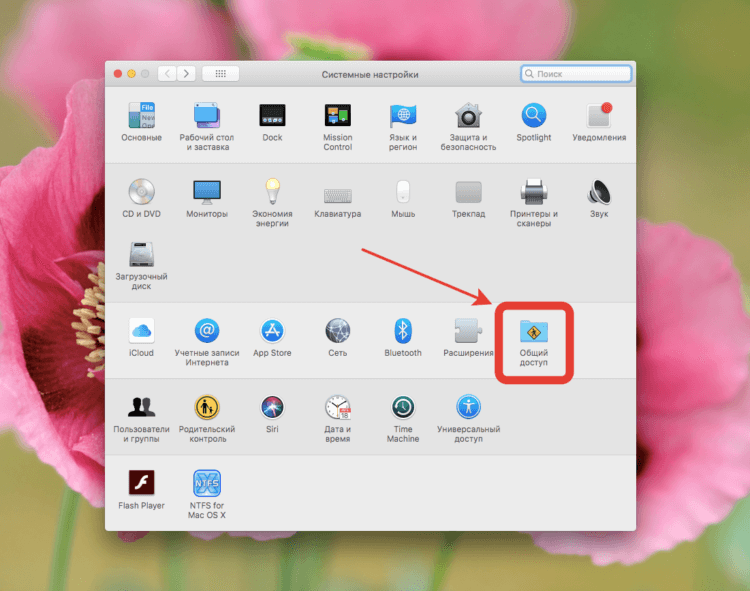
Я даже не подозревал сколько полезного включает этот раздел в настройках
Просто представьте, что вам необходимо срочно скинуть кому-то документ с рабочего компьютера, а вы отдыхаете в спальне. Вместо того, чтобы тащиться к ноутбуку, можно просто зайти в Файлы и отправить необходимый документ любым удобным способом. Ну не космос ли? Единственным условием для работы Общего доступа является одна сеть Wi-Fi. Вам даже не понадобится одинаковый Apple ID. То есть подключение можно установить с любым компьютером, находящимся в вашей сети:
- Откройте системные настройки на вашем Маке и перейдите в раздел “Общий доступ”. В macOS Ventura он расположен на вкладке “Основные”;
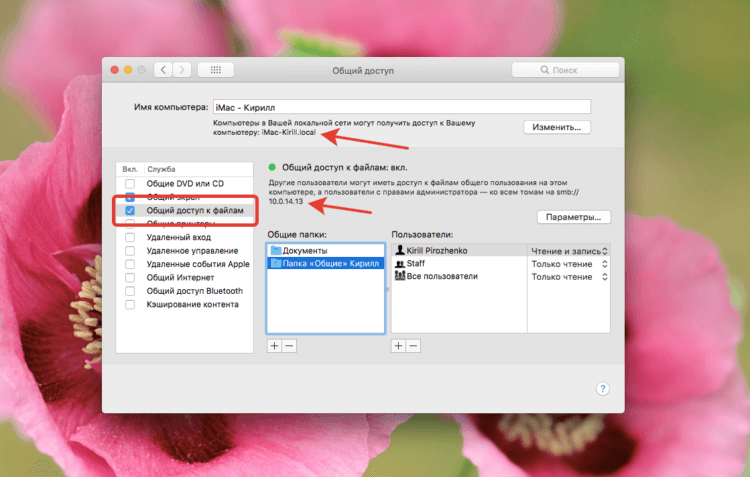
Можете добавить папки в раздел “Общие папки”, и они будут отображаться на первой странице при подключении
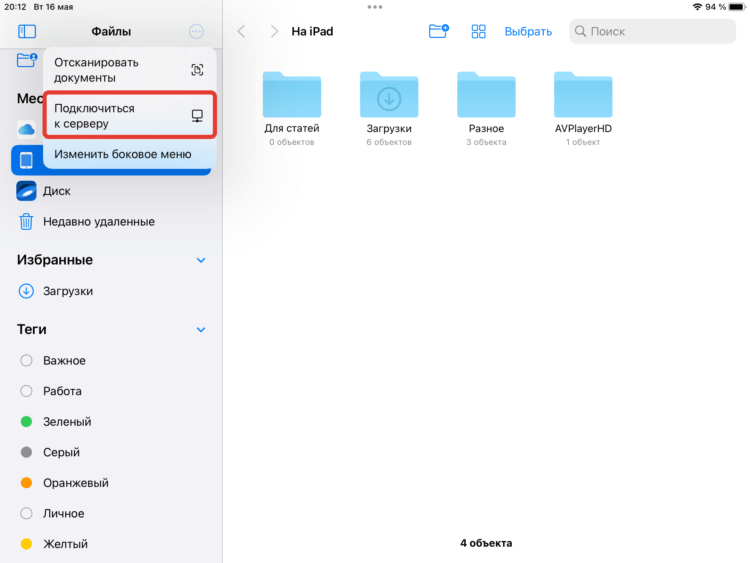
На Айфоне подключение производится аналогично
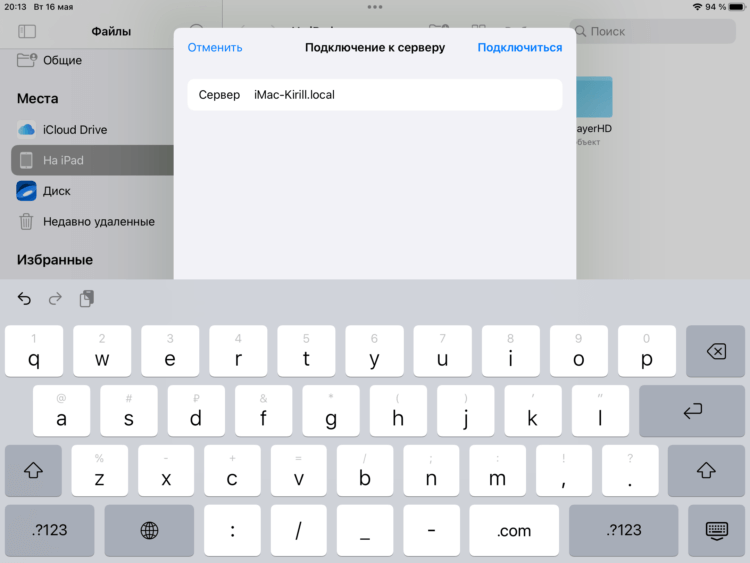
Можно использовать любой адрес из тех, которые сгенерировал Мак

При подключении в качестве гостя могут быть ограничения по доступу к файлам
❗️ПОДПИШИСЬ НА НАШ ТЕЛЕГРАМ-ЧАТ И ЗАДАВАЙ ВОПРОСЫ НАШИМ АВТОРАМ, НА КОТОРЫЕ ОНИ ОБЯЗАТЕЛЬНО ОТВЕТЯТ
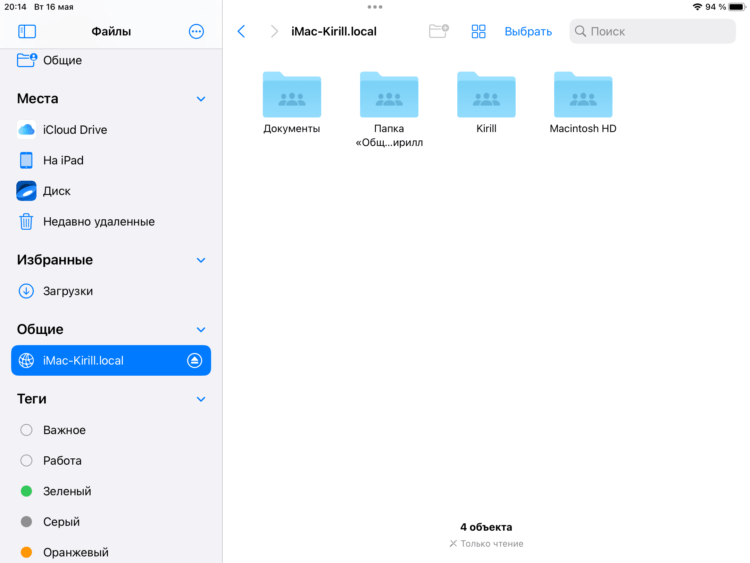
Вот так выглядит успешное подключение к Маку
Если все сделано правильно, то перед вами загрузятся все папки с вашего Мака. Скорость соединения зависит исключительно от роутера, поэтому не торопитесь. У меня структура представлена в виде четырех папок, так как я отдельно открывал доступ к документам и общей папке для большего удобства. Если же вы никаких дополнительных настроек не делали, то увидите только папку Macintosh HD и с вашим именем пользователя. Больше десяти лет пользуюсь iMac и только сейчас узнал про такую крутую фишку. Обязательно настройте, и вы оцените весь кайф от удобства.
Как перекинуть файлы на Айпад
Но самое главное здесь даже не в том, что вы можете просто посмотреть все необходимые вам файлы и документы. Вы без всяких проблем можете с ними взаимодействовать. Например, у меня есть прекрасная фотография AirPods первого поколения, и я знаю, что она лежит на жестком диске компьютера. Предположим, что она понадобилась мне для написания какого-то материала:
-
Подключаемся к iMac и заходим в папку Macintosh HD;

Все документы из одноименной папки отображаются без проблем. Если нажать на нужное изображение, то оно практически сразу откроется
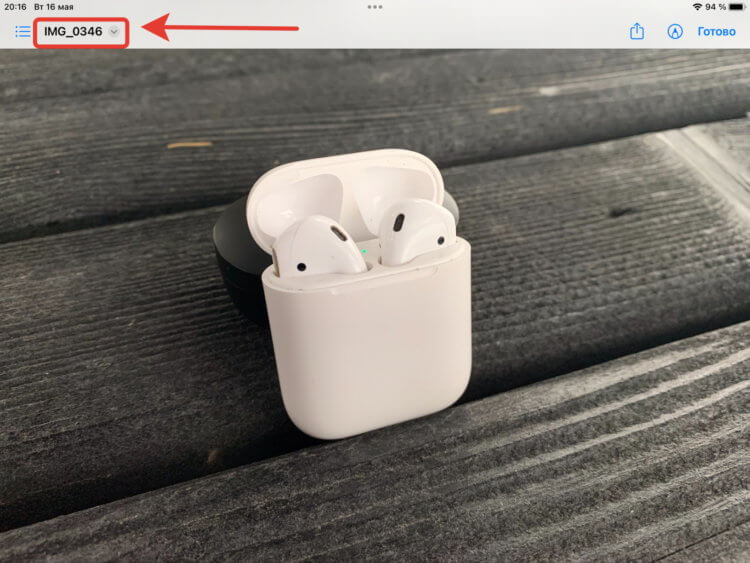
Поделиться картинкой можно прямо отсюда
❗️ПОДПИШИСЬ НА ТЕЛЕГРАМ-КАНАЛ СУНДУК АЛИБАБЫ, ЧТОБЫ ПОКУПАТЬ ТОЛЬКО ЛУЧШИЕ ТОВАРЫ С АЛИЭКСПРЕСС
Все! Даже вставать к компьютеру не пришлось. Еще на моем старом компьютере хранятся архивные фильмы еще с моей школы. К ним тоже можно без всяких проблем получить доступ, не вставая с дивана. Копирование документов, конечно, займет значительно больше времени, чем фотографий или текстовых документов, но главное ведь — удобство. И это я еще не вспоминал про музыку, которой раньше обязательно был забит каждый жесткий диск. Да и такое на моем iMac тоже можно найти. А самое главное, что все это доступно в пару касаний как с планшета, так и со смартфона.

И даже вся музыка доступна
Конечно, хотелось бы иметь возможность подключаться и просматривать файлы не только из одной сети Wi-Fi, но даже за такие функции хочется Apple поблагодарить. Работает все просто отлично и не требует никаких специальных знаний для настройки. Вы тоже обязательно попробуйте и рассказывайте в нашем Телеграм-чате, будете ли пользоваться такой полезной штукой.
Как открыть файлы на ipad
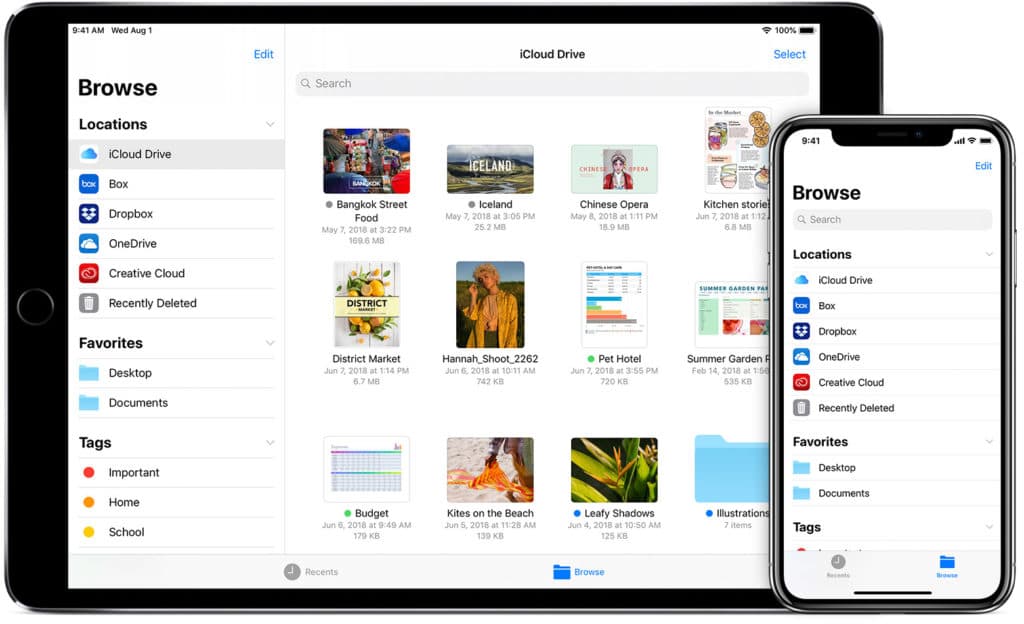
Храните все ваши файлы в один удобный приложение, которое вы можете просматривать и управлять с любого iPhone, iPad, и касание iPod. Тогда это просто, чтобы найти то, что вы ищете, независимо от того, где вы его сохранили или какое устройство вы используете.
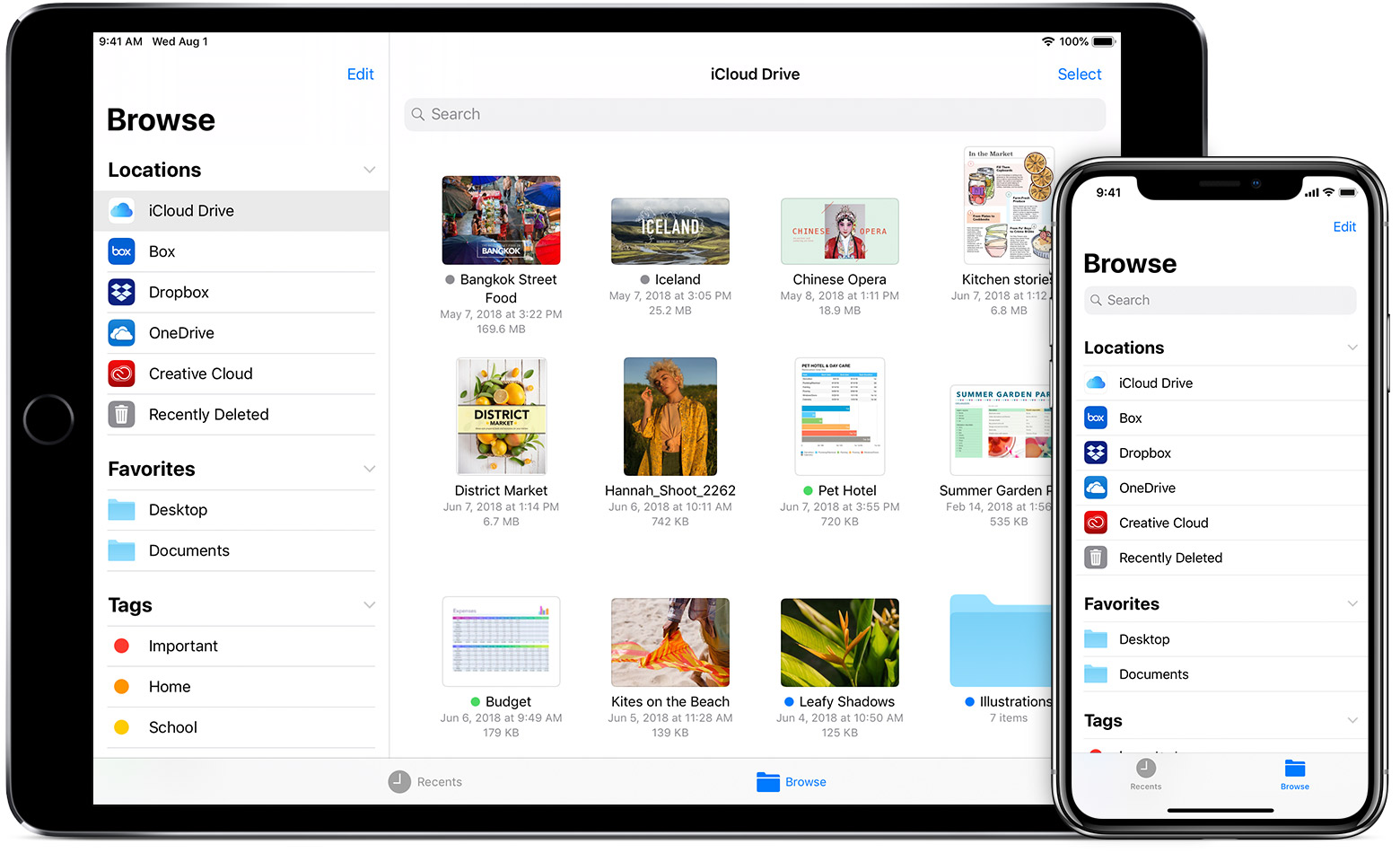
Файлы приложений приносит все ваши файлы в iOS 11 или позже. Вы можете легко просматривать, искать и организовывать все ваши файлы в одном месте. Не только на устройства вы используете, но и в приложениях, на других ваших устройствах iOS в iCloud Drive и других облачных сервисов.

Начнем
- Обновление вашего iPhone, iPad или iPod до iOS 11 или позже.
- Настройте iCloud на всех ваших устройствах и включить iCloud езды.
- Убедитесь, что вы войти в iCloud с использованием того же идентификатора Apple на всех устройствах.
Если вы не хотите, чтобы доступ в iCloud Drive файлов в файлы приложение, вы можете выбрать, чтобы загрузить и добавить только сторонние облачные сервисы вместо.

Добавить сторонние приложения
Приложение файлов позволяет добавлять свои сторонние сервисы, как облачные коробка, Dropbox, OneDrive, в, Adobe творческая облако, Гугл Диск, и больше—так что вы можете получить доступ все ваши файлы на всех ваших устройствах. Файлы, хранящиеся в iCloud Drive автоматически появляются в приложении Файлы, но вам нужно настроить другие облачные сервисы для доступа к ним в файлы приложения.
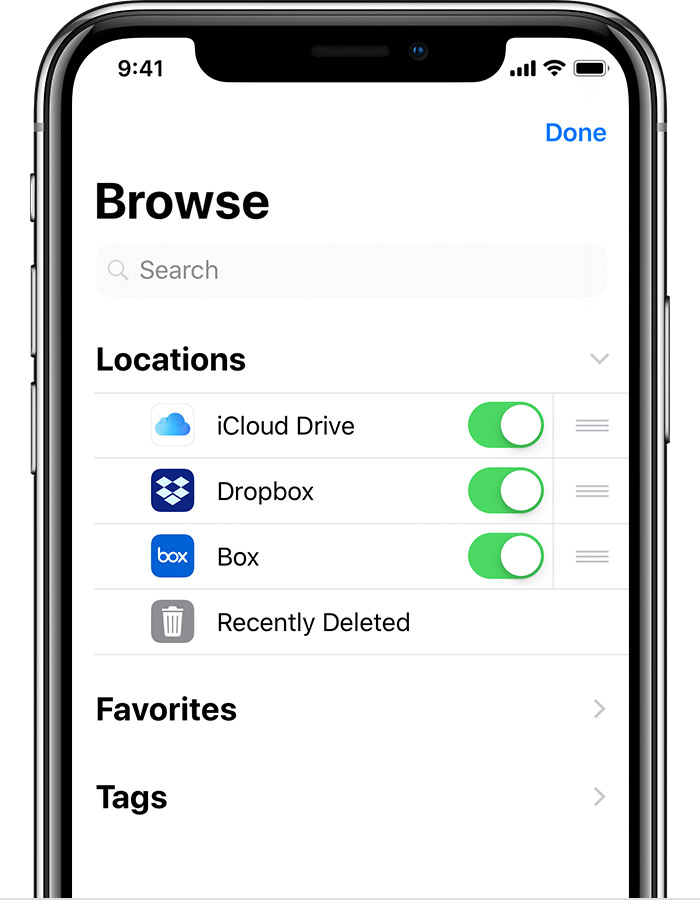
Выполните следующие действия на устройстве iPhone, iPad или iPod touch с iOS версии 11 или более поздней версии:
- Скачать и установить сторонних облачных приложений.
- Откройте приложение Файлы.
- Локациями Нажмите > Изменить.
- Слайд для включения сторонних приложений, которые вы хотите использовать в приложении Файлы.
- Коснитесь Готово.
Если вы не видите один из ваших сторонних облачных сервисов в файлы приложение, проверьте с вашим провайдером облачных.

Найти ваши файлы
Чтобы получить доступ к вашим файлы, просто откройте приложение файлов и выбрать расположение файла, который вы ищете.
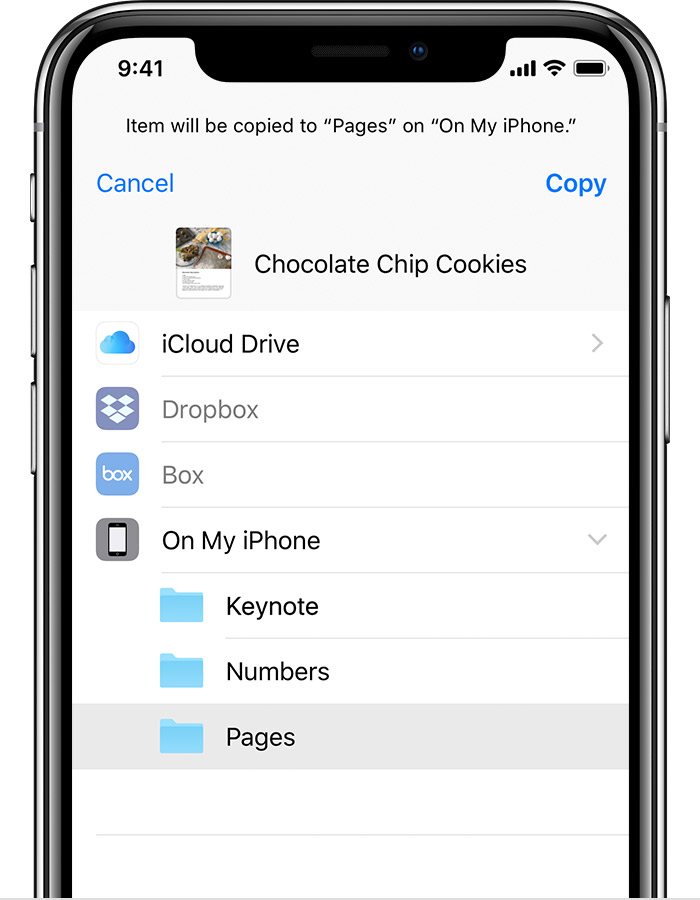
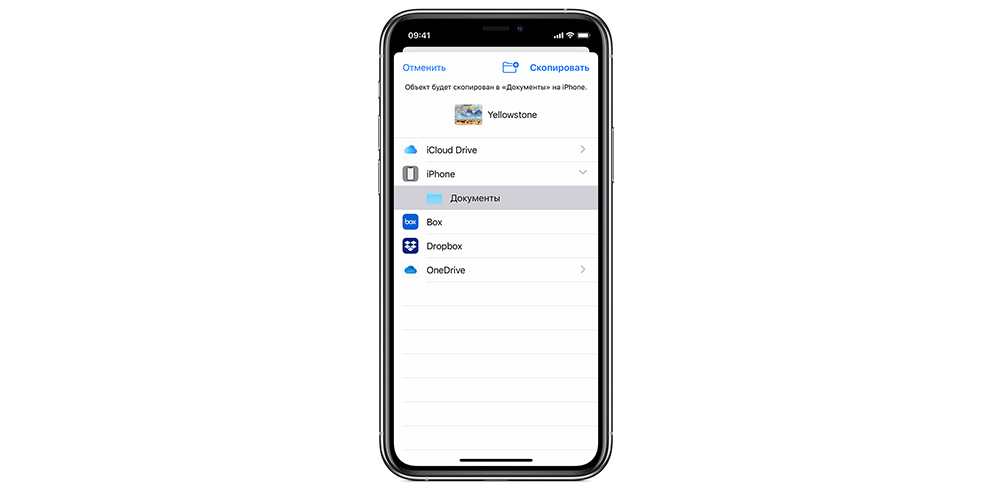
Если вы не видите на [устройство] в вашем выборе, это означает, что вы не имеете файлы, сохраненные локально в своей речи, цифры, или приложения страниц. Используйте эти шаги, чтобы сделать копию файла и сохраните его прямо на ваш iPhone, iPad или iPod касание:
- Выберите файл, который вы хотите сохранить на вашем устройстве.
- Нажмите на файл и выберите команду переместить.
- В соответствии с [устройство], выберите числа, Keynote, или страниц.
- Коснитесь Копировать.
Ищу свои файлы на других устройствах? Следуйте инструкциям для вашего устройства.
- На Mac, перейдите в Finder > диск с iCloud.
- На iCloud.com перейдите в iCloud Drive приложение.
- На вашем ПК с iCloud для Windows, Откройте «проводник» > iCloud диск.
Сохранить ваши файлы организованы
Легко найти и систематизировать все файлы, хранящиеся в iCloud диск—в том числе Pages, Numbers и Keynote документы. Когда вы вносите изменения на одном устройстве, то ваши изменения будут автоматически обновлены на всех устройствах с помощью iCloud езды.
Наслаждайтесь свободой перемещения файлов из iCloud Drive другим адресам в приложение Файлы. На вашем iPad, просто перетащите файлы в мою папку на iPad. Выполните следующие действия на вашем iPhone и iPod.
Перейти на iCloud Drive файлы

- Перейти для выбора.
- Нажмите на файл, который вы хотите переместить.
- Нажмите для перемещения или .
- Выберите папку, в которую вы хотите переместить файл.
- Нажмите Переместить.
Перемещение сторонних облачных файлов

- Откройте файл, который вы хотите переместить.
- Нажмите Поделиться или > копия.
- Откройте папку, в которую вы хотите переместить файл.
- Фирма нажимаете на экран.
- Выберите «Вставить».
Просмотреть файлы по имени, дате, размеру, или теги, которые вы добавляете. С красочными и пользовательские метки можно присваивать теги, чтобы ваши файлы любым способом, который вам нравится. Это означает, что вы быстро найдете именно проект или документ вам нужен. Вы также можете сделать свои собственные папки. Или переименовать файлы и папки у вас уже есть, когда вы твердо нажмите на них.
Добавить тег
- Перейти для выбора.
- Нажмите на файл, который вы хотите пометить.
- Нажмите Поделиться или >
 .
. - Выберите тег, который вы хотите добавить.
Управление теги
- Перейти к адресам > изменить.
- Выберите имя существующего тега.
- Введите имя нового тега.
- Коснитесь Готово.
Создавать новые папки

- Идти до места.
- Нажмите значок iCloud Drive, на [устройство], или имя стороннего облачного сервиса, где вы хотите сохранить вашу новую папку.
- Если вы выберете на [устройство], нажмите на существующих страницах, цифр или Программной папке.
- Проведите вниз на экране.
- Нажмите .
- Введите имя новой папки. Затем нажмите Готово.
Если вы не видите или он серый, то сторонних облачных сервисов не поддерживают новые папки.
Обмениваться и работать с файлами с вашими друзьями
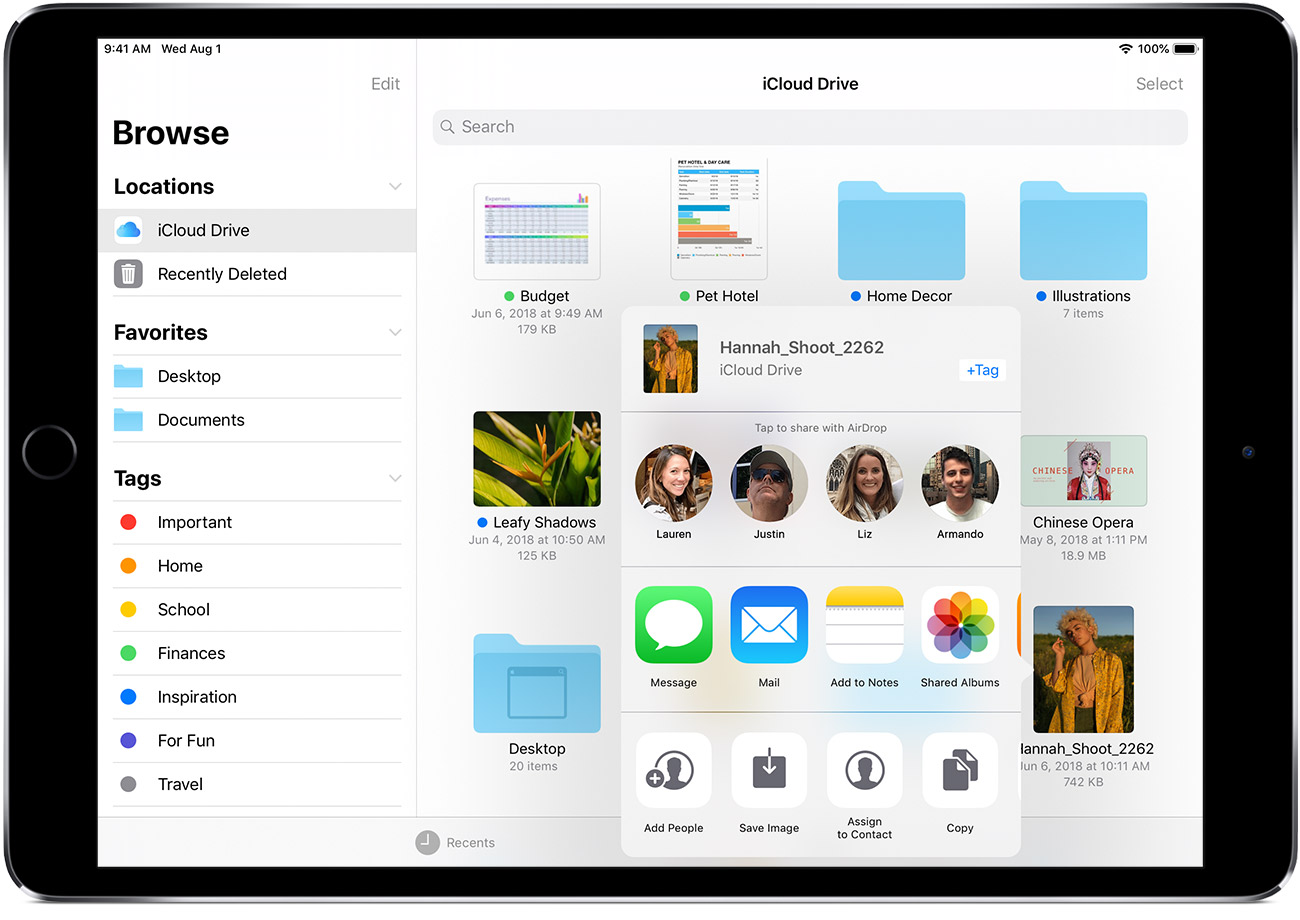
Хочу поделиться документ с другом или коллегой? Отправьте им ссылку на любой файл, сохраненный в iCloud Drive непосредственно из приложения файлов. Выберите Файл и нажмите Отправить или . Затем отправить файл через функцию AirDrop, сообщения, Почта, общая внимание, и многое другое.
Или может быть, вы хотите совместно работать над проектом в режиме реального времени. Файлы приложений позволяет сделать это с ваших страниц, Numbers и Keynote документы. Выберите Файл и нажмите Отправить или > добавить людей. Вы можете пригласить их к сотрудничеству через сообщения, почту или скопировать и вставить ссылку. Ваши участники имеют цветовую маркировку. И вы можете видеть, когда они онлайн, активно работал над общим документом.
Удалить файлы от файлов приложения

Выберите файлы, которые вы не хотите больше, и нажмите Удалить или . Если вы удаляете файлы из папки iCloud Drive на одном устройстве, они тоже удалить на других устройствах. iCloud диск удаляет файлы с любого устройства, что вы вошли в тот же идентификатор Apple.
Когда вы удаляете файл из iCloud Drive или на [устройство], он идет в папке Недавно удаленные. Если вы передумали или случайно удалить файл, у вас есть 30 дней, чтобы вернуть его. Перейти к адресам > Недавно удаленные. Выберите файл, который вы хотите сохранить, и нажмите Восстановить. После 30 дней, ваши файлы будут удалены из Недавно удаленные.
Вы также можете войти в iCloud.com с вашего Mac или PC, затем перейдите в iCloud Drive и проверить Недавно удаленные. Или зайти в Настройки > Восстановление файлов.
Информация о продуктах, произведенных не компанией Apple, или о независимых веб-сайтах, неподконтрольных и не тестируемых компанией Apple, не носит рекомендательного характера и не рекламируются компанией. Компания Apple не несет никакой ответственности за выбор, функциональность и использование веб-сайтов или продукции. Apple не делает никаких заявлений относительно стороннего точность сайт или надежность. Риски, связанные с использованием Интернета. Обратитесь к поставщику за дополнительной информацией. Другие названия компаний и продуктов могут быть товарными знаками их соответствующих владельцев.
Как просмотреть последние файлы с главного экрана iOS или док-станции на iPhone или iPad
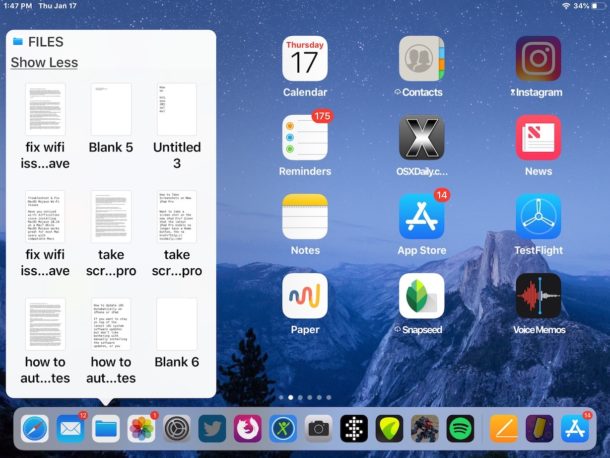
Если вы часто взаимодействуете с приложением «Файлы» в iOS, возможно, вам будет приятно узнать, что приложение «Файлы» предлагает быстрый и простой способ просмотра последних файлов прямо с главного экрана iPhone или iPad. Более того, вы можете запускать недавние документы прямо из этой функции быстрого доступа к файлам в iOS.
Недавний трюк с файлами работает на всех современных устройствах iOS, но для iPad и iPhone без 3D Touch он немного отличается от моделей iPhone с 3D Touch.
Как просмотреть последние файлы с главного экрана или док-станции iOS
Программы для Windows, мобильные приложения, игры — ВСЁ БЕСПЛАТНО, в нашем закрытом телеграмм канале — Подписывайтесь:)
Чтобы просмотреть последние файлы прямо с главного экрана iOS на iPad и многих моделях iPhone, используйте следующий метод:
- Нажмите и удерживайте значок приложения «Файлы», как показано на главном экране iOS или в доке.
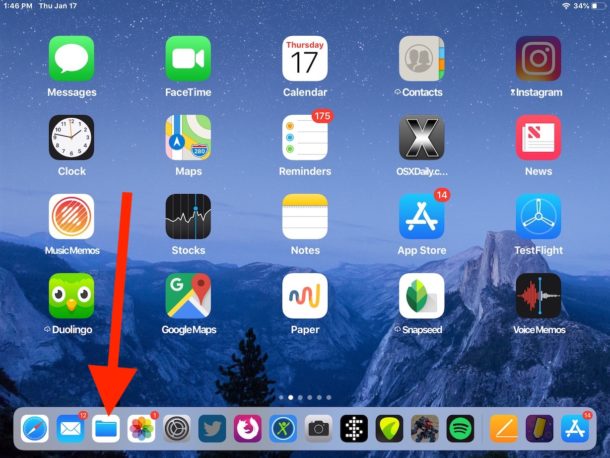
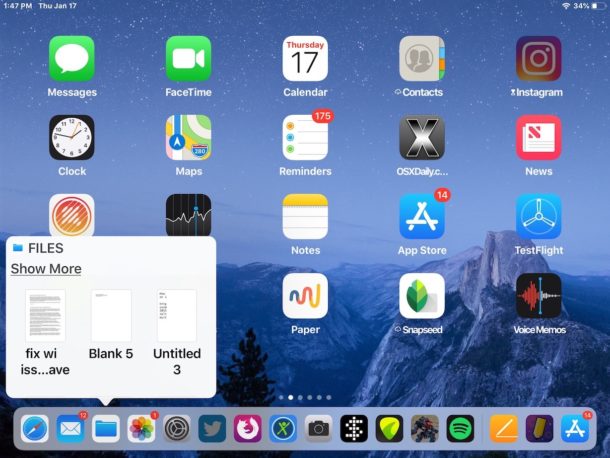
Если вы хотите выйти из представления «Последние элементы» в приложении «Файлы», просто коснитесь его или коснитесь значка еще раз, и оно закроется. Или, если вы нажмете на отображаемый файл, файл и приложение, конечно же, откроются.
Эта базовая функциональность одинакова на большинстве устройств iOS, применяется ко всем iPad с приложением «Файлы» и ко всем моделям iPhone без 3D Touch. В моделях iPhone с 3D Touch подход немного иной.
Просмотр последних файлов с главного экрана iOS с помощью 3D Touch
На моделях iPhone с функцией 3D Touch или тактильной обратной связью твердо нажмите значок приложения «Файлы», чтобы вместо этого просмотреть список последних файлов. В остальном все то же самое.
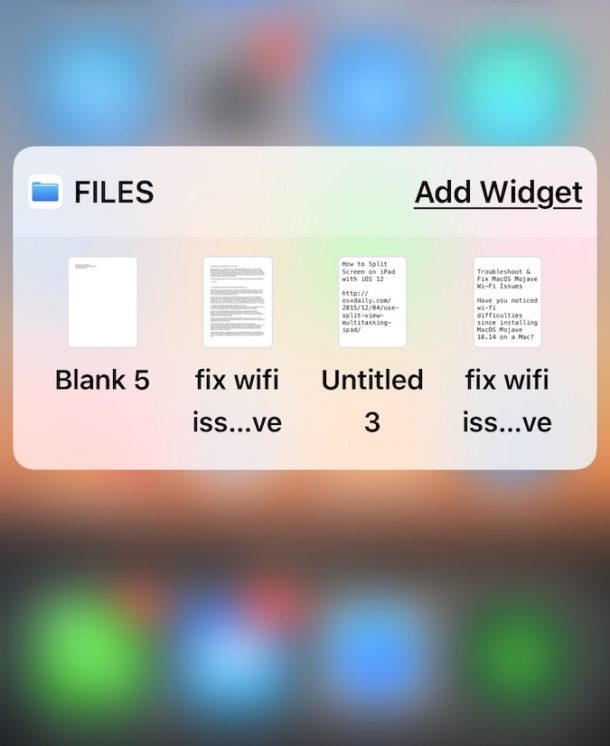
Если вы нажмете и удерживаете без 3D Touch на iPhone с 3D Touch, то в конечном итоге у вас появятся трясущиеся значки, которые позволяют удалять приложения на моделях iPhone с 3D Touch.
Приложение Files в iOS предлагает своего рода файловую систему для пользователей iPhone и iPad, и, хотя оно гораздо более ограничено, чем Finder на Mac, оно по-прежнему предлагает многие общие функции файловой системы, такие как возможность переименовывать файлы, сортировать файлы, помечать файлы , создавать новые папки для ваших файлов и многое другое.
Кстати, у пользователей Mac есть много разных способов доступа к недавним файлам, в том числе элемент Finder «Недавние» (раньше назывался «Все мои файлы»), подменю «Последние элементы» в меню Apple и меню «Недавние», дополнительные стеки док-станции, двойное нажатие двумя пальцами на значки Dock, среди многих других методов.
Программы для Windows, мобильные приложения, игры — ВСЁ БЕСПЛАТНО, в нашем закрытом телеграмм канале — Подписывайтесь:)
Как работать с приложением «Файлы» на iPad и iPhone?
Бывает, что люди покупают iPad или iPhone и не пользуются ими, как рабочими инструментами. Сегодня в статье поговорим о том, как работать с документами в приложении «файлы» на iPad и iPhone. Ведь гаджеты можно использовать не только для развлечений, но и для полноценной работы.
Поиск и перемещение файлов на iPad или iPhone.
Приложение «Файлы» поможет отыскать необходимые документы на устройствах Apple. Удобнее работать с программой на iPad. Приложение «Файлы» по умолчанию установлено на iPad. В нём можно посмотреть недавние и общие документы, также увидеть содержимое в iCloud Drive, если произведена настройка. В программе можно просматривать папки на iPad или iPhone, а также подключить облачные хранилища.
- Теперь в Safari доступна функция скачивания. После того, как вы скачаете, например, музыку, она отобразится в папке «Загрузки». Из неё переместите её в необходимую папку. Для удаления загруженных файлов свайпните влево и нажмите «Удалить».
- При длительном нажатии на строку откроются дополнительные параметры. Таким образом также можно переместить, удалить файл, пометить тегами, прослушать, просмотреть, поделиться и переименовать. Поделиться содержимым можно различными способами. Расширить их можно через приложение «Команды». Подробнее о командах прочитайте по ссылке .
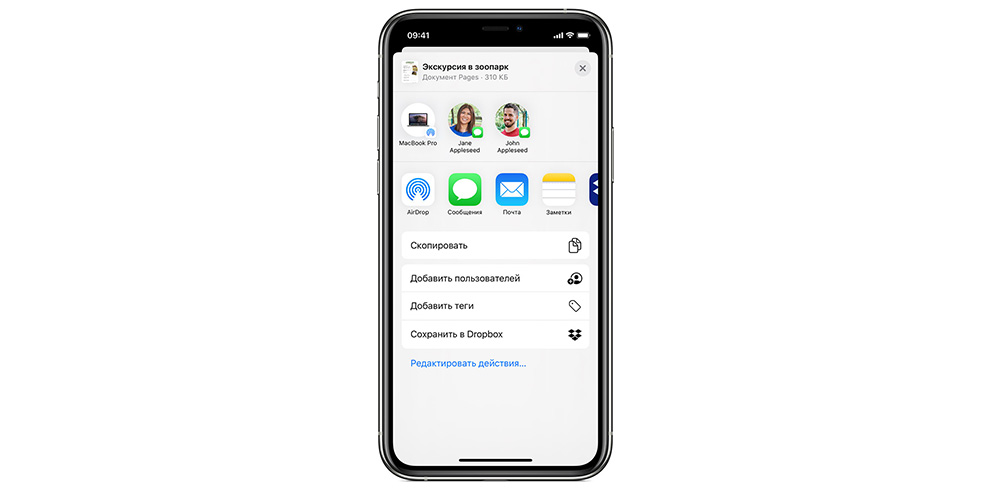
- Отлично работает поиск. Введите в поле поиска имя папки, которую хотите найти. За пару секунд на экране появится необходимый файл. Нажмите на него для открытия.
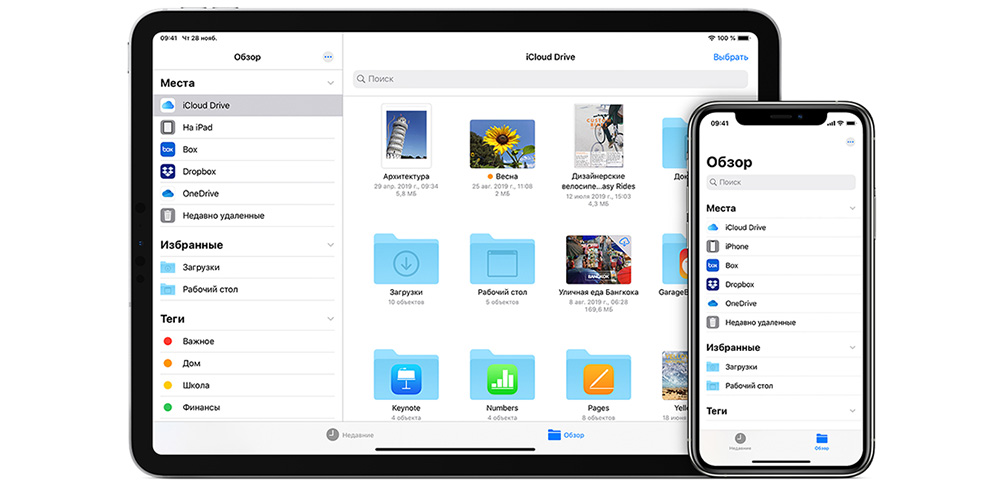
- В боковом меню отображаются все облачные хранилища и места, в которых находятся ваши документы, музыка и прочее. Нажмите на «…» для редактирования боковой панели. Добавляйте хранилища для упрощения работы в программе.
Создание папок и тегов.
Создавайте теги для поиска и использования документов.
- На боковой панели выберите место, в котором будете создавать папку.
- Нажмите значок «Добавить» в верхней части экрана. Введите название и сохраните изменения. Вот так легко создавать папки в приложении на iPad и iPhone.
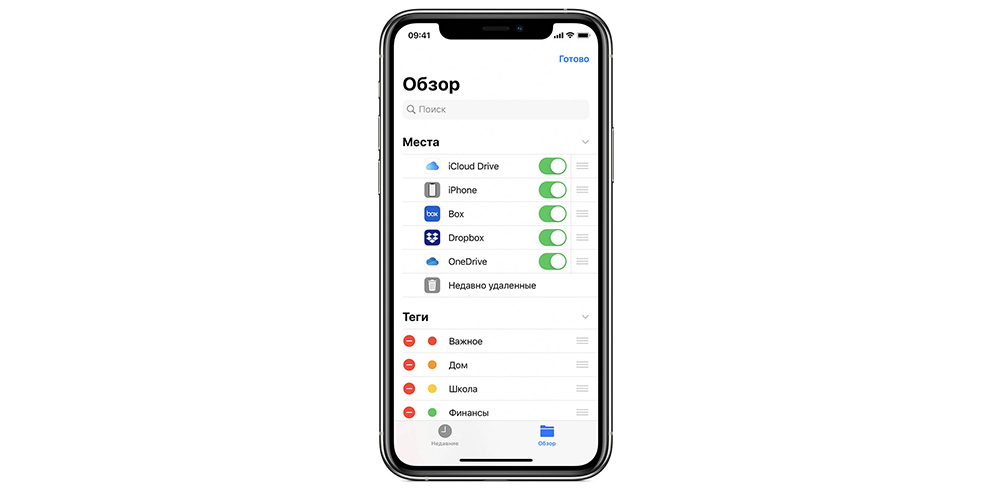
Сортируйте документы по имени, тегам, дате добавления, размерам. Как создать тег:
- Выберите файл, к которому хотите добавить тег.
- Нажмите «Поделиться» → «Добавить теги» во всплывающем окне. Выберите тег для добавления.
Переименование тегов.
- Если хотите изменить название тега, то нажмите «…» и выберите «Изменить боковое меню».
- Выберите тег, который хотите переименовать. Также можно удалить тег.
На iPad проще работать с файлами в режиме многозадачности. В таком случае на экране будет открыто сразу два окна одновременно, и вы сможете легко перемещать и редактировать содержимое. Для перехода в режим многозадачности нажмите на папку и выберите «Открыть в новом окне». Подробнее о режиме Split View ознакомьтесь по ссылке .
Для перемещения нескольких файлов одномоментно коснитесь двумя пальцами одного документа и выберите все файлы, которые хотите переместить. Далее поместите выбранное содержимое в желаемую папку.
Настройка общего доступа.
Как вы видите, пользоваться приложением «Файлы» на iPad или iPhone просто. Включите общий доступ для просмотра информации на ПК:
- Для этого создайте файловый сервер, в котором вы откроете доступ на Mac.
- В приложении файлы на iPad нажмите «…» и выберите «Подключиться к серверу». В открывшемся окне введите адрес сервера, логин и пароль. Произойдёт подключение.
- В левой боковой панели появится доступ к папкам.
- Также при нажатии на «…» можно отсканировать текст. Выберите «Отсканировать» и наведите камеру на документ. Готовым сканом сразу можно поделиться или сохранить его.
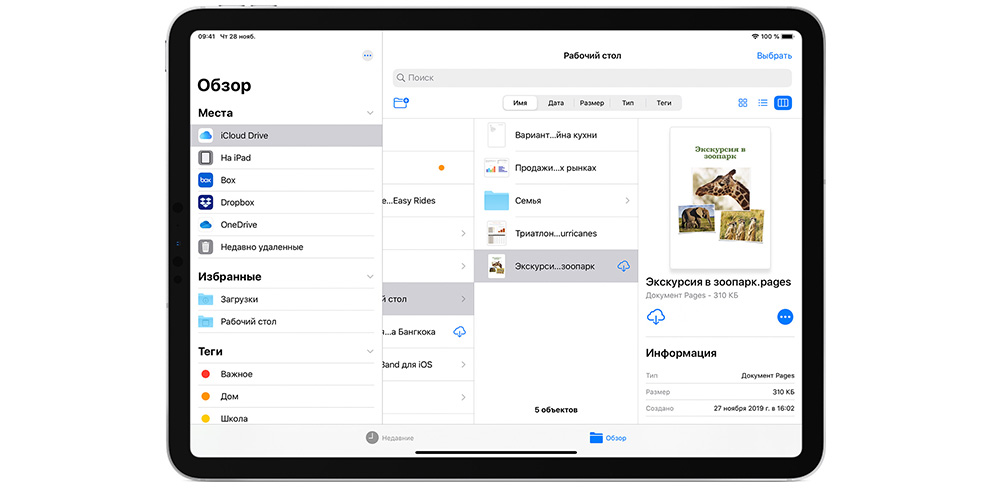
Приложением «файлы» можно пользоваться на iPad и iPhone. В нём удобно просматривать и сохранять информацию, фотографии, музыку. Работать в приложении легко, поэтому пользуйтесь советами, рассказанными выше, и используйте iPad и iPhone, как рабочие инструменты.