
Как работает функция Найти iPhone и зачем она нужна
Функция «Найти iPhone» может пригодиться как для поиска потерянного устройства, так и для удаленного отслеживания геопозиции гаджета.
Функции Найти iPhone / iPad / MacBook / Apple Watch / AirPods / Beats доступны всем пользователям гаджетов Apple. Эта технология работает с момента выхода iCloud в 2011 году, однако некоторые пользователи до сих пор не знают, как её использовать.
Эта функция может пригодиться как для поиска потерянного устройства, так и для удаленного отслеживания геопозиции гаджета. К примеру, если ваш ребенок пользуется смартфоном Apple, и вы используете свою учетную запись на нескольких устройствах, у вас всегда будет возможность отследить, где он находится.
Также системная функция Найти iPhone поможет сохранить конфиденциальность ваших данных в случае кражи или утери смартфона.
Для начала проверьте, включена ли у вас функция Найти iPhone:
- откройте меню Настройки;
- зайдите в свой профиль iCloud;
- выберите службу Найти iPhone и убедитесь, что тумблер находится в положении включено.
Теперь вы можете зайти в приложение Найти iPhone на любом из устройств, привязанных к одной учетной записи Apple ID, или на сайт iCloud.
Далее выберите нужное вам устройство для поиска, после чего его геолокация будет отмечена на карте.
Если вы не можете найти iPhone дома, то приложение позволит вам воспроизвести специальный звук на устройстве, с помощью которого его будет проще найти.
Если вы уверены, что ваш гаджет украли, то вы можете перевести его в режим Пропажи. При этом устройство будет заблокировано, а на экран вы можете вывести специальный текст с просьбой вернуть девайс.
Если вы хотите удалить все данные, чтобы информация не попала к злоумышленникам, то выберите пункт Стереть iPhone.
Также функция Найти iPhone указывает последние координаты, которые смогла зафиксировать система геолокации гаджета, даже если аккумулятор полностью разрядился. На iPhone с поддержкой 3D Touch можно использовать сильное нажатие на значок приложения для быстрого поиска пропавшего гаджета по звуковому сигналу.
Как найти потерянный iPhone? Понятная инструкция для экстренных случаев


Начнем с начала. Если у вас еще есть iPad или Mac, достаточно включить на смартфоне функцию «Найти iPhone» в приложении «Локатор». Но если вы пользуетесь только iPhone, вам нужно немного покопаться в настройках.
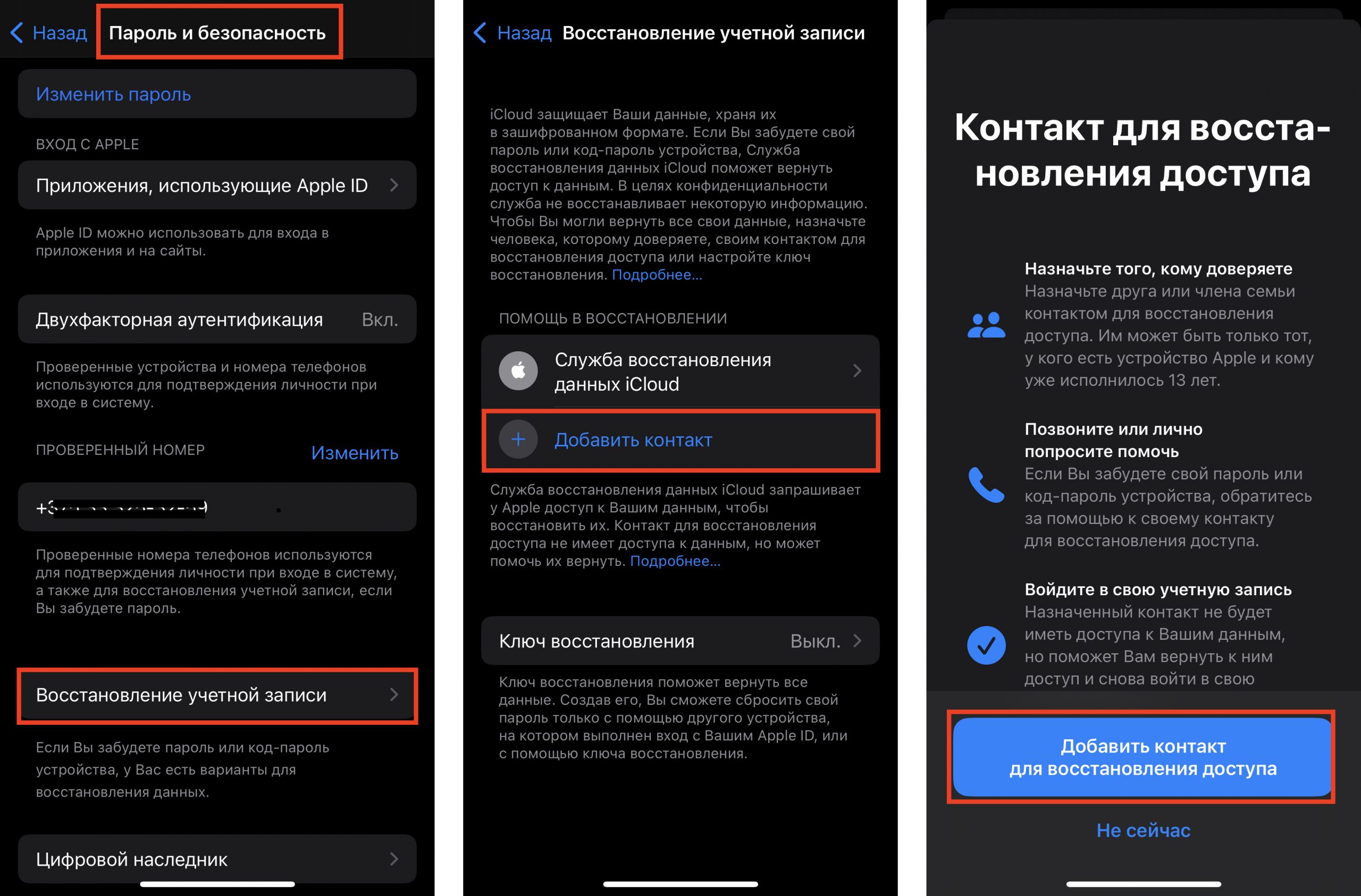
Дело в том, что вход в iCloud защищен двухфакторной аутентификацией. Это означает, что к вашему Apple ID должно быть привязано другое устройство Apple, на которое придет код подтверждения. Его можно получить и по SMS, но оно отправляется на украденный iPhone. Круг замыкается. Поэтому обязательно заранее добавьте «Доверенные контакты» в Apple ID. Чтобы сделать это, перейдите в «Настройки» > «Пароль и безопасность» > «Восстановление учетной записи» и нажмите «Добавить контакт».
Как найти iPhone с другого iPhone?
Опустим банальные советы, вроде «обыщите всю квартиру» или «позвоните на свой номер». Если ваш iPhone не при вас, найдите другое устройство с выходом в интернет – iPhone друга, Mac или вообще девайс на Android или Windows.
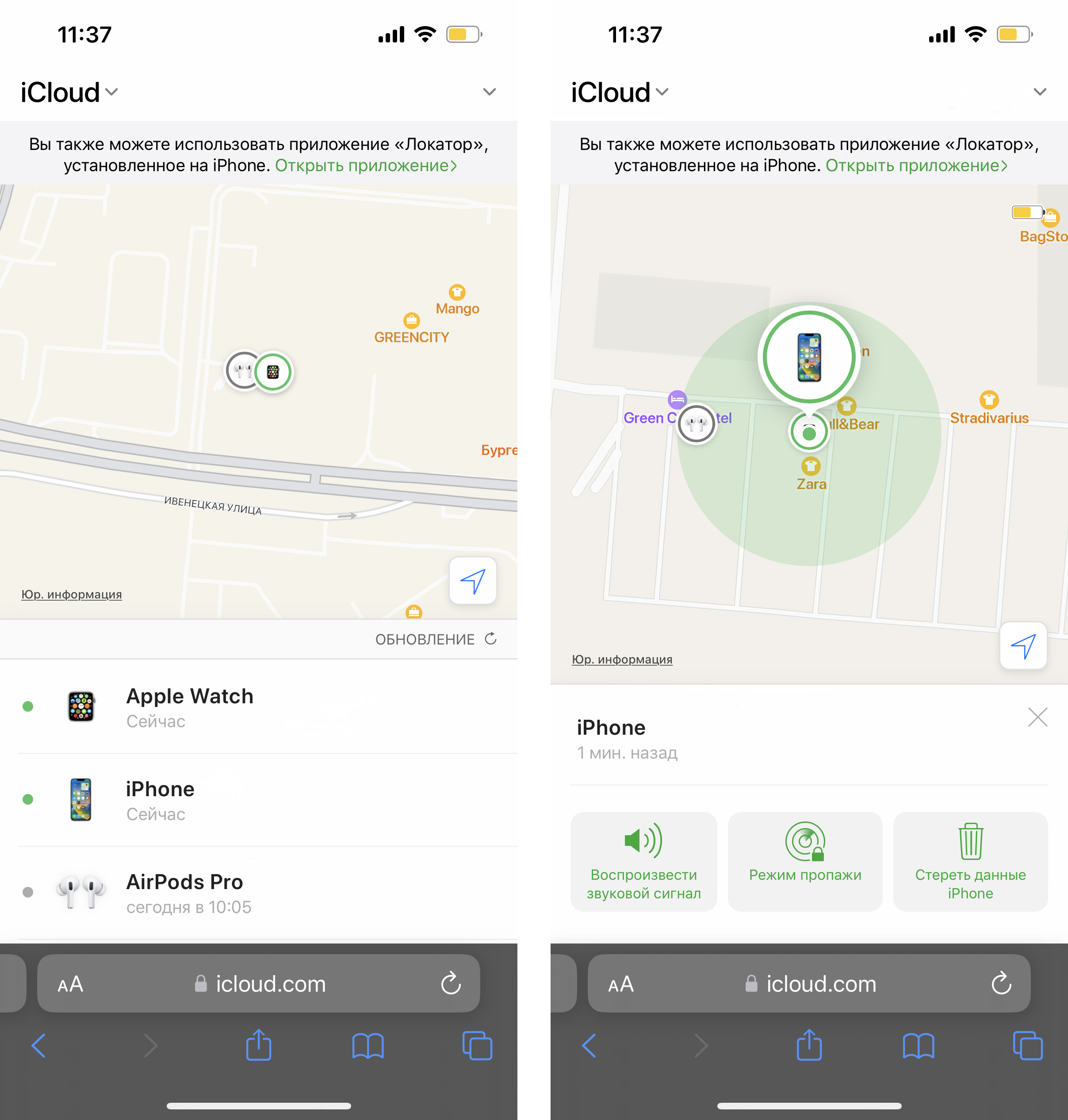
• Перейдите по ссылке , чтобы войти в iCloud и воспользоваться функцией «Найти iPhone». После авторизации у вас на карте отобразятся все устройства, подключенные к одному Apple ID. Рядом будет указано последнее время использования девайса.
• Вам остается лишь приехать к предполагаемому месту и нажать кнопку «Воспроизвести звуковой сигнал». Если ваш iPhone еще там, вы найдете его по звуку.
• Если в списке устройств вашего iPhone нет, значит, на нем не был включен «Локатор». Отследить его месторасположение через службы Apple не получится. Но все равно можно защитить свои данные – например, изменить пароль Apple ID.
Что делать, если потерял iPhone?
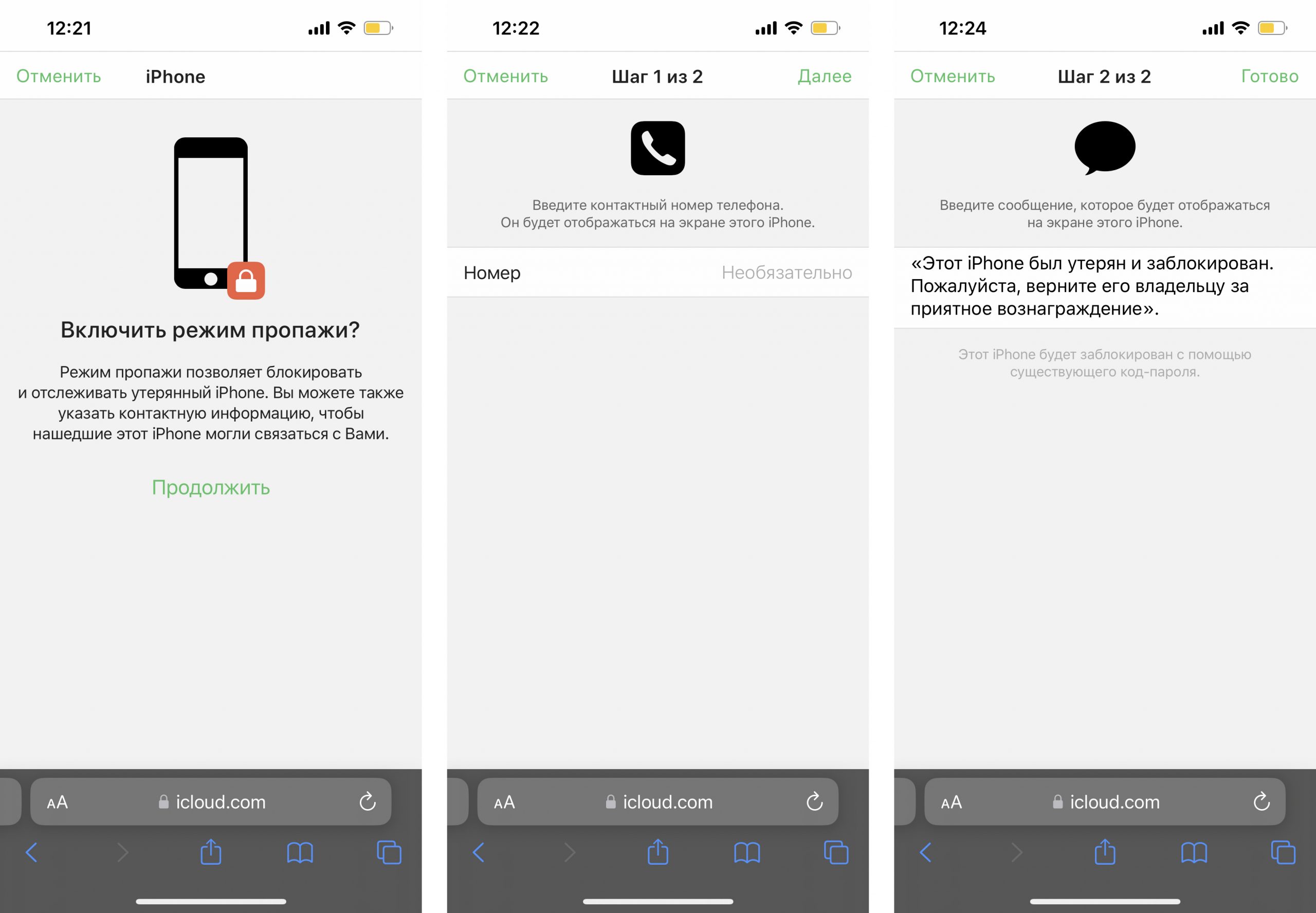
• На странице поиска устройств отметьте смартфон, как пропавший. Так вы удаленно заблокируете его с помощью нового код-пароля. Это поможет защитить ваши данные и отключит Apple Pay на iPhone.
• Добавьте сообщение с вашими контактами для того, кто найдет ваш гаджет. Оно будет отображаться на заблокированном дисплее iPhone.
• При крайней необходимости удаленно сотрите все данные со смартфона.
• Обратитесь к оператору, чтобы заблокировать sim-карту, а также в правоохранительные органы.
Важно: если на утраченном iPhone была включена функция «Локатор», то на нем автоматически активирована и блокировка активации. Она затрудняет использование или продажу смартфона, так как не позволяет повторно активировать устройство без ввода вашего пароля.
По сути, если злоумышленник решит присвоить найденный или украденный iPhone себе, то пользоваться им он все равно не сможет. На дисплее будет висеть сообщение, что гаджет принадлежит другому владельцу. Разблокировать или привязать его к новому Apple ID без ввода пароля крайне проблематично. К тому же есть вероятность, что iPhone разыскивают правоохранительные органы.
Как найти iPhone по серийному номеру или IMEI?
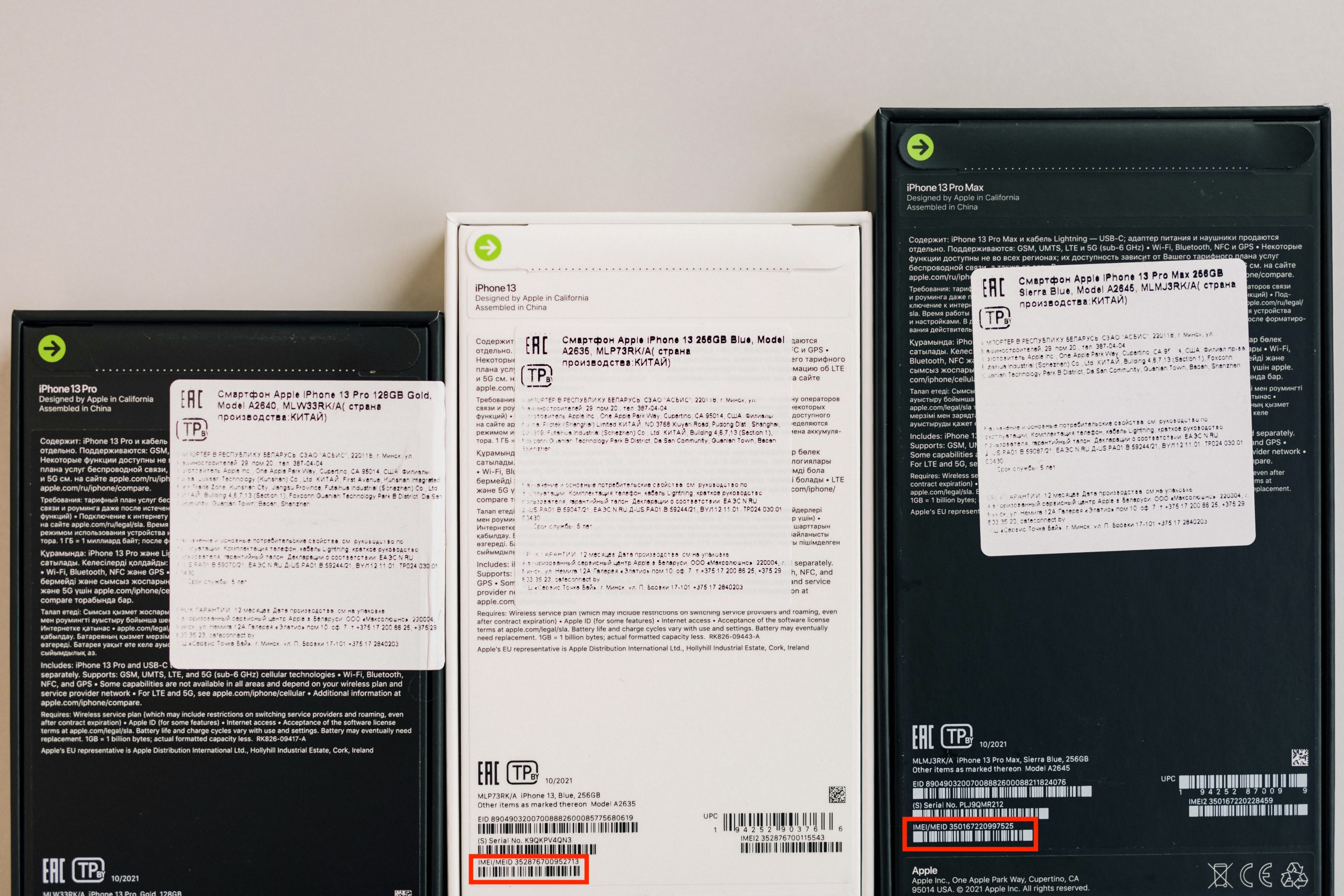
Теоретически, вы можете отследить смартфон по IMEI. Это уникальный номер, который присваивается на заводе изготовителя и автоматически транслируется мобильному оператору при подключении к сети. То есть пока iPhone подключен, оператор может посмотреть информацию о его последнем месторасположении. Но, как правило, абонентам такая информация не предоставляется. Даже если они докажут, что отслеживаемый смартфон – это их собственность.
Поэтому, чтобы найти iPhone по IMEI, нужно обратиться в правоохранительные органы. Только они могут направить запрос на отслеживание оператору сотовой связи.
Как найти iPhone, если он выключен?
Даже если смартфон разрядился, он может передавать данные о своей геопозиции в течение нескольких часов. Для этого в iOS предусмотрен механизм Power Reserve, который «бронирует» минимальный запас энергии для поддержания работы важных функций. Например, «Локатора». Поэтому в течение 5 часов после полной разрядки аккумулятора вы сможете найти iPhone по «горячим следам». После истечения этого времени геопозиция перестанет обновляться.
Другое дело, если ваш смартфон выключили вручную. В таком случае Power Reserve не срабатывает. Вы по-прежнему можете воспроизвести звук, стереть данные или удаленно заблокировать устройство. iPhone выполнит команду, как только будет включен.
Если iPhone офлайн и не отслеживается, активируйте опцию «Уведомить меня о находке». Тогда вы получите уведомление, как только его включат.
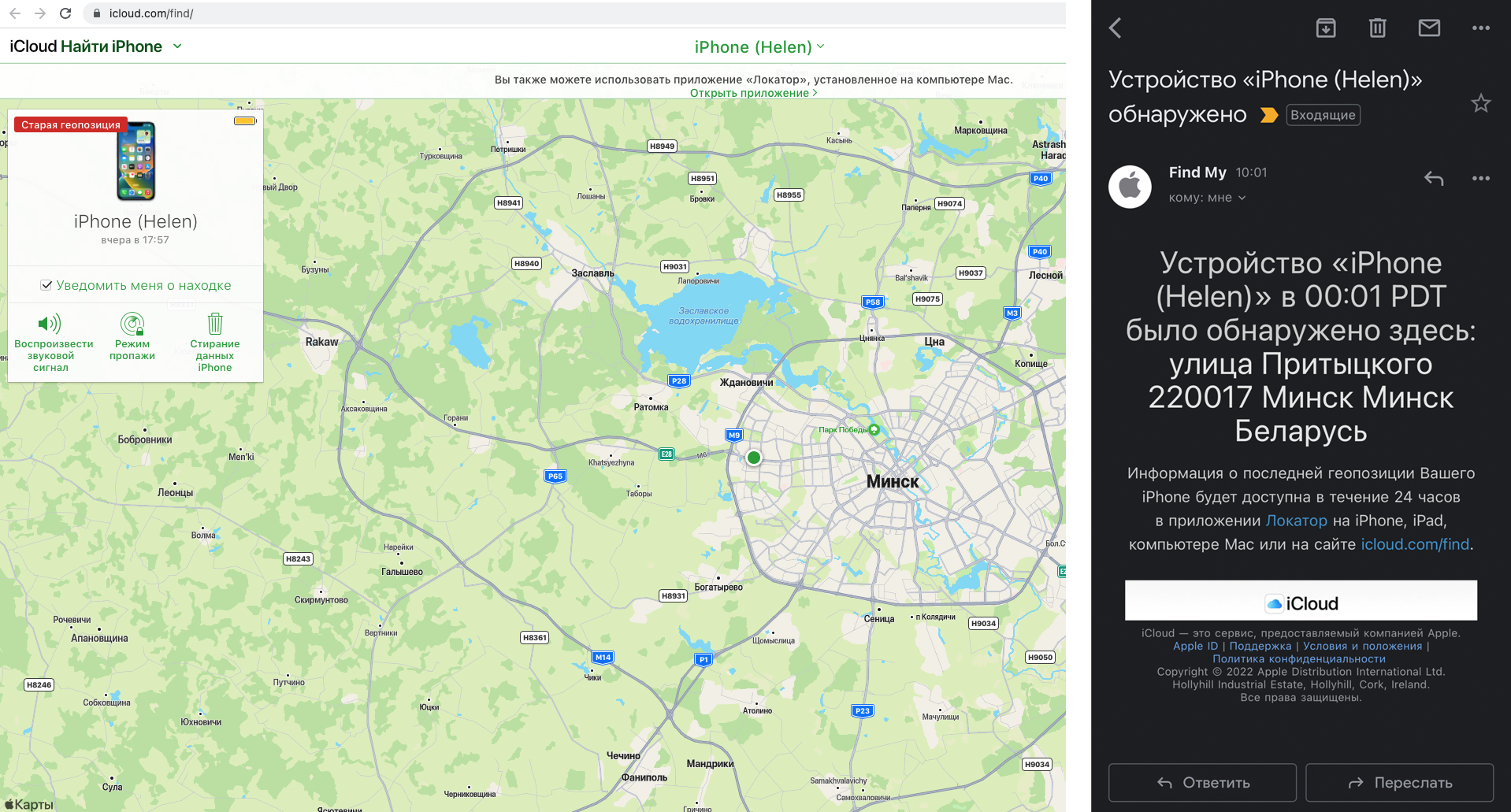
Эти инструкции также подходят, если вам нужно найти iPad, который выключен.
Как отключить «Найти iPhone»
Для того, чтобы сервисный центр произвёл какие-либо ремонтные работы с Вашим iOS устройством (iPhone, iPad, iPod), необходимо отключить функцию «Найти iPhone» на Вашем устройстве. Обслуживание защищенных аппаратов в авторизованном сервисном центре невозможно.
Чаще всего функция «Найти iPhone» включается на Вашем устройстве автоматически, когда Вы вводите вашу учётную запись Apple ID в устройство.
Если устройство не включается или не находится у Вас в руках, отключить эту функцию можно через сайт icloud.com. Для этого нужно знать логин и пароль от вашей учётной записи Apple ID.
Логин Apple ID выглядит, как электронная почта. Пароль обычно состоит минимум и 8-и символов, в нём имеются большие и маленькие буквы и хотя бы одна цифра. Обычно именно этот пароль используется для загрузки приложений на телефон/планшет.
Для того, чтобы отключить функцию «Найти iPhone» через сайт icloud.com, вам необходимо ввести данные от учётной записи.

После входа в Вашу учётную запись перейдите в меню «Найти iPhone».

Если у Вас включена двухфакторная аутентификация (двухэтапная проверка), которая требует подтверждение входа в учётную запись с помощью номера телефона, либо устройства, которое работает под управлением этой учётной записи, то после ввода логина и пароля Вам будет предложено подтвердить вашу личность. С этой страницы можно перейти сразу в меню «Найти iPhone» не вводя код проверки.

Выберите из списка Ваш аппарат, на котором требуется отключить функцию «Найти iPhone» .

Откройте страницу и подождите, пока будет идти поиск Вашего устройства. После этого появится строчка «Удалить из Найти iPhone».


Обновите страницу и проверьте, нет ли в списке Вашего устройства.

Если устройство, с которого требовалось снять защиту «Найти iPhone», отсутствует в списке, значит защита с Вашего аппарата снята и сервисный центр может начинать работу с Вашим устройством.