
Лучшая альтернатива функции СЦЕПИТЬ и объединить текст в Excel
Одна из самых популярных операций в Exel по работе с текстом – это объединение текстовых строк. Например, объединение нескольких слов в одну строку. На практике в процессе рутинной работы с Excel часто приходиться объединять Имена и Фамилии сотрудников в одну ячейку.
Как сцепить два текста в один с помощью и без функции Excel?
В примере показанным на рисунке таблица содержит первые два столбца:
- Имя – ячейки в этой колонке содержат текстовые данные полученные из базы картотек кадрового отдела.
- Фамилия – в данном столбце находиться только фамилии сотрудников.
В третьем столбце «Имя + Фамилия» необходимо объединить имя и фамилию каждого сотрудника для последующего использования в сводных таблицах и отчетах, сформированных программой Excel.
Для этого необходимо попарно объедини тексты из ячеек столбцов таблицы в общие строки.
На рисунке проиллюстрированный пример решения данной задачи. Для этой цели в примере должен использоваться оператор «&» (END вместо оператора «+»), который позволяет объединять значения ячеек в формулах:
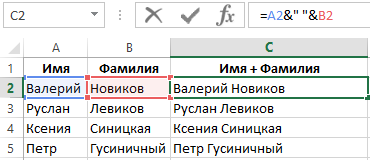
Как показано выше на рисунке с помощью символа «&» можно соединить любые текстовые значения из разных ячеек без использования функции: =СЦЕПИТЬ(). В этом примере объединены значения ячеек A2 и B2 с добавленным между ними символом пробела (указанный в формуле между кавычками как текстовое значение).
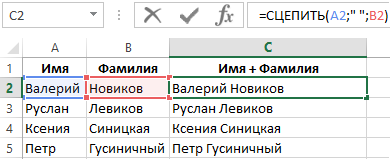
Для объединения текстов в одну строку программа Excel предлагает встроенную функцию
=СЦЕПИТЬ(A2;» «;B2), которая объединяет текстовые значения в одну строку. Однако на практике мы не рекомендуем использовать функцию СЦЕПИТЬ, а в место нее просто применять в формулах оператор &, так как она имеет ряд своих недостатков.
3 главных недостатка функции СЦЕПИТЬ по сравнению с оператором &:
- Ограниченное максимальное количество объединяемых значений ячеек до 255.
- Функция объединяет только текстовые значения, а оператор & объединит любые значения ячеек.
- Функция требует немного больше затрат времени и ресурсов как у программы Excel (в процессе вычислений с использованием сложных формул), так и у пользователя (в процессе ввода функции в строку формул).
Интересный факт! В Excel нет обратной функции РАСЦЕПИТЬ и нет специального символа оператора. Для решения такой задачи применяются формулы с комбинациями текстовых функций. Например маркером для расцепления текста послужит символ пробела « » , а дальше:
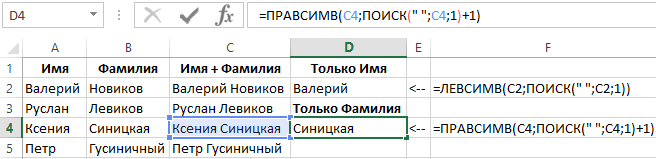
- чтобы расцепить только имя используем формулу: =ЛЕВСИМВ(C2;ПОИСК(» «;C2;1))
- чтобы расцепить только фамилию – формула: =ПРАВСИМВ(C4;ПОИСК(» «;C4;1)+1)
Фактически функция СЦЕПИТЬ устарела, но все еще доступна пользователям в новых версиях программы Excel.
- Excel Formula Examples
- Создать таблицу
- Форматирование
- Функции Excel
- Формулы и диапазоны
- Фильтр и сортировка
- Диаграммы и графики
- Сводные таблицы
- Печать документов
- Базы данных и XML
- Возможности Excel
- Настройки параметры
- Уроки Excel
- Макросы VBA
- Скачать примеры
Как расцепить данные в ячейке в excel
Argument ‘Topic id’ is null or empty
Сейчас на форуме
© Николай Павлов, Planetaexcel, 2006-2023
info@planetaexcel.ru
Использование любых материалов сайта допускается строго с указанием прямой ссылки на источник, упоминанием названия сайта, имени автора и неизменности исходного текста и иллюстраций.
| ООО «Планета Эксел» ИНН 7735603520 ОГРН 1147746834949 |
ИП Павлов Николай Владимирович ИНН 633015842586 ОГРНИП 310633031600071 |
Распределение содержимого ячейки на соседние столбцы
Вы можете разделить содержимое ячейки и распределить ее части по нескольким смежным ячейкам. Например, если ваш сайт содержит столбец «Полное имя», его можно разделить на два столбца: столбец «Имя» и «Фамилия».
- Альтернативный способ распределения текста по столбцам см. в статье «Разделение текста по столбцам с помощью функций».
- Ячейки можно объединить с помощью функции СОВКА или С CONCATENATE.
Выполните указанные ниже действия:
Примечание: Диапазон, содержащий столбец, который вы хотите разделить, может включать любое количество строк, но не более одного столбца. Важно оставить достаточное количество пустых столбцов справа от выбранного столбца, чтобы данные в соседних столбцах не перезаписывалися данными, которые нужно распределить. При необходимости вставьте количество пустых столбцов, которых будет достаточно для всех составляющих частей распределенных данных.
- Выделите ячейку, диапазон или весь столбец, где содержатся текстовые значения, которые требуется разделить.
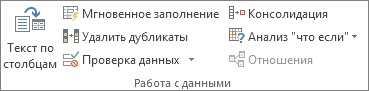
- На вкладке Данные в группе Работа с данными нажмите кнопку Текст по столбцам.
- Следуя инструкциям мастера текстов, укажите, как вы хотите разделить текст на отдельные столбцы.
Примечание: Чтобы получить справку по выполнению всех действий мастера, см. статью, разделите текст на разные столбцы с помощью мастера текстов или нажмите кнопку « в мастере текстов».
Эта функция недоступна в Excel в Интернете.
Если у вас есть настольное приложение Excel, вы можете нажать кнопку «Открыть в Excel», чтобы открыть книгу и распределить содержимое ячейки на соседние столбцы.
Дополнительные сведения
Вы всегда можете задать вопрос эксперту в Excel Tech Community или получить поддержку в сообществах.
Как разделить текст и цифры в Excel
Порой при работе в Excel встречаются данные, в которых умышленно или неумышленно сцеплены текст и цифры. Например, определенное число из нескольких цифр, и текст перед ним. Стоит задача отделить это число от текста. Или это некий набор буквенно-числовых артикулов, в которых нужно отделить буквы от цифр.
При этом ни функций, ни процедур, которые выполняли бы задуманное, в Excel по умолчанию нет. Можно ли? Ответ — да, а далее — пошаговое руководство.
Прежде, чем приступать к непосредственному решению задачи, рекомендуется сначала найти числа в каждой ячейке и аналогично проверить, что эти же ячейки содержат буквы, обычно кириллицы или латиницы. Это позволит сократить требуемые вычислительные ресурсы, если строк в данных много.
В этой статье я рассматриваю существующие способы разделения текста и цифр, как с помощью стандартных функций Excel, так и с помощью сторонних решений, в числе которых моя надстройка для Excel.
Примечание: речь в ней о разделении текста и цифр внутри ячейки. Если вы хотите выделить цифры в отдельную ячейку — читайте эту статью: извлечь цифры из ячейки в Excel.
Отделить цифры от текста — формулы Excel
Начнем с штатных возможностей Excel. Наиболее несложно будет решить с их помощью задачи, когда количество текстовых и цифровых промежутков в строке определено и не меняется от строки к строке. Наиболее популярные варианты:
- буквы перед цифрами (x100, FX5200, MI6);
- цифра/цифры перед буквой/буквами (2021г, 3D, 4K, 4,2Ghz);
- число-текст-число (3к2, 22стр3, 1ЕКХ23).
Отделить число справа от текста
Если мы знаем, что ячейка начинается с букв, а заканчивается цифрами, нужно найти позицию первой цифры в ячейке. По ссылке читайте подробности, а вот сама формула:
=ПОИСКПОЗ(ЛОЖЬ;ЕОШ(ПСТР(A1;СТРОКА(ДВССЫЛ("1:"&ДЛСТР(A1)));1)-1);0)> Копировать
Это формула массива! Как и все похожие (с фигурными скобками) далее, она вводится:
- без фигурных скобок;
- сочетанием CTRL + Shift + Enter (вместо просто Enter ).
Далее уже дело техники — получить фрагменты до этой позиции и начиная с нее, в этом помогут функции ЛЕВСИМВ и ПСТР. Допустим, если позиция будет вычислена в ячейке A2, а исходный текст в ячейке A1, то формулы для первой и второй части будут, соответственно:
=ЛЕВСИМВ(A1;A2-1) Копировать
=ПСТР(A1;A2;1000) Копировать

Если хочется вывести весь результат через разделитель сразу в одну ячейку, нужно составить формулу из трех вышеуказанных:
=ЛЕВСИМВ(A1;ПОИСКПОЗ(ЛОЖЬ;ЕОШ(ПСТР(A1;СТРОКА(ДВССЫЛ("1:"&ДЛСТР(A1)));1)-1);0)-1) &" "& ПСТР(A1;ПОИСКПОЗ(ЛОЖЬ;ЕОШ(ПСТР(A1;СТРОКА(ДВССЫЛ("1:"&ДЛСТР(A1)));1)-1);0);9999)> Копировать
Данная формула имеет разделителем пробел (в строке посередине), если хотите использовать другой разделитель, просто замените его на свой.
Отделить цифры, стоящие перед текстом
Если же заранее известно, что текст ячейки начинается с цифр и продолжается текстовыми символами, нужно получить позицию первого нечислового символа. Это можно сделать с помощью аналогичной формулы массива, единственная разница лишь в том, что функция ПОИСКПОЗ ищет ИСТИНА, а не ЛОЖЬ:
=ПОИСКПОЗ(ИСТИНА;ЕОШ(ПСТР(A1;СТРОКА(ДВССЫЛ("1:"&ДЛСТР(A1)));1)-1);0)> Копировать
Далее порядок действий аналогичен первому примеру.
Регулярные выражения
Когда порядок расположения текста и цифр в ячейке и количество фрагментов заранее не известно, отличным подспорьем станут регулярные выражения.
К сожалению, на текущий момент они не поставляются в Excel из коробки, но доступны по умолчанию в гугл таблицах.
В Гугл таблицах
Формула Гугл таблиц, которая разделит текст и цифры, довольно незамысловата:
=TRIM(REGEXREPLACE(A1,"(\d+|\D+)","$1 ")) Копировать

Подробнее о регулярных выражениях и том, как они работают, можно почитать в моей статье на этом сайте: Регулярные выражения в Excel (ссылка).
В Excel с надстройкой !SEMTools
Тем не менее, всем пользователям моей надстройки функции регулярных выражений доступны бесплатно безо всяких ограничений — нужно просто подключить надстройку к Excel. Важно понимать, что функции будут работать корректно только на компьютерах, где она установлена.

Разбить текст и цифры с !SEMTools в 2 клика
Для тех, кто ценит время, я разработал процедуру, которая разбивает текст и цифры прямо внутри ячейки, или выводит результат такой процедуры в соседний столбец — это зависит от глобальной настройки вывода результатов.
Все, что вам нужно сделать, это:

- просто выделить диапазон или ячейку
- вызвать процедуру
- указать разделитель
- нажать «ОК»
Отделить цифры от текста в Excel, а также решить сотни других рутинных задач поможет надстройка !SEMTools
Скачайте надстройку прямо сейчас и начинайте экономить рабочее время!