
Как восстановить закладки в Яндекс.Браузере различными способами?
Для удобства работы с браузером Yandex разработчики предусмотрели две функции: закладки и историю просмотра. Первая позволяет сохранять, а далее получать быстрый доступ к понравившимся веб-ресурсам. Вторая – не терять ссылки на ранее открытые сайты (без сохранения в закладки), контролировать доступ других пользователей одного ПК к сети. Обе функции можно настроить под свои потребности. Однако, бывают случаи, когда браузер глючит, переполнен кэш, появляются ошибки и закладки могут автоматически закрываться. Поэтому предлагаем рассмотреть тему о том, как восстановить закладки в Яндекс Браузере различными способами и при разных обстоятельствах.
Читайте на SoftikBox: Не устанавливается Яндекс браузер на Виндовс 7: причины
Способы восстановления закрытых вкладок в Yandex
Если вы добавили в закладки любимый сайт, например Softikbox.com, а далее при работе с ресурсом браузер Яндекс аварийно завершил свою работу, заглючил или вы случайно закрыли нужную закладку, то восстановить её можно различными способами. Рассмотрим их на практике.
Открываем ранее закрытые вкладки через Меню браузера
Самый легкий и доступный способ, как вернуть ранее закрытые вкладки в Яндекс Браузере, это нажать правой кнопкой мыши на строке вкладок и из функционального меню выбрать «Открыть закрытое окно» или «Открыть ранее закрытую вкладку».
Вкладка восстановиться. Такой способ работает на компьютерах с Виндовс. Если у вас смартфон с операционной системой Андроид, то вернуть закрытые вкладки таким способом не удастся.
Как открыть последнюю закрытую вкладку, используя комбинацию клавиш?
Возможный также следующий быстрый вариант восстановления ранее закрытой вкладки в Яндексе – комбинация клавиш Ctrl+Shift+T. Её можно заметить в подсказках контекстного меню обозревателя.
Восстановление закрытой вкладки через Историю просмотров
История просмотров позволяет восстанавливать ранее закрытые вкладки. При этом данный способ подходит и для тех пользователей, которые используют для серфинга в сети мобильный телефон или планшет. В данном случае нужно выполнить несколько несложных действий:
- Открываем браузер. Переходим в Меню и выбираем «История», «Недавно закрытые».
- Смотрим, какой сайт или страницу в сети мы просматривали последней и открываем её кликом мышки.
Как восстановить закрытую вкладку или закладку через Табло?
В Яндексе есть Экспресс панель, которая называется «Табло». Если внимательно посмотреть, то под иконками есть несколько кнопок. Здесь находится и кнопка «Недавно закрытые».
Нажав на неё, появится точно такое же меню, как и в истории просмотров.
Выбираем нужный ресурс из списка. Доступ ко вкладке восстановлен.
Настройка автоматического восстановления вкладок
Для того, чтобы настроить автоматическое восстановление вкладок на Яндекс.Браузере, можно воспользоваться простой инструкцией:
- Запускаем обозреватель. Выбираем «Меню», «Настройки».
- Находим раздел «Вкладки» и ставим отметку возле пункта «При запуске браузера открывать ранее открытые вкладки».
- Теперь, даже если система будет сбоить, то при запуске браузер будет иметь открытые вкладки, с которыми вы работали ранее.
Реанимация букмарков после переустановки интернет-клиента
Если вам нужна переустановка Windows или ваш ПК начал сбоить, получив очередное обновление, то с помощью bookmarks можно сохранить, перенести или восстановить многие закладки. Для того, чтобы создать букмарк, нужно выбрать способ его сохранения: в файл или облако. Мы рассмотрим пример создания букмарка в файл.
- Открываем браузер. Выбираем «Настройки», вкладка «Закладки» и нажимаем на троеточие. Далее выбираем из списка «Экспорт закладок в файл HTML».
- Далее указываем, куда сохранить файл.
- Теперь, чтобы восстановить утраченные закладки на браузере, нужно установить новый клиент обозревателя. Далее нужно выбрать опять «Настройки», «Закладки», нажать на троеточие и кликнуть «Импорт закладок из файла HTML».
- Указываем на файл. Запуститься импорт и восстановление вкладок.
- Восстановление завершено.
Синхронизация и экспорт данных
Все способы о том, как восстановить удаленные закладки в Яндекс Браузере будут работать, если у вас включена синхронизация данных.
Для того, чтобы включить синхронизацию данных в Яндекс.Браузере, стоит выполнить несколько несложных действий:
- Нажимаем на кнопку «Меню» и выбираем «Синхронизация».
- Далее нажимаем на кнопку «Сохранить данные».
- Необходимо ввести логин и пароль от аккаунта Яндекс или создать его, если нет. Можно подключить аккаунт любой социальной сети и выполнить синхронизацию через него.
- Синхронизация готова. Изменить некоторые параметры можно в настройках программы.
Теперь, если вам нужно переустановить браузер или перенести его на другой ПК, все закладки будут восстановлены после включения синхронизации на новом гаджете.
В Яндекс.Браузере пропали закладки – как вернуть
Яндекс.Браузер на компьютере автоматически обновляется, из-за чего порой пропадают закладки сайтов, которые вы часто посещаете. В настройках можно восстановить панель, и можно будет снова пользоваться своими закладками.
Разница между вкладками и закладками браузера
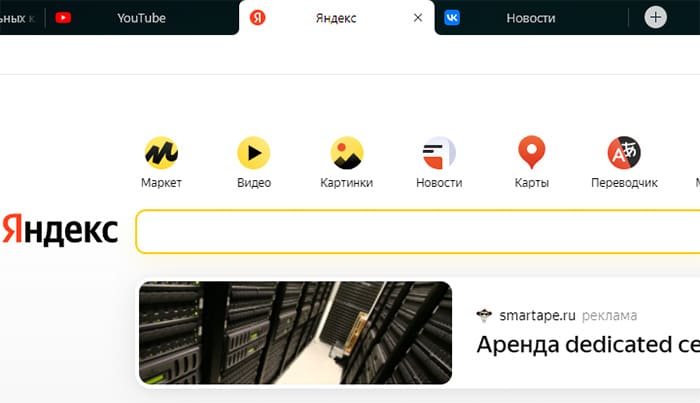
Чтобы прояснить суть вопроса, нужно разобраться, о чём идёт речь. Любой навигатор умеет открывать сразу много окон. Имена сайтов с логотипами над адресной строкой являются вкладками браузера.
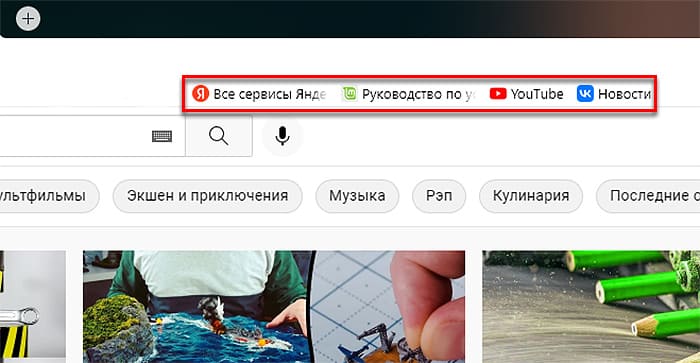
Закладками называют другую группу сохранённых сайтов. Они отображены в отдельной панели под адресной строкой и используются для быстрого перехода по адресу ресурса.
Как включить закладки в Яндекс Браузере
Настройки браузера хранятся в папке пользователя на компьютере и не могут подвергаться изменениям при обновлении. Но такое всё же случается.
- Чтобы вернуть их, перейдите в меню браузера и выберите Настройки.
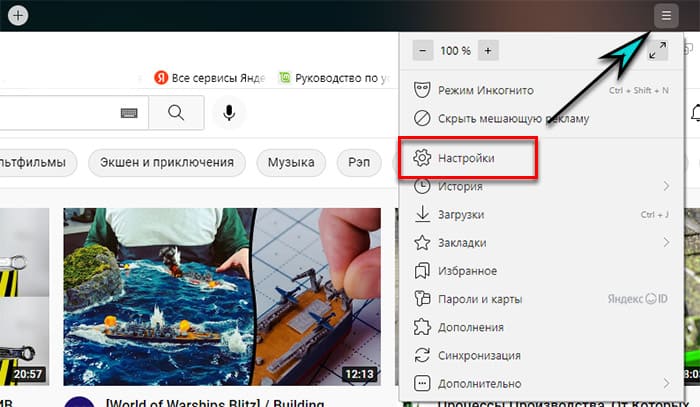
- Слева в меню есть раздел Интерфейс.
- Пролистайте страницу вниз и найдите настройку Панель закладок.
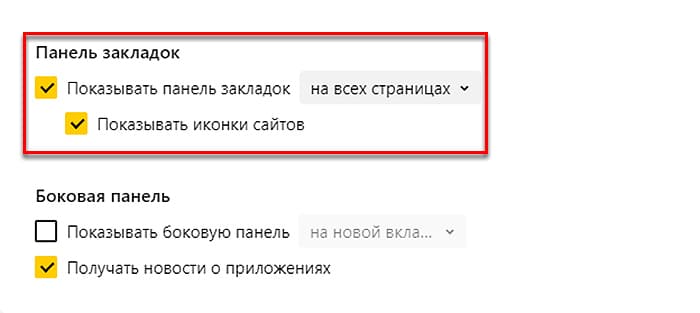
- В этом пункте включите функцию, поставив галочку.
Если в Яндекс нет закладок, включите их и сделайте так, чтобы она «выезжала», когда открывается новая вкладка. Тогда она не будет мешать и закрывать собой часть рабочего окна. Параметр Показывать иконки включает или отключает логотипы сайтов для экономии места на панели.
Как отключить
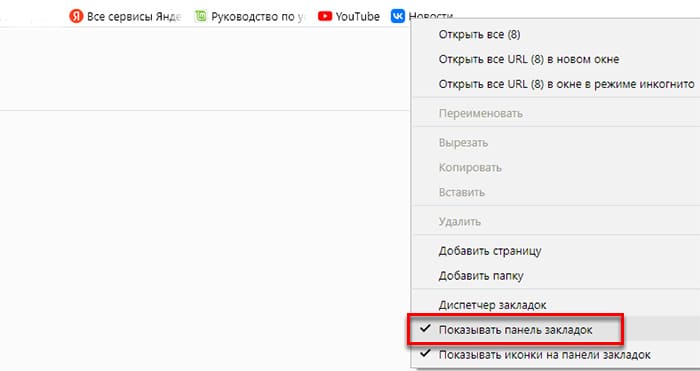
Панель Яндекс.Браузера убирается без настроек. Сделайте клик на пустой области строки возле любой закладки правой кнопкой. И в контекстном меню уберите галочку с пункта Показать.
Если закладок слишком много, перейдите в настройки по подсказкам из предыдущей главы и отключите их.
Как сделать папку закладок в браузере Яндекс
Когда закладок в браузере становится слишком много, они начинают «заходить за экран». В конце появляется стрелочка, раскрывающая список тех, что не видны. Папки в браузере позволяют хранить большое количество закладок.
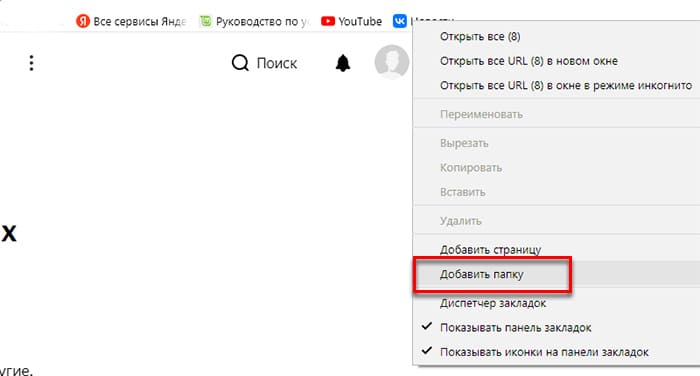
Выберите правой кнопкой пустое место возле закладки, а в контекстном меню нажмите Создать папку. Теперь перемещайте в неё сохранённые сайты из панели.
Сделайте несколько папок с сайтами по группам, чтобы вам было легче в будущем найти нужный. К примеру, вы можете назвать одну из них Соцсети и поместить туда ссылки на свои аккаунты ВКонтакте, Telegram, Одноклассники.
Как увеличить масштаб страницы
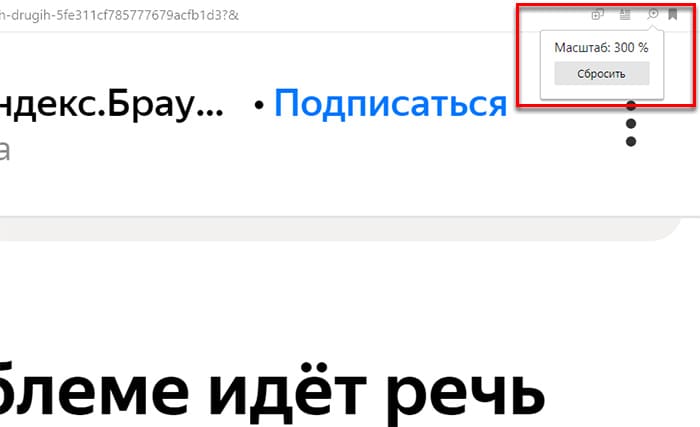
В браузере Яндекс страница увеличивается зажатой клавишей Ctrl и прокруткой колёсика мыши. Для возврата к 100%-ому масштабу выберите кнопку Сбросить в блоке, что появляется в верхней панели браузера.
Если нужно изменить масштаб по умолчанию, перейдите в меню -> Настройки -> Сайты -> Масштаб страницы.
Как включить или выключить боковую панель
На панели браузера Яндекс слева размещены дополнительные возможности: заметки, музыка, скриншот. Пользователь может настроить, чтобы она появлялась на новой вкладке, при наведении или всегда. Добавить или убрать элемент доступно из контекстного меню. Но если нужно выключить её, зайдите в настройки.
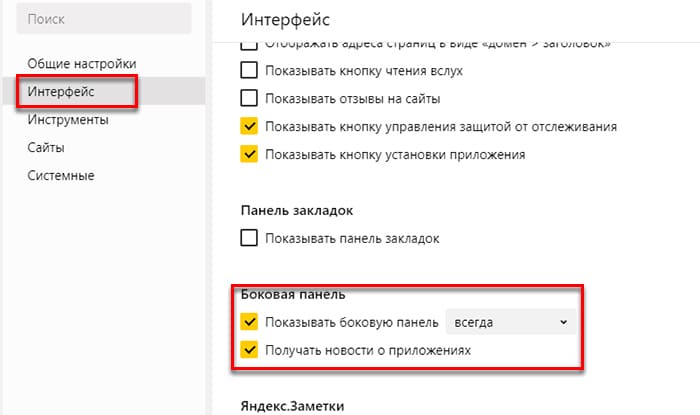
Выберите в меню Интерфейс и выключите параметр Боковая панель. Выпадающее окно позволит настроить, когда её нужно показывать.
Для того, чтобы личные данные, настройки и закладки не исчезали из браузера, войдите в аккаунт Яндекс.
Закладки в Яндекс браузере настройка удалить сохранить добавить

Яндекс
Опубликовано 03.10.2017 Обновлено 03.10.2017
Привет! Сегодня я покажу вам как настроить закладки в Яндекс браузере. Закладки это очень удобная функция, она поможет вам быстро попадать на любимый сайт. По умолчанию, в Яндексе закладки отображаются вверху страницы под полем для URL адресов.
Панель закладок Яндекс

Далее, чтобы настроить отображение закладок, вверху страницы справа нажмите на значок Настройки в виде трёх горизонтальных линий. В открывшемся окне нажмите на вкладку Настройки .

Далее, в настройках найдите раздел Показывать панель закладок . Здесь можно включить или отключить закладки. Можно показать или скрыть иконки закладок.

Как добавить сайт в закладки Яндекс
Далее, чтобы добавить любой сайт в закладки, перейдите на сайт и нажмите вверху справа на значок звёздочки.

В открывшемся окне вы можете указать название закладки. Нажмите на кнопку Готово . Все добавленные закладки будут сохранены в Яндекс браузере.

Где в Яндексе закладки
Если у вас много закладок и они все не вмещаются на передний экран, справа от закладок нажмите на вкладку в виде стрелки вправо.

У вас откроется окно со всеми закладками. Нажмите по закладки и вы перейдёте на сайт.

Как удалить закладки в Яндексе
Чтобы удалить закладку, нажмите правой кнопкой мыши по её названию. В открывшемся окне нажмите на вкладку Удалить .

Всё готово! Вот так просто и быстро вы можете управлять закладками в Яндекс браузере.
Остались вопросы? Напиши комментарий! Удачи!
Добавить комментарий Отменить ответ
михаил 22.10.2018
какие все тупые в интернете ! так ответа как восстановить звёздочку нем нашёл . тупая масса . ВОПРОС ПРОСТОЙ как вернуть звёздочку . итог ответа нет . умников тупых много .
Admin автор 22.10.2018
Вы можете конкретно пояснить, что значит «восстановить звёздочку»?
Евгений 19.11.2018
Все очень просто, звездочка пропала в строке а появился флажок.
леонид 29.11.2018
прошарил все сайты так никто не сумел ответить как вернуть звездочку неужели не ни одного специалиста а если есть мой Т9098178674
Admin автор 29.11.2018
Здравствуйте. Вы можете более детально объяснить, что у вас за проблема? Пока плохо вас понимаю. Расскажите конкретно, что к чему.
Ольга 05.02.2019
Как ещё объяснить? На панели задач была звёздочка-это понятно?нажимая на неё можно было сделать закладку-всё было легко,без затей.Но по неизвестным причинам звёздочка исчезает,а на её место водружается флажок,теперь,чтобы сделать закладку,надо нажать на этот флажок,а дальше интересующая закладка ,после разных лишних действий,отправляется у кого куда,у меня в какую-то коллекцию,и ещё,фиг знает куда.Ещё раз повторяю,раньше,т.е.при нажатии на звёздочку,затем на сохранить и на готово-закладка была прямо под рукой,надо было лишь нажать на две галочки,и закладки перед глазами.Уважаемый Илья Журавлёв,я понятно объяснила?Люди,кто знает,кто поменял звезду на флаг?Как вернуть всё назад?
Admin автор 05.02.2019
Лично у меня всё просто. Жму на флажок и сайт сразу попадает в закладки. Жму на две галочки вверху справа и закладка уже здесь. На кнопку Готово вообще не обязательно нажимать. Окно, которое появляется при нажатии на флажок, его можно игнорировать. В коллекции тоже можно не заходить. Всё по прежнему. Попробуйте, откройте новый сайт, затем нажмите на флажок, затем нажмите на две галочки, закладка уже будет здесь.
Ольга 05.02.2019
У меня тоже исчезла звёздочка,вместо неё -флаг!как вернуть звезду на панель задач,чтобы сохранять понравившийся сайт в закладках без всяких заморочек,как было со звездой?Люди,помогите!
Admin автор 05.02.2019
Какая разница? Всё тоже самое, только теперь флаг, жмите на него и сайт попадёт в закладки. Какие здесь заморочки?
Ольга 05.02.2019
Я бы не спрашивала,если было бы только в разнице изображений,и по всему видно,не у меня одной,читайте,если хотите- ранее подробно изложено
Admin автор 06.02.2019
Обратите внимание, флажок, не который в самом верху, а который в поле для URL адресов и заголовков. Может вы спутали просто.
Александр 20.07.2019
У меня этот флажок накрылся) Моя панель закладок разбита на папки,он вроде раньше работал,как звёздочка,нажимаешь на него и отправляешь в нужную папку)А сейчас только При нажатии-показывает коллекции и одну!только паку-«другие закладки»)))
Т.е «умная строка»перестала видеть папки в закладках)
Григорий 04.08.2019
аналогичная проблема…..вместо звездочки появился флажок…..при нажатии на который требуют ввести логин и пароль.
Лена 21.08.2019
Тоже была звездочка, исчезла и появился флажок, который для любой работы с закладками требует авторизации в Яндексе. Авторизация мне НЕ НУЖНА! Однако без нее я не могу сделать НИКАКОЕ действие в своем браузере (ни сохранить, ни удалить закладку… ничего, в общем). Выглядит, как будто «демо-версия» браузера закончилась. Это бесит и тянет удалить этот чертов браузер, поскольку он начинает требовать что-то от пользователя, блокируя любые действия с имеющимися в нем данными до выполнения требования. Подскажите, можно ли вернуть браузер в предыдущее состояние, в котором звездочка в строке поиска легко сохраняла закладку и можно было совершать с ними любые иные действия без лишней авторизации?
Admin автор 22.08.2019
Вам лучше написать в обратную связь Яндекса, ссылка внизу на главной странице. Думаю, только ради вас, они не будут ничего менять. Я лично на браузер Opera перешёл. Здесь всё проще и быстрее.
Александр 14.11.2020
При нажатии на флажок, страница с описанием работы с закладками сохранилась в папке «ТРАВЫ». Ну, очень удобно. Соль лежит в банке с надписью «КОФЕ».
Как восстановить вкладки в Яндекс на другом телефоне: простое руководство
Потерять открытые вкладки в браузере может стать очень неприятной ситуацией, особенно если вы активно пользуетесь Яндексом. Но не стоит паниковать! В этом простом руководстве мы расскажем вам, как восстановить вкладки в Яндексе на другом телефоне.
Первым шагом к восстановлению вкладок является вход в аккаунт Яндекса на новом устройстве. После ввода своих учетных данных вы увидите главную страницу сервиса, где вам необходимо нажать на значок меню в левом верхнем углу экрана.
В открывшемся меню вы найдете раздел «Вкладки». После нажатия на него вы перейдете в специальный раздел, где будут отображены ваши сохраненные вкладки на другом устройстве. Для восстановления любой из них достаточно просто нажать на ссылку и перейти в нужную вкладку. Таким образом, вы можете легко и быстро вернуться к своим поисковым запросам, открытым статьям или любой другой интересующей информации.
Теперь, когда вы знаете, как восстановить вкладки в Яндексе на другом телефоне, вы больше не потеряете свою ценную информацию при переходе на новое устройство. Восстановление вкладок стало намного проще и удобнее, благодаря интуитивному интерфейсу сервиса Яндекс.
Как восстановить вкладки в Яндекс на другом телефоне: инструкция разбирает методы восстановления закладок
1. Вход в аккаунт Яндекс
Первым шагом для восстановления закладок на другом телефоне является вход в свой аккаунт Яндекс. Если у вас уже есть аккаунт, просто введите свои логин и пароль на новом устройстве. Если у вас ещё нет аккаунта, создайте его на официальном сайте Яндекса.
2. Синхронизация закладок
Когда вы вошли в свой аккаунт Яндекс, следующим шагом будет синхронизация закладок с облаком Яндекс. Перейдите в настройки браузера, найдите раздел «Синхронизация» и включите функцию синхронизации закладок. Это позволит вам сохранить все свои закладки и иметь к ним доступ на любом устройстве, где вы войдёте в свой аккаунт Яндекс.
3. Использование «Восстановления закладок»
Если вы не включили синхронизацию закладок или у вас возникли проблемы с доступом к аккаунту Яндекс, вы всё равно можете восстановить свои закладки на новом телефоне. Откройте Яндекс.Браузер на новом устройстве, перейдите в настройки и найдите раздел «Восстановление закладок». В этом разделе вы можете выбрать период, за который будут восстановлены закладки. Нажмите кнопку «Восстановить», и все закладки за выбранный период будут восстановлены на новом телефоне.
4. Использование «Истории закладок»
Если у вас нет доступа к своему аккаунту Яндекс или вы не включили синхронизацию закладок, вы можете использовать «Историю закладок» для восстановления потерянных закладок. Откройте Яндекс.Браузер на новом телефоне, найдите раздел «История» и перейдите в раздел «Закладки». В этом разделе вы найдете список всех посещённых страниц, включая закладки. Откройте каждую страницу, которую вы хотите добавить в закладки, и нажмите на кнопку «Добавить в закладки».
Восстановление закладок в Яндекс на другом телефоне может быть простым, если вы заранее включили синхронизацию или воспользовались функцией «Восстановления закладок». Однако, если вам не удалось использовать эти методы, вы всё равно можете восстановить ваши закладки, используя «Историю закладок». Не забудьте регулярно делать резервные копии своих закладок, чтобы избежать потери данных в случае сбоя или смены устройства.
Как сохранить и синхронизировать вкладки в Яндекс на другие устройства: простое решение
Для начала необходимо убедиться, что все устройства, на которых вы хотите синхронизировать вкладки, подключены к одному Яндекс аккаунту. Если у вас еще нет аккаунта, создайте его на официальном сайте Яндекса.
После того как вы подключили все свои устройства к аккаунту, откройте Яндекс браузер на первом устройстве и откройте нужные вкладки. Затем нажмите на иконку «Синхронизировать вкладки» в верхнем правом углу браузера.
В появившемся меню выберите опцию «Синхронизировать вкладки». Выберите устройство, на котором вы хотите открыть вкладку, из выпадающего списка и нажмите «Сохранить».
На выбранном устройстве откройте Яндекс браузер и авторизуйтесь в своем аккаунте. Затем перейдите в меню «Вкладки» и найдите там список открытых вкладок с другого устройства. Нажмите на нужную вкладку, чтобы открыть ее.
Теперь вы можете легко сохранять и синхронизировать вкладки в Яндекс браузере на разных устройствах. Это делает работу с Интернетом более удобной и эффективной, давая возможность быстро переходить между вкладками и иметь доступ к нужной информации в любое время.
Перенос закладок в Яндекс.Браузер на новый телефон: шаги для успешного восстановления
Если вы приобрели новый телефон и хотите сохранить свои закладки в Яндекс.Браузере, есть несколько простых шагов, которые помогут вам восстановить их на новом устройстве.
1. Загрузите Яндекс.Браузер на новый телефон. Перейдите в официальный магазин приложений вашего устройства (например, Google Play или App Store) и найдите приложение Яндекс.Браузера. Загрузите и установите его на новый телефон.
2. Авторизуйтесь в Яндекс.аккаунте. Откройте Яндекс.Браузер на новом телефоне и введите данные своего Яндекс.аккаунта (логин и пароль). Если у вас еще нет аккаунта, создайте его, следуя инструкциям Яндекса.
3. Синхронизируйте закладки. Откройте настройки Яндекс.Браузера и найдите раздел «Синхронизация». Включите опцию синхронизации и подтвердите доступ к вашим данным в Яндекс.аккаунте.
4. Подождите синхронизацию. После включения синхронизации Яндекс.Браузер начнет автоматически загружать вашу коллекцию закладок с серверов Яндекса на новый телефон. Время синхронизации может зависеть от количества закладок и скорости интернет-соединения.
5. Проверьте результат. После завершения синхронизации вы сможете увидеть все свои закладки в Яндекс.Браузере на новом телефоне. Убедитесь, что все закладки восстановлены и правильно отображаются.
Следуя этим простым шагам, вы сможете легко перенести свои закладки в Яндекс.Браузер на новый телефон и наслаждаться доступом к ним без проблем.
Восстановление вкладок в Яндекс на другом телефоне через аккаунт: простая процедура
Если у вас возникла необходимость восстановить вкладки, открытые в Яндекс-браузере на другом телефоне, вы можете воспользоваться простой процедурой с помощью своего аккаунта.
Для начала убедитесь, что вы вошли в свой аккаунт Яндекса на обоих устройствах. После этого выполните следующие действия:
- Откройте Яндекс-браузер на новом телефоне.
- Тапните на значок «Меню», расположенный в правом нижнем углу экрана.
- Выберите вкладку «Синхронизация» в меню.
- В появившемся окне нажмите на кнопку «Восстановить вкладки».
- Подождите некоторое время, пока браузер загрузит все ваши закладки с аккаунта.
После завершения процедуры вы увидите, что все ваши вкладки, открытые на предыдущем устройстве, отображаются на новом телефоне.
Не забывайте, что для успешной синхронизации вам необходимо быть подключенным к интернету на обоих устройствах.
Резервное копирование и восстановление закладок в Яндекс: выбор наиболее удобного способа
Сохранение и восстановление закладок в браузере Яндекс может оказаться полезным, особенно если вы пользуетесь несколькими устройствами или при сбое в системе. Но как выбрать наиболее удобный способ резервного копирования и восстановления закладок?
Существует несколько способов сохранить закладки в браузере Яндекс:
- Использование аккаунта Яндекс. Если вы авторизованы в своем аккаунте Яндекс, все закладки сохраняются в облаке, и вы можете получить к ним доступ с любого устройства. Просто авторизуйтесь в своем аккаунте на новом устройстве, и закладки будут автоматически синхронизированы.
- Экспорт и импорт закладок. Вы можете экспортировать закладки в файл и затем импортировать их на другом устройстве. Для этого откройте меню браузера Яндекс, выберите «Закладки» и «Дополнительные инструменты» в выпадающем меню, а затем «Экспортировать закладки». Сохраните файл с закладками на устройстве и повторите эту процедуру на другом устройстве, только уже выбрав «Импортировать закладки».
- Создание резервной копии профиля браузера. Этот способ подходит для более продвинутых пользователей. Вы можете восстановить все данные браузера, включая закладки, путем создания резервной копии профиля. Для этого откройте папку с профилем браузера (обычно расположена в: C:UsersИмя_ПользователяAppDataLocalYandexYandexBrowserUser DataDefault), скопируйте папку «Bookmarks» и вставьте ее на другом устройстве в ту же самую папку.
Обратите внимание: Если вы используете синхронизацию через аккаунт Яндекс, у вас должен быть надежный пароль и двухфакторная аутентификация, чтобы предотвратить несанкционированный доступ к вашим закладкам и другой личной информации.
Таким образом, выбор наиболее удобного способа резервного копирования и восстановления закладок в Яндекс зависит от ваших потребностей и уровня опыта в работе с компьютером. Если у вас есть аккаунт Яндекс, синхронизация может быть самым простым способом, но если вы желаете большего контроля над процессом и предпочитаете ручное управление, экспорт и импорт или создание резервной копии профиля могут быть предпочтительными вариантами.
Как восстановить закладки в Яндекс.Браузере на другом устройстве: подробная пошаговая инструкция
Если вы хотите восстановить свои закладки в Яндекс.Браузере на другом устройстве, следуйте этим простым инструкциям:
Шаг 1: Зайдите в свой аккаунт Яндекса
Откройте Яндекс.Браузер на устройстве, на котором вы хотите восстановить закладки, и введите свои учетные данные для входа в свой аккаунт Яндекса.
Шаг 2: Синхронизируйте данные
После входа в аккаунт перейдите в настройки браузера, нажав на иконку «Еще» в правом верхнем углу окна браузера. В открывшемся меню выберите «Настройки браузера».
На странице настроек найдите раздел «Синхронизация данных» и убедитесь, что функция синхронизации включена. Если она выключена, включите ее, переключив соответствующую кнопку в положение «Вкл».
Шаг 3: Восстановите закладки
После включения синхронизации вам будет доступна функция восстановления закладок. На странице настроек перейдите в раздел «Базовая настройка» и найдите пункт «Восстановление закладок».
Нажмите на кнопку «Восстановить закладки» и подождите, пока процесс завершится. После завершения процесса ваши закладки будут восстановлены в Яндекс.Браузере на данном устройстве.
Обратите внимание, что для успешного восстановления закладок на другом устройстве требуется, чтобы синхронизация данных была включена и аккаунт Яндекса был тем же самым на обоих устройствах.
Различные способы восстановления закладок в Яндекс на другом телефоне: выберите наиболее удобный для вас
Если вам необходимо восстановить закладки в Яндекс на другом телефоне, у вас есть несколько способов, которые могут подойти вам:
1. Синхронизация через аккаунт Яндекс
Если вы используете аккаунт Яндекс на обоих телефонах, то синхронизация закладок происходит автоматически. Зайдите в приложение Яндекс на новом телефоне, авторизуйтесь в своем аккаунте и откройте раздел «Закладки». В этом случае все ваши закладки будут доступны на новом устройстве.
2. Экспорт и импорт закладок
Если у вас нет аккаунта Яндекс или вы не хотите использовать синхронизацию, вы можете экспортировать закладки с одного телефона и импортировать их на другой. Для этого откройте приложение Яндекс на первом телефоне, перейдите в настройки и найдите раздел «Закладки». Нажмите на кнопку «Экспорт закладок» и сохраните файл. Затем переключитесь на новый телефон, откройте приложение Яндекс, перейдите в настройки и выберите «Импорт закладок». Загрузите сохраненный файл с закладками, и они появятся на новом устройстве.
3. Перезагрузка закладок через Яндекс.Облако
Если у вас есть аккаунт Яндекс и у вас настроена автоматическая загрузка данных приложений, вы можете попробовать перезагрузить закладки через Яндекс.Облако. Для этого вам необходимо зайти в Яндекс.Облако на новом телефоне, найти раздел «Яндекс.Браузер» и включить автоматическую загрузку. После этого закладки должны восстановиться.
Выберите тот способ восстановления закладок, который наиболее удобен для вас, и наслаждайтесь полным доступом к вашим закладкам в Яндекс на новом телефоне!