
Как добавить дополнительные фильтры в приложение «Фото» на iPhone
Если вы часто пользуетесь приложением «Фото» на iOS для редактирования снимков, то наверняка знаете и о встроенных фильтрах. Большинству пользователей достаточно их для обработки фотографий, однако если требуется расширить список эффектов, сделать это достаточно просто.
Для этого мы будем использовать пакет эффектов от сторонних разработчиков. Для примера мы возьмем приложение «Flare Effects».
- Скачиваем приложение.
- Запускаем приложение «Фото». Выбираем фотографию, которую необходимо отредактировать.
- Нажимаем «Изменить», выбираем опцию «…». Здесь заходим в пункт «Ещё».
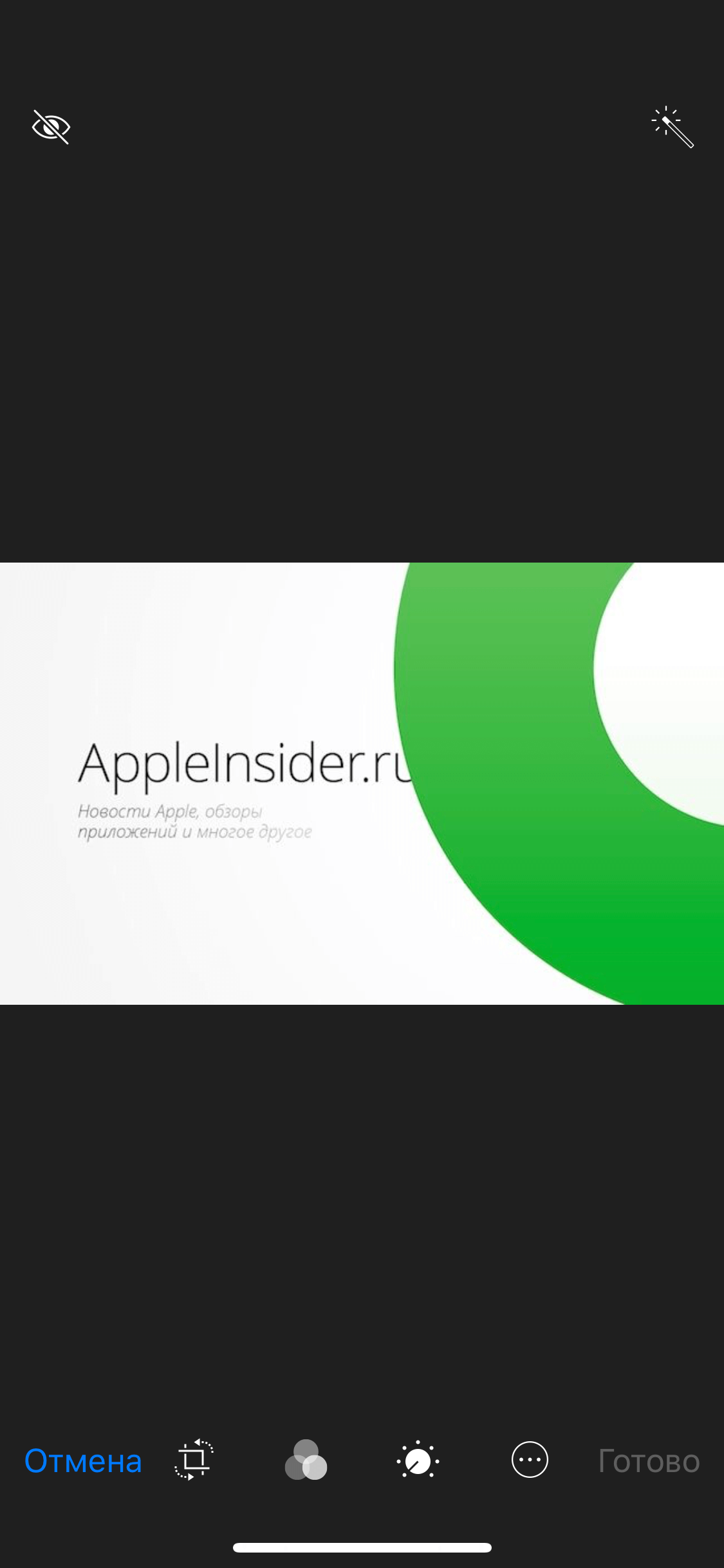
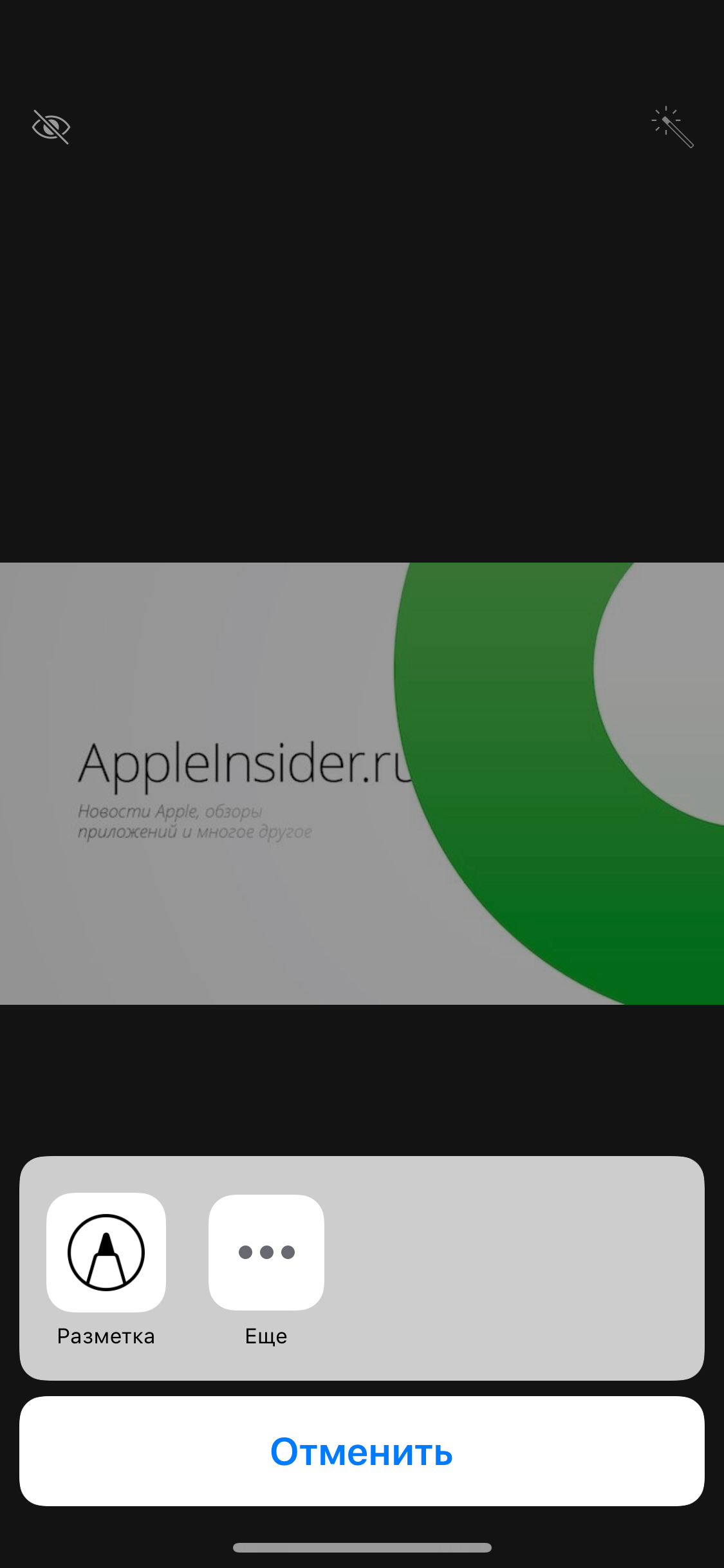
Теперь в нашем меню «…» появилось новое приложение, зайдя в которое можно будет применить сторонние фильтры.
Вот так просто можно добавлять новые эффекты для редактирования своих фотографий. Большой плюс этого решения в том, что все изменения применяются к оригиналу, но при этом всегда можно вернуться к исходному файлу в любое время. В случае же использования сторонних программ, для редактирования создаются дубликаты изображений, которые занимают лишнее место.
Стандартные фильтры в камере iPhone: как открыть и пользоваться
С помощью фильтров камеры Айфонов могут быстро улучшить внешний вид фотографии, а новейшие модели смартфонов Apple – iPhone 14 Pro и iPhone 14 Pro Max, возможно, обладают лучшими камерами среди всех смартфонов на данный момент.
Реализованные технологическим гигантом из Купертино мощные возможности записи видео и расширенные функции, такие, как программное улучшение фотографии Deep Fusion, трудно превзойти. Тем не менее, независимо от того, какие фотографии мы создаем, иногда хочется использовать дополнительные фильтры, причем, в режиме реального времени.
Если вы один из тех пользователей, которые обновились до новых iPhone, например, с iPhone 8, то можете заметить, что опция фильтров в приложении «Камера» теперь отсутствует на прежнем месте. Ранее они располагались в верхнем правом углу приложения камеры, но Apple изменила интерфейс, чтобы задействовать больше функций, таких, как Ночной режим, видео QuickTake и другие. Не беспокойтесь, Apple не отказалась от использования фильтров, как это произошло с 3D Touch. Вместо этого компания просто переместила их в другое место в приложении «Камера».
В этой статье мы расскажем, где именно вы можете найти раздел «Фильтры» в приложении «Камера» на последних моделях iPhone, и как их использовать в случае необходимости.
Как открыть фильтры камеры на iPhone
Все iPhone, оснащенные сенсером Face ID имеют одно и то же переработанное приложение «Камера», поэтому независимо от того, какая у вас модель смартфона, следующие шаги остаются неизменными.
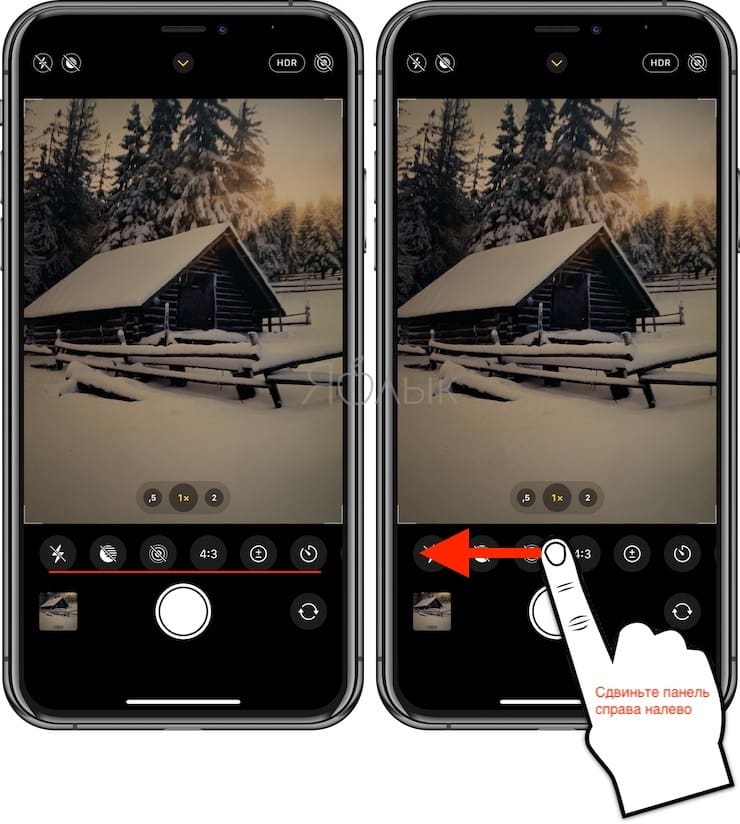
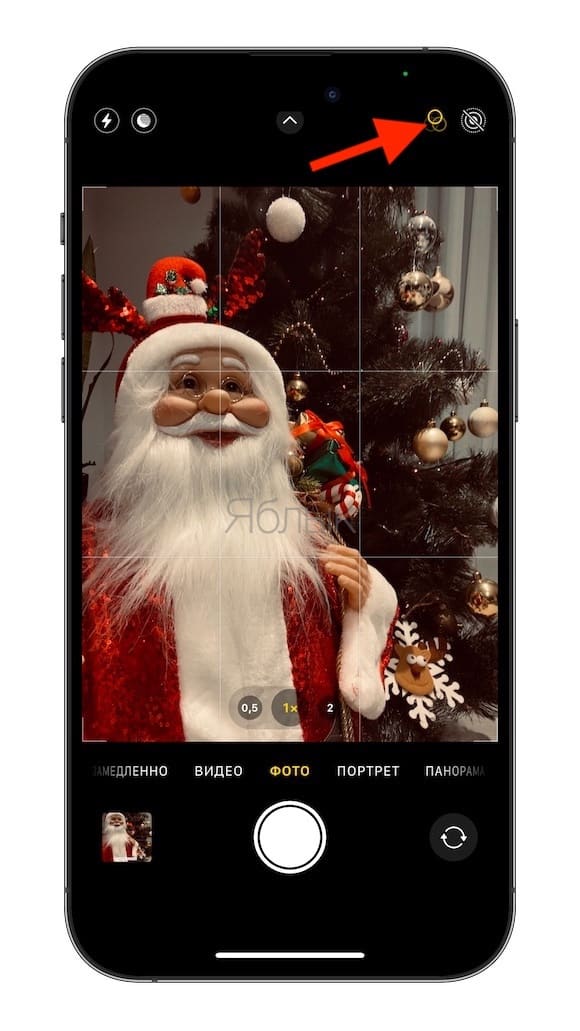
1. Откройте приложение «Камера», сдвиньте экран вверх или коснитесь значка со стрелкой-шевроном «вверх», расположенного в верхней части экрана. Это действие приведет к появлению дополнительных параметров внизу, прямо над значком затвора.
2. Вы увидите целый ряд различных функций камеры, включая значок фильтра в крайнем правом углу, рядом с опцией режима таймера. Просто нажмите на значок с тремя кругами, чтобы продолжить.
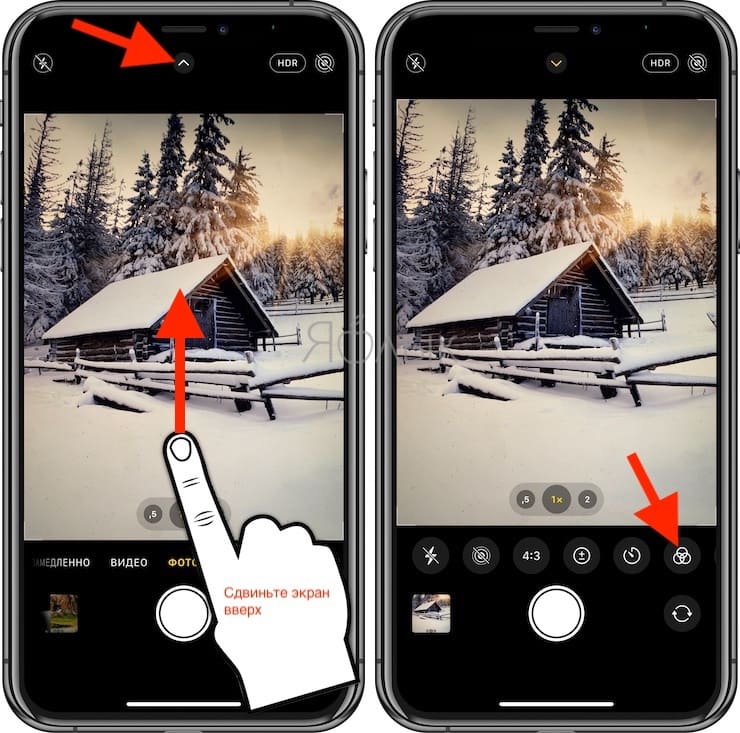
В случае, если значок с тремя кружками отсутствует (например, в Ночном режиме появится дополнительный значок), сдвиньте панель инструментов справа налево.
3. Теперь у вас будет доступ к тому же набору фильтров, что и на старых iPhone. Просто выберите тот, который вам нужен, и сделайте требуемый вам снимок.
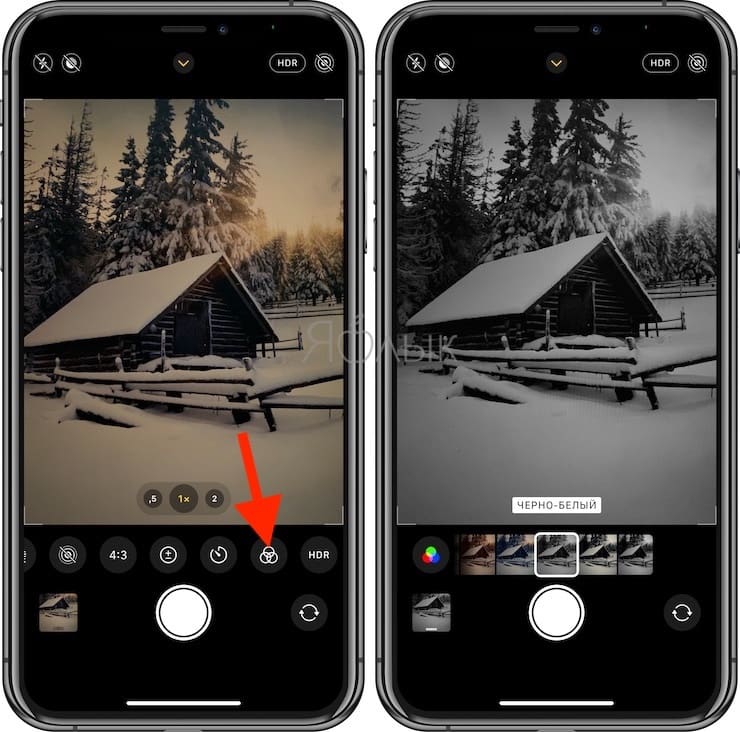
На самом деле это все, что нужно сделать. Фильтры, которые вы всегда знали и любили, находятся в этом месте. Просто теперь требуется несколько дополнительных шагов, чтобы получить к ним доступ.
Добавление фильтров к вашим фотографиям – это быстрый и простой способ улучшить их, но есть несколько других приемов, которые вы можете использовать для прокачки своих навыков фотографии на iPhone.
Изменение доступа к фильтрам может сбить с толку или даже немного раздражать, особенно, если вы раньше использовали какой-либо из старых iPhone или iPad. Однако это не единственная функция, которая была перемещена в другой раздел в приложении «Камера». Множество функций, таких как «Живые фото», режим «Таймер», возможность переключения пропорций и т.д. также были перемещены. Теперь все они скрыты за этим небольшим значком стрелки на экране приложения «Камера».
В зависимости от постоянно используемых вами функций в приложении камеры для iPhone измененный интерфейс может понравиться, а может начать раздражать. Но нельзя не отметить, что Apple проделала довольно хорошую работу по внедрению множества новых «фишек» камеры в приложение, не загромождая при этом пользовательский интерфейс. В нем теперь куда больше возможностей, чем когда-либо. При этом приложение «Камера» кажется простым и понятным.
Учитывая тот факт, что Apple все же довольно регулярно вносит изменения в интерфейс своего приложения «Камера», никого не удивит, если в будущем появится нечто новое и какие-то параметры переместятся в другое место или вообще вернутся на прежнее. Возможно, будут учитываться пожелания конкретного пользователя к интерфейсу приложения через его кастомизацию.
�� Смотрите также:
- Экспозиция фокуса в «Камере» iPhone: настройка и фиксация.
- Как быстро сравнивать «до и после» обработанное фото и оригинал на iPhone или iPad.
- Как исправлять перспективу и выпрямлять объекты на фото в iPhone и iPad.
�� Мы в Telegram и YouTube, подписывайтесь!
Фильтры в Камере и приложении Фото на iPhone и iPad: как открыть и пользоваться
Благодаря встроенным фильтрам в штатном приложении Фото и Камера на iPhone и iPad, вы сможете улучшить или вовсе кардинальным образом изменить изображение (как в Instagram). В этом материале мы расскажем, как применять фильтры при съемке и редактировании фото и видео.
Приложение Фото имеет достаточно много полезных простых инструментов для редактирования изображений, таких как поворот, обрезка, изменение уровня яркости и конечно же популярные фильтры. Фильтры в приложении Фото можно применять как к фотографиям, так и к видео. Кроме того, фильтры присутствуют и в приложении Камера.
Как использовать фильтры в приложении Фото на iPhone и iPad?
1. Откройте приложение Фото и отыщите интересующее видео или фотографию.
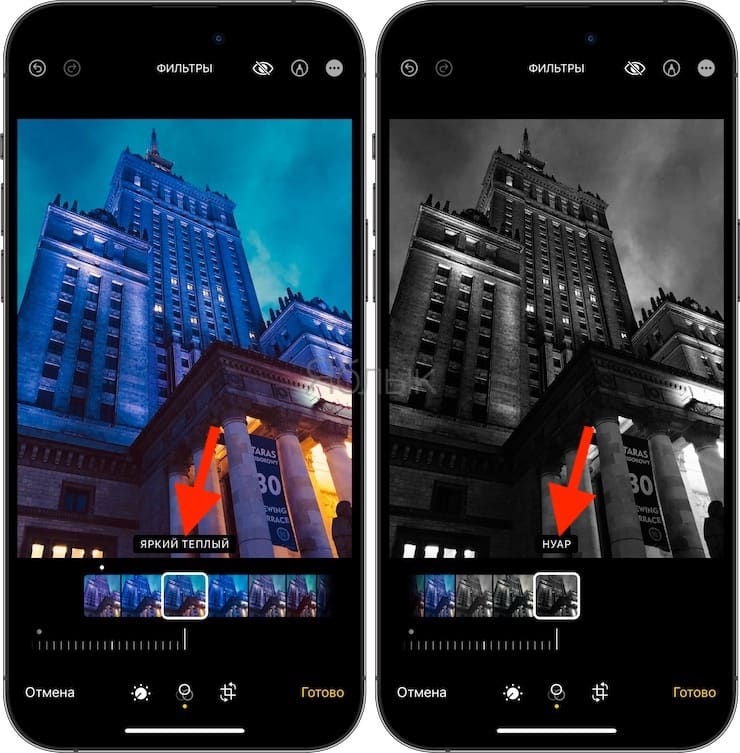
2. Нажмите кнопку Править, а затем на иконку фильтров (три кружочка) в нижней части дисплея.
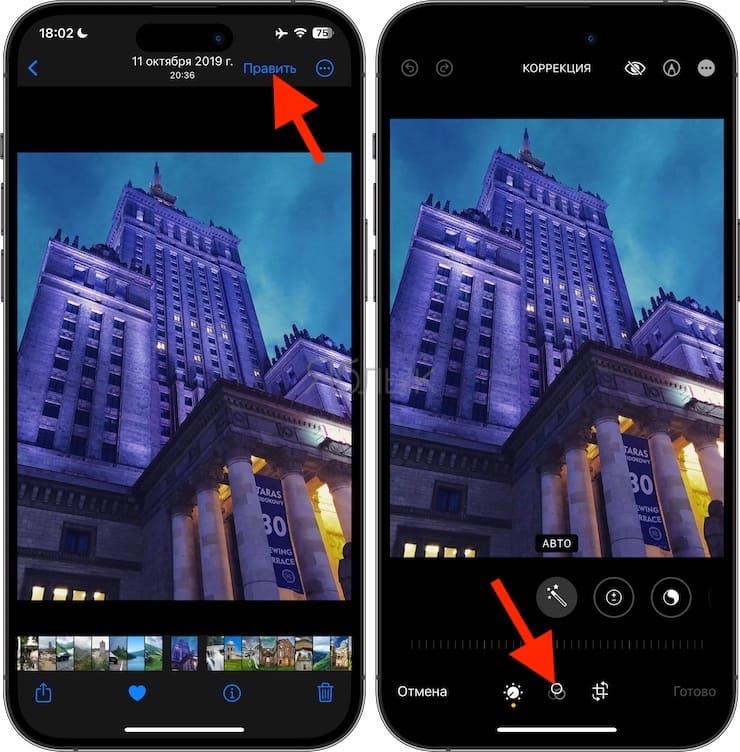
3. Выберите один из понравившихся фильтров и нажмите кнопку «Готово».
Как использовать фильтры в приложении Камера на iPhone и iPad?
1. Запустите штатное приложение Камера.
2. В верхней части экрана нажмите на стрелочку.
3. Внизу экрана появится дополнительная панель.
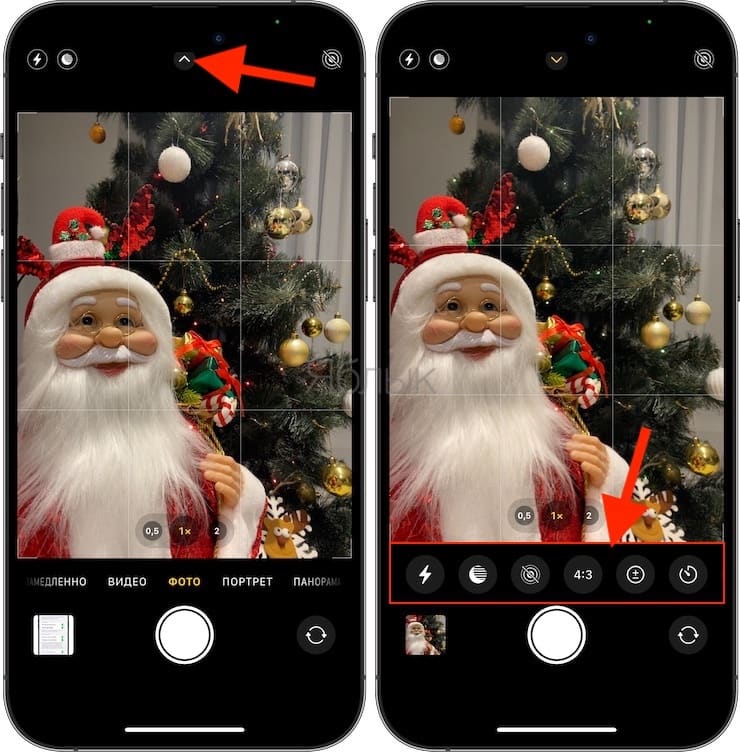
4. Найдите значок фильтров (крайний справа) и выберите интересующий фильтр.
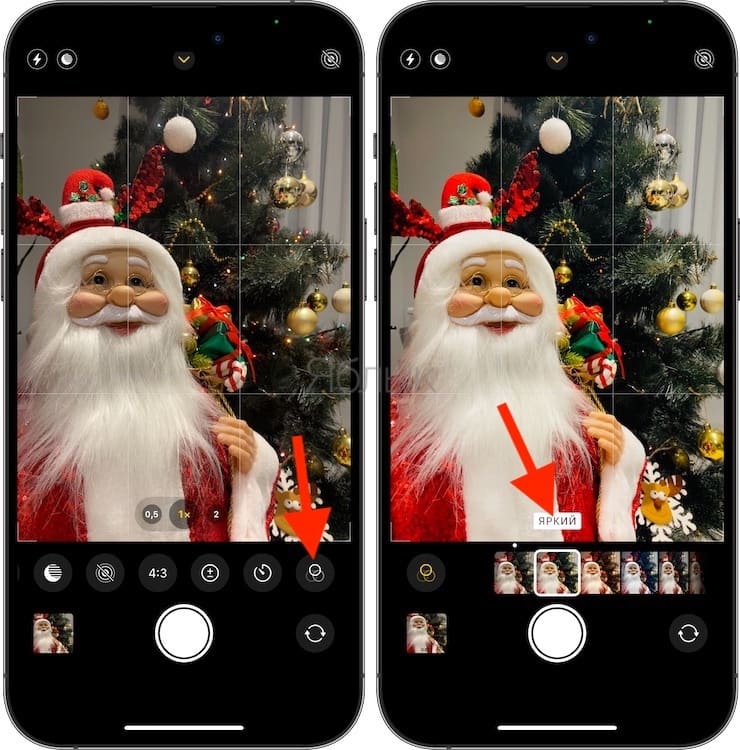
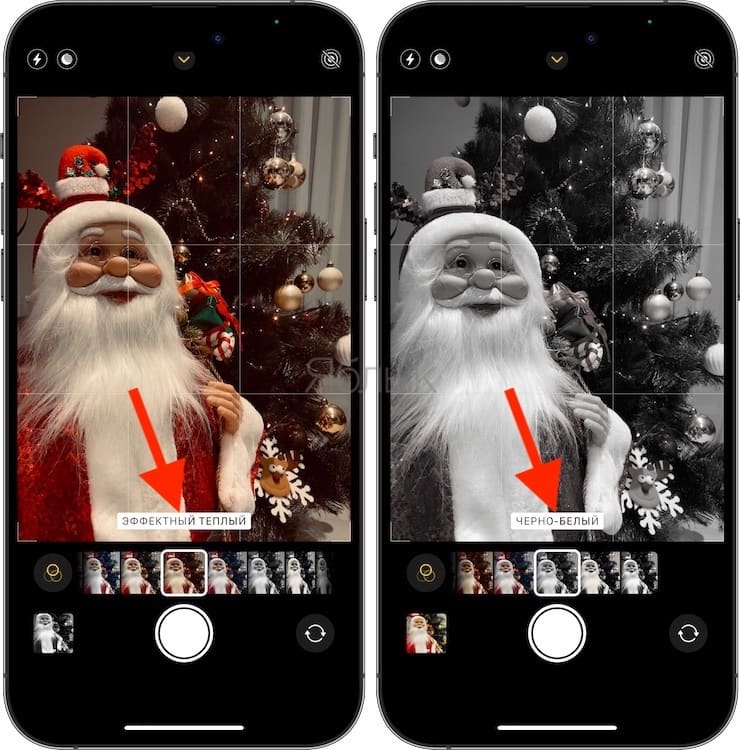
Выбранный фильтр будет применяться в режиме реального времени.
Значок фильтров в правом верхнем углу экрана свидетельствует о том, что в настоящий момент Камера снимает с использованием фильтра.
Как вернуть фото или видео к оригинальному виду (убрать фильтр)?
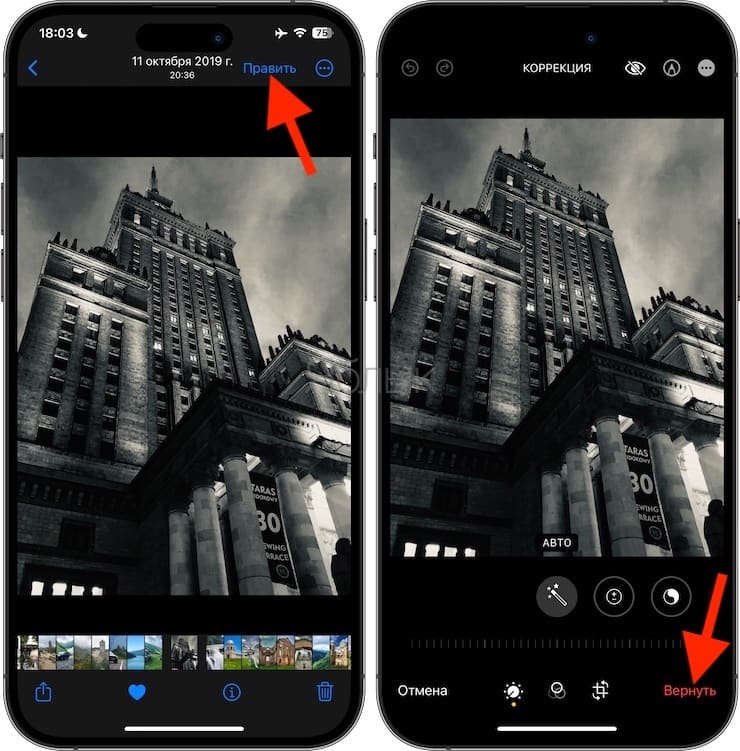
1. Откройте в приложении Фото видео или фотографию с примененным фильтром.
2. Нажмите Править.
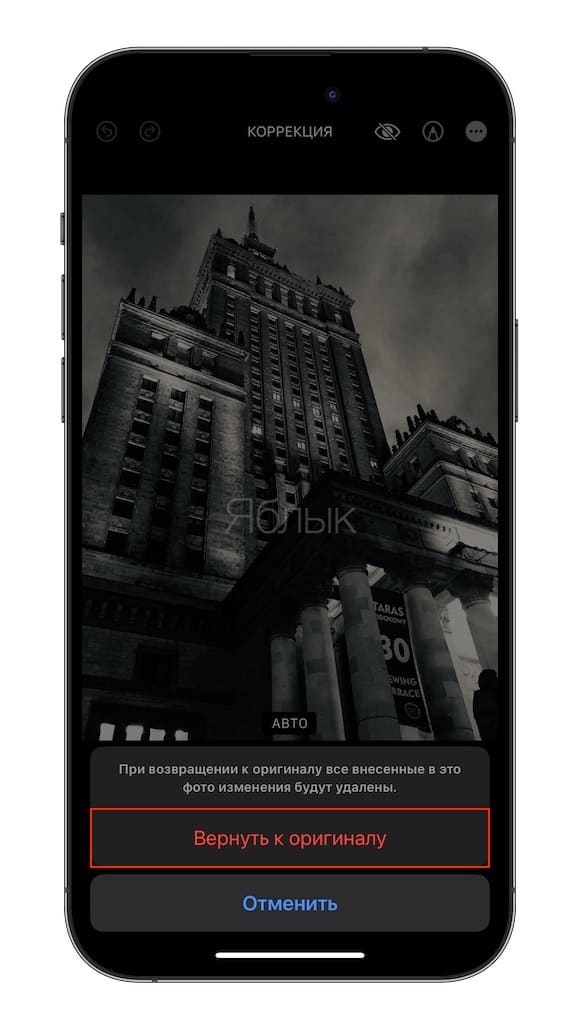
3. Нажмите кнопку «Вернуть», а затем «Вернуть к оригиналу».
�� Смотрите также:
- Как изменить обложку альбома в приложении Фото на iPhone?
- Как изменить мелодию вызова (рингтон) на iPhone.
- Как на iPhone включить стабилизацию при съемке видео в движении.
�� Мы в Telegram и YouTube, подписывайтесь!
Ваш iPhone имеет скрытую камеру с крутыми эффектами и масками: как ее найти

Виртуальный мемориал погибших борцов за украинскую независимость: почтите Героев минутой вашего внимания!
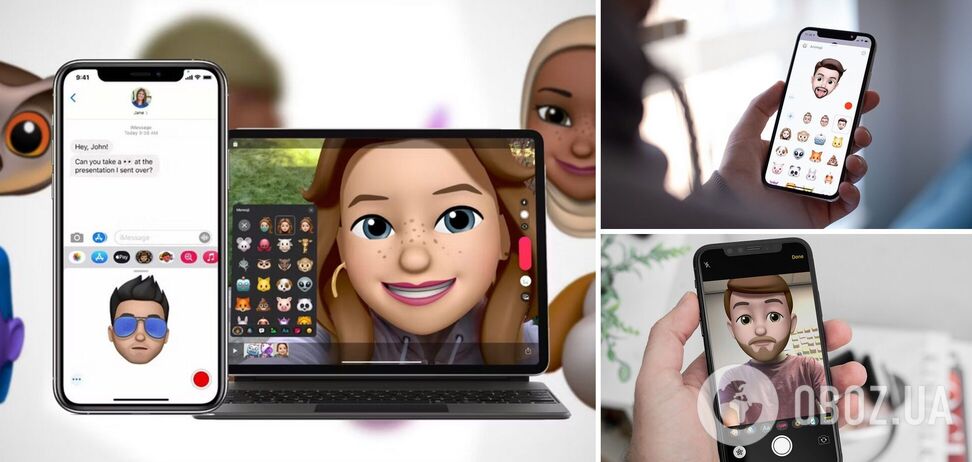
Пользователи смартфонов любят делиться красивыми и забавными фото, сделанными на камеры своих гаджетов, «украшая» себя прикольными фильтрами и эффектами, которые превращают их в персонажей мультфильмов, животных или инопланетных существ. Поэтому странным выглядит решение компании Apple, скрывшей камеру с фильтрами в стороннем приложении.
Как пишет Screen Rant, iPhone имеет большое количество встроенных фильтров и эффектов для камеры, но самые интересные из них оказались в приложении, о котором пользователи думают в последнюю очередь, когда дело доходит до креативных фото, которые привлекут внимание в соцсетях.
Речь идет о приложении для текстовых сообщений iMessage, которое позволяет не только переписываться с друзьями, но и отправлять им забавные фото и видео с использованием фильтров и масок.
Несмотря на то, что одна из главных целей Apple – сделать iPhone, который прост в использовании и «просто работает», некоторые фишки американская компания по непонятным причинам скрывает от пользователей. Некоторые интересные и полезные опции можно включить с помощью жестов, а другие – можно найти в неожиданных приложениях.
Само приложение «камера» в iPhone имеет набор достаточно стандартных фильтров для регулировки цвета и экспозиции, а у более новых iPhone также появились фотографические стили. Но создать с ними забавное фото, которое развеселило бы, например, детей, будет довольно проблематично.
Фильтры и эффекты в iMessage
Однако, как оказалось, настоящие развлечения с фильтрами и масками для фото и видео скрыты не в приложении «Камера», а в приложении «Сообщения» или iMessage.
Доступ к ним можно получить в самой программе «Сообщения», где требуется создать новое сообщение и коснуться логотипа камеры. Когда приложение запустит камеру, вы сможете выбрать режим фото- или видеосъемки, фронтальную или тыльную камеру, а затем коснувшись значка звездочки в нижней части экрана выбрать эффекты, стикеры или маски, которые будут отображаться на сделанном вами фото или видео.
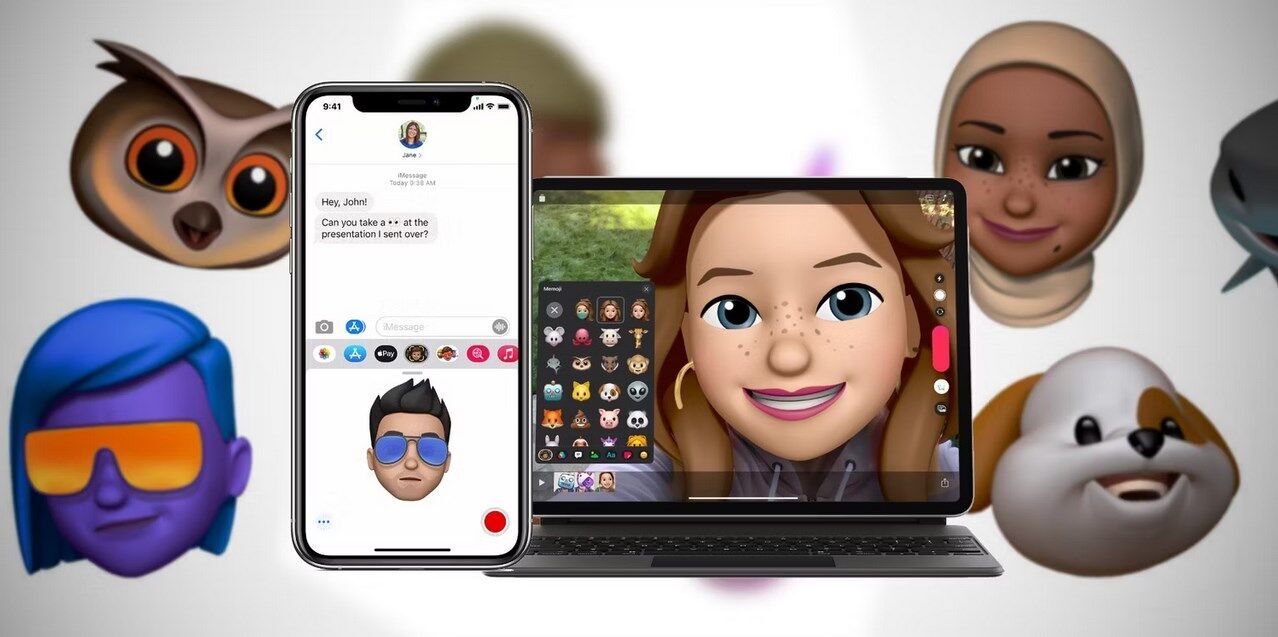
После того, как вы закончите развлекаться и сделаете фото или видео, вам даже не обязательно отправлять их через сообщения, поскольку результат будет автоматически сохранен в программе «Фотографии». Далее же вы сможете поделиться ими через любое постороннее приложение, установленное на iPhone или в соцсетях.
Среди эффектов, доступных в iMessage – Memoji, Animoji, разнообразные стикеры, в том числе из сторонних приложений, установленных на iPhone. Если ваш айфон имеет функцию Face ID, стикеры могут быть прикреплены к лицу пользователя, а пользовательские Memoji могут использоваться в качестве маски. Animoji же позволят использовать анимированные Memoji с ртом, глазами и головой, точно повторяющие движения лица и головы пользователя и выглядящие как виртуальная маска.
Также вы сможете добавить надписи или наклейки, превратив свое фото в мем.
Среди фильтров, доступных в камере, запущенной через сообщение, есть эффекты в стиле комиксов, чернил, акварели, а также многие другие, которые работают значительно лучше, чем стандартные фильтры в камере.
Ранее OBOZREVATEL рассказывал о другой скрытой функции у iPhone, которая позволяет делать фото как в бинокль. Кроме того, эта функция очень полезна людям с проблемами зрения.