
Как настроить разблокировку iPhone с помощью Apple Watch
В iOS 14.5 Apple заметно упростила разблокировку iPhone, если владелец носит маску. На самом деле это нововведение ждали от Apple чуть ли не с мая прошлого года, когда пандемия во многих странах достигла своего пика, но, по всей видимости, реализация этой функции оказалась не такой простой (либо Apple просто приберегла её «на потом»). Как бы то ни было, iOS 14.5 уже вышла, и вы наверняка хотите знать, как разблокировать iPhone в маске.
Теперь даже если вы в маске, iPhone вас узнает
Apple впервые научила Apple Watch снимать блокировку с iPhone, обеспечивая быструю верификацию даже в маске. Благодаря этому пользователям не нужно подвергать себя опасности и снимать маску в общественных местах, чтобы получить доступ к содержимому своего смартфона. Не говоря уже о том, чтобы вводить пароль: некоторые устанавливают довольно длинные пароли, и ввести их быстро — не такая простая задача. Особенно если принять во внимание, что в некоторых магазинах по-прежнему не обслуживают без перчаток.
Как разблокировать iPhone с Apple Watch
После релиза iOS 14.5 многие сразу начали проверять, как это работает, и в нашем Телеграм-чате появились десятки сообщений, что ничего не работает и Apple опять всех обманула. На самом деле автоматически ничего не заработает, и Apple, к сожалению, не даёт никаких подсказок, как включить эту функцию.
Чтобы Apple Watch сняли блокировку с iPhone, должно быть выполнено несколько условий:
- На ваше лицо надета маска;
- Apple Watch находятся поблизости;
- Apple Watch надеты на ваше запястье;
- Сами Apple Watch разблокированы;
- На Apple Watch включена защита паролем;
- Включена функция обнаружения запястья.
Если вы выполнили все эти условия, можете включить разблокировку iPhone с Apple Watch в настройках.
- Откройте Настройки.
- Выберите Face ID и код-пароль.
- Пролистайте вниз и включите разблокировку с Apple Watch.
- Теперь iPhone сможет узнавать вас в маске!

Включите этот пункт в настройках, автоматически ничего не активируется
Чтобы разблокировать iPhone, расположите телефон параллельно лицу (как обычно) и свайпните по экрану для разблокировки. В этот момент iPhone запросит подтверждение у Apple Watch, они сверят выполнение всех необходимых условий и дадут его. После разблокировки смартфона часы пришлют соответствующее уведомление, позволив быстро заблокировать его обратно нажатием на это уведомление. Это сделано на случай возможной ошибки.
Я уже пару дней активно тестирую эту функцию и выяснил, что она работает только если на лицо надета маска, причём она обязательно должна закрывать нос (если у вас иначе — расскажите в комментариях). Закрыть половину лица ладонью или другим предметом не выходит, часы не разблокируют iPhone. Правда, несколько раз iPhone разблокировался, когда я просто отводил его от лица, при этом срабатывала не Face ID на самом телефоне, а разблокировка именно с помощью часов, поскольку на Apple Watch появилось соответствующее уведомление.
Но есть одна проблема: после активации разблокировки iPhone с часов мой MacBook Pro перестал разблокироваться с помощью Apple Watch и просит Touch ID или пароль.
Надеюсь, это пофиксят, но что еще более интересно, разблокировка с помощью Apple Watch работает только на iPhone с Face ID. То есть снять блокировку со смартфона со сканером отпечатков пальцев смарт-часы уже не смогут. В целом, это логично, поскольку сканер отпечатков всегда в доступе, но было бы здорово получить такую функцию и на более старых телефонах вроде iPhone 8.
Как просто разблокировать iPhone в маске, если у вас есть Apple Watch
В iOS 14.5, которая стала доступна всем желающим 26 апреля, появилась очень удобная функция: если у вас iPhone с Face ID, вы в маске, а на запястье Apple Watch — пароль для разблокировки смартфона вводить не нужно. Рассказываем, как это включить.
Важно: ваши Apple Watch должны быть обновлены до watchOS 7.4.
Как активировать разблокировку iPhone с помощью Apple Watch
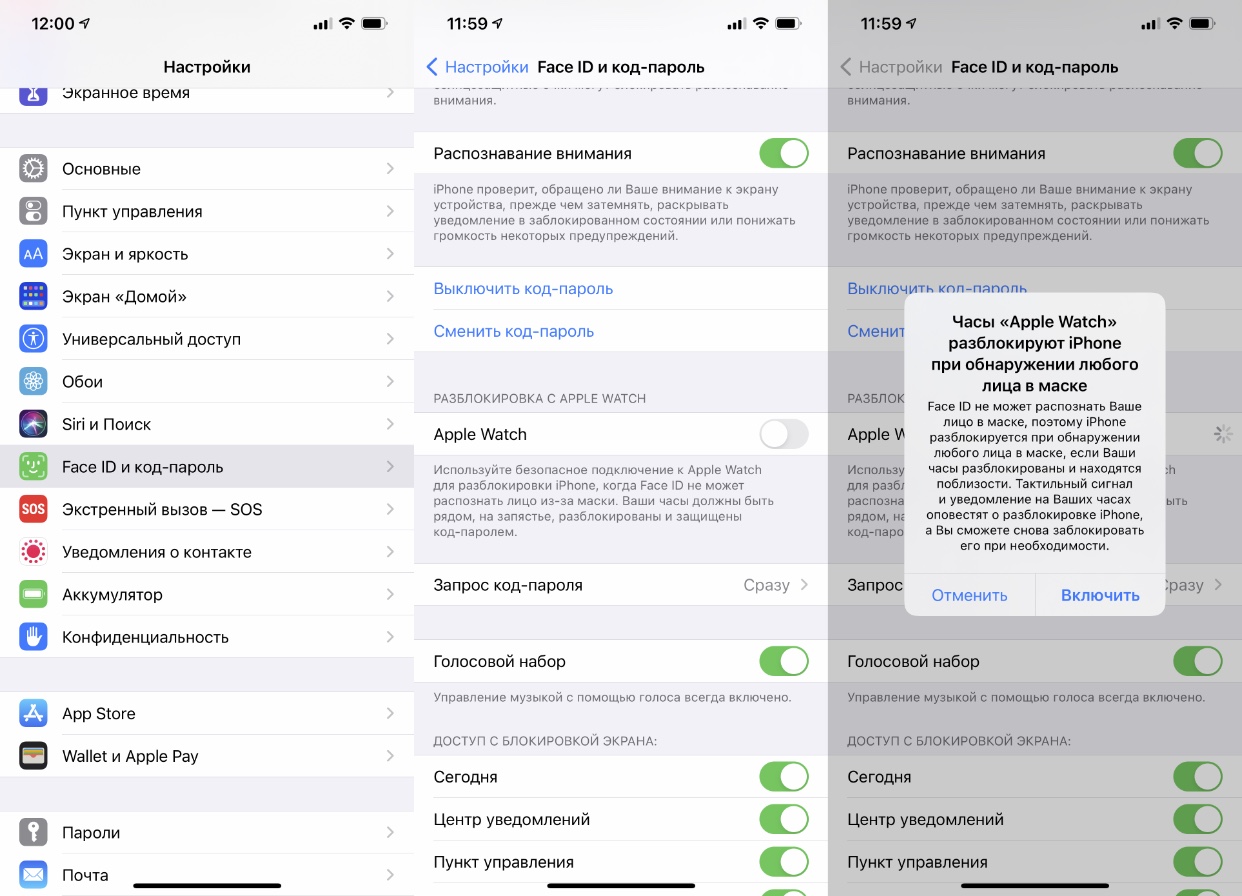
- Переходите в «Настройки» → «Face ID и код-пароль»;
- Листайте до пункта «Разблокировка с Apple Watch» и активируйте тумблер;
- Нажимайте «Включить», появится окно с описанием функции.
Готово! Теперь, когда часы на руке, а вы в маске, iPhone будет автоматически разблокироваться.
Но есть пара моментов
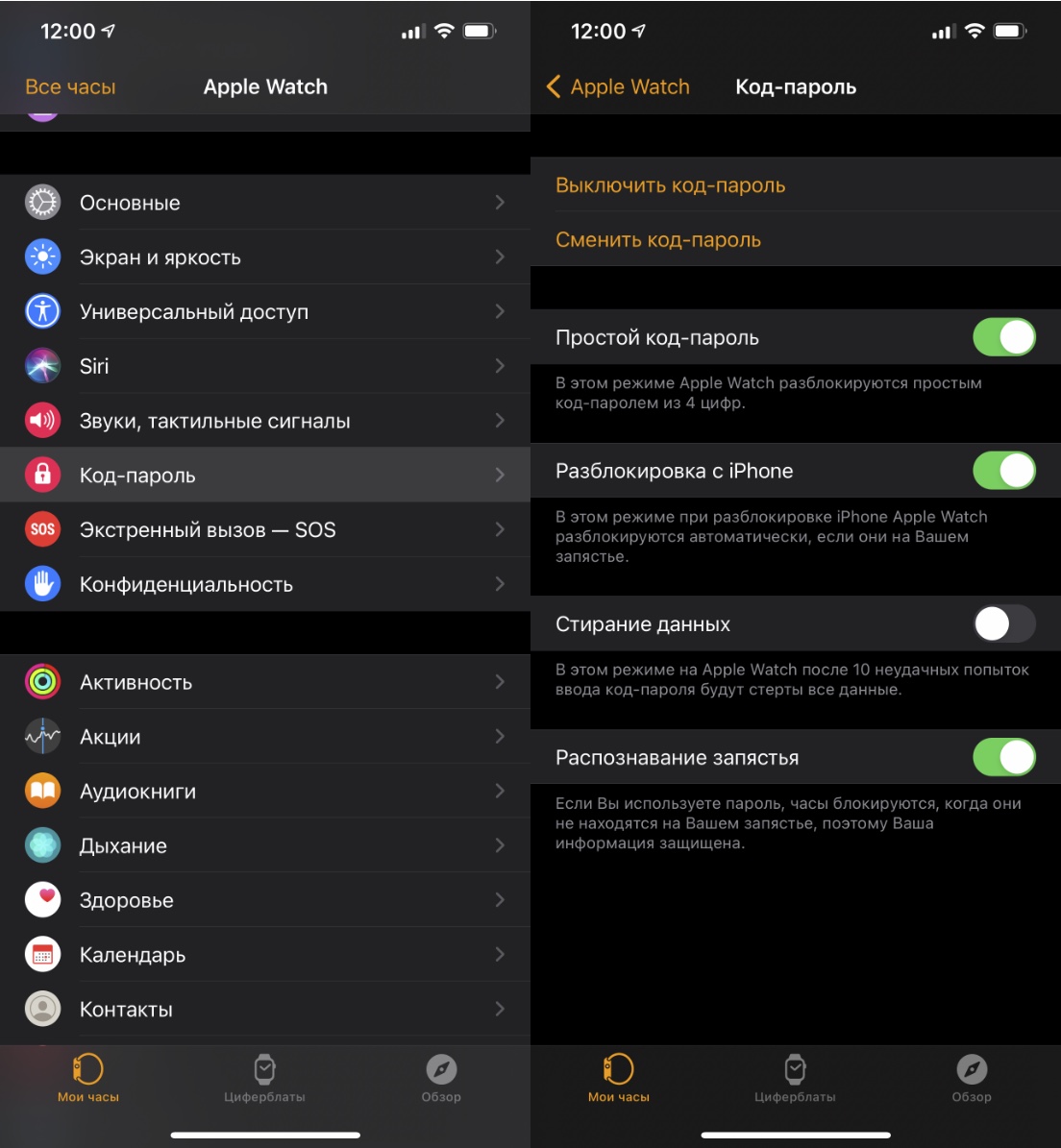
- На часах должен быть установлен код-пароль. Если вы пользуетесь Apple Pay на часах, но вам ничего делать не нужно. Если код-пароль не активирован, открывайте приложение Watch → «Код-пароль» → «Включить код-пароль» и устанавливайте защиту;
- Должна быть активирована опция «Распознавание запястья». Тумблер расположен в том же меню, где и активация код-пароля;
- Часы должны быть подключены к смартфону;
- И на Apple Watch, и на iPhone должны быть включены Wi-Fi и Bluetooth;
- С Apple Pay и покупкой в App Store это не работает — потребуется ввести код или пароль от учётной записи.
Если вы в маске, а какой-то недоброжелатель решил воспользоваться моментом и разблокировать ваш смартфон, то на часы придёт уведомление с возможностью быстро заблокировать устройство:
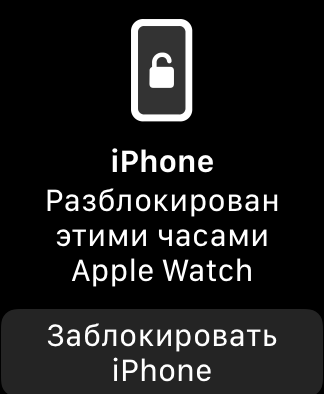
После этого без ввода код-пароля iPhone не разблокировать, даже если вы снимете маску.
Разблокировка iPhone с помощью часов Apple Watch, когда на лице надета маска или солнцезащитные очки
Если на вас надета маска или солнцезащитные очки и часы Apple Watch, то для разблокировки iPhone достаточно просто поднять его и взглянуть на экран. Узнайте, как настраивать и использовать эту функцию.
Что вам понадобится
Для разблокировки iPhone с помощью часов Apple Watch нужны следующие устройства:
- iPhone с функцией Face ID (iPhone X или новее), на котором установлена iOS 14.5 или более поздней версии;
- Apple Watch Series 3 или новее, на которых установлена watchOS 7.4 или более поздней версии.
Для использования данной функции также нужно выполнение приведенных ниже условий.
- Часы Apple Watch должны быть объединены в пару с iPhone.
- На iPhone и Apple Watch нужно включить функции Wi-Fi и Bluetooth. (Подключение к сети Wi-Fi не требуется.)
- На Apple Watch должен быть установлен код-пароль и включена функция распознавания запястья.
- Apple Watch должны быть надеты на запястье и разблокированы.
- На вас должна быть надета маска, закрывающая рот и нос, или солнцезащитные либо горнолыжные очки, закрывающие глаза.

Настройка функции разблокировки с помощью часов Apple Watch

- Перейдите на iPhone в раздел «Настройки».
- Нажмите «Face ID и код‑пароль», а затем введите код-пароль.
- Прокрутите вниз до пункта «Разблокировка с Apple Watch» и включите функцию напротив имени ваших часов. Если на ваших часах не включена функция распознавания запястья, вам будет предложено включить ее.
Разблокировка iPhone с помощью часов Apple Watch
- Убедитесь, что на вас маска, солнцезащитные или горнолыжные очки, а часы Apple Watch надеты на запястье и разблокированы.
- Поднимите iPhone или коснитесь экрана, чтобы вывести его из режима сна.
- Взгляните на iPhone, чтобы разблокировать его. Чтобы начать использовать iPhone, смахните вверх от нижнего края экрана.
Если вы не собирались разблокировать iPhone
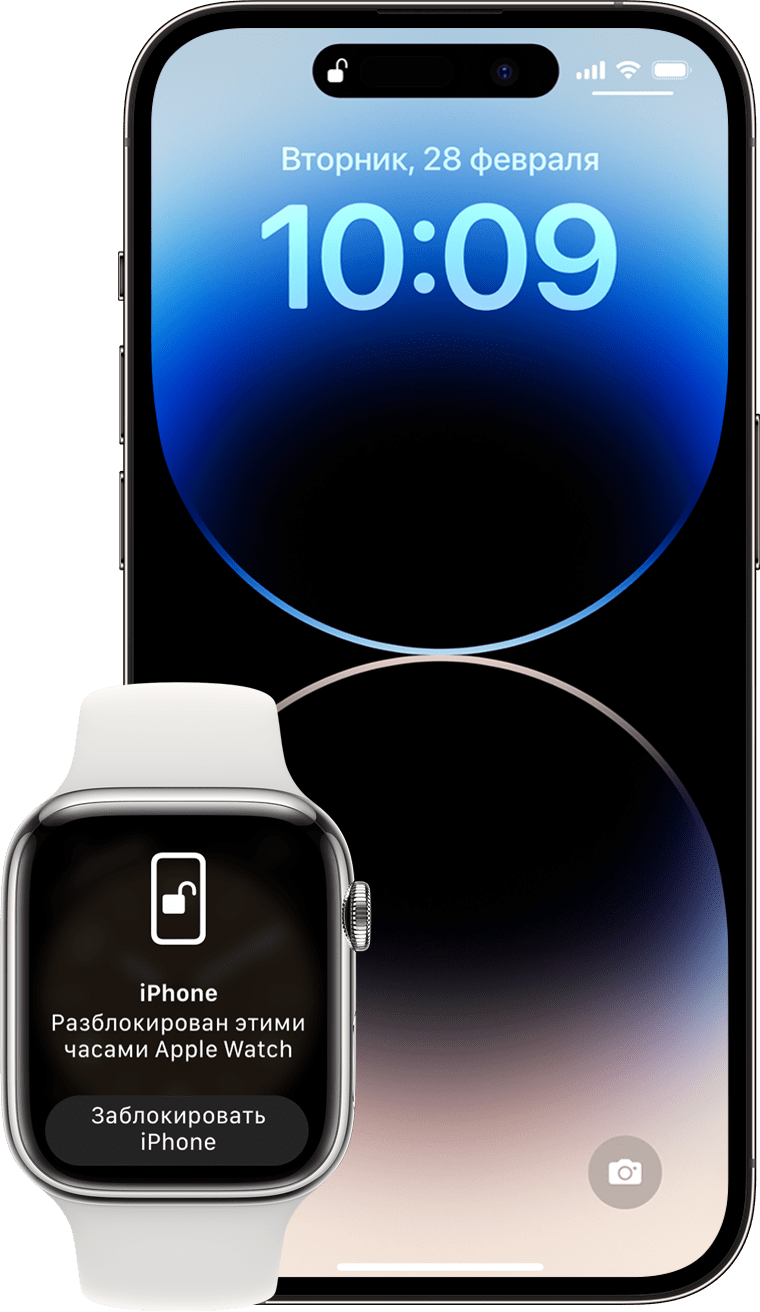
Когда Apple Watch снимают блокировку iPhone, часы отправляют вам тактильный отклик, а на экране появляется уведомление. Если вы не собирались разблокировать iPhone, нажмите кнопку «Заблокировать iPhone» на экране Apple Watch.
При следующей разблокировке iPhone после того, как вы нажмете эту кнопку, нужно будет ввести код-пароль.
Использование Face ID, когда на лице надета маска, без часов Apple Watch
В iOS 15.4 и более поздних версий можно использовать Face ID в маске на iPhone 12 или iPhone 13, даже если у вас нет Apple Watch.
Эту функцию iPhone 12 и iPhone 13 можно использовать совместно с функцией «Разблокировка с Apple Watch». Это упростит разблокировку iPhone, если ваше лицо закрыто несколькими предметами, например медицинской маской и солнцезащитными очками.
Дополнительная информация
- Узнайте, какие действия необходимо предпринять, если функция «Разблокировка с Apple Watch» не работает на iPhone 13.
- Функцию разблокировки с Apple Watch можно использовать, когда часы надеты на запястье и разблокированы, а iPhone находится поблизости. Эта функция не использует технологию Face ID для распознавания и идентификации.
- Функция «Разблокировка с Apple Watch» может только разблокировать iPhone. Она не проверяет вашу личность для использования устройства с Apple Pay, паролями, хранящимися в «Связке ключей», или приложениями, защищенными паролем. Чтобы использовать эти функции с надетой маской, солнцезащитными или горнолыжными очками, можно ввести код-пароль iPhone или воспользоваться часами Apple Watch для оплаты с помощью Apple Pay.
Как разблокировать iPhone с помощью Apple Watch в маске
пандемия привела Covid-19. Для миллионов пользователей iPhone, принявших идею ношения масок, но обнаруживших, что они больше не могут разблокировать свой iPhone с помощью Face ID. Конечно, все, что вам нужно сделать, это нажать на опцию, чтобы ввести пароль или быстро опустить морду, но Apple придумала лучшее решение для владельцев Apple Watch.
В конце апреля 2021 года Apple выпустила новую функцию iPhone, которая позволяет пользователям Apple Watch мгновенно разблокировать свой iPhone без необходимости использования Face ID.
Вот как это сделать.

Что тебе нужно?
Чтобы быть ясным, вам понадобится iPhone, который использует технологию Face ID. Это включает в себя серию iPhone X и все более поздние версии, за исключением iPhone SE (14.5-го поколения). Вы также должны убедиться, что ваш iPhone работает под управлением iOS XNUMX или более поздней версии.
Поскольку эта функция работает только в сочетании с вашими Apple Watch, вам также понадобится Apple Watch Series 3 или новее с watchOS 7.4 или новее.
Для использования этой функции также необходимо выполнение следующих требований:
- Ваши Apple Watch должны быть сопряжены с вашим iPhone.
- iPhone и Apple Watch должны включить Wi-Fi и Bluetooth. (Вам не нужно соединение Wi-Fi.)
- На Apple Watch должен быть пароль, и должно быть включено обнаружение запястья.
- Apple Watch должны быть на запястье и разблокированы.
- Вы должны носить маску, закрывающую рот и нос.
Как настроить функцию разблокировки на Apple Watch?
Вы можете включить эту функцию в приложении «Настройки» на вашем iPhone:
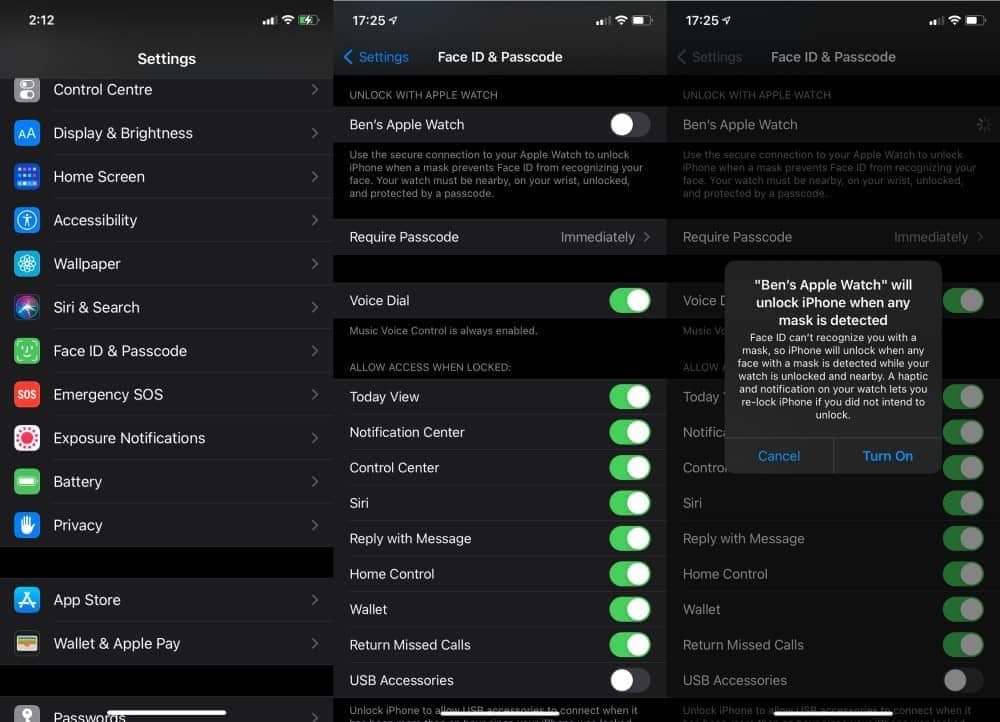
- Зайдите в Настройки и нажмите Face ID и пароль.
- Введите пароль вашего iPhone.
- Прокрутите вниз до варианта Разблокировка с Apple Watch. Затем включите функцию рядом с названием ваших часов. Если на ваших часах не включена функция обнаружения запястья, вам будет предложено включить ее. Если этот параметр неактивен, возможно, вы не обновились до iOS 14.5, watchOS 7.5 или более поздней версии.
Как разблокировать iPhone с помощью Apple Watch?
Убедитесь, что на Apple Watch настроен пароль и что обнаружение запястья включено, как показано.
Надев часы на запястье и надев маску на лицо, выполните сопряжение телефона и Apple Watch, убедившись, что на обоих устройствах включены Bluetooth и Wi-Fi.
Чтобы разблокировать, вам нужно будет следовать рутинной процедуре, которую вы обычно делаете. Включите свой iPhone и посмотрите на него, чтобы ваш iPhone мгновенно разблокировался. Затем вы почувствуете вибрацию на своем запястье с предупреждением на Apple Watch о том, что ваш телефон теперь разблокирован.
Если вы случайно включили iPhone, нажмите «Заблокировать iPhone» в новом предупреждении на экране Apple Watch. Вам будет предложено ввести пароль в следующий раз, когда вы разблокируете Apple Watch.
Вам также будет предложено ввести пароль на вашем iPhone, когда вы впервые надеваете часы, чтобы использовать эту функцию. Вы должны вводить пароль каждый раз, когда снимаете и надеваете Apple Watch.
Эта функция только для разблокировки айфона?
Помимо разблокировки экрана, вы также можете использовать Face ID для выполнения многих других функций на вашем iPhone. Это включает в себя загрузку приложений, вход в учетные записи и использование Apple Pay.
К сожалению, использование Face ID с Apple Watch и мордой не будет работать ни с одной из этих других функций. Вы можете использовать его только для разблокировки iPhone.
Новая функция разблокировки Apple
Apple сделала большой шаг, чтобы ваша техническая жизнь стала для вас более удобной, если у вас есть Apple Watch. Есть много способов, которыми ваши Apple Watch могут помочь вам в борьбе с COVID, и это один из них, так как вам больше не нужно снимать намордник, чтобы разблокировать iPhone в общественных местах. Проверять Как использовать таймер для мытья рук на Apple Watch.
Интересно, что эта функция также оказалась полезной для мотоциклистов, особенно агентов по доставке, которые теперь могут разблокировать свои iPhone, не снимая шлемов. Используйте свои Apple Watch с умом и сразу воспользуйтесь этой функцией. Теперь вы можете просмотреть Лучшие дополнения для Apple Watch, которые стоит использовать.
Как разблокировать iPhone с помощью Apple Watch в маске
пандемия привела Covid-19. Для миллионов пользователей iPhone, принявших идею ношения масок, но обнаруживших, что они больше не могут разблокировать свой iPhone с помощью Face ID. Конечно, все, что вам нужно сделать, это нажать на опцию, чтобы ввести пароль или быстро опустить морду, но Apple придумала лучшее решение для владельцев Apple Watch.
В конце апреля 2021 года Apple выпустила новую функцию iPhone, которая позволяет пользователям Apple Watch мгновенно разблокировать свой iPhone без необходимости использования Face ID.
Вот как это сделать.
Что тебе нужно?
Чтобы быть ясным, вам понадобится iPhone, который использует технологию Face ID. Это включает в себя серию iPhone X и все более поздние версии, за исключением iPhone SE (14.5-го поколения). Вы также должны убедиться, что ваш iPhone работает под управлением iOS XNUMX или более поздней версии.
Поскольку эта функция работает только в сочетании с вашими Apple Watch, вам также понадобится Apple Watch Series 3 или новее с watchOS 7.4 или новее.
Для использования этой функции также необходимо выполнение следующих требований:
- Ваши Apple Watch должны быть сопряжены с вашим iPhone.
- iPhone и Apple Watch должны включить Wi-Fi и Bluetooth. (Вам не нужно соединение Wi-Fi.)
- На Apple Watch должен быть пароль, и должно быть включено обнаружение запястья.
- Apple Watch должны быть на запястье и разблокированы.
- Вы должны носить маску, закрывающую рот и нос.
Как настроить функцию разблокировки на Apple Watch?
Вы можете включить эту функцию в приложении «Настройки» на вашем iPhone:
- Зайдите в Настройки и нажмите Face ID и пароль.
- Введите пароль вашего iPhone.
- Прокрутите вниз до варианта Разблокировка с Apple Watch. Затем включите функцию рядом с названием ваших часов. Если на ваших часах не включена функция обнаружения запястья, вам будет предложено включить ее. Если этот параметр неактивен, возможно, вы не обновились до iOS 14.5, watchOS 7.5 или более поздней версии.
Как разблокировать iPhone с помощью Apple Watch?
Убедитесь, что на Apple Watch настроен пароль и что обнаружение запястья включено, как показано.
Надев часы на запястье и надев маску на лицо, выполните сопряжение телефона и Apple Watch, убедившись, что на обоих устройствах включены Bluetooth и Wi-Fi.
Чтобы разблокировать, вам нужно будет следовать рутинной процедуре, которую вы обычно делаете. Включите свой iPhone и посмотрите на него, чтобы ваш iPhone мгновенно разблокировался. Затем вы почувствуете вибрацию на своем запястье с предупреждением на Apple Watch о том, что ваш телефон теперь разблокирован.
Если вы случайно включили iPhone, нажмите «Заблокировать iPhone» в новом предупреждении на экране Apple Watch. Вам будет предложено ввести пароль в следующий раз, когда вы разблокируете Apple Watch.
Вам также будет предложено ввести пароль на вашем iPhone, когда вы впервые надеваете часы, чтобы использовать эту функцию. Вы должны вводить пароль каждый раз, когда снимаете и надеваете Apple Watch.
Эта функция только для разблокировки айфона?
Помимо разблокировки экрана, вы также можете использовать Face ID для выполнения многих других функций на вашем iPhone. Это включает в себя загрузку приложений, вход в учетные записи и использование Apple Pay.
К сожалению, использование Face ID с Apple Watch и мордой не будет работать ни с одной из этих других функций. Вы можете использовать его только для разблокировки iPhone.
Новая функция разблокировки Apple
Apple сделала большой шаг, чтобы ваша техническая жизнь стала для вас более удобной, если у вас есть Apple Watch. Есть много способов, которыми ваши Apple Watch могут помочь вам в борьбе с COVID, и это один из них, так как вам больше не нужно снимать намордник, чтобы разблокировать iPhone в общественных местах. Проверять Как использовать таймер для мытья рук на Apple Watch.
Интересно, что эта функция также оказалась полезной для мотоциклистов, особенно агентов по доставке, которые теперь могут разблокировать свои iPhone, не снимая шлемов. Используйте свои Apple Watch с умом и сразу воспользуйтесь этой функцией. Теперь вы можете просмотреть Лучшие дополнения для Apple Watch, которые стоит использовать.
Разблокировка iPhone с Apple Watch
Чтобы разрешить разблокировку iPhone с Apple Watch для запросов к Siri, а также в случае, если Face ID не может распознать Ваше лицо из-за постороннего предмета, выполните перечисленные ниже действия.
- На iPhone откройте «Настройки» > «Face ID и код-пароль», затем введите код-пароль.
- Прокрутите вниз для разблокировки с Apple Watch и включите настройку для Ваших часов. Если у Вас несколько часов, включите параметр для каждых из них.
- Чтобы разблокировать iPhone, когда на Вас надеты Apple Watch, выведите iPhone из режима сна, а затем посмотрите на его экран. Вы почувствуете на своем запястье тактильный сигнал, воспроизводимый часами Apple Watch, уведомляющий о том, что iPhone разблокирован.
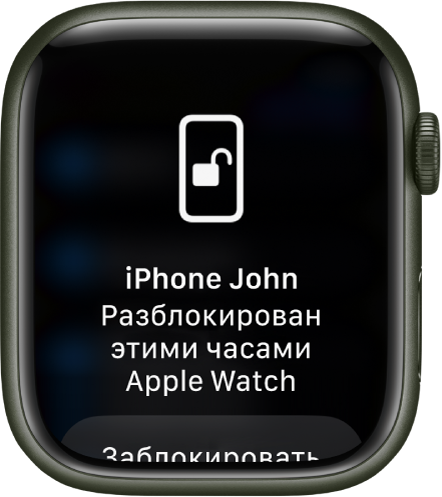
Примечание. Чтобы разблокировать iPhone этим способом, необходимо, чтобы на Apple Watch был установлен код‑пароль, часы были заблокированы, находились на Вашем запястье и близко к iPhone.
Блокировка и разблокировка Apple Watch
Можно разблокировать Apple Watch вручную, введя код-пароль, или настроить автоматическую разблокировку часов при разблокировке iPhone.
- Ввод код-пароля. Выведите Apple Watch из режима сна, затем введите код-пароль часов.
- Разблокировка Apple Watch при разблокировке iPhone. Откройте приложение Apple Watch на iPhone, коснитесь «Мои часы», коснитесь «Код-пароль» и включите параметр «Разблокировка с iPhone». Для разблокировки Apple Watch с iPhone он должен находиться в зоне действия сети Bluetooth (около 10 метров). Если на Apple Watch выключен Bluetooth, введите код-пароль часов для их разблокировки.
Совет. Ваш код-пароль на Apple Watch может отличаться от код-пароля на iPhone. Рекомендуется использовать разные код-пароли для этих устройств.
Изменение код-пароля
Вы можете сменить код-пароль, созданный при первоначальной настройке Apple Watch. Для этого выполните указанные ниже действия.

- Откройте приложение «Настройки» на Apple Watch.
- Выберите «Код-пароль» > «Сменить код‑пароль» и следуйте подсказкам на экране.
Также можно открыть приложение Apple Watch на iPhone, коснуться «Мои часы», выбрать «Код-пароль» > «Сменить код-пароль» и следовать инструкциям на экране.
Совет. Если Вы хотите использовать код-пароль, содержащий больше четырех символов, откройте приложение «Настройки» на Apple Watch, коснитесь «Код-пароль» и выключите параметр «Простой код-пароль».
Выключение код-пароля
- Откройте приложение «Настройки» на Apple Watch.
- Выберите «Код-пароль» > «Выключить код-пароль».
Также можно открыть приложение Apple Watch на iPhone, коснуться «Мои часы», выбрать «Код-пароль», затем коснуться «Выключить код-пароль».
Примечание. Если код-пароль выключен, некоторые функции могут быть недоступны. Например, Вы не сможете использовать Apple Pay или разблокировать Mac с помощью Apple Watch.
Если простой код-пароль и выключение код-пароля недоступны
Кнопки «Простой код-пароль» и «Выключить код‑пароль» могут быть недоступны, если синхронизированный iPhone управляется организацией, например компанией или школой. Уточните информацию у администратора Вашей организации.
Автоматическая блокировка
По умолчанию Apple Watch блокируются, когда Вы их не носите. Чтобы изменить настройку распознавания запястья, выполните перечисленные ниже действия.
- Откройте приложение «Настройки» на Apple Watch.
- Коснитесь «Код-пароль», затем включите или выключите параметр «Распознавание запястья».
При выключении распознавания запястья некоторые функции Apple Watch меняются следующим образом:
- При каждом использовании Apple Pay на Apple Watch Вам необходимо будет вводить код-пароль для подтверждения платежа после того, как Вы дважды нажмете боковую кнопку.
- Некоторые показатели в приложении «Активность» недоступны.
- Выключаются отслеживание пульса и уведомления.
- Автоматическая блокировка и разблокировка Apple Watch перестает работать.
- Apple Watch не будут автоматически совершать экстренный вызов, обнаружив жесткое падение.
Блокировка вручную
Примечание. Чтобы можно было блокировать Apple Watch вручную, нужно выключить распознавание запястья. (Откройте приложение «Настройки» на Apple Watch, коснитесь «Код-пароль» и выключите параметр «Распознавание запястья».)
- Нажмите боковую кнопку, чтобы открыть Пункт управления.
- Коснитесь кнопки .
В следующий раз перед использованием Apple Watch Вам нужно будет ввести код-пароль.
Если Вы забыли свой код-пароль
Если Вы забыли код-пароль, Вам придется стереть Apple Watch. Это можно сделать перечисленными ниже способами.
- Разорвите пару Apple Watch c iPhone, чтобы стереть настройки и код-пароль часов, а затем создайте пару еще раз.
- Сбросьте настройки Apple Watch и заново создайте пару с iPhone.
Стирание данных на Apple Watch после 10 неудачных попыток разблокировки
Чтобы защитить информацию на Apple Watch в случае их потери или кражи, Вы можете выбрать настройку, позволяющую удалять данные после 10 попыток ввода неверного кода подряд.
- Откройте приложение «Настройки» на Apple Watch.
- Коснитесь «Код-пароль» и включите функцию «Стирать данные».
Если у Вас есть компьютер Mac под управлением macOS 10.12 или новее, Вы можете разблокировать свой компьютер с Apple Watch.
Как разблокировать iPhone на iOS 14.5 с помощью Apple Watch
В iOS 14.5 и watchOS 7.4 появилась возможность разблокировки iPhone с помощью часов Apple Watch. Полезная и актуальная функция, ведь она позволяет разблокировать iPhone с Face ID даже тогда, когда вы находитесь в маске. Как это сделать — далее в материале.


Делается настройка очень просто. Необходимо придерживаться нашей пошаговой инструкции, и все у вас получится. Сейчас, чтобы активировать фишку, необходимо установить первую публичную бету iOS 14.5, но думаю позже функция останется и в последующих версиях операционной системы. Давайте приступать!
Подготовительные действия

Чтобы разблокировать iPhone с помощью Apple Watch, необходимо подготовить как свой смартфон, так и часы. Для реализации функции вам необходимо иметь:
- iPhone с Face ID.
- Apple Watch Series 3 и выше.
- Установленную iOS 14.5 на iPhone.
- watchOS 7.4 на смарт-часах Apple Watch.
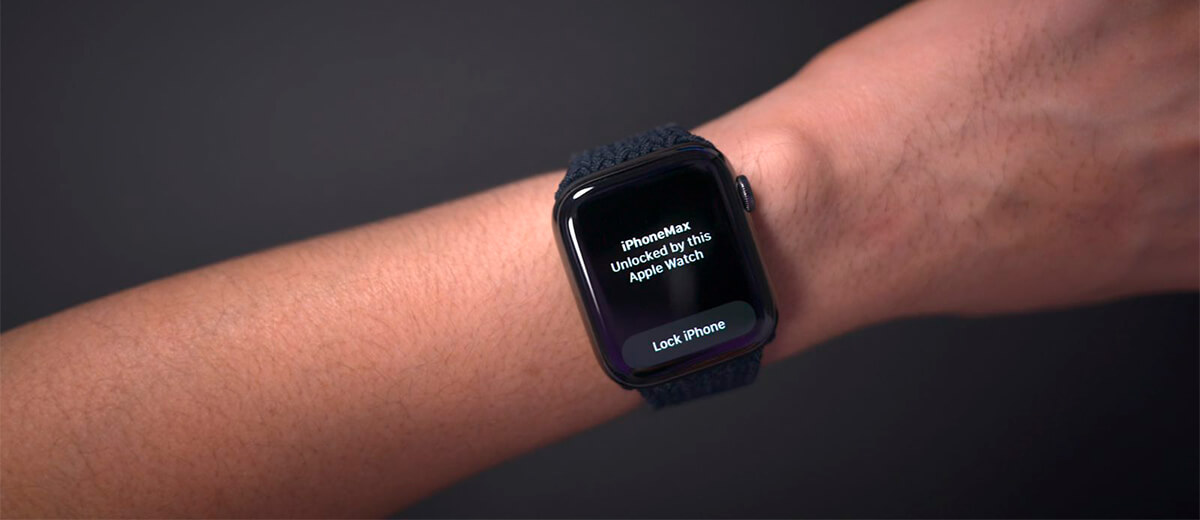
Теперь необходимо настроить сами устройства, а именно, поставить пароль на Apple Watch и iPhone. Чтобы установить код-пароль на умные часы от Apple нужно:
- На iPhone откройте приложение Watch.
- Зайдите в раздел Код-пароль.
- Нажмите Вкл. код-пароль и введите нужную комбинацию.
- Если вам нужно установить пароль, длиннее 4 цифр, деактивируйте функцию Простой код-пароль.
- Установить пароль можно и на самих часах. Для этого зайдите в Настройки — Код — Включить код и введите свой пароль.

Если часы находятся у вас на запястье и не снимались, то код-пароль не нужно будет вводить каждый раз. Учтите, чтобы разблокировать iPhone с помощью Apple Watch, часы также должны быть на вашем запястье.
Как разблокировать iPhone на iOS 14.5 с помощью Apple Watch
Теперь произведем определенные действия На iPhone:
- Откройте Настройки.
- Зайдите в Face ID и Пароль.
- Введите пароль.
- Найдите раздел Разблокировать с помощью Apple Watch и переведите ползунок в активное положение.

Чтобы разблокировать iPhone с помощью Apple Watch, часы должны быть на вашем запястье и разблокированы.
Заключение
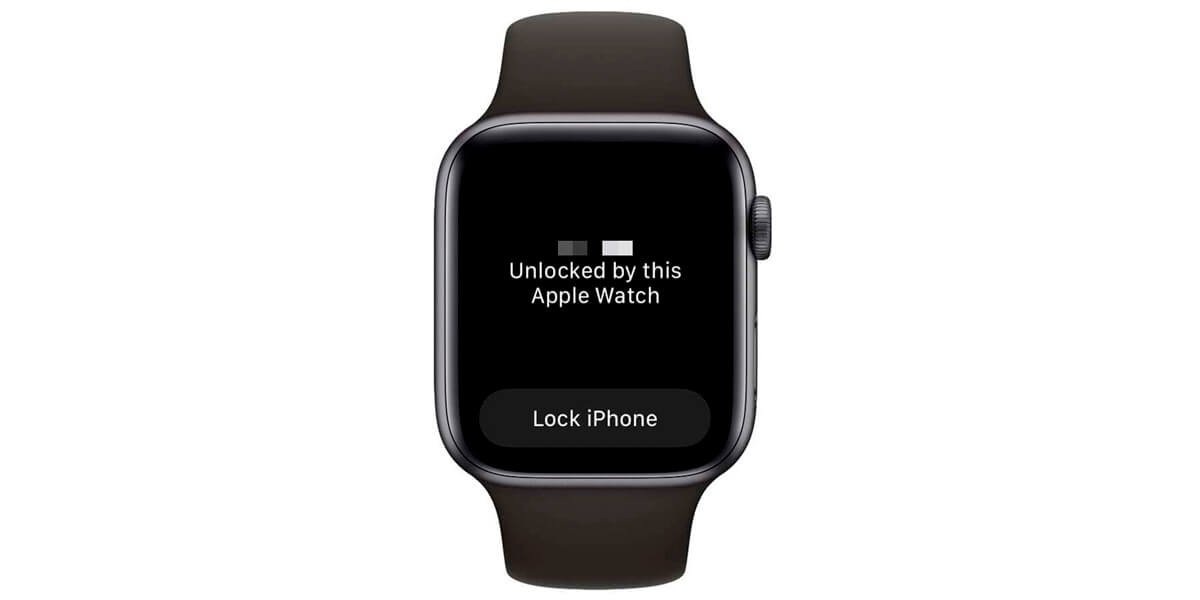
Теперь маска не станет преградой для активации Face ID на вашем iPhone, если у вас есть смарт-часы Apple Watch. Если эти два устройства находятся близко друг к другу, на экране часов появится уведомление, что iPhone уже разблокирован — смартфону не понадобится определять ваше лицо. Если вам необходимо в целях безопасности заблокировать iPhone, нажмите соответствующую кнопку на часах. Спасибо за уделенное время на прочтение материала, заходите в наш Telegram — там все самое интересное. Всего доброго!