
Как на Андроид 9, 10 открыть одновременно два приложения на одном экране с функцией разделение экрана
На этой странице вы найдете подробную инструкцию, как на смартфоне с Android 9 и Android 10 разделить экран на две части используя функцию разделения экрана. В предыдущих версиях Андроид делить экран чтоб открыть одновременно два приложения можно было просто нажав и немного удержав кнопку меню.
Начиная с Android 9 чтоб открыть одновременно два приложения на одном экране смартфона разделив экран на две части придется выполнить немного больше действий. Если ваш телефон работает на Андроид 8, 7 то ниже будет ссылка на другую статью с инструкцией для этих версий.
Теперь давайте посмотрим как разделить на две части экран смартфона с Андроид 9 и 10 чистая версия. Если что то непонятно, то смотрите на прикрепленные скриншоты и все станет ясно.
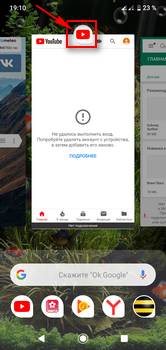
— Например, у нас запушено, но скрыто несколько приложений в нашем примере мы открыли три приложения, теперь чтоб увидеть все открытые приложения, нажимаем на кнопку «меню». (Внимание! на некоторых смартфонах и планшетах вместо трех кнопок может быть только одна многофункциональная в котором собраны все возможности трех кнопок, например, смахнув по кнопке вправо мы как будто нажимаем на правую кнопку, смахнув влево как будто нажимаем на левую кнопку и все такое). Смотрите ниже на скриншоте я выделил эту кнопку. (Чтоб скрыть открытое приложение на Андроид нажимаем кнопку домой, которая обычно бывает расположена в центре под экраном).
— Теперь в окне с приложениями нажимаем на «иконку» самого приложения, в нашем случае на скриншоте ниже мы выбрали приложение ютуб вверху которого и находится эта иконка. Выбранное приложение откроется в верхней части разделенного экрана.
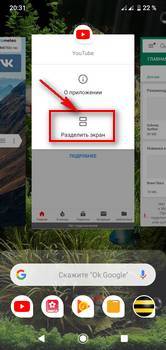
Далее появится небольшое меню где будет и пункт «разделить экран», смотрите на прикрепленную картинку ниже где указан этот пункт.
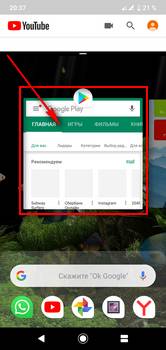
— После того как выберите пункт разделить экран нужно выбрать приложение которое будет во второй нижней части экрана.
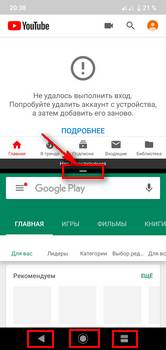
— Готово, режим разделенного экрана включен и вы видите как одновременно открылись два приложения на одном экрана Андроид 9 или 10.
— Хотелось бы так же сказать, что для запуска режима разделенного экрана в Android не обязательно открывать сразу несколько приложений и потом скрывать их. Можно просто открыть одно приложение которое после разделения экрана будет в верхней части экрана далее нажать на кнопку «меню» и выполнить обычную процедуру которая описана ниже и потом уже выбрать приложение которое буде в второй нижней части экрана.
— Чтоб закрыть разделенный экран на смартфоне с Андроид нужно потянуть за «кнопку полоску», которая расположена между одновременно открытыми приложениями до самого низа или верха, смотрите на скриншоте она выделена.
— Так же можно одному приложению выделить больше места на экране, а другому меньше, для этого так же тянем «кнопку полоску» вверх или вниз.
— В режиме разделенного экрана на нижней части экрана можно при необходимости менять приложение на любой другой, для этого нажимаем кнопку «меню» или кнопку «домой» или кнопку «назад» и выбираем приложение.
Если ваш смартфон работает на предыдущей или на новой версии Андроид, то можете перейти по этой ссылке где найдете подробную информацию о функции разделения экрана.
Надеюсь, инструкция как разделить экран смартфона с Android 9 и 10 оказалась полезной. Не забудьте оставить отзыв и указать модель устройства, к которому подошла или нет эта инфа, чтоб и другим посетителям сайта осталась от вас полезная информация. Спасибо за отзывчивость!
Отзывы об открытии двух приложений на одном экране Андроид 10, 9
Добавить отзыв или поделиться полезной информацией по теме страницы.
ОБНОВИТЬ СТРАНИЦУ С ОТЗЫВАМИ
Автор:Лёва Ануфриев
19-02-2022
17 час. 55 мин.
Сообщение:
У меня только о приложении что делать?
Автор:Сережа
08-02-2021
17 час. 35 мин.
Сообщение:
Работай пожалуйста
Автор:Сережа
08-02-2021
17 час. 35 мин.
Сообщение:
Работай пожалуйста
Автор:ZTE blade a5
48
Элуард час. edik-valeev2012@yandex.ru мин.
Сообщение:
12
Автор:Здравствуйте, у меня такой вопрос, На предыдущих версиях андроид при Нажатии на полоску разделения экранов появлялась меню поменять экраны местами, а как сейчас это сделать, или этой функции больше нет?
50
Камиль час. мин.
Сообщение:
07
Автор:Спасибо, способ работает на смартфоне мейзу с андроид 10
38
Юлия час. maxusha_yuliya@mail.ru мин.
Сообщение:
20
Автор:Супер у меня сработал этот способ, но раньше было проще. И за это большое спасибо. У меня (asus zenfon max pro M1)
52
Андрей час. мин.
Сообщение:
17
Автор:Sav, у меня сейчас Нокиа Х6 с Андроид 9, экран разделяется на две части так же как указано в статье. Может у вас версия Андроид другая?
24
Sav час. savnikplay125@gmail.com мин.
Сообщение:
18
Автор:Не работает на nokia 1. Вы врёте!
18
Павел час. мин.
Сообщение:
17
Автор:Спасибо! информация подошла для Нокиа 6.1 плюс
16
Наталья час. мин.
Сообщение:
23
Автор:Самсунг А6. Спасибо, очень помогли! После обновление ПО не могла понять, как ее активировать.
53
Маргарита час. мин.
Сообщение:
09
Автор:Спасибо! выручили.
36
Виктор час. vit10.10@yandex.ru мин.
Сообщение:
21
Автор:Не пойму, почему убрали функцию раздельных окон по удержанию кнопки «Последние». Например, при просмотре видео на ЮТ чтобы не прерывать обзор, на Андроиде 7 и 8 достаточно было удержать данную кнопку. И очень много ещё чего, без преувеличения говорю, ухудшили в пироге.
17
Федор час. мин.
Сообщение:
10

Смартфоны с самой лучшей камерой 2023. В рейтинге предоставлены телефоны с самой лучшей камерой на сегодняшний день.

Бесплатно телефон по акции. Бесплатные телефоны, смартфоны сенсорные и кнопочные как брендовых производителей Samsung, iPhone так и малоизвестных.
Оставляя отзывы, Вы помогаете
другим сделать правильный выбор.
ВАШЕ МНЕНИЕ ИМЕЕТ ЗНАЧЕНИЕ.
- Копирование материалов и иной информации с сайта для дальнейшего размещения на других ресурсах разрешена только при наличии прямой (активной) и индексируемой ссылки на сайт www.telefoniy.ru или ссылки на страницу где взята информация!
Спасибо за понимание и удачи вам в ваших делах! - Связаться с администратором сайта
- Владелец сайта telefoniy.ru
- Правила пользования сайтом
- Сайт работает с 2011 по 2023 г.
Как разделить экран на Android

Последние версии Android позволяют работать в режиме разделенного экрана и размещать разные приложения в разных частях, что может быть удобно в некоторых ситуациях, например, при очень активном общении в мессенджере и достаточно большом экране.
- Разделение экрана на телефоне с чистым Android
- Как разделить экран на 2 части на Samsung
- Видео инструкция
Режим разделения экрана на чистом Android
Сначала о том, как можно использовать два разных приложения на чистом Android путем разделения экрана. На вашем телефоне интерфейс может слегка отличаться, но суть действий остается той же самой:
- Запустите те приложения, которые вы хотите использовать в режиме разделенного экрана, а затем откройте список запущенных приложений: на моем телефоне (Nokia с Android 9 Pie, работает и на Android 10) это делается с помощью перетягивания индикатора внизу вверх, на некоторых устройствах может быть отдельная кнопка (обычно — «полосы» слева внизу).
- В списке приложений выберите то, которое нужно разместить вверху экрана и нажмите по иконке этого приложения. В меню выберите «Разделить экран». Если такого пункта в списке нет, проверьте, а присутствует ли он для других приложений. Если да — то прочтите первое примечание далее.

- Приложение будет помещено вверху, а список других запущенных приложений — размещен внизу. Среди них выберите то, которое нужно запустить в нижней части экрана и просто нажмите по нему.

- Готово, экран разделен, и вы можете работать как с приложением в верхней половине, так и в нижней.

В дополнение — некоторые примечания, касающиеся работы разделенного экрана.
- Некоторые приложения не поддерживают режим разделенного экрана и для них пункт «Разделить экран» в меню не появится.
- На некоторых телефонах вы можете менять размер части экрана для каждого из приложений, перемещая полосу по центру. Если её перенести до упора вверх или вниз, телефон снова будет работать в обычном режиме.
- Способ управления разделенным экраном может слегка отличаться от производителя к производителю, но в любом случае для выхода из него вы можете просто закрыть оба запущенных приложений (но обычно легко найти способ проще).
Как разделить экран на 2 части на Samsung
Суть действий, необходимых для включения режима разделения экрана между разными приложениями на смартфонах Samsung Galaxy мало чем отличается от действий на чистом Android:
- Когда все приложения, которые вы хотите разместить на двух частях экрана запущены, нажмите по кнопке, отображающей список запущенных приложений (кнопка с полосками, крайняя левая внизу).
- Нажмите по иконке того приложения, которое вы хотите поместить в верхней части экрана и выберите пункт «Запуск в режиме разделенного экрана». Если такой пункт не отображается, возможно, оно не может работать в этом режиме (а такие приложения бывают).

- Приложение будет помещено сверху, а в списке снизу вы можете выбрать другое приложение, для размещения во второй части экрана Samsung.

- Готово. Теперь экран разделен, вы можете менять размер каждой части, передвигая полоску разделителя, а для выхода из режима разделенного экрана, вы можете нажать по кнопке списка приложений, а затем нажать по крестику в верхней части экрана (или просто закрыть все используемые на двух экранах приложения).

Надеюсь, проблем не возникнет: всё очень просто и достаточно понятно. Если же остаются вопросы, ниже — видео, в первой части которого показано разделение на чистом Android 9 Pie, во второй — на смартфонах Samsung.
Видео инструкция
Если что-то осталось не ясным или работает неожиданным образом — расскажите о ситуации в комментариях, возможно, решение найдется.
А вдруг и это будет интересно:
- Лучшие бесплатные программы для Windows
- Как сделать, чтобы ноутбук не выключался при закрытии крышки в Windows 11
- Как переименовать Bluetooth устройство в Windows
- Как отключить ускорение мыши в Windows 11 и 10
- Как добавить пункт «Завершить задачу» в панели задач Windows 11
- Как узнать UEFI или Legacy Windows на компьютере
- Windows 11
- Windows 10
- Android
- Загрузочная флешка
- Лечение вирусов
- Восстановление данных
- Установка с флешки
- Настройка роутера
- Всё про Windows
- В контакте
- Одноклассники
- Живые обои на рабочий стол Windows 11 и Windows 10
- Лучшие бесплатные программы на каждый день
- Как скачать Windows 10 64-бит и 32-бит оригинальный ISO
- Как смотреть ТВ онлайн бесплатно
- Бесплатные программы для восстановления данных
- Лучшие бесплатные антивирусы
- Средства удаления вредоносных программ (которых не видит ваш антивирус)
- Встроенные системные утилиты Windows 10, 8 и 7, о которых многие не знают
- Бесплатные программы удаленного управления компьютером
- Запуск Windows 10 с флешки без установки
- Лучший антивирус для Windows 10
- Бесплатные программы для ремонта флешек
- Что делать, если сильно греется и выключается ноутбук
- Программы для очистки компьютера от ненужных файлов
- Лучший браузер для Windows
- Бесплатный офис для Windows
- Запуск Android игр и программ в Windows (Эмуляторы Android)
- Что делать, если компьютер не видит флешку
- Управление Android с компьютера
- Некоторые параметры задает системный администратор в параметрах электропитания — как исправить?
- Как удалить Галерею в Windows 11
- Диск разработки в Windows 11
- DISM Ошибка 50 — причины и варианты решения
- PhoneExperienceHost.exe — что это и как отключить?
- Как убрать страницу «Главная» в Параметрах Windows 11
- Как сделать, чтобы ноутбук не выключался при закрытии крышки в Windows 11
- HxTsr.exe — что это за процесс?
- Ноутбук не включается — варианты решения
- Пропали значки на панели задач Windows 11 — как исправить?
- Как переименовать Bluetooth устройство в Windows
- Как отключить ускорение мыши в Windows 11 и 10
- Недостаточно системных ресурсов для завершения вызова API — как исправить?
- Как добавить пункт «Завершить задачу» в панели задач Windows 11
- Неизвестное программное исключение 0xc06d007e — как исправить?
- Windows
- Android
- iPhone, iPad и Mac
- Программы
- Загрузочная флешка
- Лечение вирусов
- Восстановление данных
- Ноутбуки
- Wi-Fi и настройка роутера
- Интернет и браузеры
- Для начинающих
- Безопасность
- Ремонт компьютеров
- Windows
- Android
- iPhone, iPad и Mac
- Программы
- Загрузочная флешка
- Лечение вирусов
- Восстановление данных
- Ноутбуки
- Wi-Fi и настройка роутера
- Интернет и браузеры
- Для начинающих
- Безопасность
- Ремонт компьютеров
Разделение экрана на две части на Android: что это и как воспользоваться

Разделение экрана на Андроид – интересная и полезная функция, позволяющая с комфортом выполнять на смартфоне сразу несколько задач. Знакомьтесь с нашей статьей, чтобы узнать, как ей воспользоваться на разных версиях операционной системы и на смартфонах различных брендов.
Операционная система Android регулярно обновляется. С выходом каждой новой версии добавляются дополнительные функции, и одной из них стал режим разделения экрана. Несмотря на то, что он появился достаточно давно, немногие пользователи знают, как его активировать. Это объясняется тем, что в зависимости от версии Android, а также от производителя смартфона, он запускается по-разному. В нашей статье мы расскажем о том, для чего необходима эта опция, как она позволяет улучшить многозадачность смартфона и как ее правильно активировать в зависимости от вашего устройства.
Что такое режим разделения экрана на Android и зачем он нужен

Впервые режим разделения экрана появился еще на Android 7 Nougat. Он получил название «Split Screen» и изначально был доступен лишь на некоторых моделях, но позднее начал работать на большинстве смартфонов. Его суть состоит в том, что он позволяет разделить экран на две части (равного размера или по усмотрению пользователя).
Режим позволяет владельцу гаджета одновременно использовать несколько приложений. К примеру, в одном окне можно запустить YouTube, а во втором открыть мессенджер и переписываться с друзьями. Или же можно в одном окне искать в браузере какую-либо информацию (как вариант – просто читать книгу), а во втором открыть текстовый редактор и выписывать в него какие-либо важные фразы. Вариантов использования разделенного экрана очень много, но общий смысл этого состоит в том, что с его помощью вы можете существенно повысить функционал вашего устройства и выполнять сразу несколько задач одновременно. Это удобнее, чем постоянно переключаться между приложениями.

В режиме разделения экрана хорошо работают мессенджеры, YouTube, социальные сети. Камера, как правило, в нем не запускается. Не стоит пробовать включать игры или другие ресурсоемкие приложения – даже если они и откроются в необходимом вам виде, то будут зависать.
Как разделить экран на Android: все способы
Изначально на Android Nougat Split Screen активировался через кнопку «Недавние приложения». Впоследствии в новейших версиях операционной системы этот способ менялся на другой. Кроме того, на смартфонах разных брендов могут быть установлены собственные варианты активации данного режима, например, жестами. Ниже мы разберем все известные способы разделения экрана на Android.
Через кнопку «Недавние приложения»
Этот способ – самый простой, появившийся на Android 7. Чтобы им воспользоваться, откройте необходимое приложение, а затем нажмите на кнопку «Недавние» в виде квадрата в нижней части телефона и удерживайте ее. Экран разделится на две части. В верхней будет выбранное приложение, а в нижней вы можете запустить любое другое, поддерживающее Split Screen.

Пользоваться функцией можно, если смартфон находится как в вертикальной (книжной), так и в горизонтальной (альбомной) ориентации.

По умолчанию экран разделен на две равные части, но вы можете, двигая разделительную линию посредине, изменить их размер.
Через меню многозадачности
Чтобы воспользоваться этим способом, откройте меню многозадачности, коротко нажав на кнопку «Недавние». Над некоторыми из запущенных приложений вы увидите значок в виде двух прямоугольников. Нажмите на него, чтобы разделить экран, а затем выберите во второй половине дисплея еще одно приложение.
В зависимости от версии операционной системы и предустановленной оболочки производителя, на некоторых смартфонах приложения в меню многозадачности будут расположены в вертикальном порядке, поэтому значок разделения экрана будет расположен слева.
В некоторых случаях, например, на Meizu, чтобы увидеть указанные значки, потребуется сдвинуть вниз приложение в меню многозадачности.

В зависимости от модели смартфона, для запуска режима может быть достаточно в меню многозадачности просто сдвинуть нужное приложение вверх или вниз.
Вместо отдельных кнопок над каждым приложением, в зависимости от версии ОС, вы можете увидеть значок и надпись «Разделить экран» в верхней части устройства. Нажмите на нее. В верхней части появится поле и надпись: «Перетащите приложение сюда». Сделайте это, а затем в нижней области выберите второе приложение. Если Split Screen не поддерживается, в окне приложения будет об этом написано.
Если значок в виде двух прямоугольников отсутствует или неактивен, это означает, что данное приложение не поддерживает режим Split Screen.

На Android 10 и 11
На Android 10 и 11 режим разделения экрана также открывается через меню многозадачности, но выглядит несколько иначе.
Шаг 1. Нажмите на кнопку «Недавние», найдите приложение и нажмите на его ярлык.

Шаг 2. В появившемся меню выберите «Разделить экран».

Теперь во втором окне выбирайте еще одно приложение, которое желаете использовать.
Через настройки смартфона (режим System UI Tuner)
На Android 6.0 и новее появился System UI Tuner. Он предлагает гибкие возможности для персонализации устройства, в том числе позволяет запустить режим Split Screen в более поздних версиях операционной системы.

Предварительно System UI Tuner потребуется включить, потому что по умолчанию он неактивен. Инструкция:
Шаг 1. Сдвиньте вниз панель уведомлений, нажмите на иконку в виде шестеренки и удерживайте ее до тех пор, пока она не начнет вращаться.
Шаг 2. Появится уведомление «Функция System UI Tuner добавлена в меню настроек».
Шаг 3. Перейдите в настройки. В разделе «О системе» найдите режим System UI Tuner и откройте его.
Шаг 4. В меню режима найдите и активируйте режим разделения экрана с помощью жестов.
После включения вы сможете разделить экран на две части простым свайпом вверх по кнопке «Недавние». Это удобно, к примеру, при частом использовании режима.
На Xiaomi
Если вы пользуетесь смартфоном Xiaomi, запустить режим разделения экрана вы сможете кнопкой по вашему выбору. Предварительно функцию нужно активировать в настройках.
Шаг 1. В настройках гаджета перейдите в «Расширенные настройки».
Шаг 2. Нажмите на «Функции кнопок».
Шаг 3. Перейдите во вкладку «Разделение экрана».
Шаг 4. Выберите кнопку («Домой», «Меню» или «Назад»), которая будет запускать режим при продолжительном ее удерживании. Выше будет доступен предпросмотр, позволяющий увидеть, какое именно действие нужно выполнить.

Обычно функция начинает работать сразу после активации. Если этого не произошло, перезагрузите смартфон.
На Honor
Владельцы мобильной техники производства Honor могут разделять экран костяшками пальцев. Предварительно этот жест нужно активировать в «Настройках». Для этого выберите пункт «Управление» и в нем напротив пункта «Включение нескольких окон» переведите переключатель в активное положение.

Также на ряде моделей Honor работает включение режима свайпом двумя пальцами. Для этого откройте необходимое приложение и проведите двумя пальцами вниз по экрану. Если разделение не поддерживается, появится соответствующее уведомление.
На Samsung
Как и другие производители, Samsung предлагает собственный способ разделения экрана на своих телефонах. Чтобы им воспользоваться, откройте «Недавние приложения», выберите то, которое нужно запустить, коснитесь его ярлыка и нажмите «Запуск в режиме разделенного экрана». Затем укажите второе приложение. Дисплей будет разделен пополам. Чтобы вернуть окна в обычное состояние, нажмите на «X» в верхней части устройства.

Если Split Screen не запускается, откройте «Настройки» — «Специальные возможности» — «Чтение с экрана» и убедитесь, что функция Voice Assistant отключена. Если она активна, режим работать не будет.
На Motorola и Lenovo
В смартфонах Lenovo и Motorola жестами можно активировать большое количество инструментов и функций, в том числе и разделенный экран, но предварительно такую возможность нужно активировать. Для этого:
Шаг 1. Откройте приложение «Moto», свайпом вправо вызовите его меню и выберите «Жесты».

Шаг 2. Найдите в списке пункт «Жест для разделения экрана» и сдвиньте вправо бегунок, чтобы его активировать.

Шаг 3. Чтобы воспользоваться режимом, запустите какое-нибудь приложение и проведите пальцем от левого края к правому и в обратном направлении.

Затем во второй части экрана нужно выбрать и открыть второе приложение.
Сторонние приложения
Упростить запуск режима разделения экрана можно с помощью специальных сторонних приложений. Одно из них – это «Ярлык Split Screen», доступный для скачивания в Play Market. Установите его, а затем в настройках смартфона предоставьте разрешение на его работу.
Price: Free
В параметрах приложения активируйте функцию и выберите, как она будет работать – с помощью нажатий на клавиши «Назад», «Главная», «Меню» или через отдельную кнопку на экране. Также вы можете установить, требуется ли уведомление об активации режима или же операция должна быть выполнена без оповещения, сразу после нажатия на выбранную кнопку.

Теперь, чтобы запустить Split Screen, просто нажмите на выбранную вами клавишу, например, на отдельную кнопку, как на скриншоте ниже.

Аналогичных приложений в Play Market довольно много. Вы можете выбрать сами подходящее для вас и вашего устройства, однако учитывайте, что некоторые работают несколько иначе. Они запускают разделение экрана, но в двух окнах вы можете вывести только те инструменты, которые есть в самом приложении. К таковым, например, относится Floating Apps Free. В нем встроено множество мини-утилит (калькулятор, рандомайзер и т.д., даже некоторые социальные сети), которые можно запускать по 2, 3 и более одновременно, однако стороннее ПО будет открыто только в полноэкранном виде.

Что делать, если разделение экрана не работает
Иногда на смартфонах режим Split Screen бывает по умолчанию отключен. В этом случае вы не сможете его активировать предложенными выше способами. Чтобы его запустить, следуйте инструкции:
Шаг 1. Откройте «Настройки» и включите режим разработчика. Для этого перейдите в раздел «Об устройстве» и найдите «Номер сборки». Нажмите на него 7 раз. Появится сообщение – «Вы стали разработчиком».

Шаг 2. В разделе «Система» найдите вкладку «Для разработчиков». В зависимости от версии Андроид, она также может находиться в самих настройках, в «Специальных возможностях» или в других разделах.

Шаг 3. Найдите пункт «Изменение размера в многооконном режиме» и переведите бегунок напротив него в активное положение.

Перезагрузите смартфон, после чего вы сможете пользоваться режимом разделения экрана. На Android младше 7 версии он не поддерживается, поэтому и во вкладке «Для разработчиков» указанного выше пункта не будет.
Как выйти из режима разделения экрана
Чтобы экран вернулся в обычное положение, перетащите разделительную полосу вниз или вверх, в зависимости от того, какое из приложений хотите вывести в полный размер.
Второй способ подходит, если в нижней части дисплея есть кнопка в виде двух прямоугольников. Нажмите на нее и удерживайте, чтобы завершить работу режима Split Screen.
Заключение
В нашей статье мы разобрали все известные нам способы разделения экрана на Андроид. Некоторые их них зависят от версии операционной системы, другие же работают только на технике определенных брендов. Знакомьтесь с ними и выбирайте оптимальный для себя, чтобы сделать ваше устройство более многозадачным и с большим комфортом работать одновременно с несколькими приложениями. А если вам известны другие способы разделить экран на две части, делитесь ими с нами в комментариях.
Как настроить разделение экрана на Android

Помня о том, что время — самый ценный человеческий ресурс, разработчики Android представили функцию, которая помогает экономить время и повышает эффективность при работе с телефоном. Это двойной экран, гарант вашей многозадачности. Рассказываем, как настроить разделение экрана и правильно пользоваться фишкой.
Что такое разделение экрана
- браузеры;
- видеосервисы;
- настройки;
- мессенджеры;
- аудиоплееры;
- заметки.
Можете составлять экран в любой комбинации этих приложений (не более двух).
Как включить разделение экрана
Для включения этого режима нужно открыть два приложения, необходимых вам, затем нажать квадратную кнопку в нижней части экрана — перейти в режим многозадачности. Если зажать окно с приложением, появится меню для быстрого перехода: настройки приложения, перевод в плавающее окно поверх других, блокировка расположения. Также будет значок разделения экрана (две палочки). Если выбрать этот значок, приложение займет половину экрана.
Далее аналогичным образом следует выбрать второе приложение для двойного экрана. Если приложение не поддерживает разделение, значок с палочками будет неактивным. Разделять экран можно как в вертикальной ориентации, так и в горизонтальной. Размеры каждого окна можно менять.
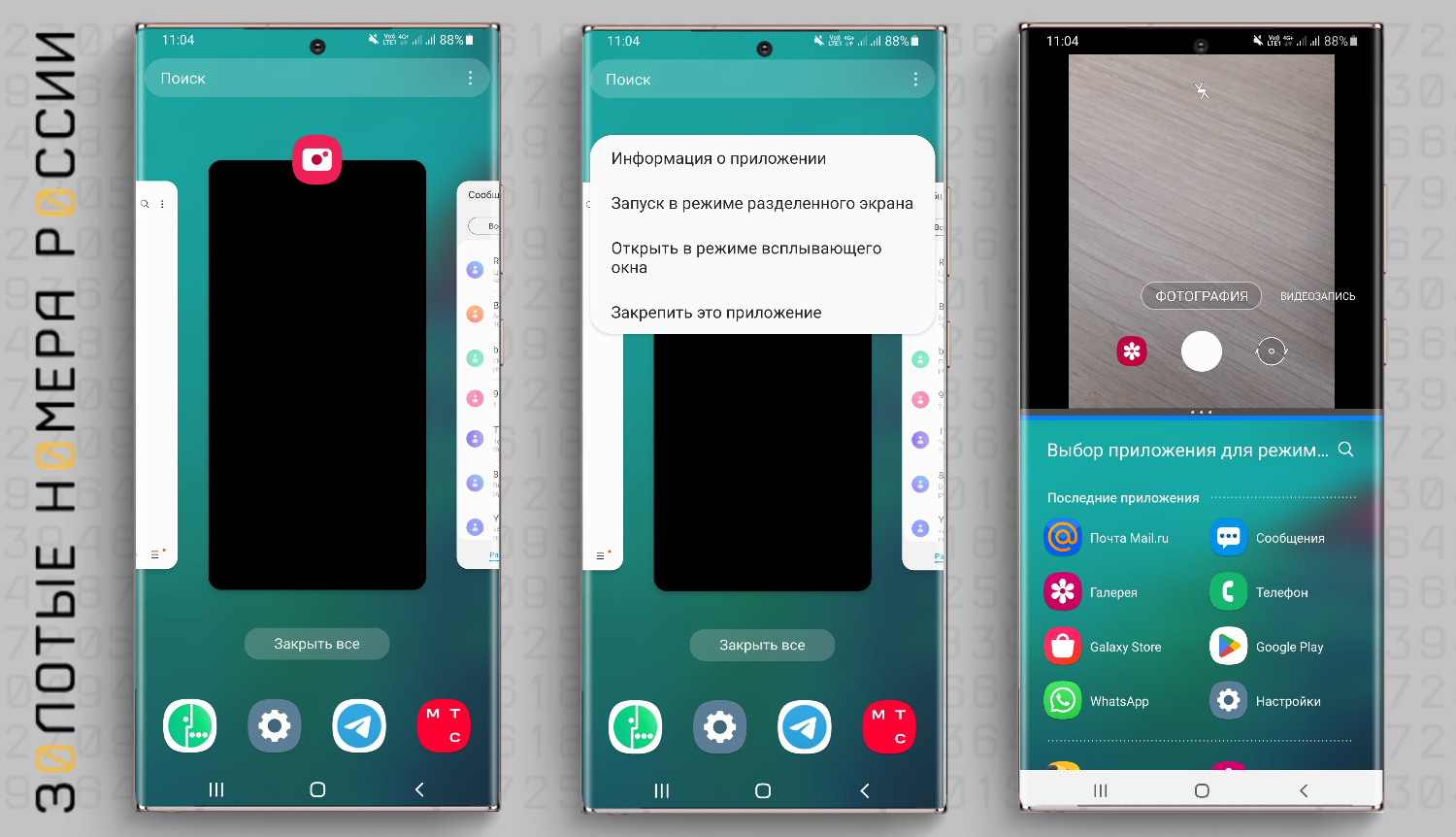
В некоторых версиях оболочки MIUI разделение экрана включается следующим образом:
- запустите оба приложения, которые нужны вам на одном экране;
- нажмите на функциональную клавишу слева либо кнопку Меню (квадратик);
- появится надпись Разделить экран, которую нужно нажать;
- перетянуть приложения в нужные части экрана;
- использовать удобный двойной экран по назначению.
Для быстрого выделения и перетягивания окон потребуется немного тренировки, но результат того стоит.
Также рекомендуем освоить жестовое управление телефоном. Достаточно сделать свайп от верха экрана к центру, чтобы увидеть все запущенные приложения.
Как убрать разделение экрана на Android
Когда необходимо выйти из разделенного экрана, потяните за разделитель вверх или вниз до упора, как бы раскрывая одно нужное приложение на полный экран.
Активация двойного экрана
На некоторых моделях телефонов Google спрятал возможность настройки разделения, и ее нужно разблокировать с правами разработчика. Вот как это делается:
- заходим Настройки — Система — О телефоне;
- нажимаем на номер сборки 7 раз подряд;
- появится уведомление о получении прав разработчика.
Теперь в меню настроек появятся новые функции. В меню Для разработчика ищите пункт Изменение размера в многооконном режиме — Активировать. Теперь вы получите возможность настраивать вид разделенного экрана. Перезапустите смартфон, а потом попробуйте снова ставить приложения на двойной экран — они должны без проблем запускаться в многооконном режиме. Правда, работает не со всеми — иногда софт упорно отказывается становиться на двойной экран. Если после этой операции телефон начал зависать, примените жесткую перезагрузку и отключите многооконный режим в меню для разработчика.
Приложения для двойного экрана на Android
Если вы будете практиковать разделение экрана по описанной выше схеме, то быстро поймете, что далеко не все приложения поддерживают разделение, и часто значок разделения неактивный.
Есть отдельные приложения, помогающие настроить работу двойного экрана в любом случае. Искать их нужно в Google Play по запросу Split Screen.
Приведем несколько примеров удачных приложений.
Floating apps. Создано для одновременного открытия до 12 плавающих окон, то есть расположенных поверх других. Удобно делать заметки и использовать калькулятор вместе с другими приложениями, видеть вложения электронной почты вместе с основным ящиком, просматривать несколько PDF-файлов одновременно, открывать ссылки в плавающих окнах, переводить слова с помощью словаря, не выходя из текущего приложения. Нужно попробовать, чтобы понять богатый функционал этого приложения. Всего доступен 41 виджет плавающих окон, от заметок и файлового менеджера до видеоплеера и карт Google. Если нет нужного приложения, продвинутые пользователи могут создать собственные плавающие окна с виджетами и URL-ссылками. Можно перемещать окна и изменять их размер, управлять границами и прозрачностью окон с помощью контекстного меню. Масса возможностей, учитывая, что приложение работает со всеми программами и версиями Android. Пользователи говорят в отзывах о том, что оно реально повышает эффективность работы со смартфоном.
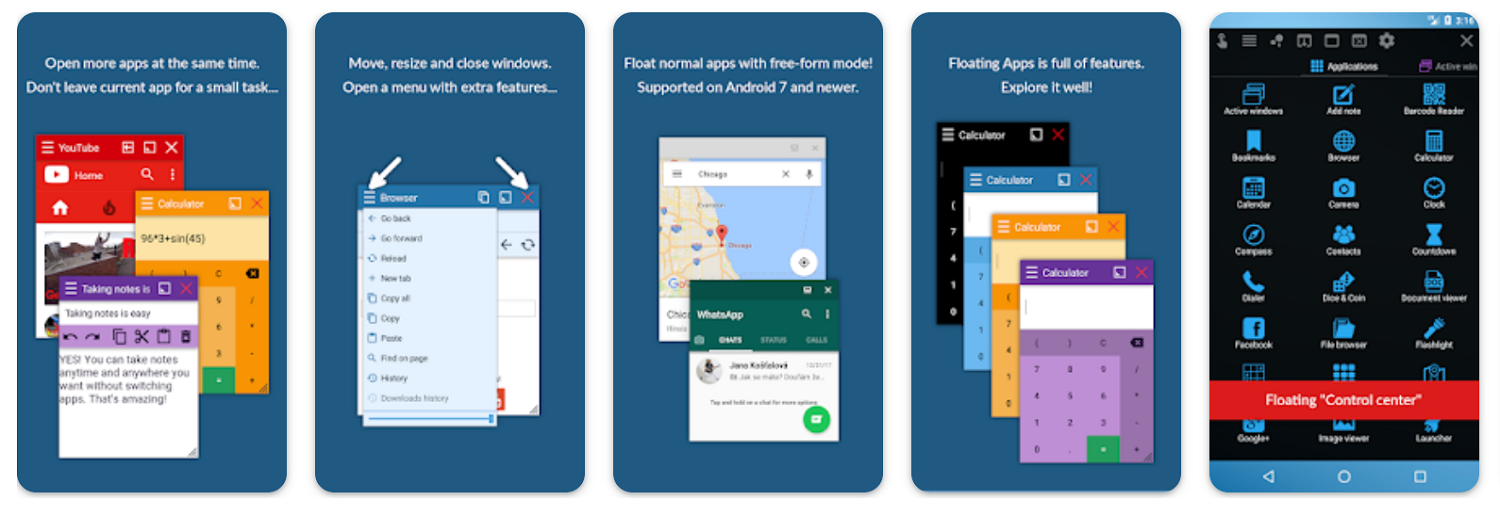
Easy split screen — multi window. Приложение с простым интерфейсом и минимумом настроек, тем не менее, позволяет создать двойной экран. Сначала запустите приложение и включите разделение экрана, потом выберите приложения на каждую часть. При активации двойного экрана телефон будет вибрировать. Внешний вид окон, прозрачность, вибрацию и другие параметры интерфейса можно настроить.
Split Screen – Dual Window. Еще одно упрощенное приложение с дружественным интерфейсом. Для быстрого открытия окон используется плавающая кнопка, цветовое оформление можно менять. Доступны не все программы, только основные — калькулятор, браузер, камера, файловый менеджер и проигрыватель. Приложение активно обновляется, возможно, скоро будут доступны новые функции.
Screen Splitter. Это приложение добавляет плавающую кнопку на главный экран, прозрачность и размер которой легко настроить. Через кнопку можно быстро разделить экран и добавить нужные приложения. Приложение бесплатно, и плюс также в том, что для его работы после установки уже не требуется интернет — разделять экран можно будет в любых условиях, без подключения к сети.
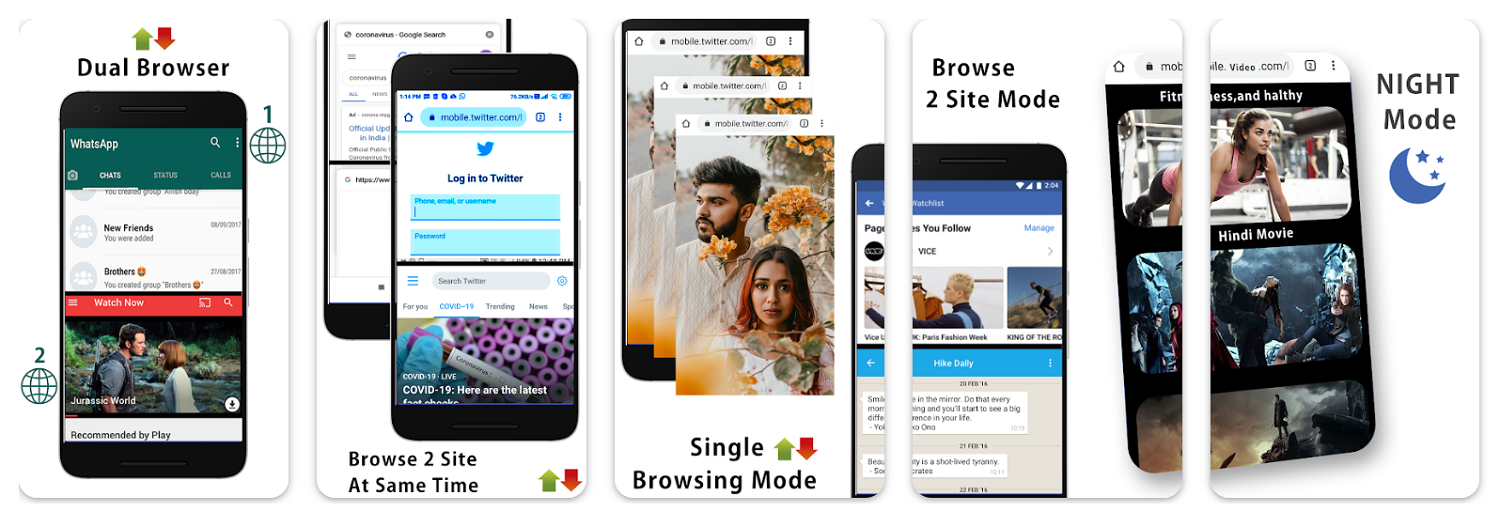
Итак, для Android создано множество программ, выбирайте самые лучшие по рейтингу, количеству скачиваний и отзывам пользователей. В большинстве же случаев можно обойтись встроенным инструментом разделения экрана.
Еще советы по настройке многозадачности на Android
Если телефон используется не только для развлечений, но и для работы, нужно использовать все возможности для экономии времени и повышения производительности. Тем более для этого сейчас есть все необходимое — огромные дисплеи, множество настроек, аналоги десктопных программ для Android.
Рассказываем об основах многозадачности.
1. Переключение между приложениями. Речь идет о том, чтобы не открывать каждый раз нужное, отыскивая ярлык среди десятков иконок, а перемещаться между уже открытыми. В одних прошивках для этого используется квадратная кнопка основного сенсорного меню (крайняя слева), в других — исключительно жестовое управление, чаще всего свайп от низа к центру экрана. Сторонние утилиты создают более удобные плавающие кнопки и панели управления.
2. Split screen launcher. Представим, что вы освоили разделение экрана и постоянно используете два приложения. Есть удобная утилита Split screen launcher, с ней при нажатии на ярлык сразу запускаются две программы в режиме двойного экрана. Это экономит время и упрощает взаимодействие.
3. Освоить режим «картинка в картинке» — просмотр видео поверх других приложений в отдельном плавающем окне. Так позволяют выводить картинку YouTube, ВКонтакте, Skype, Telegram (видеозвонки), VLC и другие.
Вот как включается режим «картинка в картинке» на примере браузера Chrome:
- включаем видео в обычном полноэкранном режиме;
- нажимаем кнопку Домой;
- просматриваем видео в маленьком окошке посреди рабочего экрана.
Иногда необходимо в настройках искать строку «Картинка в картинке» или «Поверх всех окон». Этот режим в прошивке MIUI отключается в расширенных настройках конфиденциальности.
Разделение экрана на iPhone
На iPhone нет аналогичной Android функции разделения экрана с одновременным просмотром двух приложений. Однако здесь можно использовать «картинку в картинке» и многозадачный режим — быстрое переключение между окнами.
Начиная с iOS 14 «картинка в картинке» запускается автоматически, а быстрое переключение осуществляется жестами.
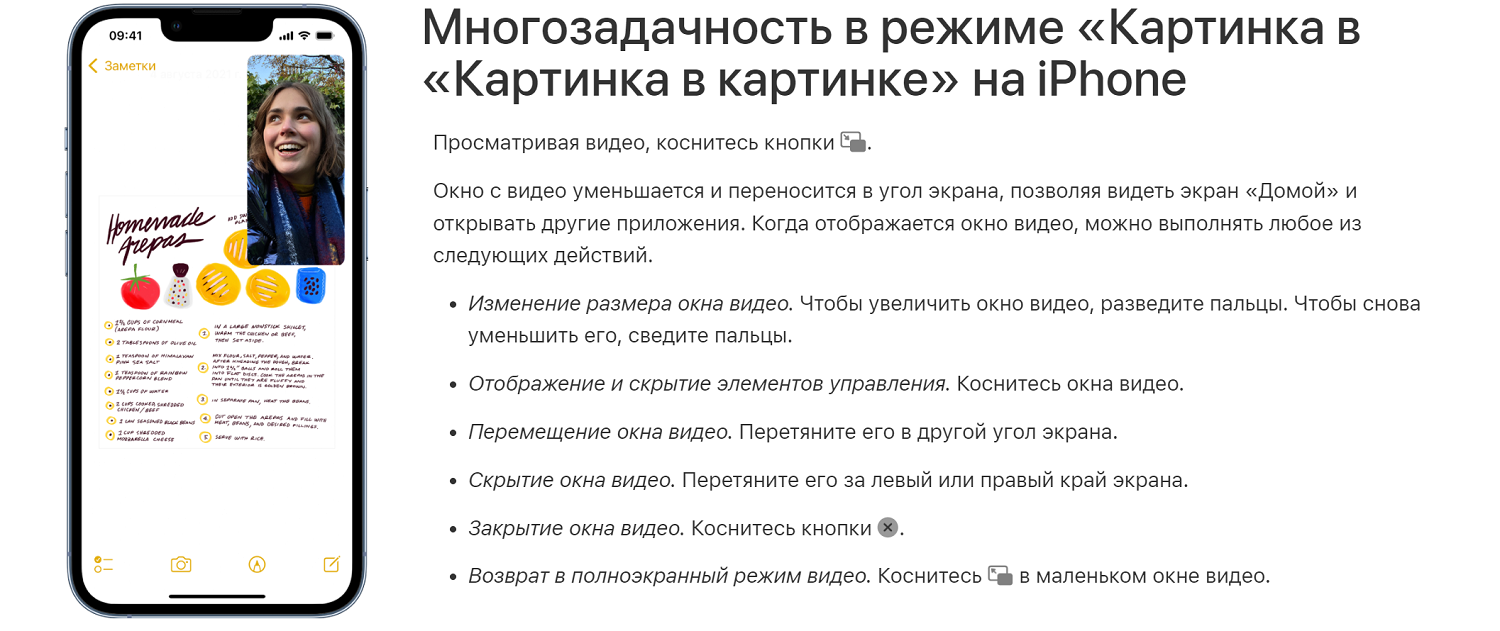
Также в AppStore есть несколько проверенных приложений с функцией Split view. Одно из них — Multitasking Split Screen, оно позволяет организовать удобные пары приложений:
- YouTube + мессенджер: смотрите с друзьями ролики и сразу обсуждайте их;
- Safari + заметки: копируйте только нужную информацию в файл;
- Почта + PDF-редактор: работайте с документами как на ноутбуке.
Основные функции в этом приложении доступны бесплатно. Есть расширенная платная версия с разделением экрана на несколько частей.
Каким должен быть телефон для работы
Разделить экран на две половины — это самое простое для эффективной работы. Но если аппаратная часть телефона не поддерживает многозадачность, это не особо поможет.
Телефон должен иметь определенные характеристики «железа»:
- современный процессор с 8 ядрами и высокой частотой;
- не ниже 4 Гб оперативной памяти — флагманские модели сегодня имеют даже 8-12 Гб;
- большой экран — не менее 6 дюймов, иначе рабочие задачи выполнять будет неудобно;
- внутренний накопитель достаточного объема.
Это минимальный набор характеристик, который откроет доступ к быстрым операциям и поддержит многозадачный режим.
Выводы
Разделение экрана на две половины — удобная функция на телефонах Android, позволяющая расположить два приложения на одном экране, без необходимости переключаться между ними. Двойной экран легко настроить жестами, просто нажав специальную иконку в меню приложения.
Чтобы убрать двойной экран, используется жест разворачивания одного из приложений. Не все программы поддерживают постановку на двойной экран. В этом случае можно использовать специальный софт из Google Play market — Floating Apps и др. Рекомендуем освоить эту функцию, чтобы взаимодействие с телефоном было максимально производительным, особенно если он используется не только для звонков и развлечений.