
Какая толщина линии в автокаде по умолчанию
Задание текущего значения и единиц веса линий, управление отображением и масштабом веса линий, а также выбор значения веса линий ПО УМОЛЧАНИЮ для слоев. Таблицу допустимых значений веса линий см. в разделе Коротко о весах линий Руководства пользователя.
Вывод списка допустимых значений весов линий. Значения веса линий можно выбирать из стандартного ряда значений, среди которых есть специальные значения ПОСЛОЮ, ПОБЛОКУ и ОБЫЧНЫЙ. Значение ОБЫЧНЫЙ определяется системной переменной LWDEFAULT и по умолчанию принимается равным 0,25 мм (0,01 дюйма). Новым слоям по умолчанию назначается вес линий ОБЫЧНЫЙ. В пространстве модели нулевое значение веса линий соответствует линии толщиной в один пиксел, а при выводе на печать наименьшей величине, обеспечиваемой используемым печатающим устройством.
Текущий вес линий
Выводится текущий вес линий. Для задания текущего веса линий следует выбрать нужное значение из списка и нажать «OK».
Установка единиц измерения весов линий дюймы или миллиметры. Единицы для весов линий можно задать также с помощью системной переменной LWUNITS.
Задание весов линий в миллиметрах.
Задание весов линий в дюймах.
Отображать линии в соответствии с весами
Отображение линий в чертеже в соответствии с весом линий. Если флажок установлен, линии отображаются в соответствии с их весом и в пространстве листа, и в пространстве модели. Задать отображение линий с учетом их веса можно также с помощью системной переменной LWDISPLAY. Следует отметить, что если используемые веса линий представляются более чем одним пикселом, то время регенерации чертежа возрастает. Флажок «Отображать линии в соответствии с весами» следует снять, если производительность при работе с включенными весами линий падает. Состояние этого флажка не оказывает влияния на вид объектов при печати.
Задание значения веса линий ОБЫЧНЫЙ, который используется по умолчанию для слоев. Исходное значение — 0,25 мм (0,01 дюйма). (системная переменная LWDEFAULT)
Масштаб экранного отображения
Настройка масштаба экранного отображения весов линий для пространства модели. На вкладке «Модель» веса линий отображаются в пикселах. Толщина отображения остальных весов линий (в пикселах) устанавливается пропорционально их точным значениям, с которыми они выводятся на печать. Мониторы с большим разрешением позволяют настроить отображение веса линий с большей точностью. Толщина образцов весов линий в списке «Веса линий» отражает текущее положение указателя скользящей шкалы.
Все линии на экране, имеющие более одного пиксела в ширину, увеличивают время регенерации чертежа. Если необходимо оптимизировать производительность при работе на вкладке «Модель», то рекомендуется уменьшить масштаб экранного отображения весов линий или вообще отключить отображение линий в соответствии с весами.
О весах линий в AutoCAD
Ни для кого не секрет, что квалификация проектировщика надёжно отображается в выполняемых им чертежах AutoCAD. Если товарищ всё чертит в нулевом слое, раскрашивая тут же примитивы цветами, и при этом работает не первый день — гнать такого надо в шею за профнепригодность 🙂 Он не только плохо работает сам, но и создаёт массу проблем своим смежникам и коллегам.
Существует много нюансов использования тех или иных настроек системы. В данной статье я хочу описать лишь один элемент, о котором редко кто задумывается при проектировании: какую толщину (вес) следует задавать линиям в AutoCAD?
Для начала разберёмся, что нам предлагает сам графический редактор AutoCAD. Толщина линии при печати (и на экране — если захотите этого) зависит от использованного значения «вес линии»:
Перед написанием статьи я провёл опрос в нескольких дружественных организациях и выяснил, что ни один проектировщик никогда не менял вес линии, заданный в AutoCAD по умолчанию. В общем то логично, особого смысла менять его нет. Но для полноты описания следует упомянуть, что существует переменная LWDEFAULT, которая устанавливает значение для весов линии по умолчанию:
Тип: Значение из стандартного списка
Сохранен в: Реестр
Начальное значение: 25
Значение веса линии по умолчанию выражается в сотых долях миллиметра и может быть любым из следующего ряда: 0, 5, 9, 13, 15, 18, 20, 25, 30, 35, 40, 50, 53, 60, 70, 80, 90, 100, 106, 120, 140, 158, 200 и 211. Для преобразования веса линий, выраженного в британской системе единиц, необходимо умножить его значение на коэффициент 2.54.
А почему взято значение по умолчанию 0,25 мм? Это одна десятая часть дюйма 🙂 Таким образом получаем первый практический вывод в данной статье:
Если всему слою присвоен вес линий «по умолчанию», то глупо в свойствах отдельного примитива ставить 0,25, а также близкие к этому значения 0,2 и 0,3 (они визуально при печати не будут отличимы от 0,25). Напомню, что окно диспетчера свойств слоёв выглядит примерно так:

Естественно, возникает вопрос: а какие же веса линий следует использовать? Для ответа на этот вопрос сначала вспомним, какие толщины предписывает использовать соответствующий ГОСТ 2.303-68 ЕСКД Линии (он обязателен и для СПДС):
- толщина основной линии s,
- толщины большинства остальных линий от s/3 до s/2.
Кого интересуют подробности, можно взлянуть на кликабельном рисунке:
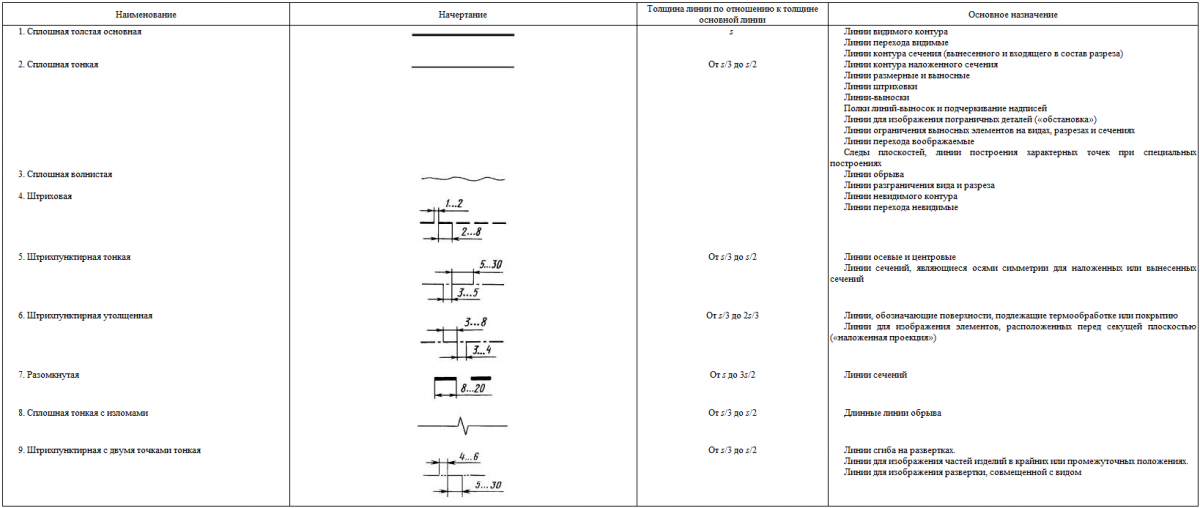
Таким образом получаем второй практический вывод в данной статье:
Если вес линии в системе по умолчанию равен 0,25, его можно использовать почти для всех типов линий. И менять веса линий практически не требуется 🙂 А для сплошной толстой основной следует использовать вес линии 0,5-0,7. Использование всех остальных толщин (весов в терминологии AutoCAD) линий не имеет практического смысла.
- 5885 просмотров
Проектирование в автокад
Нажмите кнопку «Показать/скрыть вес линий» в строке состояния.
 |
| Рисунок 1.- Отображение/скрытие веса линий в строке состояния |
Если изменения не отображаются, возможно, это вызвано сочетанием толщины линии с экранным разрешением монитора.
Вес линий – это свойство, назначаемое для графических объектов, штриховок, выносок и размерных геометрий, которое позволяет получить более толстые затемненные линии. Текущий вес линий назначается для всех новых объектов до тех пор, пока другой вес не будет выбран текущим. Помимо задания точного значения для веса линии можно установить параметры «ПоСлою» или «ПоБлоку». Если установлен текущий вес линий «ПоСлою», то все создаваемые объекты используют вес линий , присвоенный текущему слою. Если установлен текущий вес линий «ПоБлоку», то объекты, пока они не объединены в блок, создаются с весом линий , установленным по умолчанию. Вставляемым в чертеж блокам присваивается текущий вес линий.
При отсутствии кнопки «Показать/скрыть вес линий», её необходимо добавить через пиктограмму адаптации пользовательского интерфейса:
 |
| Рисунок 2. Отсутствие пиктограммы «Отображение/скрытие веса линий» в строке состояния |
 |
| Рисунок 3. Добавление кнопки «Отображение/скрытие веса линий» в строку состояния |
Отображение весов линий
В чертеже веса линий можно включать и отключать. При этом они по разному отображаются в пространствах модели и листа.
 |
| Рисунок 4. Режим — отображения веса линии |
В пространстве модели вес линии , равный 0, отображается как один пиксел, а для остальных весов линий используется пропорциональная ширина в пикселах. В пространстве модели в режиме отображения весов линий толщина начертания любого объекта не зависит от коэффициента масштабирования. Например, если весу линий соответствует толщина в четыре пиксела, то объекты с таким весом всегда отрисовываются линией толщиной четыре пиксела, даже при увеличении экранного изображения до максимально возможного значения.
 |
| Рисунок 5. Режим — скрытия веса линии |
В пространстве листа веса линий отображаются с использованием реальных единиц, и изображение веса линии меняется при изменении коэффициента масштабирования.
По умолчанию вес линий выводится на печать в точном соответствии с установленным значением толщины начертания.
Следует отметить, что если используемые веса линий представляются более чем одним пикселом, то время регенерации чертежа возрастает. Для оптимизации производительности можно отключить отображение веса линий в строке состояния. Данная опция не влияет на вывод весов линий при печати.
Управлять весом размерных линий и выносных линий можно также по отдельности в Диспетчере размерных стилей.
Если требуются линии фиксированной ширины, такие как используются для создания печатных плат, вместо веса линий следует использовать полилинии ненулевой ширины.
Печать веса линий
Управление печатью и масштабом весов линий в чертежах осуществляется с помощью диалоговых окон «Печать» и «Параметры листа». Также можно выводить на печать объекты на чертеже с пользовательскими значениями веса линий: в редакторе таблиц стилей печати установите фиксированные значения веса линий для печати.
Применить другие соединения линий и стили окончания линий к объектам с весом линий можно с помощью функции стили печати (ДИСПСТИЛЬ). Эти стили отображаются только в режиме полного просмотра с помощью команды ПРЕДВАР или ПЕЧАТЬ.
Меняем толщину линии в AutoCAD
Нормы и правила черчения требуют применения различных типов и толщин линий для отображения различных свойств объекта. Работая в Автокаде, вам рано или поздно обязательно понадобится сделать начерченную линию толще или тоньше.
Замена веса линии относится к основам использования AutoCAD, и в этом нет ничего сложного. Справедливости ради, отметим, что здесь есть один нюанс — толщины линий могут не меняться на экране. Разберемся, что можно сделать в такой ситуации.
Как изменить толщину линии в AutoCAD
Быстрая замена толщины линии
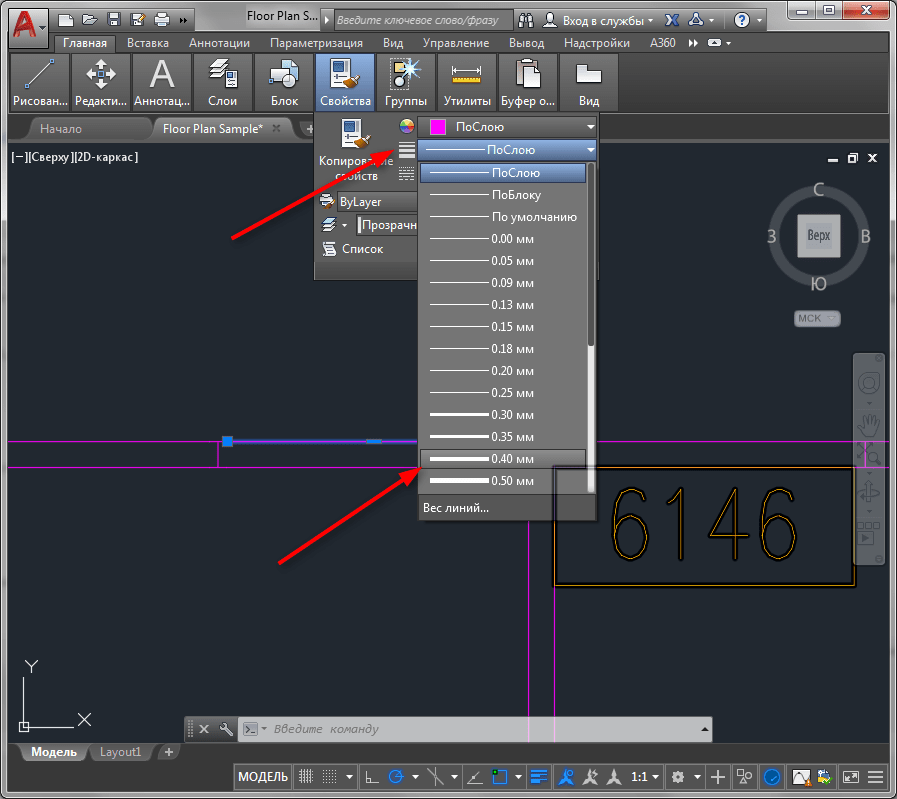
- Начертите линию или выделите уже нарисованный объект, которому нужно поменять толщину линии.
- На ленте зайдите в «Главная» — «Свойства». Нажмите на пиктограмму толщины линий и выпадающем списке выберите подходящую.
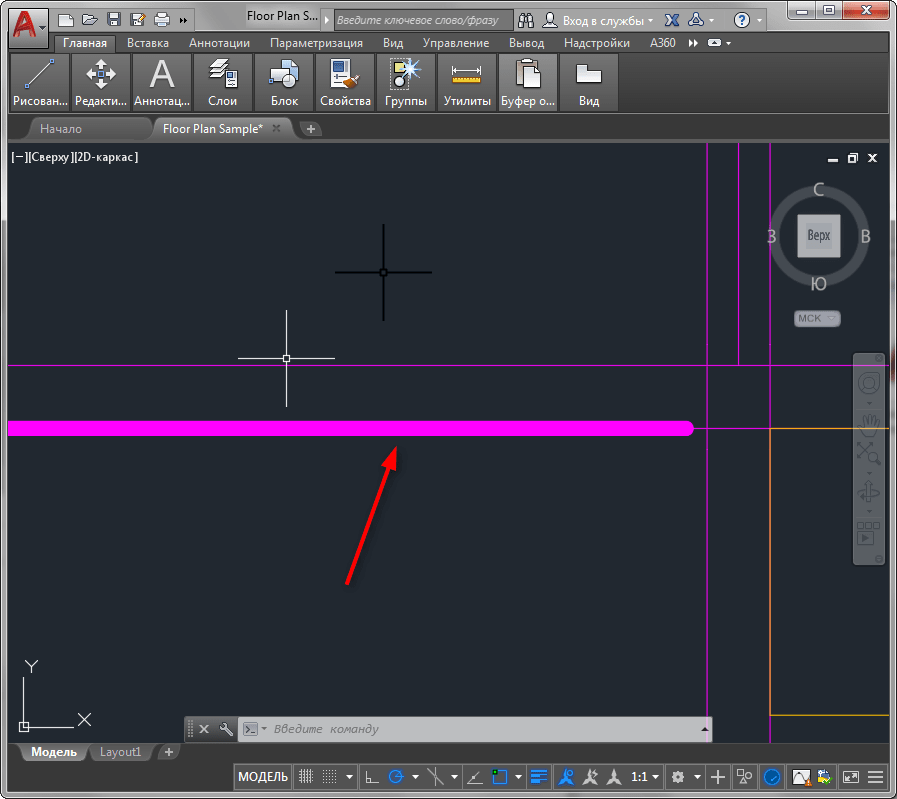
- Выбранная линия изменит толщину. Если этого не произошло, значит у вас по умолчанию отключен показ веса линий.
Обратите внимание на нижнюю часть экрана и строку состояния. Нажмите на пиктограмму «Вес линий». Если она имеет серый цвет — значит режим показа толщин отключен. Нажмите на пиктограмму и она окрасится в синий цвет. После этого толщина линий в Автокаде станет видна.

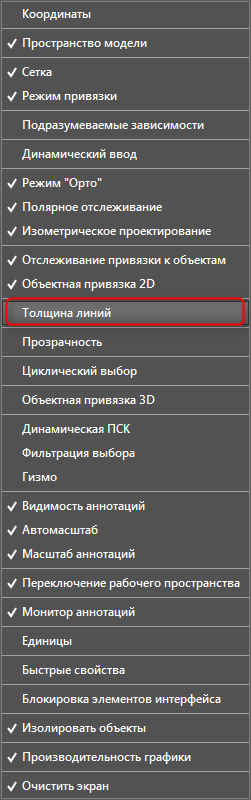
Если эта пиктограмма отсутствует на строке состояния — не беда! Нажмите на крайнюю правую кнопку в строке и щелкните на строке «Толщина линий».

Есть и другой способ замены толщины линии.
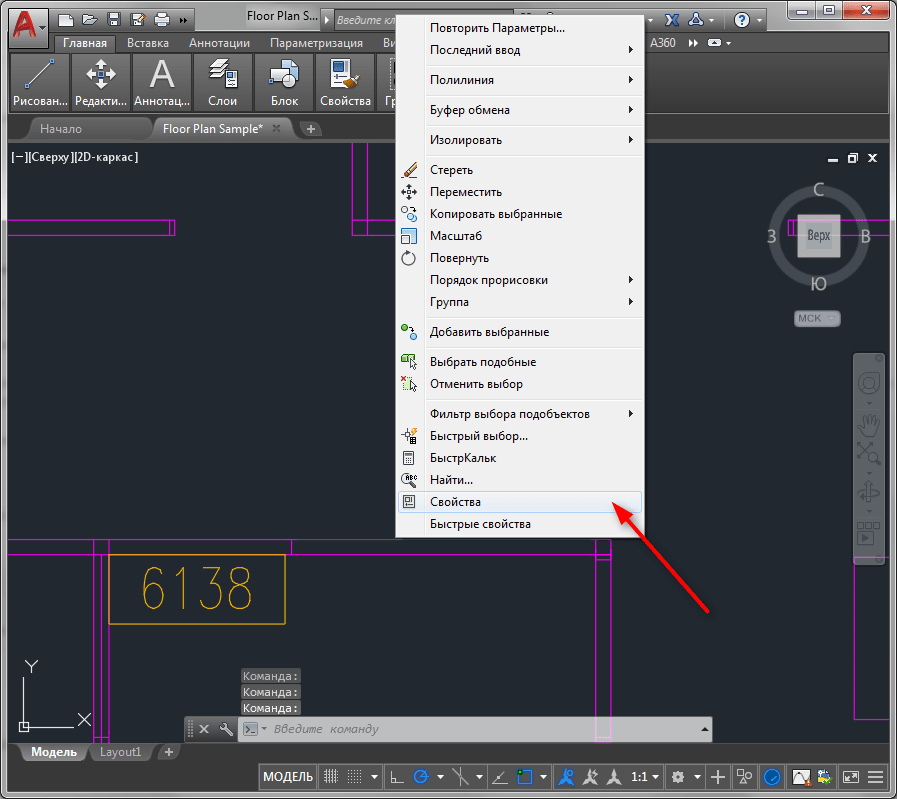
- Выделите объект и щелкните по нему правой кнопкой мыши. Выберите «Свойства».
- В открывшейся панели свойств найдите строку «Вес линий» и в выпадающем списке задайте толщину.
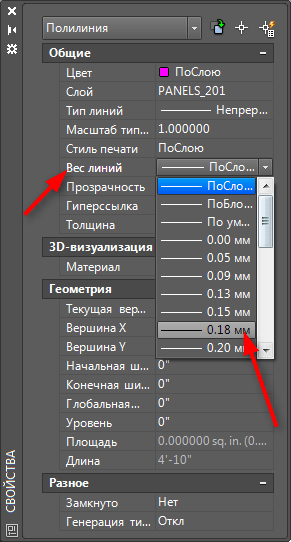
Этот метод также даст эффект только при включенном режиме отображения толщин.
Замена толщины линии в блоке
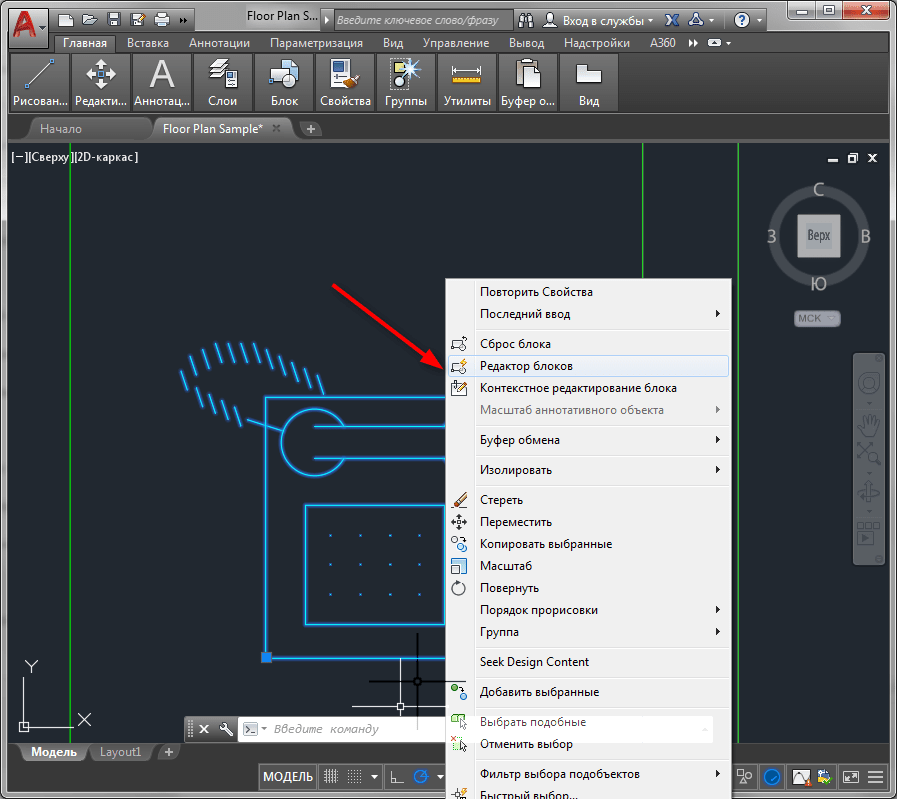
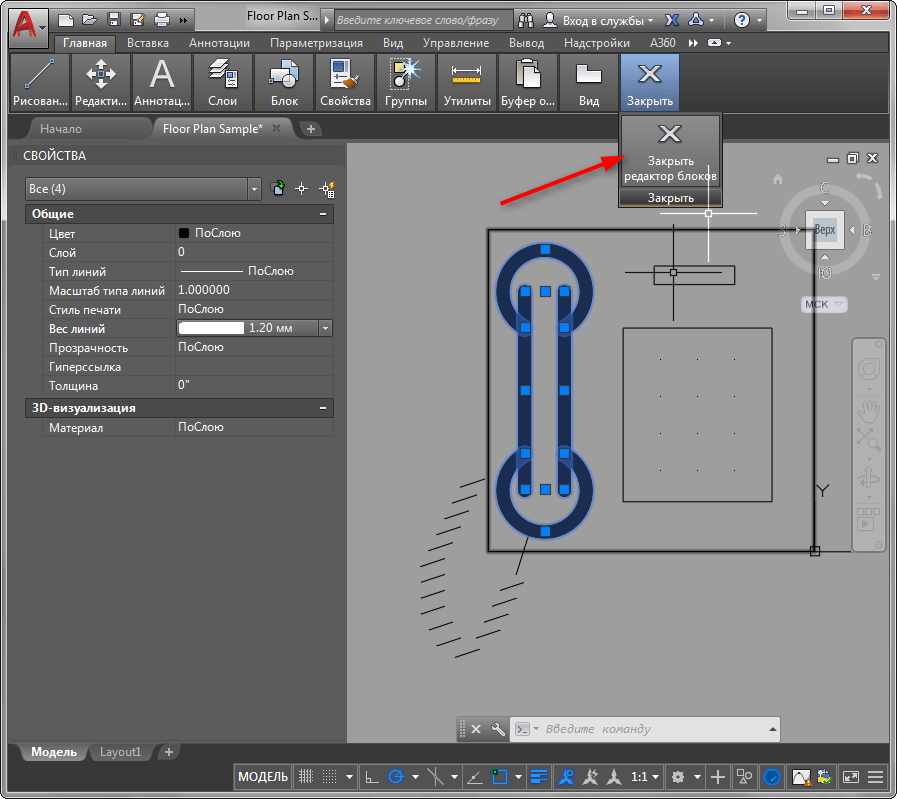
Описанный выше способ подходит для отдельных объектов, но если примените его для объекта, который формирует блок, толщина его линий меняться не будет. Чтобы отредактировать линии элемента блока проделайте следующее:
- Выделите блок и щелкните по нему правой кнопкой мыши. Выберите «Редактор блоков».
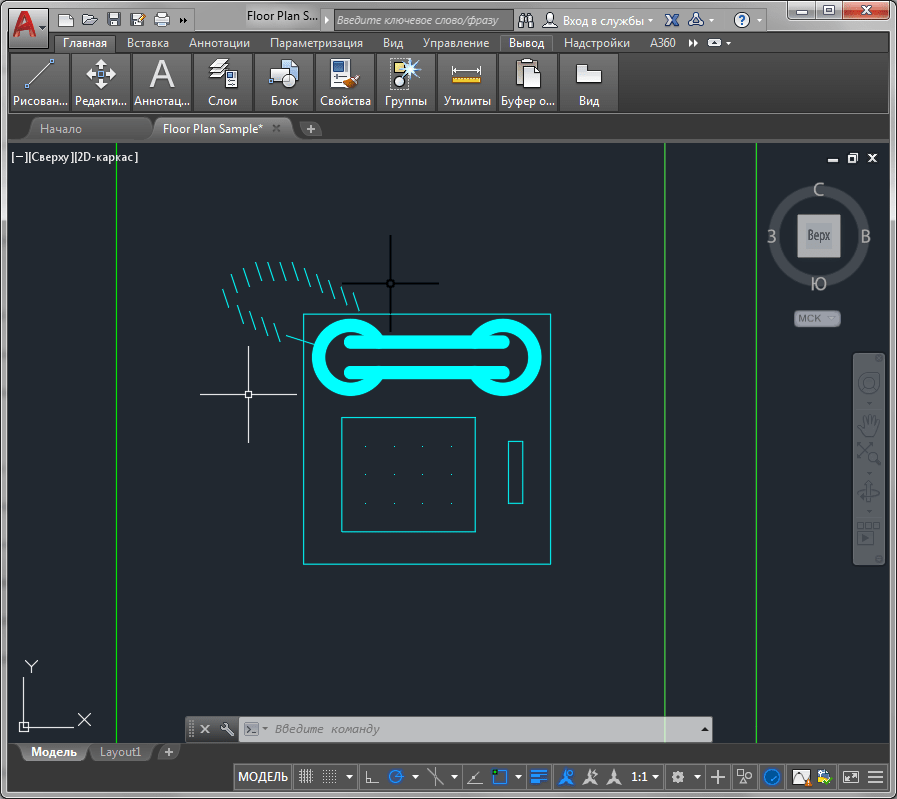
- В открывшемся окне выделите требуемые линии блока. Щелкните по ним правой кнопкой мыши и выберите «Свойства». В строке «Вес линий» выберите толщину.
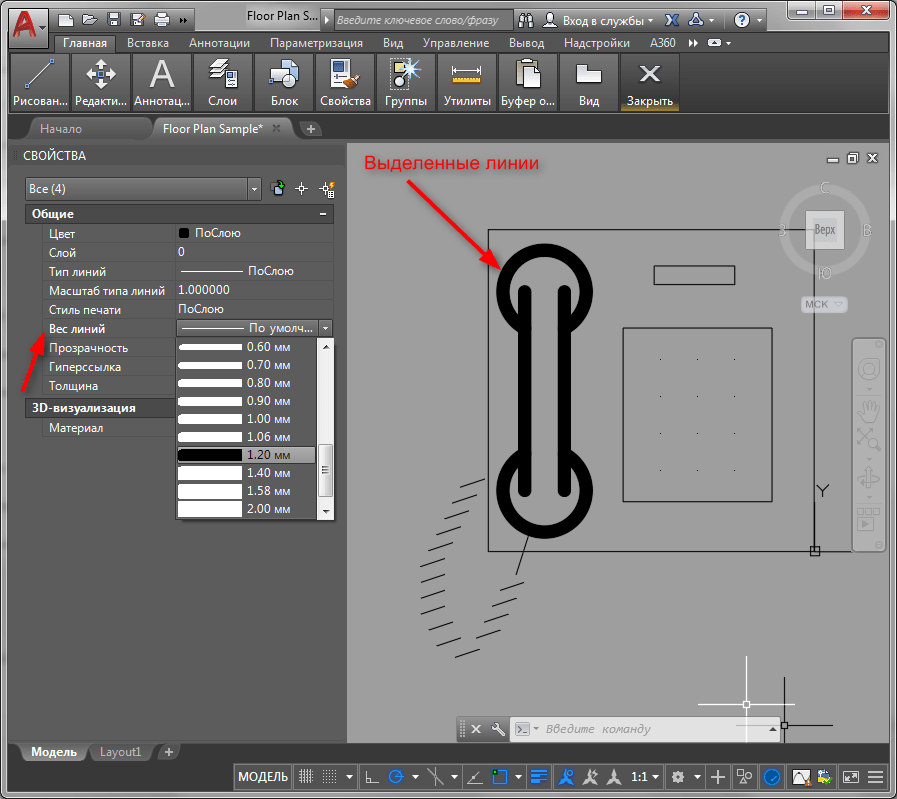
В окне предварительного просмотра вы увидите все изменения линий. Не забудьте активировать режим отображения толщины линий!
Вот и все! Теперь вы знаете как делать толстые линии в Автокаде. Используйте эти приемы в своих проектах для быстрой и эффективной работы!