
Чем просматривать KML-треки на Android?
У пользователя есть KML-треки в виде файлов *.kml в каталоге Download.
Надо дать пользователю возможность быстро просматривать эти файлы и отправлять их по e-mail. То есть, нужна программа, которая при клике по *.kml-файлу будет отображаться в списке привязанных программ, с помощью которой этот файл откроется. Просматривать надо с подложкой со спутниковыми снимками.
— OsmAnd — ошибка при открытии *.kml-файла.
— Maps.Me — открывает *.kml-файл. Показывает трек. Но нет возможности установить подложку из спутниковых снимков. Только встроенная малодетализованная карта.
— MAPinr — открывает *.kml-файл. Нечеловеческий интерфейс. Трек показывает из кучи кружочков, за которыми не видно самой линии трека. В какой-то момент кружочки пропадают, понять по какому принципу — невозможно. А в какой-то момент снова появляются. Когда они появляются, все сильно тормозит (в треке 3000 точек). Переход к списку треков происходит слайдом справа по карте. Поэтому навигация по карте сильно затруднена: то карта пытается скроллироваться, то карта пытается съехать чтоб показать список треков. Главное меню вызывается тоже слайдом слева. Догадаться как его вызвать можно только спустя полчаса попыток.
Единственное достоинство — оно работает, и может показать в качестве подложки спутниковые снимки Google. Но пользователю такое рекомендовать невозможно.
— Google Earth — отсутствует в магазине приложений для моделей Huawei Honor 6, для Samsung Galaxy Tab 3 и Samsung Galaxy Tab 4. Поэтому установить и посмотреть не могу. Говорят, что Google Earth совместимо только с ограниченным списком устройств. Если очень долго искать Google Earth на Play Market, то можно попасть на его страницу, но там будет написано, что «Недоступно в вашей стране» (я захожу из России). Рекомендовать пользователю тоже не могу такое.
— KML/KMZ Waypoint Reader — странная программа, которая пытается открывать треки в Google Maps и Yandex Navigator. В Google Maps из всего трека отображается только одна стартовая точка. В Yandex Navigator вообще ничего не отображается.
Вот. В общем, хочу узнать, кто-нибудь знает простой и наглядный способ просмотра kml-файлов на Android?
PS: Экспортировать kml-файлы в Google Maps треки не предлагать. Да, это делается на Андроиде, я знаю как:
Но заставить пользователя так извращаться невозможно. Нужно, чтобы трек просматривался на гуглокартах в пару кликов.
Kml файл чем открыть на android
Информация о материале Автор: JM Категория: Навигация Опубликовано: 10 октября 2019 Просмотров: 15717 Тип программы: APK Поддерживаемые ОС: Android 4.0.3 и выше Лицензия: Бесплатная/платная Язык интерфейса: Английский
Если у вас есть файлы kml или kmz, то скорее всего, задавались вопросом как и чем их открыть. Использовать можно множество способов и программ. Рассмотрим бесплатную программу, которая умеет работать с данным форматом и поможет нанести различные достопримечательности, фото и другую информацию на карты, а также отобразит файлы gpx на карте. Ее можно использовать в профессиональных целях, для туризма, спорта или даже для пеших прогулок.
Формат kml является языком разметки на основе XML, широко используется в гугл-картах, программе планета-Земля и др. Его задачей является предоставление трехмерных и двухмерных пространственных данных. Какую информацию несут в себе kml файлы? Это метки, изображения, геометрические фигуры и трехмерные объекты. К перечисленным объектам можно применять такие параметры как масштаб, географические координаты (широта и долгота), высота над уровнем моря или поверхностью Земли, азимут, всплывающие подсказки и др. kmz – это сжатый файл kml.
GPX является текстовым форматом для сохранения и обмена GPS-информацией. Он также основан на XML. GPX сохраняет информацию о маршрутах, ориентирах, треках. Каждая точка в формате GPX содержит информацию о долготе и широте, высоте (в случае если информация о высоте добавлена). Если перед нами трек с точками, то в файле может содержаться информация о времени прохождения от точки к точке. Обязательной для файла GPX является только информация по широте и долготе, другие параметры пользовательские. Именно их и добавляют различные программы, спорт-трекеры, смарт-браслеты, смарт-часы, пульсометры и другие устройства. Сюда можно отнести частоту пульса, количество шагов, скорость, высоту над уровнем моря, каденс, температуру и др.
С краткой информацией относительно форматов мы ознакомились, а теперь ознакомимся с функциями программы MAPinr:
- Папки представлены иерархически, что добавляет удобство при пользовании;
- Файлы kml можно сохранять, редактировать, импортировать и экспортировать, а также обмениваться ими;
- Загрузка, редактирование, сохранение, обмен, импорт и экспорт путевых точек, линий, полигонов и дорожек;
- Можно создавать фотокарты, добавив изображения на путевые точки;
- Путевые точки, линии, полигоны и треки могут быть отображены на разных картах (Карты, Спутник, Гибрид, OpenStreetMap, Opentopomap, Opencyclemap);
- Координатами путевых точек можно делиться;
- Все линии, полигоны, путевые точки и треки могут быть индивидуально окрашены в разный цвет;
- Экспортируемые файлы kml и kmz можно открыть в других программах;
- Информацию можно искать по координатам, имени и адресу;
- Местоположение можно использовать совместно, так вы дадите знать для ваших друзей где вы находитесь;
- Одновременное отображение нескольких файлов kml, kmz, gpx;
- Функция объединения файлов kml и kmz;
- Есть возможность измерения площадей и расстояний на карте;
- Интеграция с облачными сервисами;
- Многоязычность и отсутствие рекламы;
- В расширенной версии программы можно бесплатно скачать файлы (openstreetmap), просматривать файлы GPX (обычная версия их только отображает), отображать произвольные картографические данные, создавать пользовательские метаданные, вести запись GPS-треков и др.
Пользоваться программой довольно просто (несмотря на англоязычный интерфейс). После запуска программы можно видеть карту и знак +. Двигая картой наводим + на нужную точку и нажимаем на него. Откроется камера, делаем фото и меняем название на нужное. Можно выбрать цвет точки. Теперь нажав на добавленную точку на карте, можно видеть сделанное фото, координаты, делиться ею и т.д.
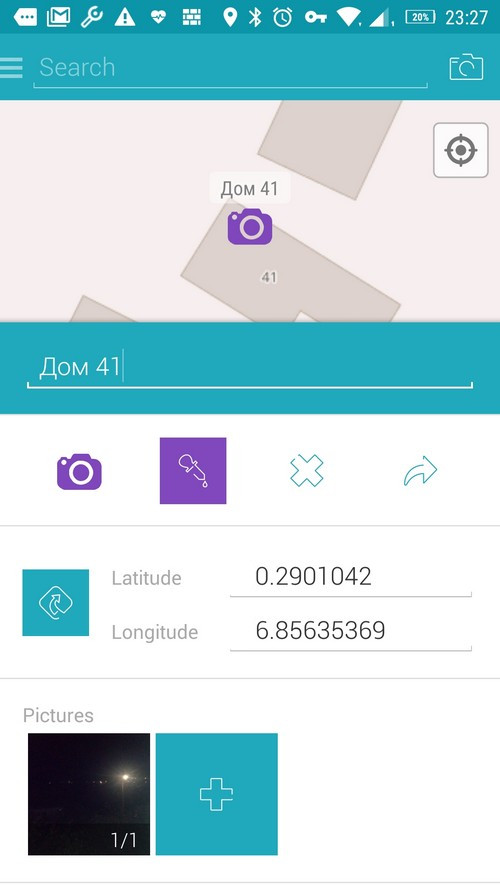
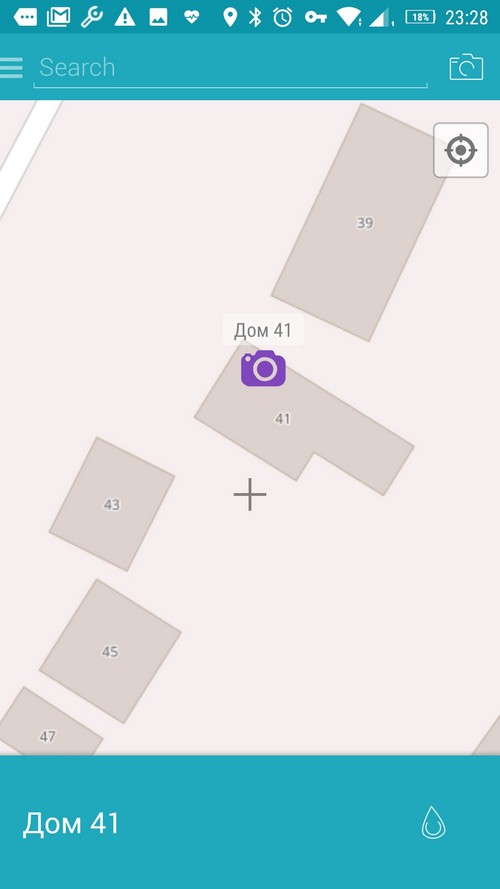
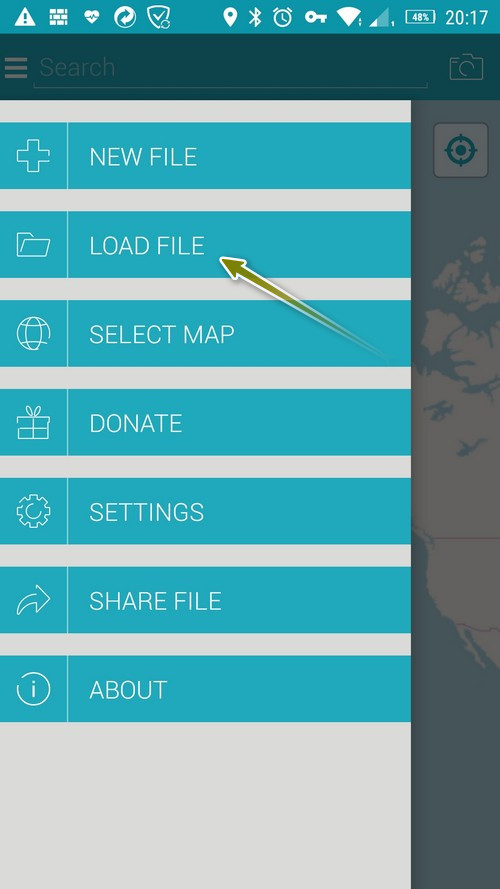
Файлы легко импортировать (смотрите скриншот):
Можно выбирать тип карт:
6 приложений для редактирования KML-файлов
В этом посте я хочу рассказать, как отредактировать файл KML (Keyhole Markup Language). Этот тип файлов используется, как правило, для хранения различных географических данных: координат, слоёв изображений, аннотаций и тому подобных штук. Его можно найти во многих GPS-навигаторах и приложениях-картах.
Официального приложения на Windows для работы с этим форматом нет, но есть сторонние утилиты. И вот они.
GPSPrune
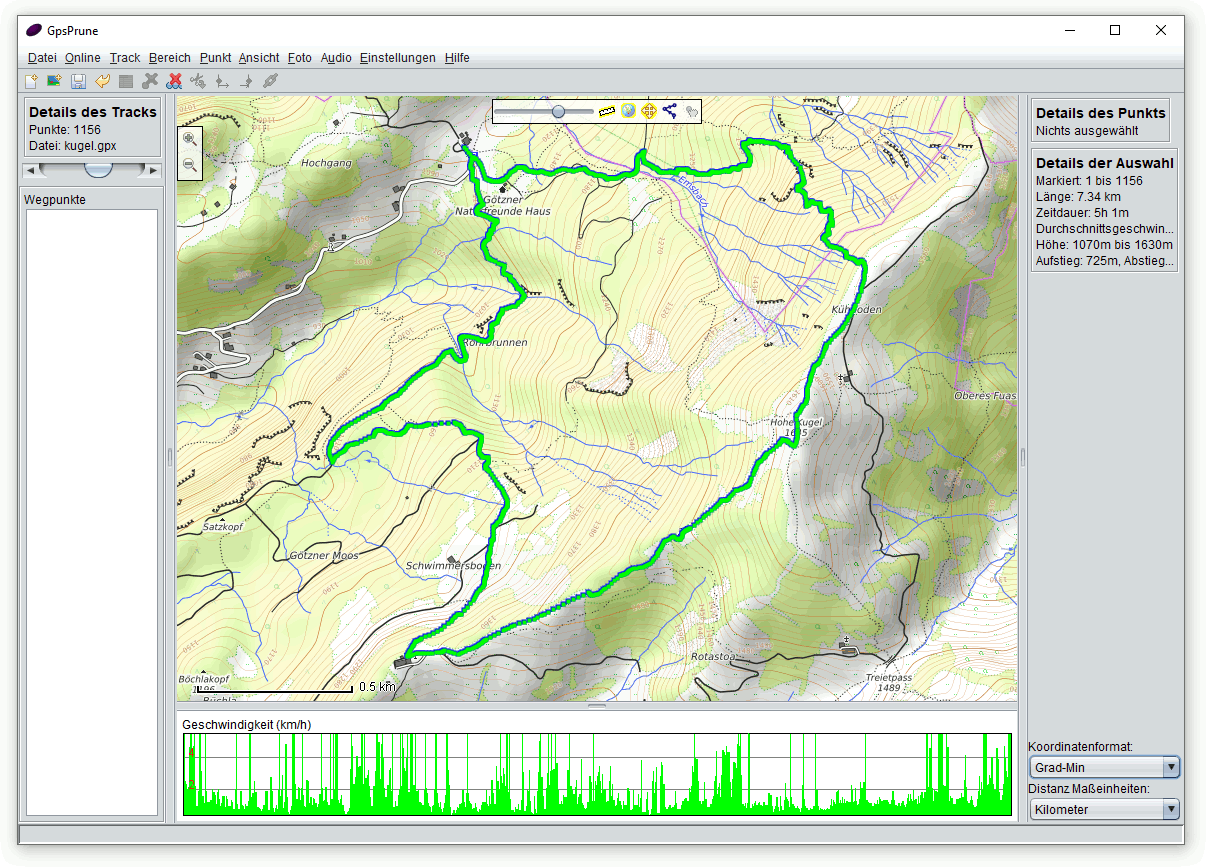
Это бесплатная утилита для работы с популярными форматами для хранения данных GPS: KML, GPX, TXT и KMZ. Просто импортируйте нужные файлы в приложение, и вы увидите карту с данными, доступными для редактирования.
Из меню Points (Точки) можно изменять путевые точки, указывая их координаты, высоту, имя, время, сегмент, описание и тип. Также здесь можно добавлять, удалять, искать, дублировать точки и производить другие полезные изменения. Есть возможность перемещать путевые точки, сшивать сегменты пути вместе, указывать высоты, добавлять фото и аудиоклипы.
Поддерживаются карты Google Earth, Mapquest, Openstreetmap и прочее. Данные можно сохранить в KML, POV, SVG, GPX или TXT.
ITN Converter

Как следует из названия, это конвертер данных GPS, но утилита также умеет редактировать KML, GPX, RTE, WPT, CSV, XML и иные популярные форматы.
Просто откройте файл и поправьте любые нужные значения с помощью редактора. Сами изменения можно тут же увидеть на карте. При двойном клике по точке на карте её можно быстро добавить к маршруту.
Ещё можно удалять, изменять точки и производить прочие изменения. Есть встроенный поиск по локациям.
Notepad++

Оказывается, KML-файлы можно легко редактировать с помощью Notepad++. Правда, в этом случае вам придётся иметь дело с текстом без каких-либо визуальных подсказок.
Просто откройте файл в приложении, и вы без труда отыщете в нём название точки, координаты, описание и прочую информацию. Внесите правки и сохраните файл. Готово!
RouteConverter
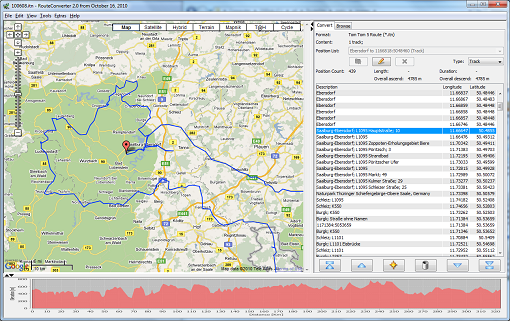
Эта утилита поможет работать с форматами KML, KMZ, GPX, RTE, WPT, TRK, CSV и пр. Здесь можно добавлять, удалять или изменять точки как вам угодно. Также можно объединить точки в маршруты или разделить сам файл.
Данные можно сохранять в KML, CSV, Excel, FIT, GPX и иные популярные GPS-форматы.
GPX Editor
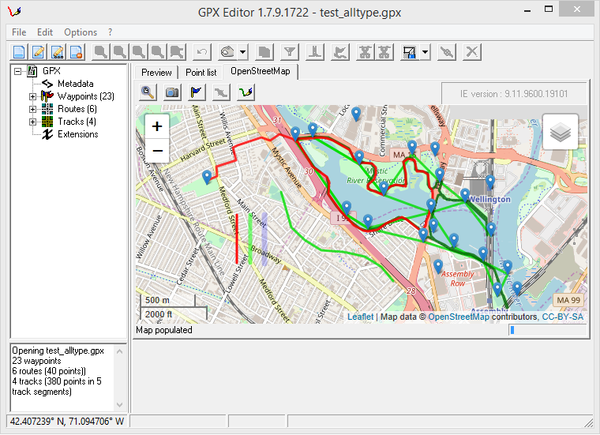
Прога не требует установки и даёт возможность работать с такими форматами, как GPX, KML, NMEA, NGT и LOG.
При открытии файла можно просматривать и править всю доступную в нём информацию. Также изменения можно сразу увидеть на удобной карте с поддержкой OpenStreetMap.
Для сохранения доступны KML, GPX и HTML форматы.
Garmin Basecamp

Изначально утилита разработана для планирования собственных маршрутов и путешествий. Но с её помощью можно создавать либо редактировать KML-файлы.
Править можно всю базовую информацию о точках: имя, координаты, высоту, глубину, иконку, температуру и ещё много чего. Для поиска локаций можно использовать карту, и из неё быстро добавлять новые точки. А из точек, в свою очередь, можно быстро сгенерировать маршрут.
Сохранить данные можно в KML, CSV и TCX.
Навигация в оффлайн на android, чем просматривать KML/KMZ-файло?
Всем привет.
Создал область-полигон, сохранил в KML/KMZ-файл, как его теперь смотреть в оффлайне на андроиде, на фоне спутниковых снимков яндекса и гугла? на фоне карт яндекса, гугла, osm, wikimapia?
пока не нашел подходящей программы 🙁
- Вопрос задан более трёх лет назад
- 7553 просмотра
Комментировать
Решения вопроса 0
Ответы на вопрос 1
Консультация и разработка мобильных приложений
Ответ написан более трёх лет назад
andrrrrr @andrrrrr Автор вопроса
спасибо что откликнулись.
но эта программа не работает с полигонами. только с линиями и точками. я поменял полигон на линию и она его отрисовала, как линию.
и как можно смотреть на фоне других карт? а как ей подсунуть офлайн спутниковые снимки яндекса и гугла, карты яндекса, гугла, osm, wikimapia? походу никак. только свои карты MAPS.ME.
Ваш ответ на вопрос
Войдите, чтобы написать ответ

- Android
- +2 ещё
Что необходимо для создания своего SmartTv?
- 2 подписчика
- вчера
- 169 просмотров