
Как отправить длинное видео в Whatsapp: простые способы
Как отправить длинное видео в Whatsapp, если телефон «протестует»? Способы есть – в нашем обзоре мы подробно расскажем, что именно нужно сделать, чтобы скинуть тяжелый видеофайл собеседнику. Читайте, изучайте, сохраняйте нашу статью в закладки – полезные советы пригодятся всегда!
Обрезка
Сначала отметим, почему не получается отправить видео большого размера в Ватсапе на обычном смартфоне.
Система поддерживает отправку файлов, размером не больше 16 МБ – обычно запись включает от 90 секунд до 3 минут .
Хотите послать действительно большой файл? Воспользуйтесь функционалом мессенджера и активируйте опцию обрезки.
- Войдите в мессенджер Whatsapp;
- Откройте интересующую вас беседу;
- Кликните на кнопку добавления медиа;
- Выберите длинный файл из галереи;
- В верхней части экрана появится строка с кадрированием файла;

- Желтые границы обозначают обрезанную часть;
- Двигайте их по раскадровке, чтобы выбрать отрезок
- Нажмите на кнопку отправки;
- Повторите действия и вырежьте другую часть видеофайла
Обратите внимание, вам придется поделить ролик на несколько частей, иначе справиться с поставленной задачей не получится.
Готово, вы смогли отправить полное видео в Whatsapp через Айфон или Андроид с помощью встроенной возможности мессенджера! Если вы не хотите делить медиа на несколько частей, можно выбрать другой вариант. Какой? Читайте ниже!
Ссылка на файл
Отправить в Ватсап длинное видео можно с помощью ссылки – особенно этот вариант актуален для роликов, которые загружены на сторонний сервис другими пользователями.
- Откройте сервис или социальную сеть – например, Ютуб или ВКонтакте;
- Найдите нужный длинный ролик;
- Кликните на кнопку копирования ссылки – в каждом приложении она своя;
- Перейдите в мессенджер Whatsapp;
- Откройте чат и вставьте ссылку, кликните на кнопку отправки.


Если вы хотите отправить полное видео в Ватсап, которое сохранено на ваш мобильный телефон, отчаиваться не стоит. Можно загрузить его самостоятельно на облачный сервис – например, Яндекс.Диск или Дропбокс :
- Скачайте облачный сервис из магазина приложений и пройдите регистрацию при необходимости;
- Войдите в галерею смартфона и кликните на выбранный ролик, чтобы открыть параметры;
- Перекиньте длинный ролик в облако и скопируйте ссылку;
- Не забудьте открыть общий доступ для других пользователей;
- Войдите в Whatsapp и перейдите к беседе;
- Вставьте ссылку в строчку для ввода текста и отправьте ее.
Поговорили о том, как в Вотсапе отправить видео больше 3 минут с помощью коротких ссылок – удобно?
Специальный сервис
Еще один ответ на вопрос, как отправить большое видео по Ватсапу – использование специальных сервисов. Программы позволяют значительно сжать объем ролика без потери качества.
Выберите одну из следующих программ – все они бесплатны, скачать можно из магазина приложений, установленного на смартфоне:
- Video Compressor;
- Digital Media Converter;
- Any Video Converter;
- Free Video Converter;
- Format Factory;
- MediaCoder;
- Handbrake;
- FFmpeg.
А теперь поговорим о том, как в Ватсапе полностью отправить видео с помощью стороннего софта:
- Скачайте понравившуюся программу из Гугл Плэй или Эп Стор;

- Запустите ее и начните процесс сжатия выбранного ролика;
- Откройте мессенджер Whatsapp и закиньте длинный файл в беседу привычным способом;
- Никаких трудностей не возникнет – медиа загрузится автоматически;
- Кликните на кнопку отправки. Готово!


Ничего сложного в процессе нет – теперь вы знаете, как в Ватсапе загрузить длинное видео больше 3 минут в два клика. Пользуйтесь нашими инструкциями, чтобы не прерывать общение и делиться с близкими классными роликами в мгновение ока!
Как отправить большое видео в WhatsApp на Android
В связи с отсутствием адекватных аналогов – привет, Telegram – WhatsApp является самым популярным мессенджером в нашей стране и одной из лучших платформ для обмена медиафайлами. Люди используют WhatsApp не только для обмена сообщениями, но и для отправки файлов своим друзьям, семье и другим собеседникам. Файлы эти могут быть как фотографиями и аудио, так и видео. Однако есть в популярном мессенджере одна неприятная особенность – ограничение на размер отправляемого файла. Правда, эту неприятность можно легко обойти, а как это сделать, мы расскажем в этой статье.
Ограничение на размер отправляемого видеофайла в WhatsApp
Несмотря на то, что в WhatsApp есть большое количество всевозможных удобных функций, они по-прежнему могут быть ограничены размером файла, который вы может отправить. В связи с этим, будет лучше, если вы будете знать доступные размеры файла и поддерживаемые форматы.
Максимальный размер видео в WhatsApp
Максимальный размер видео, которым вы можете поделиться в WhatsApp, составляет 16 Мм. Ограничение размера видео в WhatsApp не так велико, но на большинстве телефонов это ограничение обычно составляет от 90 секунд до 3 минут в зависимости от качества видео. Тот же критерий применяется ко всем медиафайлам, включая документы.
Поддерживаемые форматы видео в WhatsApp
Помимо ограничения на максимальный размер видео в WhatsApp также есть ограничение на формат файлов. Различные форматы видео, которые поддерживаются WhatsApp, включают MP4, MKV, AVI, 3GP и MOV. Поддержка видео и аудио кодеков также влияет на поддержку видеофайлов. Ваше видео должно быть сохранено с использованием видеокодека H264 и аудиокодека AAC, чтобы его можно было отправлять в WhatsApp.
Как отправить большое видео в WhatsApp
Возможно, вы не знали, но отправить видео в WhatsApp можно не только нажатием на иконку фотографии, но и на иконку отправки файлов. Шагов в таком случае придется выполнить чуть больше, но это все равно совсем не сложно.
- Откройте чат с человеком (или людьми), которому хотите отправить большое видео (или другой медиафайл, а также документ).
- В строке набора сообщения нажмите на иконку отправки файла с изображением скрепки и выберите из появившегося меню «Документ».
- В списке своих медиафайлов выберите необходимое видео и нажмите на него.
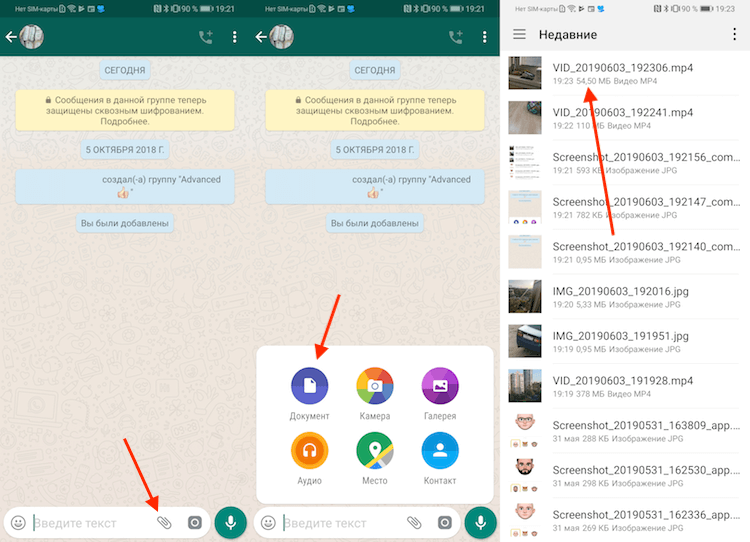
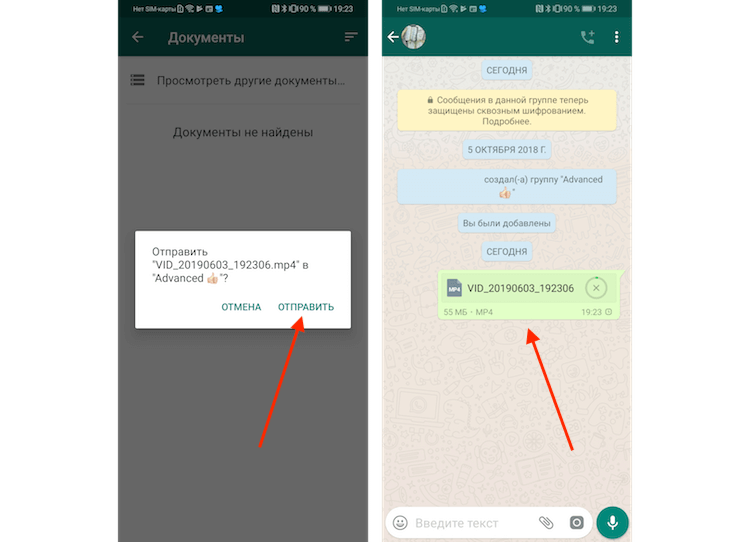
Примечание. У этого метода есть все еще есть ограничение. Он позволяет отправить файл размером больше 16 Мб, но, к сожалению, не больше 100 Мб. Чтобы узнать, как отправлять файлы весом более ста мегабайт, читайте далее.
Как отправить большое видео в WhatsApp
Помимо вышеописанного метода есть также альтернативный, и заключается он в отправке ссылки на видео, которое было предварительно загружено в облако. Использовать Google Диск – лучшее, что можно придумать в подобной ситуации, так как многие хранят резервные копии своих файлов (в том числе и видео) именно в этом облаке. Что нужно сделать, чтобы отправить большой файл с помощью Google Диск:
- Загрузите файлы на Google Диск, тапнув по иконке с знаком «+» на главном экране.
- Как только файл будет загружен на Google Диск, нажмите на него и удерживайте в течение 1-2 секунд, пока на экране не появятся несколько вариантов для дальнейших действий. Из этих параметров выберите параметр «Копировать ссылку».
- Теперь запустите WhatsApp и откройте чат с человеком, которому хотите отправить видео. В текстовом поле нажмите и удерживайте палец до появления опций, среди которых нужно выбрать «Вставить». Ссылка позволит тем, кому вы ее отправили, как посмотреть видео, так и сохранить его на свое устройство.
Вместо облака Google Диск вы можете воспользоваться любым подобным приложением, которым пользуетесь сами. Суть независимо от приложения не меняется и для отправки любого большого файла через WhatsApp шаги описанные выше будет примерно одинаковыми.
Делитесь своим мнением в комментариях под этим материалом и в нашем Telegram-чате.

Теги
- Новичкам в Android
- Операционная система Android
- Приложения для Андроид
В WhatsApp появились кружочки — видеосообщения длиной до 60 секунд
WhatsApp представил новую функцию, позволяющую пользователям быстро отправлять короткие видеосообщения длительностью до 60 секунд. Эта функция аналогична существующим голосовым сообщениям и будет доступна всем пользователям приложения в течение ближайших недель.
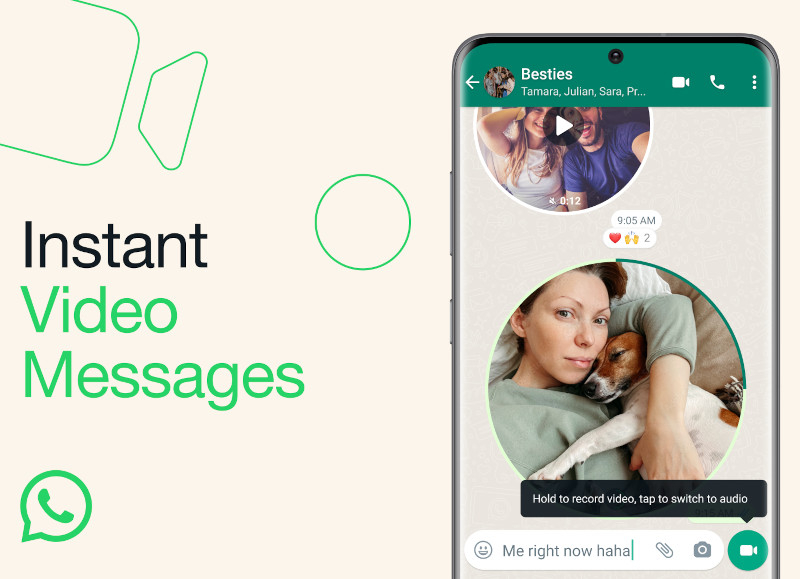
Источник изображения: WhatsApp
Согласно информации WhatsApp, короткие видеосообщения автоматически воспроизводятся без звука, когда получатель открывает чат. Это контрастирует с голосовыми сообщениями, которые не воспроизводятся автоматически и могут быть любой длительности. Отправить видеосообщение можно, нажав на существующую иконку голосового сообщения, чтобы перевести её в видеорежим.
WhatsApp давно предлагает возможность отправки видео, но новая функция коротких видеосообщений упрощает процесс, делая его быстрее и более непосредственным. Если видеосообщения работают так же, как голосовые сообщения, которые существуют только внутри приложения, они должны помочь избежать захламления галереи смартфона короткими видеоклипами.
Функция видеосообщений начала распространяться WhatsApp на обеих платформах — iOS и Android, по крайней мере, с прошлого месяца, и в сообщении WhatsApp говорится, что функция будет доступна всем пользователям в ближайшие недели.
Нововведение WhatsApp в виде функции быстрой отправки коротких видеосообщений может стать значимым шагом в упрощении и ускорении обмена информацией между людьми. Это также может способствовать увеличению активности пользователей WhatsApp , поскольку они получают ещё один удобный инструмент для общения.
Источник:
Как отправлять длинные видео из WhatsApp и не вырезать их
WhatsApp увеличил максимальную продолжительность отправки видео с двух до трех минут, но в некоторых случаях этого может быть недостаточно. Есть видео, например, некоторые монологи или, как в случае с тем, что я делал в тесте, эпизод из Roadrunner, который может длиться в два или даже в три раза дольше. Как правило, если мы попытаемся отправить видео продолжительностью более трех минут, WhatsApp попросит нас сократить его, как показано на изображении, которое возглавляет этот пост. Тогда как отправлять длинные видео из WhatsApp без разреза?
Первое, что мы должны знать, это да лос мы сжимаем, WhatsApp позволит нам отправлять те видео, в которых есть лишние минуты. Почему мы хотим отправлять эти видео с разрешением 640 × 480, если они собираются посмотреть их на 5-дюймовом телефоне? Кроме того, через WhatsApp мы обычно отправляем видео, которые не очень важны, и, в любом случае, приложение также сжимает их, если позволяет нам их отправлять. Чтобы приложение это сделало, мы это делаем. Далее мы научим вас отправлять видео продолжительностью более трех минут в WhatsApp.
- 1 Как отправлять длинные видео из WhatsApp, не прерываясь
- 2 Я не могу отправлять видео в WhatsApp
Как отправлять длинные видео из WhatsApp, не прерываясь
Процесс очень прост, и, как только вы освоите его, все станет намного быстрее.
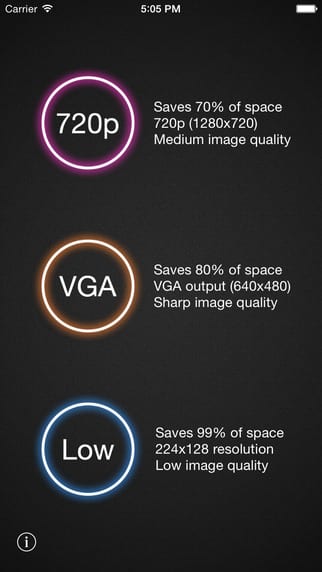
- Что нам нужно сделать, так это скачать Видео Компрессор, это простое приложение, которое позволит нам сжимать видео в трех разных размерах для разных случаев.
- Как только приложение будет загружено, мы просто откроем его, выберем видео и мы сжимаем это в самом маленьком размере из трех, то есть при прикосновении к кругу с надписью «Низкий» и уменьшении его до 224 × 128. После завершения преобразования он спрашивает нас, хотим ли мы удалить исходное видео. Там делаем то, что предпочитаем, но оригинал рекомендую оставить.
- Теперь нам просто нужно отправить видео как обычно, либо с катушки, либо из WhatsApp.
При желании можно сделать это с помощью «внедорожного» приложения. Рабочий процесс. Если вы не знаете, как это сделать, не волнуйтесь, потому что я создал расширение для этого случая. А расширение рабочего процесса это действие, которое мы можем вызвать, нажав кнопку «Поделиться» (
) iOS, а затем выберите «Запустить рабочий процесс», что в данном случае мы будем делать с барабана. Для его использования сделаем следующее:
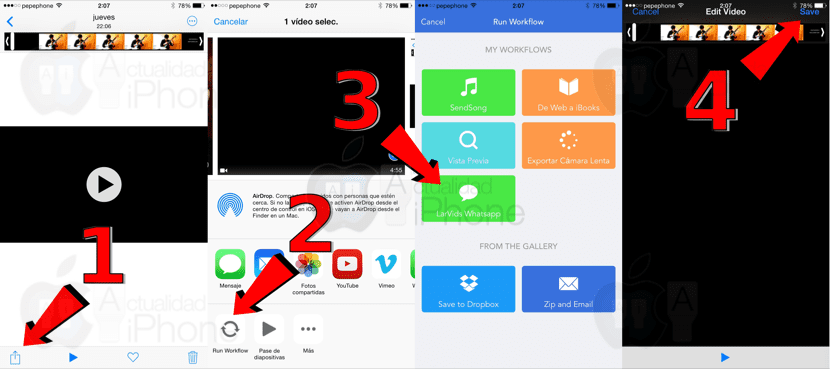
- Мы переходим к катушке и в видеоролике нажимаем кнопку «Поделиться».
- Мы нажимаем на «Запустить рабочий процесс». Если опция не появляется, активируем ее, коснувшись трех точек (Подробнее).
- Мы выбрали LarVids Whatsapp (я не мог придумать другого названия, которое было бы не очень длинным).
- В видеоредакторе, поскольку мы хотим отправить его целиком, мы нажимаем «Сохранить», и он начинает его сжимать. Инструмент Workflow должен быть режущим, но, поскольку он также сжимает его, это хорошо для нас.
- Он отправит нас в WhatsApp, и теперь нам нужно только отправить видео в чат, который у нас открыт.
Таким образом, это намного быстрее и удобнее, чем использование Video Compressor, а также приложение Workflow используется для многих других целей.

Теме статьи:
Как отправлять песни или сохранять полученные из WhatsApp
Я пробовал, и он работает. Я отправил своему племяннику (на телефон его отца) семиминутное видео про дорожного бегуна. Теперь у вас больше нет оправдания, чтобы не отправлять видео продолжительностью более 7 минут в WhatsApp.
И помните, что если на вашем iPhone закончилось место, виноват может быть WhatsApp.
Я не могу отправлять видео в WhatsApp
Многие из вас спрашивают нас о довольно распространенной проблеме, связанной с тем, что Я не могу отправлять видео в WhatsApp. Что делать в этих случаях?

Теме статьи:
Скачать Whatsapp
Есть много причин, по которым мы не можем отправлять видео через WhatsApp, мы собираемся познакомиться с теми, которые обычно самые распространенные причины, по которым мы не можем отправлять видео через WhatsApp и как это исправить.
- У нас проблемы с подключением: Во многих случаях, даже если индикатор Wi-Fi указывает на хорошее соединение, важно, чтобы мы проверили его. По этой причине мы собираемся отключиться от Wi-Fi и попытаться отправить то же видео через мобильное соединение для передачи данных. То же самое происходит с мобильными данными, будет практически невозможно отправить видео через WhatsApp, если у нас нет хотя бы соединения 3G или 4G LTE.
- На устройстве настроена неверная дата: Это наименее распространенный случай, но важно правильно настроить дату, чтобы WhatsApp работал хорошо, для этого мы собираемся перейти в «Настройки»> «Основные»> «Дата и время», и мы выберем «Автоматическая настройка».
- Серверы WhatsApp не работают: Есть много случаев, когда серверы WhatsApp выходят из строя, поэтому важно, чтобы мы не отчаивались, даже если видео не может быть отправлено, мы пытаемся проверить, позволяет ли оно нам отправлять какие-либо сообщения или документы, поэтому мы позаботимся о том, чтобы статус серверов.
- Перезагрузите устройство: Если ни одно из вышеперечисленных решений не работает, мы можем перезагрузить устройство. Для этого нажмите Home + Power в течение 7 секунд на устройствах iPhone 6s или более ранних версий, в случае устройств iPhone 7 или более поздних версий, мы должны нажать комбинацию Power + Volume уменьшение.
- Полностью закройте приложение: Часто в приложении остается плохо выполненный процесс, это можно быстро решить, если дважды нажать кнопку «Домой» и открыть переключатель приложений. Затем мы выберем WhatsApp и закроем его, сдвинув снизу вверх.
Мы надеемся, что с этими советами вы положили конец проблеме невозможность отправлять видео в WhatsApp.
Содержание статьи соответствует нашим принципам редакционная этика. Чтобы сообщить об ошибке, нажмите здесь.
Полный путь к статье: Новости iPhone » iPhone » Учебники и руководства » Как отправлять длинные видео из WhatsApp и не вырезать их
20 комментариев, оставьте свой
Оставьте свой комментарий Отменить ответ

Отметьте сказал
тому назад 8 лет
Моя мама, все это?….
Я дам вам вариант попроще .
Вариант 1: скачать Telegram
Вариант 2: скачать Telegram
Вариант 3: скачать Telegram
Пабло Апарисио сказал
тому назад 8 лет
Привет, Марк. Это хороший вариант, но прямо сейчас я сказал другу отправить ему PDF-файл по телеграмме, и он сказал мне, что не использует его, что он не активировал его. Не все из нас пользуются Telegram. Приветствие.
И Сири сказал
тому назад 4 лет
Платить. Компрессор Ideo и ничего не было опущено…. это афера?
Бени борода сказал
тому назад 8 лет
Это Марк, поэтому я делаю это, и для Пабло это легко: установить его и посмотреть, какие возможности у него есть, и вы увидите, что он будет последним для него, я говорю, если он не займет его, потому что там хранится 30 мегабайт так что они не выходят из проблемы, я считаю, что они хорошо работают.
Обед сказал
тому назад 8 лет
Привет, Пабло, большое спасибо за информацию, которую я сделал, как ты говоришь, и если это сработало для меня.
Большое спасибо…
хосе сказал
тому назад 8 лет
отличный вклад, пабло, спасибо
Иван сказал
тому назад 8 лет
Я уже выполнил все шаги как есть, но все еще не могу отправить полное видео через WhatsApp. Что еще мне нужно сделать или что я делаю не так?
Adriana сказал
тому назад 8 лет
Ребят в конце концов что качать .
Разрешение сказал
тому назад 8 лет
Отправить видео в разрешении 224х128 . Вы понятия не имеете, о чем говорите
Николь Элизондо Наварро сказал
тому назад 7 лет
Чтобы отправить видео в таком низком разрешении, лучше сделать рисунки вручную и отправить, это будет выглядеть так же некрасиво.
Пиндаро Авалос сказал
тому назад 7 лет
Здравствуйте, я пробовал рабочий процесс, и мне не удалось его достичь, он даже не дает мне возможности, я надеюсь, вы можете мне помочь
Дэйвид сказал
тому назад 7 лет
Лучше видео не присылаю Я только ссылку даю . кто хочет видео плохого качества посмотреть
Луис Марио сказал
тому назад 7 лет
Это позволяет мне отправлять видео, однако, когда человек пытается его посмотреть, оно автоматически приостанавливается через 10 секунд.
Густаво сказал
тому назад 7 лет
У меня нет опции LarVids Whatsapp
я сказал
тому назад 7 лет
Николь Наварро, я посмеялся над твоим комментарием ��
Мануэль Фернандес сказал
тому назад 6 лет
Так много шуток, они монтируют видео в видео конвертере freemake на ПК, выбирают MP4, на панели выше выбирают качество для мобильных устройств, переходят в синюю шестеренку, устанавливают размер кадра 240 x 180, принимают и конвертируют его, затем они помещают его по телефону и вуаля, какая сложность. Не теряет качества.
Замок Сари сказал
тому назад 6 лет
Мануэль уверен, что качество не теряет? : / У меня есть это приложение .
Коло-Коло сказал
тому назад 5 лет
Есть одна вещь, которую не понимают, она связана с разрешением видео, которое длится три минуты, вы путаете вес видео со временем, которое не имеет ничего общего.
Нана сказал
тому назад 3 лет
Хотел бы я прочитать комментарии, прежде чем потратить деньги на этот мусор… ЭТО НЕ РАБОТАЕТ .
Клаудио сказал
тому назад 3 лет
Существует гораздо более простой и легкий способ отправлять длинные видео или файлы размером 20, 30, 50, 100 или более мегабайт с помощью WhatsApp без приложений, без Google Диска и ничего не сжимая: ОТПРАВИТЬ ФАЙЛ В КАЧЕСТВЕ ДОКУМЕНТА! . и ничего еще. Как это сделать? Легко: нажмите на клип чата человека, которому вы хотите отправить файл, и в открывшемся меню выберите «Документ» и ищите на своем мобильном телефоне, пока не найдете его, будь то аудио, видео или другой тип файла. Когда вы выберете его, он спросит вас, хотите ли вы отправить этот файл . нажимаешь, ждешь, пока он загрузится и вуаля… отправлено.