Ватсап веб как убрать уведомление о сессии
WhatsApp Messenger
Версия для
Вопросы и ответы по «WhatsApp Messenger»
Вопрос и ответы были вам полезны?
Да

Нет
Попробуйте также:

Похожие вопросы :
- Я зарегистрировалась в ватцап с этого номера +790647652** ,потом я потеряла эту сим. (Ответов: 2)
- Как изменить сигналы в WhatsApp Messenger (Ответов: 6)
- Где и как можно прочитать удаленную переписку в ватцап? (Ответов: 1)
- Не могу установить Ватцап (Ответов: 3)
- ватцап фото (Ответов: 0)
- Помогите пажалуйста! как получить детализацию смс в ватцапе? (Ответов: 0)
- можно ли сделать распичатку смс в ватцапе? (Ответов: 0)
- Пароль забыла, Ватцап не могу войти. Что делать? (Ответов: 2)
- Свекровь обвиняет, что я восстанавливала ее переписки Ватцап. Как доказать, что я. (Ответов: 1)
- Как убрать раздвоение экрана? (Ответов: 0)
Как убрать уведомление о текущей сессии от WhatsApp Web на Android

С недавнего времени чатиться в этом мессенджере можно и на компьютерах. Появилась эта возможность благодаря внедрению функции WhatsApp Web, представляющей собой полноценную платформу для ведения переписки с контактами из WhatsApp, которая ничем не отличается от мобильной версии приложения.
К сожалению при его создании не обошлось и без недостатков, основным из которых является тот факт, что использовать его можно только с запущенным приложением WhatsApp на телефоне.
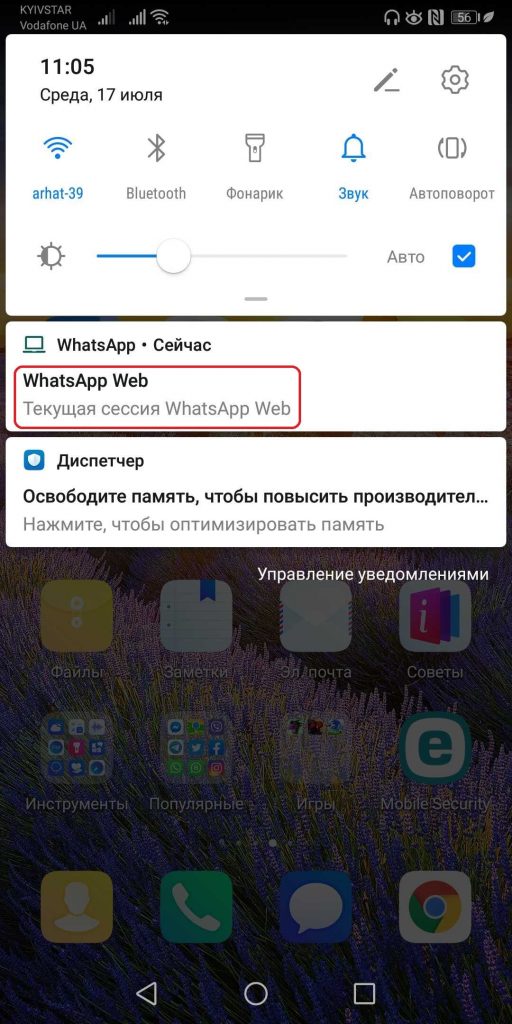
Ещё одним на этот раз больше эстетическим, чем функциональным недостатком является появляющееся статическое уведомление на смартфоне, сообщающее нам об активной сессии WhatsApp Web, убрать которое обычным способом просто невозможно.
Как убрать уведомление о текущей сессии от WhatsApp Web на Android
Внедрено это уведомление было специально для снижения рисков на то, что доступ к вашему WhatsApp-аккакнту может получить другой человек, так как в целом эта функция была очень уязвима, а подобное уведомление позволяет узнать о недоброжелателях и пресечь их действия.
Если же вы не хотите, чтобы это уведомление красовалось на главном экране вашего смартфона, его можно убрать следующим образом (учтите, что способ работает только для смартфонов с ОС Android 8.0 Oreo и выше):
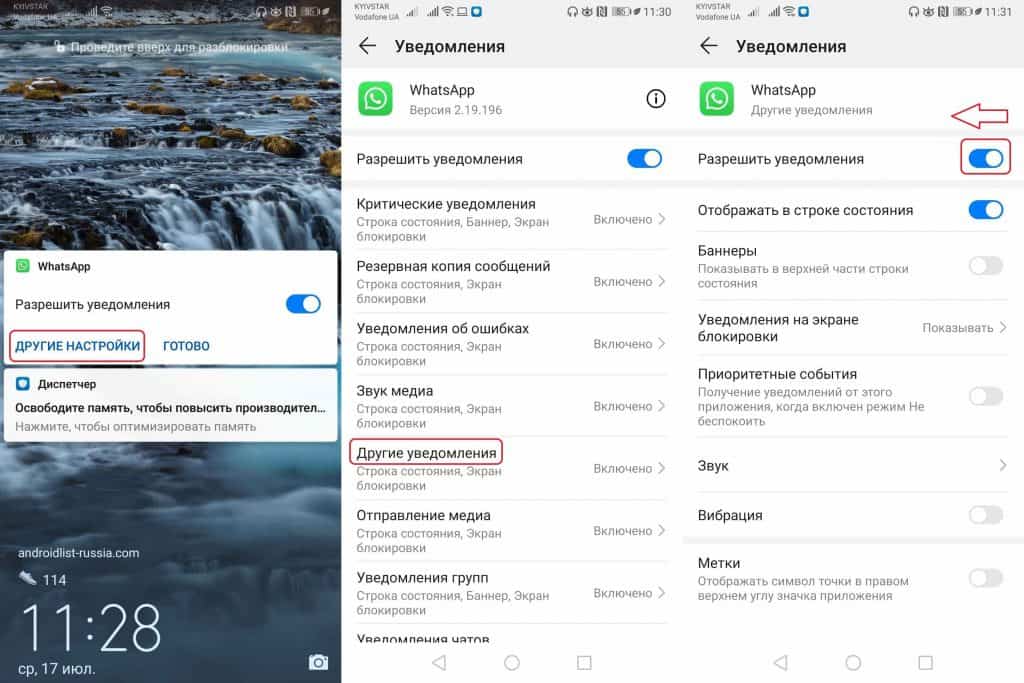
- Нажмите на уведомление и удерживайте нажатие до появления меню, в котором вам нужно выбрать опцию «Другие настройки».
- В появившемся меню выберите пункт «Другие уведомления», и переведите курсор влево напротив опции «Разрешить уведомления«.
Теперь уведомление о текущей активной сессии WhatsApp Web не будет приходить на ваш смартфон, остальные же уведомления вы будете получать без каких-либо проблем, что не произошло бы, если бы вы отключили их полностью.
А что вы думаете об этом уведомлении? Раздражает оно вас или нет? Любые комментарии, как всегда, приветствуются!
WhatsApp Messenger
Переписывайтесь с друзьями из WhatsApp на компьютере, не получая уведомление о текущей сессии WhatsApp Web на смартфоне.
Настройки уведомлений WhatsApp Web
Настройка получения уведомлений от WhatsApp Web в различных браузерах
Данная функция позволит получать уведомления о всех новых сообщениях, когда вы используете WhatsApp Web. Вне зависимости от браузера сообщения будут появляться в правой нижней части вашего рабочего стола.
Почему уведомления WhatsApp не приходят
Причин, по которым вы можете не получать этих уведомлений, может быть несколько:
- Уведомления от WhatsApp Web еще не были включены (Google Chrome, Opera, Firefox, Safari)
- Уведомления от WhatsApp Web были вами заблокированы (Google Chrome, Opera, Firefox, Safari)
- В браузере временно отключены все предупреждения и звуки от WhatsApp Web (Google Chrome, Opera, Firefox, Safari)
- Любые уведомления были полностью отключены в браузере (только для Google Chrome).
Как включить уведомления WhatsApp Web?
Для Google Chrome — уведомления включены автоматически. А вот инструкция для Opera, Firefox, Safari:
- Выбрать опцию Включить уведомления на рабочем столе которая находится в голубом секторе верхней части перечня ваших чатов.
- Выполнить инструкции, которые появятся на экране и выбрать функцию Всегда отображать уведомления (для Firefox) или Разрешить (для Opera и Safari), чтобы включить уведомления от WhatsApp Web.
- Если голубой сектор (поле) не отображается, необходимо обновить страницу. Если же эти действия не помогут, вероятно, уведомления от WhatsApp Web были заблокированы или отключены.
Как разрешить отправку уведомлений от WhatsApp Web, если они заблокированы
Для Google Chrome
- Зайдите в меню браузера (три вертикальные точки в верхней правой части экрана) > Настройки > Показать дополнительные настройки > Настройки контента…
- В разделе Оповещения выбрать функцию Разрешить всем сайтам отображать оповещения или Спрашивать, показывать ли оповещения (если хотите контролировать сайты, которым будет дано разрешение на оповещение).
- Нажать на функцию Управление исключениями и найти в списке web.whatsapp.com.
- В случае, если возле web.whatsapp.com стоит статус Блокировать, необходимо нажать на Х, для удаления приложения из этого списка.
- Повторить вход в WhatsApp Web и голубое поле должно появиться в верхней части списка ваших чатов.
- Выполните действия из инструкции на экране и нажмите Разрешить, уведомления от WhatsApp Web будут включены.
Для Firefox
Достаточно нажать на иконку Замок, которая находится слева от адресной строки в браузере Firefox, выбрать Разрешения > Отображать уведомления > Разрешить.
- Нажать на иконку Замок слева от адресной строки в браузере Firefox;
- Нажать на Информацию о странице;
- Перейти в Панель разрешений;
- Убедится, что напротив «Отображать уведомления» стоит галочка.
Для Opera
- Зайти в Настройки браузера > Сайты
- Ниже строки Уведомления выбрать Разрешить сайтам уведомления рабочего стола или Спрашивать, когда сайт хочет показывать уведомления рабочего стола (если хотите контролировать сайты, которым будет дано разрешение на оповещение)
- Нажать на Управление исключениями… и далее найти в списке web.whatsapp.com
- В случае, если возле web.whatsapp.com стоит статус Блокировать, необходимо нажать на Х, для удаления приложения из этого списка. Повторить вход в WhatsApp Web и голубое поле должно появиться в верхней части списка ваших чатов.
- Выполните действия из инструкции на экране и нажмите Разрешить, уведомления от WhatsApp Web будут включены.
Для Safari
- Зайти в настройки браузера.
- Ниже строки Уведомления найти web.whatsapp.com и проверить статус (необходимый статус — Разрешить).
- Если статус возле web.whatsapp.com Отказать — снять галочку и выбрать статус Разрешить.
- Зайти в Настройки уведомлений и далее в раздел Не беспокоить, проверить, что эта функция отключена.
- В том же окне выбрать Safari (находится слева в меню). Убедиться, что стиль упоминания настроен на Баннеры или Предупреждения.
- Повторить вход в WhatsApp Web, возможность получать уведомления должна быть включена.
Как отключить уведомления WhatsApp
Отключить уведомления от WhatsApp Web для всех браузеров можно как полностью так и на определенное время:
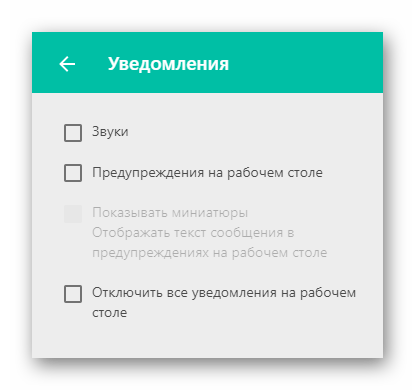
- Для полного отключения уведомлений, откройте WhatsApp Web, зайдите в Меню > Настройки, выбрать Уведомления, отключить Звуки и Предупреждения на рабочем столе.
- Для отключения уведомлений на некоторое время, зайдите в Уведомления > Отключить предупреждения и звуки на…. и далее выбрать тот временный период, на который хотите отключить все уведомления.
При необходимости включить уведомления, нажмите на иконку Отключенные уведомления, которая размещена рядом с иконкой Новый чат.
Важно: Отключение звуков уведомлений для группы на вашем телефоне повлечет за собой отключение звука и при использовании WhatsApp Web. Другие настройки на телефоне и компьютере не влияют друг на друга и не взаимосвязаны.
Как отключить уведомления в Ватсапе
Подписавшись на большое количество различных групп по интересам, со временем понимаешь, что скоро взорвётся голова от нескончаемых оповещений из чатов, где идёт активная беседа. Возникает вопрос, как отключить уведомления в Ватсапе, например, если сам не участвуешь в диалоге, или чтобы посторонние звуки не отвлекали от работы. Об этом подробно в нашей статье.
Зачем нужны уведомления и как их отключить
Все уже давно привыкли к этим сообщениям, которые появляются непрерывно из разных приложений и мессенджеров в верхней части экрана, как бы сообщая пользователю, что его ждёт здесь что-то важное. Ну как мы знаем, по большей части, это спам, реклама из почты, промо-посты ВКонтакте и Одноклассниках из пабликов, на которые вы подписаны, кто-то поставил лайк комментарию, оповещение о выходе новой статьи на каком-нибудь раскрученном информационном портале.
В мире, где пользователь и так живёт в режиме многозадачности, непрерывно пиликающие оповещения то и дело отвлекают от работы, от действительно важных дел. WhatsApp – не исключение. По умолчанию опции в приложении выставлены таким образом, чтобы любое действие в чатах, группах, в личных диалогах сопровождалась звуковым и текстовым сигналом. Естественно, большая часть из них не несёт полезной информационной нагрузки, а значит, только зря отвлекает внимание.
Но бесконечный информационный поток в шторке уведомлений можно прекратить, настроив все приложения. Конкретно сейчас мы объясним, как в мессенджере Ватсап убрать всплывающие сообщения таким образом, чтобы они приходили только из отдельных чатов. А также можно настроить звук и вибрацию, чтобы, даже не беря смартфон в руки, понимать, откуда какое сообщение.
Настройки уведомлений на Андроиде
Первым делом можно обратиться к настройкам самого смартфона. Устройства под управлением операционной системы Android обладают всем необходимым перечнем опций, чтобы настроить метки, оповещения на экране блокировки, и в шторке уведомлений.
В зависимости от версии операционной системы, а также Android-оболочки порядок действий и набор опции может отличаться.
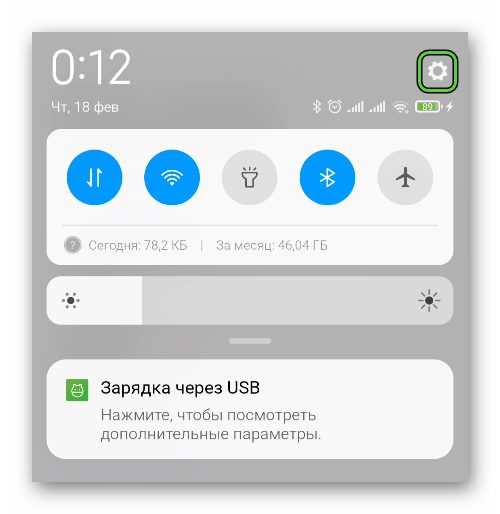
- Откройте «Настройки» на своём смартфоне, нажав на иконку в виде шестерёнки в шторке уведомлений, или тапнув по иконке приложения на рабочем столе.
- Найдите в списке параметров пункт «Уведомления».
- По умолчанию здесь включены все или большая часть приложений как сторонних, так и системных.
Это означает, что все события в этих приложениях так или иначе будут появляться в сообщениях. Отключите ненужные, оставив только те, откуда вы действительно ждёте каких-то вестей. Переключив тумблер в неактивное положение из данного приложения сообщения больше не будут приходить.
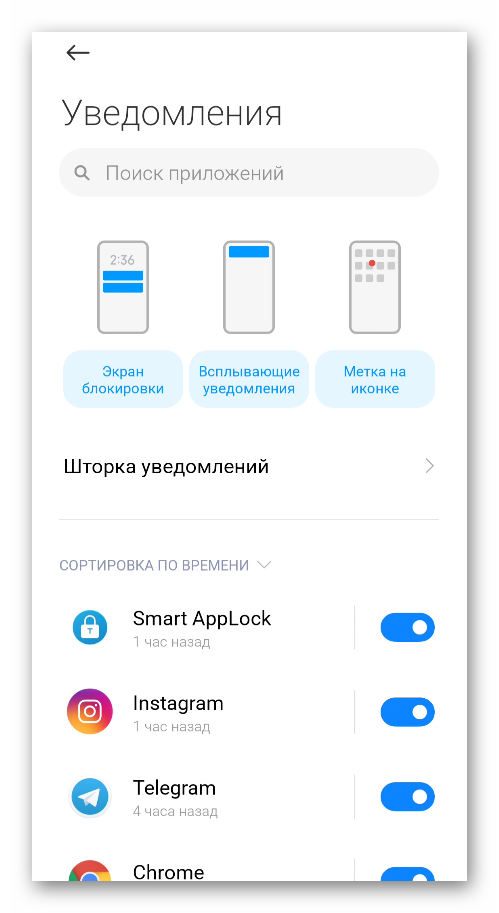
В разделах экрана блокировки, шторки уведомлений и настроек меток выставите необходимые параметры. В вышеописанной инструкции расписано, как убрать всплывающие окна в Ватсапе. Эти настройки будут касаться, вообще, всех уведомлений из всех приложений, чатов и диалогов.
Настройка уведомлений в Ватсап
Однако если вам нужно получать уведомления из конкретных чатов или диалогов, а также настроить их, чтобы отличать от остального информационного шума, вышеописанная настройка не совсем подходит. Здесь нужно обратиться непосредственно к параметрам самого приложения WhatsApp, чтобы выполнить тонкую настройку:
- Запустите мессенджер на своём устройстве.
- Перейдите в настройки. На iOS это отдельная вкладка.
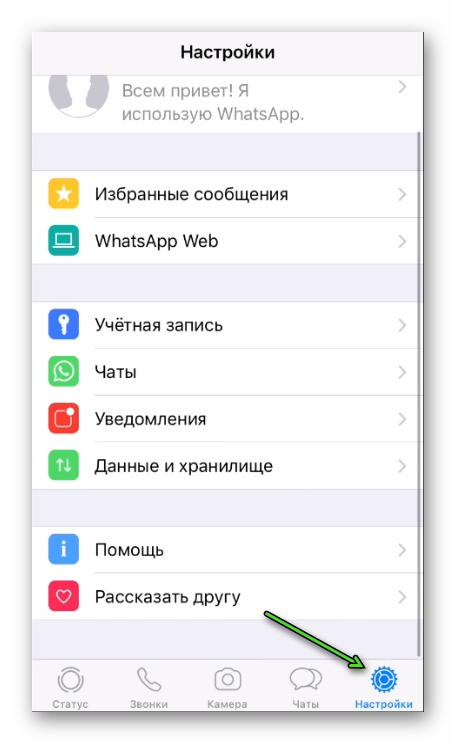 А на Android этот пункт находится в контекстном меню.
- Посетите раздел «Уведомления».
- Самый первый пункт «Звуки в чате» означает, что при отправке и появлении нового сообщения воспроизводится характерный звук, когда вы находитесь непосредственно в чате. Его можно отключить, на оповещения он не влияет.
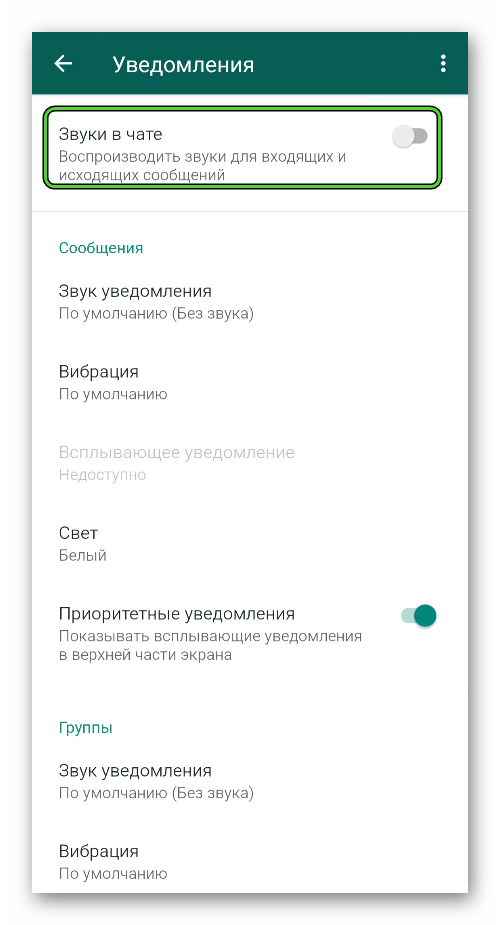
- В разделе «Сообщения» вы можете настроить мелодию уведомлений, которая будет воспроизводиться, настроить всплывающие сообщения, свет, отметить галочкой, если данный чат входит в список приоритетных. Данный перечень опции касается индивидуальных чатов.
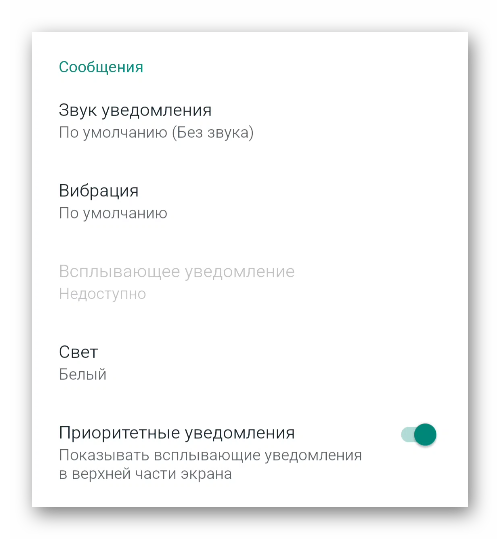
- Ниже расположен такой же список опций, но только теперь уже для групповых переписок.
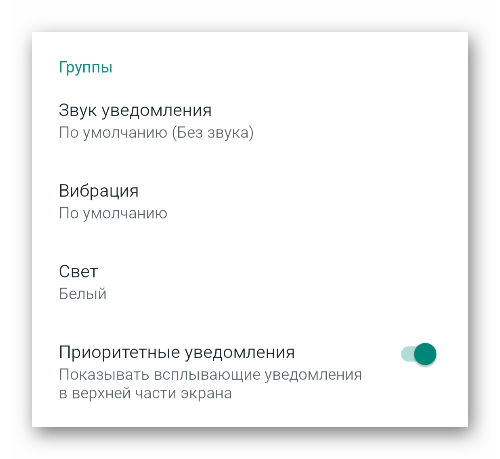
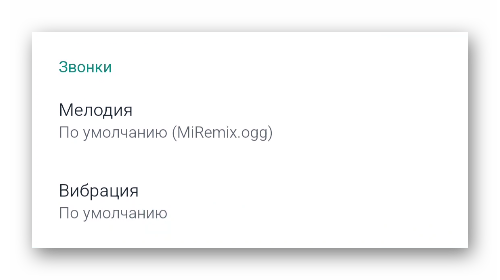
- Последний раздел – «Звонки». Здесь вы можете настроить мелодию вызова, которая будет воспроизводиться при звонке в мессенджере.
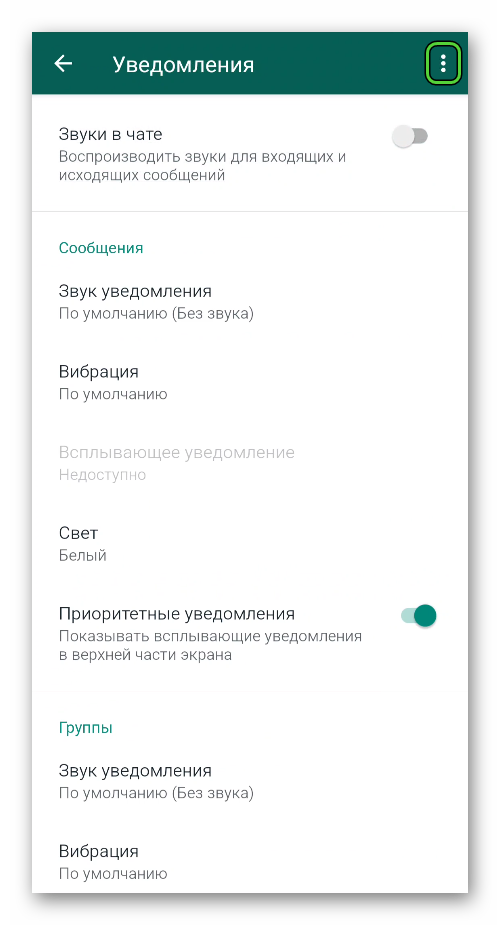
Чтобы сбросить все настройки, находясь в разделе «Уведомления», нажмите на кнопку виде трёх точек в правом верхнем углу и выберите соответствие соответствующий пункт.
Уведомление в текущей сессии
При использовании мессенджера на ПК через десктопное приложение или браузер на смартфоне отобразиться, что у вас активна текущая сессия WhatsApp Web. Убрать уведомление, просто смахнув его, не получится. Оно исчезнет как только вы выйдете из мессенджера на других устройствах, а до этого будет висеть в шторке.
Если вы уверены, что это не вы сидите в Вацапе, то велика вероятность, что кто-то другой может подключиться к ПК-клиенту и читать вашу переписку. Рекомендуется выполнить выход со всех устройств и отключить сопряжение учетной записи на ПК и смартфоне.
- На Android вызовите контекстное меню предложенным ранее способом. А на iOS перейдите во вкладку «Настройки».
- Выберите пункт WhatsApp Web.
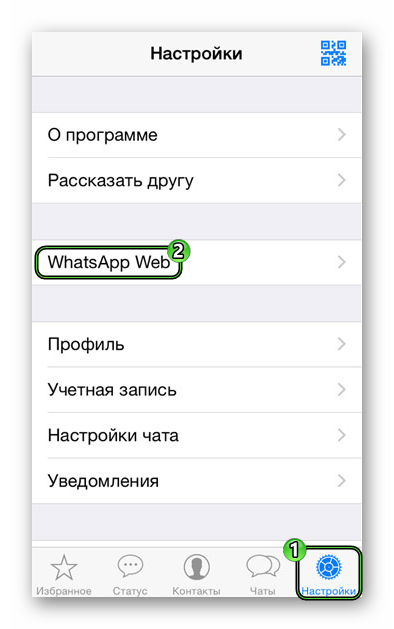
- Нажмите на конкретное соединение в появившемся окне нажмите «Выйти» или в низу списка (если соединений несколько) нажмите «Выйти со всех устройств».
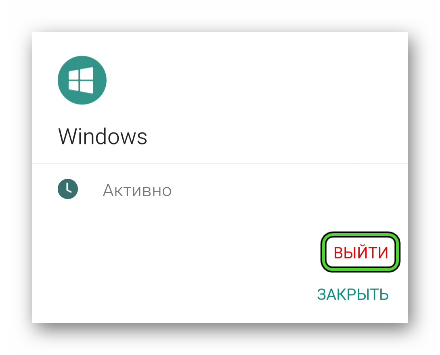
Учетная запись на смартфоне, естественно, останется нетронутой.
Настройка уведомлений в чате
Вышеописанная инструкция будет также относиться ко всем без исключения чатам и группам. Но это ещё не всё. WhatsApp позволяет выполнить тонкую настройку каждого чата отдельно:
- Перейдите в интересующее вас диалог и нажмите на имя собеседника или название группы.
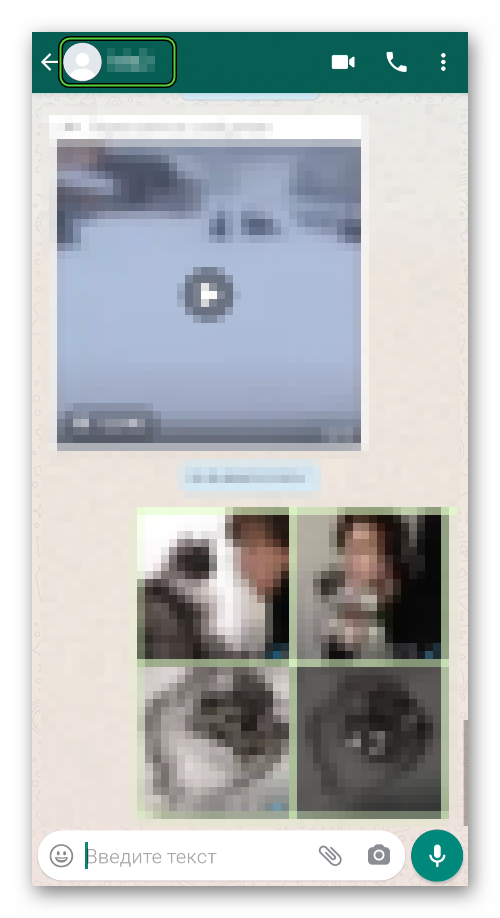
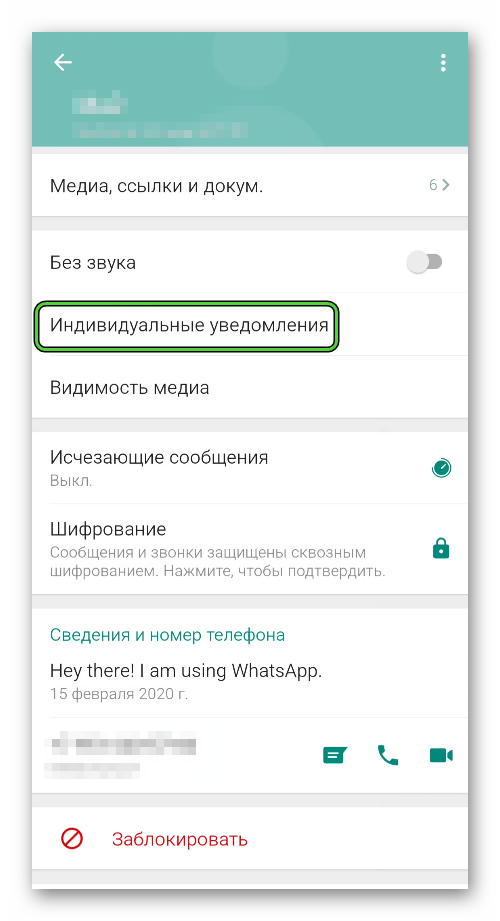
- Здесь первым делом вы можете включить режим «Без звука» и выбрать период: на 8 часов, одну неделю или 1 год. В этот период из данного диалога не будут приходить никакие уведомления. О новом сообщении вы узнаете только, если запустите приложение и откроете конкретный чат.
- Но нам более интересен раздел «Индивидуальные уведомления». Именно здесь можно выставить желаемые опции, чтобы, даже не беря телефон в руки, знать, кто вам написал.
- Чтобы активировать индивидуальные уведомления и настроить их, первым делом отметьте галочкой пункт «Использовать».
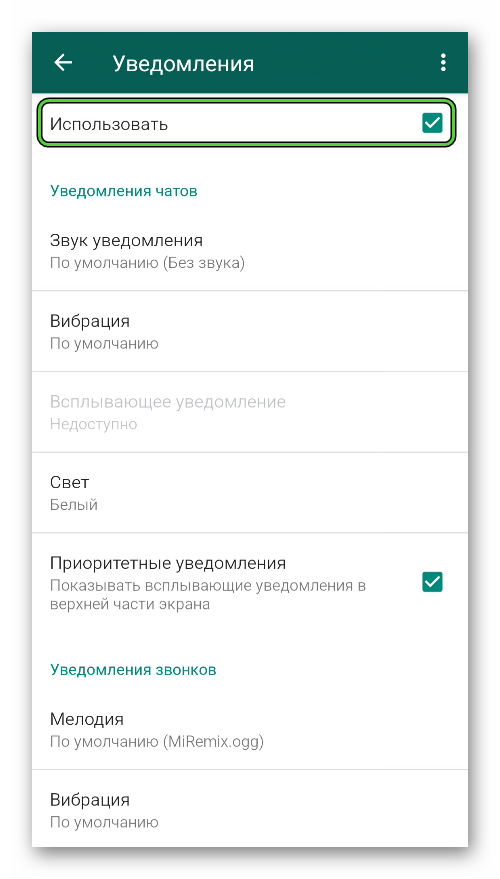
- Список опций здесь точно такой же, как и в общих настройках, только относиться он будет конкретно данному диалогу. Вы можете выставить здесь звук уведомления, мелодию вызова, свет, при желании вибрацию, отметить приоритетность уведомлений из этого чата.
Отключение уведомлений в Ватсапе на ПК
При использовании десктопной версии мессенджера или веб-приложения звуковые оповещения и всплывающие миниатюры на рабочем столе также могут отвлекать. Чтобы узнать, как отключить звук уведомлений в Ватсапе, следуйте дальнейшей инструкции:
- В панели слева нажмите на кнопку в виде трех точек в правом верхнем углу. В выпадающем меню выберите «Настройки».
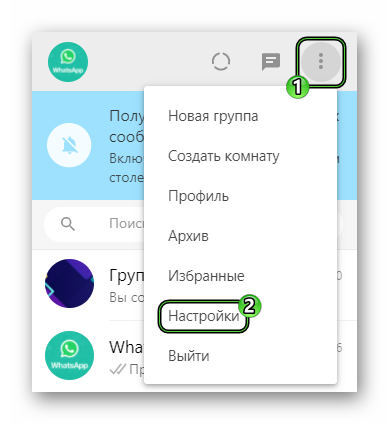
- Далее, перейдите в раздел «Уведомления».
- Здесь при необходимости снимите отметки с пунктов «Звуки» и «Предупреждения на рабочем столе». Последний пункт станет неактивным при снятии маркера с предупреждений.
- Также можно отключить предупреждения на 1 час, 1 день и 1 неделю.