
Как закрыть документ
Чтобы закрыть документ, работу над которым вы завершили, выберите команду Файл>Закрыть ( ). Таким образом вы закроете окно документа и заставите его исчезнуть с экрана. Вжик! (Этот звук должны издавать вы; Word молчит— это же не пишущая машинка.) Более подробно данная процедура (речь идет о закрытии документа, а не воспроизведении звука) описывается в главе 1.
- Для чего вообще закрывают документ? Вы же закончили работу с ним! Возможно, теперь требуется перейти к другим документам или вообще покинуть Word.
- Если вы попытаетесь закрыть документ, не сохранив его, Word выведет на экран предупреждающее диалоговое окно. Щелкните в нем на кнопке Да, и документ будет сохранен. Если хотите продолжить работу над документом, щелкните на кнопке Отмена.
- Если вы работали над документом, а затем его закрыли, Word станет похож на брошенный дом: исчезнут почти все элементы меню, полосы прокрутки и прочие украшения экрана. Не паникуйте. После закрытия документа программе практически нечего делать. Word терпеливо ожидает вашей новой команды.
- Закончив работу, Word можно закрыть. Вы вправе также начать работу над другим документом. Для того чтобы узнать, как это сделать, см. раздел «Как создать новый документ» выше в данной главе.
Команда «Закрыть»
Это перевод страницы Std CloseActiveWindow, он готов на 88%.
Другие языки:
Описание
Команда Закрыть закрывает активное окно. Чтобы закрыть документ полностью, нужно чтобы все его окна были закрыты.
Применение
- There are several ways to invoke the command:
- Select the File → Close option from the menu.
- Use the keyboard shortcut: Ctrl + F4 .
- To close a document: repeat this for all windows belonging to it.
- When closing the last window of a document that has not been saved, a dialog box will prompt you to save it:
- Press the Save button to save the document. If required enter a filename first.
- Press the Discard button to discard the document and lose all changes.
Опции
- Когда диалоговое окно отображается: нажмите Esc или кнопку Отмена , чтобы прервать выполнение команды.
Примечания
- The command can only close docked windows.
- A document can also be closed by right-clicking it in the Tree view and selecting Close document from the context menu.
Настройки
- Путь к последнему файлу к которому была применена данная команда сохраняется в параметр: Инструменты → Редактор параметров. → BaseApp → Preferences → General → FileOpenSavePath.
Программирование
Чтобы закрыть документ используйте метод closeDocument приложения FreeCAD. Пример скрипта можно посмотреть на странице команды «Создать».
- Стандартное меню: Файл, Правка, Вид, Инструменты, Макросы, Окна, Справка
- Структура: Std Part, Std Group, Std LinkMake
- Файл: Создать, Открыть, Закрыть, Закрыть всё, Сохранить, Сохранить как, Сохранить копию, Сохранить всё, Вернуться, Импортировать, Экспортировать, Объединить проект, Информация о проекте, Печать, Предварительный просмотр, Экспортировать в PDF, Недавние файлы, Выход
- Правка: Отменить, Вернуть, Вырезать, Копировать, Вставить, Дублировать выбранное, Обновить, Выделить область, Box element selection, Выбрать всё, Удалить, Расположение, Выравнивание, Редактировать/закончить редактирование, Настройки
- Вид: Создать новый вид, Ортогональная проекция, Перспективная проекция, На весь экран, Стандартные виды (Уместить всё, Уместить выделенное, Isometric, Dimetric, Trimetric, Спереди, Сверху, Справа, Сзади, Снизу, Слева, Повернуть влево, Повернуть вправо), Freeze display(Save views, Load views, Freeze view, Clear views), Стиль представления(Как есть, Плоские линии, Shaded, Каркас, Точки, Скрытые линии, Без затенения), Bounding box, Стерео (Стерео красный/голубой, Четверная буферизация стерео, Стерео с чередованием строк, Стерео с чередованием столбцов, Выключить стерео, Выводить положения камеры), Масштаб (Увеличить, Уменьшить, Увеличить область), Окно документа(Закреплённое, Откреплённое, На весь экран), Показать/скрыть оси координат, Плоскость сечения, Текстурирование, Видимость (Видимость, Показать выделенные, Скрыть выделенные, Выбрать видимые объекты, Инвертировать все видимости, Показать все объекты, Скрыть все объекты, Откл/вкл выделяемость, Показывать замеры, Удалить замер), Навигация/редактирование, Внешний вид, Случайный цвет, Верстак, Панели инструментов (Файл, Верстак, Макрос, Вид, Структура, Навигация), Панели (Отчёт, Иерархия документа, Окно свойств, Просмотр выделения, Комбо панель, Консоль Python, DAG view), Tree view actions (Sync view, Sync selection, Sync placement, Pre-selection, Record selection, Single document, Multi document, Collapse/expand, Initiate dragging, Go to selection), Строка состояния
- Инструменты: Редактор параметров, Сохранить изображение, Инспектор сцены, Граф зависимостей, Project utility, Измерить расстояние, Text document, Поворотный просмотр, Конвертор величин, Настройка, Addon manager
- Макросы: Запись макроса, Остановить запись макроса, Макрос, Выполнить макрос, Отладка макросов, Остановить отладку, Шаг с обходом, Шаг с заходом, Установить/снять точку останова
- Окна: Следующее, Предыдущее, Плиткой, Каскадом, Окна
- Справка: Справка, Сайт FreeCAD, Пользовательская документация, Документация по созданию скриптов на Python, Автоматически сгенерированная документация Python, Форум FreeCAD, FreeCAD ЧаВо, О FreeCAD, Что это?
- Начинающим
- Установка:Загрузка, Windows, Linux, Mac, Дополнительных компонентов, Docker, AppImage, Ubuntu Snap
- Базовая:О FreeCAD, Интерфейс, Навигация мыши, Методы выделения, Имя объекта, Настройки, Верстаки, Структура документа, Свойства, Помоги FreeCAD, Пожертвования
- Помощь:Учебники, Видео учебники
- Верстаки:Std Base, Arch, Draft, FEM, Inspection, Mesh, OpenSCAD, Part, PartDesign, Path, Points, Reverse Engineering, Robot, Sketcher, Spreadsheet, Start, Surface, TechDraw, Test Framework, Web
- Addons:Менеджер дополнений, Внешние верстаки, Cкрипты и макросы
- Hubs:Уголок пользователя, Уголок опытных пользователей, Уголок разработчиков
покупка
Если у вас есть несколько документов, открытых в одном окне или в отдельных окнах, и вы хотите закрыть их все, а не по одному вручную, есть ли какие-нибудь простые способы сделать это? Теперь в этом руководстве представлены приемы, позволяющие быстро закрыть все открытые документы или окна.
Рекомендуемые инструменты повышения производительности для Word
Закройте все документы или окна, щелкнув панель задач.
Amazing! Use Efficient Tabs in Word (Office) like Chrome, Firefox and New Internet Explorer!
Office Tab: добавляет интерфейсы с вкладками в Word, Excel, PowerPoint.
Улучшите свой рабочий процесс прямо сейчас. Узнать больше Бесплатная загрузка
Если вы хотите быстро закрыть все документы или окна сразу, выполните следующие действия:
1. Наведите курсор на Панель задач и щелкните правой кнопкой мыши.
2. Нажмите Закрыть все окна, см. снимок экрана:

3. Затем он закроет все документы или окна.
Примечание: Если у вас есть несохраненные документы, он напомнит вам сохранить их по одному.
Закройте все документы или окна с помощью команды «Закрыть все»
В целом Закрыть все команда не отображается непосредственно на Панель быстрого доступа. Вам нужно добавить этот значок команды в Панель быстрого доступа во-первых, чтобы легко им пользоваться.
Шаг 1. В слове 2010/2013 нажмите Файл > Опции > Панель быстрого доступа. (В Word 2007 щелкните Кнопка офиса > Опции > Панель быстрого доступа.
Шаг 2. В Word Панель быстрого доступа Options ‘ в разделе Команды выбора из, наведите на Все команды из раскрывающегося списка и выберите Команда «Закрыть все», нажмите Добавить кнопку и, наконец, нажмите OK чтобы закрыть диалог. Смотрите скриншот:
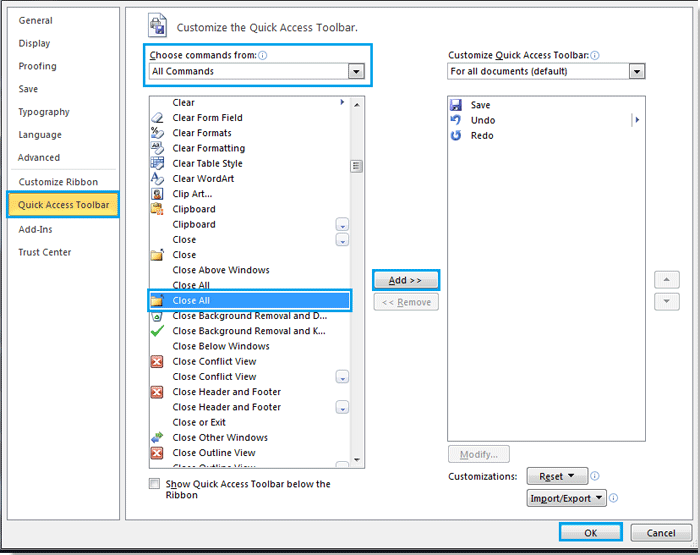
После добавления Закрыть все команду Панель быстрого доступа, вы можете быстро закрыть несколько открытых документов одним щелчком мыши. Смотрите скриншот:

Закройте все документы или окна, Kutools for Word.
Помимо двух вышеупомянутых уловок, если у вас есть Kutools for Word установлен, Закрыть все Утилита может закрыть все открытые окна или документы одним щелчком мыши.
Kutools for Word, удобная надстройка, включает группы инструментов, облегчающих вашу работу и расширяющих ваши возможности обработки текстовых документов. Бесплатная пробная версия на 45 дней! Get It Now!
1. Примените эту утилиту, нажав Предприятие > Больше > Закрыть все, см. снимок экрана:

2. После нажатия Закрыть все, все документы или окна будут немедленно закрыты.
Для получения дополнительной информации о Закрыть все функция, перейдите в Закрыть все.
Открытие, сохранение и закрытие документа
Создание документа
Когда вы запускаете Word 2010, он автоматически создает новый документ, и при открытии окна программы вы видите чистый белый лист, с названием в заголовке окна (по умолчанию) – «Документ 1». Если вы дальше создаете новые документы, то они продолжают нумерацию последовательно: «Документ 2», «Документ 3» и т.д. Данная нумерация прерывается при закрытии программы. При последующем запуске, отсчет начинается сначала.
- Щелкните «Файл» — «Создать» и выберите тип документа (стандартный документ или один из шаблонов). Или нажмите , но в этом случае вы не сможете выбрать шаблон.
- Нажмите «ОК».
Шаблоны
Главное отличие Word 2010 от старших поколений программы – это внушительный выбор шаблонов документов, которые, к тому же, перед их созданием можно визуально оценить. Чрезвычайная наглядность программы позволяет быстро определиться, что за тип документа мы можем создать. Для того чтобы посмотреть на список шаблонов, щелкните вкладку «Файл», затем «Создать» и в открывшемся окне «Доступные шаблоны» выберите нужный.
Основные шаблоны
В области основных шаблонов представлены пять образцов.

Рисунок 1. Создание нового документа, доступные шаблоны.
Новый документ — смысл следует из названия, но как ни странно это звучит, это тоже шаблон, который хранится в файле под названием NORMAL.DOT. Это шаблон документа по умолчанию, к которому не применялись дополнительное редактирование и настройки.
Запись блога – с помощью этого шаблона, вы можете быстро и эффективно создавать новые записи блогов на сайте Office.com.
После двойного щелчка откроется новое окно, где будут доступны всего три вкладки – «Вставка», «Запись блога» и «Файл». Тем не менее, набора этих инструментов более чем достаточно для успешного оформления блогов.

Рисунок 2. Запись блога.
Образцы шаблонов – набор шаблонов, часто используемых при работе с документами. Факс, отчет, стандартное письмо и шаблон документа образца Word 2003 – основные позиции по которым разработаны шаблоны.

Рисунок 4. Образцы шаблонов.
Мои шаблоны – набор созданных вами шаблонов. Если вы еще не создали шаблон, то после щелчка по кнопке «Мои шаблоны» появится окно «Создать». Выберите, что хотите создать – документ или шаблон (в любом случае вы можете использовать любой документ в качестве шаблона), затем внесите соответствующие изменения в документ и сохраните его.
Из существующего документа – загружает документ на ваш выбор, с соответствующими настройками форматирования, что удобно использовать при работе с одним и тем же типом документов. Так вам не нужно будет постоянно форматировать документ, поскольку эти настройки уже заданы в открываемом документе.
Откройте искомый документ и удалите ненужные в новом документе данные (, затем ). Теперь можете заполнять документ новыми данными.
Дополнительные шаблоны
Дополнительные шаблоны или шаблоны Office.com позволяют найти практически любой шаблон, если вам недостаточно коллекции из основных шаблонов. В окне предварительного просмотра вы можете видеть, как выглядит определенный шаблон. Выбрав понравившийся, щелкните по нему (в окне шаблоны Office.com), вслед за этим произойдет его загрузка с сайта Office.com, и он автоматически откроется в новом окне. Если шаблон оказался полезным, сохраните его (). После этого вы сможете его использовать, загружая с вашего жесткого диска.

Рисунок 5. Дополнительные шаблоны Office.com.
Заметьте, что вы можете редактировать шаблон по своему усмотрению, т.е. изменять практически все. Важно помнить назначение шаблона – это готовая конструкция документа, в который пользователь затем вносит свои коррективы, экономя время на введении стилей, форматировании и создании изображений.
Сохранение документа
Учтите, если файл сохраняется впервые, то открывается окно «Сохранить как», в котором вы указываете название документа, и место в котором будет сохранен файл. Далее файл сохраняется без вывода дополнительных окон, все что вы увидите, — это индикатор загрузки в виде круга (раньше в этой роли выступали песочные часы, в виде пиктограммы). Используя способ «Сохранить как», вы можете продублировать документы (если не хотите редактировать оригинал), изменить формат (например, сохранить как «Документ Word 97-2003»).
Сохранять документ можно четырьмя различными способами.
- В окне открытого документа щелкните по кнопке «Сохранить» на панели быстрого доступа.
- Вкладка «Файл» — «Сохранить».
-
Вкладка «Файл» — «Сохранить как».
Вы также можете вывести дополнительные кнопки команд на ленту и панель быстрого доступа, и использовать их для сохранения документа.
Задавайте имя документу соответствующее тематике, так вам будет проще его запомнить и отыскать (если забудете куда сохранили). Имя документа может быть длиной до 255 символов и не содержать символов \ < >* ? ” / ; : |. По умолчанию документ сохраняется в папке «Мои документы». Рекомендуется внимательно выбирать место сохранения файла. Не поленитесь создать пару лишних папок – в результате вам будет намного легче находить свои файлы.
Вы можете использовать шаблон не по смысловому назначению. Так с шаблона «Календарь» можно сделать расписание в долгосрочной перспективе, а с шаблона «Отчет» — замечательное резюме.
Также вы можете использовать особые настройки ленты и панели быстрого доступа, особенно если вы предпочитаете работать с мышью. Поместите кнопки команд «Сохранить» и «Сохранить как» на ленте и панели задач — это позволит вам быстро сохранять документы, используя мышь.
Сохранение документа, созданного в предыдущих версиях Word
При открытии документа Word 2010, созданного в одной из старших версий программы, происходит автоматическое включение режима совместимости, и в заголовке окна появляется надпись «Режим ограниченной совместимости». Включение этого режима предотвращает использование новых расширенных возможностей Word 2010. Таким образом, сохраняется возможность работы с документом в более ранних версиях программы. Для преобразования документа в новый формат Word 2010, щелкните по надписи «Файл» – «Преобразовать».

Рисунок 6. Преобразование файла в формат «Word 2010» (docx).
В появившемся окне предупреждения нажмите – «ОК».

Рисунок 7. Предупреждение.
Для сохранения в одном из предыдущих форматов (например, «Word 97-2003»):
- Щелкните «Файл» – «Сохранить как»
- Выберите «Тип файла» – Документ «Word 97-2003» – «ОК»

Рисунок 7. Сохранение файла в формате Word 97-2003.
Учтите, что при сохранении документа в старом формате отключается ряд возможностей , которые доступны только в новых версиях Word 2007-2010. Используйте только те параметры форматирования, которые есть в Word 2003.
Открытие документа
Для открытия сохраненного документа:
- Вкладка «Файл» – «Открыть»
- Панель быстрого доступа – флажок на «Открыть» — щелкаем кнопку «Открыть»
- Комбинация клавиш
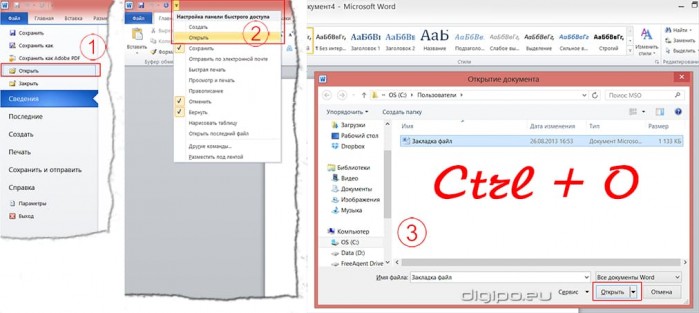
Рисунок 8. Три варианта открытие документа.
Окно открытия документа предоставляет еще ряд возможностей. В области «Сервис» вы можете выбрать сетевой диск, на котором расположен искомый документ. Вы можете выбрать формат открываемого документа. Это позволит найти документ быстрее, так как будут отображаться файлы только этого типа. А область выбора режима открытия документа позволит открыть документ одним из семи способов.
- Открыть – обычное открытие.
- Открыть для чтения – документ открывается в режиме чтения. Хотя вы и можете вносить правки, но сохранить файл придется под другим именем.
- Открыть как копию – открывает точную копию документа. Удобно использовать для внесения правок в существующий документ, но по образцу.
- Открыть в браузере – удобно использовать, если вы готовите веб-документы при помощи Word 2010, так вы сразу можете увидеть результат в браузере.
- Открыть с преобразованием – открываете документ «старого» формата, сразу в новом, с расширенными возможностями.
- Открыть в режиме защищенного просмотра – если захотите внести правки, щелкните «Разрешить редактирование».
- Открыть и восстановить – используется, если файл был поврежден, не был вовремя сохранен и т.п. Вряд ли у вас будут с этим проблемы, так как программа сейчас способна восстановить файл, который вы сами забыли сохранить вообще. Например, при отключении электроэнергии, при последующем запуске вы получите к работе целый документ, с последними внесенными вами правками.
Недавно использованные документы
Чтобы открыть документы, с которыми вы недавно работали, сделайте следующее:
- Щелкните «Файл» – «Последние документы», затем щелкните на искомом файле.
- Щелкните «Файл» – «Открыть» – «Недавно измененные».
- Последовательно нажмите Alt, A, G и затем по списку 1,2 или 3 – откроется соответствующий документ. Единица означает документ использовавшийся последним, двойка — предыдущий и т.д.
Настройка списка последних документов
Чтобы настроить список последних документов, сделайте следующее:
- Щелкните «Файл» – «Параметры» – «Дополнительно».
- В разделе «Экран» задайте «Число последних использовавшихся документов».
Максимум может быть представлено 50 документов.
Настройка отображения открытых окон на панели задач
Вы можете освободить панель задач, отключив отображение всех открытых документов Word.
- Щелкните «Файл» – «Параметры» – «Дополнительно».
- В разделе «Экран» поставьте или снимите флажок «Показывать все окна на панели задач».
Закрытие документа
Закрытие можно сделать несколькими способами:
- Крестик в верхнем правом углу экрана
- «Файл» – «Закрыть»
- Нажав клавиши Alt + F4