
CADmaster
Инструмент Морф — безграничные возможности моделирования
Скачать статью в формате PDF — 787.5 Кбайт
Главная » CADmaster №2(69) 2013 » Архитектура и строительство Инструмент Морф — безграничные возможности моделирования
Как уже говорилось ранее, между гранями и поверхностями морфов существует значительная разница. Попробуем выяснить, в чем она заключается.
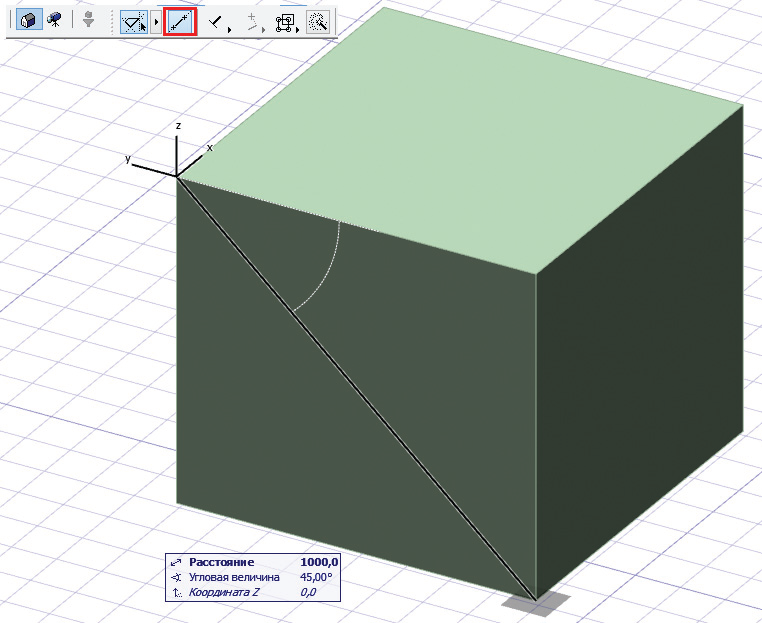
Создайте исходный морф размерами 1000×1000×1000 и добавьте в выборку одну из его граней (при нажатой комбинации клавиш SHIFT+CTRL). Чтобы создать выступ в центре грани, воспользуемся отрезком направляющей линии. Выберите команду Создать отрезок направляющей линии, расположенную в Табло команд, и постройте диагональ выбранной грани. Теперь мы сможем осуществить точную привязку деформации грани морфа.
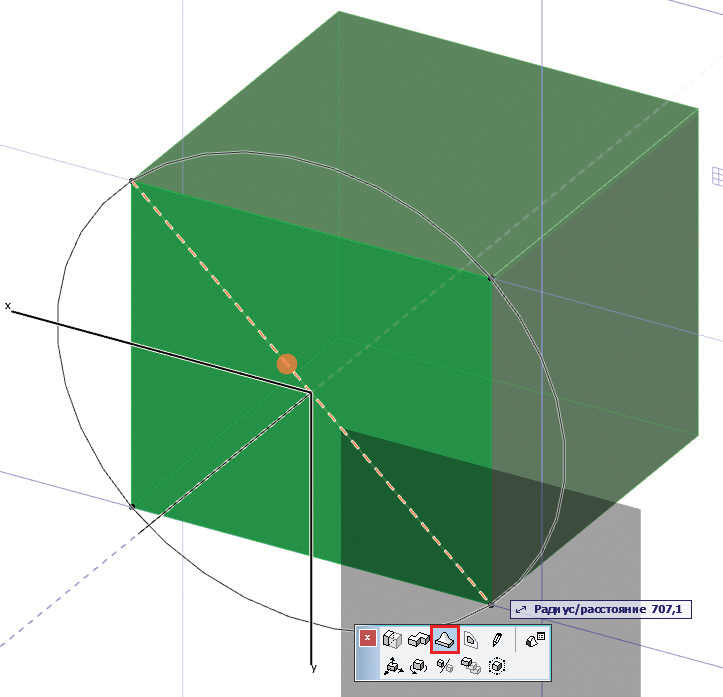
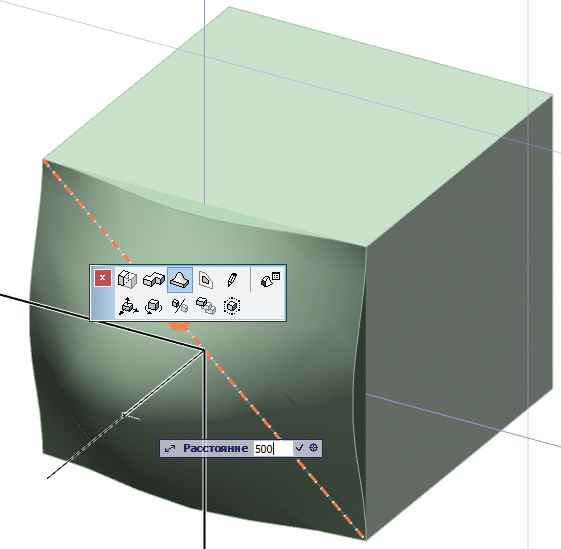
Щелкните левой клавишей мыши в середине направляющей линии и выберите в появившейся Локальной панели команду создания выпуклости. Для определения радиуса выпуклости можно воспользоваться Панелью слежения, активирующейся при нажатии клавиши TAB, или же воспользоваться графической привязкой. Щелкните левой клавишей мыши на одном из углов грани, чтобы установить диаметр выпуклости, равный диагонали. Затем переместите курсор мыши от морфа и, нажав клавишу TAB, введите в Панель слежения значение 500, чтобы указать величину выпуклости. Функция создания выпуклостей позволяет создавать не только положительные выпуклости, но и отрицательные, вдавливая таким образом грань внутрь морфа.
Добавьте в выборку получившуюся поверхность и щелкните на ней левой клавишей мыши. Как видите, набор функций, доступных в Локальной панели, существенно сократился. Операции выталкивания/вытягивания, деформации по пути и смещения ребер не могут быть применены к поверхностям. Однако поверхности обладают другими, не менее важными свойствами, и основное из них — уровень сегментации.
При помощи команды Конструирование → Изменить морф → Скрытая геометрия морфа можно отобразить скрытые ребра, образующие любую поверхность морфа. Сейчас эта поверхность выглядит несколько угловатой. Давайте слегка сгладим ее. Воспользуйтесь командой Конструирование → Изменить морф → Изменить сегментацию. В открывшемся диалоговом окне отметьте маркер опции Увеличить количество сегментов. Дополнительная опция удвоения количества сегментов, как следует из названия, удвоит количество всех сегментов, в случае же деактивации этой опции будет увеличена сегментация только наиболее крупных участков. Команда изменения сегментации применима как для повышения, так и для уменьшения количества сегментов. При этом процедура изменения сегментации может быть применена многократно, что позволяет добиваться все более и более сглаженных поверхностей. Однако не следует забывать, что увеличение сегментации существенно сказывается на производительности компьютера.
Мы уже приводили примеры воссоздания граней с использованием четких ребер. Теперь рассмотрим случай создания сглаженной поверхности для существующих ребер.
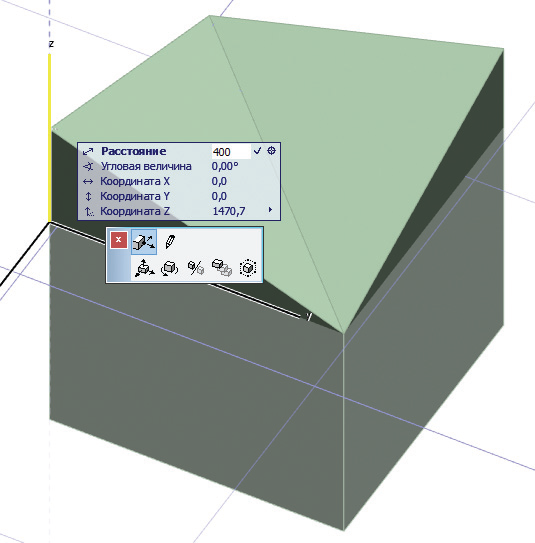
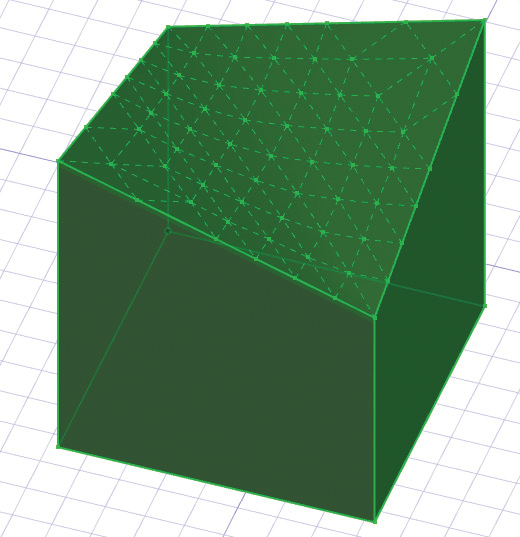
Создайте еще один морф кубической формы размерами 1000×1000×1000 и переместите две противоположные вершины его верхней грани выше на 400. Затем удалите образовавшееся на верхней грани ребро и, добавив в выборку ставший нетвердотельным морф, воспользуйтесь уже знакомой нам командой Конструирование → Изменить морф → Покрыть гранями. В открывшемся диалоговом окне выберите вариант создания сглаженной поверхности. Для лучшего отображения формируемой поверхности следует включить показ скрытой геометрии морфа.
Метод покрытия гранями позволяет создавать 3D-поверхности практически любого вида. Рассмотрим еще один пример использования этой команды, но теперь будем не восстанавливать ранее удаленные грани, а попробуем сформировать абсолютно новую форму.
Создайте морф-параллелепипед размерами 1000×500×1000 и удалите все его грани, оставив только каркас. Выберите многоугольный геометрический вариант построения и укажите первую точку морфа, находящуюся в нижнем углу параллелепипеда. Затем выберите в Локальной панели вариант построения Дуга с заданной касательной и щелкните левой клавишей мыши на оси Х.
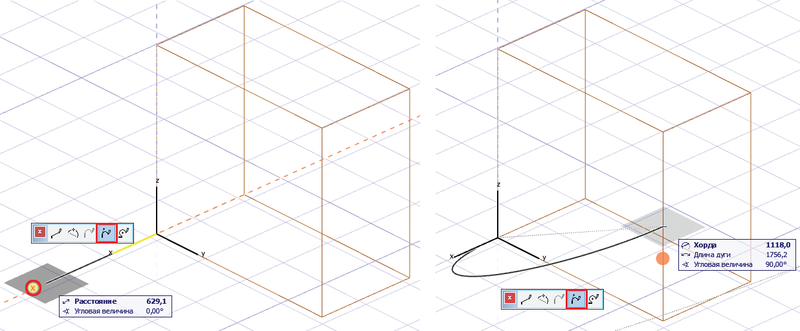
Для указания следующей точки щелкните левой клавишей мыши на середине ближнего к вам вертикального ребра каркаса и в качестве касательной снова укажите ось X. Завершите построение двойным щелчком левой клавишей мыши на верхней точке наиболее удаленного от вас ребра.
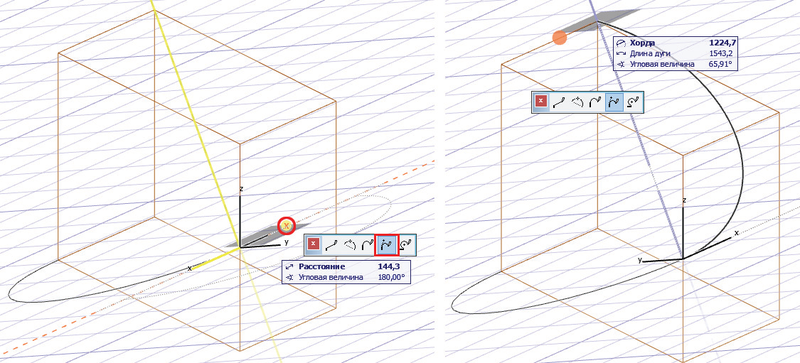
Переместите копию созданного изогнутого морфа при помощи сочетания клавиш CTRL+SHIFT+D. Чтобы очистить рабочее пространство, можно удалить уже не требующийся каркасный морф. Выберите один из созданных морфов и щелкните левой клавишей мыши на одной из его конечных точек. В появившейся Локальной панели выберите команду добавления ребра и соедините морфы прямым отрезком. Повторите данную операцию со второй конечной точкой морфа.
Таким образом, мы получили замкнутый контур, состоящий из двух морфов. Выберите оба морфа и примените команду Конструирование → Изменить морф → Объединить. Та же самая команда находится в разделе Логические операции контекстного меню, вызываемого щелчком правой клавишей мыши. Получив единый морф, нам остается только добавить его в выборку и покрыть гранями, воспользовавшись командой Конструирование → Изменить морф → Покрыть гранями.
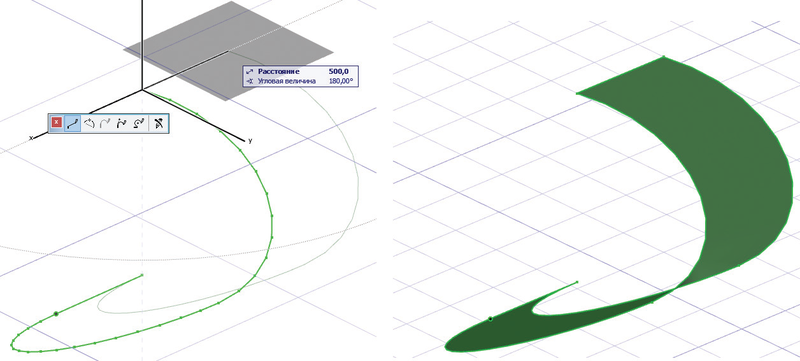
Таким образом, функция создания граней позволяет получать практически любые свободные формы и объемы.
При работе со сглаженными фигурами важно учитывать параметры отображения ребер. Ребра морфов могут иметь три варианта отображения: четкий, невидимый или сглаженный. Отображение ребер влияет на показ морфов не только на экране, но и при печати. Так, четкие ребра показываются на экране и выводятся на печать, невидимые ребра не показываются и не выводятся на печать, но продолжают разделять грани, образуемые ими. Сглаженные ребра не показываются, не печатаются и, кроме того, соединяют смежные грани в единую поверхность. По умолчанию все морфы создаются с четкими гранями.
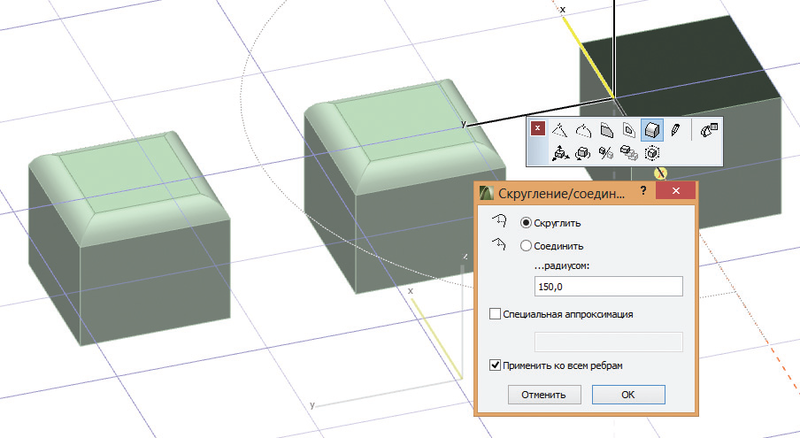
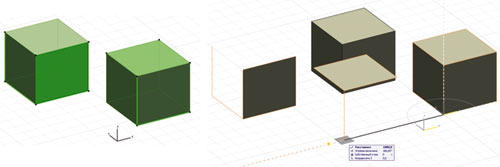
Рассмотрим все типы отображения ребер на примере. Создайте исходный кубический морф размерами 1000×1000×1000 и тиражируйте два его дубликата. Добавьте в выборку ребра верхней грани левого куба и щелкните левой клавишей мыши на любом ребре. В появившейся Локальной панели выберите команду Скругление/соединение ребер. В открывшемся диалоговом окне установите радиус скругления — 150 и отметьте маркер Применить ко всем ребрам. Повторите эту операцию для среднего и правого морфов.
Увидеть и изменить тип отображения выбранных ребер морфов можно в Информационном табло. Выберите новые верхние ребра, созданные в результате скругления ребер верхних граней морфов, и измените тип их отображения: для среднего куба — на невидимые, а для правого — на сглаженные. Выберите верхние поверхности морфов и посмотрите, чем они отличаются.
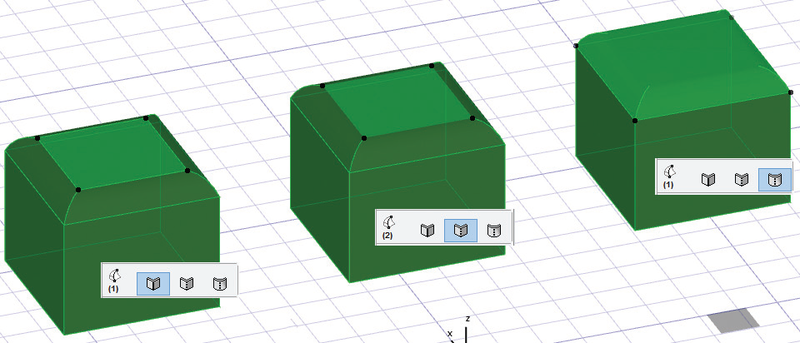
При необходимости всегда можно вернуть прежние настройки отображения ребер при помощи команды Конструирование → Изменить морф → Скрытая геометрия морфа. Включив режим показа скрытой геометрии морфов, вы получаете доступ к редактированию сегментов сглаженных поверхностей и ребер. Однако не забывайте, что режим показа скрытой геометрии ограничивает некоторые возможности редактирования морфов, с которыми мы познакомимся несколько позже.
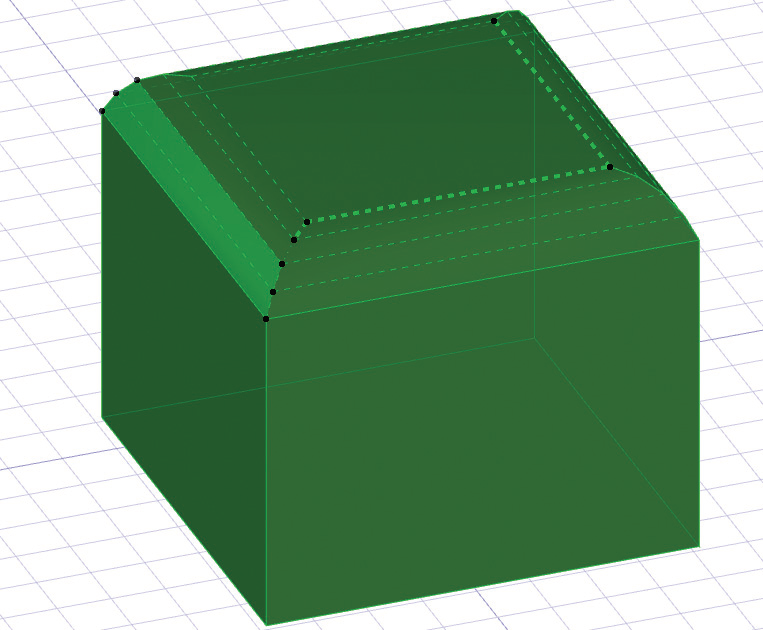
Вернемся к созданному нами морфу с выпуклостью и рассмотрим вопрос наложения текстур на грани и поверхности морфов.
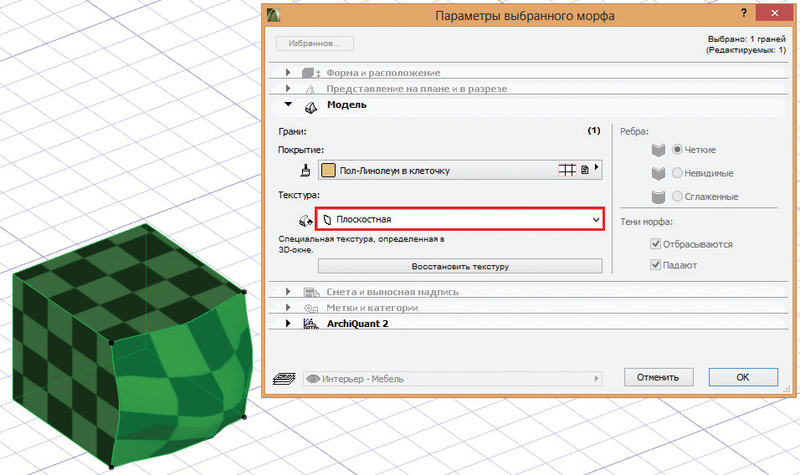
Выберите упомянутый морф и откройте диалоговое окно его параметров, воспользовавшись сочетанием клавиш CTRL+T. Разверните вкладку Модель и выберите покрытие Пол → Линолеум в клеточку. Как видите, на выпуклую поверхность текстура наложена не совсем корректно. Для исправления этой ситуации выберите только выпуклую поверхность и снова откройте диалоговое окно параметров морфа. Во вкладке Модель появилось выпадающее меню, позволяющее изменить тип наложения текстуры. Выберите вариант Плоскостная и посмотрите, как изменилось отображение текстуры на поверхности.
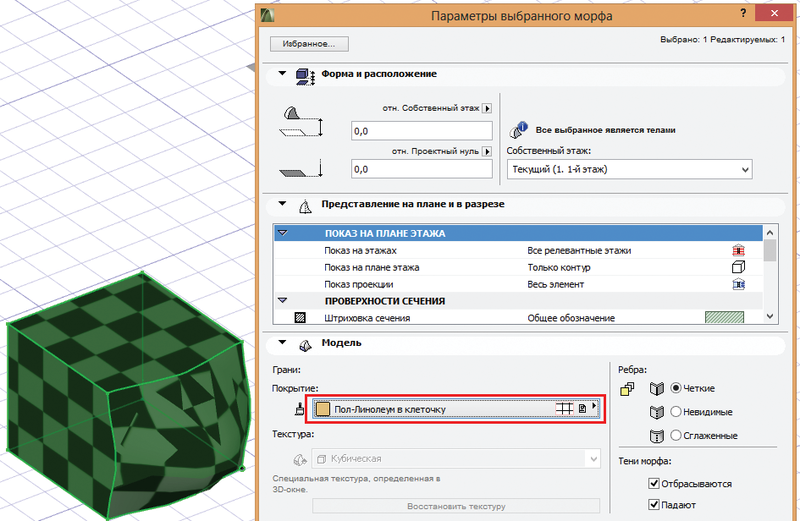
Отметим, что морфы позволяют определять для каждой выбранной грани или поверхности собственную текстуру и вариант ее наложения (плоскостной или кубический).
Кроме того, несколько переработана и функция привязки текстуры в 3D-пространстве.
Выберите верхнюю грань морфа и воспользуйтесь командой Конструирование → Привязка 3D-текстуры → Установить начало.
Переместите узловую точку рамки, обозначающей габариты образца изображения текстуры, в угол грани, чтобы установить начало привязки текстуры. Щелчок левой клавишей мыши за пределами рамки подтверждает установку привязки текстуры. Также при помощи ограничительной рамки производится поворот текстуры в плоскости выбранной грани или поверхности.
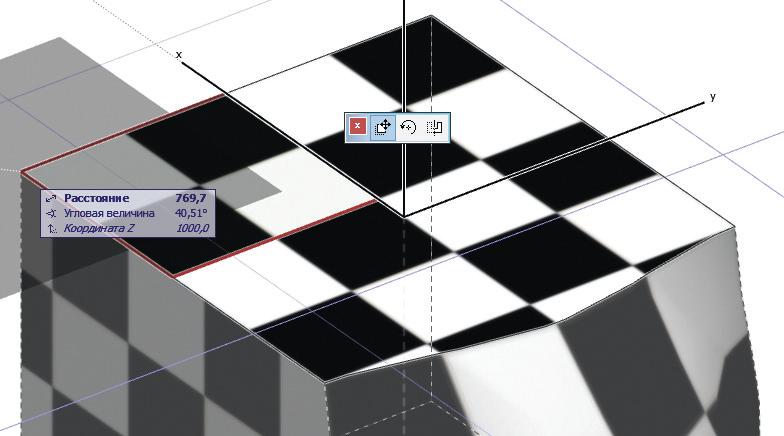
Вариант плоскостного наложения текстуры позволяет не только корректно отображать текстуры, наложенные на поверхности, но и управлять проецированием текстуры на плоскость. Рассмотрим подробнее, как осуществляется проецирование текстур.
Создайте исходный кубический морф размерами 1000×1000×1000.
Теперь создадим элемент, содержащий плоскости, не параллельные плоскостям куба. Самым простым элементом в данном случае будет пирамида. Переместите копию созданного кубического морфа и выберите верхнюю грань скопированного элемента. Щелкните левой клавишей мыши на грани и в появившейся Локальной панели выберите команду Смещения всех ребер. Переместите курсор мыши таким образом, чтобы произошло вырождение грани в точку. Опорная фигура готова. Выберите исходный кубический морф и в диалоговом окне его параметров укажите покрытие, использовавшееся в предыдущем примере.
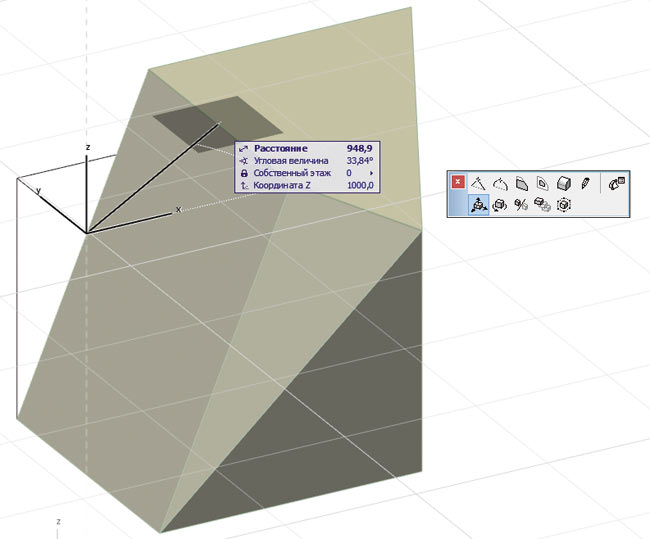
Затем выберите верхнюю грань морфа и измените тип наложения текстуры на Плоскостной. Не отменяя выбор грани, воспользуйтесь командой Конструирование → Привязка 3D-текстуры → Установить направление. Активируйте команду выбора плоскости редактирования, наведите курсор на любую наклонную грань вспомогательного морфа-пирамиды и щелкните левой клавишей мыши. Щелчок на любой узловой точке ограничительной рамки позволяет выбрать в Локальной панели команды поворота, перемещения или зеркального отображения спроецированной в заданной плоскости текстуры. Щелчок за пределами рамки подтверждает установку направления и проецирования текстуры.
Инструмент Морф — безграничные возможности моделирования
С выходом ArchiCAD 16 его пользователи получили уникальный инструмент, невероятно расширивший возможности создания абсолютно любых свободных форм. Этот инструмент выводит ArchiCAD на совершенно новый уровень моделирования. В какойто степени будет справедливым утверждение, что Морф — даже не инструмент, а целое направление в области моделирования в среде ArchiCAD. Ведь он позволяет не только моделировать любые новые формы и объемы, но и редактировать абсолютно любые BIMкомпоненты, будь то стены, лестницы, перекрытия, предметы мебели и т.д.
Ошибочно считать, что данный инструмент будет полезен лишь при работе с интерьерами: с его помощью можно создать довольно точную модель окружающей среды застройки, проработать концепцию объема будущего здания, смоделировать новые элементы конструкций и отделки — в общем, границы возможностей использования Морфа точно совпадают с границами фантазии пользователя.
Для начала давайте разберемся, из чего же состоит морф.
Любой морф образуется прежде всего ребрами и вершинами.
Попробуем создать наш первый морф. Обратите внимание, что морфы можно создавать в любом представлении проекта, будь то окно плана этажа, окно разреза/фасада или же 3Dокно. Мы с вами в основном будем работать в 3Dокне — это позволит нам не только лучше понять принципы работы с морфами, но и освоить новые возможности 3Dмоделирования, появившиеся в ArchiCAD 16.
Для упрощения и ускорения работы мы будем постоянно пользоваться клавишными командами, которые вы можете задать в соответствии с настройками, предлагаемыми в данной статье, или же назначить собственные сочетания. Для настройки клавишных команд воспользуйтесь диалоговым окном Параметры -> Окружающая среда -> Клавишные команды…
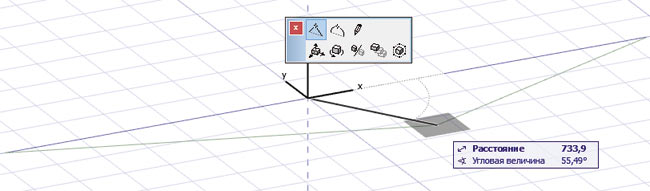
Итак, перейдите в 3Dокно (клавиша F5) и активируйте показ плоскости редактирования (ALT+E) — рис. 1. Активируйте инструмент Морф и выберите геометрический вариант построения Многоугольный. Первым щелчком левой кнопкой мыши укажите начальную точку морфа, а вторым — его конечную точку. Для завершения построения еще раз щелкните левой кнопкой мыши в конечной точке морфа.
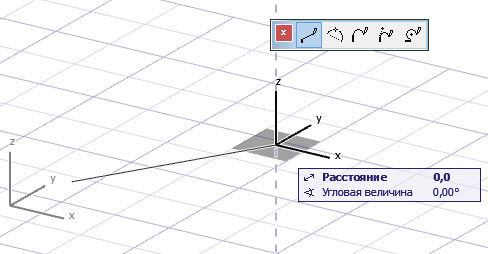
По окончании построения выберите получившийся морф (рис. 2). Для этого щелкните на нем левой кнопкой мыши при нажатой клавише SHIFT.
Как видите, наш морф состоит из вершин и ребра, пролегающего между ними. Таким образом, мы получили морф, представляющий собой линию. И хотя подобные линии не имеют физической толщины, образованные ими морфы могут оказаться очень полезными, если нам требуется создать какойлибо каркасный объект. Линейные морфы могут использоваться также в качестве опорных элементов при более сложных построениях.
Обратите внимание, что даже такой простой морф может быть отредактирован и может стать более сложным элементом. Добавим еще одну вершину в имеющийся у нас отрезок. Щелкните левой кнопкой мыши на ребре при активном инструменте Морф и выберите в появившейся локальной панели функцию добавления вершины (рис. 3). Теперь морф состоит из двух отрезков. Причем один из них остался в выборке (подсвечен), а другой — нет. Щелчком левой кнопкой мыши за пределами морфа отмените выборку. Активируйте инструмент Указатель. Давайте посмотрим, какие он претерпел изменения (рис. 4).
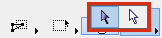
В информационном табло рядом с пиктограммой инструмента появилась треугольная стрелка, свидетельствующая о наличии выпадающего меню. Это меню теперь содержит не один указатель, а два. Первый, синий — это хорошо известный нам инструмент, позволяющий добавлять в выборку любой элемент. Белый же указатель используется только для операций с морфами и обеспечивает возможность работать на подэлементном уровне, то есть добавлять в выборку не весь элемент, а только его составляющие. Переключение курсоров осуществляется нажатием сочетания клавиш SHIFT+CTRL. Таким образом, если по умолчанию активирован обычный указатель, нажатие и удерживание этих клавиш временно активирует подэлементный вариант выбора. То же самое действительно и в случае, если по умолчанию выбран подэлементный указатель.
Нажмите сочетание клавиш SHIFT+CTRL и наведите указатель на любой из двух отрезков, составляющих морф. Как видите, подсвечивается только тот подэлемент, на котором находится указатель. Добавьте любой отрезок в выборку, щелкнув на нем левой кнопкой мыши.
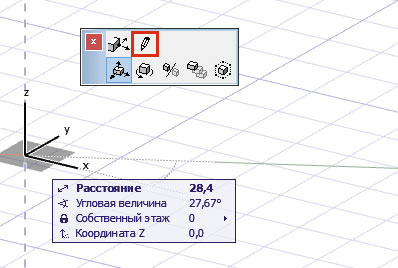
Теперь щелкните левой кнопкой мыши на крайней вершине отрезка, не смежной со вторым отрезком. В появившейся локальной панели выберите пиктограмму с изображением карандаша (рис. 5). Эта функция позволяет добавлять ребра. Вы можете построить новые ребра, точно так же, как и при работе с инструментом Полилиния, выбирая хорошо знакомые геометрические варианты построения. Пиктограмма с изображением перечеркнутого карандаша, расположенная в локальной панели справа, отменяет построение ребер.
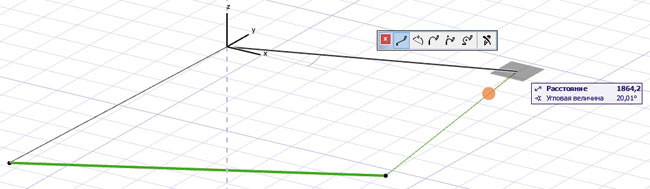
Постройте еще два отрезка, чтобы замкнуть контур, как показано на рис. 6.
Как только контур оказался замкнут, внутри него автоматически появился новый подэлемент — грань. Обратите, пожалуйста, внимание на то, что термин «грань» относится только к плоским подэлементам. Неплоские подэлементы называются поверхностями.
Примечание. Новая грань может быть создана только в том случае, если образующие ее ребра находятся в одной плоскости. Чтобы исключить возможность создания ребер, лежащих в разных плоскостях, используйте в процессе работы над элементами функции выбора плоскости редактирования. Команды выбора плоскости редактирования находятся в контекстном меню и на панели команд (рис. 7).
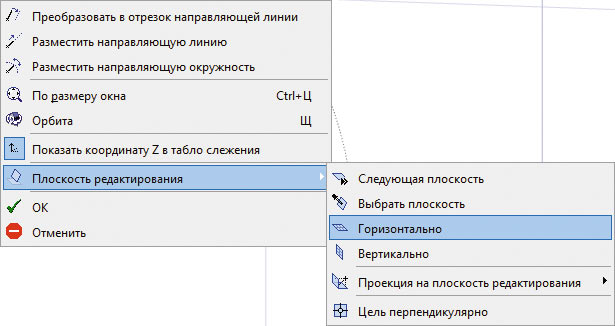
Выберите одно из ребер (при нажатой комбинации клавиш SHIFT+CTRL) и удалите его. Как видите, грань тоже исчезла. Это значит, что ребра могут существовать без граней, но не наоборот: грань всегда образуется замкнутым контуром, состоящим из ребер и вершин.
Отмените последнюю операцию (сочетание клавиш CTRL+Z) и, выбрав только грань, щелкните на ней левой кнопкой мыши. По тому, как изменился состав пиктограмм локальной панели, можно с уверенностью сказать, что грани обладают существенно большим количеством возможностей для редактирования.
Выберите вариант редактирования Выталкивание/вытягивание и попробуйте вытянуть морф вверх. Таким образом любой плоский элемент, имеющий грани, может быть преобразован в объемный (рис. 8).
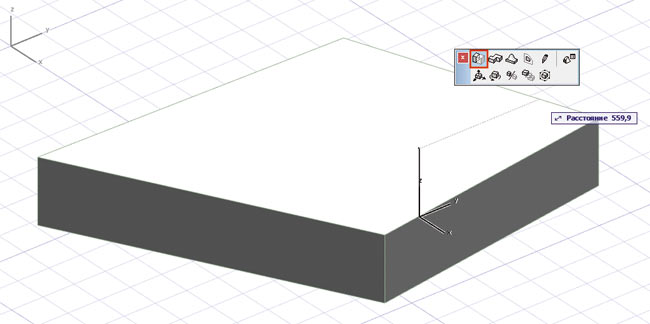
Важно помнить, что операция Выталкивание/вытягивание выполняется только в направлении, перпендикулярном плоскости грани.
Выберите геометрический вариант построения Прямоугольный параллелепипед и постройте параллелепипед со сторонами 1000x1000x1000 мм. Чтобы ввести точные размеры, воспользуйтесь панелью слежения.
Щелчком левой кнопкой мыши укажите первую вершину параллелепипеда, затем, переместив курсор мыши, нажмите клавишу TAB и введите значение 1000, еще раз нажмите TAB и введите 1000. Для завершения построения основания параллелепипеда нажмите клавишу ENTER. Поднимите курсор мыши выше и снова нажмите TAB. Введите еще раз значение 1000 и нажмите ENTER.
Выберите получившийся куб при помощи обычного указателя (или щелкнув на нем левой кнопкой мыши при нажатой клавише SHIFT) и переместите его копию. Для этого в локальной панели выберите функцию перемещения и нажмите клавишу CTRL (рис. 9). Либо воспользуйтесь сочетанием клавиш CTRL+SHIFT+D.
Теперь давайте посмотрим, как мы можем изменить общую геометрию морфа, не редактируя какиелибо подэлементы.
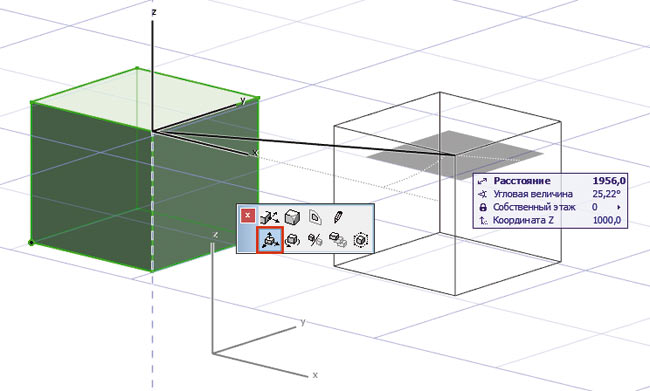
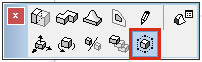
Добавьте в выборку один из созданных вами морфов, щелкните на нем еще раз левой кнопкой мыши для вызова локальной панели и выберите функцию Изменения габаритного контейнера (рис. 10).
В зависимости от того, на подэлементе какого типа (ребре или грани) вы сделаете следующий щелчок левой кнопкой мыши, будут доступны различные варианты редактирования общей геометрии морфа, заключенного в контейнер (рис. 11). По окончании редактирования щелкните левой кнопкой мыши внутри габаритного контейнера или нажмите клавишу ENTER. Для отмены изменений щелкните левой кнопкой мыши за пределами габаритного контейнера или нажмите клавишу ESC.
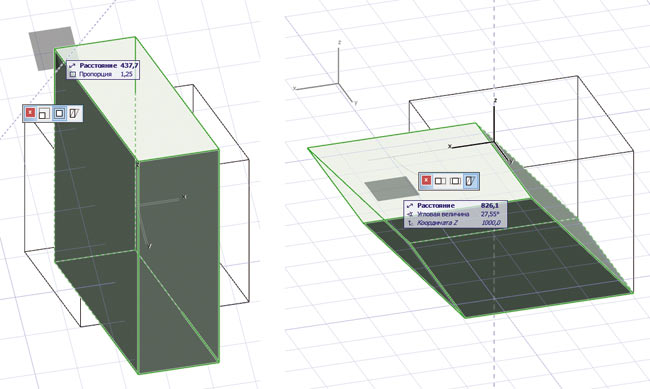
Данная операция применима не только целиком ко всему морфу. В габаритный контейнер могут быть заключены и отдельные подэлементы морфов (ребра и грани), в том числе принадлежащие разным морфам.
Важно понимать, что все подэлементы объемных морфов доступны для редактирования. Мы уже рассмотрели варианты работы с каркасными морфами, представленными только вершинами и ребрами. Редактирование вершин объемных морфов предоставляет значительно больше возможностей для творчества.
Добавьте в выборку второй куб. Щелкните левой кнопкой мыши на вершине, принадлежащей верхней грани морфа, и выберите в появившейся локальной панели функцию Перемещения вершины. Переместите выбранную вершину вниз приблизительно на половину высоты ребра. Для ограничения перемещения курсора по осям X, Y или Z используйте клавишу SHIFT. Как видите (рис. 12), ребра, ограничивавшиеся данной вершиной, следуют за ее перемещениями, а на верхней грани автоматически создалось новое ребро в месте излома граней.
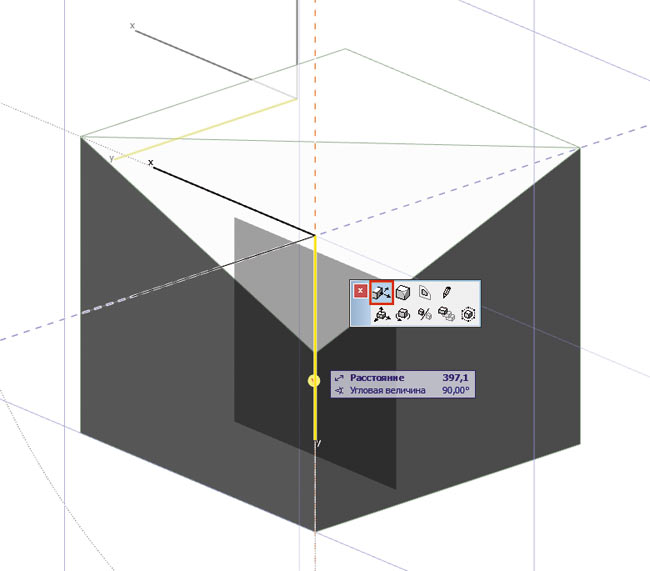
Поверните редактируемый морф таким образом, чтобы он был обращен к вам углом, противоположным тому, который мы только что редактировали. Щелкните левой кнопкой мыши на вершине, принадлежащей верхней грани, и выберите в появившейся локальной панели функцию скругления вершины.
Задайте радиус скругления. При желании вы можете указать специальную величину аппроксимации скругления, но не забывайте, что существенное увеличение ее значения приведет к серьезному повышению аппаратной нагрузки (рис. 13).
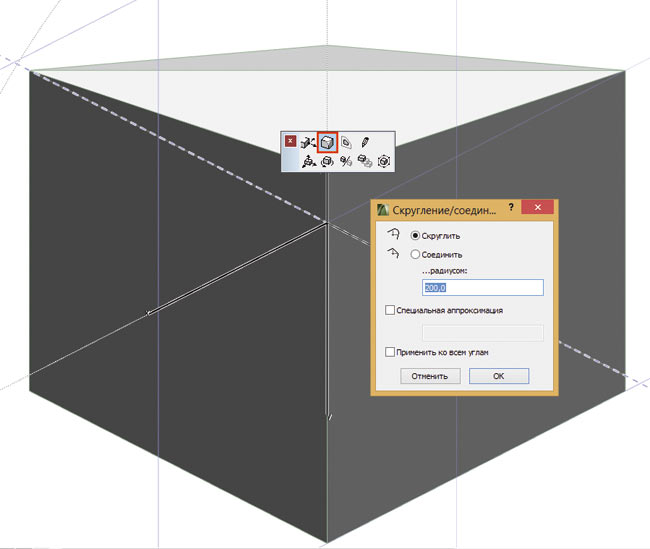
Подтвердите ввод нажатием кнопки ОК (или клавиши ENTER).
Вы также можете скруглить все углы морфа при помощи соответствующей опции, расположенной в нижней части диалогового окна. Таким образом, мы создали подэлемент еще одного типа — поверхность. Очень важно различать два понятия: ребро и поверхность. Это элементы разного типа с различными возможностями редактирования и отображения (рис. 14).
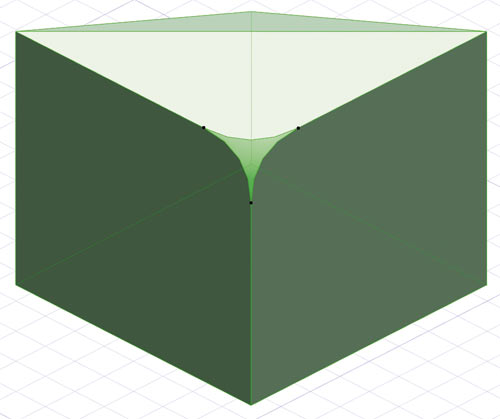
Теперь перейдем к описанию принципов работы с ребрами и гранями, принадлежащими объемным морфам.
Воспользуемся морфом, созданным нами в предыдущем примере. Существующее скругление вершины нам только помешает. Рассмотрим один из вариантов, как избавиться от него (рис. 15а).
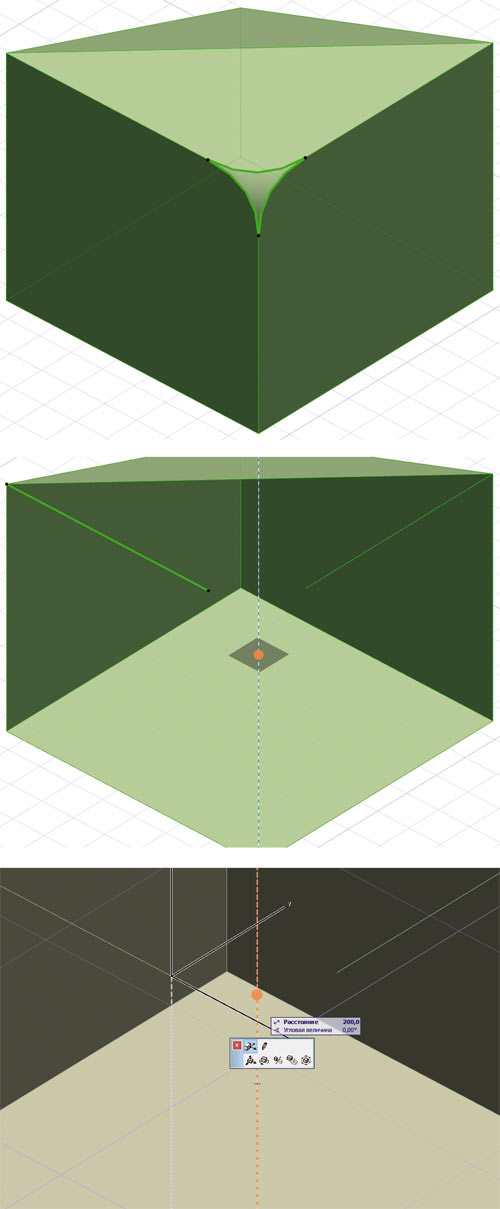
Добавьте в выборку (при нажатой комбинации клавиш SHIFT+CTRL) все три дуговых ребра, образующих скругленную поверхность, и удалите их. Как и следовало ожидать, удалилась не только поверхность, но и грани, в состав которых входили удаленные ребра (рис. 15б).
Попробуем исправить ситуацию. Сначала нам потребуется воссоздать пересечение ребер в одной точке. Выберите любое ребро, например левое. Следует дотянуть его вершину до вертикального ребра. Для упрощения работы воспользуемся 3Dнаправляющей. Наведите указатель мыши на вертикальное ребро и задержите на нем курсор мыши. Щелкните левой кнопкой мыши на появившейся оранжевой точке для активации направляющей линии (рис. 15в). Теперь не составит труда дотянуть выбранное ребро путем перемещения его вершины при помощи интеллектуального курсора. Для ограничения перемещений курсора по осям воспользуйтесь клавишей SHIFT. Отредактируйте остальные ребра. При этом 3Dнаправляющие вам уже не потребуются.
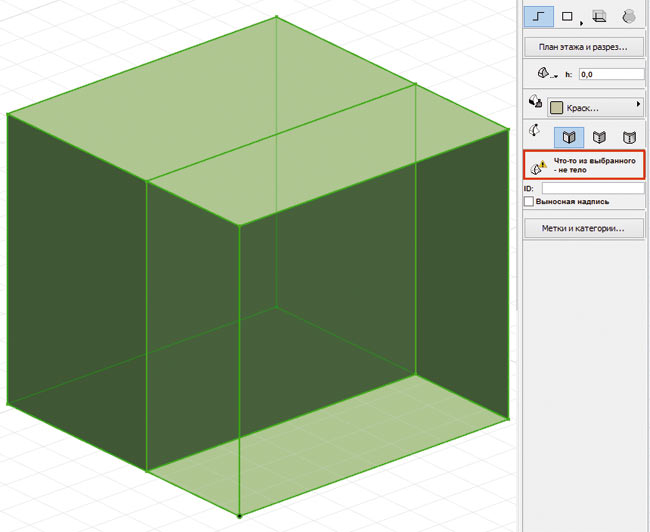
Обратите внимание: при отсутствии одной и более граней или поверхностей морф перестает быть твердотельным и соответственно не может использоваться в некоторых операциях, применяемых к объемным элементам. Кроме того, твердотельность морфа влияет на его отображение в сечении. Информация о том, является ли выбранный морф твердотельным, указывается в информационном табло (рис. 16).
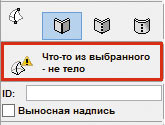
Итак, у нас уже есть полностью подготовленный каркас, однако отсутствуют грани. Давайте воссоздадим их.
Выберите ребра, ограничивающие верхнюю горизонтальную плоскость морфа, и воспользуйтесь командой Конструирование -> Изменить морф -> Покрыть гранями (рис. 17). В появившемся диалоговом окне выберите вариант Четкие ребра.
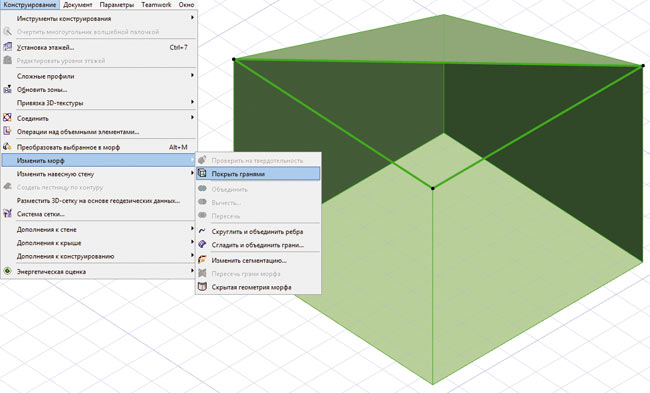
Оставшиеся две грани можно воссоздать, выделив сразу весь морф и вновь применив команду Покрыть гранями.
Таким образом, любой каркасный морф может быть покрыт гранями. Причем операция эта, как мы увидим в дальнейшем, может применяться не только к ребрам, лежащим в одной плоскости.
Вернемся к рассмотрению методов работы с ребрами и образуемыми ими поверхностями.
Выберите ребро, принадлежащее верхней горизонтальной грани морфа, как показано на рис. 18. Щелкните на нем левой кнопкой мыши и в появившейся локальной панели выберите функцию Искривление ребра. Попробуйте искривить ребро в горизонтальной плоскости с радиусом 700 при помощи панели слежения (клавиша TAB). Для упрощения работы воспользуйтесь функцией выбора плоскости редактирования посредством контекстного меню или соответствующей пиктограммой, находящейся в панели команд.
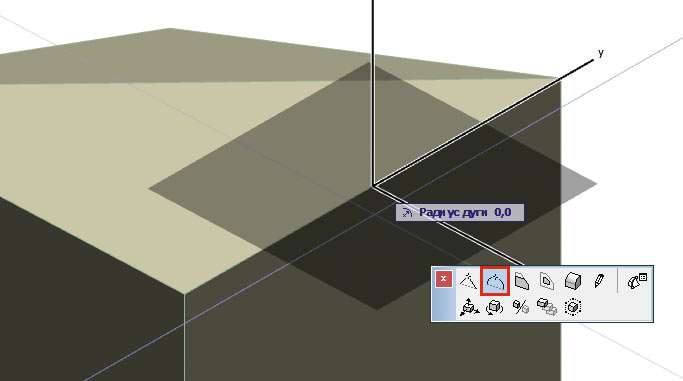
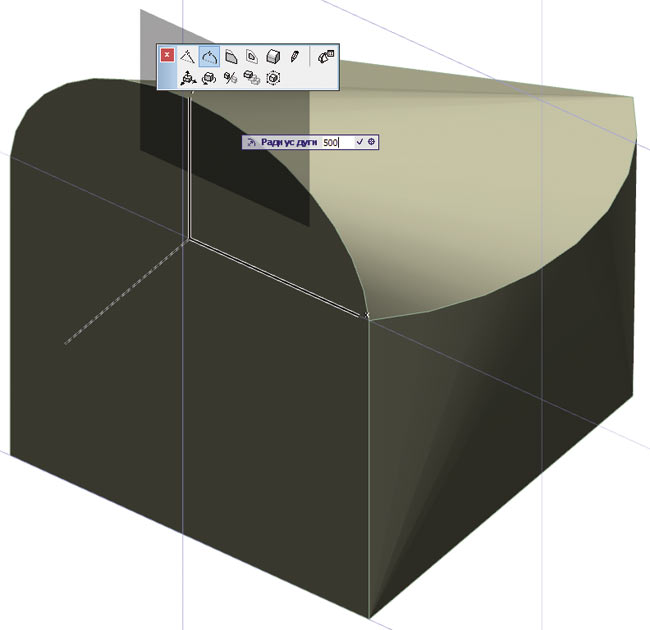
Выполните ту же операцию для соседнего ребра, но уже в вертикальной плоскости и с радиусом дуги 500 (рис. 19).
Как мы могли убедиться, новые поверхности могут генерироваться не только путем редактирования вершин или замыкания контура, образованного ребрами, но и при определенных методах работы с гранями.
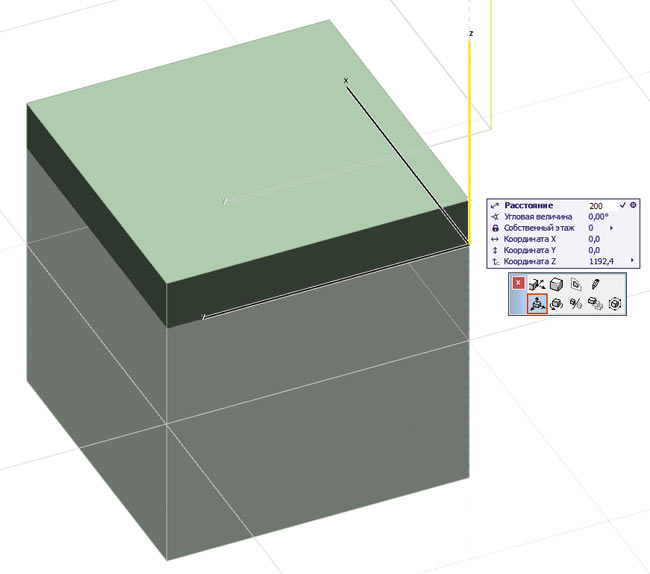
Создайте новый морф кубической формы с геометрическими параметрами, аналогичными исходным размерам предыдущего морфа (1000x1000x1000). Добавьте в выборку все ребра, образующие верхнюю грань морфа, щелкните левой кнопкой мыши на любой грани и в появившейся локальной панели выберите команду перемещения (или воспользуйтесь сочетанием клавиш CTRL+D). Переместите ребра на 200 мм вверх. Как видите (рис. 20), результат данной операции не отличается от того, которого мы достигли бы, применив к верхней грани команду Выталкивания/вытягивания. Этого же мы могли добиться и путем простого вертикального перемещения верхней грани, а не образующих ее ребер. Таким образом, в данной простейшей ситуации мы увидели, как один и тот же результат может быть получен с использованием различных вариантов редактирования морфа. Попробуем определить, в чем заключаются принципиальные отличия и как выбор типа редактируемых подэлементов отражается на результате.
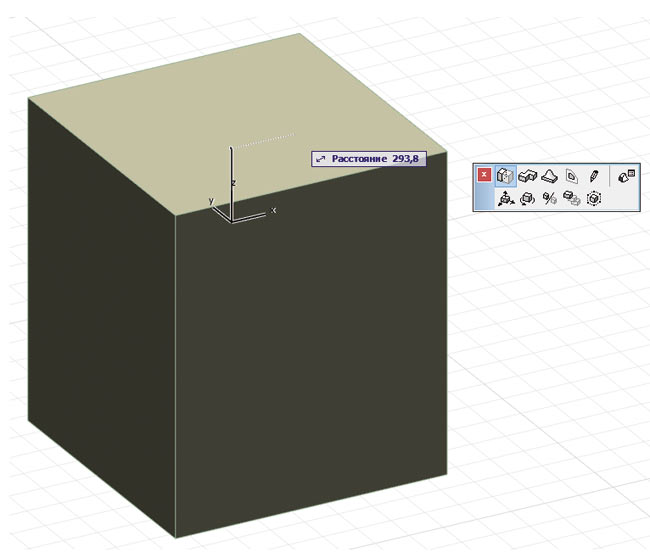
Как уже отмечалось, при использовании команды Выталкивания/вытягивания перемещение возможно только в направлении, перпендикулярном плоскости, в которой лежит грань. Таким образом, мы сможем только вытянуть морф в какомто одном направлении, причем число направлений будет ограничено геометрией самого морфа (рис. 21).
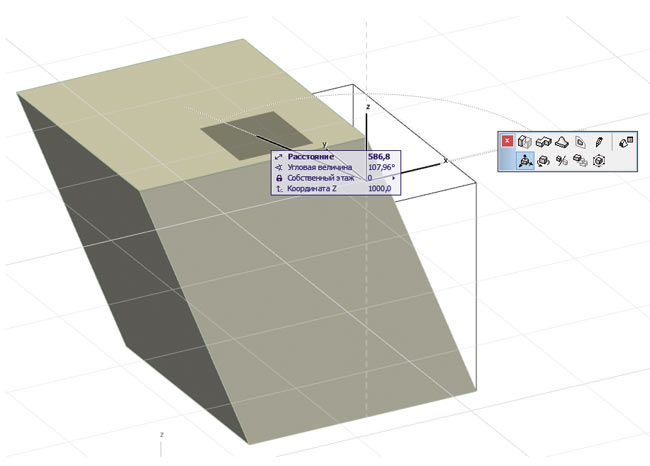
При перемещении грани мы можем изменить не только геометрические размеры, но и форму морфа, перемещая грань в любом направлении, а не только в перпендикулярном существующим граням морфа (рис. 22).
Перемещение всех ребер, образующих грань, ничем не отличается от операции перемещения грани. Однако не стоит забывать, что мы можем перемещать и не все ребра, опять же добиваясь необходимых нам достаточно сложных деформаций (рис. 23).
Важно знать, что операции редактирования могут использоваться в отношении не только граней и ребер, но и их копий. При этом копии подэлементов продолжают принадлежать морфам, на основе подэлементов которых они были созданы. Вы можете добавлять в выборку и редактировать подэлементы и перемещать копии подэлементов, принадлежащих разным морфам.
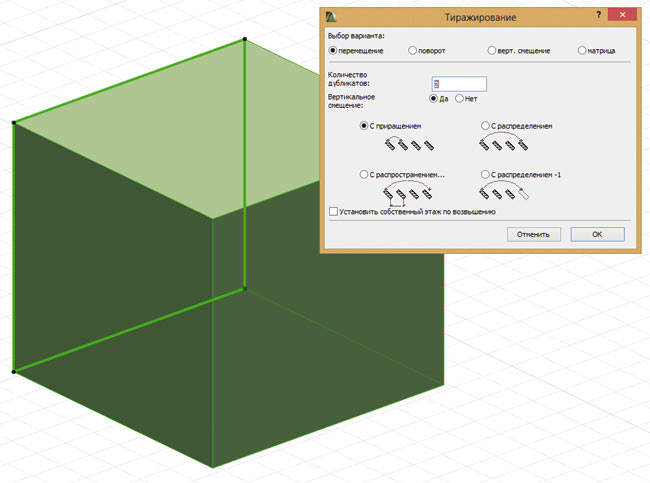
Как мы уже знаем, любые грани или поверхности морфов образуются ребрами. Следовательно, создание нового ребра, полностью пересекающего грань, приведет к разделению грани. Проверим это утверждение. Добавьте в выборку ребра, образующие одну из граней морфа, и примените команду тиражирования, расположенную в контекстном меню, или воспользуйтесь сочетанием клавиш CTRL+U (рис. 24).
Обратите внимание, что для выбора ребер нет необходимости поворачивать морф в 3Dокне — после первого щелчка левой кнопкой мыши на любом видимом подэлементе все прочие подэлементы подсвечиваются.
В диалоговом окне тиражирования установите количество дубликатов, равное двум, и нажмите клавишу ENTER. Для ограничения направления перемещения дубликатов и задания расстояния воспользуйтесь сочетанием клавиш SHIFT+R. Введите значение приращения — 700 и дважды нажмите клавишу ENTER, чтобы выполнить тиражирование только в одном направлении (рис. 25).
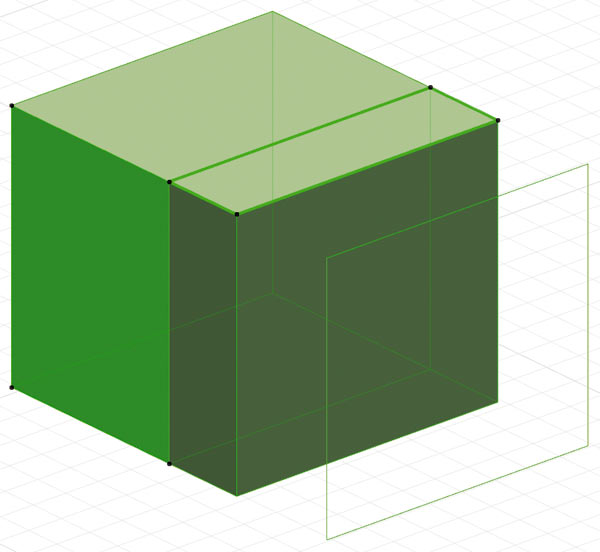
В результате этой операции мы получили копии ребер, часть которых лежит в пределах пространства, занимаемого телом морфа. Поскольку положение новых ребер совпадает с положением изначально существовавших граней, эти грани оказались разделены. Причем разделены также и все пересеченные ребра. Копии же ребер, оказавшиеся за исходной геометрией морфа, принадлежат морфу, но не покрыты гранями, поэтому данный морф перестал быть твердотельным (рис. 26). Чтобы вернуть ему твердотельность, потребовалось бы удалить ребра, лежащие за пределами твердотельного морфа, или же создать дополнительные ребра и покрыть гранями каркасную часть морфа. Для лучшего понимания условий твердотельности вы можете попробовать переместить не копии ребер, а копию любой из граней. Поскольку грань образуется ребрами, подэлементы морфа, соприкасающиеся с копией грани, будут разделены точно так же, как и при перемещении копий ребер. Однако в этом случае морф будет содержать еще одну грань, находящуюся внутри него, и при частичном удалении подэлементов, составляющих отсеченную часть морфа, он перестанет быть твердотельным. При полном же удалении подэлементов, составляющих отсеченную часть, морф снова станет твердотельным благодаря перемещенной копии грани, а не ребер (рис. 27).
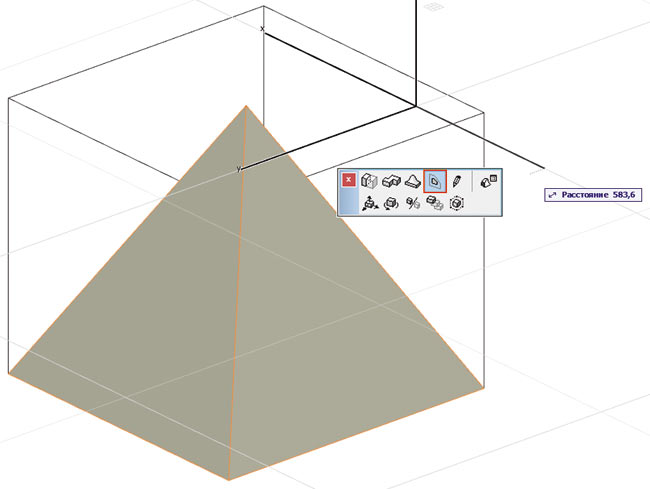
Рассмотрим применение операции смещения всех ребер какойлибо грани. Добавьте в выборку исходный морф и щелкните левой кнопкой мыши на его верхней грани. Выберите в появившейся локальной панели команду Смещения всех ребер и переместите курсор мыши вправо. Как видите (рис. 28), площадь грани уменьшается вплоть до ее полного вырождения и, следовательно, превращения параллелепипеда в пирамиду.
Теперь поэкспериментируем со смещением копий всех ребер. Не подтверждая изменения морфа щелчком левой кнопки мыши, нажмите клавишу CTRL для активации команды Смещения копии всех ребер. Переместите указатель мыши таким образом, чтобы копии ребер оказались внутри контура исходной грани. Для точного указания смещения нажмите клавишу TAB или R и в активировавшейся панели слежения введите значение 300 (рис. 29). Подтвердите ввод нажатием клавиши ENTER. В результате были образованы новые ребра и, как следствие, появилась новая грань в центре уже существующей.
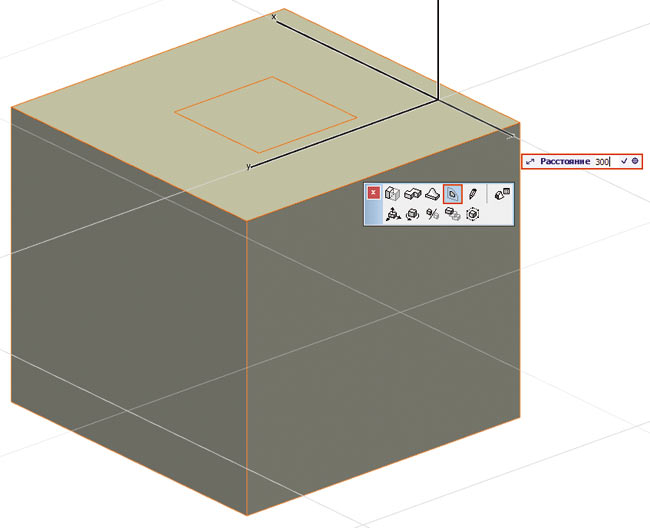
Операция смещения копии всех ребер будет доступна и при щелчке левой кнопкой мыши на ребре, а не на плоскости. Но в этом случае потребуется воспользоваться функцией выбора плоскости редактирования для указания, с какой из граней, образуемых данным ребром, вы будете работать.
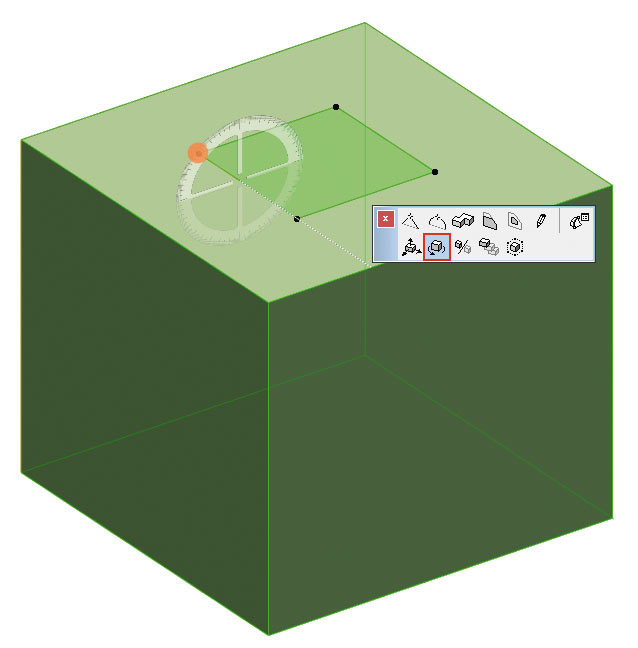
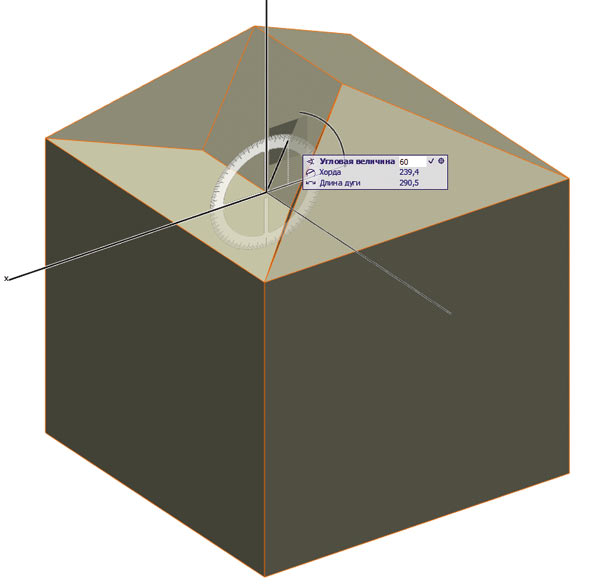
Выберите вновь созданную грань, лежащую внутри исходной, и щелкните на ней левой кнопкой мыши. В появившейся локальной панели выберите команду Свободное вращение или воспользуйтесь сочетанием клавиш CTRL+E и переместите указатель мыши на ребро грани таким образом, чтобы появившееся изображение транспортира приняло вертикальное положение (рис. 30). Для упрощения указания направления вращения можно воспользоваться функцией выбора плоскости редактирования и щелкнуть левой кнопкой мыши на соответствующей грани морфа. Двумя щелчками левой кнопкой мыши укажите начало и конец вектора вращения, переместите курсор мыши выше и нажмите клавишу TAB или А. В активировавшейся панели слежения укажите угол поворота — 60° и нажмите клавишу ENTER (рис. 31). Как видите, вращение грани привело к изменению смежных с ней подэлементов и созданию новых граней и ребер. Безусловно, команда свободного вращения применима и к подэлементам, находящимся за пределами основной геометрии морфа, но в таком случае изменения коснутся только вращаемых элементов и никак не повлияют на не связанные с ними ребрами или гранями части морфа.
Рассмотрим еще одну очень полезную команду, применимую к граням. Она несколько напоминает действие команды Выталкивания/вытягивания, однако не ограничивает нас лишь перепендикулярным плоскости направлением вытягивания.
Выберите повернутую ранее грань и щелкните на ней левой кнопкой мыши. В появившейся локальной панели активируйте команду Вытягивания/выдавливания по пути. Действие этой функции применимо абсолютно в любом направлении, и, что немаловажно, путь выдавливания может содержать как прямые, так и криволинейные участки. Попробуем выдавить грань сначала на 1200 мм в направлении, перпендикулярном ее плоскости, затем создадим горизонтальный отрезок длиной 600 мм и завершим операцию созданием криволинейного участка радиусом 400 мм. Для осуществления этих построений лучше всего воспользоваться привязкой к направляющим линиям, локальной панелью и панелью слежения. Первый участок пути будет создан перпендикулярно плоскости, поэтому просто введем при помощи клавиши R значение 1200 и подтвердим ввод нажатием клавиши ENTER (рис. 32а). Затем нажатием и удерживанием клавиши SHIFT осуществим привязку к оси и, удостоверившись, что в локальной панели выбрано построение прямого участка, введем значение 600 (рис. 32б). Снова подтвердим ввод нажатием клавиши ENTER. Для построения последнего участка выберем в локальной панели геометрический вариант построения Дуга по точке центра, опустим курсор мыши вниз, нажмем сочетание клавиш SHIFT+R и введем значение 400 (рис. 32в). Остается только при помощи мыши указать угол поворота последнего сегмента и дважды щелкнуть левой кнопкой мыши для завершения построения (рис. 32г).
Инструмент Морф — безграничные возможности моделирования. Часть 1.
С выходом Archicad 16 его пользователи получили уникальный инструмент Морф, невероятно расширивший возможности создания абсолютно любых свободных форм. Этот инструмент выводит Archicad на совершенно новый уровень моделирования. В какой-то степени будет справедливым утверждение, что Морф — даже не инструмент, а целое направление в области моделирования в среде Archicad. Ведь он позволяет не только моделировать любые новые формы и объемы, но и редактировать абсолютно любые BIM-компоненты, будь то стены, лестницы, перекрытия, предметы мебели
Ошибочно считать, что данный инструмент будет полезен лишь при работе с интерьерами: с его помощью можно создать достаточно точную модель окружающей среды застройки, проработать концепцию объема будущего здания, смоделировать новые элементы конструкций и отделки — в общем, границы возможностей использования Морфа точно совпадают с границами фантазии пользователя.
Давайте для начала разберемся, из чего же состоит морф.
Любой морф образуется прежде всего ребрами и вершинами.
Попробуем создать наш первый морф. Обратите внимание, что морфы можно создавать в любом представлении проекта, будь то окно плана этажа, окно разреза/фасада или же 3D-окно. Мы с вами в основном будем работать в 3D-окне — это позволит нам не только лучше понять принципы работы с морфами, но и поможет освоить новые возможности 3D-моделирования, появившиеся в Archicad 16.
Для упрощения и увеличения скорости работы мы будем постоянно пользоваться клавишными командами, которые вы можете задать в соответствии с настройками, предлагаемыми в данной статье, или же назначить собственные сочетания. Для настройки клавишных команд воспользуйтесь диалоговым окном Параметры → Окружающая среда → Клавишные команды.
Итак, перейдите в 3D-окно (клавиша F5) и активируйте показ плоскости редактирования (ALT+E). Активируйте инструмент Морф и выберите геометрический вариант построения Многоугольный.
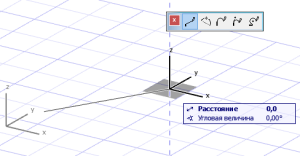
Первым щелчком левой кнопкой мыши укажите начальную точку морфа, а вторым — его конечную точку. Для завершения построения еще раз щелкните левой кнопкой мыши в конечной точке морфа.
По окончании построения выберите получившийся морф. Для этого щелкните на нем левой кнопкой мыши при нажатой клавише SHIFT. Как видите, наш морф состоит из вершин и ребра, пролегающего между ними. Таким образом, мы получили морф, представляющий собой линию. И хотя подобные линии не имеют физической толщины, образованные ими морфы могут оказаться очень полезными, если нам требуется создать какой-либо каркасный объект. Линейные морфы могут использоваться также в качестве опорных элементов при более сложных построениях.
Обратите внимание, что даже такой простой морф может быть отредактирован и стать более сложным элементом. Добавим еще одну вершину в имеющийся у нас отрезок. Щелкните левой кнопкой мыши на ребре при активном инструменте Морф и выберите в появившейся Локальной панели функцию добавления вершины.
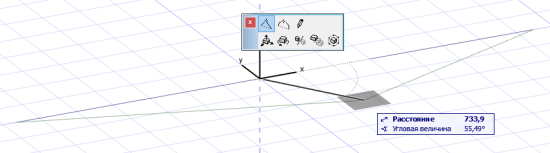
Теперь морф состоит из двух отрезков. Причем один из них остался в выборке (подсвечен), а другой — нет. Щелчком левой кнопкой мыши за пределами морфа отмените выборку.
Активируйте инструмент Указатель. Давайте посмотрим, какие он претерпел изменения.
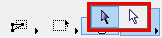
В Информационном табло рядом с пиктограммой инструмента, появилась треугольная стрелка, свидетельствующая о наличии выпадающего меню.
Это меню теперь содержит не один указатель, а два. Первый, синий, — это хорошо известный нам инструмент, позволяющий добавлять в выборку любой элемент. Белый же указатель используется только для операций с морфами и обеспечивает возможность работать на подэлементном уровне, то есть добавлять в выборку не весь элемент, а только его составляющие.
Переключение курсоров осуществляется нажатием сочетания клавиш SHIFT+CTRL.
Таким образом, если по умолчанию активирован обычный указатель, нажатие и удерживание этих клавиш временно активирует подэлементный вариант выбора. То же самое действительно и в случае, если по умолчанию выбран подэлементный указатель.
Нажмите сочетание клавиш SHIFT+CTRL и наведите указатель на любой из двух отрезков, составляющих морф. Как видите, подсвечивается только тот подэлемент, на котором находится указатель. Добавьте любой отрезок в выборку, щелкнув на нем левой кнопкой мыши.
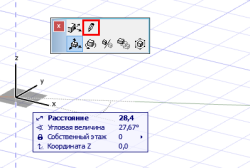
Теперь щелкните левой кнопкой мыши на крайней вершине отрезка, не смежной со вторым отрезком. В появившейся Локальной панели выберите пиктограмму с изображением карандаша. Эта функция позволяет добавлять ребра. Вы можете построить новые ребра, точно так же, как и при работе с инструментом Полилиния, выбирая хорошо знакомые геометрические варианты построения. Пиктограмма с изображением перечеркнутого карандаша, расположенная в Локальной панели справа, отменяет построение ребер.
Постройте еще два отрезка, чтобы замкнуть контур, как показано на иллюстрации.
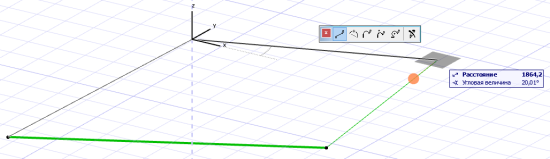
Как только контур оказался замкнут, внутри него автоматически появился новый подэлемент — грань. Обратите, пожалуйста, внимание на то, что термин «грань» относится только к плоским подэлементам. Неплоские подэлементы называются поверхностями.
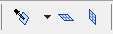
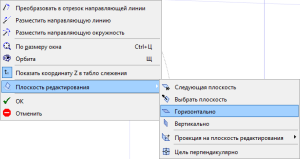
Примечание. Новая грань может быть создана только в том случае, если образующие ее ребра находятся в одной плоскости. Чтобы исключить возможность создания ребер, лежащих в разных плоскостях, используйте в процессе работы над элементами функции выбора плоскости редактирования. Команды выбора плоскости редактирования находятся в контекстном меню и на Панели команд.
Выберите одно из ребер (при нажатой комбинации клавиш SHIFT+CTRL) и удалите его. Как видите, грань тоже исчезла. Это значит, что ребра могут существовать без граней, но не наоборот: грань всегда образуется замкнутым контуром, состоящим из ребер и вершин.
Отмените последнюю операцию (сочетание клавиш CTRL+Z) и, выбрав только грань, щелкните на ней левой кнопкой мыши. По тому, как изменился состав пиктограмм Локальной панели, можно с уверенностью сказать, что грани обладают существенно большим количеством возможностей для редактирования.
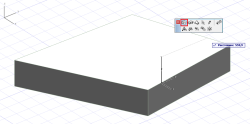
Выберите вариант редактирования Выталкивание/вытягивание и попробуйте вытянуть морф вверх. Таким образом любой плоский элемент, имеющий грани, может быть преобразован в объемный.
Важно помнить, что операция Выталкивание/вытягивание выполняется только в направлении, перпендикулярном плоскости грани.
Выберите геометрический вариант построения Прямоугольный параллелепипед и постройте параллелепипед со сторонами 1000×1000×1000 мм. Чтобы ввести точные размеры, воспользуйтесь Панелью слежения. Щелчком левой кнопкой мыши укажите первую вершину параллелепипеда, затем, переместив курсор мыши, нажмите клавишу TAB и введите значение 1000, еще раз нажмите TAB и введите 1000. Для завершения построения основания параллелепипеда нажмите клавишу ENTER. Поднимите курсор мыши выше и снова нажмите TAB. Введите еще раз значение 1000 и нажмите ENTER.
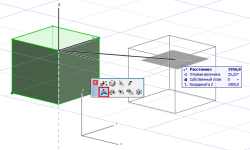
Выберите получившийся куб при помощи обычного указателя (или щелкнув на нем левой кнопкой мыши при нажатой клавише SHIFT) и переместите его копию. Для этого в Локальной панели выберите функцию перемещения и нажмите клавишу CTRL. Либо воспользуйтесь сочетанием клавиш CTRL+SHIFT+D.
Теперь давайте посмотрим, как мы можем изменить общую геометрию морфа, не редактируя какие-либо подэлементы.
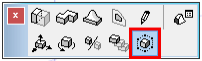
Добавьте в выборку один из созданных вами морфов, щелкните на нем еще раз левой кнопкой мыши для вызова Локальной панели и выберите функцию Изменения габаритного контейнера.
В зависимости от того, на подэлементе какого типа (ребре или грани) вы сделаете следующий щелчок левой кнопкой мыши, будут доступны различные варианты редактирования общей геометрии морфа, заключенного в контейнер. По окончании редактирования щелкните левой кнопкой мыши внутри габаритного контейнера или нажмите клавишу ENTER.
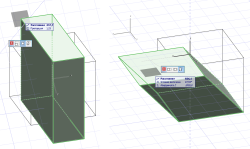
Для отмены изменений щелкните левой кнопкой мыши за пределами габаритного контейнера или нажмите клавишу ESC.
Данная операция применима не только целиком ко всему морфу. В габаритный контейнер могут быть заключены и отдельные подэлементы морфов (ребра и грани), в том числе и принадлежащие разным морфам.
Важно понимать, что все подэлементы объемных морфов доступны для редактирования. Мы уже рассмотрели варианты работы с каркасными морфами, представленными только вершинами и ребрами.
Редактирование вершин объемных морфов предоставляет значительно больше возможностей для творчества.
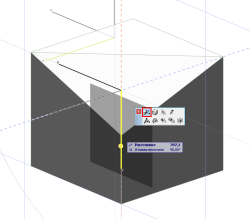
Добавьте в выборку второй куб.
Щелкните левой кнопкой мыши на вершине, принадлежащей верхней грани морфа, и выберите в появившейся Локальной панели функцию Перемещения вершины. Переместите выбранную вершину вниз приблизительно на половину высоты ребра. Для ограничения перемещения курсора по осям X, Y или Z используйте клавишу SHIFT. Как видите, ребра, ограничивавшиеся данной вершиной, следуют за ее перемещениями, а на верхней грани автоматически создалось новое ребро в месте излома граней.
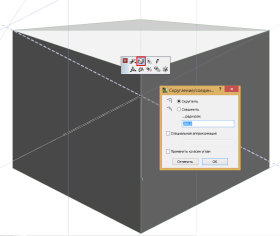
Поверните редактируемый морф таким образом, чтобы он оказался обращен к вам углом, противоположным тому, который мы только что редактировали. Щелкните левой кнопкой мыши на вершине, принадлежащей верхней грани, и выберите в появившейся Локальной панели функцию скругления вершины.
Задайте радиус скругления. При желании вы можете указать специальную величину аппроксимации скругления, но не забывайте, что существенное увеличение ее значения приведет к серьезному повышению аппаратной нагрузки.
Подтвердите ввод нажатием кнопки ОК (или клавиши ENTER).
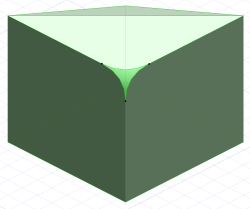
Вы также можете скруглить все углы морфа при помощи соответствующей опции, расположенной в нижней части диалогового окна.
Таким образом, мы создали подэлемент еще одного типа — поверхность.
Очень важно различать два понятия: ребро и поверхность. Это элементы разного типа с разными возможностями редактирования и отображения.
Что такое морф в архикаде
Инструмент Морф позволяет создавать в ARCHICAD тела и поверхностей свободной формы, не импортируя их из других приложений.
Инструмент Морф действует с использованием традиционной логики и интерфейса ARCHICAD. Параметры отображения Морфов, как и прочих конструктивных элементов, основываются на назначенных им Строительных Материалах.
Элементы Морфов поддерживают настройки приоритетных пересечений с другими конструктивными элементами модели.
Геометрия и Подэлементы Морфа
• Инструмент Морф не имеет практически никаких геометрических ограничений: каждое ребро и каждую поверхность Морфа можно перемещать и редактировать в любом направлении, создавая любые формы.
• Каждый Морф состоит из одного или нескольких подэлементов граней и/или ребер. Морфы можно редактировать на уровне элементов или на подэлементном уровне, изменяя геометрию отдельных подэлементов. При работе с Морфами используется особая логика, позволяющая выбирать и графически редактировать их подэлементы.
• Выбранный Морф содержит только одну узловую точку, определяющую отметку его высоты.
• Команда Преобразовать Выбранное в Морф предназначена для быстрого создания новых Морфов из существующих элементов.
• Функция Волшебной Палочки позволяет преобразовать в Морф любую поверхность (например, 3D-сетку).
• 2D-элементы Морфов (линии и плоскости) можно создавать в 3D-окне . Эта может пригодиться при создании эскизов и при работе с документацией.
• Единственным числовым параметром, присутствующим в диалоге Параметров Морфа, является значение отметки высоты элемента.
• Элементы управления, находящиеся в панели Отображения на Плане и в Разрезе, совпадают с параметрами инструмента Оболочка. По умолчанию морфы (как и Оболочки) отображаются на Плане Этажа в виде точной 3D-проекции.
• Параметры Выбранного Морфа зависят от выбора всего элемента Морфа или его отдельных подэлементов (например, граней или ребер). Выбрав подэлемент Морфа, вы можете изменить только соответствующие его типу настройки в панели Модель (все остальные панели и настройки диалога Параметров Выбранного Морфа становятся недоступны для редактирования).
• Операции создания и редактирование Морфов удобнее всего выполнять в 3D-окне. В этом случае используются хорошо знакомые методы и способы графического построения: выбор любого ребра, точки поверхности или любой комбинации подэлементов, изменение Морфа при помощи команд Локальной Панели, использование обратной графической связи. Обратите внимание, что операции Скругления/Соединения доступны для Морфов в 3D-окне и могут применяться для любых ребер или углов.
• Морфы (как и оболочки) могут быть построены на любой плоскости 3D-окна и использованием разных приемов редактирования. В процессе создания Морфов можно изменять ориентацию Плоскости Редактирования.
• При работе с Морфами можно применять особые команды Твердотельного Моделирования. В отличие от обычных Операций Твердотельного Моделирования, при выполнении которых создаются соединения элементов, Операции над Объемными Морфами не являются ассоциативными, то есть результат выполнения операции является фиксированным (неизменяющимся).
• Морфы могут участвовать в приоритетных соединениях с другими элементами при условии их объединения с помощью команды Конструирование > Соединить > Объединить Элементы.
Поверхности Морфа определяются его гранями. По мере редактирования Морфа многие сегменты автоматически сглаживаются для создания криволинейных поверхностей. Существует ряд команд, позволяющих одним щелчком мыши сгладить Морф или изменить уровень сегментации его поверхностей. К этим командам и элементам управления относятся:
• Сглаживание и Объединение Граней
• Скругление и Объединение Ребер
• Четкие или Сглаженные Ребра: В Информационном Табло или в диалоге Параметров Морфа любому ребру Морфа можно назначить статус «сглаженного» или «четкого». По умолчанию все ребра Морфа являются четкими. Смежные грани, примыкающие к «сглаженному» ребру, преобразуются в изогнутую поверхность. Сглаженное ребро — это внутренний подэлемент, который разделяет сегментированные грани. Такие грани отображаются как сглаженные и криволинейные (в OpenGL и при визуализации).
Наложение Текстур на Грани Морфов
В случае применения покрытий, содержащих текстуры, вы можете воспользоваться командами Привязки 3D-текстуры, чтобы настроить расположение и ориентацию текстур. Эти команды можно использовать для индивидуальной настройки каждой грани Морфа.