
Получение кода проверки и вход в систему с использованием двухфакторной аутентификации
После включения двухфакторной аутентификации для входа в систему с использованием идентификатора Apple ID на новом устройстве или в браузере потребуется вводить код проверки.
Каждый раз при выполнении входа с помощью идентификатора Apple ID на новом устройстве или в браузере вам потребуется подтверждать свою личность с помощью пароля и шестизначного кода проверки. Получить код проверки можно несколькими способами. Можно использовать код, отображаемый на доверенном устройстве, запросить текстовое сообщение или телефонный звонок либо создать код с помощью доверенного устройства. Если на вашем iPhone установлена iOS 11.3 или более поздней версии, вам не придется постоянно вводить код проверки. В некоторых случаях доверенный номер телефона будет подтверждаться на iPhone автоматически в фоновом режиме. Вам не придется совершать дополнительных действий, а учетная запись по-прежнему будет защищена с помощью двухфакторной аутентификации.
Использование кода, отображаемого на доверенном устройстве
Если у вас есть доверенное устройство с iOS 9 или более поздней версии, OS X El Capitan или более поздней версии, iPadOS 13 или более поздней версии либо watchOS 6 или более поздней версии, код проверки отображается на доверенных устройствах автоматически.
- Выполните вход с использованием идентификатора Apple ID и пароля на новом устройстве или в браузере.
- На доверенные устройства придет уведомление о входе.
- Нажмите «Разрешить», чтобы получить код проверки.
- Введите код проверки на устройстве, с которого вы выполняли вход, чтобы завершить процедуру входа.
Получение текстового сообщения или телефонного звонка
Если у вас под рукой нет доверенного устройства, можно запросить отправку кода проверки на доверенный номер телефона в виде текстового сообщения или звонка.
- Щелкните «Не получили код проверки?» на экране входа.
- Выберите отправку кода на доверенный номер телефона.
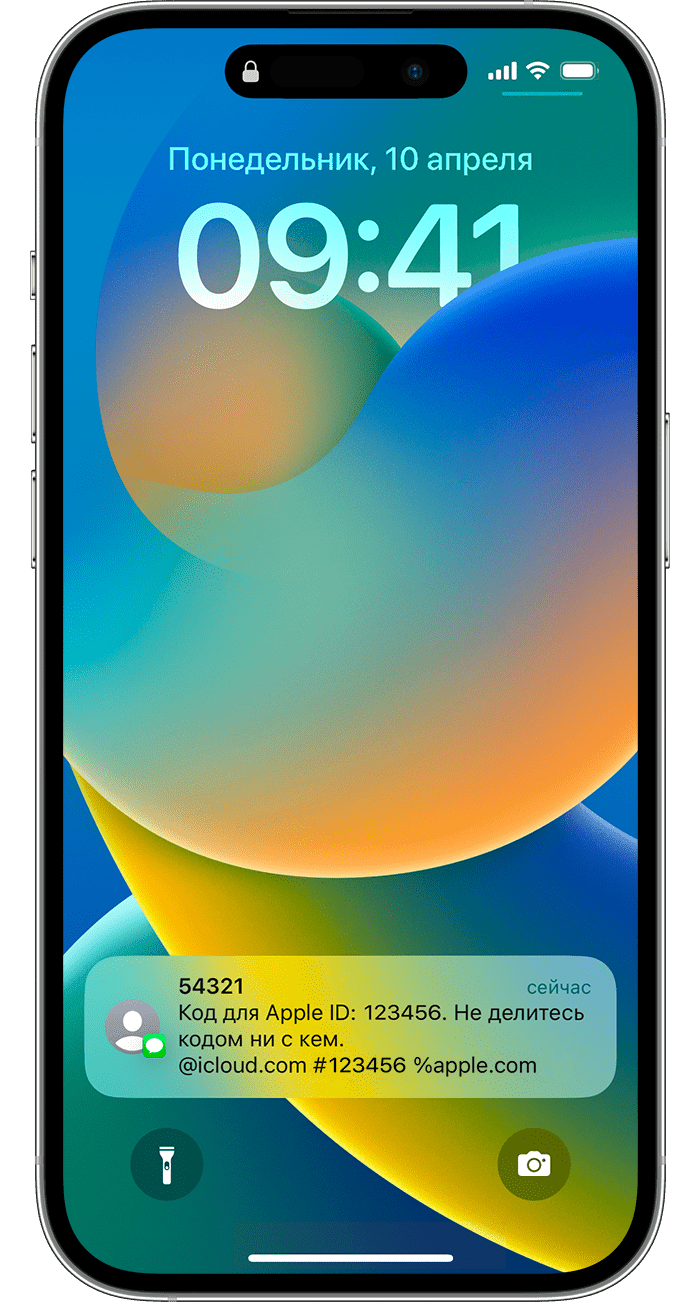
- Вы получите текстовое сообщение или звонок от Apple с кодом проверки. Это текстовое сообщение может содержать дополнительную строку проверки домена. Такая строка содержит символ @, имя веб-сайта и код (например: @icloud.com #123456 %apple.com).
- Введите код на устройстве, с которого вы выполняли вход, чтобы завершить процедуру входа.
Запрос кода из меню «Настройки» на доверенном устройстве
Если вам не удается получить код проверки на доверенных устройствах автоматически, его можно запросить из меню «Настройки», даже если устройство не подключено к сети.
С устройства iPhone, iPad или iPod touch
Если устройство подключено к сети:
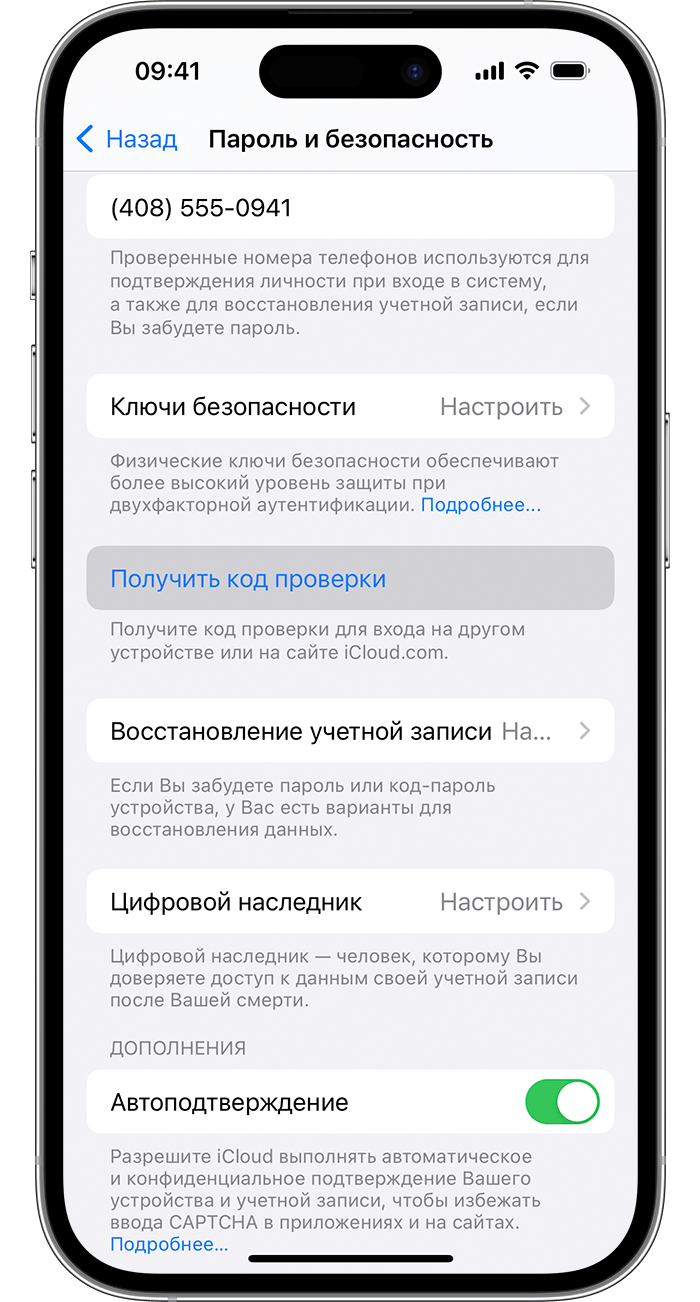
- Выберите «Настройки» > [ваше имя].
- Нажмите «Пароль и безопасность» > «Получить код проверки».
Если устройство не подключено к сети:
- Выберите «Настройки» > [ваше имя].
- Нажмите «Пароль и безопасность».
- Появится сообщение «Информация об учетной записи недоступна». Нажмите «Получить код проверки».
На компьютере Mac
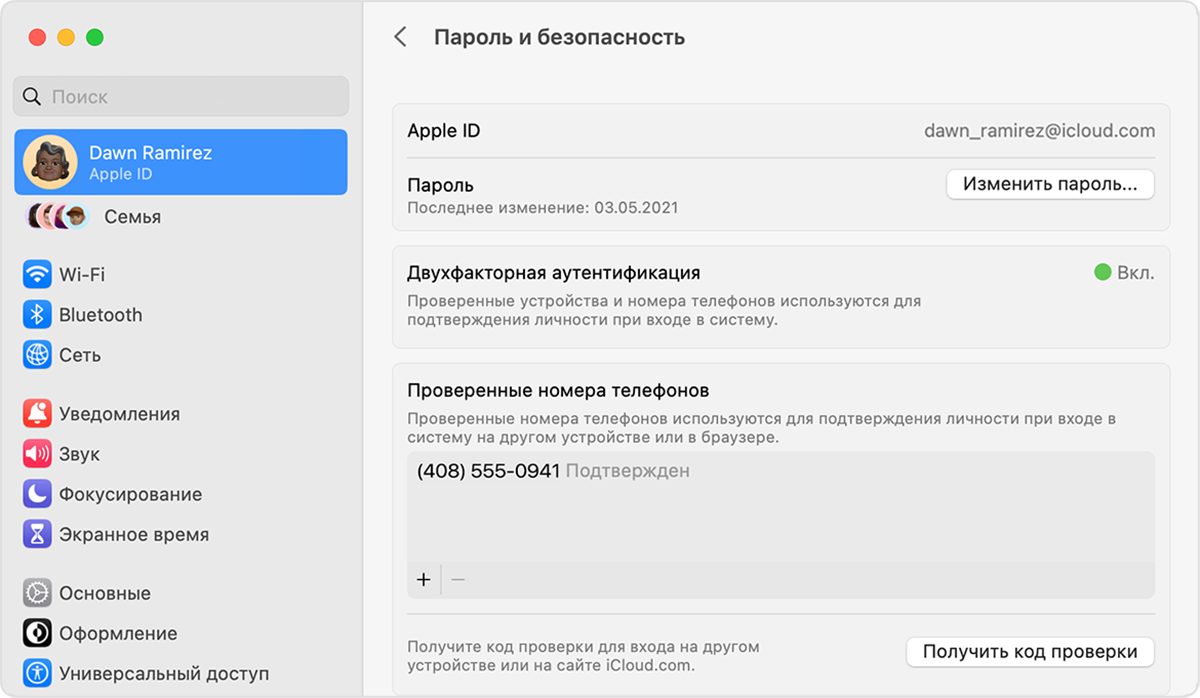
- Перейдите в меню Apple > «Системные настройки», затем нажмите свое имя (или идентификатор Apple ID).
- Нажмите «Пароль и безопасность» > «Получить код проверки».
По-прежнему не удается войти в учетную запись
Если не удается выполнить вход, сбросить пароль или получить код проверки, можно запросить восстановление учетной записи, чтобы возобновить доступ к ней. Для восстановления учетной записи может потребоваться несколько дней. Время ожидания зависит от того, какие сведения вы можете предоставить для проверки личности.
App Store и Google Play: как управлять подписками без банковских карт
Многие россияне не понимают, что будет с их подписками в магазинах приложений App Store и Google Play после того, как Visa и MasterCard объявили о приостановке работы в России. Уже с 10 марта все карты этих платежных систем, выпущенные в России, не будут работать за пределами страны и на зарубежных сервисах, а заграничные карты не смогут работать на территории РФ. Рассказываем о доступных способах оплаты и сохранения своих подписок в этой ситуации.
App Store
Многие россияне столкнулись с проблемами при добавлении новых карт в аккаунт Apple ID. Это чревато тем, что все их подписки, включая App Store, Apple Music и тарифы iCloud, станут недоступными. Однако существуют альтернативные способы пополнения баланса Apple ID.
Покупка подарочной карты
- Покупка подарочной карты App Store и iTunes. Номинал таких карт составляет ₽500, ₽1000, ₽1500 и ₽3000. Код активации подарочной карты может быть указан на кассовом чеке.
- Покупка подарочной карты iTunes и App Store в приложениях банков. Внутри приложения нужно вбить соответствующий запрос на покупку карты, а затем выбрать нужный номинал и оплатить ее. Код придет в цифровом виде на номер телефона, указанный в процессе оплаты. После этого нужно зайти в App Store и нажать на иконку своего профиля справа вверху, а затем кликнуть «Погасить подарочную карту или код».
Прямое пополнение
Пользователь может пополнить баланс Apple ID с запасом с ранее привязанной карты. Если эти карты еще работают, то деньги можно напрямую положить на счет: открыть App Store, нажать на иконку своего профиля справа вверху, нажать на «Добавить деньги на счет». Затем нужно выбрать один из вариантов (₽1000, ₽1500, ₽3000) или ввести свою сумму, кликнув на «Другое».
Пополнение через приложение банка
В «Тинькофф» и других банковских приложениях существует раздел «Платежи», где нужно вбить в поле поиска «App Store» и выбирать провайдера «App Store & iTunes». Затем необходимо прописать в поле свой номер телефона, на который придет код активации, и указать любую сумму пополнения.
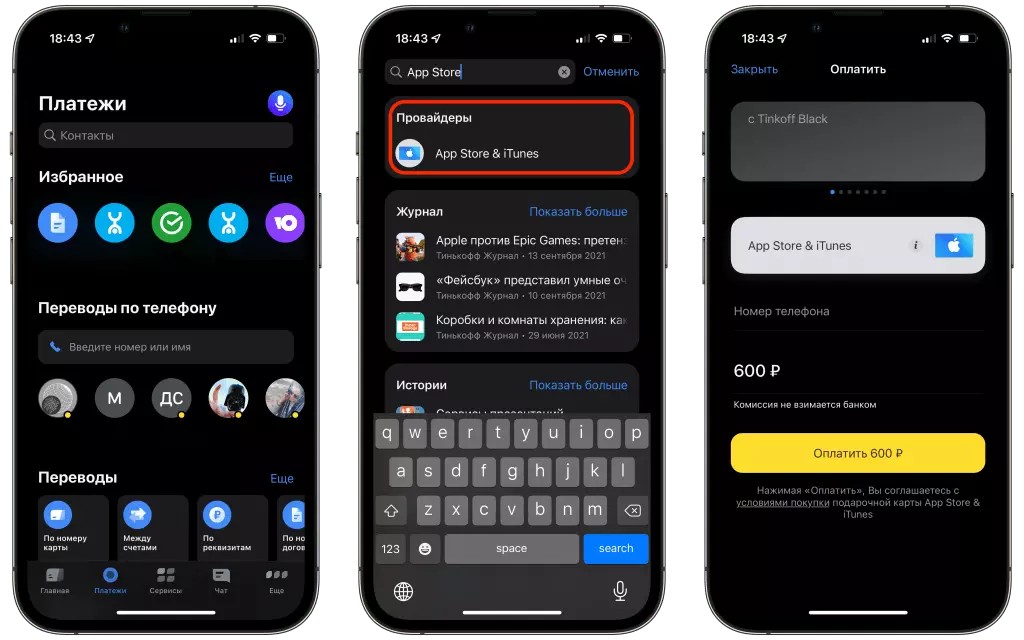
Пополнение Apple ID через банковское приложение (Фото: iGuides)
Пополнение через мобильный счет
В App Store можно также расплачиваться при помощи мобильного счета, привязанного к номеру телефона. Для этого нужно изменить настройки оплаты на мобильном устройстве.
Чтобы произвести оплату, нужно войти в AppStore, кликнуть на значок профиля, найти раздел «Управлять способами оплаты», выбрать «Добавить способ оплаты», нажать на пункт «Мобильный телефон», ввести свой номер. После этого придет СМС с кодом для завершения оплаты.
В случае блокировки сервисов Apple в России вернуть деньги, которые лежат на счете Apple ID, уже не получится. Однако можно попробовать запросить возмещение за некоторые подписки и товары, приобретенные в App Store, iTunes Store, Apple Books и в других сервисах. Опция доступна в веб-браузере на любом устройстве. Нужно войти на reportaproblem.apple.com, нажать «Мне нужно», а затем выбрать «Запросить возмещение». Затем необходимо выбрать причину, по которой требуется вернуть средства, и нажать «Далее». После этого нужно выбрать конкретное приложение, подписку или другой элемент, а затем кликнуть «Отправить».
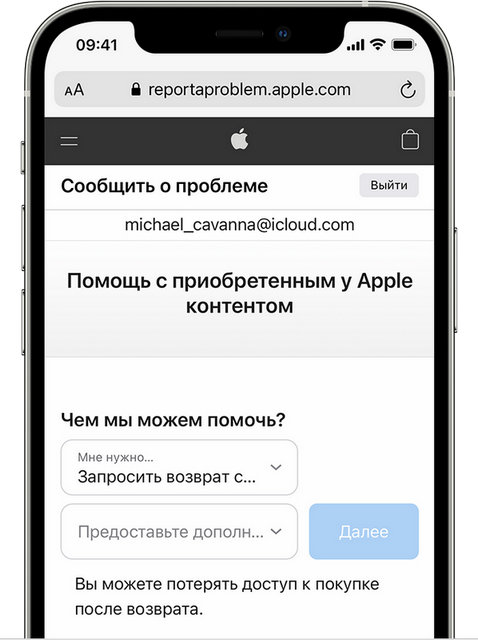
Запрос на возврат средств (Фото: Apple)
Google Play
Пополнение через мобильный счет
Чтобы расплатиться в Google Pay через мобильный счет, нужно войти в настройки своего аккаунта, выбрать раздел «Платежи и подписки» > «Cпособы оплаты» > «Добавить оператора связи». Затем нужно ввести свой мобильный номер. При покупке в Google Play новый способ оплаты можно также добавить на экране подтверждения покупки через меню выбора источника оплаты.
Как изменить способ оплаты в Google Play на мобильный счет
Покупка подарочной карты
Для оплаты в Google Play также принимаются подарочные карты, код пополнения или промокод. Однако официально России нет в списке стран Google, где доступны эти опции. Несколько сервисов продают карты россиянам, для активации предлагая использовать VPN. Но существует риск, что активация карт других стран через VPN может привести к блокировке.

Qiwi-кошелек
Для покупок в Google Play и AppStore можно использовать электронный Qiwi-кошелек, который пополняется, в том числе, наличными через терминалы. Такие терминалы есть по всей России. Для оплаты нужно ввести свой номер телефона, требуемую сумму, войти в кошелек и произвести платеж.
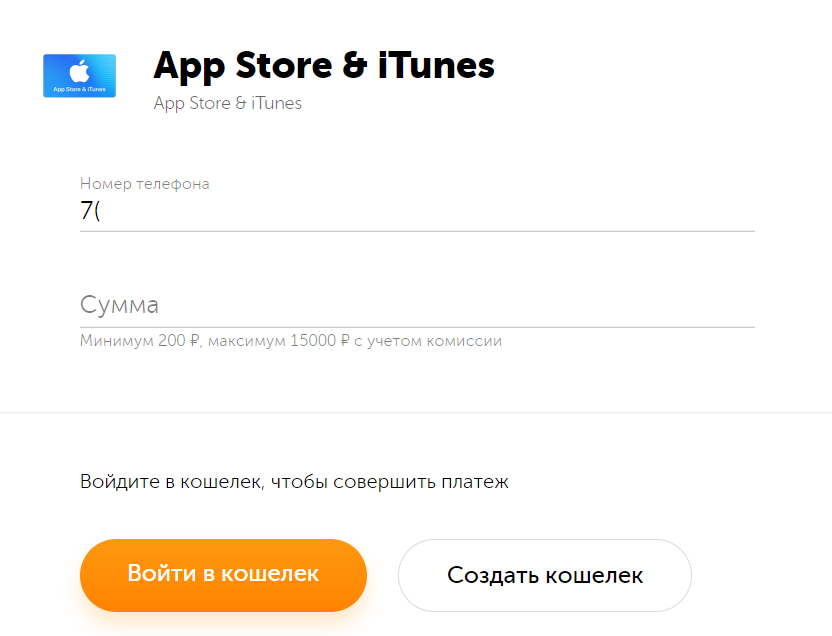
Оплата через Qiwi-кошелек (Фото: Qiwi)
Кобейджинговая карта
Если в App Store привязать новую карту к аккаунту, скорее всего, не получится, то в Google Play эта опция доступна. В этом случае для россиян хорошим вариантом может стать кобейджинговая карта «Мир» с поддержкой китайской платежной системы UnionPay. Такие карты работают в 180 странах, а в России их выпускают несколько банков, правда, эта услуга в большинстве случаев недавно стала платной. Почта Банк предлагает бесплатную виртуальную карту, а Тинькофф Банк обещает выпустить свою в ближайшее время.
Читайте также:
- Как сохранить Google Docs и другие данные из сервисов Google через инструмент Архиватора
- Как перенести плейлисты из Spotify и чем заменить Netflix
- Facebook, WhatsApp, Instagram: как выгрузить все данные на компьютер
- Что делать в случае блокировки почтовых сервисов Google
- Офлайн-соцсети: где общаться и работать без подключения к интернету
- Как и куда уходить дизайнерам в случае отключения Figma
- Как управлять приложениями и соблюдать информационную гигиену в кризис
Погашение подарочной карты Apple или App Store и iTunes

Погашение подарочной карты на iPhone, iPad или iPod touch

- Найдите 16-значный код на обратной стороне карты. На некоторых картах, чтобы увидеть код, необходимо снять наклейку или аккуратно стереть защитный слой.
- На iPhone, iPad или iPod touch откройте приложение App Store.
- В верхней части экрана нажмите кнопку входа или свое фото.
- Нажмите «Погасить подарочную карту или код». Если надпись «Погасить подарочную карту или код» не отображается, войдите в учетную запись с помощью идентификатора Apple ID.
- Нажмите «Использовать камеру» и следуйте инструкциям на экране. Если у вас возникли проблемы с погашением карты, нажмите Enter Code Manually (Ввести код вручную), затем следуйте инструкциям на экране.
- Нажмите «Готово».
В США при погашении подарочной карты на счет учетной записи Apple баланс может отображаться в Apple Wallet.
Погашение подарочной карты на компьютере Mac
- Найдите 16-значный код на обратной стороне карты. На некоторых картах, чтобы увидеть код, необходимо снять наклейку или аккуратно стереть защитный слой.
- Откройте App Store на компьютере Mac.
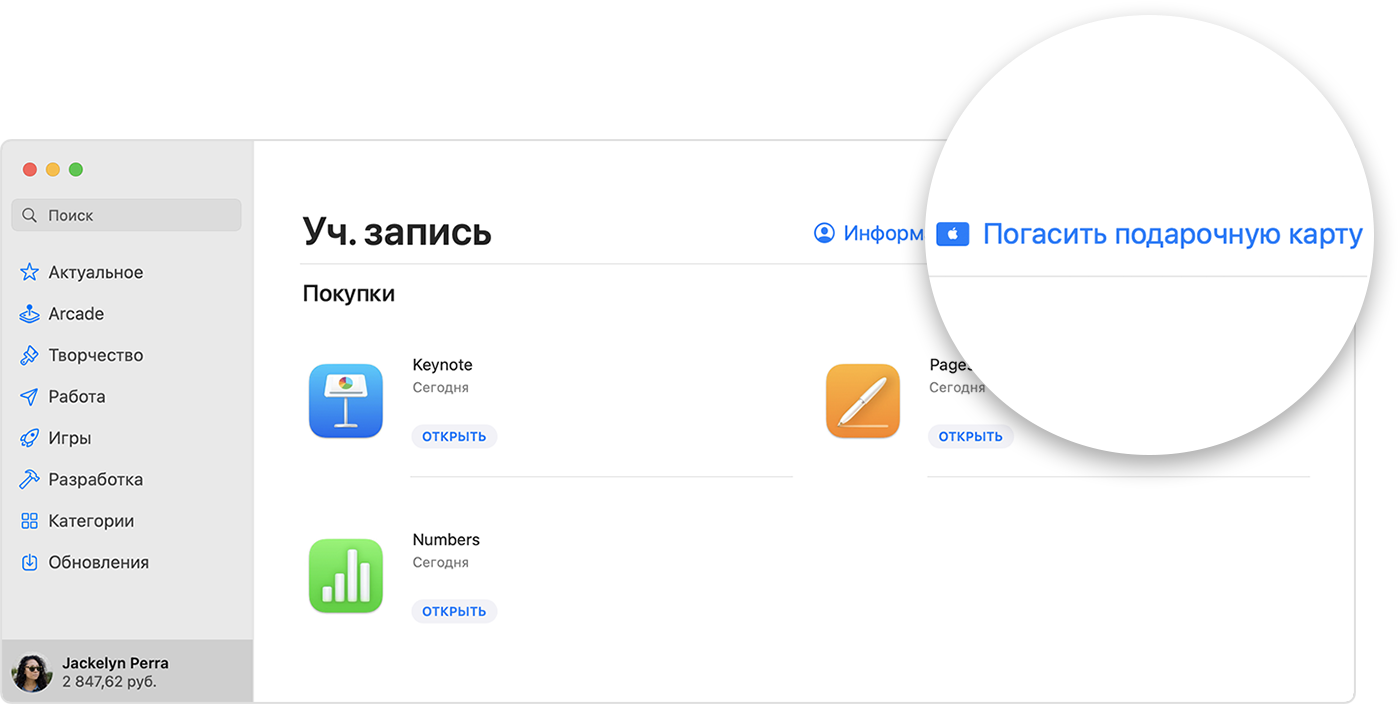
- Нажмите свое имя или кнопку входа на боковой панели.
- Нажмите «Погасить подарочную карту».
- Нажмите «Использовать камеру» и следуйте инструкциям на экране. Если у вас возникли проблемы с погашением карты, введите код вручную.
Погашение подарочной карты на компьютере с Windows
- Найдите 16-значный код на обратной стороне карты. На некоторых картах, чтобы увидеть код, необходимо снять наклейку или аккуратно стереть защитный слой.
- Откройте приложение iTunes.
- В строке меню в верхней части окна iTunes выберите «Учетная запись».
- Выберите «Погасить».
- Выполните вход и следуйте инструкциям на экране.
Погашение подарочной карты на устройстве с ОС Android

- Найдите 16-значный код на обратной стороне карты. На некоторых картах, чтобы увидеть код, необходимо снять наклейку или аккуратно стереть защитный слой.
- Откройте приложение Apple Music.
- Нажмите кнопку меню , затем нажмите «Учетная запись».
- Нажмите «Погасить подарочную карту или код».
- Введите 16-значный код. Затем нажмите «Погасить».
Если вы получили подарочную карту по электронной почте
Чтобы погасить подарочную карту, полученную по электронной почте, откройте письмо и нажмите кнопку «Погасить».
Что можно купить с помощью этих подарочных карт
При погашении подарочной карты Apple или App Store и iTunes можно совершать покупки с использованием средств на счете учетной записи Apple. Эти покупки могут включать приложения, игры, подписки, такие как Apple Music или iCloud+, и многое другое. К сожалению, для некоторых покупок использовать средства на счете учетной записи Apple нельзя. Узнайте, что можно приобрести со счета учетной записи Apple.
В странах или регионах, где доступны подарочные карты Apple, можно использовать средства на счете учетной записи Apple для покупки продуктов и аксессуаров на сайте apple.com или в приложении Apple Store. Узнайте, доступны ли подарочные карты Apple в вашей стране или регионе.
На устройстве Android можно использовать подарочную карту, чтобы купить подписку Apple Music. Чтобы совершать покупки в App Store, Apple Books или приложении Apple TV, используйте устройство Apple.
Дополнительная информация
- Проверка баланса подарочной карты.
- Подарочные карты доступны не во всех странах и регионах. Узнайте, доступны ли подарочные карты в вашей стране или регионе.
- Для совершения некоторых покупок может потребоваться зарегистрированная кредитная карта, даже если покупка оплачивается со счета учетной записи Apple.
Функции App Store и iTunes Store могут отличаться в зависимости от страны или региона. Узнайте, какие возможности доступны в вашей стране или регионе.
Как активировать промокод в App Store?
- Откройте приложение App Store.
- В верхней правой части экрана нажмите кнопку входа или свое фото.
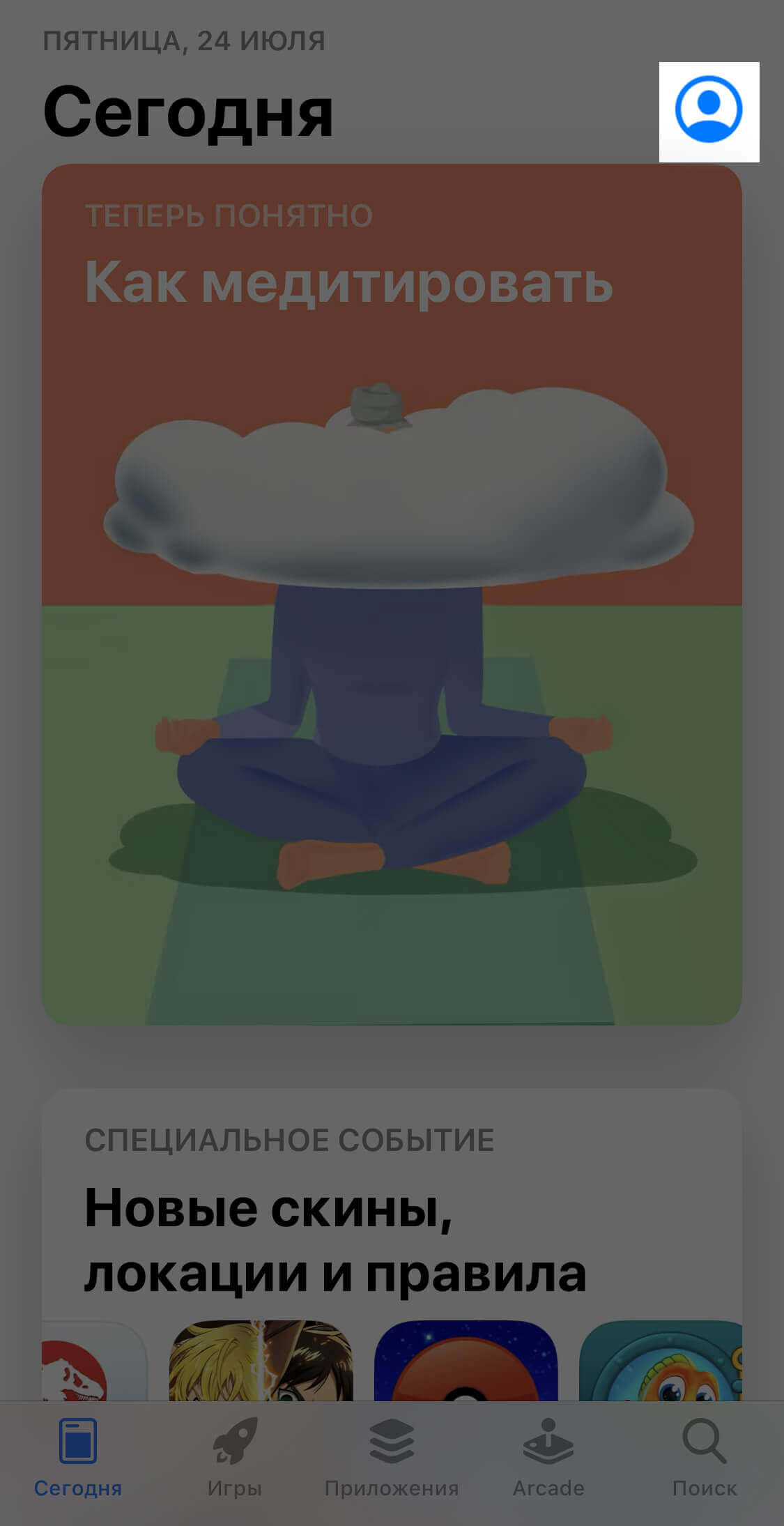
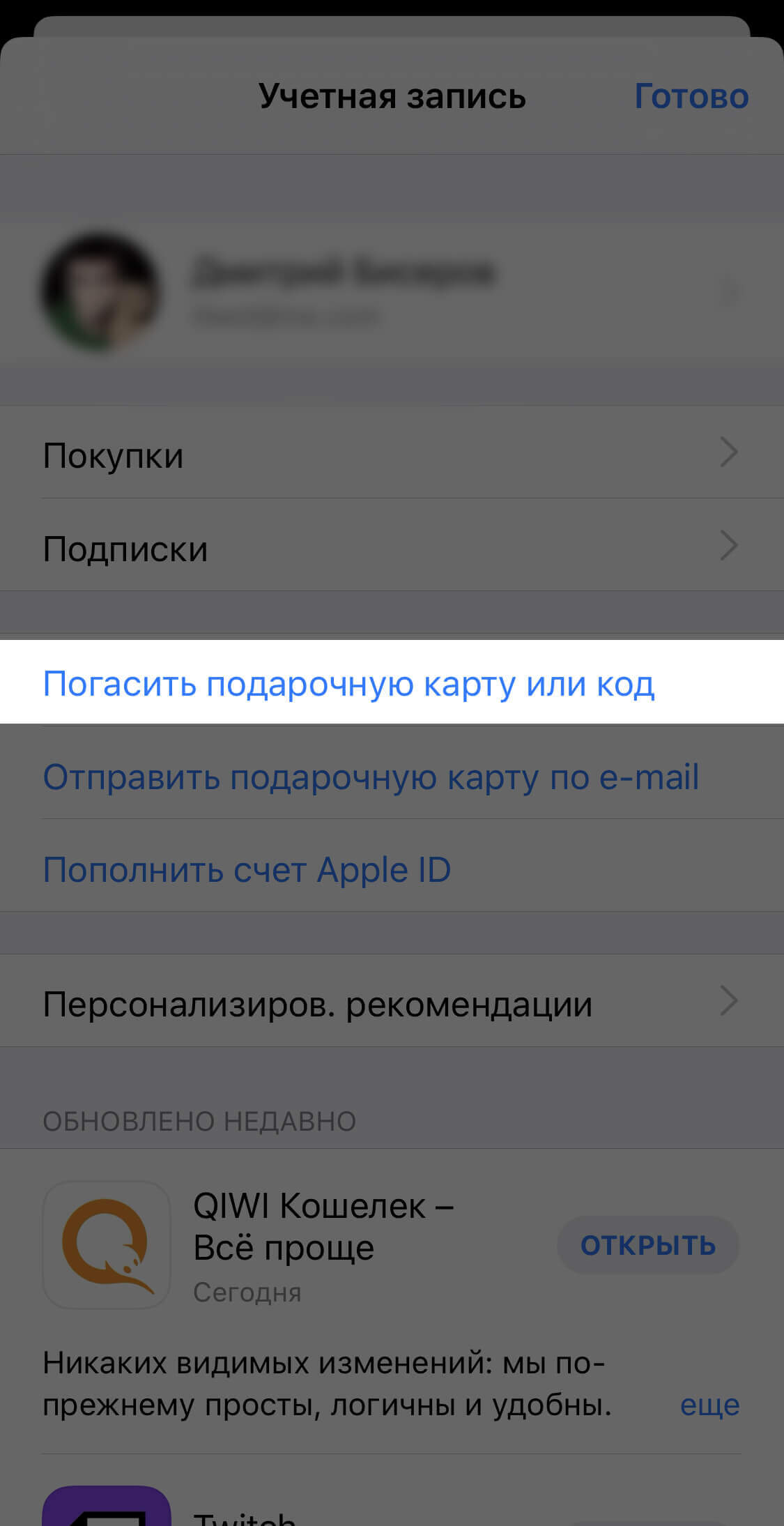
- Нажмите «Погасить подарочную карту или код». Если надпись «Погасить подарочную карту или код» не отображается, войдите в учетную запись с помощью идентификатора Apple ID. Информацию о том, что делать, если вы забыли свой идентификатор Apple ID, см. в этой статье.
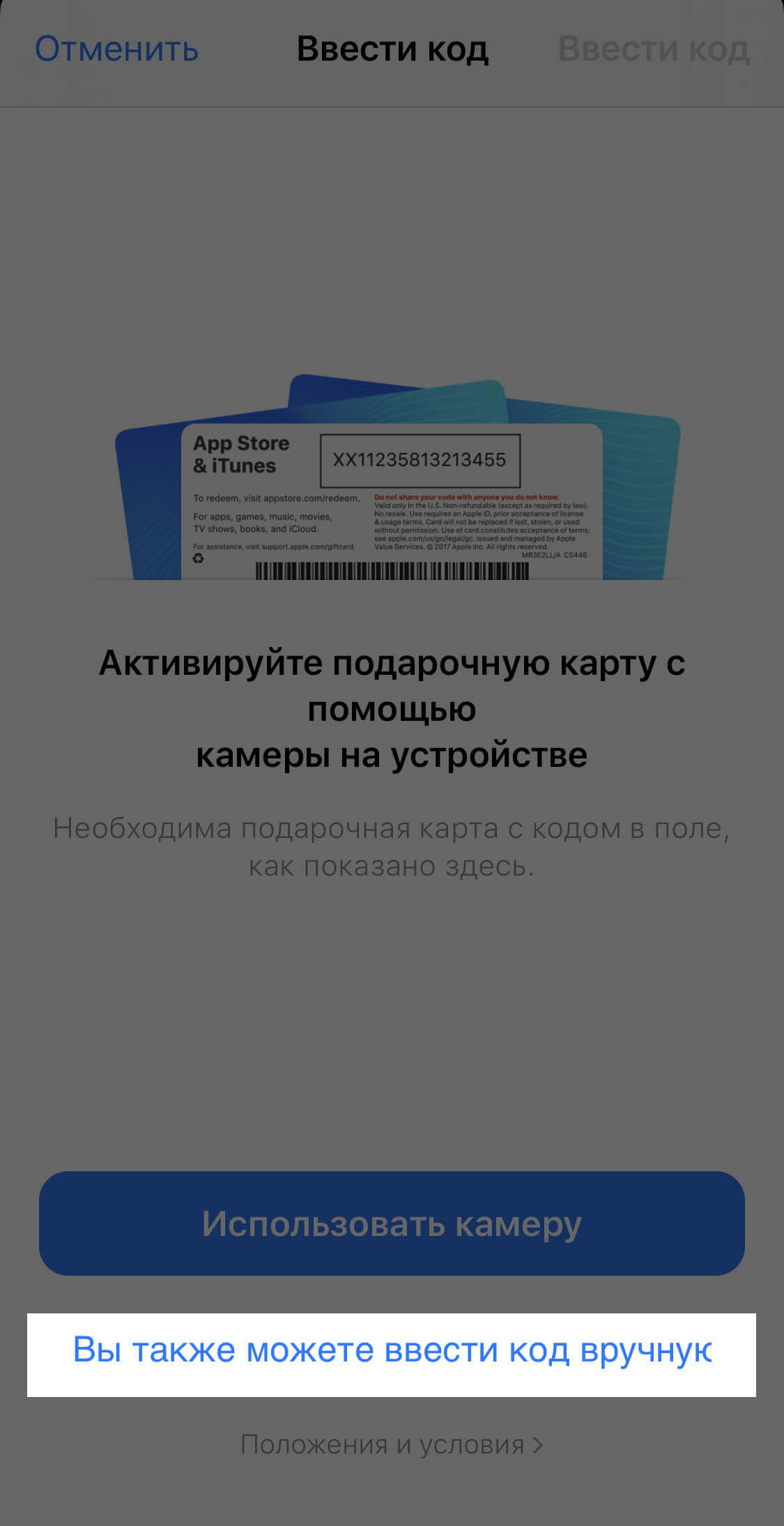
- Нажмите «Вы также можете ввести код вручную» и вставьте промокод.
- Нажмите «Готово».
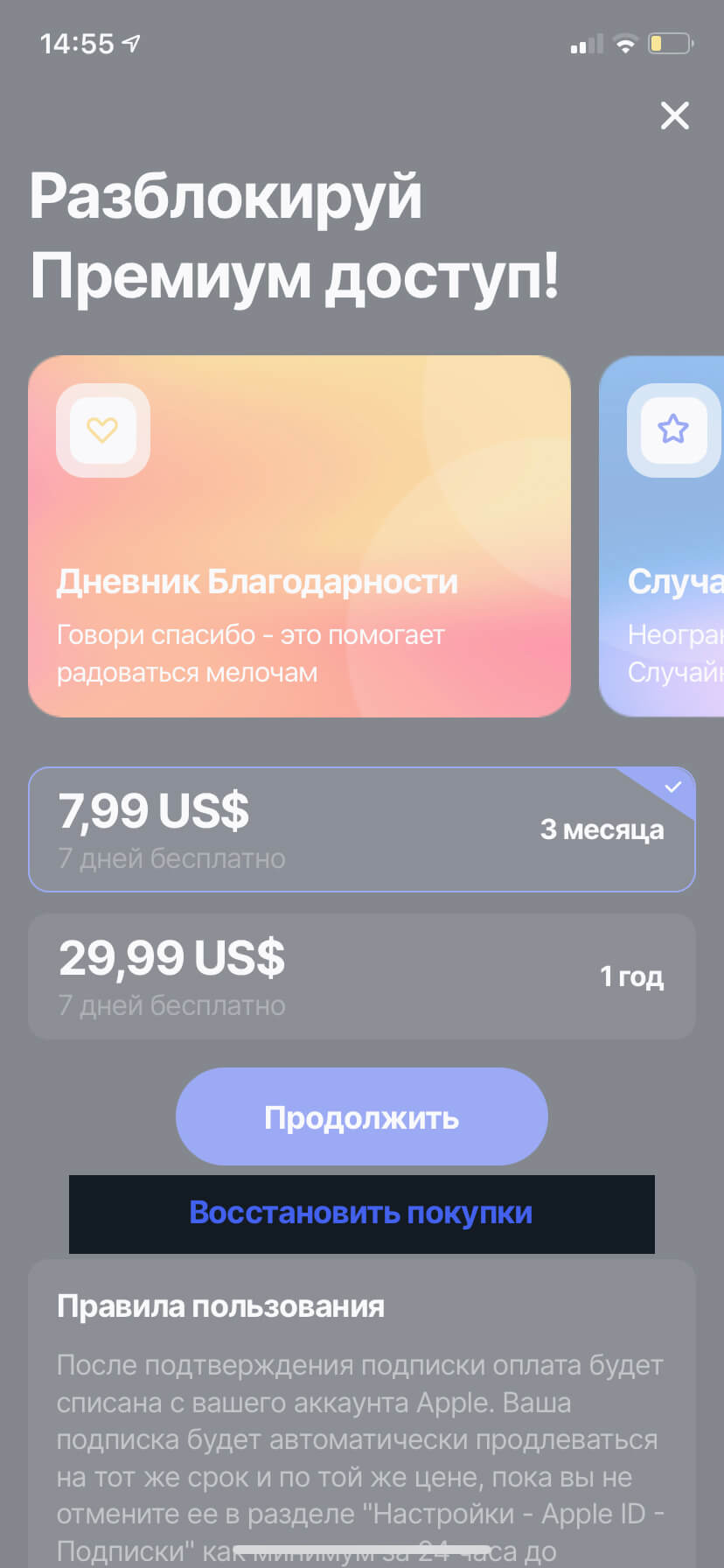
- Проверьте, был ли применен промокод. Например, должен был открыться доступ к Дневнику Благодарности. Если доступа нет, зайдите в приложение Thera в раздел «Подписка».
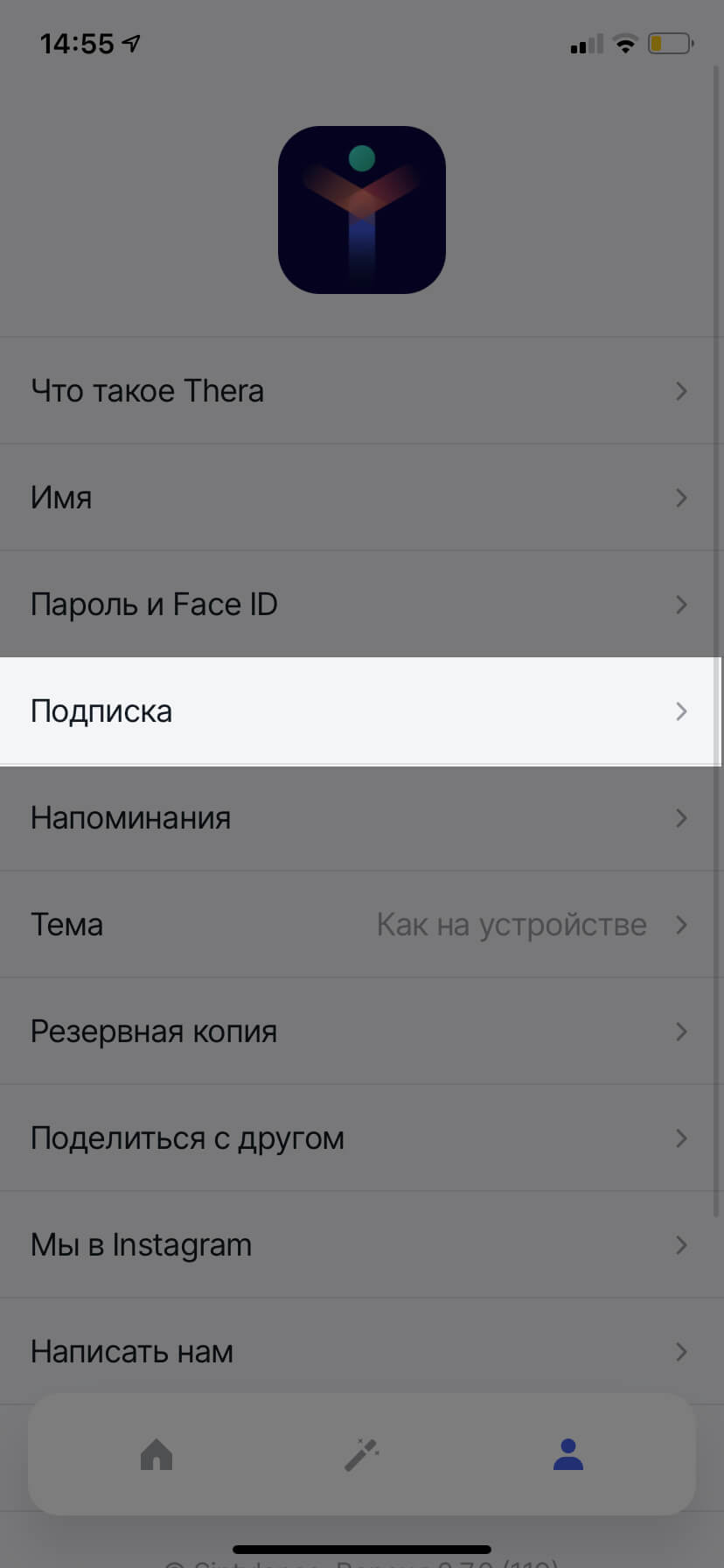
- В появившемся окне нажмите «Восстановить покупки».
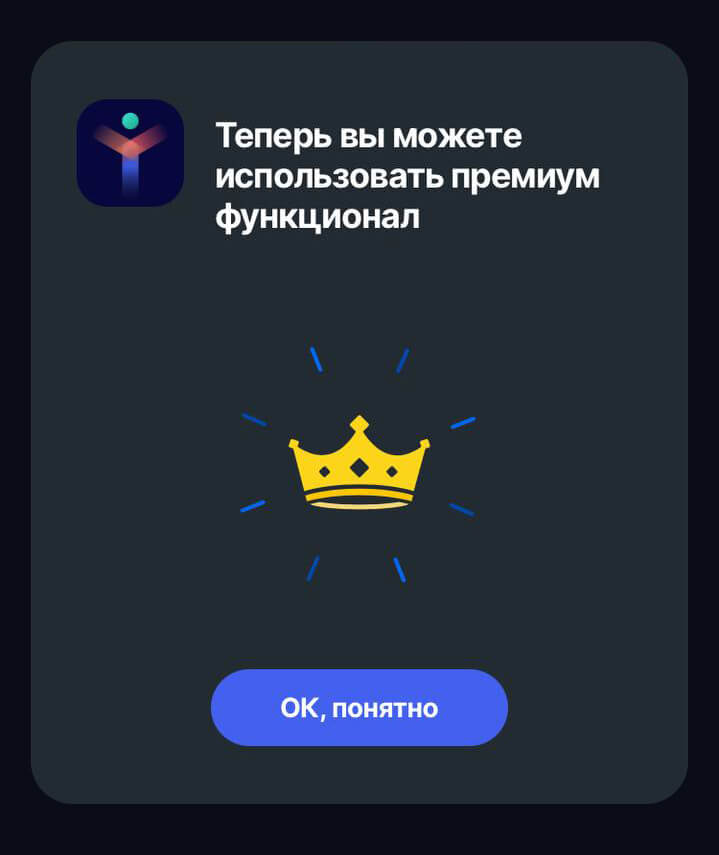
- Если промокод был применён правильно, появится уведомление об успешном восстановлении покупок.
- Если у вас не получилось, пишите нам в директ.
При завершении пробного периода будет автоматически осуществлён переход на платную подписку в приложении. Чтобы отменить автоматически продлевающуюся подписку, вам необходимо до окончания бесплатного периода отменить подписку на приложение.
Как активировать промокод в Play Market? Читай в этой статье.
Установи приложение Thera бесплатно


Дневник Благодарности
Тебе встречались люди, которые всегда в хорошем расположении духа, полны энергии и готовы помочь? Ты можешь быть таким же, если поверишь в одну простую истину. Читать дальше →

Дневник Желаний
Если начать исполнять мечту в течение 72 часов, 99 из 100, что ты её исполнишь. Почему так происходит не всегда и как эффективно исполнять свои желания. Читать дальше →

Дневник Эмоций
Испытывать эмоции также естественно, как дышать. А вот распознавать свои эмоции, уметь управлять ими и использовать в решении повседневных задач – это. Читать дальше →
Дневник Страхов
Страх – это выброс адреналина, это момент повышения энергии. Пока ты боишься, ты можешь сделать больше, чем в спокойном состоянии. Преврати свои страхи в действие. Читать дальше →
2020- © Все права защищены