
Настройка передачи данных в сотовой сети на iPad (Wi-Fi + Cellular)
Владельцы моделей iPad (Wi-Fi + Cellular) могут зарегистрировать для своего устройства тарифный план сотовой связи. Это позволит работать в сети при отсутствии точки доступа Wi-Fi.
Использование SIM-карты местного оператора
При регистрации тарифного плана сотовой связи в салоне местного оператора SIM-карта будет активирована. Просто откройте лоток для SIM-карты и установите SIM-карту оператора. Если не удается подключиться к сотовой сети для передачи данных, откройте «Настройки» > «Сотовые данные» и убедитесь, что этот параметр включен.
Использование eSIM
Вы можете зарегистрировать тарифный план на iPad, отсканировать QR-код или (если эта возможность поддерживается) воспользоваться программой своего оператора для iPad. Узнайте больше об использовании сотовых данных на iPad. Вы также можете узнать, какая у вас модель iPad.
Регистрация тарифного плана на iPad
- Впервые регистрируя тарифный план на iPad, откройте «Настройки» > «Сотовые данные» > «Настроить сотовые данные». Регистрируя еще один тарифный план на iPad, откройте «Настройки» > «Сотовые данные» > «Добавить новый тариф».
- Выберите оператора. Если нужный оператор не отображается, свяжитесь с ним для получения SIM-карты или карты eSIM. . Если вам все еще нужна помощь, узнайте, что делать.
- Выберите тарифный план и создайте учетную запись или добавьте свой iPad к уже существующему плану.
- Нажмите кнопку «Подтвердить».
План должен активироваться в течение нескольких минут.
У жителей некоторых стран и регионов не будет возможности подписаться на местные тарифные планы сотовой связи. Дополнительную информацию вы можете получить у своего оператора.
Сканирование QR-кода
- Перейдите в «Настройки» > «Сотовые данные».
- Нажмите «Добавить сотовый тариф».
- С помощью iPad отсканируйте QR-код, предоставленный вашим оператором.
Если будет предложено ввести код подтверждения для активации карты eSIM, введите число, предоставленное оператором.
Подключение с помощью приложения оператора
- Перейдите в App Store и загрузите приложение вашего оператора (при наличии поддержки).
- Воспользуйтесь этим приложением, чтобы приобрести тарифный план сотовой связи.
Использование eSIM с iPad на территории континентального Китая
Активация тарифного плана для передачи данных по сотовой сети с помощью eSIM на территории континентального Китая доступна только на iPad (10-го поколения) Wi-Fi + Cellular, номер модели A3162. Обратитесь к China Unicom для получения подробных сведений.
Если у вас iPad с картой Apple SIM или встроенной картой Apple SIM
С 1 октября 2022 года технология Apple SIM больше не будет доступна для активации новых тарифных планов сотовой связи на iPad. Свяжитесь со своим оператором для получения подробной информации о том, как активировать тарифный план сотовой связи на iPad.
Если вы не уверены, используется ли в вашем iPad карта Apple SIM, найдите модель iPad здесь и перейдите по ссылке, чтобы просмотреть ее спецификации.
Изменение тарифного плана
Чтобы изменить тарифный план или проверить его статус, перейдите в меню «Настройки» > «Сотовые данные». Если тарифный план сотовой связи регистрировал оператор, возможно, для изменения плана потребуется обратиться непосредственно к нему.
На iPad можно использовать несколько тарифных планов, регистрируя их у нескольких операторов с помощью устройства, добавляя различные тарифные планы для карты eSIM и вставляя SIM-карту в лоток для карты nano-SIM. Чтобы переключиться с одного действующего тарифного плана на другой, откройте «Настройки» > «Сотовые данные» и выберите нужный план в разделе «Сотовые тарифы».
Деактивация тарифного плана
Для тарифного плана может действовать предоплата или постоплата. Чтобы деактивировать тарифный план с предоплатой, по которому не заключается никаких договоров, не продлевайте его по окончании месяца.
Тарифные планы с постоплатой продлеваются ежемесячно. Чтобы деактивировать тарифный план с постоплатой, выполните следующие действия.
- Перейдите в «Настройки» > «Сотовые данные».
- Нажмите название оператора и выберите отказ от продления плана.
Если появляется сообщение о том, что тип учетной записи не поддерживается, или отсутствует кнопка «Просмотреть» при наличии SIM-карты оператора, обратитесь к оператору и попросите его деактивировать вашу учетную запись.
Перенос тарифного плана между устройствами iPad
Если у вас есть SIM-карта для вашего тарифного плана, выполните следующие действия.
- Выключите оба устройства: нажмите и удерживайте кнопку «Сон/Пробуждение», пока не появится красный бегунок. Сдвиньте его.
- Откройте лоток для SIM-карты на старом iPad при помощи инструмента для извлечения SIM-карты, который входит в комплект поставки iPad.
- Откройте лоток для SIM-карты на новом iPad. Если в лотке находится другая SIM-карта, извлеките ее.
- Установите SIM-карту из старого iPad в лоток для SIM-карты нового.
- Вставьте лоток до упора и в том же направлении, что и до извлечения (он вставляется только в одном положении).
- Включите оба устройства.
Активация может занять несколько минут. Если вам необходима помощь по переносу плана или вы являетесь владельцем корпоративной учетной записи либо учетной записи с постоплатой, возможно, потребуется обратиться к оператору. *
Если для вашего тарифного плана используется карта eSIM, выполните следующие действия.
- На новом iPad откройте «Настройки» > «Сотовые данные» > «Настроить сотовые данные».
- Если рядом с названием нужного оператора есть кнопка «Перенос», нажмите ее. Затем следуйте указаниям по переносу тарифного плана. Активация может занять несколько минут.
Если кнопка «Перенос» отсутствует или вы не можете перенести тарифный план, возможно, необходимо обратиться к оператору. *
* На iPad распространяются правила вашего оператора сотовой связи, которые могут включать ограничения на перенос тарифного плана. За дополнительной информацией обратитесь к оператору. Если вы не знаете, к какому оператору необходимо обратиться, перейдите в «Настройки» > «Оператор» на iPad или извлеките SIM-карту. На ней должно быть указано название оператора сотовой связи или его логотип.
Информация о продуктах, произведенных не компанией Apple, или о независимых веб-сайтах, неподконтрольных и не тестируемых компанией Apple, не носит рекомендательного или одобрительного характера. Компания Apple не несет никакой ответственности за выбор, функциональность и использование веб-сайтов или продукции сторонних производителей. Компания Apple также не несет ответственности за точность или достоверность данных, размещенных на веб-сайтах сторонних производителей. Обратитесь к поставщику за дополнительной информацией.
Как вставить сим карту в iPad 1/2/3
Начинающие пользователи планшета от Apple с модулем связи 3G (4G) иногда не знают, как вставить симку в iPad. Если пользователь совсем «чайник» или только собирается покупать Apple iPad, то он вряд ли разбирается в моделях – т.е. не знает какие планшеты поддерживают работу с сим-картами сотовых операторов, а какие нет.
Для того чтобы разобраться во всех этих тонкостях работы с планшетом, мы рассмотрим не только как вставить сим-карту в iPad, iPad 2 и iPad 3-го поколения, но и разберем особенности модельного ряда и SIM-карт.
Первое, что должен знать пользователь или потенциальный покупатель планшета Apple iPad – все айпады оснащаются модулем связи Wi-Fi, т.е. поддерживают работу с беспроводными сетями и с помощью этих Wi-Fi-сетей подключаются к сети интернет.

Но существуют iPad’ы, которые, помимо работы в сетях Wi-Fi, поддерживают работу с сетями сотового оператора, такие планшеты оснащены модулем 3G (4G), отличительная особенность таких моделей – черная пластиковая вставка в верхней части тыльной стороны iPad’а, закрывающая антенну.
Поэтому если на Вашем планшете имеется черная пластиковая панелька на «спине», то вставить симку в iPad получится, если куска черной крышки нет, то дальше можете не читать, разве что в ознакомительных целях, на будущее.

Какую симку вставлять в iPad
С 3G (4G)-моделями, поддерживающими доступ в сеть при помощи оператора сотовой связи, вроде разобрались. Теперь давайте разберемся с номерами, точнее с SIM-картами для планшета. Все 3-и поколения планшетов («iPad», «iPad 2» и «Новый iPad»), которые имеются сегодня на рынке Apple, работают только с карточками – Micro-SIM. Где же взять такую карточку?
— Можно обратиться к своему оператору сотовой связи с просьбой предоставить Micro-SIM на 128 Кб, именно такие карты считаются беспроблемными при работе с новыми мобильными Apple-гаджетами.
— Если у оператора нет таких карточек, то Micro-SIM можно сделать из обычной SIM-карты, при помощи ножниц и линейки, подробнее об обрезке читайте инструкцию – Как сделать Micro-SIM.

Если Micro-SIM уже раздобыли или сделали самостоятельно, то для начала процедуры вставки симки в iPad понадобится инструмент, который идет в комплекте с планшетом. Если инструмента нет, то для извлечения лотка можно использовать обычную скрепку. В общем ситуация та же, как при установки SIM-карты в iPhone.
Куда вставить симку в iPad

Установка Micro-SIM в iPad 1-gen
У первых моделей Apple iPad лоток для сим-карты расположен в левой нижней части планшета, для его извлечение используйте скрепку как показано на рисунке.
Как вставить Micro-SIM в iPad 2, 3

В Apple iPad 2 и «iPad 3 » лоток для симки находиться тоже на левой стороне, но его перенесли выше, но принцип извлечения и вставки остался прежним.
- Характеристики и обсуждение Apple iPad
- Характеристики и обсуждение Apple iPad 2
- Характеристики и обсуждение Apple iPad 3
- Характеристики и обсуждение Apple iPad 4
- Характеристики и обсуждение Apple iPad Air
- Характеристики и обсуждение Apple iPad mini
- Характеристики и обсуждение Apple iPad mini 2
НАСТРОЙКА 3G/4G СЕТИ НА ПЛАНШЕТЕ Apple iPad
Вот и вы приобрели удобный инструмент для игр или работы – планшет от компании Apple! С его помощью можно выполнять множество различных функций, и вы уже придумали, как будете его использовать. И тут встает важный вопрос: «А как настроить планшет для выхода в Интернет через сим-карту?». Вроде бы «до чего техника дошла!», но все же некоторые настройки необходимо произвести своими руками.
Что лучше: планшет с сим-картой или без нее?
- Фактически вы можете использовать Интернет в любом месте, где ловит сеть оператора;
- Достаточная скорость для работы в Интернете;
- С распространением 4G-сетей скорость и стабильность поднимется в разы.
Шаг первый: сим-карта
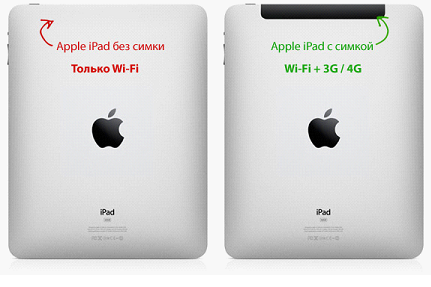
Внешний вид планшетов с 3G/4G модулем и без
Для начала убедимся, есть ли в вашем планшете модуль 3G, в который можно вставлять сим-карту, чтобы выходить в Интернет. Немаловажно при этом, есть ли у вас подходящая симка? Так как планшет с сим-картой вместе, как правило, не продают, то вам следует найти карту, которую вы будете использовать. SIM- карты в телефонах и портативных устройствах используются двух видов:
- Mini SIM (также известная как обычная симка;
- Micro SIM (в последнее время использующаяся в новых телефонах и планшетах).

В данном варианте используется микро сим-карта (Micro SIM) — более новая и уменьшенная модель для определения абонента на мобильных устройствах. Если у вас есть обычная (Mini SIM) сим-карта любого желаемого оператора, вы можете пройти в ближайший центр обслуживания клиентов, и по вашему требованию вам бесплатно перевыпустят карту в Micro-SIM варианте. Либо можно получить Micro сим-карту из обычной карточки (Mini SIM) самостоятельно путем обрезки пластикового корпуса, так как, несмотря на различный размер, контактная пластина и интерфейс обмена у них почти всегда одинаковые.
ВАЖНО! Если все таки решили резать сим для планшета сами:
- Физический размер Micro-SIM карты = 12 мм х 15 мм;
- Резать желательно горячим лезвием;
- Смотрим картинку выше.
Шаг второй: подключение
Разберемся пошагово, как же подключить симку к планшету:
- На обратной стороне корпуса нашего iPad в правом верхнем углу находим модуль 3G с маленькой дырочкой;
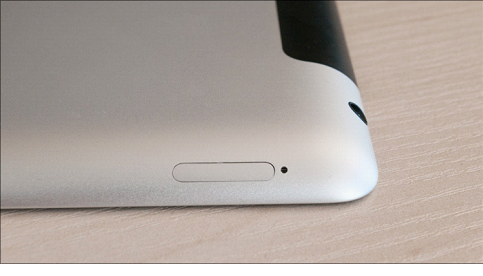
3G лоток с отверстием для ключа-скрепки
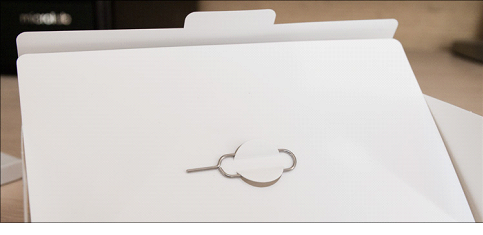
- Берем ключик, прилагающийся к планшету
Коробочка и ключ
(если планшет без сим-карты, то ключа там, скорее всего, не будет);
- Нехитрым движением достаем слот для симки;
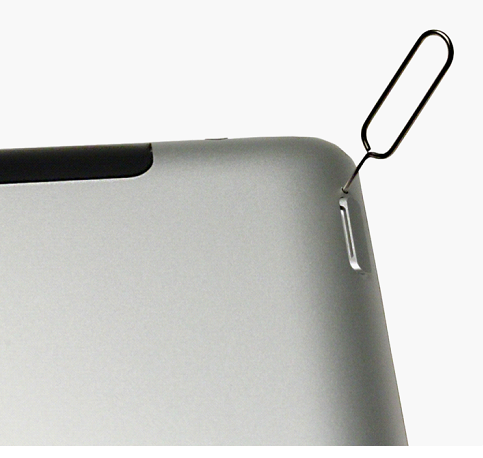
Ключ-скрепка в отверстии
- Обратите внимание на форму слота. Соответственно этой формочке вкладываем подготовленную сим-карту и вставляем обратно в разъем.
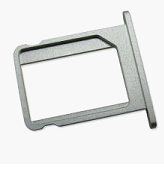
Дополнительно: все эти действия можно производить с включенным либо отключенным планшетом.
ВАЖНО! Если планшет не видит сим-карту:
- Возможно, вы вставили ее неправильно;
- Сим-карта заблокирована или не активирована.
- На сим-карте есть глубокие царапины (этого бывает достаточно, чтобы симка перестала определяться устройством);
- Деформирование разъема (при попытке вставить симку в планшет с чрезмерным усилием);
- Программный сбой (если после обновления ПО симка перестала определяться – обратитесь в сервис-центр).
Шаг третий: настройка
Теперь включаем планшет, если он был выключен, и делаем следующее:
- Заходим в настройки, выбираем «Сотовые данные»;
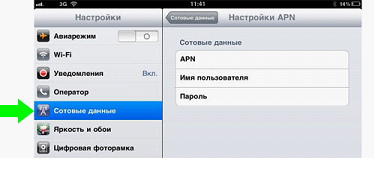
- Вкладка «Настройки APN»;
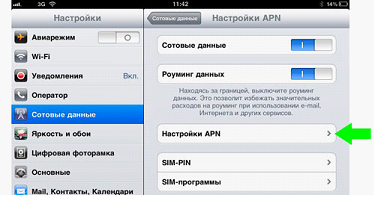
Дополнительно: APN (Access Point Name) — имя точки доступа сотовой сети у оператора, через которую абонент подключается к услугам Интернет, WAP либо MMS. В данном случае сим-карта для планшета будет работать в режиме Интернет.
- В пункте APN вводим данные точки доступа.
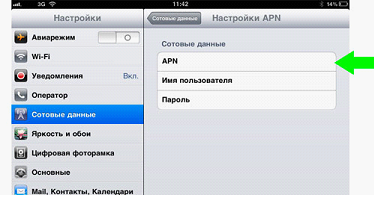
APN, имя и пароль
Чтобы заполнить следующие поля, следует обратиться к своему оператору по телефону, либо найти настройки в Интернете на официальном сайте оператора.
Если данные были введены верно для вашего оператора, вы сможете выйти в Интернет через сотовую сеть.
ВАЖНО! Рекомендуется использовать специальные тарифы, предусмотренные операторами для планшетов. Так как возможность обычной сотовой связи на них не предусмотрена, вы будете использовать сим-карту для планшета, выходя только в Интернет. Кроме того, существуют специальные тарифы, предлагаемые операторами, снижая стоимость услуг GPRS/3G.
Как активировать и настроить iPhone или iPad (ЭДЗК)

В этом уроке рубрики “Это Должен Знать Каждый” или просто “ЭДЗК” мы расскажем о самом первом, с чем столкнется новый пользователь iPhone или iPad – активация устройства. Поехали!

Наши покупатели очень просили и мы решили опубликовать небольшое количество статей о том, что должен знать каждый новый пользователь той или иной техники Apple. Они так и будут идти под тегом Это Должен Знать Каждый (ЭДЗК).
QR-код со ссылкой на все статьи этой рубрики можно найти на вашем товарном чеке из магазина i-ekb:Store.
После того, как вы купили свой новенький iPhone или iPad в магазине i-ekb:Store и принесли его домой, настало время его открыть и активировать. Вы уже увидели, что на коробках с новым iPhone нет прозрачных упаковочных пленок, так как все они идут с защитными пломбами. Поэтому открываем обе пломбы (сверху и снизу) и достаем устройство.
Включение iPhone или iPad
Нажмите и удерживайте правую боковую кнопку, пока не отобразится логотип Apple. Далее, отобразится приветствие на нескольких языках, включая и русское “привет”. Смахните изображение от самого низа вверх для перехода далее. Выбирайте страну “Россия” и язык “Русский“.
«Быстрое начало» или настройка вручную?
Мы настоятельно не рекомендуем использовать функцию “быстрое начало”. Работает она не совсем корректно и иногда бывают случаи, обычно при несовместимости версий прошивок, что телефон может уйти в черный экран. Однако если вы хотите рискнуть, то мы расскажем о ней подробнее.
«Быстрое начало»
Функция «Быстрое начало» задействует ваш старый iPhone или iPad для переноса данных, поэтому необходимо выбрать время, когда текущее устройство не понадобится вам в течение нескольких минут.
- Убедитесь, что текущее устройство подключено к Wi-Fi и включена функция Bluetooth. Включите новое устройство и положите его рядом с текущим. Выполните инструкции на экране, чтобы начать. Если запрос на настройку нового устройства исчезнет с вашего текущего устройства, перезапустите оба устройства.
- Подключите устройство к Wi-Fi или сотовой сети вашего устройства.
- Настройте Face ID или Touch ID.
- Выберите способ передачи данных.
- Если вы переносите данные из iCloud, ваши приложения и сведения будут загружаться в фоновом режиме, чтобы вы могли сразу же начать использовать свое новое устройство.
- Если вы переносите данные напрямую с предыдущего устройства, вам нужно будет дождаться завершения процесса на обоих устройствах, прежде чем вы сможете их использовать.
- До завершения процесса миграции данных оба устройства должны находиться рядом и быть подключенными к источнику питания. Время передачи может варьироваться в зависимости от таких факторов, как состояние сети и объем передаваемых данных.
Настройка вручную
Если вы выбрали “Настроить вручную”, то далее вам потребуется около 5 минут для настройки вашего устройства.
- Активация. Для активации и дальнейшей настройки устройства необходимо подключиться к сети Wi-Fi или сотовой сети. Если у вас iPhone или iPad с поддержкой SIM-карты, то мы рекомендуем установить SIM-карту в устройство и начать активацию. Если же у вас iPad без поддержки SIM-карт, то выберите вашу Wi-Fi сеть и введите пароль от нее.
- Настройка Face ID. Настраивается он очень просто.
- Нажимаем на кнопку “Продолжить” и далее “Приступить“.
- Совершаем медленное круговое движение головой, пока зеленое кольцо не замкнется сначала в одну сторону, потом в другую.
- Как только аппарат напишет, что сканирование закончено нажимаем “Далее“.
- В создании код-пароля по умолчанию нужно будет ввести ваш секретный 6-значный пароль, но нажав на “Параметры код-пароля” можно выбрать и 4-значный, ну или на произвольный буквы+цифры или только цифры.
- Приложения и данные. Далее вам нужно выбрать способ восстановления или переноса данных со старого устройства на новое. В данном шаге мы настоятельно рекомендуем выбрать “Не переносить приложения и данные”. Причина в том, что как и при «Быстром начале» аппарат может зависнуть при несовместимости прошивок. Перенести данные можно будет и позже. Всего же вам будет предложено пять вариантов.
- Восстановить из копии iCloud.
- Восстановить с Mac или ПК с Windows.
- Перенести непосредственно с iPhone.
- Перенести с Android.
- Не переносить приложения и данные.
- Apple ID. Введите свой Apple ID и далее пароль от него. Если Apple ID нет или вы не помните пароль, то вы можете нажать на кнопку “Забыли пароль или нет Apple ID?“. Либо просто можете пропустить этот шаг и ввести позже в настройках (“Как создать русский Apple ID или американский Apple ID без карты и телефона (ЭДЗК)“)
- Условия и положения. Тут просто нажимаем “Принять“. Вариантов отказаться у вас уже нет.
- Автообновление iPhone. Просто нажимаем “Продолжить“. Его потом можно отключить в настройках, если будет нужно.
- iMessage и FaceTime. Просто нажимаем “Продолжить”.
- Службы геолокации. Тут на ваше усмотрение, но вы рекомендуем включить, но потом в некоторых приложениях отключить данную функцию.
- Siri. Выбираем “Настроить позже в Настройках“.
- Экранное время. Выбираем “Настроить позже в Настройках“.
- Аналитики iPhone. Выбираем “Не делиться“.
- Аналитики приложений. Выбираем “Не делиться“.
- Оформление. Выберите светлую или темную тему оформления.
- Увеличение. Выбираем “Стандартное“.
- Добро пожаловать! Просто смахиваем с самого низа экрана вверх.
На этом все. Ваше устройство активировано и готово к работе. Теперь его лучше обновить до последней версии iOS или iPadOS и восстановить ваши данные из резервной копии.