
Как сделать подчеркивание через CSS
Как сделать подчеркивание ссылок или текста через CSS? Нередко на сайтах используют ссылки без подчеркивания. И только при наведении курсора мыши на ссылку, подчеркивание появляется.
Рассмотрим два способа подчеркивания.
Способ №1: свойство text-decoration
У свойства text-decoration есть разные значения: подчеркивание, перечеркивание, линия над текстом и мигание.
Нас интересует простое подчеркивание, которое задаётся добавлением в css-файл следующего кода:
a < text-decoration: none; /* Убираем подчеркивание у ссылок */ color: #032850; /* Цвет ссылки */ >a:hover < text-decoration: underline; /* Добавляем подчеркивание при наведении курсора мыши на ссылку */ >
Добавим в html-файл следующий код:
Подчеркиваем ссылки и текст - text-decoration Наведи на меня курсор – появится подчеркивание
Посмотрите результат, попробуйте внести изменения при переходе в песочницу:
Способ №2: использование свойства border-bottom
Теперь давайте сделаем наоборот: по умолчанию ссылка подчёркнута, а при наведении курсора мыши — пропадает.
Свойство border-bottom позволяет одновременно установить толщину, стиль и цвет границы внизу элемента, что добавляет сразу несколько преимуществ.
Код HTML-файла:
border-bottom Наведи на меня курсор – подчёркивание пропадёт
Добавим в CSS-файл следующий код:
a < text-decoration: none; /* Убираем подчеркивание ссылок по умолчанию */ color: #000; /* Цвет ссылки */ border-bottom: 1px solid #000; /* Добавляем подчеркивание сплошной линией черного цвета */ padding-bottom: 5px; /* Добавляем отступ между текстом и линией */ >a:hover < border-bottom: 1px solid rgba(0,0,0,0); /* При наведении делаем подчеркивание прозрачным */ >
Код для оформления (стиль body) добавляю в песочнице, а здесь оставила лишь тот, что касается ссылок.
Смотрим результат в песочнице:
Старайтесь не копировать весь код, а писать его самостоятельно, так вы оттачиваете до автоматизма свои навыки.
Пока на этом всё. Желаю вам успехов в освоении HTML и CSS! ��
Голосов: 3 , Средняя оценка: 5
Подчеркивание текста css
Подскажите как сделать такое подчеркивание текста (текст заголовка для примера он может быть любой длины) При использовании before он подчеркивает последнюю строку, а если делать через border-bottom то по дизайну он должен быть выше codepen
body < width: 500px; >h2 < font-size: 50px; position: relative; display: inline; >.style1::before < content: ''; height: 15px; background-color: #f84343; position: absolute; bottom: 0px; width: 100%; display: inline-block; >.style2
Культурный речевой акт в XXI веке
Действительно, мифопорождающее текстовое устройство иллюстрирует дискурс, и это придает ему свое звучание, свой характер.
Культурный речевой акт в XXI веке
Нестандартное подчёркивание текста на чистом CSS. Свойство text-decoration
В HTML есть несколько тегов, которые помогают обратить внимание на текст — подчеркнуть, выделить его или акцентировать на чём-то внимание. У таких тегов есть стили по умолчанию, и к некоторым из них мы давно привыкли.
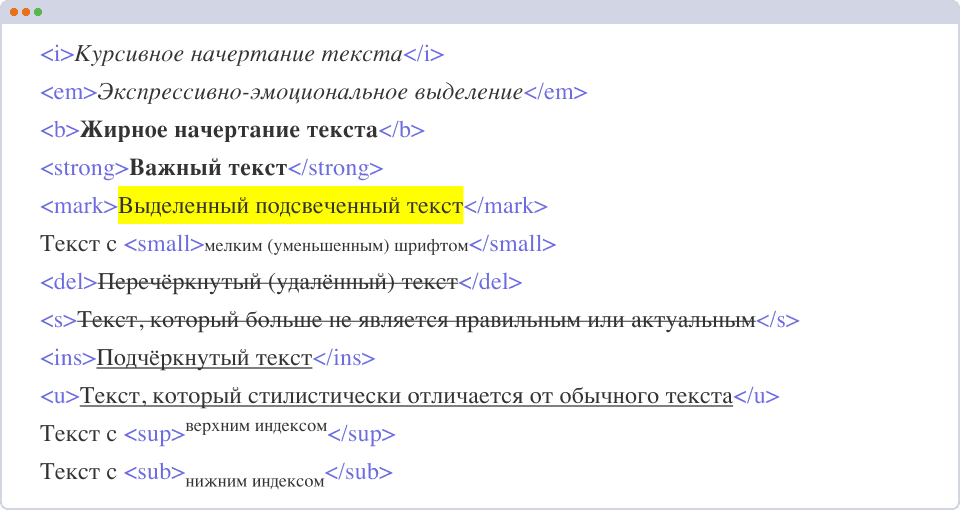
Но с помощью text-decoration текст можно даже подчеркнуть сверху (что? да!). Давайте разберёмся, как это сделать.
Свойство text-decoration
- line-through — зачёркивание посередине текста;
- overline — надчёркивание, над текстом;
- underline — подчёркивание, под текстом;
- none — не используется декор;
- inherit — наследуется.
Например, свойство для подчёркнутого текста записывается просто как
.underline-text
text-decoration — это сокращённая форма записи для набора CSS-свойств text-decoration-line , text-decoration-color , text-decoration-style и text-decoration-thickness . Перечисленные свойства используются для более тонкой настройки параметров подчёркивания.
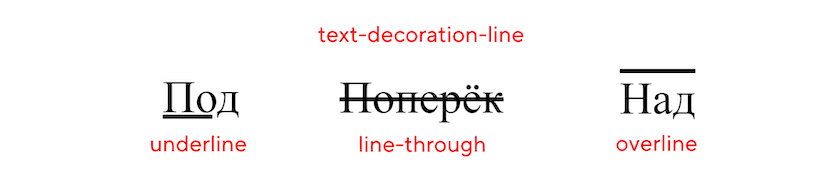
text-decoration-line
text-decoration-line — отвечает за тип линии: подчёркнуто, перечёркнуто, без подчёркивания, подчёркивание над текстом, а не под ним.
text-decoration-line: underline; /* обычное подчёркивание */ text-decoration-line: line-through; /* текст перечёркнут */ text-decoration-line: overline; /* подчёркивание над текстом */ text-decoration-line может принимать сразу несколько значений, например, text-decoration-line: underline line-through; . В этом случае у текста будет подчёркивание и зачёркивание.
text-decoration-color
text-decoration-color управляет цветом подчёркивания. По умолчанию он, то есть цвет подчёркивания, совпадает с цветом текста.
.red-line Красная пунктирная линия

text-decoration-style
Стиль линии (сплошная, волнистая, точками, тире и другие) настраивается через CSS-свойство text-decoration-style .
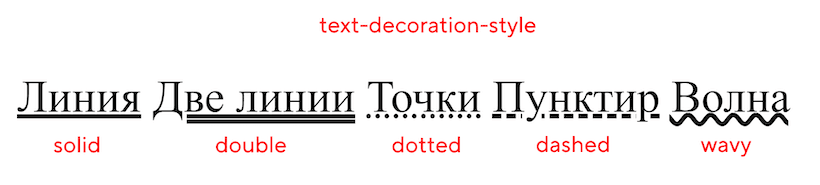
- solid — обычная сплошная линия;
- double — двойная линия;
- dotted — пунктирная линия (пунктир из точек);
- dashed — тоже пунктирная линия, но пунктир из коротких линий;
- wavy — волнистая линия.
text-decoration-thickness
text-decoration-thickness задаёт толщину линии.
text-decoration-thickness: 5px; 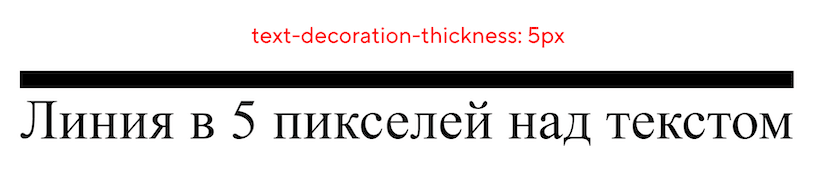
text-underline-offset
До недавнего времени внешним видом подчёркивания управляли только эти четыре CSS-свойства ( text-decoration-line , text-decoration-color , text-decoration-style и text-decoration-thickness ). Но были ситуации, когда перечисленных свойств было недостаточно. К примеру, нужно реализовать выделение активного пункта меню на сайте:
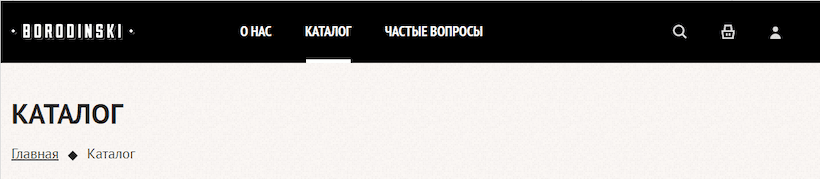
Если использовать только text-decoration , нужное подчёркивание не реализовать. Его, конечно, можно добавить за счёт нижней границы, стилизации через псевдоэлементы или другими странными методами.
Но всё упростилось с появлением text-underline-offset . Свойство устанавливает смещение подчёркивания от его исходного положения и используется в связке со свойством text-decoration .
.active < color: #ffffff; text-decoration: underline; text-decoration-color: #ffffff; /* Тут определяем параметры для подчёркивания */ >У свойства text-underline-offset хорошая браузерная поддержка, оно работает в большинстве современных браузеров, кроме Firefox под Android.
Как узнать параметры нестандартного подчёркивания
Все параметры для подчёркивания будем доставать из макета в Figma.
Нам нужны два параметра — расстояние от текста до линии и толщина линии. Цвет подчёркивания обычно совпадает с цветом текста, поэтому специально искать этот параметр обычно не нужно.
Расстояние от текста до линии
Чтобы измерить расстояние между объектами, достаточно выбрать первый объект, нажать Alt/Option и навести на второй. Выделяем текстовый слой и с зажатой клавишей Alt/Option наводим курсор мыши на линию подчёркивания. В тултипе оранжевого цвета выводится количество пикселей между текстом и объектом, на который навели. В нашем случае — это значение 20 .
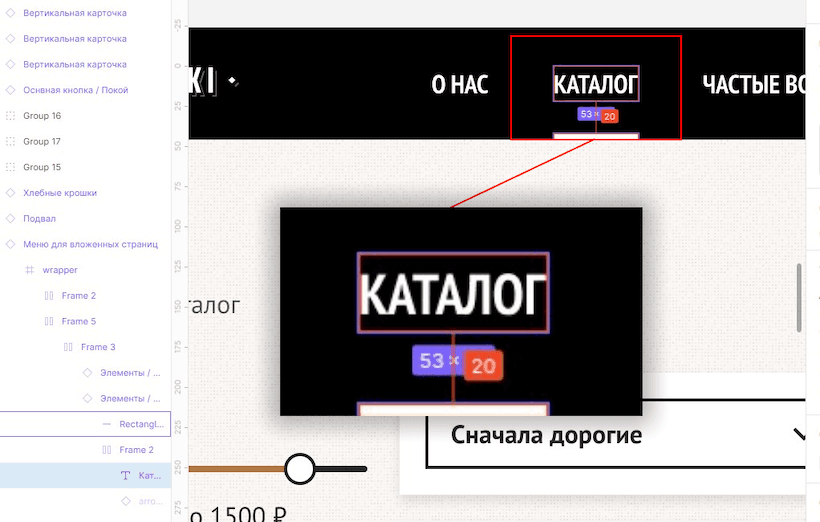
Запишем это значение в CSS-свойство text-underline-offset :
.active color: #ffffff; text-decoration: underline; /* Смещаем подчёркивание на 20 пикселей вниз */ text-underline-offset: 20px; > Толщина линии подчеркивания
Выделим объект с подчёркиванием. После этого на панели справа, на вкладке Inspect найдём свойства объекта. Нас интересует свойство Height (высота).
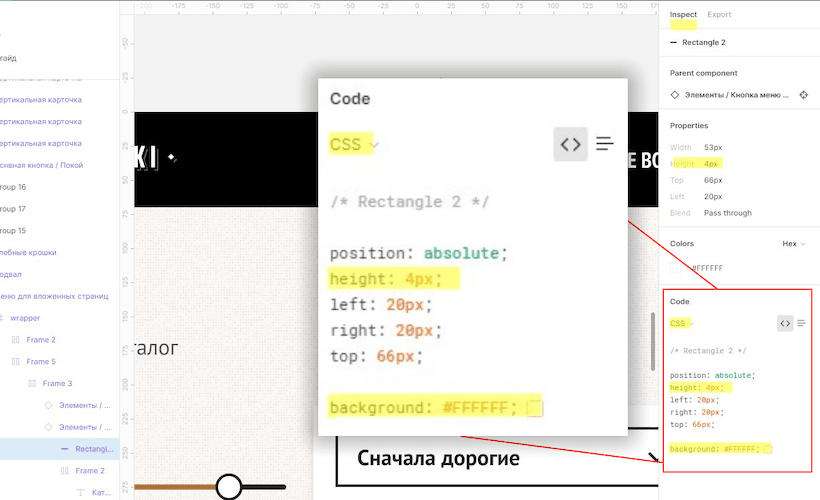
Свойство отображается и в разделе Properties, и в разделе Code. В примере толщина подчёркивания — 4 пикселя. Напомним, в CSS толщиной подчёркивания управляет свойство text-decoration-thickness . Допишем в правило определение толщины подчёркивания:
.active < color: #ffffff; text-decoration: underline; text-underline-offset: 20px; /* Толщина подчёркивания — 4 пикселя */ text-decoration-thickness: 4px; >А теперь давайте сравним с помощью расширения Perfect Pixel макет и полученную вёрстку.
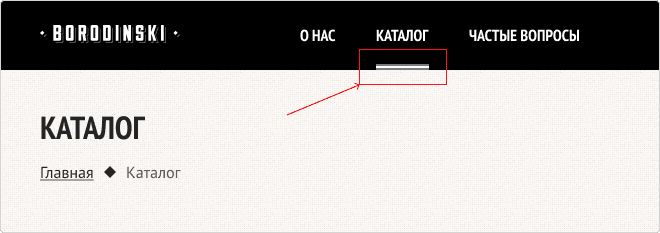
Это произошло из-за того, что по умолчанию отступ отсчитывается от базовой линии текста, а Фигма показывает расстояние от нижней границы текстового блока.
�� Базовая линия — эта линия на которой буквы «стоят». Она проходит по самому нижнему краю букв c плоской нижней частью.
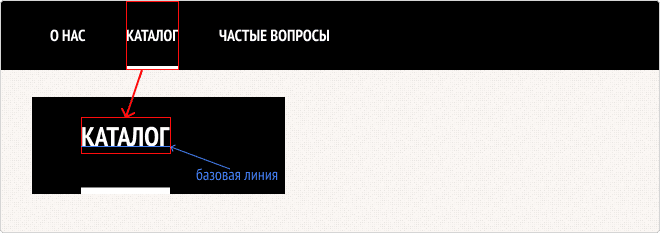
Способов решить задачу (имеется в виду попасть в макет) несколько.
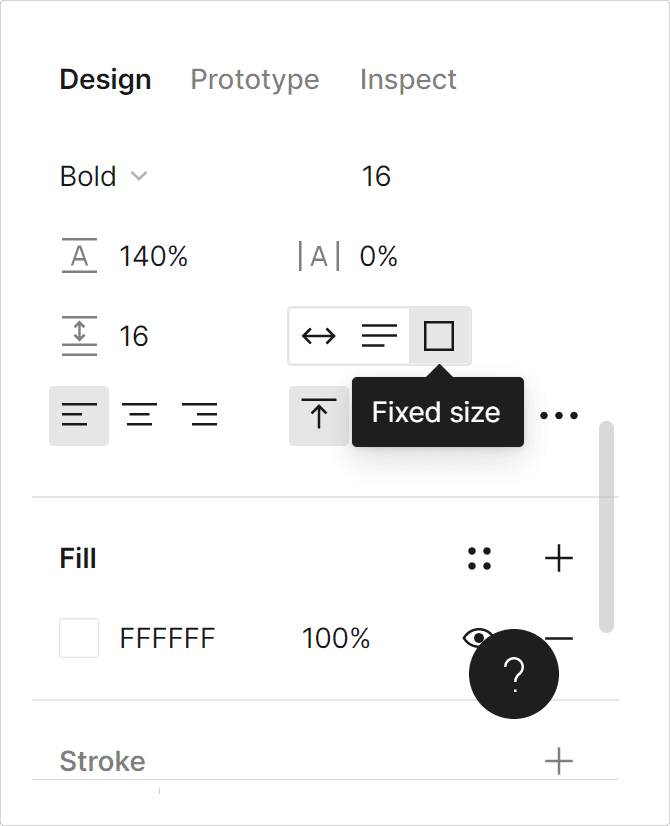
- Обновить границы слоя, чтобы они соответствовали базовой линии. Этот способ измерения предлагает сама Фигма в документации. В Фигме есть возможность текстовому блоку задать Fixed Size.
Но у этого способа есть минус. Если изменится размер шрифта, либо поменяется содержимое текстового блока, ломается раскладка макета. Это разрушительный для макета способ. Придётся высоту блоку заново устанавливать. Куда удобнее оставить автоматическую высоту для него.
- Использовать новое CSS-свойство text-underline-position со значением under . В этом случае базовая «нулевая» позиция будет установлена не по базовой линии, а по нижней границе блока, и text-underline-offset будет отсчитываться от того же базового положения, что и в редакторе Figma.
.active < color: #ffffff; text-decoration: underline; text-underline-offset: 20px; text-decoration-thickness: 4px; /* «Нулевая» позиция установлена по нижней границе блока */ text-underline-position: under; >«Доктайп» — журнал о фронтенде. Читайте, слушайте и учитесь с нами.
Читать дальше

Новое в 2023 — text-wrap: balance
В 2023 в CSS появилось любопытное свойство text-wrap со значением balance . Оно «уравновешивает» текстовые элементы, чтобы они приятнее выравнивались внутри блока.
Ограничение — текст не длиннее 6 строк, иначе браузеру придётся непросто, и лучше не применять это свойство к body .
Вот пример заголовка c text-wrap: balance и без него.
На момент написания заметки свойство поддерживается во всех больших браузерах, кроме Safari, а на мобильных — только в Chrome, но то ли ещё будет.
- 13 ноября 2023

Знакомство с CSS
После того как мы разобрались с базовой структурой веб-страницы с помощью HTML, пришло время привнести в неё стиль и красоту. В этом нам поможет CSS, что означает Cascading Style Sheets, или «каскадные таблицы стилей».
Что такое CSS?
CSS используется для оформления HTML-страниц. Если HTML — это скелет сайта, то CSS — его одежда. С помощью CSS мы можем задавать цвета, шрифты, отступы, добавлять анимации и многое другое.
Как подключить CSS к HTML
Есть несколько способов использования CSS внутри HTML:
Внутренний CSS: внутри раздела HTML-документа, в теге :
Внешний CSS: создание отдельного CSS-файла и его подключение с помощью элемента :
Инлайновые стили: непосредственно в HTML-элементе, через атрибут style . Но это не очень хороший способ, лучше его не использовать, и вот почему.
Этот текст будет красного цвета.
Основы синтаксиса CSS
CSS состоит из селекторов и объявлений. Селектор указывает, к какому элементу HTML применяется стиль, а объявление состоит из свойства и его значения.
/* Селектор */ p < /* Свойство : Значение; */ color: green; font-size: 14px; >Работа с цветом и фоном
Одни из самых основных свойств в CSS — это цвет и фон элементов.
color меняет цвет текста:
background-color меняет фоновый цвет элемента:
Типографика и шрифты
CSS позволяет нам контролировать шрифты на странице:
- font-family задаёт шрифт текста, даже если он нестандартный.
- font-size определяет размер текста.
- font-weight устанавливает жирность шрифта.
Блочная модель
Важной концепцией в CSS является блочная модель, которая включает в себя margin , border , padding , и content .
Внутренние и внешние отступы одной картинкой:
Позиционирование и Flexbox
Чтобы разместить элементы на странице, мы используем различные стратегии позиционирования, включая флексбоксы, которые позволяют нам упростить многие задачи.
.container < display: flex; /* Применяем Flexbox */ justify-content: center; /* Центрирование содержимого по горизонтали */ align-items: center; /* Центрирование содержимого по вертикали */ >Адаптивный дизайн
С помощью медиа-запросов мы можем создавать адаптивный дизайн, чтобы наш сайт хорошо выглядел на разных устройствах.
@media (max-width: 600px) < .container < flex-direction: column; >> Это только начало пути в мир CSS, но зная эти основы, вы уже можете начать экспериментировать и применять стили к вашим веб-страницам. В следующей статье мы разберём JavaScript и увидим, как добавить интерактивность нашим веб-страницам. Удачи в творчестве и до новых встреч в коде! ������
- 1 ноября 2023

Увеличение ссылки при наведении
Задача: плавно увеличить ссылку при наведении.
Решение:
a < display: inline-block; transition: transform 0.3s ease; >a:hover
Первые два свойства просто немного меняют вид ссылки. Свойство color: maroon; меняет цвет текста в тегах на темно-красный, а свойство text-decoration : none; убирает подчеркивание.
Но наша задача — плавно увеличить размер ссылки, а не просто её перекрасить. Поэтому используем свойство transform: scale(1.2) , которое срабатывает при наведении курсора и увеличивает размер ссылки в 1.2 раза по сравнению с её начальным размером.
- 13 октября 2023

WOFF больше не нужен
Я купил и скачал шрифты для недавнего проекта, распаковал папку, где были только WOFF2-файлы, и сначала не поверил, что такое бывает.
Потом мне стало интересно: они что, забыли WOFF? А он вообще ещё нужен? Ну, всё-таки, веб — это место, где постоянно всё меняется и улучшается, поэтому я пошёл и спросил людей в Mastodon. Ответ был единодушным: нужен только WOFF2!
Я хорошо помню пост от Зака в конце 2016, после которого я отказался от исчерпывающего синтаксиса @font-face , включавшего, вдобавок, TTF, EOT и SVG-шрифты, и перешёл только на WOFF2 и WOFF.
Похоже, с тех пор мир веб-шрифтов изменился ещё разок, и вот актуальная версия @font-face :
@font-face
Остался всего один формат. Просто, скажите?
Как писал Зак, «так как в вебе, когда шрифт не найден, всё равно подгружаются системные шрифты, мы можем идти в ногу со временем». Итак, какие браузеры отправятся в тёмные века системных шрифтов с этим синтаксисом?
- IE 11, 10, 9, 8, 7, …
- Chrome 4–35
- Edge 12 и 13
- Safari 3–9.1
- Firefox 2–38
- Opera 22 и ниже
- Android 4.4.4 KitKat и ниже (а это
- Safari на iOS 3.2–9.3
Caniuse.com показывает, что почти у 95% пользователей есть браузер с поддержкой WOFF2. А в относительной статистике (Date Relative — прим. перев.) заметно, что массовый переход на WOFF2 случился в 2015 и 2016. К концу 2016 во всех последних версиях больших браузеров появилась поддержка WOFF2.3
А спустя 7 лет поддержка расширилась настолько, что можно уже не добавлять в проект WOFF-файлы — ну, кроме случая, когда вы точно знаете, что много ваших пользователей используют старые устройства и браузеры.
С другой стороны, нет смысла и удалять WOFF из старых проектов. Если вы подключали WOFF2 раньше WOFF внутри @font-face — и порядок здесь важен — то браузер просто скачает и подключит WOFF2-версию.
И если однажды вы, как и я, обнаружите себя перед папкой, полной файлов WOFF2, знайте, что WOFF — уже всё.
- 23 сентября 2023

Трясём пароль с помощью CSS
Знаете момент, когда всё на сайте уже сделано, и хочется добавить какую-нибудь маленькую незаметную фишку? Мы тоже знаем, поэтому давайте просто потрясём поле пароля, когда пользователь ввёл неверный пароль. Как на Маке.
Вот что получится в итоге:
- 7 сентября 2023

Как сделать тёмную тему на сайте
Без лишних слов создадим простой переключатель для светлой и темной темы с использованием HTML, CSS и JavaScript. Нам понадобятся три файла — index.html , styles.css и script.js .
HTML
Основная разметка страницы — заголовок, абзац текста, список и текст в рамке.
CSS (styles.css):
Здесь задаём цвета для светлой и тёмной темы, а ещё минимальную стилизацию текста и блока с рамкой.
body < font-family: Arial, sans-serif; transition: background-color 0.3s ease; >body.light-theme < background-color: #ffffff; color: #000000; >body.dark-theme < background-color: #121212; color: #ffffff; >.boxed-text
JavaScript (script.js)
Этот код нужен, чтобы переключать тему при нажатии на кнопку:
document.getElementById('themeToggle').addEventListener('click', function() < const currentTheme = document.body.className; if (currentTheme === 'light-theme') < document.body.className = 'dark-theme'; >else < document.body.className = 'light-theme'; >>); При загрузке страницы по умолчанию будет установлена светлая тема. При нажатии на кнопку «Переключить тему» будет происходить переключение между светлой и темной темой.
- 29 августа 2023

4 способа центрировать текст в CSS
Центрирование элементов на веб-странице — это одна из наиболее распространенных задач, с которой мы сталкиваемся при работе с макетами. И хотя центрирование текста по горизонтали довольно простое ( text-align: center; и делов-то), вертикальное центрирование может быть немного сложнее. Давайте рассмотрим несколько методов.
Метод 1: Flexbox
Flexbox — это один из самых простых и эффективных способов центрирования.
Заворачиваем текст в с классом center-both :
Центрированный текст
.center-both
Метод 2: CSS Grid
HTML такой же, как в предыдущем примере. В CSS включаем гриды и используем свойство place-items со значением center :
.center-both
Метод 3: позиционирование и Transform
Этот метод немного старомодный и работает не идеально. Здесь у div устанавливается relative позиция. А
внутри дива мы сдвигаем с помощью абсолютного позиционирования. Не слишком элегантно:
.center-both < position: relative; >.center-both p
HTML остается таким же. Вот что получается:
Плохой метод: использование line-height
Если у вас однострочный текст, вы можете установить line-height , равный высоте родительского элемента.
.center-both < line-height: 200px; /* Пример высоты */ text-align: center; >Этот метод не подойдет для многострочного текста. Да и вообще мы очень не рекомендуем так делать, это прям совсем для любителей острых ощущений. Потому что вот:
Если вам интересно узнать больше о каждом из этих методов, рекомендуем посмотреть документацию по Flexbox на MDN или документацию по CSS Grid на MDN, а ещё пройти курсы в HTML Academy.
- 28 августа 2023

Как скруглить рамку. CSS-свойство border-radius
CSS-свойство border-radius помогает скруглить углы элемента. Оно особенно полезно для стилизации кнопок, форм, карточек товаров и других элементов сайта.
- 28 июля 2023

CSS-свойство contain
Представьте, что у вас есть контейнер. Внутри него находятся разные элементы: текст, изображения или что-то другое. Свойство contain говорит браузеру, как именно элементы должны взаимодействовать. Например, они могут быть ограничены, влиять на расположение друг друга или менять свои размеры.
Также свойство помогает повысить производительность страницы. Например, браузер понимает, когда при изменении свойств элемента нужно перерисовать страницу, а когда нет.
⭐ CSS-свойство contain определяет, как элемент должен взаимодействовать с другими элементами внутри контейнера.
Синтаксис
.container
- 14 июля 2023

Как задать позицию и размер элемента. CSS-свойство inset
CSS-свойство inset задаёт позицию и размер элемента на странице. Это комбинация четырёх отдельных свойств: top , right , bottom и left , которые определяют отступы от верхнего, правого, нижнего и левого края элемента.
Синтаксис
.element
- 13 июля 2023
Подчеркивание ссылок и текста через CSS, свойство text-decoration
В одной из прошлых статей мы писали о мини дизайнерском тренде в виде добавления ярких фоновых полосок под ссылками и текстом на сайте. Аналогичный эффект также можно встретить в современных иллюстрациях для социальных сетей, которые содержат некий контент.
Сегодня решили продолжить тему и рассмотреть вопрос с точки зрения верстки, то есть рассказать как сделать подчеркивание текста / ссылок в HTML. В этом нам поможет одна замечательная статья, где хорошо описаны все нюансы текущей темы. В реализации будем использовать разные настройки свойства text-decoration, которое отвечает за функцию подчеркивания в CSS. Этим же способом сможете выделять mailto ссылки на адрес почты на сайте.
Раньше, помнится, поддержка данной опции в стилях была очень слабая, многие браузеры вообще ее не воспринимали. Сейчас ситуация улучшилась, хотя вы все еще рискуете получить неожиданный результат на старых версиях или в IE. Вероятно, совсем скоро наступит время, когда мы сможем задавать однозначное и корректное подчеркивание HTML ссылок / текстов без применения border-bottom. Хотя в одном из примеров прошлой статьи (онлайн журнале Wired) именно оно используется при реализации тренда:
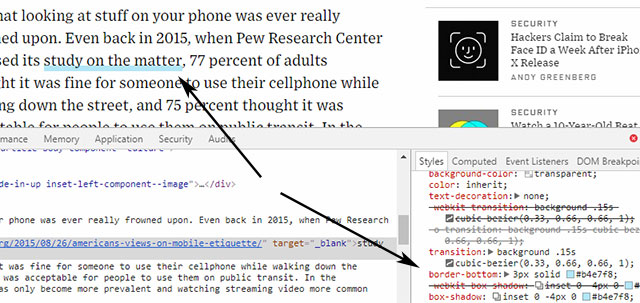
Но вернемся к нашему уроку по верстке и более традиционному методу.
Опиця text-decoration для подчеркивание текста в CSS
Ранее она принимала одно из базовых значений:
- line-through — перечеркнутый текст;
- underline — нижнее подчеркивание;
- overline — линия сверху;
- none — без оформления (отмена всех эффектов);
- inherit — наследуется.
Однако в новой редакции стилей предлагаются несколько иные свойства:
- text-decoration-color — задание цвета;
- text-decoration-style — стиль подчеркивания текста / ссылок;
- text-decoration-line — тип линии (из 5-ти вариантов выше);
Для свойства text-decoration вы можете использовать сразу несколько значений параметров, перечисляя их в одной строке. Рассмотрим их по отдельности…
text-decoration-color — CSS цвет подчеркивания ссылки
Эта опция максимально простая и здесь, в принципе, нечего особо объяснять.
В качестве значение вводите код веб-цвета.
text-decoration-line — расположение линии оформления текста
Позволяет сделать разное подчеркивание в HTML нижнее (underline), верхнее (overline), перечеркнутый текст (line-through) и т.п. Совместим эту фишку с предыдущей и получится:
Во второй строке показано как все записывается в один ряд с text-decoration.
text-decoration-style — стиль подчеркивания текста
Опция задает внешний вид декоративной линии для оформления текста / ссылки. В новых рекомендациях CSS были добавлены значения wavy и double, теперь их всего 5:
- solid — сплошная линия;
- double — двойная (из первого примера выше);
- dotted — состоит из последовательности точек;
- dashed — позволяет сделать пунктирное подчеркивание CSS;
- wavy — эффектная волнистая линия.
text-underline-position — позиционирование CSS подчеркивания
С помощь этого свойства можно управлять позицией линии относительно глифа шрифта.
Всего доступны 4 варианта:
- auto — располагается максимально близко базовой линии текста;
- under — под самой нижней границей шрифта;
- left и right — слева/справа для записей, отображаемых вертикально.
Вот наглядное отличие нижнего подчеркивания текста с помощью under и auto:
Разница, думаю, вполне очевидна.
text-decoration-skip — убираем подчеркивание для элементов
С помощью опции можно отменить (пропустить) декорирование некоторых элементов в HTML строке. Чтобы лучше понять допустимые значения spaces, objects, box-decoration, edges, ink продублирую картинку из прошлой заметки:
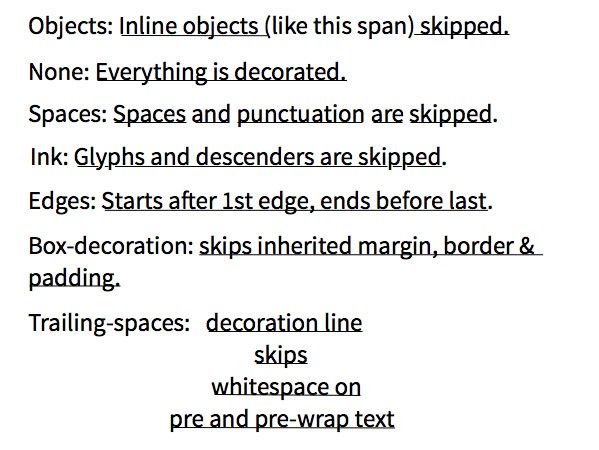
То есть, например, с помощью ink вы можете сделать нижнее подчеркивание в CSS, которое бы не пересекалось с символами шрифта. Значение objects позволяет пропускать инлайновые элементы (inline-block) — вставляете span, и сплошная линия прервется в соответствующем месте:
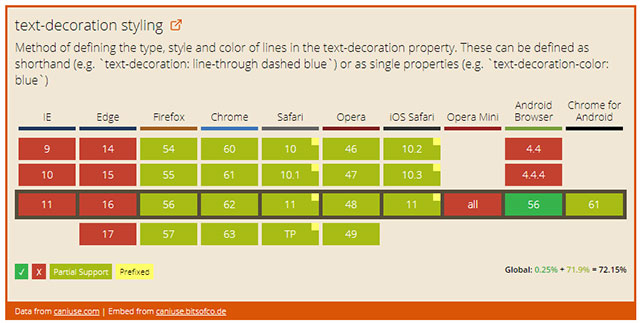
Параметры box-decoration, spaces, edges намного хуже поддерживаются браузерами, поэтому их результат иногда отличается от ожидаемого. Вот состояние по совместимости/поддержке text-decoration на момент написания статьи:
Дополнительные фишки для подчеркивания ссылок
Начинающие пользователи часто задают некоторые типовые вопросы по теме, поэтому мы также решили их рассмотреть. Общий пример находится в самом низу после пояснений.
Как убрать подчеркивание ссылки
Если ссылка декоративно выделена с помощью линии, то вам нужно найти CSS стиль, в котором прописывается свойство text-decoration и заменить его значение на «none»:
a { text-decoration: none; }
Тут важно правильно определить где именно в задается оформление вашему элементу. У него могут быть сторонние классы и другие дополнительные конструкции (не только тег a). Смотрите как мы реализовали это в примере ниже — абзац с классом «nounder».
Как сделать подчеркивание ссылки при наведении
В CSS для этих целей содержится так называемый псевдокласс hover — по теме есть большая детальная статья о создании hover эффекта в кнопках / картинках и не только (советуем глянуть). Если говорить вкратце, то вам просто нужно прописать обработку события:
a:hover { text-decoration: underline; }
Оба примера ниже позволяют понять логику работы при наведении: или вы изначально указываете в CSS подчеркивание ссылок, а потом убираете его в hover, либо наоборот.
Если будут еще какие-то вопросы по теме, задавайте их в комментариях. Постараемся рассмотреть позже или подсказать в ответах. Главное в этом деле практика — попробуйте добавить разные свойства для опции text-decoration непосредственно в примерах или создайте свой тестовый файл. Надеемся по теме подчеркивания текста и ссылок в CSS / HTML все стало ясно.