
Редактор WordPress
С помощью редактора WordPress вы можете создавать страницы и записи с медиаданными, а также управлять их структурой. Из приведённых ниже руководств вы узнаете, как пользоваться редактором.
Обучающее видео
Товары
Товары
- Хостинг WordPress
- Доменные имена
- Платформа для создания веб-сайтов
- Создайте блог
- Professional Email
- Корпоративные решения
- Услуги по разработке веб-сайтов
- WordPress для команд
Возможности
Возможности
Ресурсы
Ресурсы
- Поддержка WordPress.com
- Форумы WordPress
- Новости WordPress
- Советы по созданию сайтов
- Генератор фирменных имён
- Инструмент создания логотипов
- Ежедневные вебинары
- Знакомство с WordPress
- Разработчикам
Компания
Компания
- Детали
- Партнеры
- Пресса
- Условия использования
- Конфиденциальность
- Заявление о защите конфиденциальности для пользователей из Калифорнии
Переход с прежнего редактора WordPress.com на редактор блоков WordPress
Здесь описаны преимущества редактора WordPress и другие доступные варианты создания публикаций, а также даны ответы на распространенные вопросы.
Редактор WordPress (то есть редактор блоков) используется по умолчанию для всех сайтов WordPress.com. Однако для владельцев старых сайтов более привычными могут быть классические способы редактирования.
Мы знаем, насколько это неприятно: привыкнуть к онлайн-инструменту, а потом узнать, что он изменился или вообще исчез. Мы никогда не стали бы беспричинно выводить из эксплуатации редактор, с помощью которого вы размещаете на WordPress.com страницы и записи. Мы приняли это решение, основываясь на позитивном опыте использования редактора WordPress.
Почему следует перейти на редактор WordPress? Вот несколько весомых причин.
Редактор блоков WordPress гораздо удобнее прежнего классического редактора. Не уверены? Вы можете сами протестировать его. Если вы не пользовались им раньше, вот лишь некоторые функции редактора блоков WordPress, которые недоступны в классическом редакторе.
Более 100 блоков содержимого для публикации практически любых страниц и записей
Блоки можно объединять и компоновать, создавая пользовательское содержимое для любой страницы или записи.
Пополняющаяся коллекция шаблонов блоков
С помощью пакетов шаблонов можно создавать красивый дизайн.

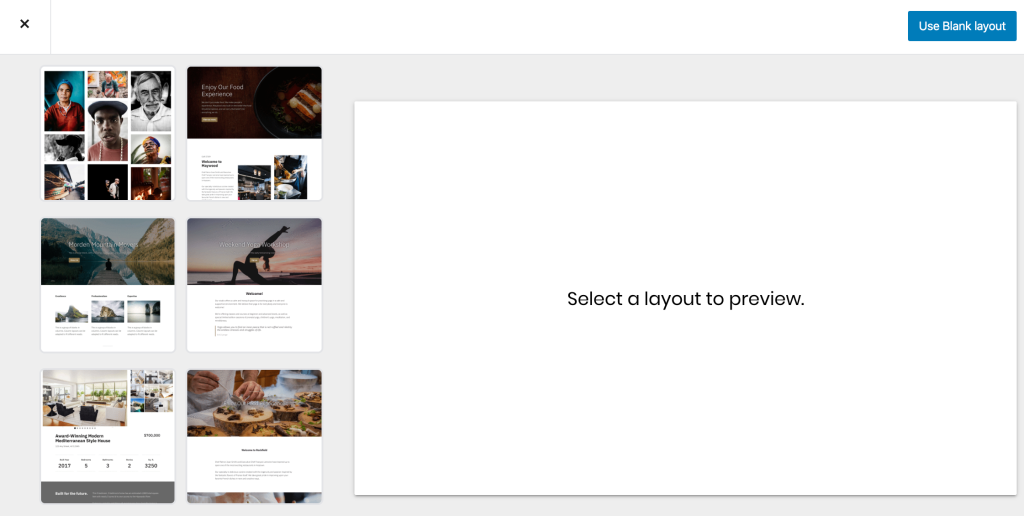
Десятки прекрасных встраиваемых шаблонов страниц
Шаблоны страниц упрощают создание типовых страниц в WordPress. Это отличная основа для начала работы.
Настраиваемые стили непосредственно в редакторе
Теперь вы можете задавать индивидуальный стиль оформления веб-сайта, пробуя различные шрифты непосредственно в редакторе WordPress.

Есть ли другие доступные варианты?
Мы надеемся, что вы на собственном опыте оцените возможности редактора WordPress. На нем уже остановили свой выбор миллионы пользователей. Вместе с тем мы понимаем, что некоторые из вас предпочли бы оставить всё без изменений.
Использование классического блока
В редакторе блоков WordPress есть блок «Классический редактор», который предоставляет все возможности классического редактора.

Часто задаваемые вопросы
В. Как можно предварительно просматривать редактируемые записи или страницы?
О. Сохранив черновик в редакторе WordPress, нажмите Предварительный просмотр на верхней панели навигации:

В. Куда пропала метка «Читать дальше»?
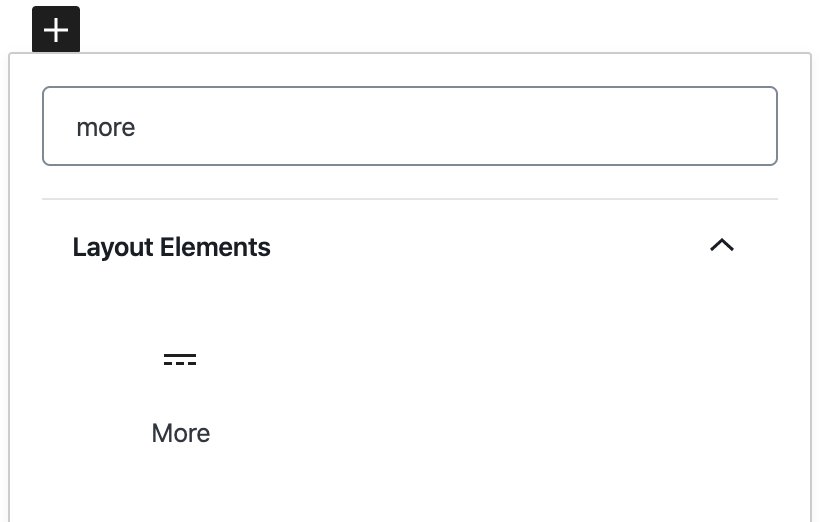
О. Вместо метки «Читать дальше» в редакторе WordPress доступен блок «Далее», выполняющий те же функции. В нем задается часть записи, видимая на домашней странице, на странице записей и в уведомлениях, отправляемых подписчикам по электронной почте после размещения новой записи. Блок «Далее» находится в разделе Элементы компоновки в меню вставки блоков:
В. Где находятся настройки публикации в социальных сетях и оптимизации поиска?
О. Настройки совместного доступа теперь находятся в разделе Jetpack редактора WordPress. Чтобы перейти в него, щелкните мышью зеленый логотип Jetpack в верхнем правом углу окна редактора. Если вы используете сайт с поддержкой плагинов, в этом же разделе вы найдёте поле описания для оптимизации поиска.

В. Куда пропала геопривязка (указание местоположения)?
О. Указание местоположения в редакторе больше не поддерживается. Если вы считаете, что эта функция необходима, сообщите нам об этом!
В. Где найти журнал изменений содержимого?
О. Если у страницы или записи есть редакции, доступ к ним можно получить на боковой панели документа, выбрав раздел «Редакции»:
Использование текстового редактора
В предыдущей статье мы рассмотрели основные возможности визуального редактора, а теперь давайте посмотрим на возможности текстового редактора. Они не исключают друг друга, а скорее дополняют.
Самая главная особенность в том, что владея основами HTML, визуальный редактор вам может вообще не понадобиться. Любое оформление можно сделать в текстовом режиме и сделать горааааздо лучше! ��
Но! В визуальном режиме текст набирать в разы приятнее и быстрее. В текстовом же приходится постоянно вводить теги HTML для вёрстки текста, а в визуальном за вас это делает WordPress.
Я вижу только несколько причин использовать текстовый режим редактора новичку: добавить какие-то недостающие свойства элементов, которые невозможно сделать через визуальный редактор.
- Изменить стиль конкретной ссылки, абзаца, слова.
- Вставить скрипт со стороннего сайта.
- Сделать форму подписки (при отсутствии плагина, например).
- Добавить атрибут «nofollow» для ссылок.
Это не полный список, конечно же, а первое, что мне пришло в голову и чем пользуюсь конкретно я. Обычному блогу это всё может не понадобиться, но знать о возможностях всё равно стоит.
Переключение в текстовый режим
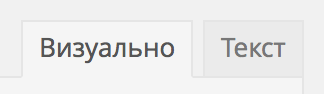
Осуществляется очень просто — переключением в режим «Текст»:
И всё, что выглядело красиво в визуальном режиме будет выглядеть вот так:
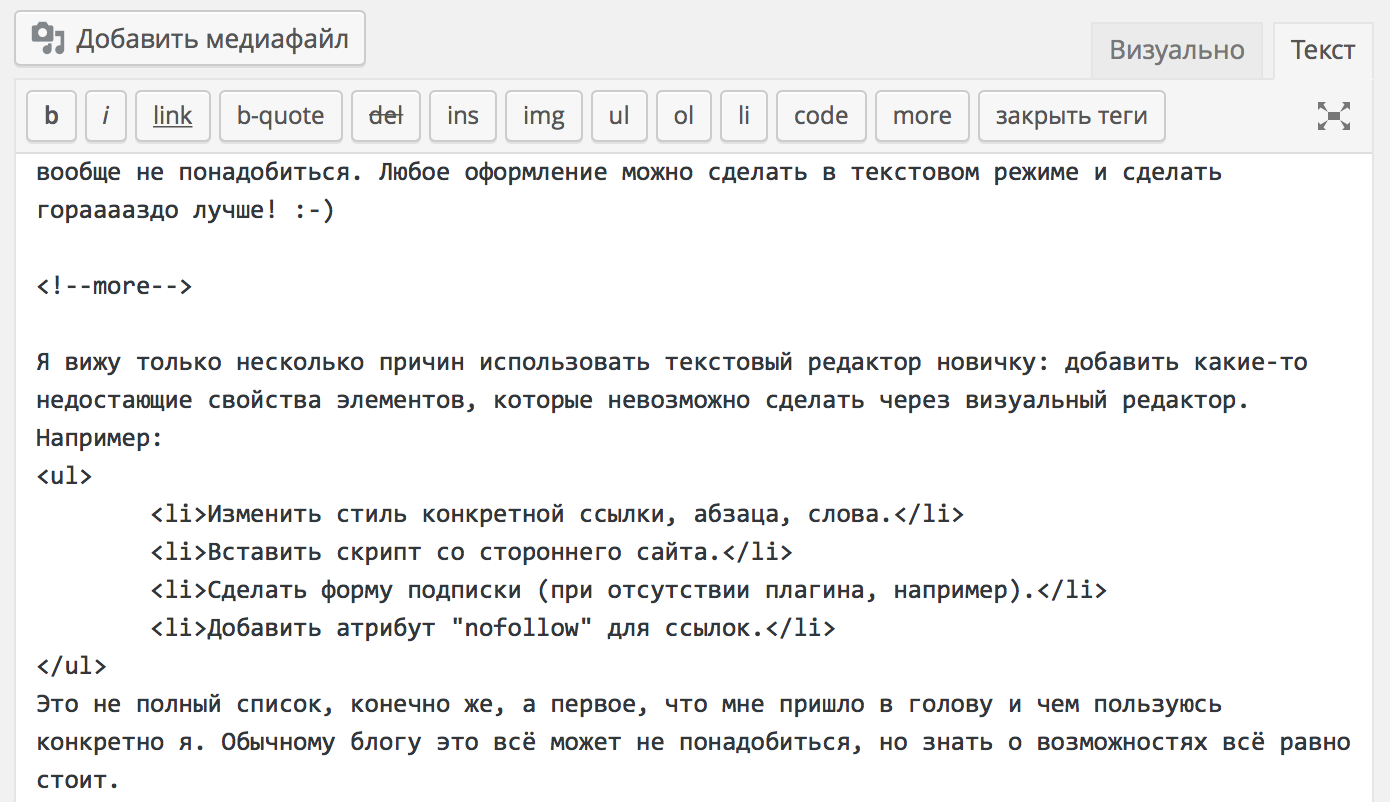
-
, который создаёт маркированный список. ��
Если мне нужно будет добавить какие-то новые возможности в этот маркированный список, например, изменить его внешний вид с кругляшков на квадраты, я добавлю соответствующий код:
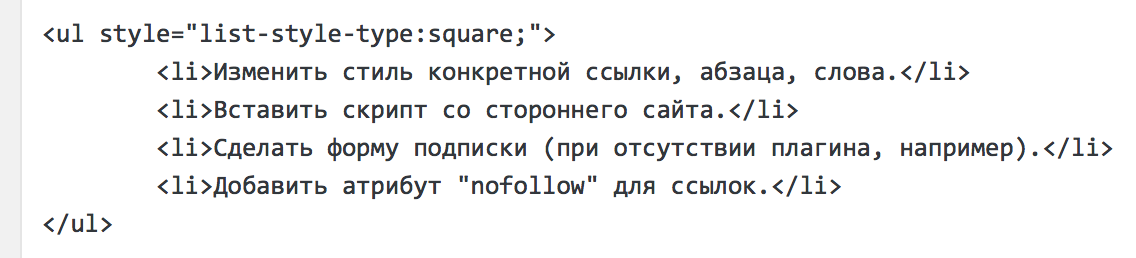
И если обратно переключимся в визуальный режим, то увидим наши изменения:
Читайте также: Как вернуть старый классический редактор WordPress
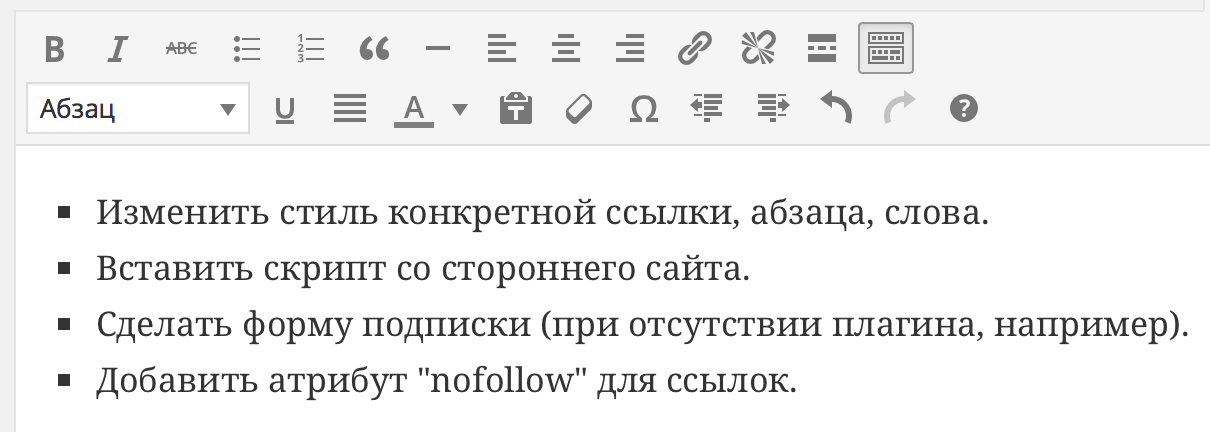
Стоит отметить, что данная правка будет влиять только на конкретный элемент маркированного списка. Если мы ниже создадим ещё один, то на него наш новый стиль применяться не будет.
Панель инструментов
Так же не лишним будет обратить ваше внимание на то, что количество кнопок в панели инструментов заметно уменьшится:

Тут только самое нужное: выделение текста полужирным и курсивом, задание ссылок, цитаты, вставка изображения, маркированный и нумерованный списки. Ну и ещё, по мелочи. ��
Основная идея такова (лично моё мнение): если вы владеете HTML, то кнопки визуального редактора вам не пригодятся, т.к. вы всё то же можете сделать самостоятельно и гораздо быстрее и лучше.
На этом обзор текстового редактора считаю завершённым! ��
Похожие записи:
Автор
Александр Кадыров
Занимаюсь разработкой сайтов на WordPress около 10 лет, с тех же пор стал вести блог о WordPress. В итоге это всё вылилось в этот курс, где вы сейчас находитесь. В свободное время программирую на Ruby, PHP и Golang, увлекаюсь администрированием серверов и автоматизацией своей деятельности. Посмотреть все записи автора Александр Кадыров
Как редактировать CSS в WordPress
Для внесения изменений во внешний вид сайтов на WordPress часто приходится редактировать код CSS. В этой статье мы рассмотрим несколько способов изменения CSS кода в темах WordPress.
Редактирование файла style.css вашей темы
Самым распространённым спобом редактирования CSS кода вашего сайта WordPress является его изменение в файле style.css вашей активной темы. Все темы в WordPress находятся в директории wp-content/themes и по названию вашей активной темы, вы сможете легко определить в какой директории она располагается.
Для редактирования файла style.css вашей темы вам необходимо иметь доступ к сайту через FTP, или поддержку изменения файлов темы прямо из панели администрирования WordPress. Если изменение файлов из панели администратора поддерживается вашим хостинг провайдером, вы найдёте эту возможность в разделе Внешний вид → Редактор.
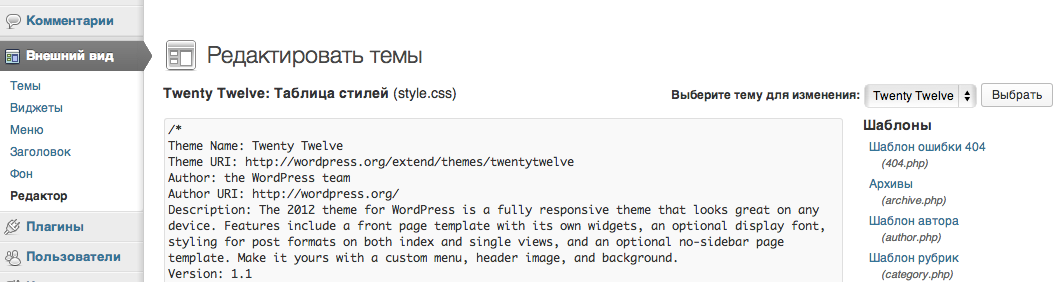
Редактор темы в WordPress
Убедитесь, что в списке справа выбран файл style.css (таблица стилей). Редактировать файлы .php таким образом крайне не рекомендуется, поскольку малейшая ошибка может привести к поломке вашего сайта. Более надёжным методом является редактирование через FTP.
Минусом данного подхода является то, что при обновлении темы все ваши изменения пропадут. Во избежании этого мы рекомендуем воспользоваться дочерней темой, или же сторонним плагином для редактирования CSS кода.
Дочерние темы WordPress
Дочерние темы в WordPress позволяют вносить изменения в другие темы, не меняя при этом исходный код оригинальной темы. Кроме таблицы стилей, дочерние темы могут изменять и другие файлы шаблонов в WordPress, но это выходит за рамки данной статьи.
Для создания новой дочерней темы, дайте ей новую папку в директории wp-content/themes и поместите в неё пустой файл с названием style.css. Путь до вашего файла стилей будет выглядеть следующим образом: wp-content/themes/my-child-theme/style.css , где my-child-theme — название нашей новой дочерней темы.
Откройте файл style.css вашей дочерней темы в вашем любимом текстовом редакторе, и впишите в него следующий код:
/** * Theme Name: My Child Theme * Template: twentytwelve */ @import url(«../twentytwelve/style.css»); body
Директивой Theme Name мы указываем название нашей дочерней темы, а на следующей строке директивой Template указываем на родительскую тему, которую хотим использовать. В нашем случае это тема Twenty Twelve, которая находится в директории twentytwelve .
После заголовка темы, командой @import мы включаем стили темы Twenty Twelve, а всё что следует ниже — наш собственный CSS код. В нашем случае мы изменяем цвет фона на красный.
Сохраните изменения в файл style.css вашей дочерней темы, и загрузите всю директорию my-child-theme на сервер по FTP. Вы увидите, что ваша новая дочерняя тема доступна при выборе тем в разделе Внешний вид → Темы.

Дочерняя тема WordPress
Таким образом, при редактировании файла style.css вашей дочерней темы все изменения будут отображаться на вашем сайте, а при обновлении родительской темы, ваши наработки не пострадают.
Редактирование CSS с помощью плагина
Ещё одним методом редактирования CSS кода в WordPress является использование плагина. Существует немалое количество плагинов, позволяющих изменять таблицу стилей. Мы рекомендуем бесплатный плагин Jetpack, который содержит модуль Custom CSS.
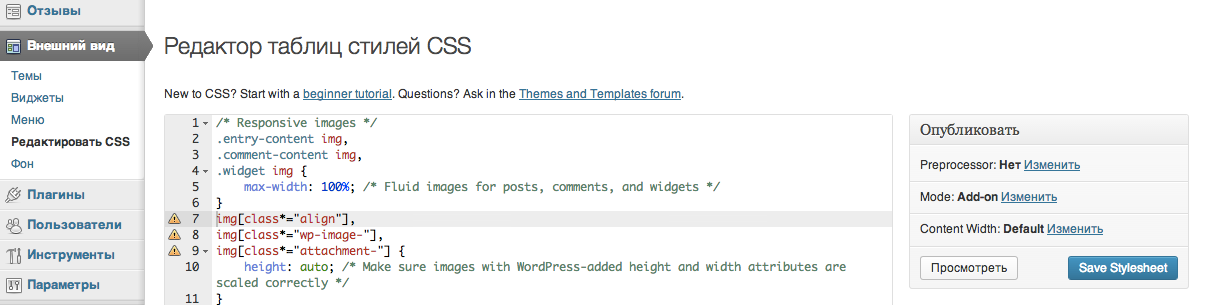
Редактор CSS в Jetpack
Модуль Custom CSS позволяет редактировать стили прямо из панели администрирования WordPress и не требует FTP доступа или особых настроек хостинг площадки. Custom CSS имеет подсветку и проверку синтаксиса, поддерживает ревизии, а так же несколько CSS препроцессоров (LESS и Sass).
Если у вас возникнут вопросы при работе с любым из выше перечисленных методов, оставьте комментарий и мы постараемся вам помочь.
Константин Ковшенин 05.06.2013 05.11.2013
Сооснователь журнала WP Magazine и первой конференции WordCamp в России. Работал в Automattic, WordPress.com, WooCommerce. Принимает активное участие в развитии ядра WordPress. Любимый язык программирования: Python.
Подписаться на рассылку
Подписаться → Подпишитесь на бесплатную рассылку журнала WP Magazine и получайте новости, события, подборки тем и плагинов, уроки, советы и многое другое в мире WordPress!
Читайте также

Топ 20 тем для WordPress за октябрь 2016

Bento – многоцелевая бесплатная тема для WordPress
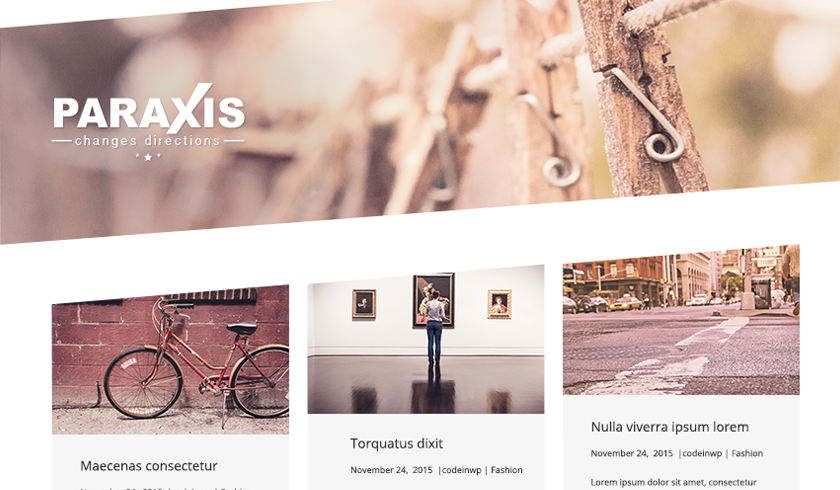
Лучшие бесплатные темы для WordPress за июнь 2016
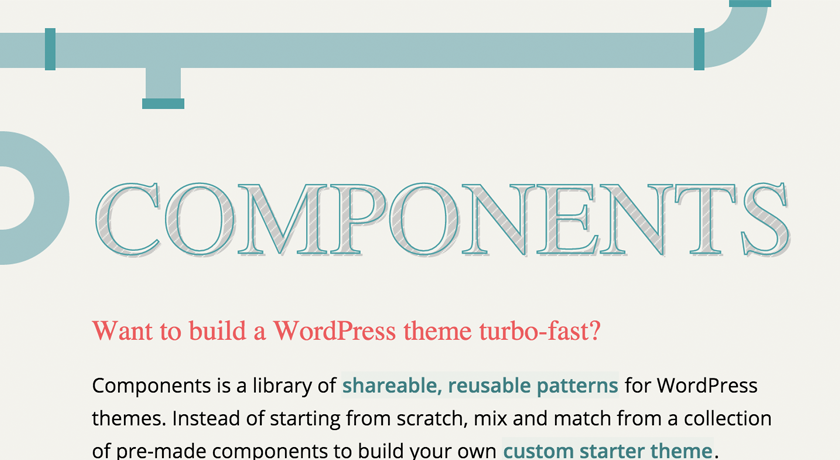
Пять новых стартовых тем на основе Underscores
Раз в неделю, только все самое новое про WordPress и никакого спама!
Поиск по сайту
Бесплатная книга
Как защитить свой сайт от хакеров? Читайте в нашей электронной книге.
Вакансии
- WordPress разработчик в компанию Grooni
- Web-разработчик со знанием WordPress в Pravmir.ru
- Ведущий WordPress-программист в компанию UpSolution
- WordPress-ниндзя в команду Pressjitsu
- WordPress разработчик в компанию Automattic
Ищете крутую тему для WordPress? Попробуйте Maker от ThemePatio: