
Язык программирования C++: разбираемся и пишем простую программу
Разбираемся, кому и для чего подходит C++, какие инструменты для работы с ним самые востребованные. Устанавливаем и настраиваем базовые инструменты, а также пробуем написать и запустить простую программу. В конце статьи — список полезных ресурсов для новичков, которые помогут понять, насколько вам подходит язык.

«IT-специалист с нуля» — наш лучший курс для старта в IT
Кто создал C++
Билл Гейтс начал программировать в школьные годы, обучаясь в привилегированной школе. Марк Цукерберг в десять лет получил в подарок компьютер и начал изучать программирование. У автора языка C++ Бьерна Страуструпа старт не был блестящим. Его родители были бедны. Он учился в худшей школе города. Он не знал, в какой области развиваться. Страуструп как-то признался, что попал на курс информатики в университете по ошибке, перепутав его с математикой. Ошибка стала большим везением как для самого Бьерна, так и для множества программистов со всего мира. Нажмите кнопку «Run» — зеленую со стрелочкой слева вверху. В нижней части экрана увидите результат — сообщение «Hello, world!».
Работа с C++ на локальном компьютере
Устанавливаем и проверяем компилятор
Согласно опросу Jetbrains, самый популярный набор компиляторов для разных операционных систем — GCC с компилятором g++ для языка C++. Воспользуемся пакетом средств для разработки MSYS2, который включает GCC. Скачаем и запустим msys2-x86_64-20230718.exe: 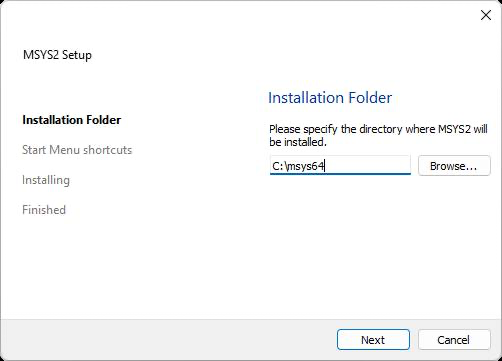 Выбираем флажки для меню Пуск, и пакет устанавливается. Когда установка закончится, запустится консоль MSYS2.exe, если такой пункт был выбран. Можно запустить usrt_64.exe из папки указанного при установке каталога. Чтобы установить набор компиляторов GCC, наберем в консоли команду pacman -S mingw-w64-x86_64-gcc. Пакетный менеджер начнет устанавливать пакет компиляторов. Не забудьте ответить Y на запрос:
 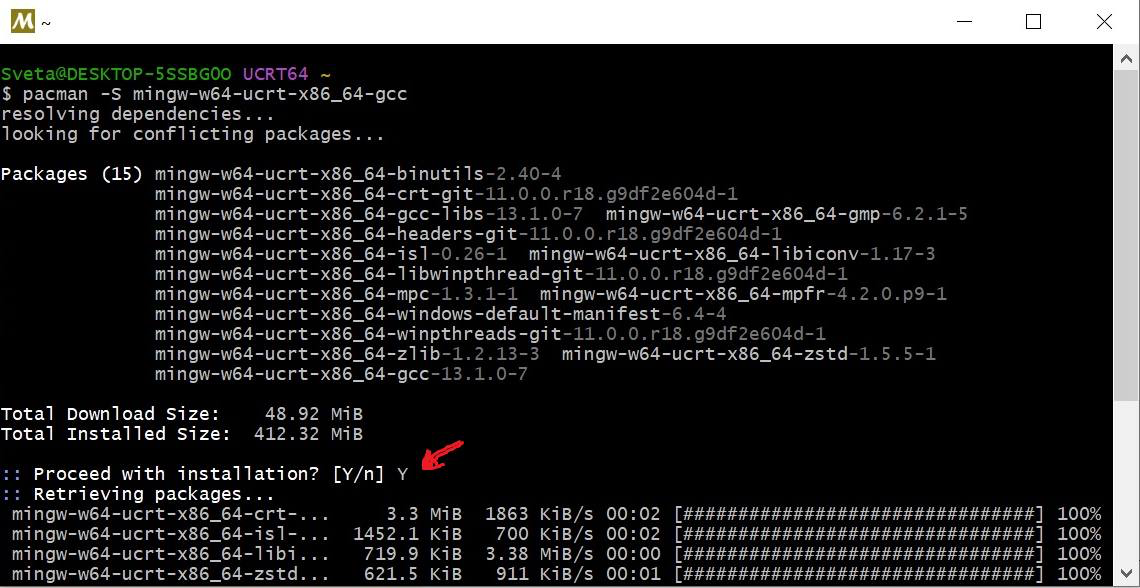 Желательно сразу установить отладчик. Для этого набираем в консоли MSYS2 команду pacman -S mingw-w64-x86_64-gdb и также отвечаем Y. Теперь в каталоге C:\msys64\ucrt64\bin есть файл компилятора g++.exe. Добавляем путь к нему в Переменные среды. В окне поиска в Windows вводим «изменение переменных среды» .
 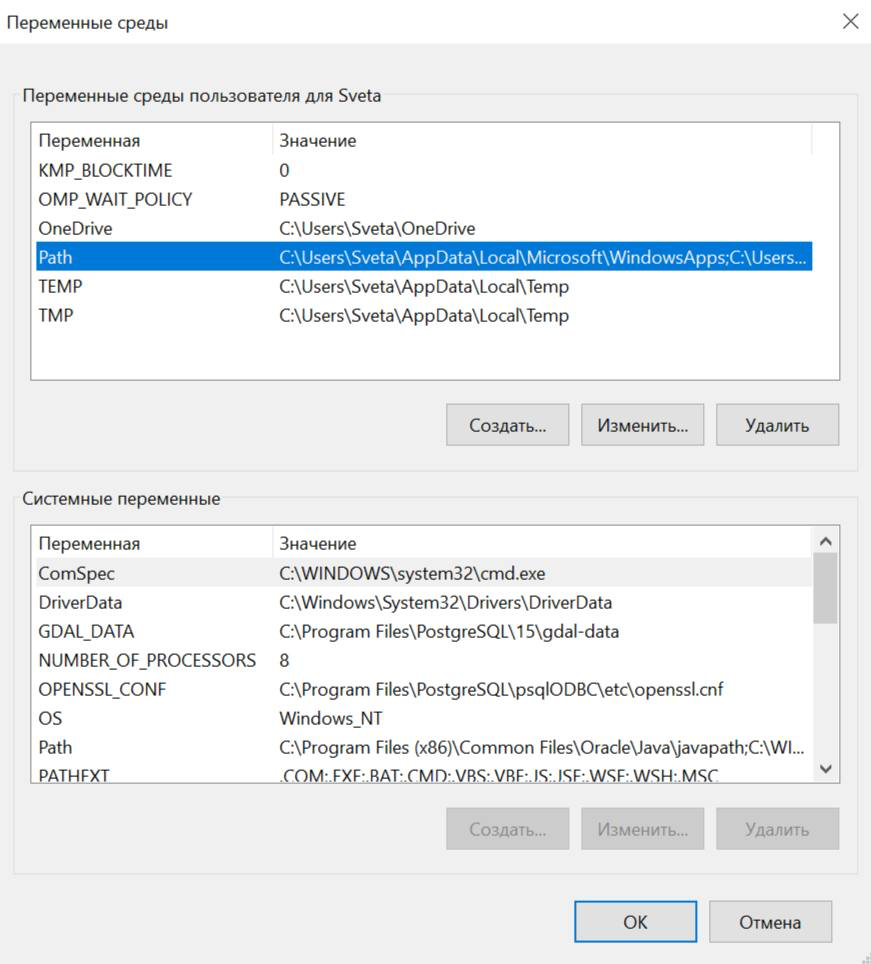 Изменяем переменную Path: добавляем путь C:\msys64\ucrt64\bin. Теперь мы сможем скомпилировать и запустить программу на C++. Создаем файл hello.cpp с текстом нашей программы из прошлого раздела в любом текстовом редакторе:
#include using namespace std; int main()
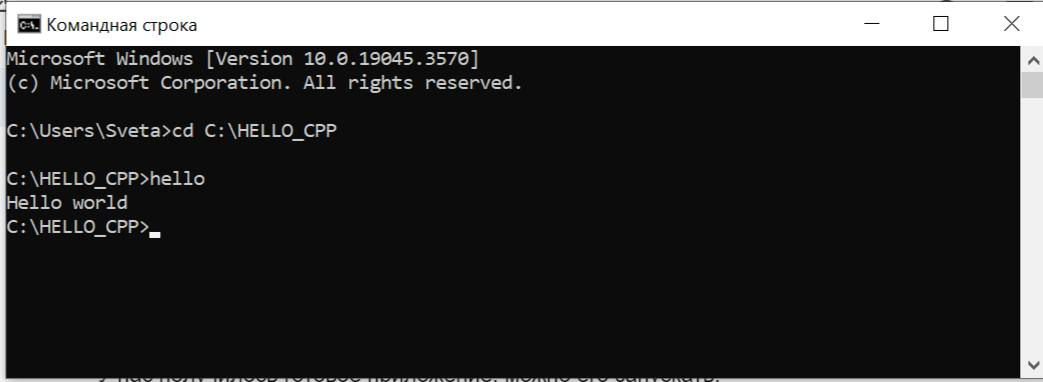
Помещаем его в папку C:\HELLO_CPP. Осталось скомпилировать. Открываем командную строку Windows. Для этого можно ввести текст «командная строка» в окне поиска в Windows. Переходим в нужную папку с помощью команды cd C:\HELLO_CPP и запускаем компиляцию g++ hello.cpp -o hello. В первом параметре указан файл с кодом, который надо скомпилировать. У нас получилось готовое приложение, можно его запускать. Набираем hello. Программа работает!
Выбираем среду для разработки на C++
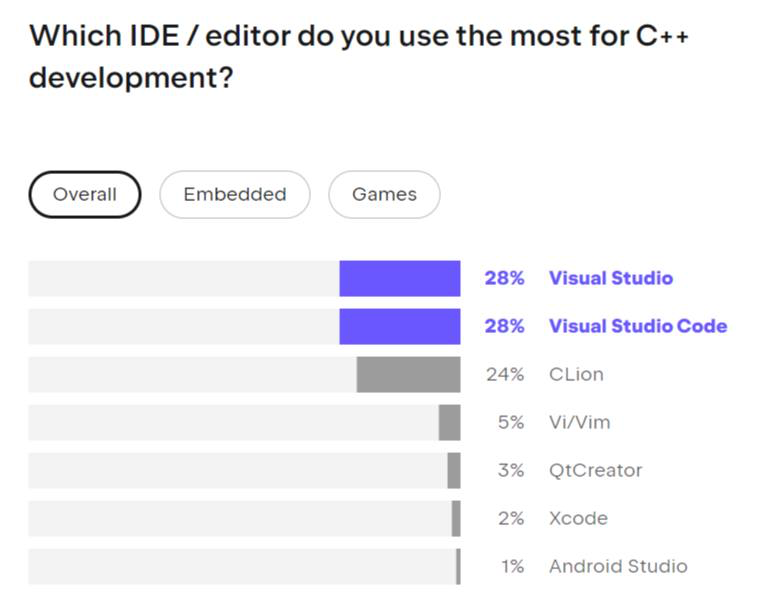
Конечно, набирать весь код в обычном текстовом редакторе и вручную компилировать и запускать неудобно. Потребуется специальное ПО для разработки. Спор между сторонниками редакторов кода и IDE не разрешен. Использование редактора более соответствует философии C++, где все контролирует программист. Также встречается мнение, что редактор больше подходит для обучения, позволяет вникнуть в детали. В интернете много обзоров редакторов кода, например этот. В то же время, необходимость работы со множеством библиотек и фреймворков, работа в команде и многие другие причины побуждают использовать мощные IDE. Рейтинг для C++ можно посмотреть здесь.

Курс для новичков «IT-специалист
с нуля» – разберемся, какая профессия вам подходит, и поможем вам ее освоить
Настраиваем Visual Studio Code для C++
Как скачать и установить Visual Studio Code, рассказываем по ссылке. При установке выбирайте 64-битный System Installer. Теперь нужно настроить VS Code для работы с компилятором и отладчиком для C++, которые установили на предыдущем этапе. Сначала установите расширение для работы с C++. Нажмите на значок «Extensions» слева и в строке поиска плагинов наберите C++. Убедитесь, что плагин с описанием «C/C++ IntelliSense, debugging, and code browsing» установлен, или установите его, нажав «Install». 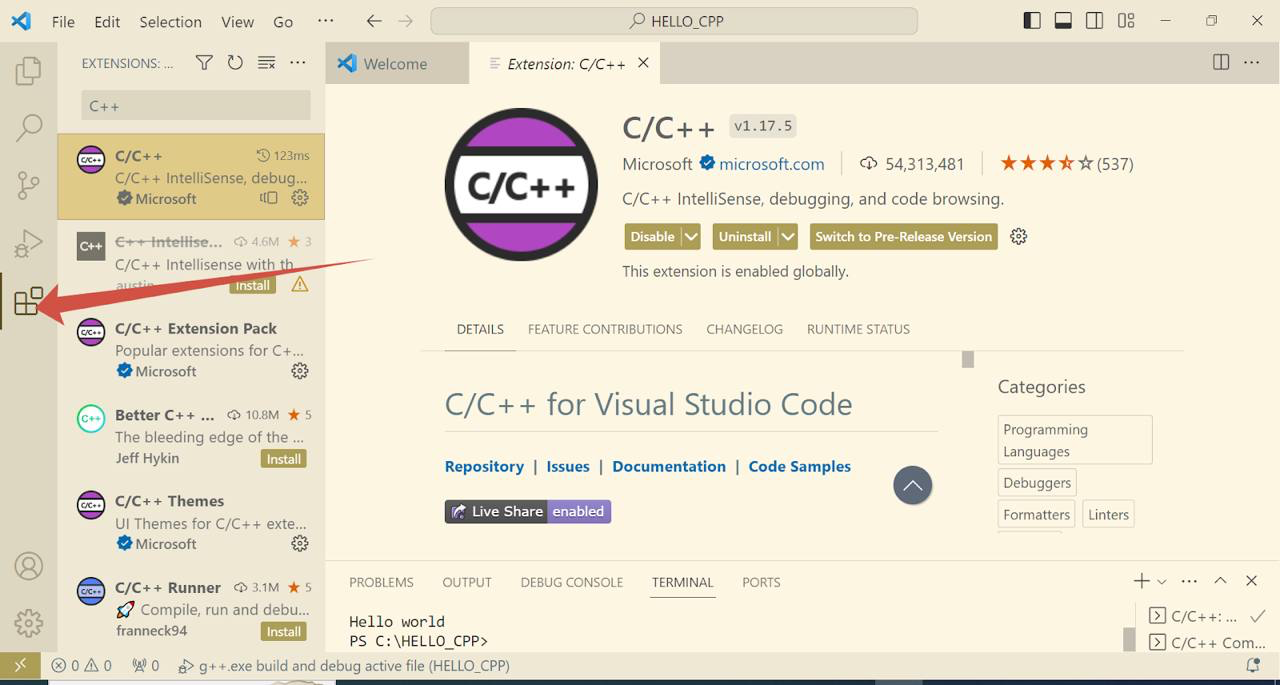 Закройте программу VS Code и запустите ее из командной строки командой code .. Убедитесь, что в текущей папке создан каталог с настройками .vscode. Теперь нужно создать каталог .vscode в папке C:\HELLO_CPP с исходным кодом, на котором проверяли компилятор. В каталоге создаем файлы настроек в формате JSON. Удобно использовать как редактор VS Code.
 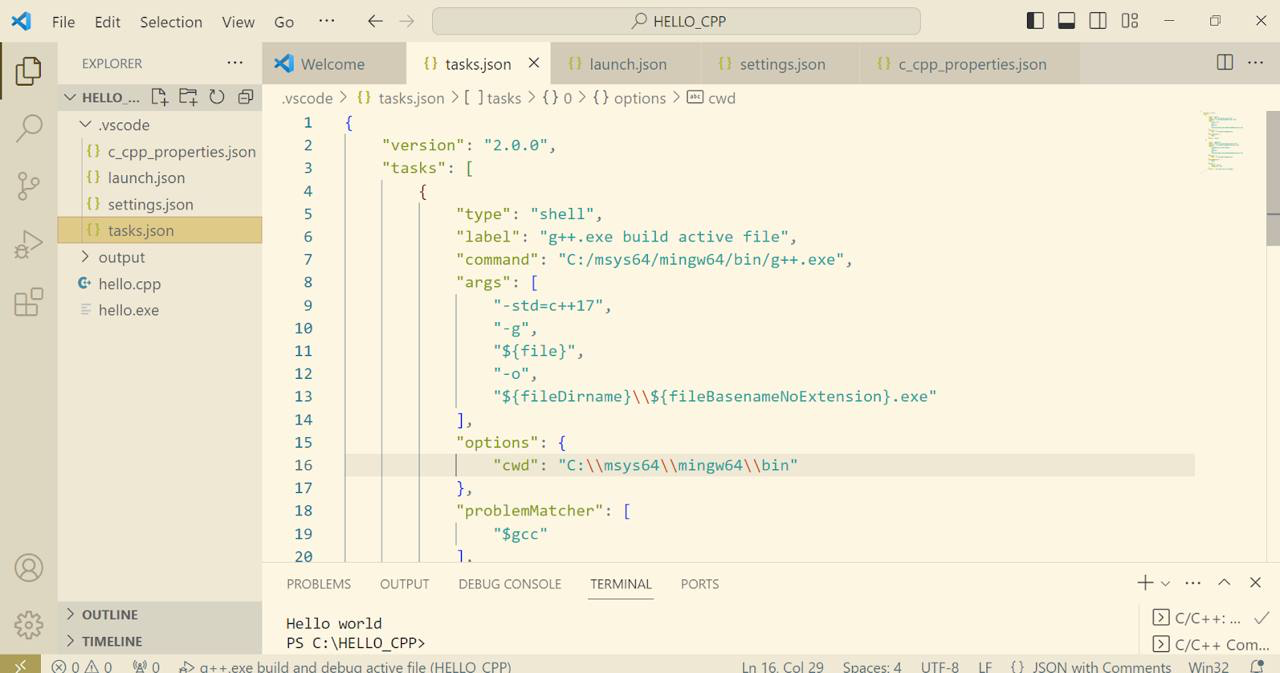 Файл tasks.json отвечает за то, чтобы работала комбинация клавиш Ctrl+shift+B для сборки программы. Убедитесь, что указан правильный путь к компилятору g++.exe, который установили с пакетом MSYS2:
< "version": "2.0.0", "tasks": [ < "type": "shell", "label": "g++.exe build active file", "command": "C:/msys64/mingw64/bin/g++.exe", "args": [ "-std=c++17", "-g", "$", "-o", "$\\$.exe" ], "options": < "cwd": "C:\\msys64\\mingw64\\bin" >, "problemMatcher": [ "$gcc" ], "group": "build" >, < "type": "cppbuild", "label": "C/C++: g++.exe build active file", "command": "C:\\msys64\\mingw64\\bin\\g++.exe", "args": [ "-fdiagnostics-color=always", "-g", "$", "-o", "$\\$.exe" ], "options": < "cwd": "C:\\msys64\\mingw64\\bin" >, "problemMatcher": [ "$gcc" ], "group": < "kind": "build", "isDefault": true >, "detail": "Task generated by Debugger." > ] >
Файл launch.json отвечает за работу отладчика. Проверьте правильность пути к отладчику gdb.exe:
< "version": "0.2.0", "configurations": [ < "name": "g++.exe build and debug active file", "type": "cppdbg", "request": "launch", "program": "$\\$.exe", "args": [], "stopAtEntry": false, "cwd": "$", "environment": [], "externalConsole": false, "MIMode": "gdb", "miDebuggerPath": "C:\\msys64\\mingw64\\bin\\gdb.exe", "setupCommands": [ < "description": "Enable pretty-printing for gdb", "text": "-enable-pretty-printing", "ignoreFailures": true >], "preLaunchTask": "g++.exe build active file", "internalConsoleOptions": "neverOpen" > ] >
Файл c_cpp_properties.json отвечает за расположение include-файлов. Также проверьте правильность пути:
< "configurations": [ < "name": "Win32", "includePath": [ "$/**", "C:/msys64/mingw64/include/**" ], "defines": [ "_DEBUG", "UNICODE", "_UNICODE" ], "windowsSdkVersion": "8.1", "compilerPath": "C:\\msys64\\mingw64\\bin\\g++.exe", "cStandard": "c11", "cppStandard": "c++17", "intelliSenseMode": "gcc-x86" > ], "version": 4 >
Пробуем запустить ранее созданный код из hello.cpp. Открываем файл. Разворачиваем список возле стрелки справа вверху и выбираем режим запуска без отладки — Run C/C++ File. 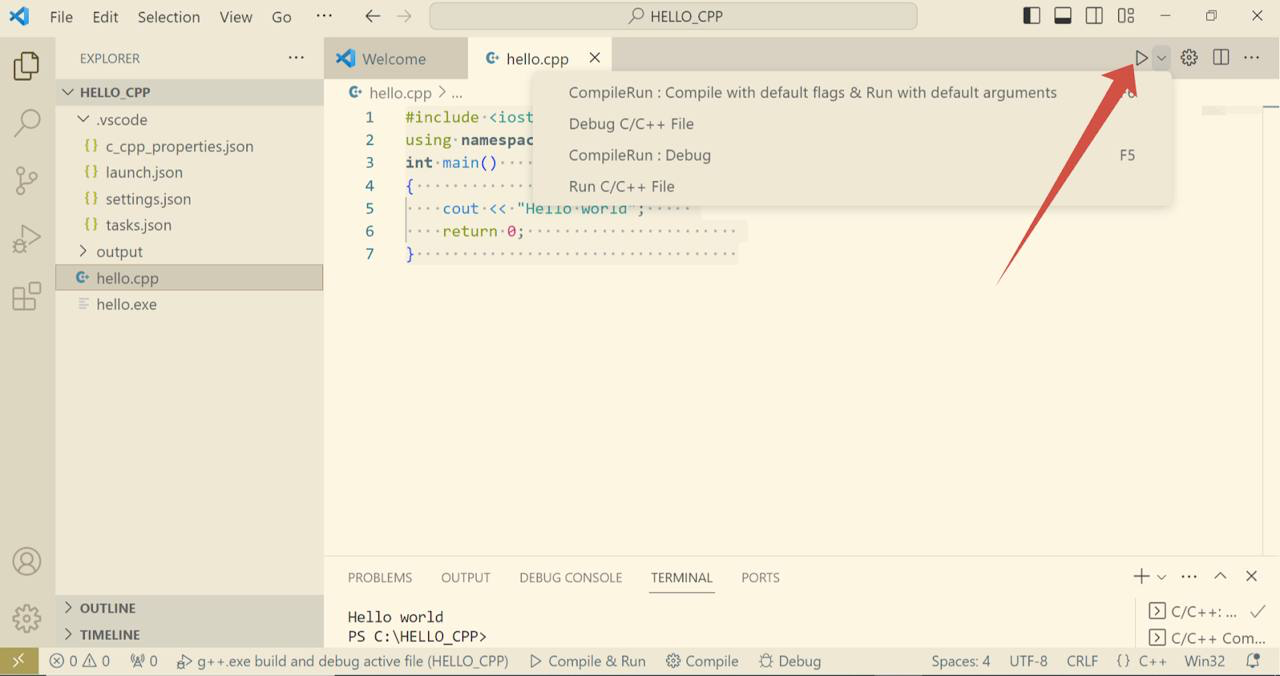 Теперь нажмем на стрелку, и программа выполнится. Выбираем режим отладки Debug C/C++ File, нажимаем на значок отладки слева, чтоб включить панель отладки, и запускаем снова. Отлично, отладчик тоже работает.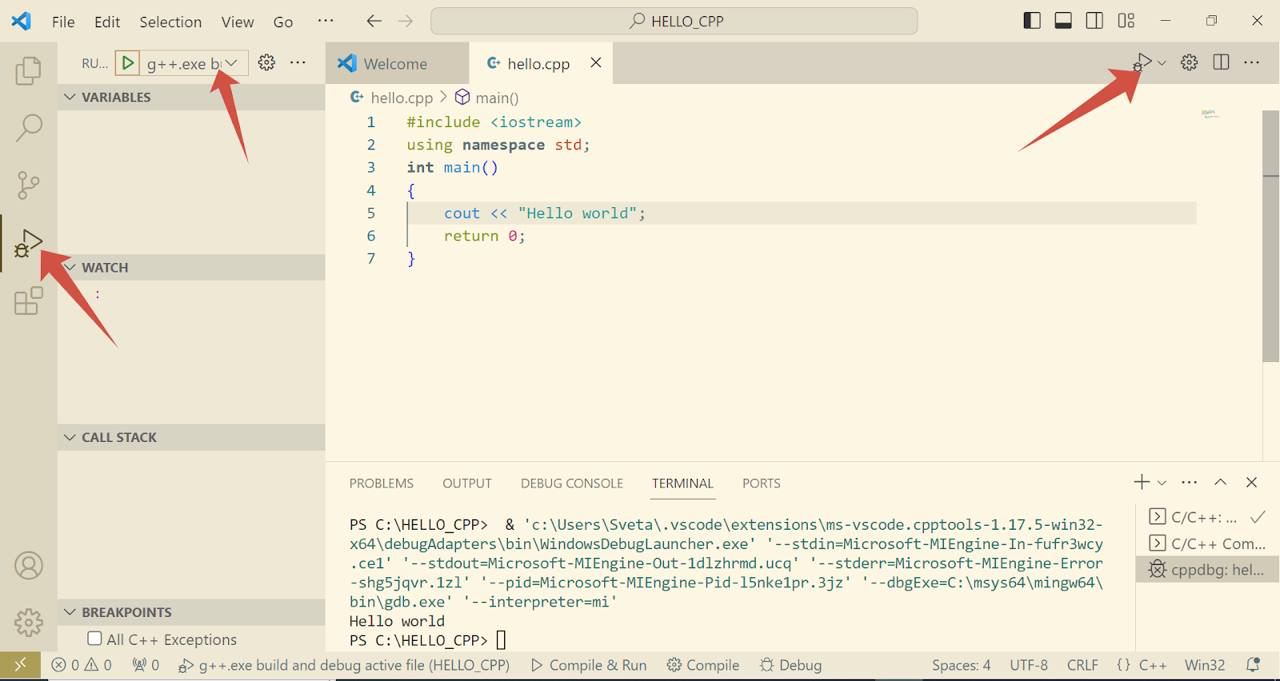
Ресурсы для изучения C++
В интернете много ресурсов для самостоятельного изучения основ C++. Основы C++ от Академии Яндекса — на курсе рассматривают базовые конструкции, стандартную библиотеку и идиомы C++. По каждой теме есть разбор задач. В более подробном руководстве по языку C++ есть информация про основы синтаксиса, указатели, функции, работу со строками, алгоритмами и контейнерами.
- «Язык программирования C++»;
- «Дизайн и эволюция языка C++»;
- «Программирование. Принципы и практика использования C++»
Если после бесплатных курсов язык вам понравится, захочется программировать на нем, можно записаться на коммерческие курсы. Под руководством менторов и с понятным расписанием вы пройдете путь с нуля до специалиста по C++.
IT-специалист с нуля
Наш лучший курс для старта в IT. За 2 месяца вы пробуете себя в девяти разных профессиях: мобильной и веб-разработке, тестировании, аналитике и даже Data Science — выберите подходящую и сразу освойте ее.
С какого языка начать изучение программирования самостоятельно
Одна из проблем новичка — какой язык программирования начать изучать первым. Отвечаем на сложный вопрос.


Наталья Березовская
Автор в сфере IT, digital, экономики и финансов. Ведёт некоммерческий проект для начинающих писателей «ЛитЦех».
Pascal и Delphi — самые строгие учителя
Такое заявление вас может сильно удивить, но не спешите закрывать вкладку со статьей: это рекомендация от практикующего senior-разработчика PHP.
Почему Pascal?
Если мы говорим именно об обучении программированию с самых основ, то начинать нужно на Pascal или Delphi.
Дело в том, что Pascal — это очень структурированный и упорядоченный язык. Он учит правильному программированию. В нем есть отдельная секция для описания переменных. В целом синтаксис языка строгий: например, программист не сможет поставить запятую после последнего элемента массива.
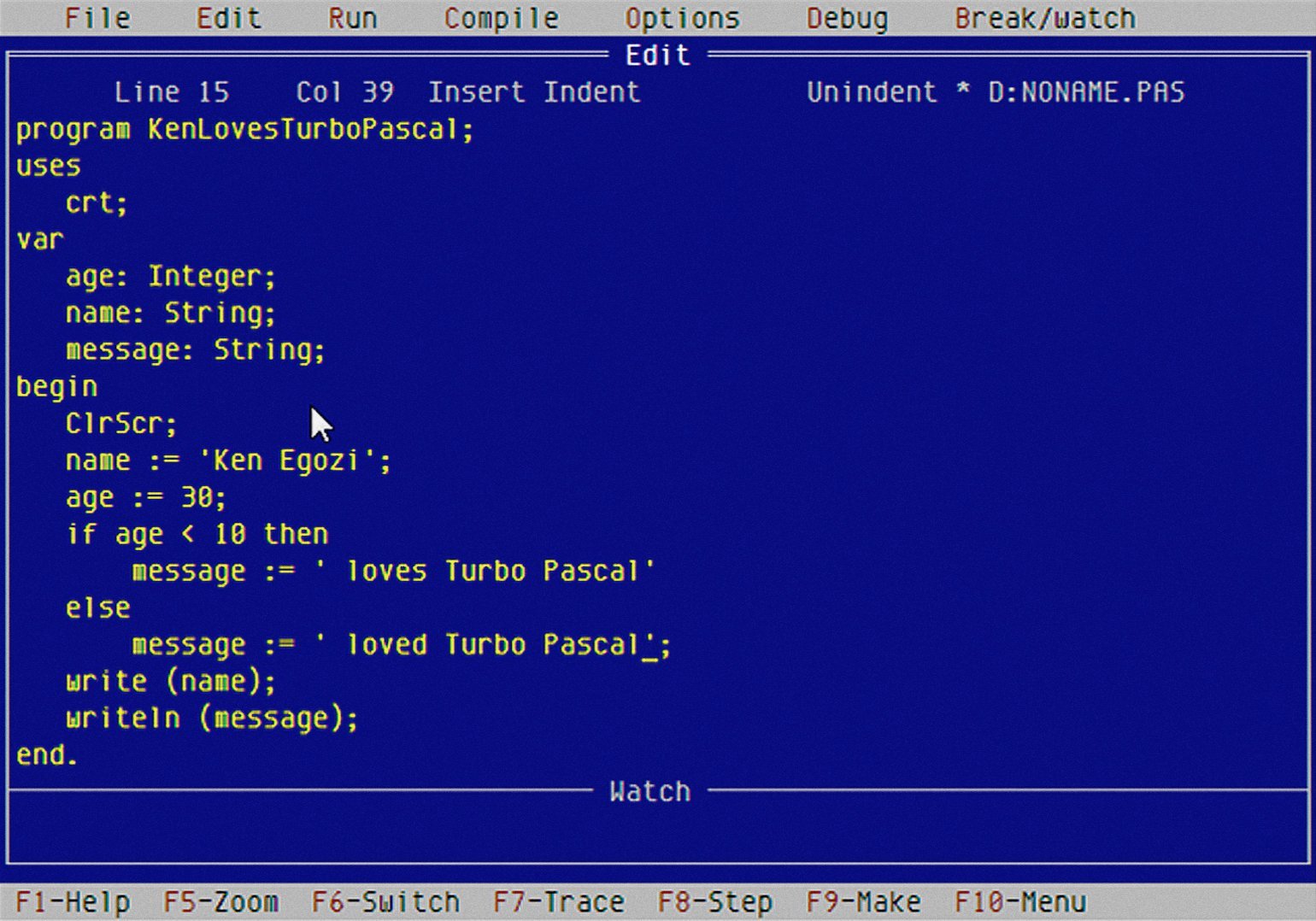
Такие языки, как PHP и Node.js, позволяют разработчику очень много вольностей в процессе написания кода. В результате без необходимых знаний о том, как правильно программировать, вы с большой вероятностью получите «грязный» код со множеством ошибок.
Пример ужасного PHP-кода при условии, что в свойстве active передаются строки ‘true’ и ‘false’:
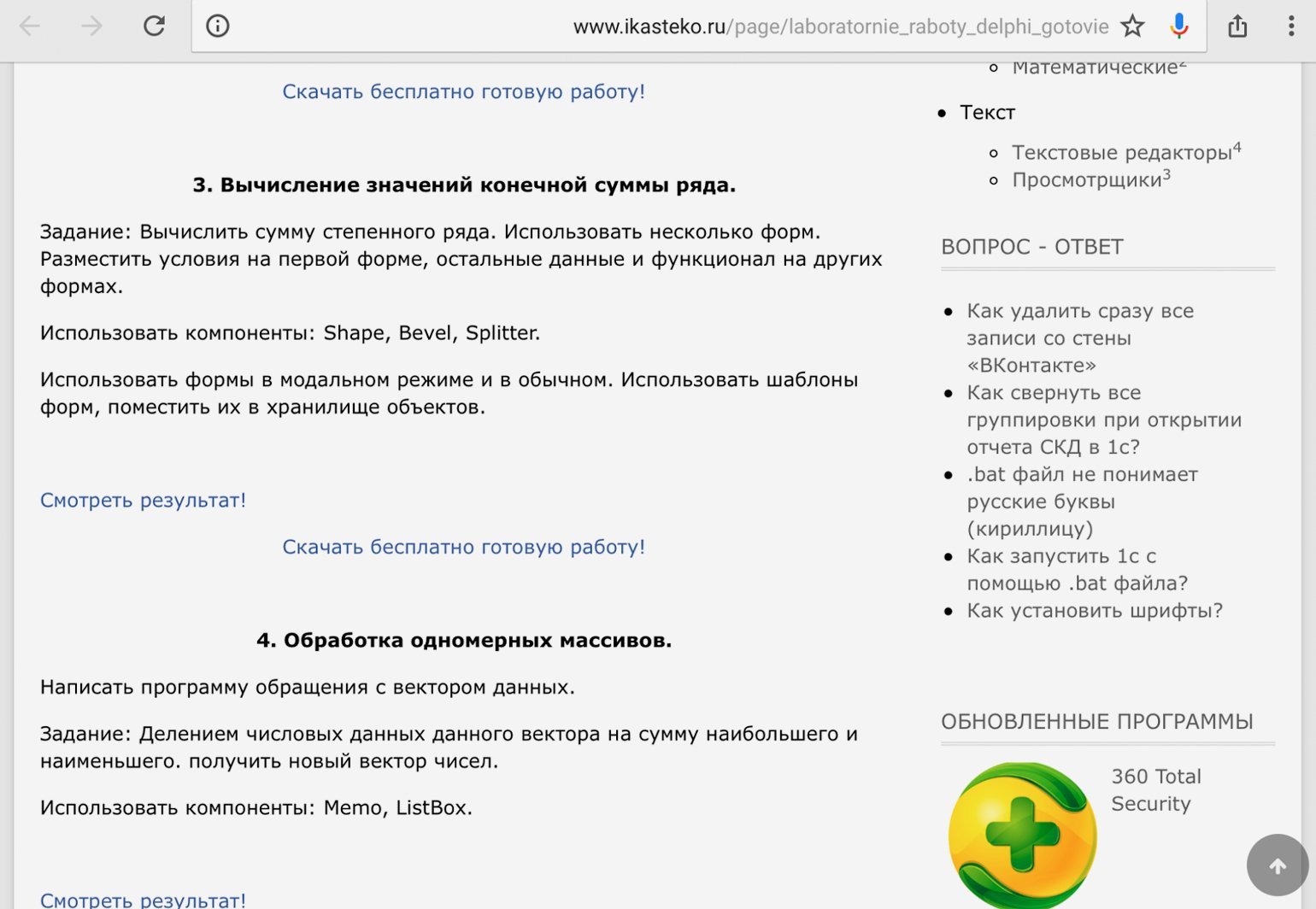
Вместо решения лабораторных без практического применения попробуйте написать простую программу для работы с клиентами: не сайт, а, например, десктопное приложение для учета. Еще варианты: графический или текстовый редактор, браузер, антивирус или любая программа под свои нужды. Это будет хорошей практикой для новичка, желающего самостоятельно обучиться программированию с нуля.
Java и C#/C++ — еще один вариант
Мы предлагаем и другой путь, возможно, более понятный и приемлемый для вас, — обучение Java, C# или C++. Они тоже достаточно строги к новичкам. Это языки со статической типизацией, которые требуют понимания принципов объектно-ориентированного программирования и содержат множество нюансов, связанных с приведением типов.
А если язык понравится в ходе освоения, вы продолжите писать на нем же. Найти работу программиста на Java и C# вполне реально, в отличие от тех же Pascal и Delphi, которые можно рассматривать только в качестве «тренировочного полигона» для начинающих.
Что делать, если я не хочу изучать эти языки?
Разумеется, мы не заставляем вас целый год учить «никому не нужные» Pascal и Delphi: достаточно просто потренироваться в них какое-то время, чтобы усвоить правила хорошего тона. Наша задача — только дать совет, с какого языка лучше начать изучение программирования. С самообразованием будьте аккуратны: можно испортить себя как разработчика, едва начав карьеру.
Не исключено, что наши рекомендации покажутся вам старомодными, и вы захотите броситься на амбразуры кодинга как можно скорее с динамическими языками современного веба: PHP, Python и другими. Тогда начинайте изучение программирования с поиска ментора и прохождения онлайн-курсов. Здесь вас научат писать код по правилам те, кто уже давно умеет это и прошли боевую школу со многими другими языками и технологиями. Присутствие наставника — это очень важный фактор при изучении программирования на первых порах.
Читайте также:
- Не Windows единой: как писать кроссплатформенные приложения с GUI на C#
- Разработчик iOS: зарплата, карьера, где учиться, куда пойти работать
- Разработка сайтов на 1С-Битрикс для начинающих
Как начать программировать на Python
Если вы не знаете, с какого языка начать изучать программирование, — почитайте, что думает об освоении Python программист Skillbox Вадим Шандринов.


Вадим Шандринов
Ведущий программист Skillbox, опыт программирования на Python — более 16 лет. Ведет обучающий курс по этому языку.
2 часа 2 мин.
15 мин.
1ч. 47 мин.
6 преимуществ Python
- Легко читаемый код — синтаксис языка построен таким образом, что он не позволяет писать «некрасивый» и неструктурированный код. Программа на Python выглядит как английский текст.
- Переносимость языка — Python является интерпретируемым языком и работает под виртуальной машиной, а это означает, что его можно запускать на разных платформах: MacOS, Linux, Windows, Android, iOS и прочих.
- Ускоренный цикл разработки — языку Python, в отличие от компилируемых языков программирования, таких как С, С++, С#, не нужно время на сборку и компиляцию программы, поэтому программа на Python быстро запускается и сразу показывает результат.
- Множество пакетов — язык имеет большое количество готовых решений и пакетов.
- Поддержка всех стилей программирования — императивный (приказной), объектный, функциональный.
- Низкий порог входа — за несколько дней можно начать писать свои первые программы.
Python и другие языки
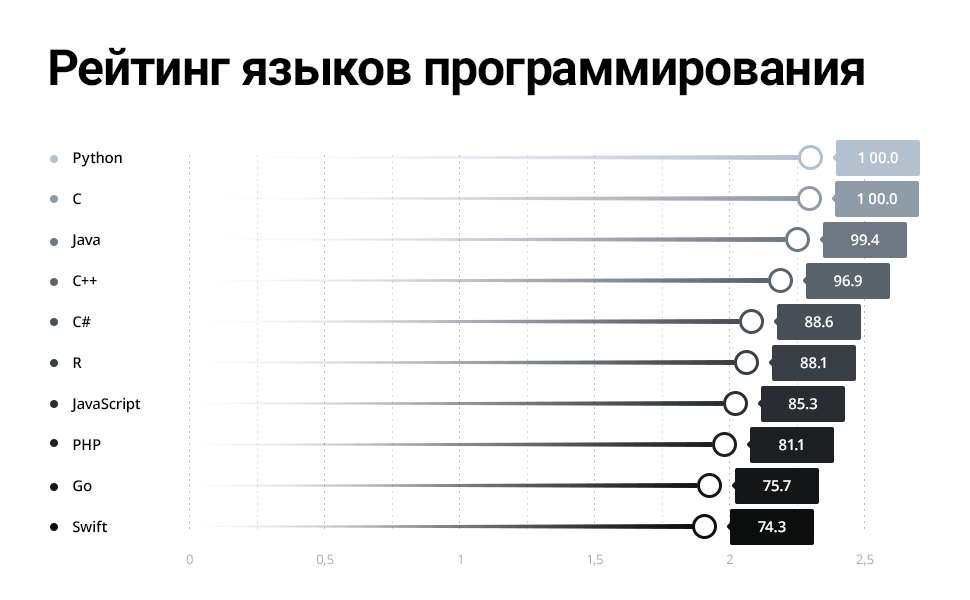
В 2017 году Ассоциация инженеров электротехники и электроники IEEE (I triple E, «Ай трипл и») провела опрос на тему популярности языков программирования, и по его результатам Python занял лидирующие позиции.
Возможности Python-разработчика
- Создание веб-приложений — имеет фреймворки для создания сайтов и веб-приложений, например, Django, Flask.
- Автоматизация вычислительных комплексов — специальные серверные программы (Fabric, Ansible), которые разносят обновления по серверам, собирают информацию, позволяют автоматически инсталлировать систему и прочие процессы, которые требуют автоматизации.
- Ведение научных исследований — обработка структурированных и неструктурированных данных огромных объемов, добыча и анализ данных в научной сфере (библиотеки NumPy, Pandas).
- Создание полноценных десктопных приложений — создание переносимых десктоп-приложений (wxPython, pyQt).
- Встраивание приложений в мобильные системы — написание программ и игр под мобильные устройства (kivi), а также для различных устройств (stackless python): терминалов, кассовых аппаратов, роутеров, систем видеонаблюдения.
- Написание скриптов поведения в играх — например, в World of Tanks, EVE Online.
Кто программирует на Python
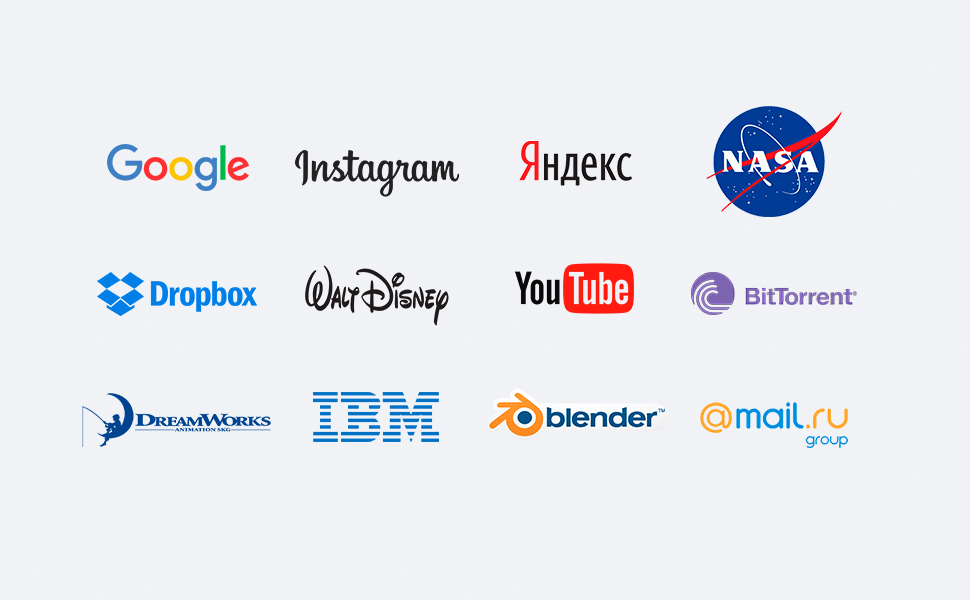
Компания Google создает свои версии языка и фреймворков. Серверная часть Instagram* написана на Python с использованием фреймворка Django. «Яндекс» использует Python для различных внутренних решений, например, в «Яндекс.Картах». В NASA пишут программы для анализа проходящих полетов, различные скрипты для автоматизации вычислительных процессов. Облачное хранилище Dropbox полностью написано на Python, и, кстати, разработчик и создатель языка Гвидо Ван Россум сейчас работает именно там.

Как начать работу с Python
Начать писать программы на Python очень просто, для этого нужно:
- Установить дистрибутив последней версии www.python.org/downloads/.
- Установить подходящий текстовый редактор www.sublimetext.com/3.
После установки дистрибутива запускаем консоль Python через появившийся ярлык в меню «Пуск» и тестируем работоспособность: например, вводим выражение «2 + 2». Если видим результат 4, значит, все работает.
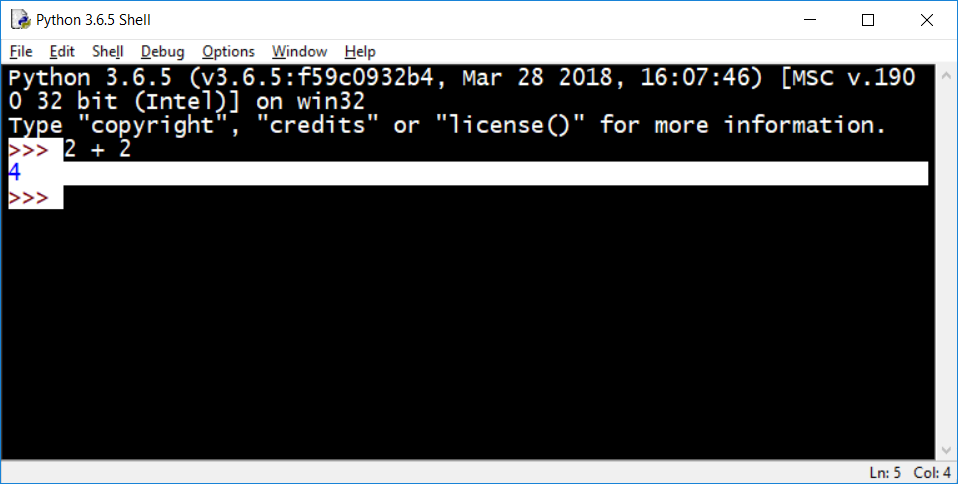
Работать в консоли не очень удобно, поэтому закроем ее, перейдем в текстовый редактор Sublime Text3 и настроим его для работы.
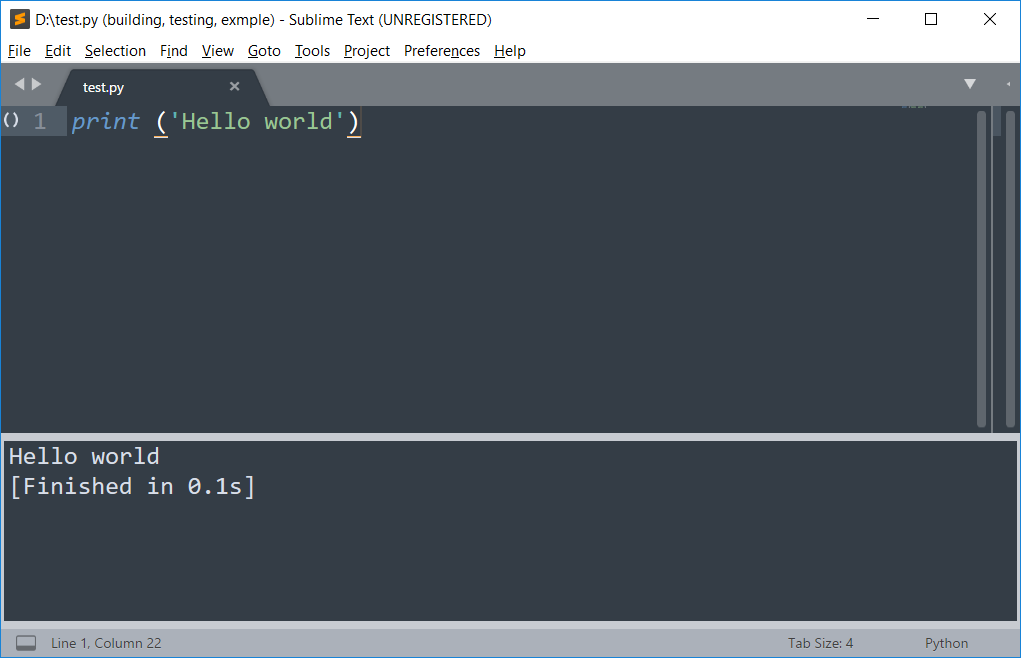
Для начала в главном меню редактора во вкладке Tools → Build System → Python укажем, что собираемся использовать синтаксис Python. Далее пропишем простую команду print(‘Hello world’), сохраним файл с расширением .py и запустим на выполнение комбинацией клавиш Ctrl + B. Если в консоли редактора вы увидите надпись «Hello world», значит, все настроено правильно и можно приступать к работе.
Пишем скрипт для рисования
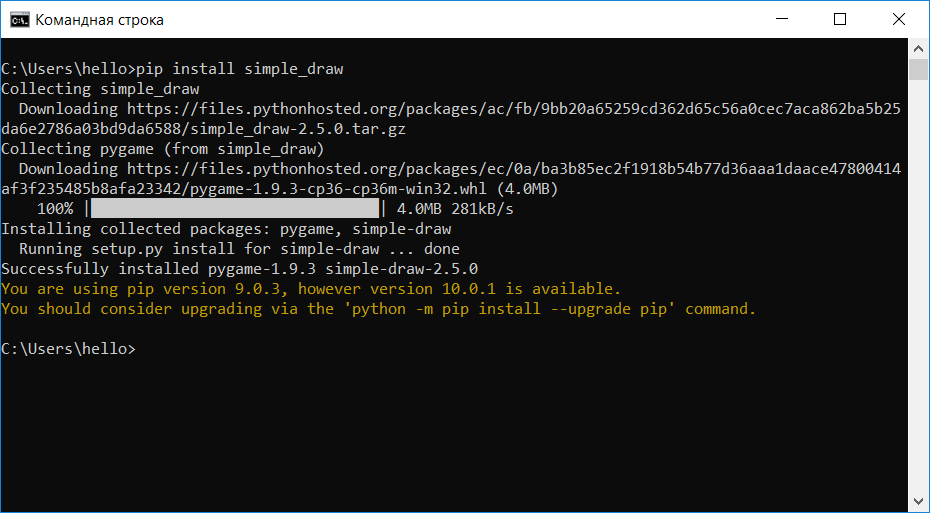
В данном примере мы напишем скрипт, который будет рисовать дерево. Для работы с графикой в открытом доступе существует специальная Python-библиотека simple_draw. Чтобы установить ее, необходимо открыть командную строку (cmd) и прописать в ней команду pip install simple_draw.
Для начала давайте представим, из чего состоит структура дерева. Это ствол и ветки. В нашей программе дерево будет строиться из векторов — направленных отрезков. Попробуем нарисовать вектор. Перейдем в редактор, создадим новый файл draw.py и пропишем следующий код:
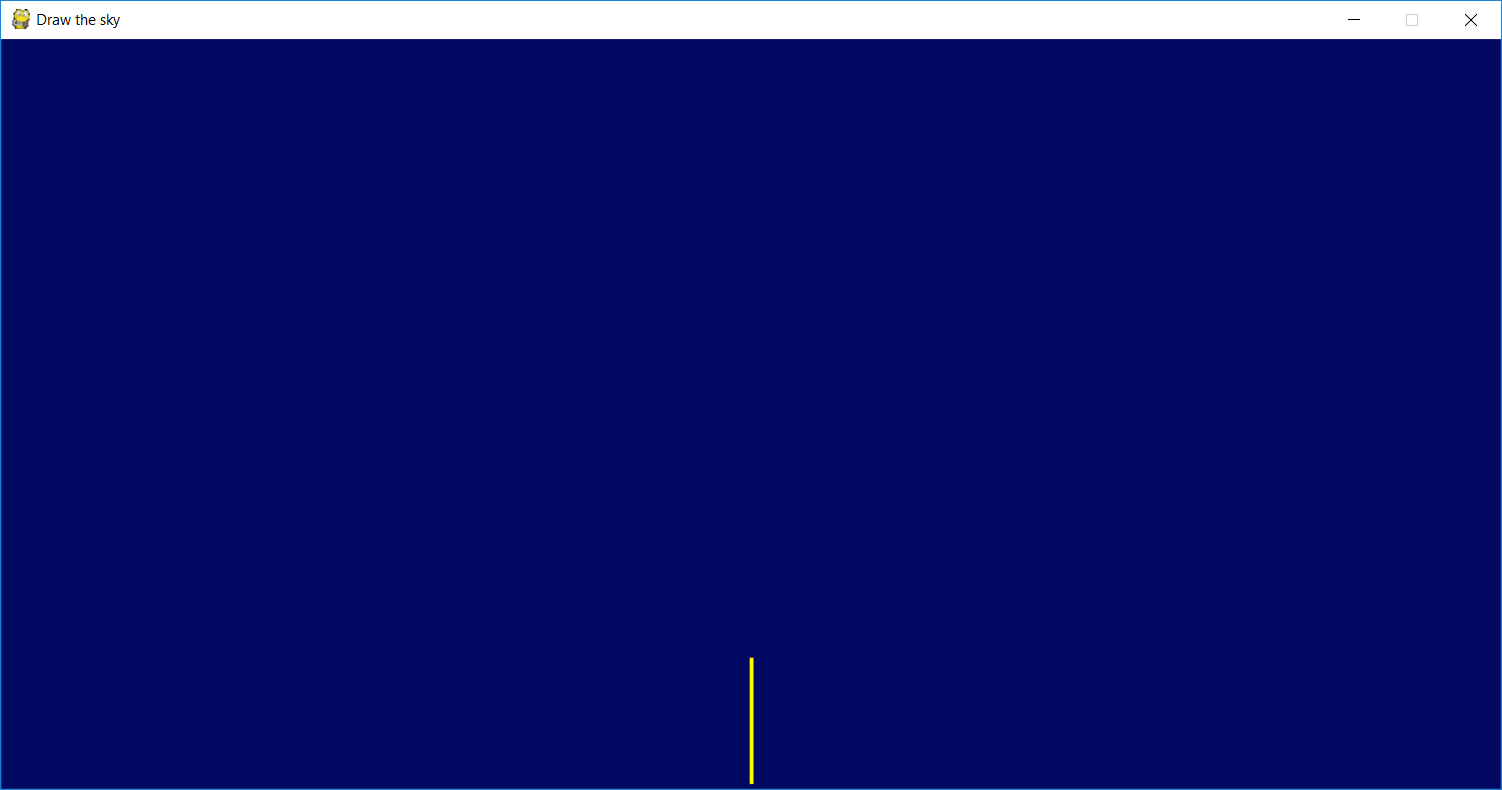
Представим, что мы отрисовали ствол дерева. Теперь попробуем создать еще несколько векторов, чтобы нарисовать ветви. У дерева может быть огромное количество веток, поэтому придется создавать и большое количество векторов. Такой код будет слишком громоздким и длинным. Чтобы этого избежать, автоматизируем процесс рисования векторов и создадим функцию branch, принимающую на вход параметры point, angle, length и width, которая и будет рисовать ветви.
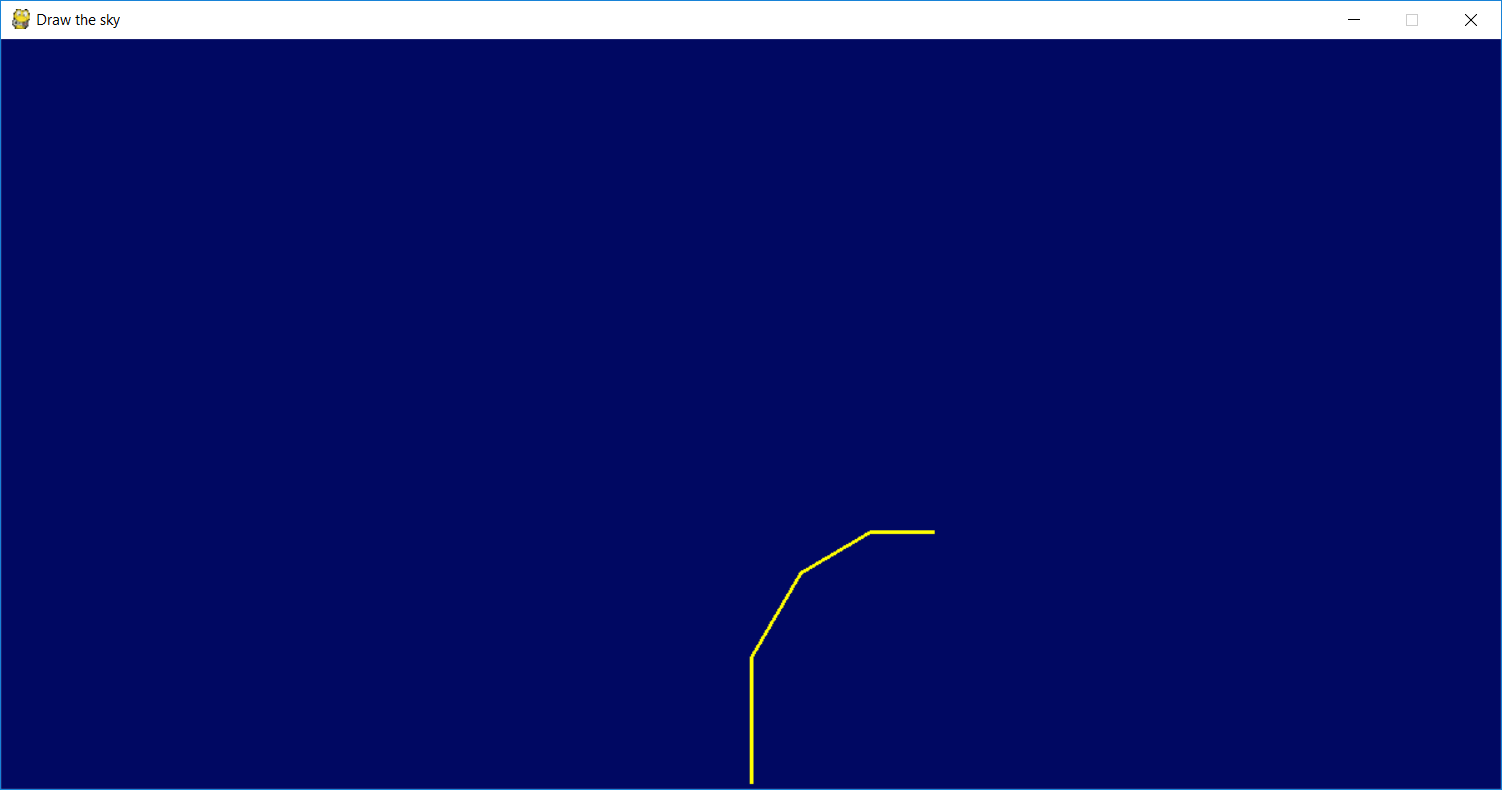
Мы нарисовали 4 вектора. Каждый последующий вектор исходит от конца предыдущего и отличается длиной и углом отклонения, тем самым формируя изгиб ветви дерева. Но если мы снова представим реальное дерево, то чтобы отрисовать его, потребуется еще множество векторов. Задача программиста — написать как можно более компактный, универсальный и красивый код.
Поэтому сейчас пора освоить такую важную вещь, как рекурсия. Рекурсия — это когда функция внутри своего тела вызывает саму себя. Сократим немного код и перепишем функцию.
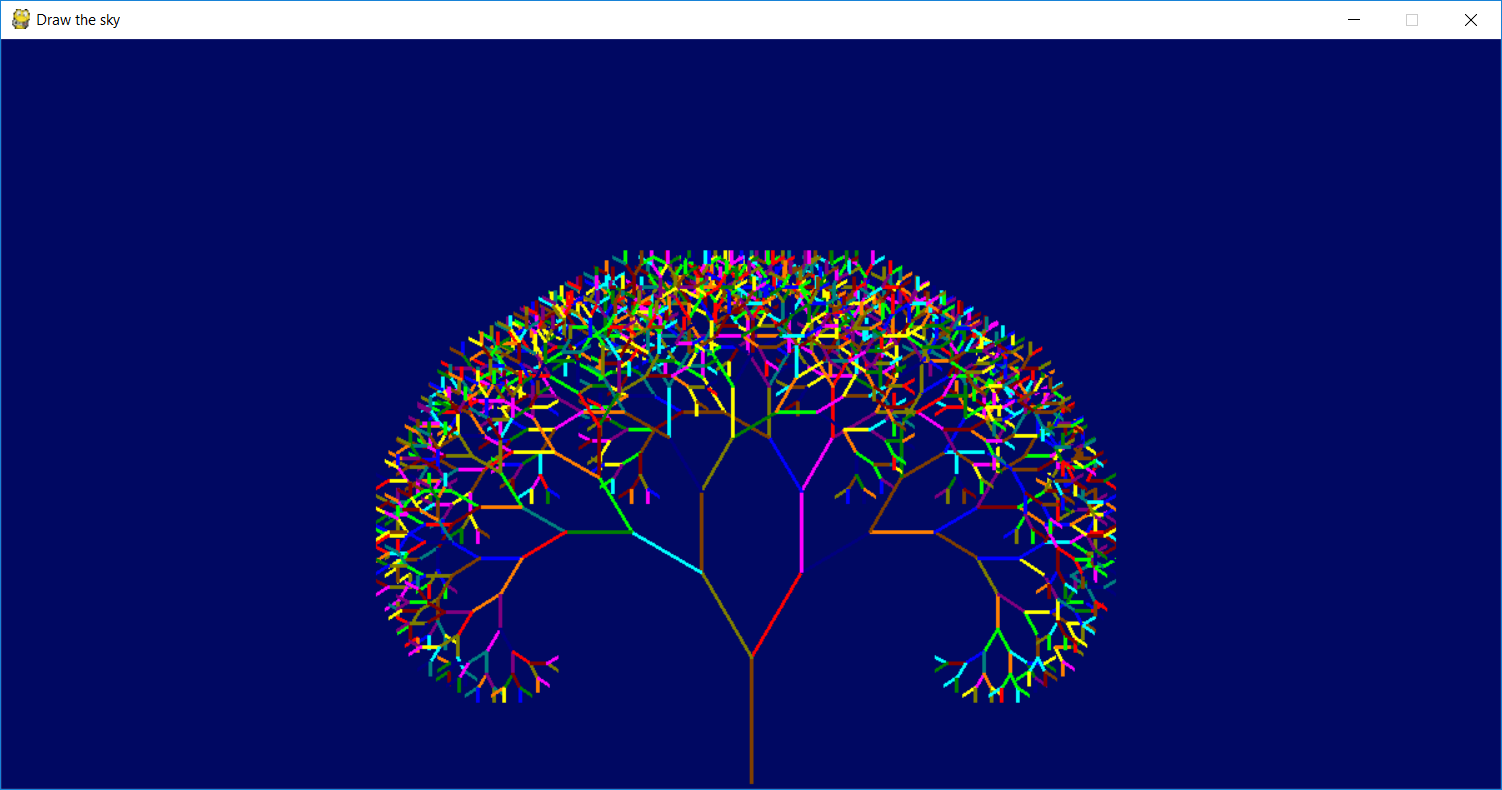
Как видите, небольшая функция за нас сделала всю работу. Изменив ее параметры и немного «поиграв» с кодом, можно добиться различных форм и видов деревьев.
Заключение
Python — очень перспективный и востребованный язык. Рассмотрев наглядный пример, мы видим, что его синтаксис и правда прост, а код — легко читаем. О возможностях и преимуществах перед другими языками мы тоже успели поговорить.
Читайте также:
- Как начать программировать на Python: экспресс-гайд
- Лучшее из любимого: 13 отличных статей о Computer Science
- Как происходит модульное тестирование в Python
Начинаем изучать Python
С помощью этого руководства вы установите и запустите Python на вашем компьютере. После этого мы напишем и запустим нашу первую программу.
Python — кроссплатформенный язык программирования с открытым исходным кодом. Запускать его можно на всех операционных системах: Windows, macOS, Linux. Его даже портировали на виртуальные машины Java и .NET! А еще он совершенно бесплатный.
В актуальных версиях Linux и Mac Python может быть предустановлен, но лучше его обновить — возможно, он устарел.
Самый простой способ начать писать код Python
Самый простой способ начать писать код Python — скачать Thonny IDE.
Thonny IDE устанавливается с последней версией Python. Это значит, что вам не придется устанавливать Python отдельно.
Чтобы запустить код Python на своем компьютере, выполните следующие действия:

- Скачайте Thonny IDE.
- Запустите установочный файл и установите Thonny на свой компьютер.
- После этого сохраните файл с расширением .py . Например: hello.py , example.py и т. д. Назвать файл можно как угодно. Самое главное — расширение .py .
- Напишите код внутри файла, а потом сохраните его.
- Теперь можно запустить код. Сделать это можно так: нажать Run > Run current script или на F5.
Установка Python
Если вы не хотите использовать Thonny, можете установить непосредственно сам Python. Сделать это можно следующим образом:
- Скачайте последнюю версию Python.
- Запустите установочный файл и следуйте дальнейшим инструкциям. Во время установки не забудьте установить флажок Add Python to environment variables. Благодаря этому вы добавите в Python переменные окружения и сможете запускать его в любой части компьютера.
Вы также можете выбрать путь установки Python.
После завершения установки можно запускать Python.
1. Запуск Python в консоли
После установки Python наберите python в командной строке. Так вы сможете использовать интерпретатор Python. В командной строке можно написать код на Python, нажать Enter и получить результат.
Попробуйте набрать 1+1 и нажать Enter. В результате вы получите 2. Также можно использовать консоль в качестве калькулятора. Чтобы завершить работу Python, напишите в консоли quit() и нажмите Enter.
2. Запуск кода Python в интегрированной среде разработки (IDE)
Писать код на Python можно в любом текстовом редакторе.
Необходимо только сохранять его с расширением .py . Но лучше использовать IDE — это упростит процесс программирования. IDE — это программное обеспечение с множеством полезных функций: подсказки, подсветка и проверка синтаксиса, файловый менеджер и т. д. Все они значительно упрощают жизнь программиста.
Кстати, вместе с Python устанавливается IDE — IDLE. Первое время вы можете использовать IDLE для запуска Python — это хорошая IDE для новичков.
Когда вы откроете IDLE, запустится интерактивная оболочка Python.
Теперь вы можете создать новый файл и сохранить его с расширением .py . Например, hello.py .
Напишите код внутри файла и сохраните его. После этого вы можете его запустить — либо нажать Run > Run Module, либо на F5.

Ваша первая программа на Python
Мы настроили и запустили Python, теперь можно писать вашу первую программу.
Напишем простую программу — Привет, мир! . Это простая программа, которая выводит в консоль сообщение «Привет, мир!». Обычно с помощью этой программы новичков знакомят с языком программирования.
Напишите этот код в любом текстовом редакторе или IDE и сохраните как hello_world.py .
print("Привет, мир!")Запустите файл. Вывод должен быть такой:
Привет, мир!Поздравляем! Вы только что написали свою первую программу на Python!
Как видите, сделать это было просто. В этом и заключается вся красота Python.
СodeСhick.io — простой и эффективный способ изучения программирования.
2023 © ООО «Алгоритмы и практика»