
Настройка и сортировка каналов на телевизорах LG

3. На экране появится меню Автопоиск, в котором выбираем пункт КАБЕЛЬНОЕ ТВ, нажимаем кнопку ОК.

4. Пункт выбора оператора. Выбираем ДРУГИЕ ОПЕРАТОРЫ, нажимаем ОК.
5. Преднастройка кабельного ТВ, оставаясь на пункте ТИП, нажимаем на пульте кнопку СТРЕЛОЧКА ВНИЗ.
Задаем начальную частоту 258000 (кГц) Конечную 800000 (кГц) Нажимаем ДАЛЕЕ
6. В пункте выбора параметров поиска, ничего не изменяя, нажимаем кнопку ВЫПОЛНИТЬ
7. Процесс автоматичиского поиска каналов и его завершение. По окончании нажимаем кнопку ДАЛЕЕ
8. Для завершения настройки каналов нажимаем кнопку ГОТОВО
Сортировка каналов 1. Для начала сортировки каналов необходимо на пульте нажать кнопку LIST. 2. Находясь в появившемся списке, нажимаем КРАСНУЮ кнопку на пульте с одной белой точкой.
3. Выбор перемещаемого канала осуществляется с помощью стрелок на пульте. Для переключения списка каналов с цифровых на аналоговые нажимаем стрелочку вверх на пульте до выделения ЦИФР.КАБ.ТВ переключаем на КАБЕЛЬНОЕ ТВ. После выбора нужного канала нажимаем ОК. Далее нажимаем ЖЕЛТУЮ кнопку с тремя белыми точками.
4. Выбора новой позиции канала. Выбор новой позиции канала осуществляется с помощью стрелок крестовины на пульте, если это цифровой канал то новый номер канала можно задать с помощью цифр на пульте.
Канал сохранит новое положение после нажатия на кнопку ОК.
Сортировка цифровых каналов выполняется аналогичным способом
Список аналоговых каналов для вашего города вы можете посмотреть здесь. На него вы можете ориентироваться при сортировке. Не забудьте выбрать свой город в верхнем меню сайта.
Мы используем ваши cookies, данные об IP-адресе и местоположении, чтобы сайт был для вас удобным. Политика конфиденциальности
Понятно Не хочу
- Интернет в квартиру
- Интернет в частный дом
- Телевидение
- Акции
- Оборудование Wi-Fi
- Ослик
- Улицы Онлайн
- Личная почта
Как настроить телевизор LG
Невозможно представить жизнь рядового соотечественника качественной и комфортной без такого устройства, как телевизор. Посредством него удается узнавать обо всем новом, что произошло в мире в оперативном режиме, смотреть любимые фильмы и телепердачи. Данную технику выпускают многие компании. Но, если интересует исключительно качественная и проверенная временем, то акцентировать внимание стоит на телевизоры LG, продажи которых на отечественном рынке начались в конце 90-х годов.
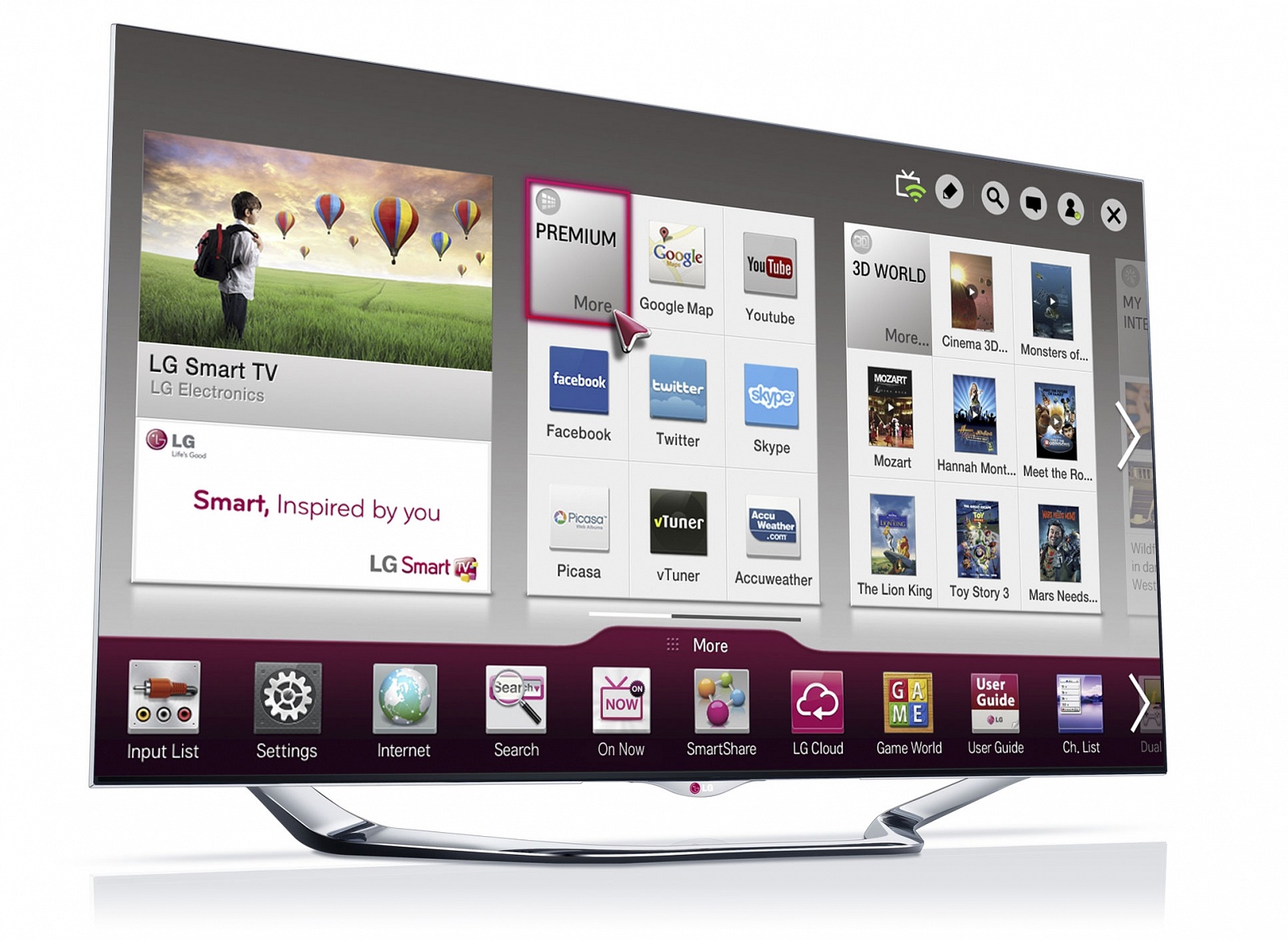
Задача номер один — настройка телевизора
Сразу после приобретения изделия возникает справедливый вопрос — как настроить каналы на телевизоре LG грамотно? Ведь, лишь в этом случае удастся просматривать любые телепередачи в желаемое время дня и ночи. Итак, разбирая вопрос — как настроить телевизор LG, нужно отметить, что настройка бывает двух основных видов:
- автоматическая;
- ручная.
Первая ориентирована на тех владельцев техники, которые не особо разбираются в телевизорах и тонкостях их настройки. В автоматическом режиме настройка каналов на телевизоре LG длится не более 15 минут. В результате этого появляется около 10-20 каналов. Если устройство обладает встроенным модулем цифрового телевидения, то в наличии появляется около десятка цифровых каналов. Качество передачи сигнала здесь одно из высоких, что гарантирует насыщенную цветами и четкую картинку. Безо всяких сомнений оснащены цифровым модулем многие Телевизоры LG диагональю 49 дюймов, являющиеся наиболее популярными в наши дни.
Что касается того, как настроить каналы на телевизоре LG ручным способом, то тут есть свои особенности. Первым делом следует выбрать интересующий канал, к примеру, первый. После запустить процесс настройки. Периодически будут появляться различные каналы. Тот, который интересует в личном случае вас, необходимо оставить и сохранить. Точно такие же манипуляции проделать и с другими каналами. На этом вопрос — как правильно настроить телевизор LG, можно назвать разрешенным.
Что делать, если настроить не получается
Если по тем или иным причинам настройка изображения телевизора LG не увенчалась успехом, первым делом нужно убедиться в том, что подсоединен штекер антенны. Если и он имеет место, следует обратиться к специалисту. Он подробно объяснит, как настроить Смарт ТВ на телевизоре LG, а также центральные телепередачи.
- Главная
- Каталог товаров
- О магазине
- Гарантия
- Доставка
- Отзывы о магазине
- Оплата
- Договор публичной оферты
- Советуют эксперты
Работаем с 9.00 до 21.00. Доставка заказов осуществляется с 9.00 до 23.50. Доставка товара по Минску на сумму от 500 бел. руб. — БЕСПЛАТНО, до 500 бел. руб. — доставка по Минску 6 бел. руб. Стоимость доставки по Беларуси уточняйте у менеджера. При оформлении заказов оговаривайте все интересующие Вас подробности с оператором. При необоснованном отказе при приобретении товара, Вам необходимо оплатить услуги курьера. Приглашаем к сотрудничеству оптовых поставщиков.
___________________________________________________________________________________________
Общество с ограниченной ответственностью «Техно Торг Онлайн». 223039, УНП 692075751 Минский р-н, д. Таборы, бригадный дом, комн. 11 Дата регистрации в торговом реестре — 24.08.2018 г. emai: technozone@list.ru
Телевизор LG не показывает цифровые каналы – что делать?
В настоящее время трудно представить дом или квартиру без телевизора. И все чаще пользователи выбирают телевизоры со SmartTV, что позволяет смотреть фильмы и сериалы в высоком качестве. Подключить цифровое телевидение несложно, но случается, что каналы отсутствуют. Рассмотрим ситуацию, когда телевизор LG не находит цифровые каналы, и способы решения этой проблемы.
Для начала разберем, как правильно настроить цифровые каналы. Процедура настройки каналов одинакова на всех современных телевизорах LG. Незначительно могут отличаться названием лишь пункты меню:
- Включите телевизор и зайдите в главное меню телевизора, нажав на кнопку «Home» на пульте управления с изображением домика.
- Откройте раздел «Settings» или «Настройки», нажав на значок с изображением шестеренки.
- Выберите раздел «Каналы» из списка.
- Далее выберите пункт «Поиск каналов и настройки».
- В открывшемся окне из списка необходимо выбрать «Эфирное ТВ(DVB-T/T2 и Аналог)» и нажать кнопку «Далее».
- Если интересуют только цифровые каналы, то необходимо будет поставить галочку в соответствующем пункте.
- После этого телевизор запустит автоматический поиск цифровых каналов. После того, как телевизор находит каналы, он их отображает на экране. Если в списке отсутствует часть каналов, то поменяйте положение антенны и повторите автопоиск.
Еще можно попробовать изменить параметры поиска, например, выбрать другую страну. Если телевизор выпущен после 2011 года, то выбирайте Россию. Если после, то одну из стран Западной Европы. При этом установите русский язык, чтобы не возникло проблем в ходе последующей настройки. Или попробуйте ручной поиск каналов.
Если телевизор LG не находит цифровые каналы, то для начала надо выявить причины, а потом устранять их. В некоторых случаях ситуацию можно исправить самостоятельно, а иногда стоит обратиться за помощью специалиста.
Проблемы с настройкой цифровых каналов возникают из-за отсутствия сигнала, либо если произошел сбой соединения. Необходимо проверить работоспособность каждого устройства.
Первым делом необходимо убедиться, что телевизор поддерживает формат вещания DVB-Т2. Проверить это можно на официальном сайте LG в характеристиках системы вещания, среди моделей телевизоров надо выбрать свое устройство. Если указано DVB-Т, то необходимо будет купить приставку, так как данный формат не поддерживает цифровое вещание.
Если вы убедились, что телевизор поддерживает цифровое вещание, но при этом телевизор LG все равно не находит цифровые каналы, следует заняться проверкой антенны. Неправильное расположение антенны является наиболее частой ошибкой, почему не настраиваются телеканалы. На официальном сайте с картами телевышек можно вбить свой адрес и посмотреть, где расположена ближайшая к вам, после этого развернуть антенну к этой телевышке. Для передачи аналогового сигнала используются МВ антенны, для цифрового — ДМВ.
Телевизор LG не находит цифровые каналы и после того, как проверили антенну? Проверьте также кабель. Даже небольшой загиб провода может сказаться на качестве передачи цифрового телевидения. Необходимо осмотреть весь кабель на предмет повреждений или заломов. Также проверьте, рабочий ли штекер. Если найдете повреждения, то провод необходимо будет заменить.
Иногда причиной, почему телевизор LG не находит цифровые каналы, может стать неправильное подключение оборудования к телевизору. Перед проведением настройки каналов, необходимо убедиться, что все подключено верно. Если у вас дециметровая антенна, то вначале она подключается к ресиверу, а только потом к телевизору. При наличии кабельного телевидения, провод подсоединяется в отдельный вход устройства.
Еще одной проблемой в настройке цифровых каналов может стать программный сбой. Он может возникнуть, если выбрана неверная частота, или если программное обеспечение в ресивере (приемнике) не обновлено и больше не поддерживается. Чтобы обновить программное обеспечение необходимо скачать последнюю версию обновления на сайте производителя и переустановить его. Иногда от программного сбоя помогает простая перезагрузка устройств, для этого их надо выключить и отключить от источника питания на 15-20 минут, затем подключить повторно. Иногда можно прибегнуть к сбросу параметров, и провести настройку каналов повторно.
На качество вещания могут влиять и погодные условия, например, дождь, гроза или сильный мороз. В таком случае необходимо будет выключить телевизор и продолжить просмотр позднее. Также время от времени провайдеры проводят техработы, в этом случае можно связаться с ними и уточить срок окончания работ.
Если же у вас не показывает один определенный телеканал, то, возможно, он прекратил вещание или же сменил частоту. Об этом можно узнать на официальном сайте телеканала.
Во всех остальных случаях вышло из строя оборудование. Для его диагностики потребуется обращение в сервисный центр, где установят причину и проведут ремонтные работы. Если проблема в телевизоре, то обратитесь в сервисный центр LG.
Читайте так же «Вопросы и ответы»
Пошаговое руководство как настроить Смарт ТВ на телевизоре LG
Современные телевизоры не ограничиваются показом каналов эфирного, кабельного или спутникового вещания. Сегодня производители оснащают технику более широким функционалом, благодаря чему пользователи могут не только смотреть любимые телепередачи, но и использовать возможности интернета и цифрового ТВ. Сегодня мы поговорим о том, как настроить Смарт ТВ на телевизоре LG, чтобы пользоваться всеми преимуществами данной технологии.
Подключение к интернету через кабель или Wi-Fi
Основным условием работы Smart TV является наличие в доме выхода в интернет. Желательно использовать полноценную скоростную линию – это сделает доступным просмотр программ в отличном качестве, и позволит расширить возможности использования технологии смарт, например:
- получить доступ к интернет-ТВ;
- воспроизводить медиа контент;
- запускать выбранные приложения и видеоигры.
Существует два способа подключения: через кабель или беспроводную сеть Wi-Fi.
Проводное подключение
 Если в доме имеется только один кабель, следует установить специальный разветвитель, после чего новый провод подключить непосредственно в LAN-разъем, находящийся сзади на корпусе телевизора.

- Включить ТВ, с помощью пульта зайти в основное меню и нажать кнопку Home.
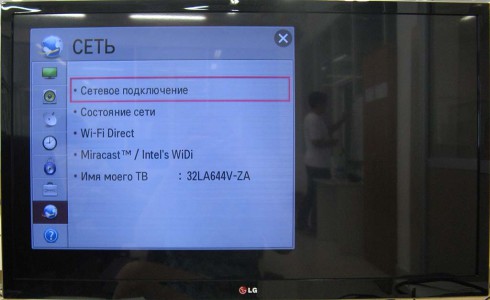
- Далее выбрать путь «Настройки → Сеть → Сетевое подключение → Настройка → Список сетей».
- Здесь выделить пункт «Проводная сеть» и нажать кнопку «Обновить».
- Появление надписи «Готово» будет означать, что телевизор подключен к Интернету.


Подключение через Wi-Fi
Подключитесь
по телефону
Жду звонка
Закажите бесплатную консультацию
Здесь потребуется наличие роутера, обеспечивающего соединение на частоте 5 Гц. Его, как и телевизор, нужно включить, а далее выполнить те же шаги, что и в предыдущем случае.
- Использовав пульт дистанционного управления, зайти в основное меню и нажать кнопку «Home».
- Выбрать путь «Настройки → Сеть → Сетевое подключение → Настройка → Список сетей».
- Остановиться на пункте «Беспроводная сеть», и в появившемся списке найти свой роутер.
- Ввести пароль от Wi-Fi сети и нажать «Ок».
Когда появится значок подключения, кликнуть по надписи «Готово» и протестировать Smart TV LG, зайдя на какой-либо сайт.
Регистрация пользователя
Чтобы полноценно пользоваться функцией Smart, устанавливать приложения и виджеты, необходимо пройти регистрацию и создать учетную запись на сайте LG. Сделать это можно быстро в несколько этапов.
 Открыть Центральное Меню, нажав на кнопку «Home».
- Нажать на кнопку «Войти», расположенную в верхнем углу экрана справа.

- Если учетная запись уже существует нужно только ввести свои данные. В противном случае требуется выполнить регистрацию, кликнув на соответствующей иконке.
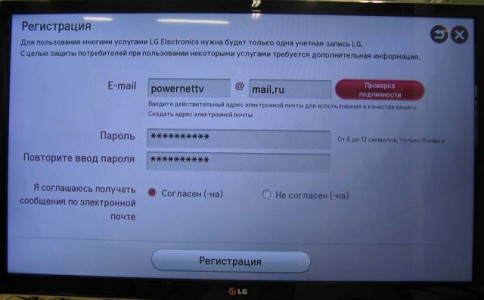
- Принять политику конфиденциальности, поставив галочку напротив опции «Согласен».


 В поле «Email» написать адрес электронной почты, дважды ввести действующий пароль.
Далее с помощью любого устройства войти в почтовый ящик и открыть письмо со ссылкой для активации учетной записи. Отказавшись сразу же от регистрации через ТВ, нужно завершить процедуру, следуя указанной инструкции.
Вернуться к Смарт ТВ, нажать клавишу «Exit», затем повторно открыть меню и войти в систему, введя новые данные. Поставить галочку напротив пункта «Оставаться в системе», но на вопрос о вводе дополнительных данных ответить «Нет».
На этом этапе процесс регистрации считается успешно завершенным, и пользователь может наслаждаться просмотром фильмов и передач в режиме онлайн, прослушиванием музыки, посещением информационных и развлекательных порталов.
Настройка каналов и параметров изображения: пошаговая инструкция
Одним из ключевых этапов настройки Smart TV LG и других моделей является поиск и установка телеканалов. Если четко следовать инструкции, настроить цифровое ТВ можно в течение 10 минут. Алгоритм достаточно прост и состоит из нескольких этапов.
- С помощью пульта дистанционного управления вызвать «Меню» и выбрать пункт «Опции».
- В списке выбора страны лучше всего указать «Финляндия».
- В разделе «Настройки» найти строку «Автопоиск».
- Указав тип подключения (например, «Кабель»), в появившемся окне выставить основные параметры:
- Тип поиска – Быстрый;
- Частота – 98000;
- Модуляция – 56 Qam;
- Скорость символов – 6952;
- ID сети – Авто.
После чего активировать поиск всех доступных каналов. Практически все телевизоры LG с поддержкой функции Смарт оснащены функцией автоматической установки обновлений. По умолчанию она всегда включена, поэтому ее необходимо деактивировать. В противном случае система будет периодически возвращать параметры в стандартный диапазон. Это в свою очередь приведет к сбою настроек и исчезновению каналов. Отключить данную опцию можно в разделе «Настройка цифрового кабеля».
После окончания поиска, можно отсортировать каналы в произвольном порядке с помощью редактора программ. Для этого в разделе «Автоматический поиск» выбрать вкладку «Кабель», и снять галочку напротив опции «Автонумерация».
Что делать, если не работает Смарт ТВ?
Многие пользователи телевизоров корейского производителя сталкиваются с «нежеланием» Smart TV нормально функционировать. Причин может быть несколько и самыми распространенными являются следующие.
Не включается телевизор
Проверить сеть на наличие электричества, а источник питания на работоспособность. Для этого подключить устройство к другой розетке.
Неправильный выбор источника сигнала при установке
В «Настройках» переключить режим. Например, вместо «HDMI» выбрать «Эфирное ТВ».
Выбрать более свежую версию операционной системы и корректно обновить прошивку
Отсутствие доступа к некоторым функциям платформы Smart
Проверить наличие интернета и корректность соединения.
Аппаратные неисправности (выгорание матрицы или подсветки, технические неисправности)
Обратиться в сервисный центр
Как подключить телефон к телевизору LG
Некоторые пользователи стремятся в полном объеме использовать возможности функции Smart, поэтому синхронизируют мобильную и телевизионную технику, превращая гаджет в настоящую приставку, или желая воспроизвести медиа контент на широком экране. Подключить телефон к Smart TV LG можно одним из трех доступных способов.
Через USB
- Соединить оба устройства кабелем, вставив разъем в специальное гнездо на корпусе ТВ.
- На экране выбрать опцию «Подключить как USB-накопитель».
- В меню из списка доступных устройств выбрать подключенную модель.
Через Wi-Fi
- На мобильном девайсе во вкладке «Беспроводные соединения» и в настройках ТВ в разделе «Сеть» активировать опцию «Wi-F- Direct».
- В появившемся перечне устройств выбрать свою модель и подключиться к ней.
Специальные возможности
Синхронизировать смартфон и ТВ LG удобно посредством «Smart Share». Для этого нужно лишь подключить оба устройства к домашней сети Wi-Fi, а затем активировать на них эту функцию.
Как подключить смартфоны на iOS
Соединить iPhone с телевизором LG также можно по-разному. Выбор зависит от модели, целей подключения и использования смартфона.
Через USB
Для этого понадобится кабель от Айфона, однако, использовать гаджет можно будет лишь для просмотра медиафайлов (фото, видео), сохраненных в его памяти. Плюсом является возможность зарядки аккумулятора смартфона от телевизора.
Через HDMI-кабель
Этот вариант подходит при наличии специального адаптера для смартфона. Переходник для старых разъемов называется Digital AV Adapter, для более свежих версий — AV Adapter Lightnig.После подключения соединение происходит автоматически, если никаких действий не последовало, следует активировать функцию в качестве источника сигнала.
Через Wi-Fi
Этот вариант считается самым простым и доступным.
- На ТВ установить приложение LG Smart Share, а на телефон – Twonky Beam.
- В последнем выделить пункт «show or hide the visual indicators at the edge of the screen ».
- После этого выбрать мадиафайл, предназначенный для просмотра и дождаться появления надписи «beaming…».
Заключение
Smart TV LG способно полностью удовлетворить требования продвинутых пользователей, активно увлекающихся современными технологиями. Зная, как правильно выполнить настройку бесплатных каналов на Смарт ТВ LG, владельцы смогут просматривать любимые передачи и увлекательные трансляции через интернет без использования дополнительного оборудования и сторонних приложений. А синхронизировав телевизионную и мобильную технику, получат возможность просматривать сохраненные медиафайлы на широком экране.

Читать также