
Как отключить функцию «Найти iPhone» и «Найти Mac»
Если вы собрались продавать свой айфон или же уже стали обладателем поддержанного iPhone, то вам обязательно нужно прочесть эту инструкцию. Также она будет полезна всем, кто не хочет потерять свою конфиденциальность.

 Собрались продавать свой айфон? Тогда вам обязательно нужно отключить функцию «Найти мой айфон», чтобы ваш покупатель не имел неприятного опыта с обнаружением устройства в случае его утраты или кражи. Или же вы уже прикупили поддержанный айфон и хотите самостоятельно отключить эту функцию, потому что предыдущий владелец не сделал этого? Вам нужно прочитать эту инструкцию, чтобы понять, как сделать это. Если же вам требуется профессиональная помощь с устранением любых системных/технических неполадок iPhone, вы можете обратиться в сервисный центр iLab . Find My iPhone:плюсыиминусы Все современные iPhone оснащены функцией «Найти мой айфон » , которая, в случае кражи или потери вашего смартфона готова прийти на помощь и найти такой дорогой вашему сердцу девайс. Используя свой MacBook или iPad, вы можете обнаружить месторасположение вашего телефона с очень большой точностью. Также эта функция помогает в сбросе пароля. Собственно, на этом полезные функции и заканчиваются. И настает время поговорить о довольно серьезных вещах, таких как шпионаж, слежка и даже похищение. Конечно же, функция «Найти мой айфон » спасла много владельцев айфонов от покупки новых гаджетов, помогла найти воров сотен, а то и тысяч девайсов, но не все так безоблачно.
  Потому что в Apple не учли то, что если вы покупаете б/у смартфон, владелец которого не соизволил отключить функцию Find My iPhone, то он получает полный доступ к вашему месторасположению, которое может отслеживать из своих девайсов. Звучит довольно пугающе, да? Хотите еще страшилок? По простой теории совершенно любой человек, который имеет ваши данные для входа Apple ID, без проблем может вас отследить с помощью этой функции. Хорошо, когда это будут родственники или друзья, но что, если ваши данные получит ваш босс? Пиши прощай долгим обедам, а также отгулам «из-за болезни». Мы не допустим этого, поэтому собрали для вас инструкцию о том, как отключить функцию «Найти мой айфон » на вашем девайсе. Как отключить «Найти мой айфон » Если вы хотите отключить функцию «Найти мой айфон» на своем девайсе, то вам стоит знать, что делается это довольно просто и всего за несколько минут никто не сможет следить за вами по спутнику, а тому более – похитить или запретить сходить в ночной клуб, когда вы должны быть на работе. Для этого нужно сделать следующе:
- Разблокируйте свой iPhone или iPad, который вы хотите лишить этой функции
- Зайдите в приложение «Нажмите» на девайсе
- Откройте вкладку «iCloud»
- Опуститесь вниз и найдите вкладку «Найти мой айфон»
- Щелкните на переключатель напротив «Найти мой айфон»
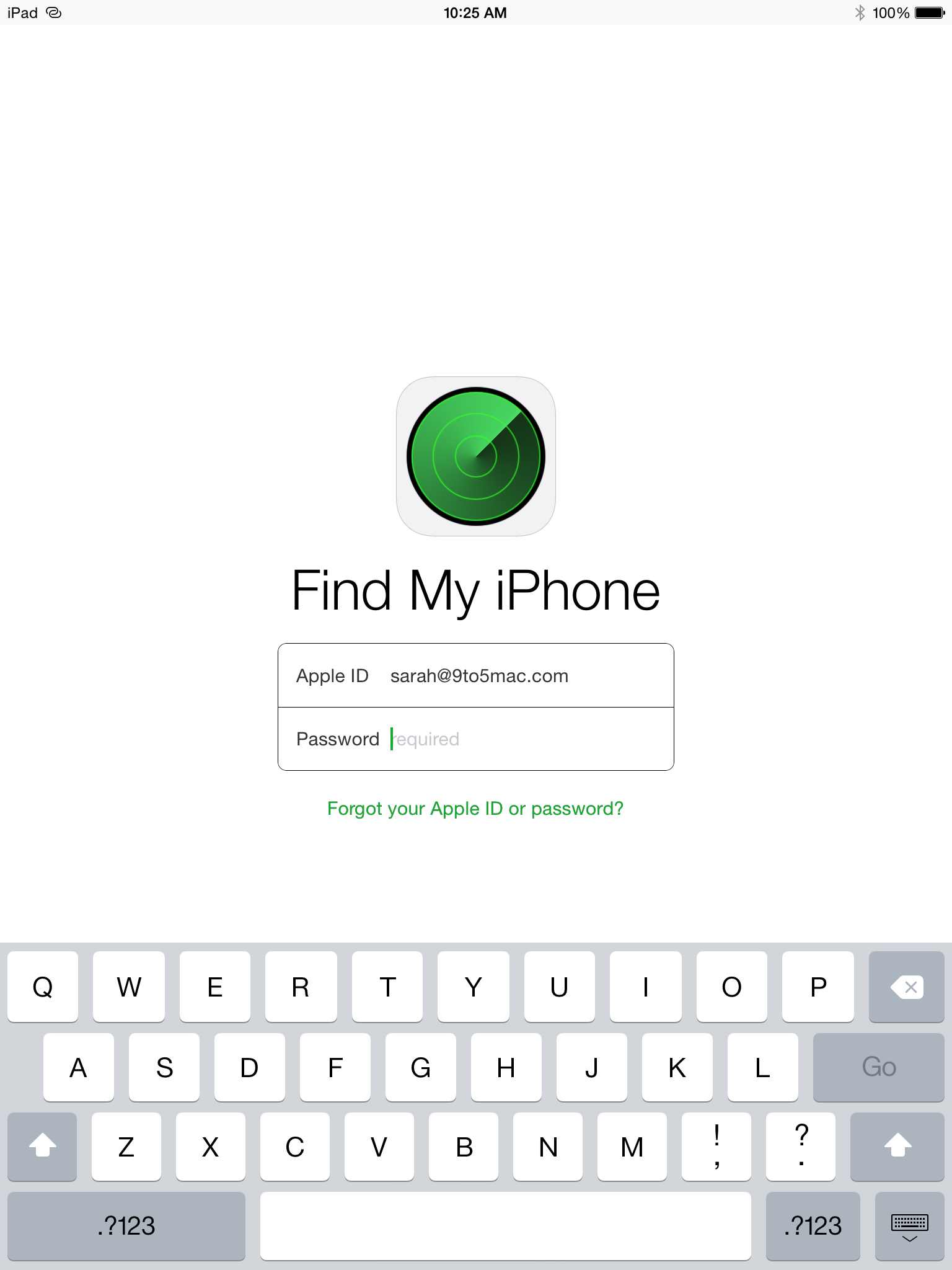
- Программа попросит данные от учетной записи Apple ID, а также пароль – введите их
- Подтвердите действие
- Для пущей уверенности можете перезагрузить смартфон или планшет
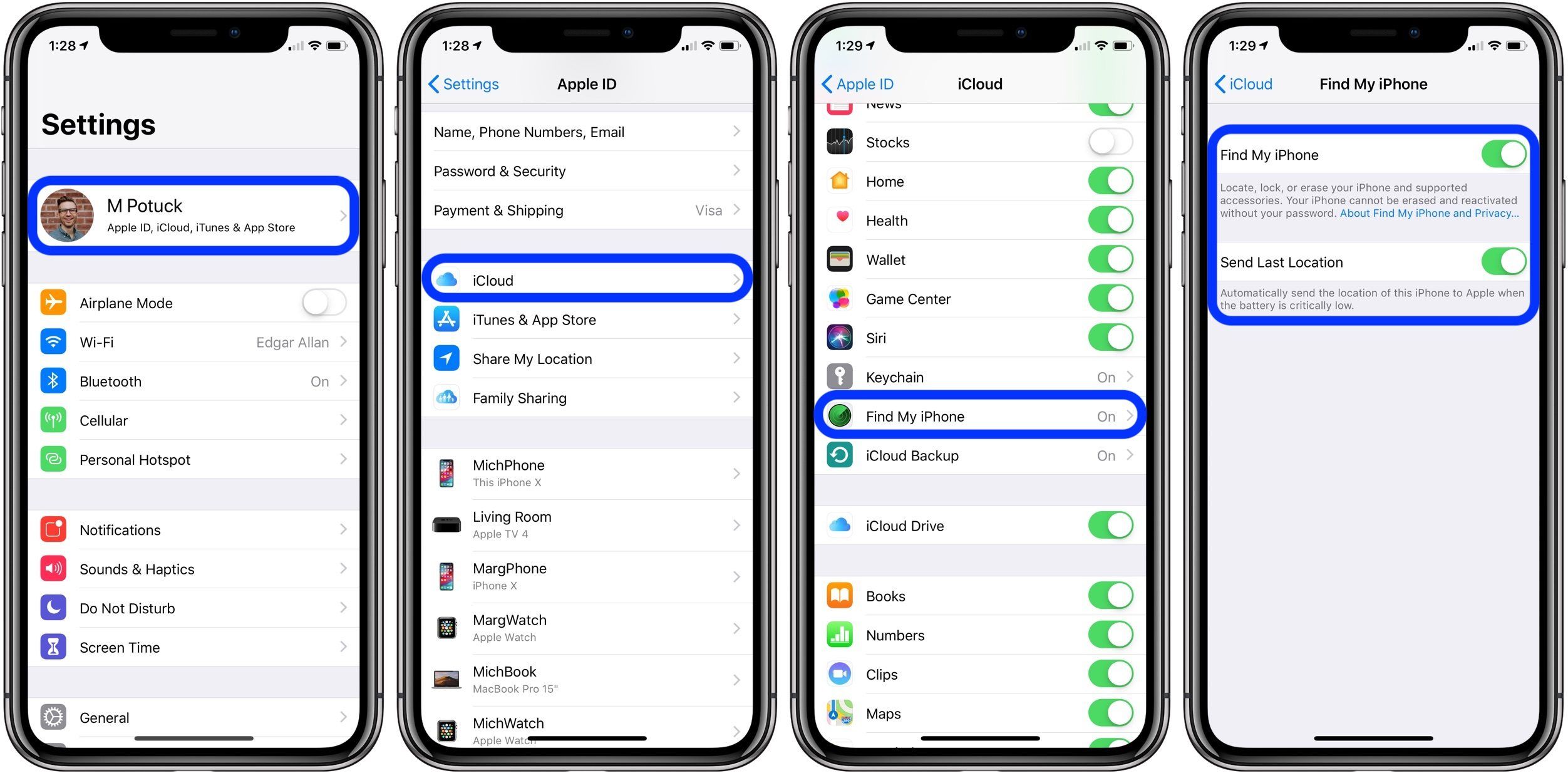
Вот и все, что нужно было сделать для того, чтобы это устройство не можно было отследить. Теперь вы можете продолжать наслаждаться свободной жизнью, но желательно не терять свой айфон, потому что теперь его никто не обнаружит, даже вы.
Также теперь вы можете продолжать сбрасывать настройки, если планируете продать свой девайс кому-то.
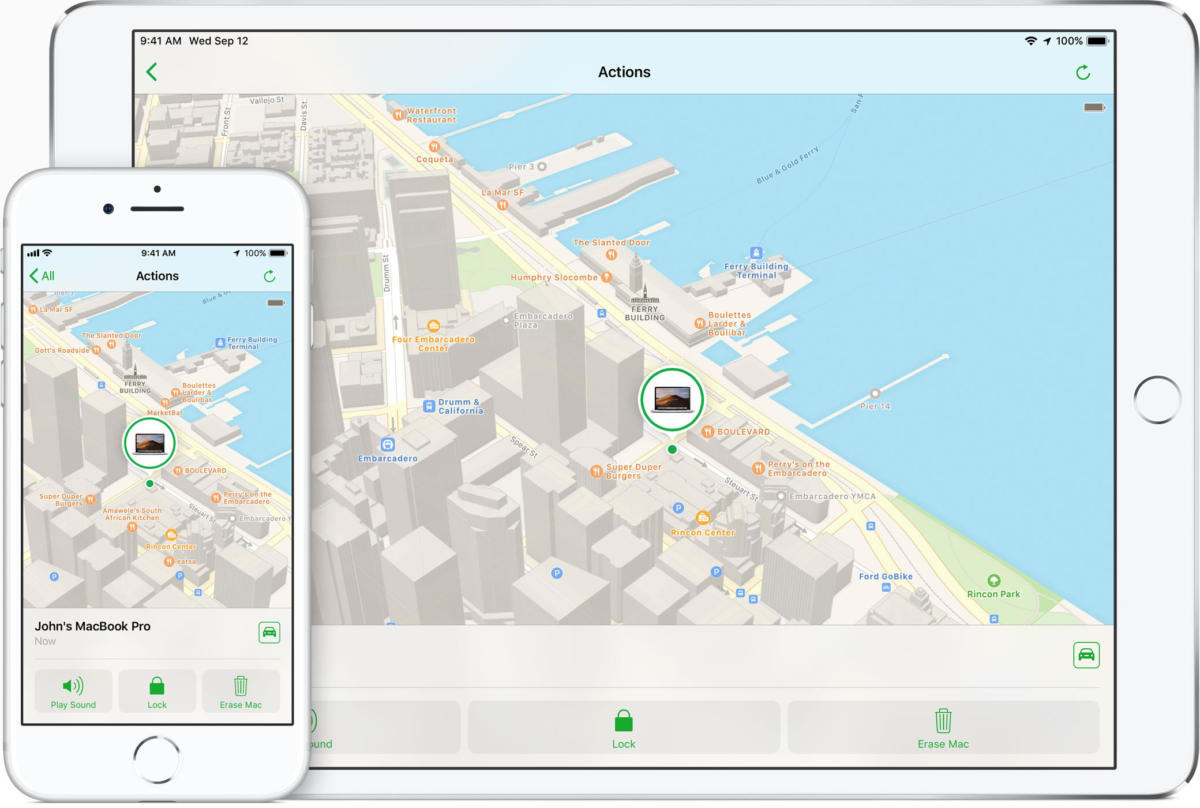
Как отключить «Найти мой Mac» на Mac или MacBook
Также, если вы использовали функцию «Найти мой Mac» на таких девайсах, как Mac или MacBook, то вам может потребоваться инструкция, чтобы отключить ее.
Для того, чтобы сделать это нужно:
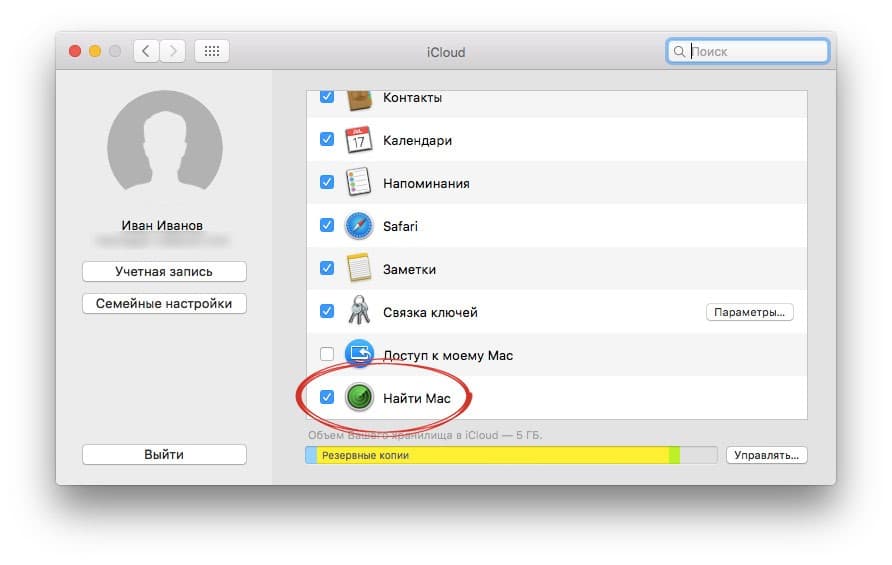
- Перейдите в «Системные настройки» вашего Mac или MacBook
- Зайдите в приложение «iCloud»
- Опуститесь вниз и найдите вкладку «Найти мой Mac»
- Там установите галочку напротив функции, если хотите включить отслеживание или же снимите ее, если не хотите отслеживать девайс
- Программа попросит ввести данные входа и пароль – введите их
- Подтвердите действие
- Для уверенности можете перезагрузить девайс

Отлично! Теперь и ваш ноутбук никто не отследит, поэтому вы можете продолжать веселиться, но только так, чтобы потом не пришлось жалеть о потерянном девайсе.
Можно ли отключить функцию «Найти мой айфон» не имея пароля для входа
Компания Apple разрабатывает свои девайсы с таким расчетом, что они принадлежат только одному пользователю и не перепродаются. Но в нашей жизни бывает всякое, поэтому люди научились обходить сервисы Apple разными способами. К примеру, если вы хотите продать свой айфон – вы сбрасываете настройки и думаете, что все хорошо. Но это на самом-то деле совершенно не так. И если вы не отключили функцию «Найти мой айфон» у будущего владельца могут возникнуть серьезные проблемы с ней в будущем.
Теоретически – вы, в таком случае, будете ответсвенными за то, если кто-то из ваших родных или вы сами передадите пароли и данные каким-то третьим лицам, которые смогут отследить владельца вашего бывшего айфона. Поэтому очень важно правильно сбрасывать настройки при продаже смартфона, чтобы не подвергать ни себя, ни покупателя опасности быть отслеженным.
Отвечая на вопрос заголовка – нет. Вы не можете отключить эту функцию, если приобрели смартфон, бывший владелец которого не проделал отключения «Найти мой айфон». Боимся, что вам все же придется обратиться к этому человеку снова и попросить ввести данные или же возвратить ему девайс. Бывший владелец должен понимать всю важность вашей проблемы, потому что конфиденциальность месторасположения личности – это очень серьезно. Обладая такой информацией человек, данные которого попали не в те руки, подвержен двойной опасности.
В случае того, если вы не можете это сделать, вам можно обратиться в службу поддержки Apple, но зачастую они отказывают в таких просьбах. Поэтому проверяйте дважды, прежде чем купить поддержанный iPhone или iPad, а также не забывайте просить все пароли, которые нужны для входов в данный смартфон. И некоторое время храните контакты особы, которая продала вам девайс, на всякий случай.
Можно ли использовать «Найти мой айфон » для поиска других устройств
Если вы решили заняться шпионажем вопреки закону и вас так интересует месторасположение каких-то личностей, что вы даже раздобыли их пароли и данные айфона, а теперь хотите узнать, придет ли им уведомление на смартфон, то мы вас порадуем – нет, никто никакого оповещения не получит.
Фактически, любой, кто обладает вашими данными для входа в Apple ID может обнаружить вас со своего ноутбука, компьютера или планшета. Вы не узнаете об этом, не поймете, что происходит, но кто-то точно будет знать, где вы, увы.

Это сделано для того, чтобы вор, которого (предположим) вы хотите поймать, не узнал, что вы задумали и не сбыл ваш украденный айфон до поимки.
Поэтому, если есть угроза того, что кто-то обладает вашими данными для входа в Apple ID и может вас отследить – обратитесь в службу поддержки Apple, чтобы сменить свой пароль. А вот если кто-то использует ваш аккаунт в iCloud, то вы получите уведомление об этом.
Итоги
Функция «Найти мой айфон» на самом деле очень противоречивая и вы должны относиться к ней со всей серьезностью. Возможно, вам кажется, что слежка за вами не даст никому пользы, но помните, что мы живем в очень маленьком и довольно непростом мире и не знаем, что может произойти завтра.
Будьте осторожны, используя свои данные, следите за своим айфоном, а если боитесь, что вам может кто-то навредить – все же отключите эту функцию, ведь ни один смартфон не стоит вашей жизни. В любом случае, вы можете обратиться к Apple и объяснить свою проблему.
Надеемся, что наша инструкция помогла вам решить проблему.
Не зная Apple ID, можно отключить опцию «Найти Mac»
Совсем недавно Уилл Майал, который является экспертом по компьютерной безопасности, обнаружил в OS X уязвимость. После чего он заявил, что функция, которая помогает найти пропавший или украденный MacBook, может быть отключена без предварительного введения пароля в iCloud. По его словам, опцию «Найти Mac» может отключить абсолютно любой пользователь.

На компьютерах корпорации Apple установлена функция, подобная Find my iPad и Find my iPhone, с помощью которой в случае утери или кражи устройства владелец может его отследить, отправить на него сообщение с просьбой вернуть, а также стереть с устройства все данные удаленно. Чтобы возможно было отключить данную опцию, необходимо ввести пароль к iCloud. Но специалист обнаружил способ отключить опцию, не вводя пароль.
Для того чтобы отключить данную опцию, специалисту хватило нажатия четырех клавиш. В том случае если сбросить PRAM, то функция защиты компьютеров компании Apple перестанет работать. Для того чтобы это сделать, необходимо во время включения устройства нажать P+R+Option+Command и держать их до того момента, пока не прозвучат три приветственных звука. После этого функция «Найти Mac» перестает функционировать.
С помощью такого нажатия клавиш любой злоумышленник может с легкостью сбросить данные и отвязать компьютер компании Apple от учетной записи. Для того чтобы такого не произошло, специалисты корпорации советуют всем владельцам MacBook установить пароль на прошивку. Чтобы защитить устройство от отключения опции «Найти Mac» нужно:
- Выключить устройство;
- Запустить устройство, и во время включения удерживать нажатыми клавиши Command и R. Это необходимо для того, чтобы начать загрузку с восстановления операционной системы;
- После того как будет отображено окно «Восстановление», следует в меню «Утилиты» выбрать пункт под названием «Утилита пароля прошивки»;
- Затем в данном окне необходимо нажать на «Включить пароль прошивки»;
- После чего следует ввести ваш новый пароль и повторить его в поле «Проверка»;
- После этого вам нужно нажать на «Задать пароль»;
- Затем необходимо щелкнуть на «Завершить Утилиту пароля прошивки». Данное действие закроет утилиту пароля прошивки;
- Далее следует нажать на меню Apple и выбрать там действие «Выключить» или «Перезагрузить».
При следующей загрузке MacBook пароль будет активирован, и ваше устройство больше никто не взломает.
Как отключить «Найти iPhone»
Перед тем как сдать устройство с iOS, часы Apple Watch, наушники AirPods или компьютер Mac в Авторизованный сервисный центр Apple их нужно удалить из «Найти iPhone» в приложении «Найти iPhone» на сайте iCloud.com или на Вашем устройстве. При удалении устройства оно будет удалено из списка устройств в приложении «Найти iPhone». Если на устройстве установлена iOS 7 или более поздней версии, также произойдет отключение блокировки активации.
Удаление устройства с iOS (iPhone, iPad, iPod touch)
На устройстве с iOS: перейдите в меню «Настройки» > [Ваше имя] > iCloud, а затем отключите функцию «Найти [устройство]». Введите пароль Apple ID и нажмите «Выключить».
Удаление компьютера Mac
На компьютере Mac: откройте меню Apple > «Системные настройки», нажмите iCloud, затем снимите флажок «Найти Mac». Введите пароль Apple ID и нажмите «Продолжить».
Примечание. Устройство также можно удалить, полностью отключив на нем iCloud. Отключение iCloud на устройстве приведет к отключению всех функций iCloud для этого устройства.
Удаление часов Apple Watch или наушников AirPods
Чтобы удалить часы Apple Watch или наушники AirPods, убедитесь в том, что они находятся в режиме офлайн, затем удалите их из приложения «Найти iPhone» на сайте iCloud.com.
1. Доступные действия:
Выключите часы Apple Watch.
Поместите наушники AirPods в чехол.
2. Откройте меню «Все устройства», выберите уcтройство в режиме офлайн и нажмите «Удалить из учетной записи».
Кнопка «Удалить из учетной записи».


Если кнопка «Удалить из учетной записи» не отображается, снова нажмите «Все устройства», а затем нажмите значок удаления рядом с именем устройства.
Если часы Apple Watch или наушники AirPods снова перейдут в режим онлайн (см. Устройство в режиме онлайн), они появятся в приложении «Найти iPhone». В этом случае разорвите пару с ними на всех своих устройствах в настройках Bluetooth (см. Как разорвать пару).
Информация с сайта support.apple.com

- Неисправности и цены
- О нас
- Контакты
- Реквизиты
- Адрес для кореспонденции
- Как отключить «Найти iPhone»
- Правила обслуживания
- Подготовка устройства к обслуживанию
- Подарочные карты
- Вопрос-ответ
- Сотрудничество
- Статьи
Настройте Find My Mac, чтобы найти ваш Mac, если он потерян или украден
Резюме. Когда ваш Mac потерян или украден, вы можете использовать функцию «Локатор», чтобы найти устройство, если вы включили функцию «Найти Mac». Прочтите этот пост, и вы узнаете, как включить функцию «Найти Mac» для защиты данных и как отключить функцию «Найти Mac».
Оглавление:
Вы включили функцию «Найти Mac» на MacBook Air/Pro/iMac? Стоит ли его включать и как? Здесь мы познакомим вас со всеми аспектами утилиты Find My Mac. Затем вы можете найти свой Mac, заблокировать Mac и даже стереть свой Mac, если он потерян или украден, с включенной функцией «Найти мой Mac».
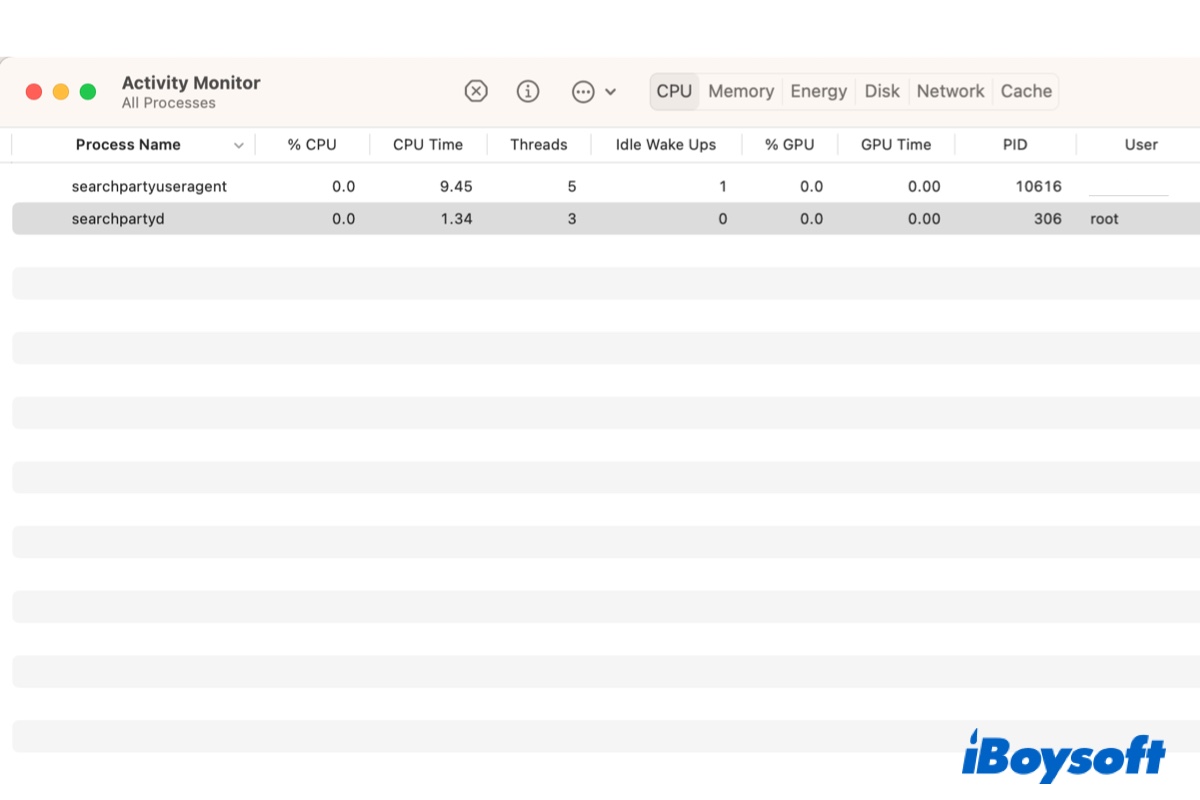
Что такое Searchpartyuseragent, Searchpartyd, Bluetoothd и Locationd на Mac?
Эта статья поможет вам понять четыре демона (searchpartyuseragent, searchpartyd, bluetoothd и местоположения). которые делают доступной функцию автономного поиска в приложении Find My Mac. Подробнее >>
Обзор утилиты Find My
У Apple есть несколько утилит, доступных на всех устройствах, для укрепления экосистемы Apple, таких как Universal Clipboard, HandOff, AirDrop, а также утилита Find My. Функция «Локатор» доступна на компьютерах iPhone, iPad, iPod Touch и Mac.
Для использования этой утилиты вам необходимо войти в свой Apple ID. После того как вы включили функцию «Локатор» на своем устройстве Apple, все другие устройства Apple, настроенные таким же образом, могут быть обнаружены, если они подключены к Интернету. Помимо поиска пропавших устройств, вы также можете использовать функцию «Локатор», чтобы делиться местоположением с друзьями и семьей, а также отслеживать свои личные вещи.
Как включить/выключить функцию «Найти Mac»
Вы можете настроить функцию «Локатор» на своем Mac, чтобы найти свой Mac на других устройствах или на сайте iCloud.com. Вы всего в нескольких шагах от того, чтобы включить функцию «Найти Mac».
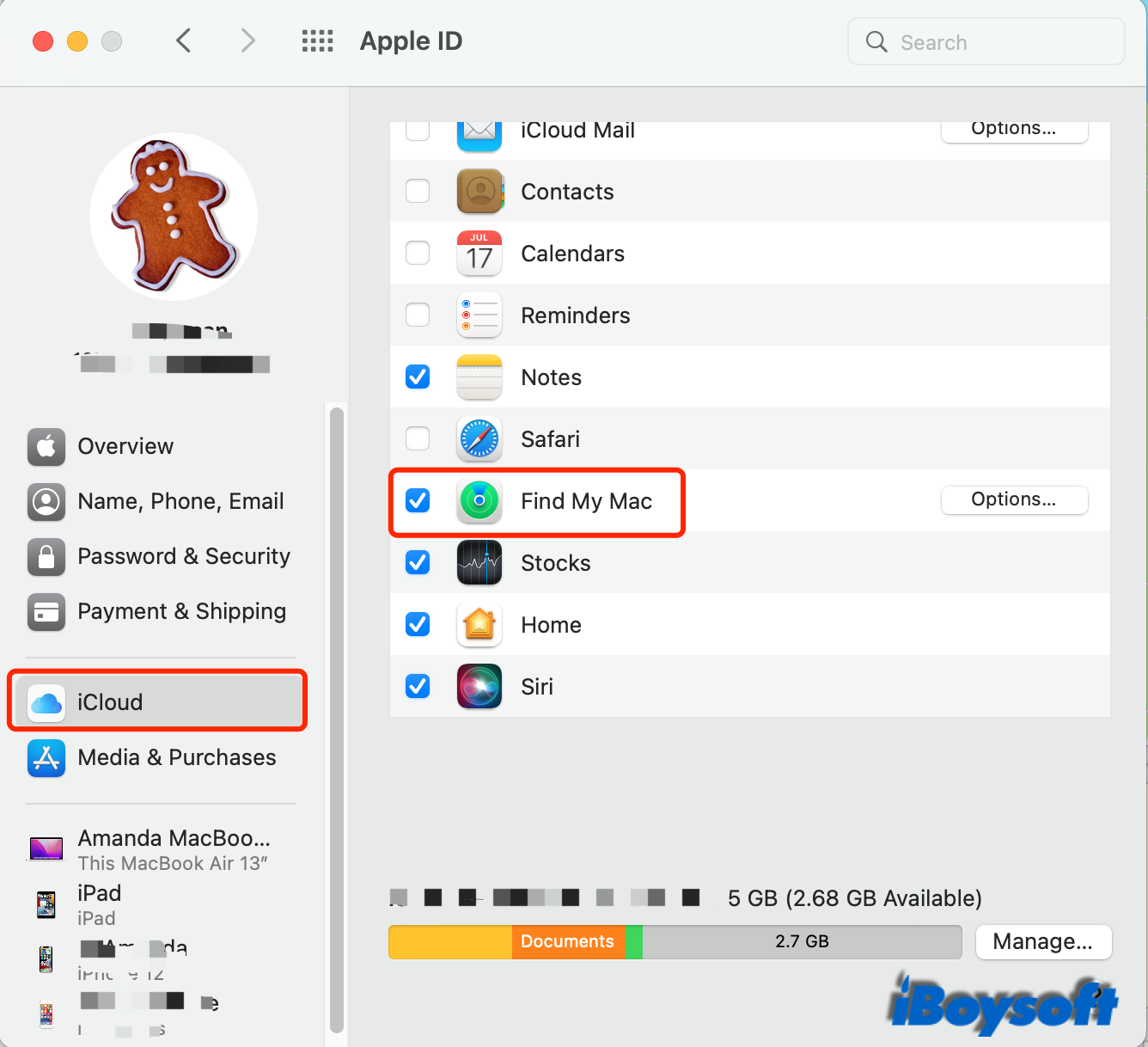
Действия по включению/отключению функции «Найти Mac» на вашем Mac:
- Щелкните Меню Apple > Системные настройки.
- Выбирать идентификатор Apple ID рядом с вашим именем пользователя вверху.
- Выбирать iCloud с левой боковой панели.
- Затем установите флажок Найди мой Mac в правом столбце, чтобы включить его.
- Чтобы отключить его, просто снимите флажок и введите пароль своего Apple ID, когда его спросят.
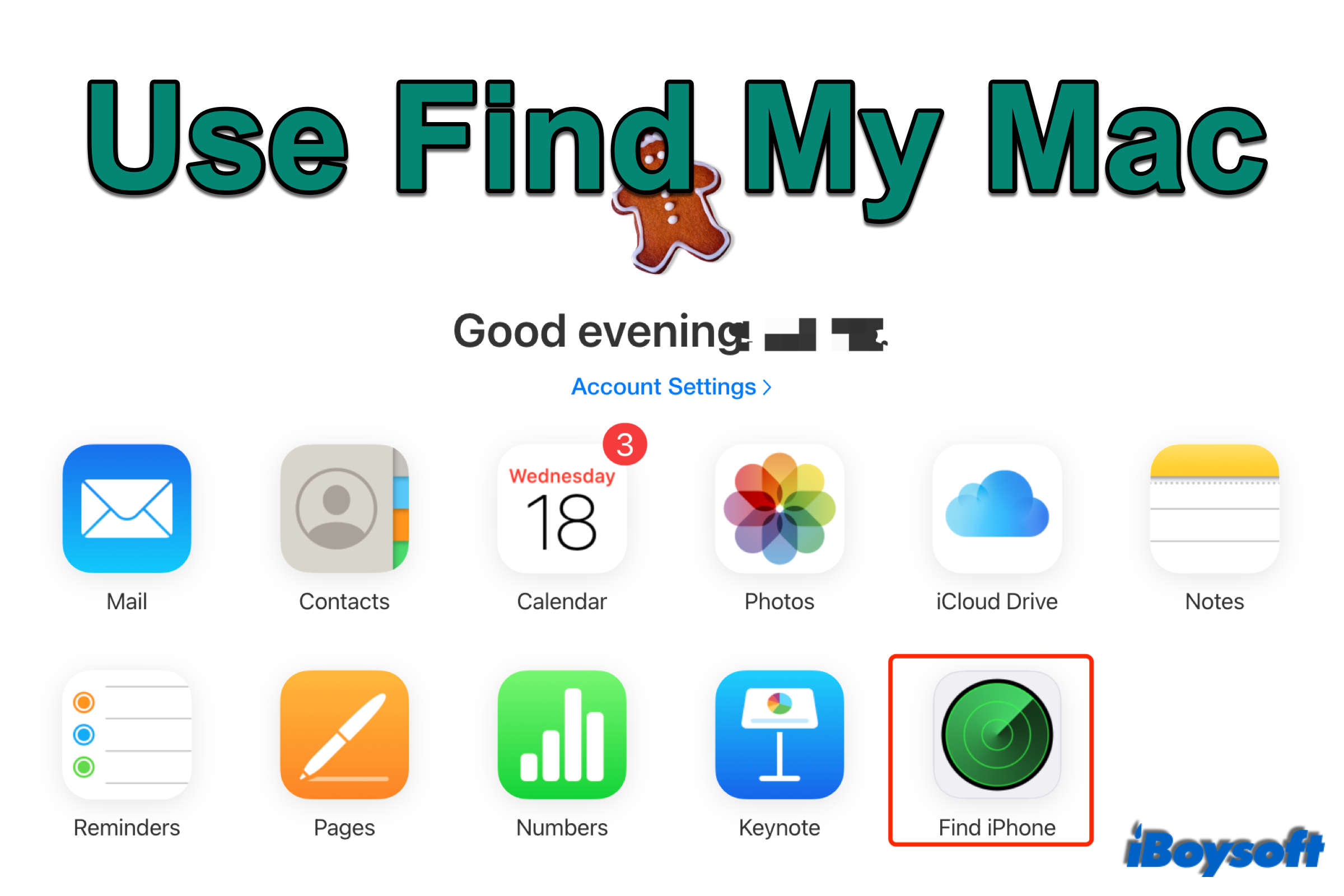
Как отключить функцию «Найти Mac» в iCloud:
- Войдите в iCloud, используя свой Apple ID.
- Выбирать Найти iPhone и введите свой пароль Apple ID.
- Нажмите Все устройства в середине вершины.
- Найдите и щелкните пропавший Mac в списке устройств.
- Тогда выбирай Удалить из аккаунта чтобы отключить функцию «Найти Mac».
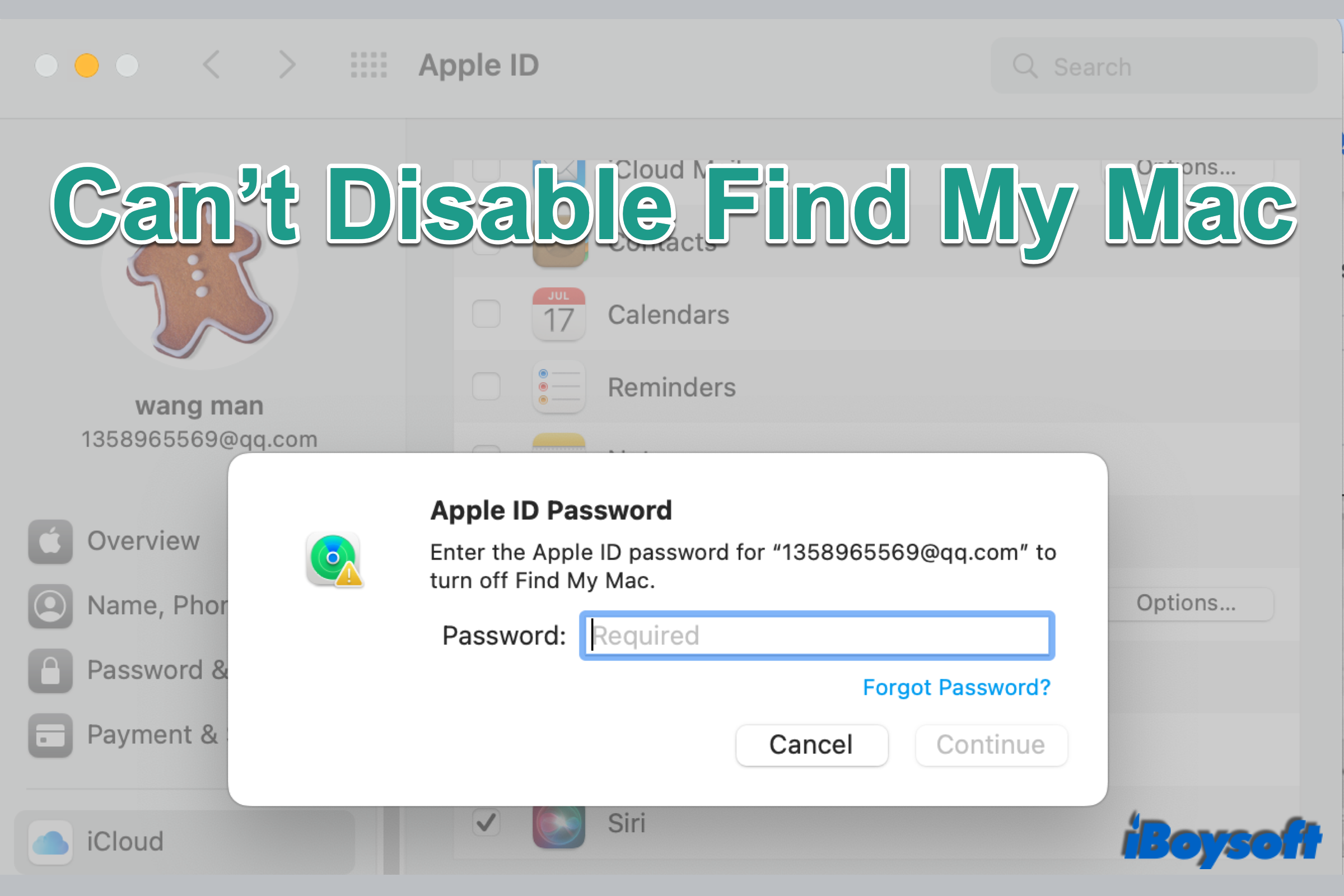
Не удается отключить функцию «Найти Mac»? Вот решения!
Если вы не можете отключить функцию «Найти Mac» на подержанном Mac или на своем собственном Mac, вы можете прочитать этот пост, чтобы получить проверенные решения для отключения функции «Найти Mac» на вашем устройстве. Подробнее >>
Используйте функцию «Локатор», если ваш Mac потерян или украден
Вы когда-нибудь сталкивались со случаем, когда вы не можете найти свои AirPods или iPod Touch и не уверены, оставите ли вы их дома, в компании или где-то еще, тогда вы можете использовать этот Find My, чтобы найти устройство. Он показывает местоположение ваших устройств в режиме реального времени, пока они находятся в сети. Если устройство находится в автономном режиме, вы можете, по крайней мере, знать его окончательное местоположение.
Если вы убедитесь, что ваш Mac потерян или украден, и вы не можете вернуть его. Вы должны заблокировать или даже стереть Mac, чтобы защитить свои личные данные от злонамеренного доступа. Вот как:
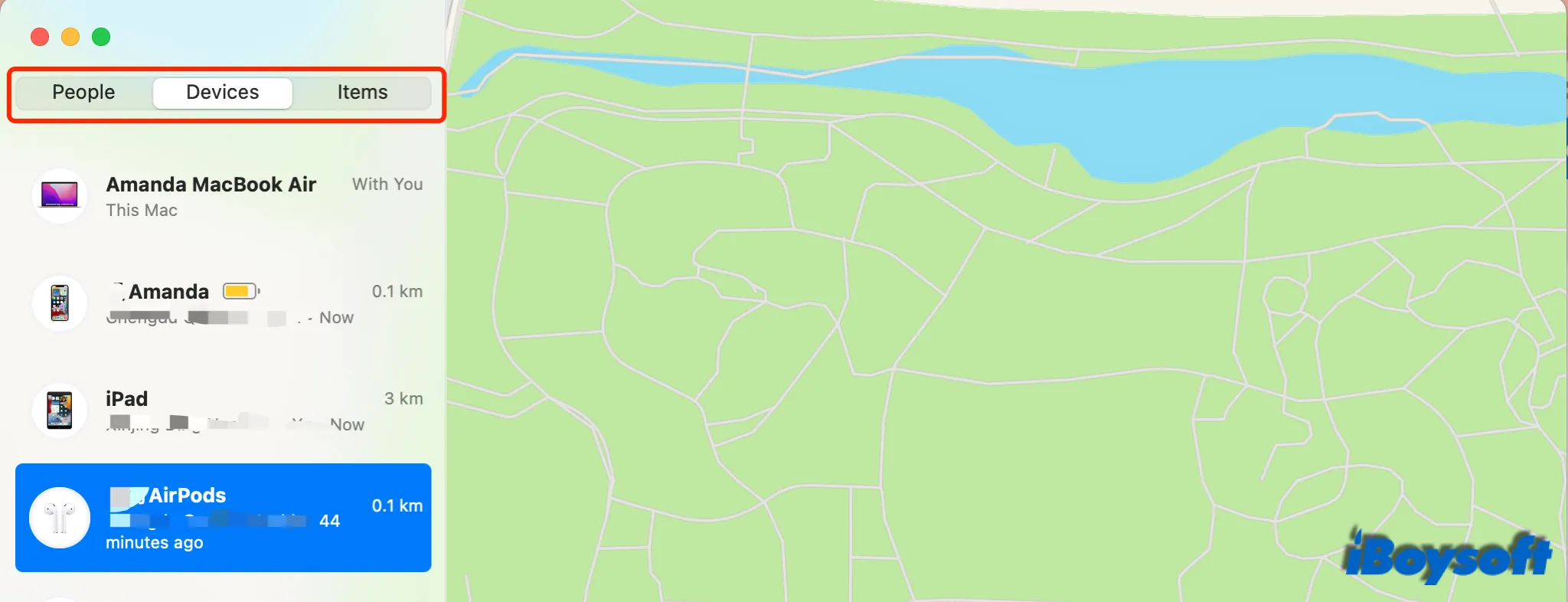
Найдите пропавший Mac на другом устройстве Apple:
- Открой Найди мой приложение на вашем iPad/iPhone/Mac.
- Выбрать Устройства вкладка
- Найдите свой пропавший Mac из списка.
- Коснитесь диалогового окна отсутствующего Mac с правой стороны.
- Из списка вы можете выбрать Воспроизвести звук, Отметить как потерянноеи Стереть это устройство в зависимости от вашего случая.
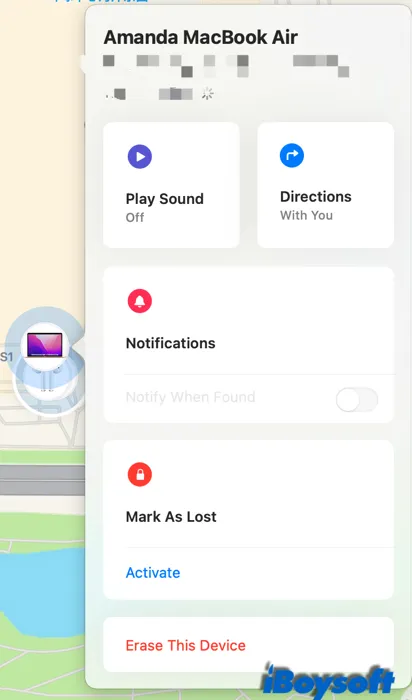
Найдите пропавший Mac через iCloud.com:
- Войдите в iCloud, используя свой Apple ID.
- Выбирать Найти iPhone в интерфейсе iCloud.
- Введите пароль вашего Apple ID, как это требуется.
- Нажмите Все устройства в середине вершины.
- Найдите и щелкните пропавший Mac в списке устройств.
- Затем откроется новое окно, и вы сможете выбрать Воспроизвести звук, Замокили Стереть Mac.
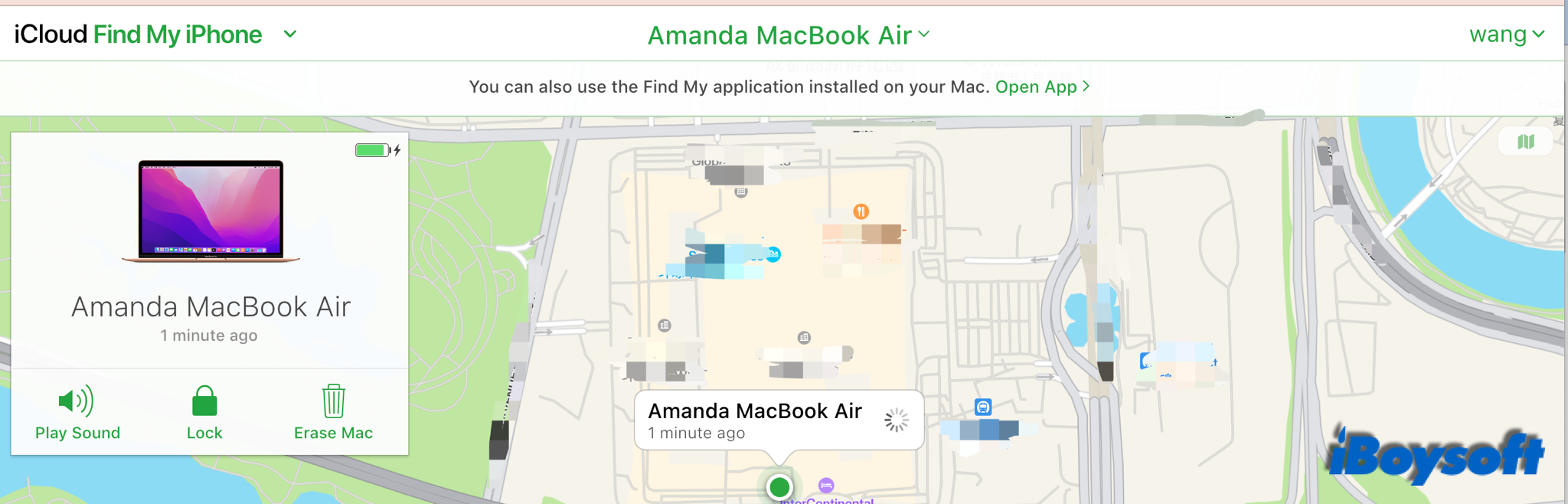
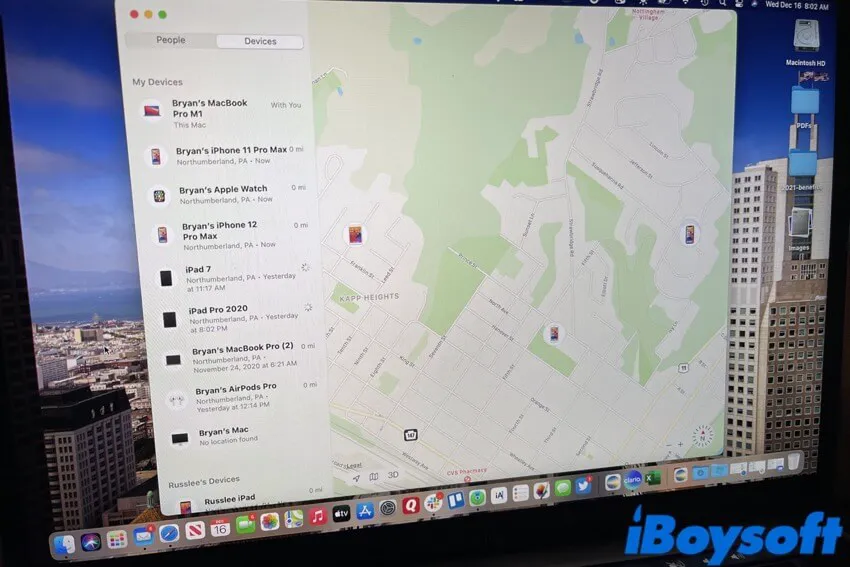
Как использовать Find My на Mac: подробное руководство в 2022 году
В этой статье рассказывается, как использовать «Локатор» на Mac для отслеживания друзей, устройств и объектов. Здесь рассматриваются распространенные вопросы о программе «Локатор на Mac». Подробнее >>
Заключение
Рекомендуется включить функцию «Найти Mac» на случай, если ваш Mac будет утерян или украден. Это даст вам возможность найти пропавшее устройство и защитить свои данные, заблокировав или удалив Mac. Вы можете отключить его на своем Mac или в iCloud, только если знаете пароль Apple ID, который идентифицирует вас как владельца пропавшего устройства.
Узнайте больше о фоновых процессах, связанных с Find My:
Что такое процесс пробной версии на Mac?|Исправить высокую загрузку ЦП в пробной версии
Searchpartyuseragent, Searchpartyd, Bluetoothd и Locationd