
Как открыть папку obb на андроид 11
Информация о материале Автор: JM Категория: Система android Опубликовано: 29 ноября 2021 Просмотров: 44787
Все у кого установлена операционная система Андроид 11-й версии уже, вероятно, знают о ее ограничениях. Так просто скопировать файлы или папки в Android → data и obb не получится.
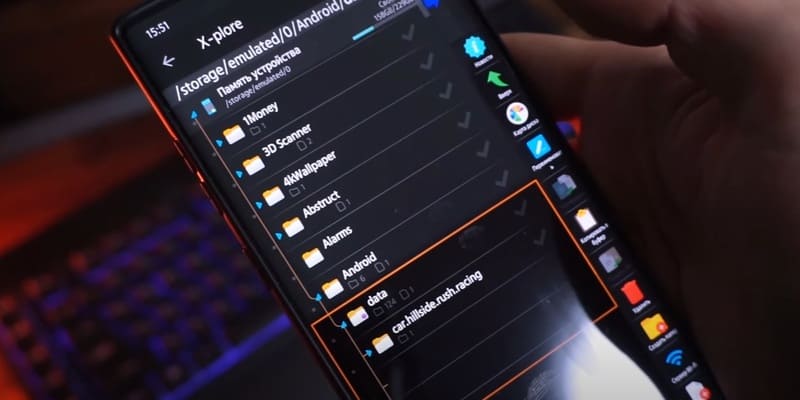
На скриншотах снизу видно, что файловый менеджер X-plore для нормальной работы требует предоставить ему соответствующие разрешения. Когда я открываю папку Android, то предоставить разрешения не могу. Кнопка становится не активной. Можно открыть папку Android, но папок data и obb вы там не увидите (ОС их целенаправленно скрывает).
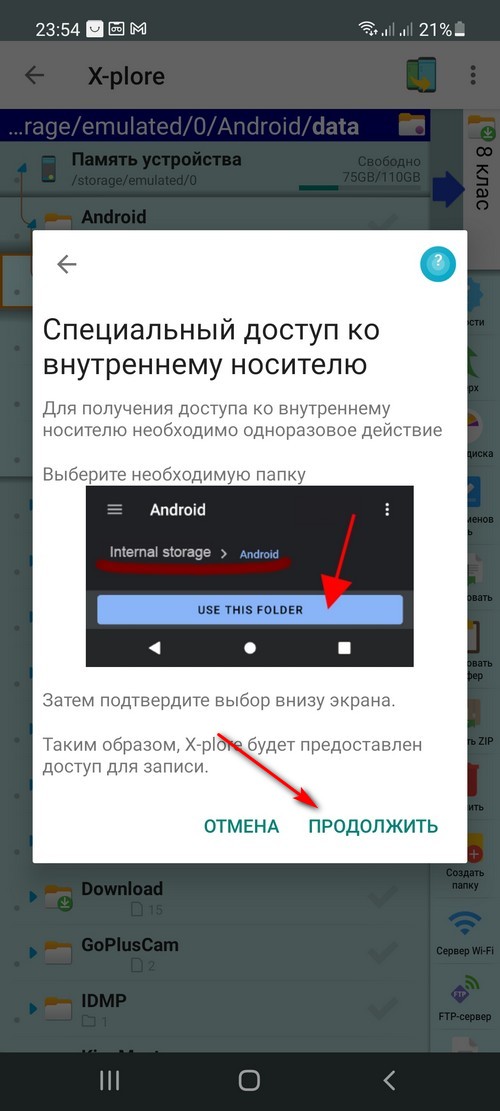
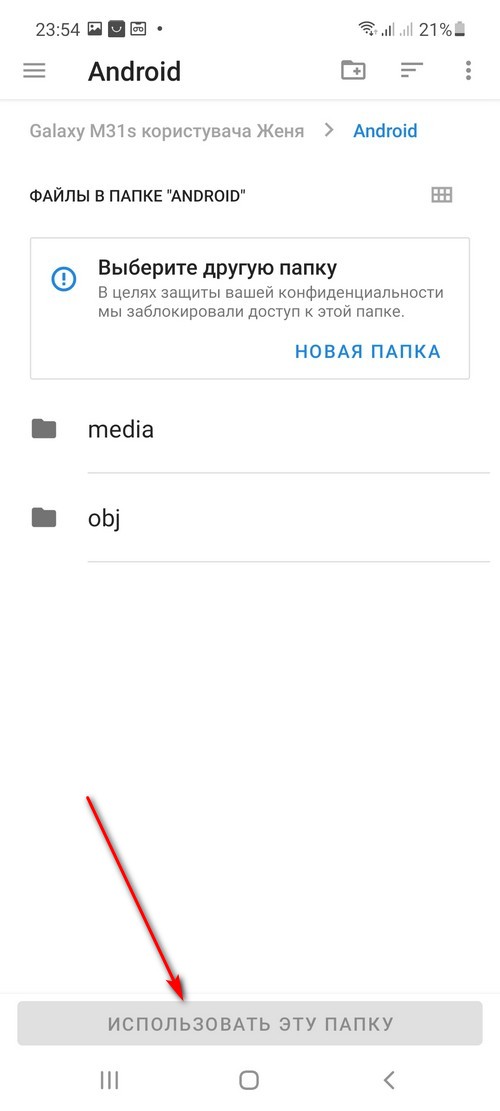
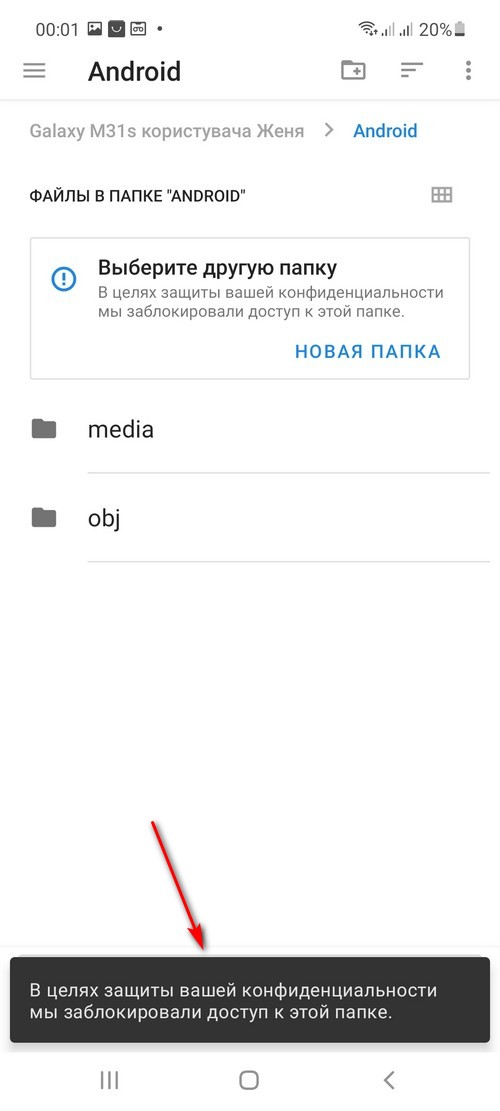
Рассмотрим, как скопировать файлы в эти папки. Пример показан на телефоне Samsung Galaxy M31s, на котором установлена 11-я версия ОС Андроид.
Способ 1.
1. Нужно перейти по ссылке снизу и установить менеджер файлов «Files» (это ярлык на встроенный, но скрытый менеджер файлов в операционной системе, поэтому если он отсутствует в вашем устройстве, то и ярлык не заработает). Менеджер позволяет просматривать папки data и obb, создавать в них новые папки, но скопировать/переместить файлы так просто не получится.
2. С его помощью нужно скопировать или переместить файлы (папки с файлами) в папку Android (или в корень памяти телефона). У меня для примера взята папка с названием 1, которую у меня получилось переместить в папку Android.
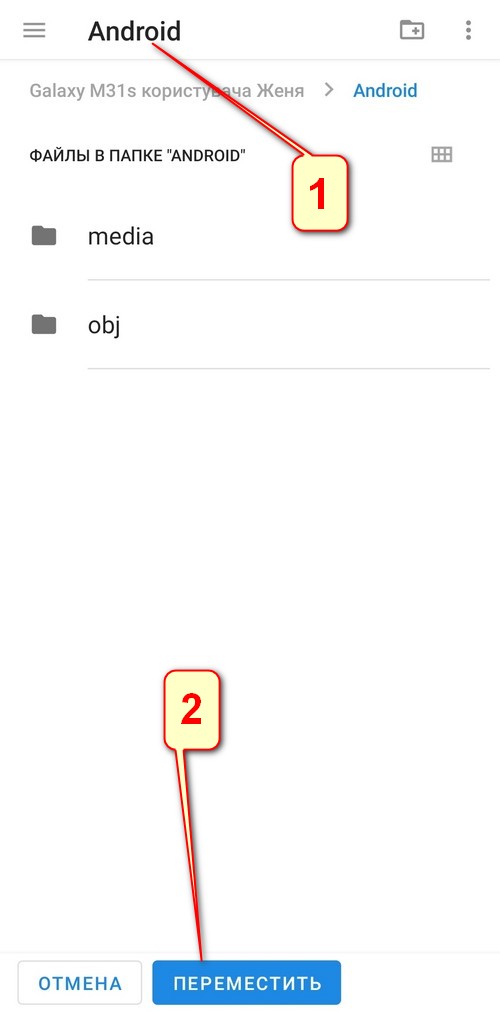
2. Открыть папку Android, выполнить на скопированной папке (у меня с названием 1) удлиненное нажатие и при активации переместить перетаскиванием нашу папку в data или obb.
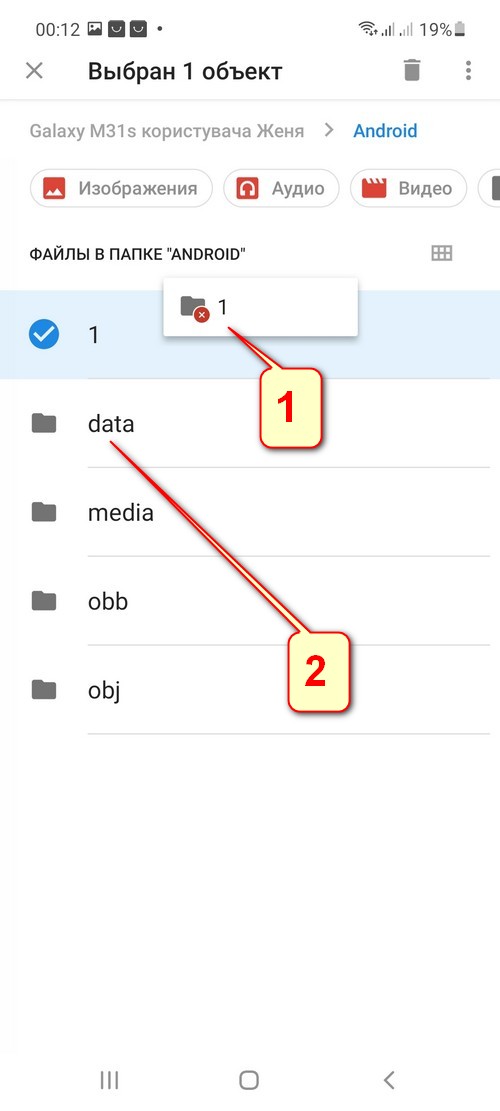
Вот такой скучный, но рабочий способ.
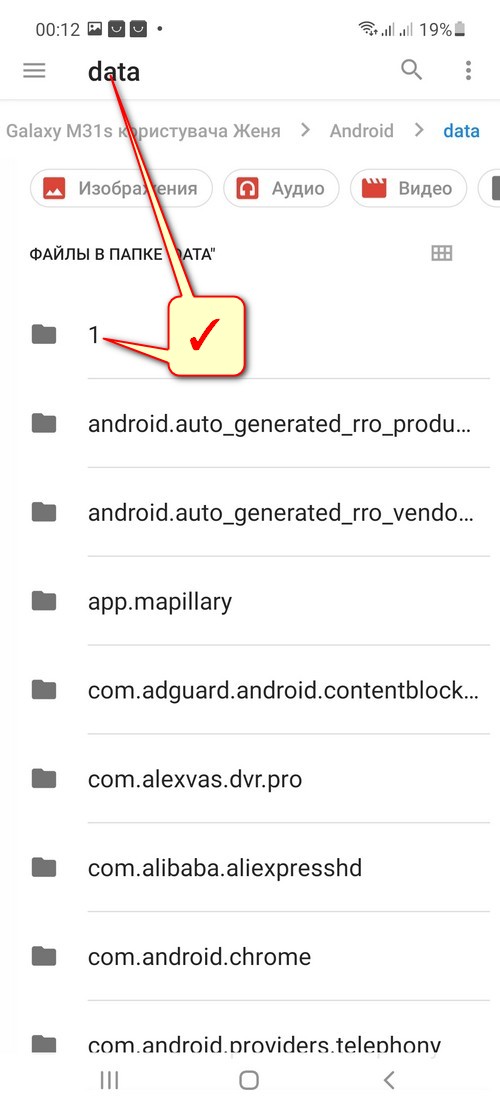
Способ 2.
Требуется компьютер и кабель для синхронизации (желательно оригинальный).
1. Необходимо подключить телефон к компьютеру. В открывшемся окне уведомлений на телефоне предоставить доступ к данным.
2. Открыть проводник на компьютере и перейти в папку. Здесь никаких проблем с доступом нет. Можно создавать, копировать и перемещать папки с файлами в data и obb.
Как установить игру на Android с кэшем?
В данной инструкции рассмотрим как правильно устанавливать кэши на любую версию Андроид, в том числе Android 11 и выше.
ufrstealer
Просмотров:
20-04-2021, 23:33
28-01-2023, 23:38
Что такое КЭШ?
Это один файл в папке или целый набор папок с подпапками и другими файлами. Обычно разработчики делают кэш для того, чтобы APK файл с самой игрой весил не так много. На данный момент в Google Play можно заливать apk-файлы, которые весят не более 100 мб. Если больше — то разработчикам придется делать кэш. Также cache присутствует не только по этим причинам, а еще по сотне других факторов, которые удобны конкретному разработчику.
Для распаковки скачанных кэшей из zip архивов, используйте любой файловый менеджер, обладающий такими возможностями, например: ES Проводник.
Полезные видео
Данные обзоры наглядно покажут как работают некоторые описанные инструкции ниже.
- Установка кэшей на Андроид с версией ниже 11: Видео-обзор
- Получение доступа к папке OBB & Data и установка кэшей на телефонах Samsung с Андроид 11 и выше: Видео-обзор
Установка кэшей OBB
Есть два вида кэшей. Один из них представляет собой папку с файлами формата .obb. Он всегда распаковывается по следующему пути sdcard/Android/obb. Вы должны просто извлечь из скачанного архива папку и поместить ее по пути, который я только что указал. sdcard в данном случае необязательно является флешкой или специальным подразделом, просто заходите через проводник и ищите папку Android, где есть раздел obb. Его может не быть (раздела obb), если Вы еще ни разу не устанавливали приложения с кэшем из Google Play. Придется создать вручную.
Установка кэшей DATA
Второй вид кэша — это такой вид, который часто используется в играх от GameLoft. Если Вы распакуете архив, зайдете в папку и не найдете там .obb файлов, то это однозначно второй вид и его нужно распаковывать по пути sdcard/Android/data. Есть индивидуальные случаи, когда кэши приходится размещать в других местах, но это очень редко и об этом всегда будет написано в описании взломанной или обычной игре на сайте.
Приведенные выше данные работают только с Андроид смартфонами, где установлена версия Android ниже 11. В некоторых моделях телефона имеется доступ к папке Android/obb, но в большинстве случаев нет. Ниже рассмотрим один из возможных примеров для выхода из ситуации.
Установка Кэшей OBB на Андроид 11 и выше
Самый популярное и простое решение, которое работает на множестве смартфонов — установка приложения X-Plore. Не забудьте разрешить все требуемые права программой, чтобы все работало корректно! Но это еще далеко не все, доступ к папке obb до сих пор не открыт. Чтобы это исправить, нужно выполнить следующие действия:
- Перейдите в Настройки -> Приложения и уведомления — > Просмотреть все приложения (Текст меню может немного отличаться). Задача — в настройках найти установленное приложение X-plore. Кликните по нему;
- Ниже в информации о приложении будет пункт меню «Установка из неизвестных источников». Нажмите на него и установите галочку или ползунок в режим «Включено»;
- Теперь у Вас есть полноценный доступ к папке Android/Obb.
Установка кэшей DATA на Android 11 и выше
Для получения доступа к папке data, потребуется другое приложение, которое называется Файлы. Оно работает отлично на множестве смартфонов, но везде есть исключения. Это не гарантирует доступа к папке data. Если вдруг доступ к папке data ограничен, попробуйте выполнить все действия как и с программой X-plore.
Из этой инструкции можно понять, что устанавливать кэши на телефон стало не так-то просто, если у Вас Андроид 11 версии. Но рабочие решения есть. Не забывайте, что это может не работать для некоторых устройств, а также установленные кэши все равно не позволят запустить игру. Это настоящие «танцы с бубнами». Поэтому скрестите пальцы и надейтесь на лучшее 🙂
Доступ к закрытым папкам на свежих обновлениях MIUI 12
Сейчас появляется много вопросов на счет доступа к таким папкам, как /Android/data, /Android/obb. Так как на свежих обновлениях MIUI 12 с Android 11 они оказались закрытыми? и система не дает возможность их редактировать.
А это бывает нужно, например, при копировании кэша от любимой игрушки.
Для этого нам понадобится сторонний файловый менеджер. Тут уж можете выбирать на свой вкус. Например MiXplorer, Total Commander, ES Проводник и т.д. Я покажу, как это сделать на примере Total Commander.
Для начала скачиваем и устанавливаем его с маркета. ))
Дальше идем в нужную папку. Например, кэш нам нужно записать в obb, пытаемся создать папку и, соответственно, получаем отказ.
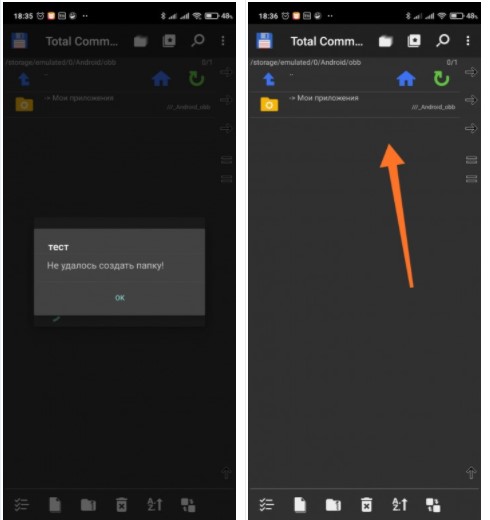
Нажимаем на *Мои приложения* и видим, что папка obb защищена от записи. Так же нам будет предложено дать разрешение на запись.
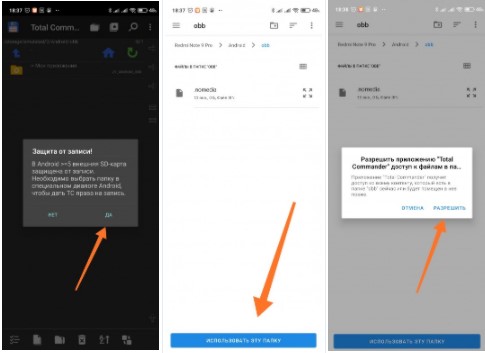
Все готово. Можем спокойной записывать, копировать, создавать файлы и папки.
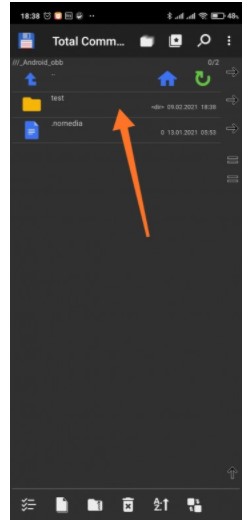
Надеюсь будет полезно тем, кто столкнулся с такой проблемой!
Как открыть папку obb на андроид 11
Начиная с Android 11 доступ к Android/[data|obb] ограничен Google-ом. Ограничения связаны с безопасностью. В этих папках может храниться конфиденциальная информация.
В Android 11 и 12 доступ к папкам можно получить, предоставив к ним доступ. Для получения дополнительной информации обратитесь к странице инструкции. Начиная с Android 13, ограничения стали более строгими. Google может заблокировать все обходные пути для доступа к этим папкам в будущих версиях Android.
Начиная с сентября 2023 года, компания Google начала обновлять приложение Файлы. Это обновление блокирует предоставление доступа к папкам Android/[data|obb] на Android 12+. На некоторых устройствах это обновление может быть удалено. Подробности см. в инструкции.
Полный доступ без ограничений к папкам Android/[data|obb] возможен при использовании root-прав или Shizuku. Если у вас есть root-права на телефоне, вы можете включить опцию: Настройки > ROOT > «Использовать для Android/[data|obb]» (перед этим необходимо также включить опцию «Файловые операции»).
Android 13 и Android/data
Сообщение «Эта папка имеет ограничение доступа Android» информирует о том, что текущий путь имеет ограничения. Ограничения папки Android/data:
— В Android/data нельзя создавать вложенные папки с произвольным именем;
— Нельзя переименовать вложенные в Android/data папки с произвольным именем.
Но вы всё ещё можете в Android/data производить следующие операции:
— Создавать папки с именами установленных приложений;
— Переименовывать папки, но новое имя должно соответстовать установленному приложению;
— Удалять папки.
Чтобы получить доступ к содержимому вложенных папок, вы должны предоставить доступ к ним (подробнее). Все операции по созданию, удалению, сжатию и извлечению файлов доступны во вложенных папках.