
Как получить заметки с iPhone на Mac
Приложение Notes на iPhone обеспечивает эффективный способ запоминания многих ценных вещей в вашей повседневной жизни. Вы можете использовать его, чтобы создавать контрольные списки, записывать быстрые мысли, красивые предложения, наброски идей и многое другое. Само собой разумеется, все заметки много значат для вас. Вы должны думать, что они важны, а затем хранить их в заметках. Здесь возникает вопрос, как перенести заметки с iPhone на Mac?
Вы можете синхронизировать заметки с одного устройства iOS на другое. Это очень удобно, что вы можете проверить свои заметки в любое время и в любом месте. На самом деле, iCloud может помочь вам сделать это. Более того, если вы используете Gmail или Exchange, вы также можете перенести свой iPhone на Mac с ними. Это руководство покажет вам несколько простых способов скопировать заметки iPhone на Mac.
- Часть 1: Как перенести заметки с iPhone на Mac (Лучший способ)
- Часть 2. Как перенести заметки с iPhone на Mac (с iCloud)
- Часть 3: Как перенести заметки с iPhone на Mac (путем обмена)
Часть 1. Как перенести заметки с iPhone на Mac (с FoneLab)
Хотя iTunes позволяет вам резервное копирование различных данных iOS (включая заметки) на ваш компьютер, он не позволяет вам иметь прямой доступ или читать заметки на Mac. Резервное копирование iTunes — это своего рода файл SQLITEDB, который не виден. Тогда как сделать перенос заметок с iPhone на Mac? Здесь мы искренне рекомендуем профессиональный FoneLab сделать передачу заметок iPhone.
- FoneLab — профессиональное программное обеспечение для переноса и восстановления заметок iPhone для пользователей Mac и Windows.
- Перенос заметок с iPhone на Mac / ПК.
- Восстановление или резервное копирование заметок с iPhone и iTunes / резервного копирования iCloud.
- Восстановление и резервное копирование контактов, журналов вызовов, видео, аудио, изображений и т. Д.
- Поддержка любых устройств iOS, таких как iPhone X / 8 Plus / 8/7 Plus / 7 / SE / 6s / 6s Plus / 6 Plus / 6 / 5s / 5c / 5, iPad Pro / Air 2 / mini 4, iPod touch 6/5 / 4.
FoneLab — это многофункциональное приложение для резервного копирования и восстановления iOS, которое может помочь вам перенести все типы данных iPhone на Mac. Так что если вы хотите импортировать или передавать заметки с iPhone на Mac, это может быть вашим хорошим помощником. Он предлагает легко импортировать ваши iPhone заметки на Mac. Вы можете бесплатно загрузить его и предпринять следующие шаги, чтобы получить заметки с iPhone на Mac.
Шаг 1 Запустите передачу заметок iPhone
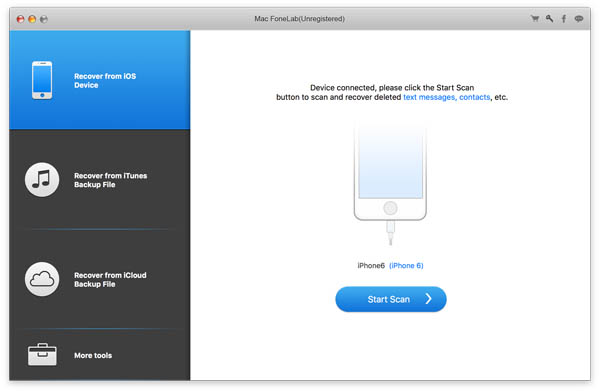
Загрузите, установите и откройте эту программу для переноса заметок iPhone на ваш Mac. Подключите ваше устройство iOS к нему с помощью USB-кабеля. Он предоставляет три способа перемещения заметок с iPhone на Mac. Если вы не делали резервные копии своих заметок с помощью iTunes или iCloud, здесь вы можете выбрать «Восстановить с устройства iOS».
Шаг 2 Сканирование заметок iPhone
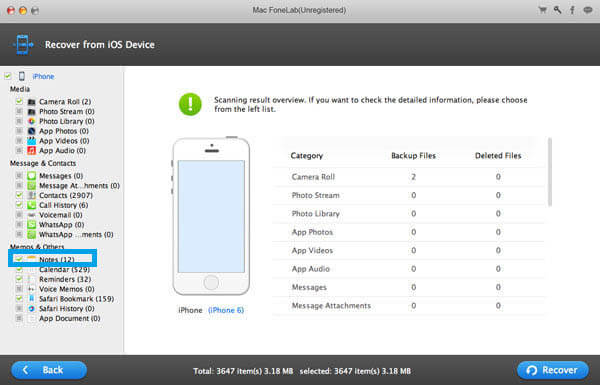
Нажмите «Начать сканирование», чтобы проанализировать файлы iPhone. Во всплывающем окне вы можете выбрать только «Заметки» для сканирования. Если вы хотите перенести другие файлы на Mac, вы можете отметить категории данных в соответствии с вашими потребностями.
Шаг 3 Предварительный просмотр и выбор заметок
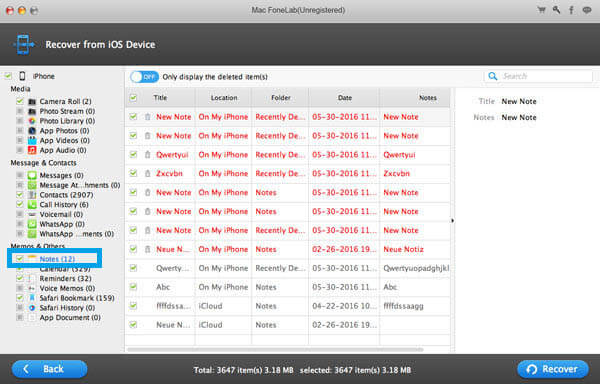
После сканирования все файлы iPhone будут перечислены в категориях на левом элементе управления. нажмите «Заметки», а затем вы можете проверить каждую заметку в окне предварительного просмотра. Вам разрешено читать детали каждой заметки.
Шаг 3 Перенос заметок с iPhone на Mac
Выберите заметки, которые вы хотите перенести, а затем нажмите кнопку «Восстановить», чтобы импортировать заметки с iPhone на Mac.
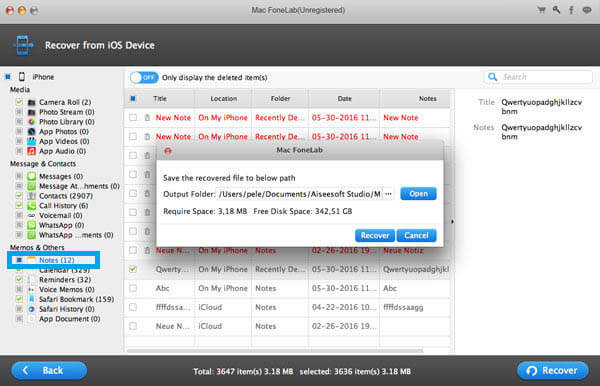
В течение нескольких секунд вы можете перенести свои заметки с iPhone на Mac для резервного копирования. Он поддерживает любые часто используемые данные iOS, такие как контакты, журналы вызовов, сообщения, видео, аудио и многое другое. Он также позволяет извлекать заметки и другие файлы из резервной копии iTunes и iCloud. Как известный инструмент восстановления данных iOS, он, безусловно, может помочь вам восстановить удаленные / потерянные файлы iPhone. Вы можете бесплатно скачать его и попробовать.
Часть 2. Как перенести заметки с iPhone на Mac (с iCloud)
Сервис Apple iCloud соединяет все ваши устройства iOS вместе, и вы можете легко синхронизировать все типы данных между различными устройствами. Если вам нужно перенести заметки с iPhone на Mac, вы также можете положиться на iCloud.
Резервное копирование заметок iPhone в iCloud
Включите свой iPhone и поместите его под хорошее соединение Wi-Fi.
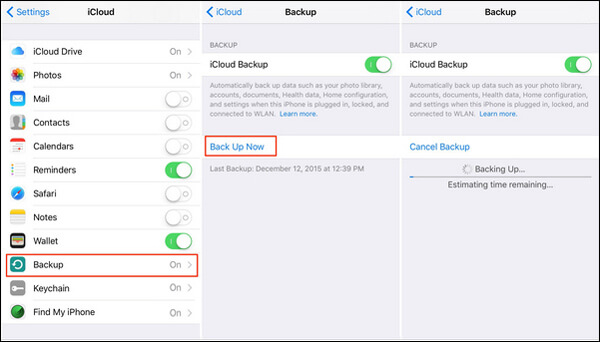
Откройте приложение «Настройки» и нажмите «iCloud»> «Резервное копирование»> «Создать резервную копию сейчас», чтобы выполнить резервное копирование всех заметок в iCloud.
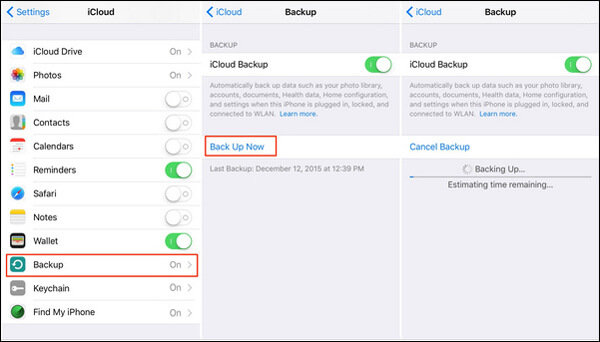
Перенос заметок с iPhone на Mac
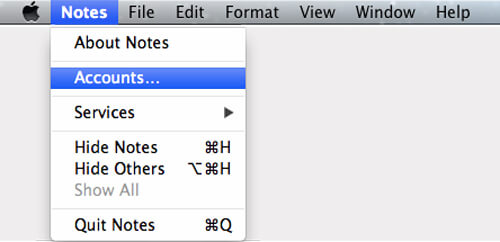
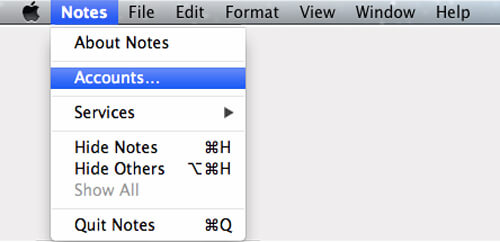
Запустите приложение «Заметки» на вашем Mac и выберите «Заметки» в раскрывающемся меню.
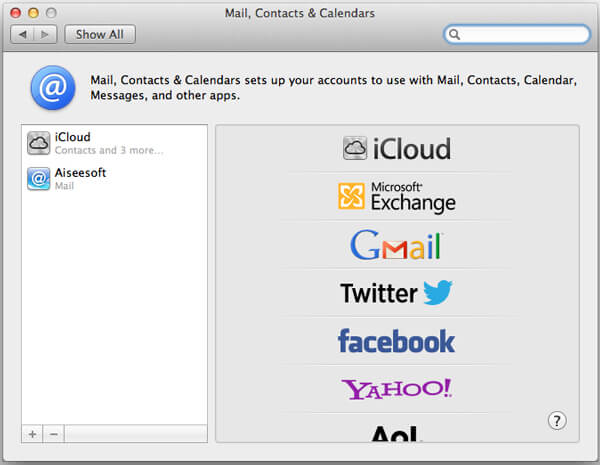
Нажмите «Учетные записи . » и введите свою учетную запись iCloud, которую вы использовали для резервного копирования всех заметок iPhone.
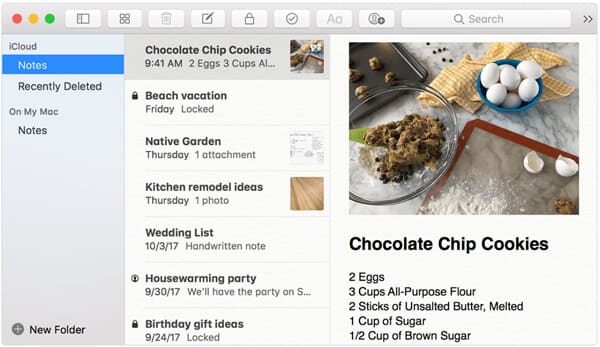
После того, как вы вошли в свою учетную запись Apple, вы можете получить доступ и передавать заметки с iPhone на этот Mac.
Часть 3. Как перенести заметки с iPhone на Mac (путем обмена)
В большинстве случаев заметки занимают очень мало места. Управлять и передавать подобные файлы небольшого размера очень просто. Вы можете передавать заметки с iPhone на Mac с помощью Mail, Message и других социальных приложений.
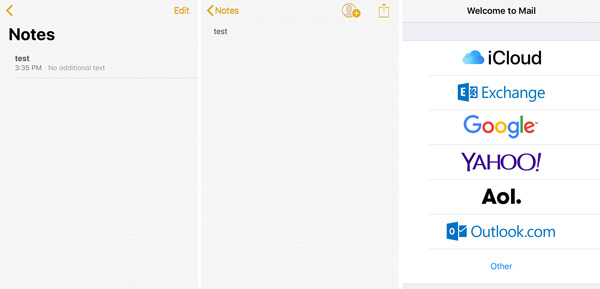
Шаг 1 Разблокируйте iPhone и откройте приложение «Заметки».
Шаг 2 Найдите заметку, которую вы хотите просмотреть на Mac, и нажмите на нее.
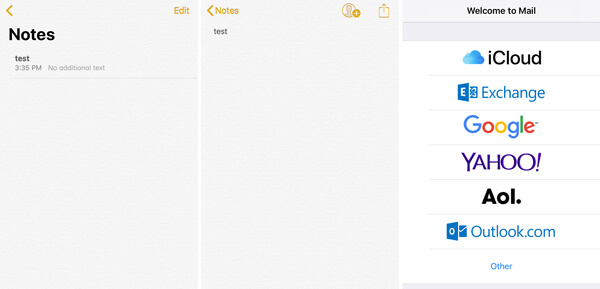
Шаг 3 Нажмите значок «Поделиться» в правом верхнем углу, а затем вы можете выбрать для передачи заметки iPhone с помощью почты, сообщений или другими способами. Здесь мы берем почту в качестве примера.
Шаг 4 После публикации вы можете открыть папку «Входящие» на Mac, чтобы проверить заметку на iPhone.
Фактически, вы можете использовать множество социальных приложений для быстрой передачи заметок с iPhone на Mac. Учитывая, что заметки iPhone не занимают много места, вы можете легко завершить процесс передачи.
Мы поговорим о том, как перенести заметки с iPhone на Mac в этом посте. Мы познакомим вас с тремя способами загрузки заметок iPhone на Mac. Вы можете выбрать любой из них, чтобы скопировать данные iOS. Если у вас есть какой-либо способ лучше, пожалуйста, оставьте нам сообщение.
Что вы думаете об этом посте.
Рейтинг: 4.9 / 5 (на основе голосов 95)
07 июня 2018 г. 09:11 / Обновлено Луиза Уайт в Восстановить данные iOS
Более Чтение

Оставьте свой комментарий и присоединяйтесь к нашему обсуждению
Главная Восстановить данные iOS Перенос заметок с iPhone на Mac

Авторские права © 2023 Aiseesoft Studio. Все права защищены.
Как перенести заметки из одной учетной записи Apple ID в другую?
Николай
Планирую переезд с одной учетной записи Apple ID (США) в русскую. Но все заметки хранятся в USA. Как их перенести?
Идеальный и самый быстрый вариант для переноса всех заметок — наличие под рукой компьютера Mac. Перенос осуществляется неочевидно, а специального инструмента со стороны Apple не предусмотрено.
Впрочем, перенести заметки возможно и для этого необходимо выполнить следующее:
1. На Mac откройте Настройки —> Учетные записи интернета и добавьте учетную запись, в которой хранятся заметки.
2. Вместе с добавлением учетной записи с заметками, добавьте и ту учетную запись, в которую планируете их перенести. Во время выбора синхронизации поставьте галочку напротив пункта Заметки.
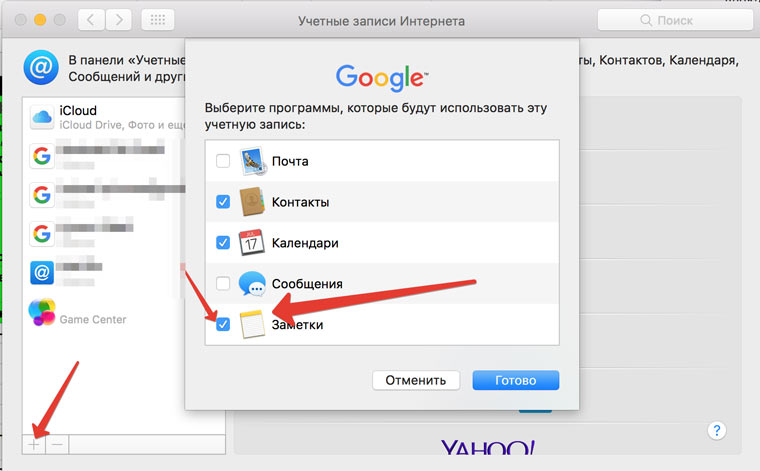
3. Нажмите Готово.
4. Откройте приложение Заметки и обратите внимание, что теперь они разбиты на две учетных записи: ту, в которой хранятся оригиналы и ту, куда планируется их перенести (новая учетная запись).
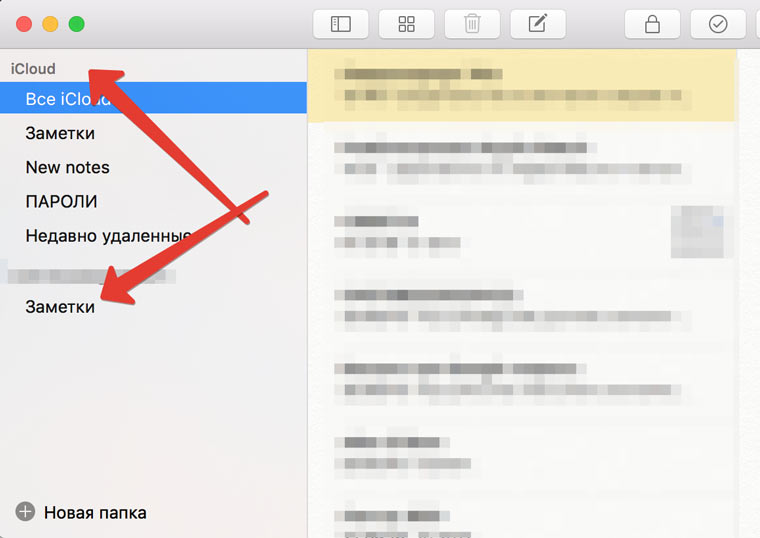
5. Откройте учетную запись с заметками (чтобы отобразился список). Подсветите одну из заметок и нажмите комбинацию клавиш CMD + A (выделить все).
6. Зажмите клавишу мыши на одной из заметок и перетяните на Заметки в новой учетной записи.
Все заметки будут перенесены в новую учетную запись Apple ID в течение нескольких минут.
Как синхронизировать заметки с Mac на iPhone с / без iCloud?
Вы ищете способ синхронизировать заметки, сохраненные на Mac, с вашим iPhone? Если вы не знаете, как синхронизировать заметки с Mac на iPhone, прочитайте эту статью, чтобы узнать о 4 простых и простых способах синхронизации заметок с Mac на iPhone легко и быстро.

Синхронизация заметок с Mac на iPhone
- Часть 1. Как синхронизировать заметки с Mac на iPhone с iCloud
- Часть 2. Как перенести заметки с Mac на iPhone без iCloud
- # 1. Через ПО для передачи данных iOS
- # 2. С AirDrop
- # 3. Использование учетных записей электронной почты
Часть 1. Как синхронизировать заметки с Mac на iPhone с iCloud
Первый способ синхронизации заметок с Mac на iPhone, придуманный пользователями Apple, — это использование iCloud. Это верно. Если кому-то интересно, как это реализовать, просто выполните следующие простые шаги.
Шаг 1Презентация Системные настройки от вашего Mac док-станции и перейдите к ICloud .
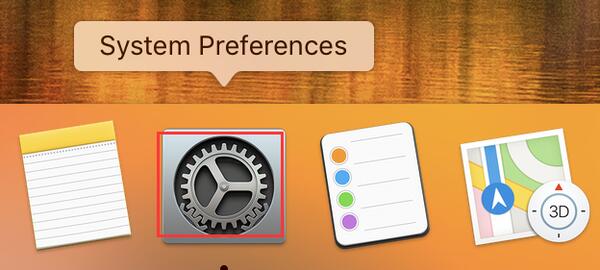
Шаг 2При необходимости введите свой адрес электронной почты iCloud и пароль.
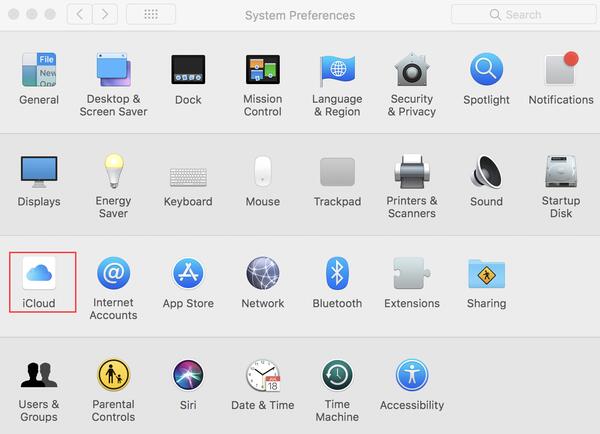
Шаг 3Установите флажок рядом с заметками в списке приложений для синхронизации. И терпеливо дождитесь завершения процесса синхронизации в течение короткого времени.
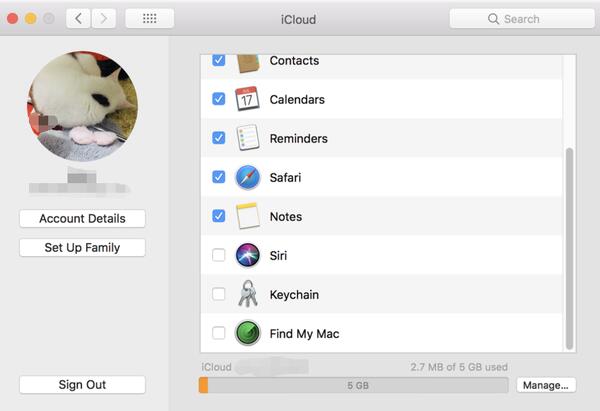
После завершения процесса все заметки на вашем Mac будут синхронизированы с вашим iPhone, iPad и другими устройствами iOS, зарегистрированными в той же учетной записи iCloud. Вы можете легко проверить и получить доступ к заметкам с Mac на вашем iPhone.
Часть 2. Как перенести заметки с Mac на iPhone без iCloud
1. Через ПО для передачи данных iOS
Если вы хотите перенести определенные заметки с Mac на устройства iOS, iCloud — не лучший выбор. Он синхронизирует только все заметки с Mac на другие устройства Apple, и вы должны убедиться, что находитесь в среде, где Wi-Fi доступен и стабилен. Так что вам лучше использовать профессиональный инструмент передачи данных iOS для выборочной синхронизации заметок с Mac на iPhone. Apeaksoft iPhone Transfer для Mac может помочь вам легко и быстро переносить заметки и другие данные с Mac на iPhone, iPad и другие устройства iOS.
- Перенос данных с Mac на устройства iOS без потери данных. Поддерживаемые данные включают PDF, ePub, музыку, фильмы, телешоу, iTunes U, рингтоны, аудиокниги, фотографии и многое другое.
- Управляйте и редактируйте контакты, фотографии, музыку и многое другое на устройствах iOS напрямую.
- Резервное копирование файлов, таких как контакты, между iDevices и компьютером.
- Синхронизируйте данные iPhone / iPad с компьютером / iTunes / другим устройством iOS в один клик.
- Работайте в качестве создателя рингтона для iPhone и конвертера HEIC
- Хорошо работает со всеми устройствами iOS и версиями iOS, включая iPhone 15 и iOS 15/16/17.
Чтобы синхронизировать заметки с Mac на iPhone, сначала необходимо экспортировать заметки на Mac в формате PDF, а затем использовать этот инструмент для передачи iOS, чтобы отправить их на iPhone.
Экспортировать заметку на Mac в виде файла PDF довольно просто. Просто выберите заметку, которую вы хотите синхронизировать с Mac на iPhone или iPad, затем нажмите Файл кнопку в верхней строке меню и выберите Экспорт в PDF При желании вы можете указать название заметки и выбрать место на Mac, где вы хотите сохранить файл PDF.
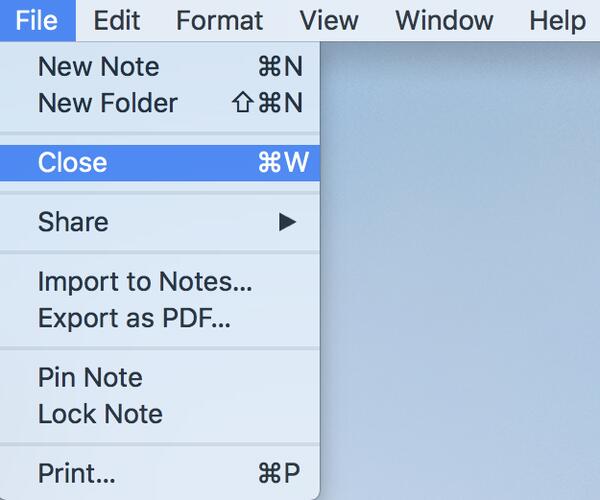
Затем вы можете использовать iPhone Transfer для Mac, чтобы легко перенести заметку в формате PDF на ваш iPhone.
Шаг 1Бесплатно загрузите и установите iPhone Transfer для Mac на свой компьютер.
Шаг 2Запустите программное обеспечение и подключите ваш iPhone к Mac через USB-кабель.
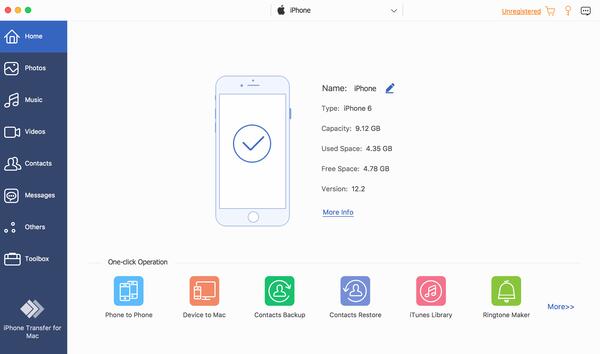
Обратите внимание, что при первом подключении необходимо нажать Доверие на экране вашего iPhone, чтобы установить соединение успешно.
Когда ваш iPhone будет обнаружен Mac, он будет сканировать ваше устройство и перечислять все данные на вашем iPhone по категориям.
Шаг 3Чтобы перенести заметку с Mac на ваш iPhone, выберите категорию «Другие», где перечислены книги и файлы PDF на вашем iPhone. Чтобы перенести экспортированную заметку в формате PDF на iPhone, просто нажмите значок «Добавить» и выберите файл PDF, который вы хотите синхронизировать с Mac на iPhone.
Если вы хотите передавать несколько заметок за раз, просто нажмите и удерживайте клавишу «Command» на клавиатуре, а затем выберите все заметки в формате PDF с помощью мыши и, наконец, нажмите кнопку «Открыть», чтобы отправить эти заметки на iPhone в формате PDF.
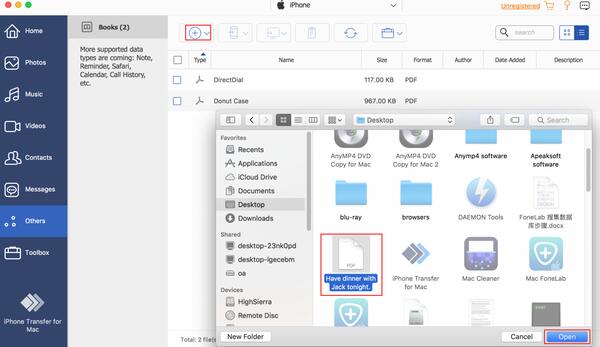
Шаг 4После успешной передачи файла PDF вы увидите новую запись в категории Другие. И вы можете проверить заметку в формате PDF на вашем iPhone в приложении Книги.
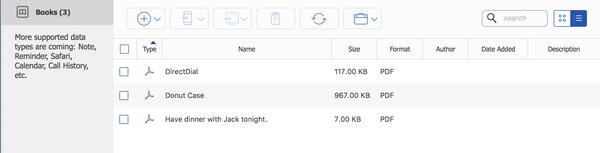
iPhone Transfer для Mac будет поддерживать передачу заметок с Mac на iPhone, iPad и другие устройства iOS непосредственно в следующем обновлении.
2. С AirDrop
Встроенная функция Apple AirDrop также может помочь вам легко синхронизировать заметки с Mac на iPhone без лишних операций. Но вы можете синхронизировать заметки только по одной. Если вы хотите синхронизировать все заметки с Mac на iPhone, вам лучше вернуться к первому способу с iCloud.
Чтобы отправить заметку с Mac на iPhone, следуйте инструкциям ниже. Обратите внимание, что ваш Mac и iPhone должны быть подключены к одному и тому же Wi-Fi и оба Bluetooth должны быть включены.
Шаг 1Выберите заметку, которую хотите синхронизировать на Mac, затем щелкните значок «Поделиться» в верхней части приложения «Заметка» и выберите параметр AirDrop.
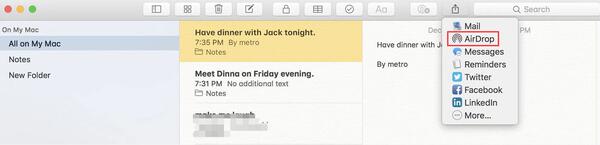
Шаг 2Затем ваш Mac будет искать устройство Apple с AirDrop поблизости, как только ваше имя iPhone будет обнаружено, выберите его, и ваш iPhone получит сообщение «iMac хочет поделиться заметкой», просто нажмите Принять чтобы синхронизировать заметку с Mac на ваш iPhone. Подождите несколько секунд, и вы сможете проверить и просмотреть заметку в приложении iPhone Notes.
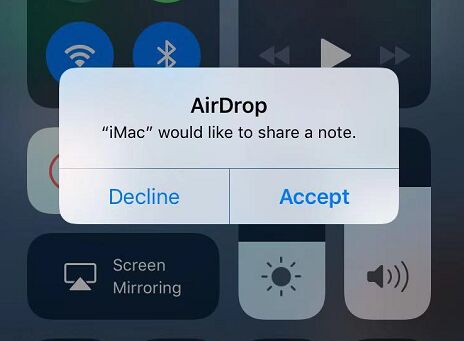
Вы можете повторить два шага выше, чтобы синхронизировать все заметки с Mac на iPhone одну за другой.
Вы также можете Airdrop с iPhone на Mac синхронизировать заметки наоборот.
3. Использование учетных записей электронной почты
Вы также можете получить доступ к заметкам с Mac на iPhone с помощью Интернет-сервисов, таких как Google Gmail или Microsoft Exchange.
Шаг 1Запустите приложение Notes из док-станции Mac.
Шаг 2Нажмите Заметки в строке меню в верхней части экрана.
Шаг 3Выберите Аккаунты из выпадающего меню.
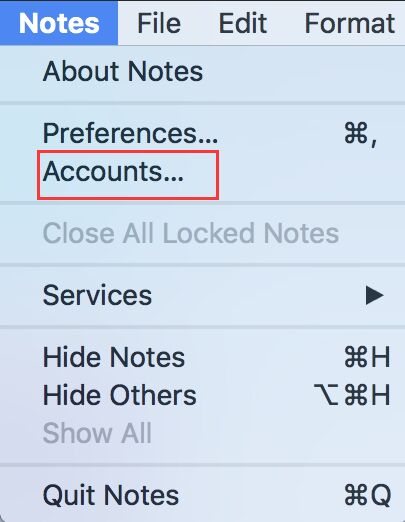
Шаг 4Выберите учетную запись Exchange или Google, в которой вы хотите хранить заметки синхронизации.
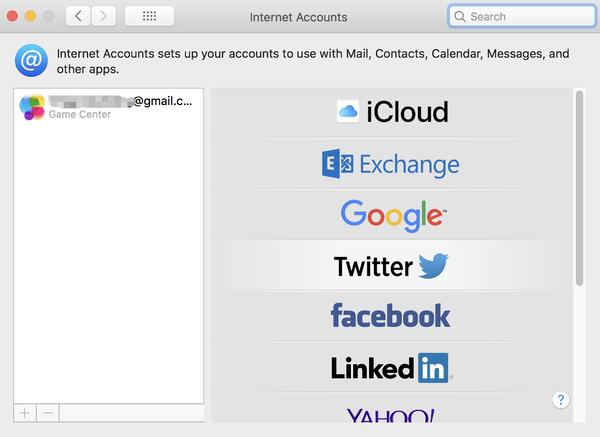
Шаг 5Введите ваше имя пользователя и пароль, если это требуется.
Шаг 6Выберите Notes из списка приложений, чтобы завершить синхронизацию.
Если вы также хотите включить другие учетные записи в Notes, просто повторите те же шаги, что и выше, для каждой учетной записи, которую вы хотите синхронизировать. В вашей учетной записи электронной почты будет создана новая папка под названием «Заметки» (она появится в той же области, что и «Входящие», черновики и т. Д.). Здесь будут находиться ваши синхронизированные заметки. Наконец, вы можете получить доступ к этим заметкам на iPhone, войдя в свои учетные записи электронной почты.
В этой статье мы представили 4 простых способа полностью или выборочно синхронизировать заметки с Mac на iPhone. Просто выберите наиболее подходящий по вашему требованию. Для выборочной передачи данных между устройствами iOS и компьютером вы можете попробовать Apeaksoft iPhone Transfer во-первых, который специально разработан для передачи данных iOS.
- Передача данных по телефону
- 6 способы отправки (больших) видео с Android на iPhone [обновлено]
- Методы 4 для переноса iBooks с iPad на компьютер
- Как импортировать контакты CSV на iPhone [с / без iTunes iCloud]
- Как перенести данные с LG на Samsung
- Как сохранить сообщения Kik на iPhone или Android
- Полное руководство по Android Backup File Extractor
- Быстрые способы исправления фотографий 7 не загружаются с iCloud [Обновлено]
- 7 способов исправить iTunes, который постоянно запрашивает пароль Apple ID на ПК / iPhone
- Простые способы 3 для синхронизации сообщений iPhone с MacBook Air / Pro
- Apple ID VS iCloud — разница между Apple ID и iCloud
- [Решено] Проверьте 6 решений, чтобы исправить не удается добавить музыку на iPhone
- iMessage для Windows — 3 эффективных способа использования приложения iMessage в Windows
- Как с легкостью восстановить удаленные фотографии с ноутбука / настольного компьютера Acer
- Как исправить Smart Switch не работает
- Лучшие проверенные способы 4 для быстрого экспорта плейлистов iTunes
- 7 Ultimate Способы передачи файлов с ПК на iPad Pro / Air / Mini
- Перенос файлов PDF на iPad — простые методы 3, которые вы должны знать

- [Обновленное руководство] Как исправить фотографии, не загружаемые из iCloud на ПК / iPhone
- Центр загрузок
- Апексофт Магазин
- Компания
- О Нас
- Свяжитесь с нами
- Пользовательское соглашение
- Персональные данные
- Лицензионное соглашение
- Продукт
- Восстановление данных iPhone
- Android Восстановление данных
- Передача iPhone
- iPhone Eraser
- Восстановление данных
- Поддержка
- Центр поддержки
- Решения
- Карта сайта
- FAQ
3 простых способа синхронизации заметок с iPhone на Mac
Во время ежедневного использования вашего iPhone вам часто может понадобиться перенести все типы данных с устройства iOS на Mac. Здесь в этом посте мы поговорим о как синхронизировать заметки с iPhone на Mac.
Приложение Notes предлагает удобный и эффективный способ помочь пользователям iPhone записывать или хранить некоторые ценные вещи. Вы можете легко написать короткую мысль, отметить важную вещь, скопировать отличное предложение, создать контрольные списки и делать другие вещи в приложении iPhone Notes. В некоторых случаях вы хотите перенести заметки iPhone на Mac для лучшего просмотра. Вы знать, как синхронизировать заметки iPhone с Mac?
- Часть 1. Как синхронизировать заметки с iPhone на Mac с iCloud
- Часть 2. Как перенести заметки с iPhone на Mac с помощью функции «Поделиться»
- Часть 3. Как синхронизировать заметки с iPhone на компьютер (Professional Way)
Часть 1. Как синхронизировать заметки с iPhone на Mac с iCloud
На самом деле, синхронизировать заметки с iPhone на Mac довольно просто. iCloud предоставляет вам удобный способ синхронизации всех типов данных iOS, включая заметки iPhone среди iPhone, iPad, iPod и Mac. Эта часть расскажет вам подробные шаги, чтобы помочь вам перенести заметки iPhone на Mac с iCloud.
Шаг 1 . Во-первых, вам необходимо обеспечить резервное копирование всех ваших заметок iPhone в службу iCloud. Вы можете разблокировать iPhone и перейти в приложение «Настройки». Нажмите «iCloud»> «Резервное копирование»> «Создать резервную копию сейчас», чтобы создать новую резервную копию всех заметок на вашем iPhone.
Шаг 2 , На вашем Mac откройте приложение «Заметки». Нажмите «Примечания» в строке меню, а затем выберите «Учетные записи . ». На этом этапе вы должны убедиться, что ваш Mac вошел в систему с той же учетной записью iCloud.
После входа в систему с той же учетной записью iCloud все заметки iPhone будут автоматически синхронизированы с вашим Mac. Здесь вам нужно подключить и ваш Mac, и iPhone к одному и тому же надежному сетевому соединению Wi-Fi.
Часть 2. Как перенести заметки с iPhone на Mac с помощью функции «Поделиться»
Совместное использование также является хорошим способом отправки различных файлов с одного устройства на другое. Вы также можете передавать заметки iPhone на Mac с помощью функции общего доступа.
Шаг 1 , Разблокируйте свой iPhone и перейдите в приложение «Заметки». Когда вы входите туда, вы можете проверить и найти определенный файл заметок, который вы хотите синхронизировать с Mac.
Шаг 2 , Нажмите на файл заметок iPhone, чтобы проверить подробную информацию о нем. Затем вы увидите значок «Поделиться» в правом верхнем углу.
Шаг 3 , Нажмите на значок «Поделиться», и вам будет предложено несколько способов поделиться заметками, такими как Exchange, Google, Outlook и другие. Здесь вы можете выбрать один из подходящих способов синхронизации заметок с iPhone на Mac. Здесь вы также можете узнать как заблокировать заметки iPhone.
Часть 3. Как синхронизировать заметки с iPhone на компьютер (Professional Way)
С помощью первых двух способов вы можете легко синхронизировать заметки с iPhone на Mac. Но помимо заметок iPhone, есть ли у вас необходимость переносить на компьютер другие файлы iOS, такие как фотографии, музыку, видео, контакты, сообщения и многое другое? Здесь мы настоятельно рекомендуем лучший инструмент для передачи данных iPhone, iPhone Transfer Pro для передачи всех типов файлов iOS между iPhone / iPad / iPod и Mac / PC. Это дает вам возможность одним щелчком мыши синхронизировать заметки iPhone с Mac или ПК, вы можете бесплатно скачать его и попробовать.
Бесплатная загрузка Для macOS
Бесплатная загрузка Для Windows
Шаг 1 , Дважды щелкните на кнопке загрузки версии для Mac выше и следуйте инструкциям, чтобы быстро установить и запустить это программное обеспечение для передачи заметок iPhone на ваш Mac. Он также предлагает версию для Windows. Если вы хотите перенести заметки iPhone на ПК, вы можете на это положиться.
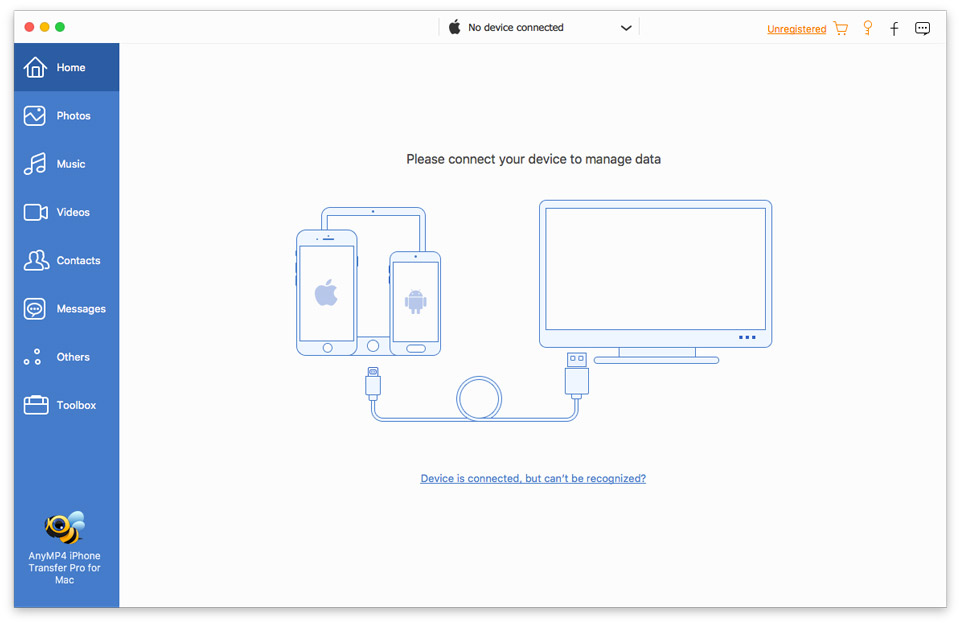
Когда вы входите в основной интерфейс, вы должны сначала подключить ваш iPhone к нему с помощью стандартного кабеля молнии. Чтобы помочь вашему Mac быстро распознать ваш iPhone, вам нужно нажать «Доверять этому Mac» на экране вашего iPhone.
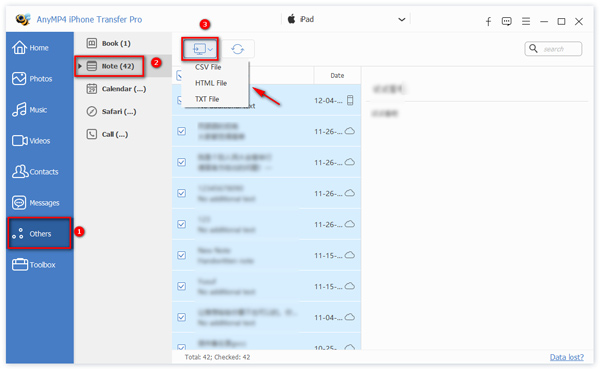
Шаг 2 , После успешного подключения, эта передача заметок iPhone покажет некоторую основную информацию о вашем iPhone в интерфейсе. Более того, вы можете увидеть некоторые основные файлы iOS, перечисленные в категориях на левой панели, такие как Музыка, Фотографии, Контакты, Сообщения, Другие и другие. Чтобы найти свои заметки на iPhone, здесь вам нужно нажать на «Другие».
Шаг 3 , Вы можете проверить детали каждой заметки iPhone в окнах предварительного просмотра справа. Здесь вы можете выбрать все заметки iPhone, которые хотите синхронизировать с Mac. Затем щелкните значок «Компьютер», чтобы выбрать формат экспортируемого файла с тремя параметрами: «Файл CSV», «Файл HTML» и «Файл TXT». Затем вы можете быстро перенести все эти выбранные заметки iPhone на Mac.
Прочитав этот пост, вы можете получить 3 простых и эффективных способа синхронизировать заметки с iPhone на Mac, Если у вас есть какие-либо другие решения для этого, вы можете поделиться ими в комментариях с другими читателями.
Что вы думаете об этом посте.
Рейтинг: 4.8 / 5 (на основе рейтингов 118)
Размещено от Райли Митчелл в Мобильный перевод