
Преобразование объектов в кривые
Можно создавать новые формы, преобразовывая геометрические фигуры (созданные с помощью инструментов для рисования фигур) в кривые и корректируя узлы итоговой фигуры.
Операция Преобразовать в кривые не ограничена геометрическими фигурами. В кривые можно преобразовывать почти любые объекты, в том числе текст.

После преобразования объекта в кривые их редактирование общепринятым образом становится невозможным. Например, вы не сможете изменить шрифт текста после его преобразования в кривые.
Кроме того, можно создавать новые фигуры посредством соединения двух и более объектов множеством способов. Дополнительную информацию см. в теме Соединение объектов.
Чтобы преобразовать фигуру в кривые, выполните указанные ниже действия.
- Выберите фигуру с помощью инструмента Перемещение или Узел .
- Выполните одно из перечисленных ниже действий.
- На контекстной панели инструментов нажмите Преобразовать в кривые .
- В меню Слой выберите Преобразовать в кривые .
Теперь фигура состоит из кривых. Инструмент «Узел» выбирается автоматически. Сегменты и узлы можно изменять с помощью инструмента «Узел».
ТАКЖЕ СМ.:
- Рисование и редактирование фигур
- Редактирование кривых и фигур
- Соединение объектов
Как в Adobe Illustrator преобразовать кривые в обводку?
На стоках (например flaticon) иконки представлены в кривых и задать меньшую толщину линий не получится (большую — без проблем).
Как происходит сейчас — берем иконку и обводим ее поверх. Хочется автоматизации, упрощения, минимизации ручного труда.

- Вопрос задан более трёх лет назад
- 12659 просмотров
1 комментарий
Средний 1 комментарий
ageevaksuna53 @ageevaksuna53
Большой выбор курсов Adobe Illustrator на этом сайте: https://katalog-kursov.ru/courses/kursy-po-illustr.
Решения вопроса 1

Руслан Галиев @ruslanredo Автор вопроса
Англоязычные решения описаны тут
Для себя остановился на компромиссе. Я не получаю обводку (stroke), но получаю нужную толщину:
1) Делаем обводку контрастным цветом, подбираем нужную толщину
2) Объект — > Разобрать (Object > Expand)
3) В панели «Обработка контуров» (Pathfinder) жмем «Объединение» (Merge)
4) Волшебной палочкой выделяем лишнее и удаляем
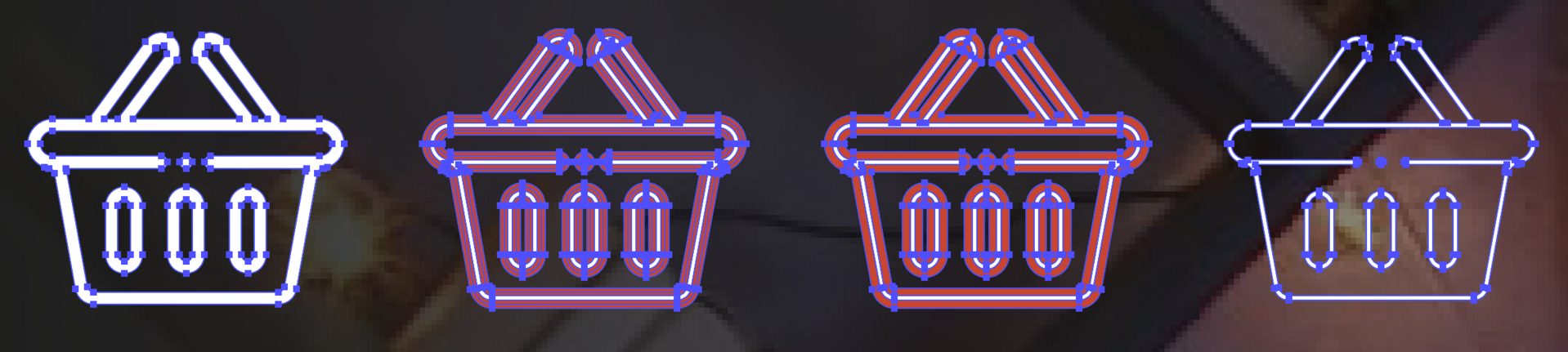
Если в итоге нужна именно обводка, то делаем по методу англоязычных коллег: Растрируем -> Трассируем в Штриховой рисунок (line art) -> Разбираем. Получается не идеально, но все же.
Как сделать растровое изображение векторным
Допустим, у нас есть какое-то растровое изображение и мы хотим получить его в векторном виде (или в кривых). Это можно сделать несколькими способами, рассмотрим 3 наиболее популярных:
- в программе Adobe Illustrator;
- с помощью Photoshop;
- бесплатной автоматической онлайн трассировкой на сайтах.
Внимание! Версия графических редакторов Adobe Illustrator и Photoshop значения не имеет. Можно использовать любую.
Способ подойдет для jpeg, png и других типов файлов.
Как перевести растр в вектор в Иллюстраторе
Открываем растровое изображение в Adobe Illustrator. Для этого можно кликнуть на рисунке правой кнопкой мыши и выбрать из выпадающего меню Открыть с помощью. — Adobe Illustrator или запустить программу и перетащить рисунок на рабочую область.

Исходное растровое изображение
На панели инструментов активируем «Выделение» (черная стрелочка) и ей щелкаем по изображению. При этом картинка должна выделиться в рамку. Чтобы проверить это, можете попробовать немного переместить её, зажав левую кнопку мыши, когда курсор находится над изображением (по принципу drag-and-drop).
Над рабочей областью находим кнопку «Быстрая трассировка» и щелкаем на расположенную рядом стрелочку. Она показывает все доступные для этого действия опции. Нам нужен пункт «Параметры трассировки. «. При клике на него открывается окно с параметрами.
В правой части выбираем пункт «Просмотр». Это поможет получить более хороший результат и разобраться, что за что отвечает.
Дальше есть два пути:
- Делать по-науке, то есть вам нужно будет прочитать во всплывающих подсказках, какой из параметров на что влияет и выставить необходимые значения.
- Поэкспериментировать с параметрами самостоятельно, используя так называемый «метод научного тыка».
Предпочитаю второй способ: так быстрее и проще запоминается. Изменяем параметр. Смотрим, на что влияет (визуально). Комбинируем несколько значений. И так до достижения более-менее приемлемого результата.

Полученное векторное изображение.
Когда картинка уже похожа на исходник, в окне параметров нажимаем «Трассировка» и в меню над рабочей областью кнопку «Разобрать». После чего получаем аналог загруженного изображения в кривых, преобразованное в вектор.
Если полученный результат не устраивает, его можно доработать. Для этого с помощью инструмента «Выделение» необходимо выбрать все созданные кривые (нажать левую кнопку мыши и, удерживая ее, обвести изображение целиком). Идем в пункт меню «Объект» — «Трансформирование» — «Масштабирование» и меняем размер изображения таким образом, чтобы оно было достаточно большим для удобства редактирования. Затем выбираем инструмент «Прямое выделение» (белая стрелочка). Ей поочередно кликаем в каждый узел и выравниваем сплайны: при выделении вершины рядом появляются усы, потянув за которые можно изменять кривизну линий.

Результат преобразования растрового изображения в вектор в режиме сетки
Справка. Для получения красивого векторного изображения из растра желательно изначально брать крупный файл в хорошем разрешении. При обработке средних и маленьких картинок потребуется время время на выравнивание узлов сплайнов после трассировки.
Как из растра сделать вектор в Фотошопе
В некоторых случаях для получения векторного изображения из растра можно обойтись без Иллюстратора, используя Adobe Photoshop. Этот способ широко используется для подготовки материалов под требования типографий — когда нет времени на подготовку качественной трассировки и результат нужен как можно быстрее. Также подойдет для масштабирования небольших логотипов для печатной продукции без потери качества.

Чтобы перевести растр в вектор в Фотошопе, открываем в нём изображение и выбираем в меню File — Save as (сочетание горячих клавиш Ctrl + Shift + S). Появится список возможных вариантов, как сохранить файл. Подходят 3 формата: svg, tiff и pdf. Можно поочередно сохранить во всех трёх и далее уже работать с тем, где лучше качество.
Перевод растра в вектор онлайн бесплатно
В интернете существуют онлайн сервисы автоматической трассировки изображений, которые позволяют бесплатно сделать растровое изображение цветным векторным. Этот способ подойдет тем, у кого нет возможности установить Фотошоп или Иллюстратор. Можно использовать с мобильного телефона или планшета.
Сервис поддерживает разные форматы входных и получаемых файлов. Настройка включает в себя около 10 параметров.

Принцип работы следующий:
- Загружаем файл с локального диска (можно указать ссылку на картинку в интернете и работать с ней).
- Выставляем желаемые параметры и качество в DPI (количество пикселей на дюйм, чем больше, тем лучше, но и файл будет весомее).
- Нажимаем на синюю кнопку «Конвертировать».
- Чуть ниже в табличке скачиваем результат.
- Проверяем на всякий случай антивирусом, оцениваем качество. Если хочется сделать лучше, меняем параметры и прогоняем трассировку до тех пор, пока не будет достигнут желаемый результат.
Сохраните себе статью, чтобы не потерять!
Оцените, насколько понравился материал статьи:
(6 оценок, среднее: 4,33 из 5)

Станислав Заворотнов
Вебмастер. Интернет-предприниматель. Первый сайт создал в конце 90-х, еще в школе. Сертифицированный специалист. Участник ежегодных конференций по продажам, SEO, маркетингу, разработке сайтов, арбитражу трафика.
Трансформирование объектов
Используйте команды и специальные инструменты Трансформирование или перетаскивайте ограничительную рамку, чтобы перемещать, вращать, отражать, масштабировать и сдвигать объекты.
Трансформирование объекта, узора или обоих элементов
Используйте палитру Трансформирование для просмотра местоположений, размеров и ориентаций одного или нескольких выбранных объектов. Введите новые значения, чтобы изменить выбранные объекты, их узорную заливку или оба этих элемента. Также можно изменить контрольную точку преобразования или зафиксировать пропорции объекта.
Используйте любой из этих вариантов, чтобы трансформировать узоры, объекты или оба этих элемента:
- Укажите способ трансформирования узоров при использовании палитры Трансформирование , выберите вариант в меню палитры: Трансформировать только объект , Трансформировать только узоры или Трансформировать все .
- Запретите трансформирование узоров при использовании инструментов трансформирования. Выберите Правка > Настройки > Основные (Windows) или Illustrator > Настройки > Основные (macOS) и снимите флажок Преобразовать мозаику узора .
- Вернитесь к исходному узору заливки объекта, выполнив заливку объекта сплошным цветом и повторно выберите нужный узор.
- Используйте команду Повторить трансформирование в меню Объект , чтобы повторить операции перемещения, масштабирования, поворота, отражения и наклона при выполнении различных операций преобразования столько раз, сколько необходимо.

A. Локатор контрольной точки B. Меню палитры C. Значок фиксации пропорций