
Выполнение полного сброса (перезапуска) телевизора
Если возникла такая неисправность, как отсутствие изображения на экране или не работает пульт ДУ, выполните следующую процедуру по сбросу настроек телевизора. Если проблемы остались, выполните процедуру по сбросу к заводским настройкам, приведенную ниже.
Если к телевизору подключено внешнее устройство USB, перед сбросом настроек отключите его от телевизора.
Перезагрузка телевизора
- Перезагрузите телевизор, используя пульт ДУ.
Нажмите и удерживайте кнопку питания на пульте ДУ в течение примерно 5 секунд, пока не произойдет перезагрузка телевизора (появится сообщение о завершении работы). Выполнение процедуры повторного включения телевизора может отличаться в зависимости от модели телевизора. Как вариант, можно также нажать и удерживать кнопку питания на пульте ДУ в течение 2 секунд, а затем выбрать [ Перезапуск ] на экране телевизора.
Настройки и данные телевизора не будут потеряны после повторного включения (как и при отключении и подключении кабеля питания переменного тока). Телевизор выключится и автоматически включится примерно через одну минуту. - Отключите кабель (шнур) питания переменного тока.
Если проблема осталась после шага 1, отключите кабель (шнур) питания телевизора от электрической розетки. Затем нажмите и отпустите кнопку питания на телевизоре. Подождите 2 минуты и снова подключите кабель (шнур) питания к электрической розетке.
Подсказка
- Модели телевизоров с 1 кнопкой на корпусе (только кнопкой питания) можно также перезапустить с помощью кнопки питания. Нажмите кнопку питания на телевизоре, чтобы отобразить меню операций, выберите в этом меню пункт [ Перезапуск ], а затем нажмите и удерживайте кнопку питания для перезагрузки телевизора.
- Ваши предпочтительные настройки и данные после перезагрузки телевизора не будут потеряны.
Заводские настройки
Если проблема остается после перезагрузки, выполните сброс данных к заводским настройкам.
Примечание.
При выполнении сброса к заводским настройкам будут удалены все данные и настройки телевизора (например: информация о параметрах Wi-Fi и проводной сети , учетная запись Google и другая информация о входах в системы, Google Play и другие установленные приложения).
- Нажмите кнопку HOME , затем выберите [ Настройки ] — [ Система ] — [ Об устройстве ] — [ Сброс ] — [ Заводские настройки ].
- Удалить все.
Если на телевизоре установлен ПИН-код, будет предложено ввести его.
Если сброс до заводских настроек прошел успешно, телевизор начнет выполнение программы-мастера начальной настройки. Вам необходимо согласиться с условиями предоставления услуг Google и политикой конфиденциальности Google .
- Поиск и устранение неисправностей
- Начните с этого
- Выполнение полного сброса (перезапуска) телевизора
Как сделать сброс Android TV. Все способы
Уже не раз говорилось о том, что телевизор со Smart TV — практически тот же смартфон, а если на устройстве установлена Android TV, то это смартфон, который будет время от времени глючить. Увы, от этого никуда не деться, но если с подвисаниями Android TV разобраться можно, то вот сделать сброс, когда телевизор завис на заставке, уже намного сложнее. Не спешите убирать его в коробку и нести его в сервис — разобраться можно самому. Сегодня расскажем о том, как сделать сброс телевизора до заводских настроек, даже если он не включается.
Как сделать сброс настроек Андроид ТВ? Все, что нужно знать
Зачем нужен сброс до заводских настроек
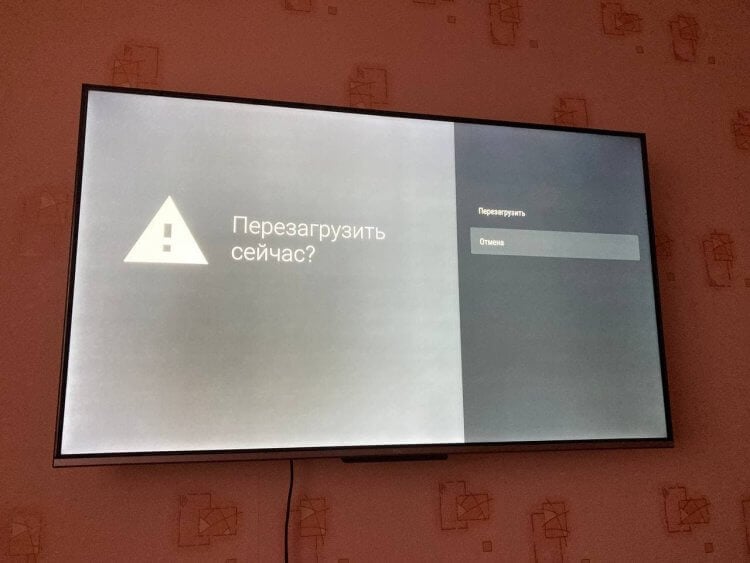
Первым делом, если телевизор завис, попробуйте перезагрузку
Если заметили, что телевизор стал работать хуже, забилась внутренняя память или просто решили продать его, стерев все данные внутри, то сделайте сброс до заводских настроек. Также сброс Android TV рекомендуется сделать в следующих случаях.
- Тормозит картинка, звук на постоянной основе, а перезагрузками это не лечится.
- Изображение зависает, но звук идет, хотя сигнал Wi-Fi нормальный.
- Телевизор не реагирует на нажатия клавиш на пульте.
После сброса ваш телевизор будет полностью очищен от файлов и приложений, все настройки изображения и звука будут установлены по умолчанию как при покупке, а в учетные записи придется входить заново. Но это намного лучше, чем продолжать пользоваться телевизором с глюками. Ниже расскажем о том, какими способами можно сбросить настройки на Android TV.
Сброс телевизора до заводских настроек
Самый простой способ сделать сброс Android TV — воспользоваться настройками. При этом ваш телевизор должен быть в рабочем состоянии, а все данные — перенесены в облако или на флэшку. В остальном все просто.
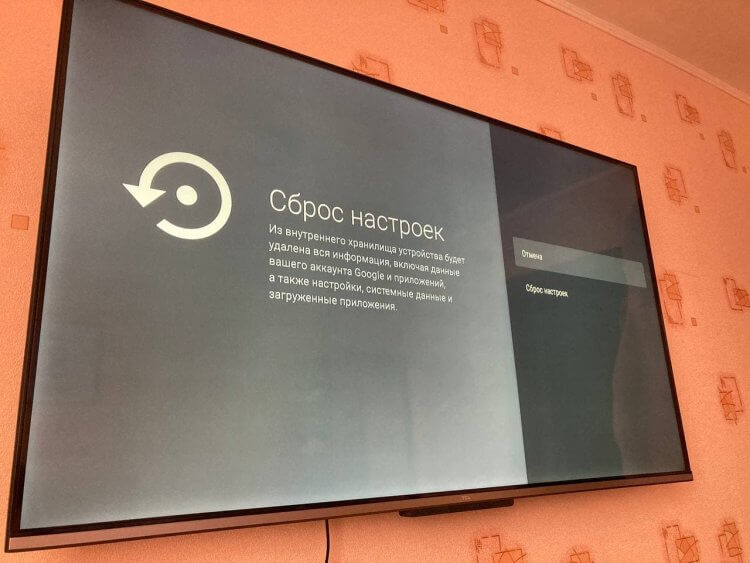
Сбрасываем Android TV до заводских настроек
- Нажмите на пульте значок «Настройки» или перейдите в пункт с главного экрана.
- Выберите «Настройки устройства».
- В самом низу нажмите «Сброс».
- После этого подвердите выбор, нажав «ОК» на пульте.
Ваш телевизор перезагрузится и включится, после чего будет необходимо заново зайти в учетную запись Google, чтобы установить все приложения обратно.
Как сбросить телевизор до заводских настроек, если он не включается
Если заметили, что ваш телевизор начал работать неправильно, зависать или самостоятельно перезагружаться, то это знак того, что однажды просто не включится. Точнее, включится, но пользоваться им будет нельзя — он зависнет на экране загрузки. Так и произошло у читательницы нашего Телеграм-чата. К счастью, есть способ сделать сброс даже из такого состояния.
-
Выключите телевизор из розетки и включите снова.
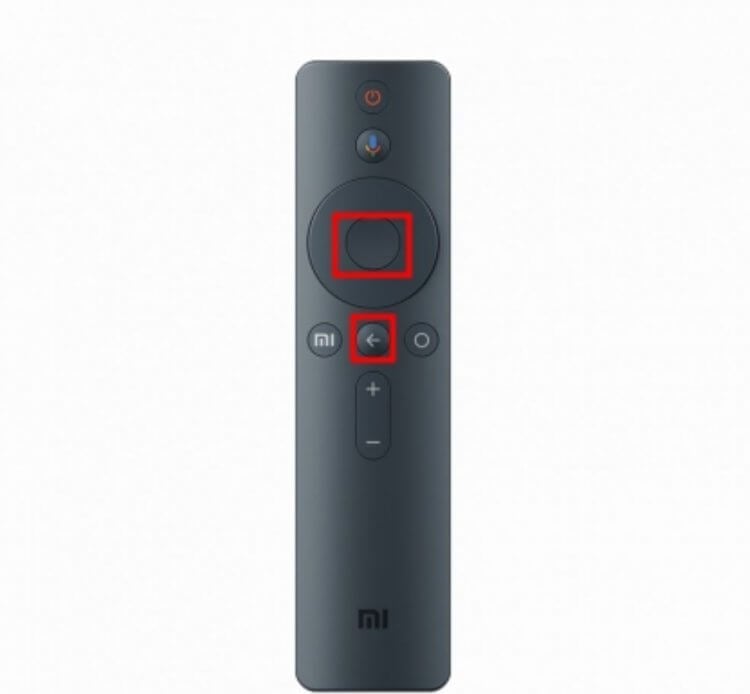
Обычно комбинация работает на всех пультах
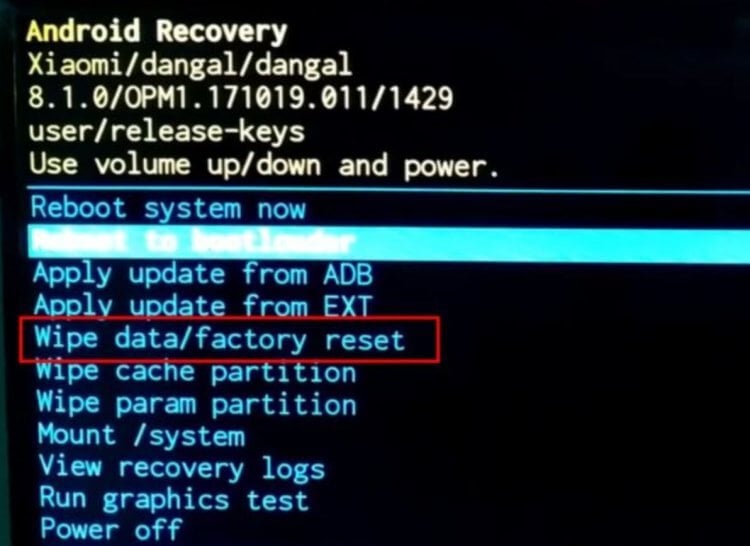
Меню разработчика позволяет исправить любые проблемы с Android
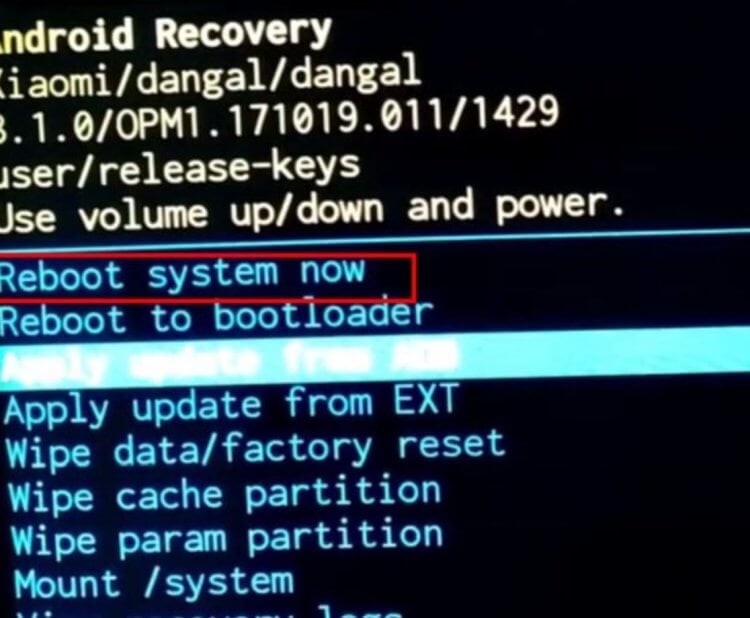
Перезагрузите телевизор после сброса
Имейте в виду, что комбинация клавиш может отличаться у разных производителей, а вообще она является уникальной и подходит для ТВ-приставок.
Сброс Android TV без пульта
По некоторым причинам под рукой пульта может не быть: потерялся, сели батарейки или просто не работает из-за поломки. Не переживайте: сбросить Android TV можно и без пульта. Для этого зажмите кнопку включения на корпусе телевизора на 20 секунд, после чего телевизор перезагрузится сам. У некоторых моделей предварительно нужно отключить телевизор от розетки, зажать кнопку включения и подключить его к сети обратно, не отпуская клавишу.
Сброс настроек ТВ бокса
Если пользуетесь модулем со Smart TV и даже его отключение не исправляет ошибку, попробуйте следующий способ. Так можно сделать сброс приставки Android TV до заводских настроек.
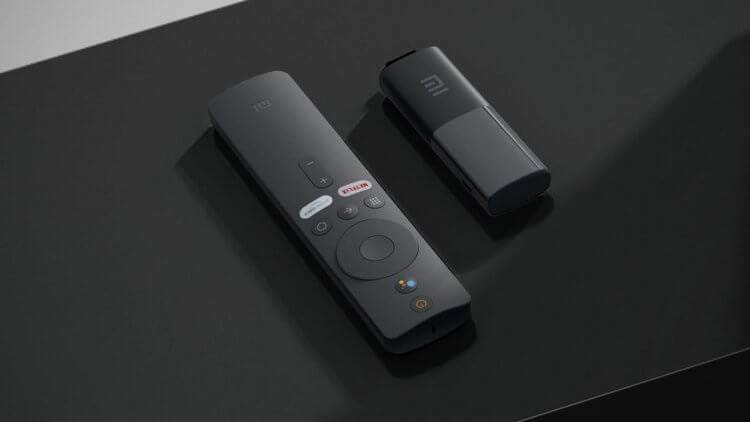
Иногда проблема возникает даже с ТВ-приставками, но есть способ сделать сброс и на них
- Осмотрите ТВ-бокс. На некоторых моделях есть кнопка сброса (Reset) или же отверстие в корпусе.
- Нажмите кнопку или используйте иголку (зубочистку), чтобы сделать сброс. Нажмите и удерживайте.
- Удерживайте ее в таком состоянии, отключите от телевизора приставку и подключите снова.
- У вас должно появиться меню восстановления. Далее действуйте по инструкции, указанной выше. Система перезагрузится и ТВ-приставка заработает.
К сожалению, иногда способы сброса настроек телевизора могут разниться: больше информации можете получить в инструкции от телевизора или на сайте производителя. Это происходит из-за того, что Android TV — бесплатная открытая платформа, на которой OEM-производители создают собственные решения. К счастью, решение почти всегда одинаковое: используйте специальные хитрости, которые будут полезны всегда!

Теги
- Android TV
- Китайские гаджеты
- Приложения для Андроид
Наши соцсети
Новости, статьи и анонсы публикаций
Свободное общение и обсуждение материалов
Лонгриды для вас

Владельцы домашних животных согласятся со мной в том, что это очень мощная привязка к дому. Вы не можете в пятницу погулять с друзьями до утра, уехать куда-то на выходные или вообще улететь в отпуск на пару недель. Конечно, у многих есть функция ”соседка”, которая может прийти и покормить животное, а заодно убрать за ним. Но часто такой опции или нет, или пользоваться ей не удобно. И если накормить кота не такая большая проблема, то убрать за ним отходы жизнедеятельности уже не так просто. Но в последние несколько лет предлагаются неплохие решения, которые пусть и стоят денег, но позволяют уехать из дома на несколько ней и позволить коту отдохнуть от вас. Об одном из таких устройств мы сейчас и поговорим.
С начала прошлого года из Google Play пропало несколько очень важных российских приложений. По большей части все они относились к банковской сфере, но сегодня дело дошло и до услуг мобильной связи. 14 июля из Google Play удалили приложение МегаФон — ПО одного из крупнейших операторов в нашей стране. Начиная с сегодняшнего дня, вы не найдете программу в стандартном магазине для Android, а также не сможете ее обновить привычным способом. Рассказываем, где сейчас скачать приложение МегаФон, и что делать людям, у которых программа была установлена через Google Play.

Бесконтактная оплата на Андроид — очень полезная функция, которая освободила наши руки от громоздких кошельков. Сегодня, имея на руках смартфон с NFC, вы можете поднести его к терминалу, чтобы подтвердить транзакцию, а в специальном приложении получится собрать все скидочные карты. Это невероятно удобно, но подходит далеко не всем. Почему? Да потому что в России все еще остаются люди, которые пользуются смартфоном без NFC или не имеют на руках банковскую карту МИР. Если вы один из них, то все равно можете бесконтактно платить в магазине, обратившись к одному из наших лайфхаков.
Выполнение полного сброса (перезапуска) телевизора
Если возникла такая неисправность, как отсутствие изображения на экране или не работает пульт ДУ, выполните следующую процедуру по сбросу настроек телевизора. Если проблемы остались, выполните процедуру по сбросу к заводским настройкам, приведенную ниже.
Если к телевизору подключено внешнее устройство USB, перед сбросом настроек отключите его от телевизора.
Перезагрузка телевизора
- Перезагрузите телевизор, используя пульт ДУ.
Нажмите и удерживайте кнопку питания на пульте ДУ в течение 5 секунд, пока не появится сообщение “Power off” (Питание выкл.).
Телевизор выключится и включится автоматически приблизительно через одну минуту. - Отключите кабель (шнур) питания переменного тока.
Если проблема осталась после шага 1, отключите кабель (шнур) питания телевизора от электрической розетки. Затем нажмите кнопку питания на телевизоре, подождите 2 минуты и подключите кабель (шнур) питания телевизора обратно к электрической розетке.
Подсказка
Ваши предпочтительные настройки и данные после перезагрузки телевизора не будут потеряны.
Заводские настройки
Если проблема остается после перезагрузки, выполните сброс данных к заводским настройкам.
Примечание.
При выполнении сброса к заводским настройкам будут удалены все данные и настройки телевизора (например: информация о параметрах Wi-Fi и проводной сети , учетная запись Google и другая информация о входах в системы, Google Play и другие установленные приложения).
- Нажмите кнопку HOME , затем выберите [ Настройки ] — [ Настройки устройства ] — [ Сброс ] — [ Заводские настройки ].
- Выберите [ Удалить всё ].
Если на телевизоре был установлен ПИН-код, вам необходимо будет ввести его после выбора [ Удалить всё ].
Если сброс к заводским настройкам прошел успешно, телевизор начнет выполнение программы-мастера начальной настройки. Вам необходимо согласиться с условиями предоставления услуг Google и политикой конфиденциальности Google .
- Начало
- Поиск и устранение неисправностей
- Начните с этого
- Выполнение полного сброса (перезапуска) телевизора
Copyright 2019 Sony Visual Products Inc.
Как перезагрузить телевизор LG Smart TV
Благодаря интеграции интернета и цифровых интерактивных сервисов современные телевизоры LG Smart TV – это фактически компьютеры в форме телевизора и с поддержкой его возможностей. Главное преимущество Смарт ТВ – возможность получения дополнительного контента, в основном из интернета: доступ к стриминговым сервисам (Netflix, HBO, Hulu, Okko, Amediateka и т.д.), мультимедийным платформам (YouTube), музыкальным стриминговым сервисам (Spotify, Яндекс Музыка и т.д.), спортивным программам и играм.
Работу всех функций LG Smart TV обеспечивает операционная система WebOS, разработанная для интеллектуальной бытовой техники и предназначенная специально для смарт-телевизоров. WebOS по праву считается одной из самых надежных, иногда в силу внешних причин или системных ошибок система может дать сбой, что отрицательно отражается на работе телевизора. Несмотря на то, что это происходит довольно редко, случиться подобное может даже с такой высококачественной, долговечной и точной техникой, как LG.
Основные причины сбоев
Причиной сбоев работы телевизора может стать:
- Нелицензионное ПО или программы из непроверенных источников.
- Нехватка встроенной памяти при установке обновлений (но такое случается исключительно редко, обычно устройство выдает push-уведомление о нехватке памяти и невозможности обновить прошивку).
- Помимо этого оказать влияние на работу телевизора могут скачки напряжения или отключение электричества. Единичные подобные случаи не критичны, но на регулярной основе могут привести к сбою системы. Чтобы этого избежать, производители телевизоров LG рекомендуют подключать устройство к источнику питания через сетевой фильтр.
Если ваш телевизор демонстрирует любые другие признаки некорректной работы, не стоит паниковать. Чаще всего исправить это можно самостоятельно. Достаточно просто перезагрузить ОС телевизора LG Smart TV.
Основные признаки некорректной работы телевизора, при которых поможет перезагрузка операционной системы Smart TV:
- Во время работы ваш телевизор зависает или тормозит.
- Телевизор не воспроизводит какой-либо контент.
- Увеличенное (по сравнению с обычным) время загрузки браузера, любой другой программы или приложения.
- Телевизор блокирует IP-адреса.
- Перестал работать предустановленный flash-плеер или работает со сбоями.
- Телевизор не реагирует на пульт дистанционного управления.
- Телевизор перестал ловить Wi-Fi.
- Телевизор «не видит» внешние источники, например, флешки.
Как перезагрузить телевизор LG Smart TV: пошаговая инструкция
Под перезагрузкой телевизора обычно понимают два действия:
- Выключить телевизор LG из сети на 4-5 мин, а затем снова включить через непродолжительное время. Этот способ поможет, чтобы устранить мелкие ошибки в работе системы, закрыть приложения и программы, которые не были завершены корректно, из-за чего нагружаются операционная память и замедляется процесс. Также перезапустится сеанс связи с интернетом, что может помочь, если в телевизоре проблемы с работой браузера.
- Сбросить настройки до заводского уровня. В этом случае все настройки и изменения системы, внесенные пользователем, обнуляются и происходит восстановление заводских параметров. Считается, что этот способ оптимален для устранения программных ошибок в ОС телевизора LG Smart TV.
Как сбросить настройки телевизора LG Smart TV до заводского уровня: инструкция
- Нажмите кнопку Home (пиктограмма «Дом») на пульте дистанционного управления.
- Выберите раздел «Настройки» (пиктограмма «Шестеренка»).
- Выберите пункт «Расширенные настройки», в нем раздел «Общие», а затем «Сброс настроек до заводских» / Reset Initial Settings.
- После этого телевизор автоматически перезагрузится.
- Если вы ранее активировали параметр «Безопасность», то система попросит ввести пароль.
Важно: Не отключайте телевизор от источника питания до завершения процесса.
После возврата к заводским настройкам владельцу придется заново настраивать ряд функций своего телевизора LG Smart TV:
- Потребуется повторная авторизация в системе.
- Произвести сортировку телеканалов.
- Заново активировать приложения.
Если перезагрузка телевизора LG не помогла решить возникшие проблемы или во время операции по сбросу до заводских настроек телевизор выдает ошибку, то необходимо обратиться в Сервисный центр LG, где решить проблему помогут квалифицированные специалисты.
Читайте также «Вопросы и ответы»