
Что делать, если не получается удалить приложение с Айфона
Удаление приложения — самый простой способ освободить немного памяти в iPhone. Это более эффективно, чем сгружать его, а еще помогает навести порядок в системе, если домашний экран завален ярлыками. С недавних пор вы можете удалить из iPhone любые приложения, даже App Store или «Вызовы». Но что делать, если обычное скачанное приложение или игра не удаляются или в процессе возникают проблемы? Есть несколько рабочих способов, которые помогут вам с этим разобраться.
Не получается удалить приложение с iPhone? Попробуйте несколько способов
Обычно приложение удаляется прямо с домашнего экрана: достаточно лишь долгим нажатием вызвать контекстное меню и нажать «Удалить». Но если опция не отображается, можно попробовать сделать это иначе.
Не могу удалить приложение на Айфоне
Первое, что вы должны сделать, когда не получается удалить приложение с Айфона — загляните в Экранное время. Казалось бы, при чем тут функция, подсчета времени использования iPhone? Дело в том, что там есть пункт, ограничивающий удаление приложений с iPhone. Попробуйте отключить его.
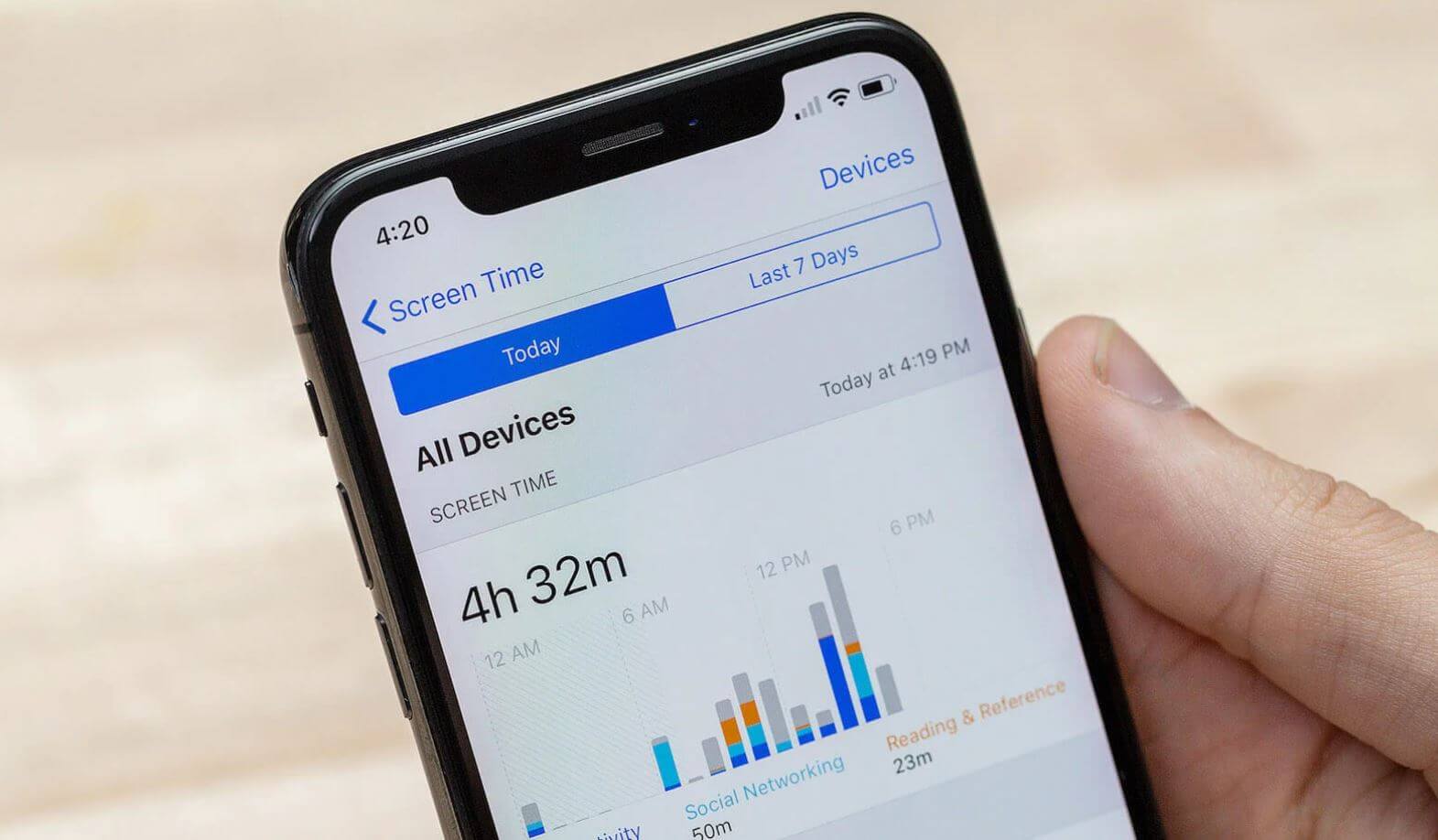
Вероятно, в Экранном времени установлено ограничение
- Зайдите в Настройки.
- Выберите «Экранное время».
- Зайдите в пункт «Контент и конфиденциальность».
- Выберите «Покупки в iTunes и App Store».
- Нажмите «Удаление приложений» и выберите «Да».
- После этого перейдите на экран «Домой и попробуйте удалить приложение, чтобы убедиться, что проблема исчезла.
Как отключить Экранное время
Если данный способ не помог, попробуйте на время отключить Экранное время и удалить ненужные приложения. Делается это так:
- Зайдите в Настройки.
- Выберите «Экранное время».
- В самом низу нажмите «Выключить Экранное время».
- Попробуйте снова удалить приложение. Должно помочь.
Подписывайтесь на наш Яндекс.Дзен: в нем вы найдете множество статей об Apple, которых нет на сайте!
Как удалить приложение, которого нет на Айфоне
С появлением Библиотеки приложений у пользователей появилась возможность оставлять на экране домой только те иконки, которые им нужны. Иногда на iPhone откуда-то появляются приложения, которых, вроде как, давно нет. Разбираемся, откуда они берутся и как их удалять.
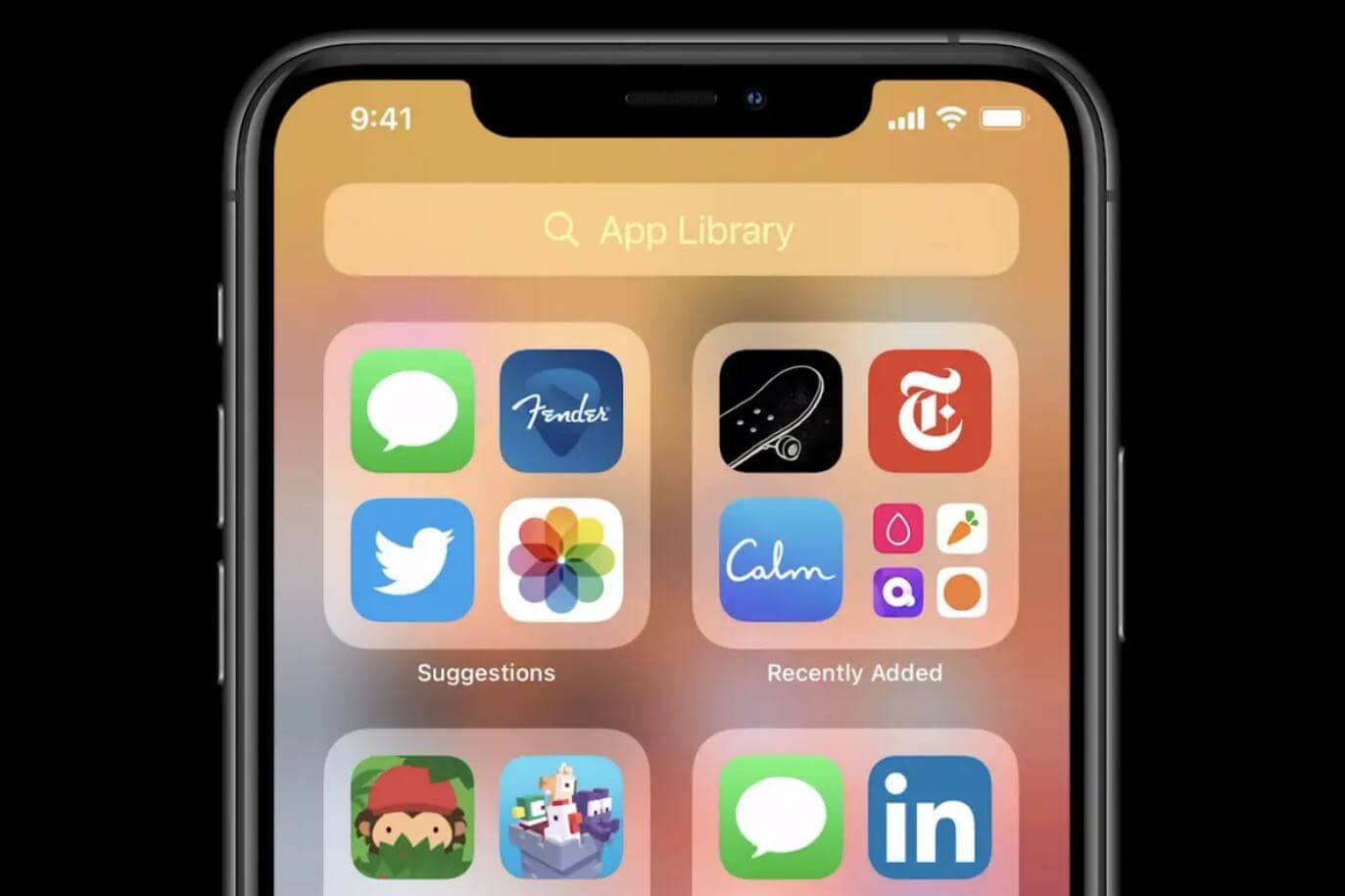
Удалить приложение также можно через Библиотеку приложений
- Для начала зайдите в Настройки.
- Выберите «Экран Домой».
- Нажмите «Экран Домой», если хотите, чтобы приложение после скачивания оставалось и на домашнем экране, и в библиотеке приложений.
- Выберите «Только библиотека приложений», если не хотите засорять домашний экран лишними приложениями.
Именно по этой причине память вашего iPhone может забиваться, а приложения найти не получается. После этого выйдите на домашний экран, свайпните его влево, пока не появится библиотека приложений, просмотрите список и удалите лишнее. Если приложения нет на экране «Домой», просто найдите его в списке, долгим нажатием вызовите меню и нажмите «На экран Домой».
Как удалить приложение через Настройки iPhone
Если с домашнего экрана по каким-либо причинам не получается удалить приложение, то это всегда можно сделать через Настройки. Заодно посмотрите, сколько места занимает кэш этого приложения.
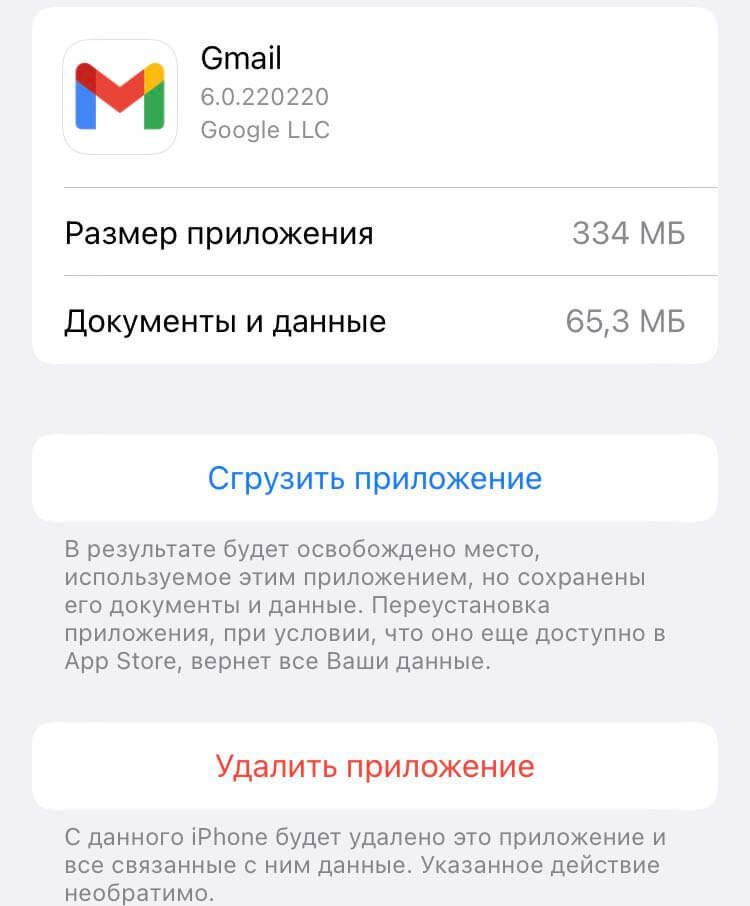
Удалить приложение можно через Настройки, просмотрев размер кэша
- Зайдите в Настройки.
- Выберите «Хранилище iPhone».
- Затем в списке выберите нужное приложение и нажмите на него: выберите «Удалить приложение».
- Вверху экрана отобразится размер самого приложения и размер данных, которые оно содержит.
Также вы можете удалить приложение через поиск Spotlight, избегая Библиотеки приложений и Настроек. Просто свайпните домашний экран вниз и поисковой строке введите название приложения, после чего долгим нажатием вызовите меню и нажмите «Удалить».
Приложение не удаляется с Айфона
Еще один способ: вы можете удалить приложение с iPhone через App Store. В магазине приложений Apple также реализована эта функция.
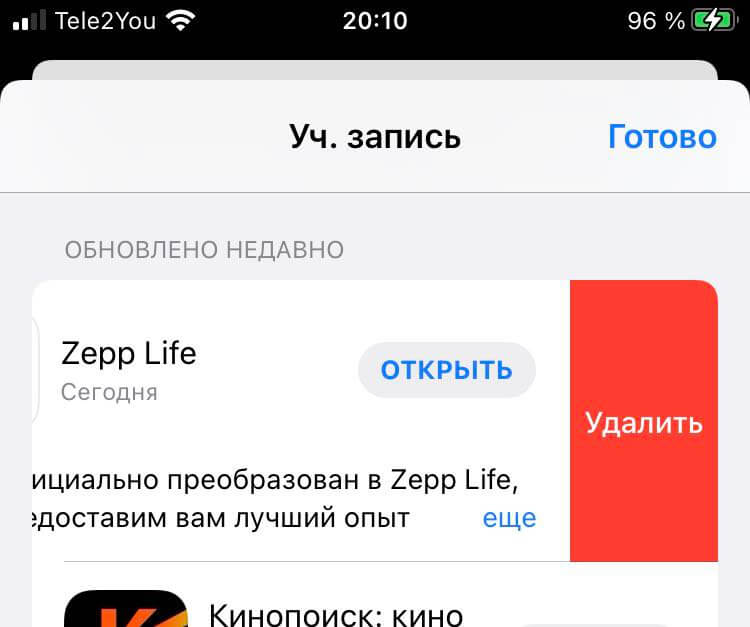
Удалить приложение можно и через App Store
- Зайдите в App Store.
- Нажмите на иконку своего профиля и прокрутите вниз до списка доступных обновлений.
- Найдите нужное приложение и свайпните его влево: справа появится кнопка «Удалить».
- Нажмите на нее, чтобы удалить приложение.
Обязательно подпишитесь на Телеграмм-канал «Сундук Али-Бабы»: в нем есть сотни товаров по приятной цене, которых не найти в магазинах!
Почему не получается удалить приложения с Айфона
Иногда удалить приложение с iPhone не получается из-за ошибки учетной записи Apple ID. Переживать не стоит: попробуйте выйти из него и зайти заново.
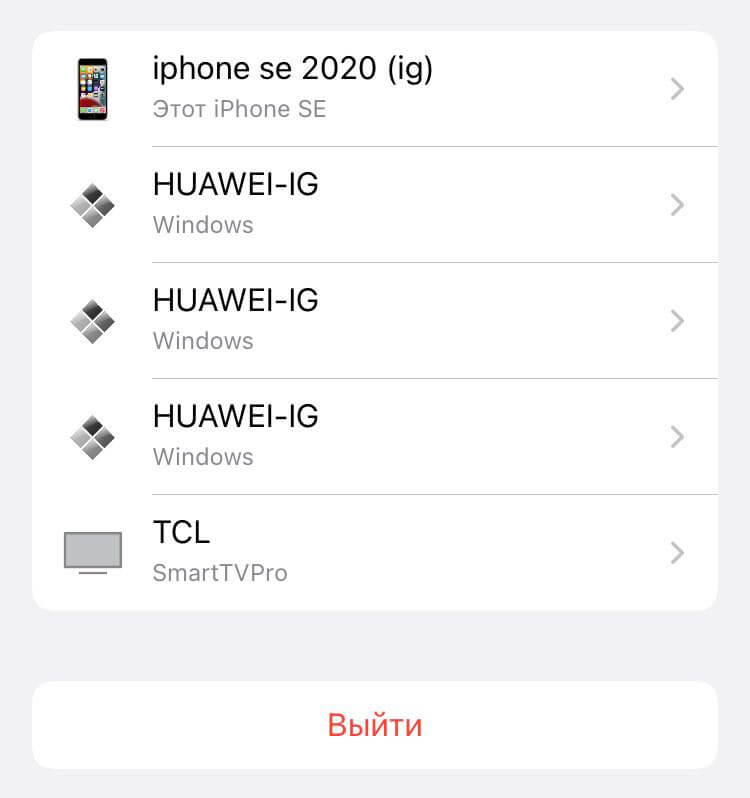
Выйдите из Apple ID и войдите в него заново
- Откройте настройки и зайдите в Apple ID вверху.
- Прокрутите до конца списка и нажмите «Выйти».
- После этого попробуйте войти в учетную запись заново.
Кроме того, стоит напомнить о том, что стандартные приложения не удаляются с iPhone. Речь о «Сообщениях», Настройках или App Store. Да, их можно убрать с экрана «Домой», но они остаются в Библиотеке приложений, откуда их можно вернуть обратно.
Как удалить несколько приложений из библиотеки приложений на iPhone / Android
Согласно недавнему опросу, у большинства людей на смартфонах установлено не менее 25 приложений. Библиотека приложений Apple — это новая функция, представленная в iOS 14 и более поздних версиях. Это центральное место, где вы можете разместить приложения определенного типа. Он обеспечивает легкий доступ к приложениям, которые вы часто используете или недавно загружали. Эта функция является преемником традиционного ящика приложений. В этом руководстве объясняется, как удалить приложения из библиотеки приложений или библиотеки Google Play.
- Часть 1: Как удалить приложение из библиотеки приложений на iPhone
- Часть 2: Как удалить приложения из библиотеки Google Play
- Часть 3: самый простой способ удалить несколько приложений с iPhone
- Часть 4: Часто задаваемые вопросы о том, как удалить приложение из библиотеки приложений
Часть 1: Как удалить приложение из библиотеки приложений на iPhone
Библиотека приложений — это новая функция в iOS 14 и более поздних версиях. Он может управлять вашими приложениями автоматически. Кроме того, он улучшает доступ к вашим приложениям на главном экране. Как видно из названия, все приложения, установленные на вашем iPhone, также помещаются в библиотеку приложений. Вместо этого для хаотичного отображения ваши приложения классифицируются по нескольким папкам в соответствии с типами. Instagram и Facebook, например, находятся в папке Social.
Самая полезная библиотека приложений — это папки «Предложения» и «Недавно добавленные». Первый хранит четыре основных приложения, которые вы, возможно, ищете на основе обучения искусственному интеллекту. Последний представляет вам приложения, которые вы только что скачали.
Библиотека приложений выделяет самые популярные приложения в каждой категории. Более того, порядок категорий меняется каждую неделю в зависимости от вашего доступа. Если вы хотите просмотреть все приложения в папке, просто коснитесь меньшего значка. Вы также можете найти конкретное приложение с помощью панели поиска.
Вы не можете переименовывать категории, но можно удалить приложения из библиотеки приложений, если вы не хотите, чтобы они снова отображались.
Как удалить приложения из библиотеки приложений на iPhone
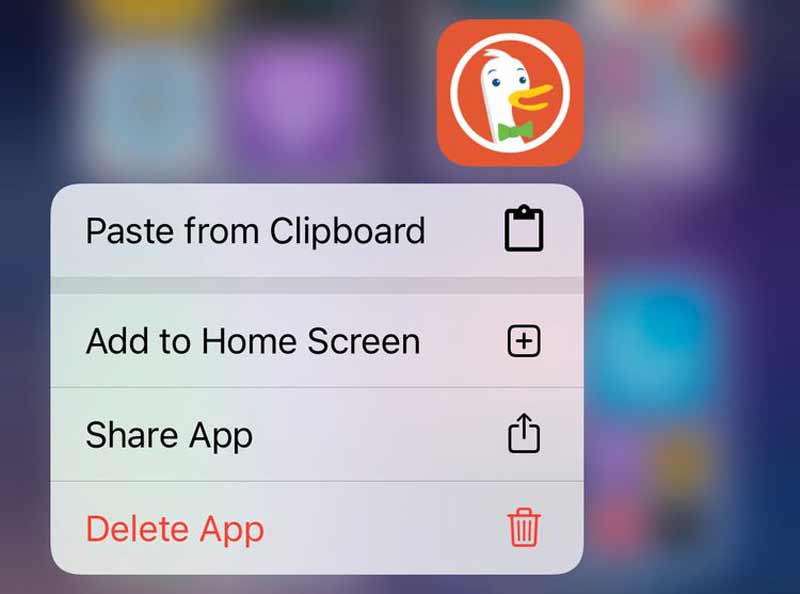
Нажмите Библиотека приложений на док-станции, чтобы получить доступ к библиотеке приложений.
Найдите папку, содержащую целевое приложение, и коснитесь ее. Затем найдите приложение, которое вы собираетесь удалить из библиотеки приложений.
Удерживайте приложение, пока не появится всплывающее меню. Теперь у вас будет несколько вариантов. Если вы просто хотите переместить приложение из библиотеки приложений на главный экран, нажмите Добавить на главный экран . Чтобы удалить приложение из библиотеки приложений и iPhone, нажмите Удалить приложение .
Как добавить приложение в библиотеку приложений с главного экрана
Удерживайте любое приложение на главном экране, пока приложения не начнут трястись.
Нажмите Удалить приложение и затем выберите Переместить в библиотеку приложений . Приложение будет удалено с главного экрана и перейдет в библиотеку приложений.
Часть 2: Как удалить приложения из библиотеки Google Play
К сожалению, библиотека приложений или аналогичная функция по-прежнему недоступна для телефонов и планшетов Android. Конечно, вы все еще можете использовать ящики приложений для управления своими приложениями на экране телефона Android, но это не так умно, как библиотека приложений. Некоторые пользователи спрашивали, как вместо этого удалить приложения из библиотеки Google Play в целях защиты конфиденциальности. В этой библиотеке хранятся все приложения, которые вы загрузили на свое устройство Android, включая приложения, которые вы удалили.
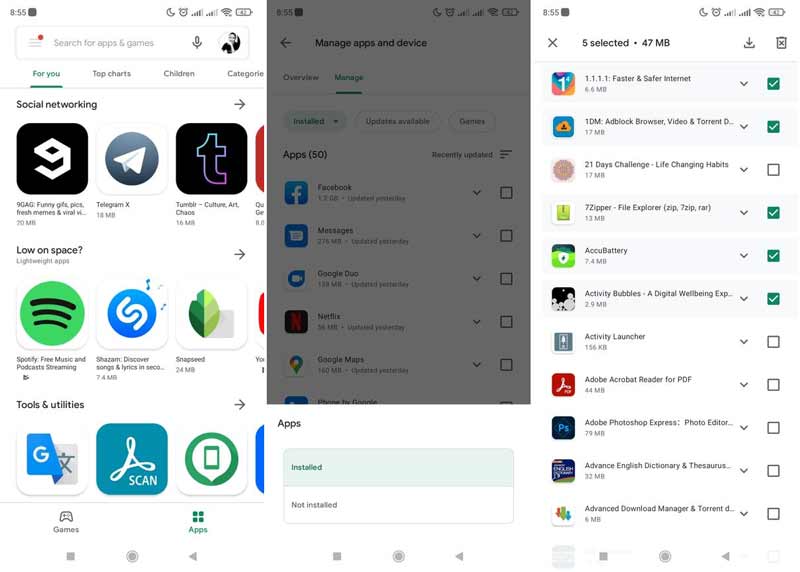
Запустите приложение Play Store на своем телефоне Android, нажмите на свой профиль в правом верхнем углу.
Выберите Управление приложениями и устройством в меню и выберите Управление таб. Теперь вы можете видеть все приложения на своем телефоне.
Нажмите Установленная И выберите Не установлен . Теперь появятся все приложения, которые вы установили ранее, но больше не находятся на вашем телефоне.
Установите флажок рядом с каждым приложением, которое вы хотите удалить из библиотеки, и коснитесь значка Удалить кнопку.
Часть 3: самый простой способ удалить несколько приложений с iPhone
Вы можете удалять приложения со своего iPhone только по одному. Если вы собираетесь удалить много приложений, это пустая трата времени. Очиститель iPhone от Aiseesoft может помочь вам решить эту проблему и оптимизировать работу.

- Быстро удаляйте приложения из библиотеки приложений и iPhone.
- Предварительный просмотр приложений на iPhone и удаление определенных.
- Не прерывайте работу других приложений и файлов на iPhone.
- Работайте постоянно на всех iOS 17/16/15/14/13 и более ранних версиях.
Как удалить приложения из библиотеки приложений и iPhone
Шаг 1. Сканируйте приложения
Запустите лучший очиститель приложений для iPhone, как только вы установите его на свой компьютер. Есть еще одна версия для Mac. Затем подключите ваш iPhone к компьютеру с помощью кабеля Lightning. Программа сразу же обнаружит ваш телефон. Выбирать Свободное пространство слева и выполните быстрое сканирование.

Шаг 2. Удалите приложения
Нажмите Стереть рядом с Удалить приложение и вы получите все приложения в своей библиотеке приложений. Прокрутите вверх и вниз, чтобы найти нежелательное приложение, и щелкните значок Удалить кнопка. Затем сделайте то же самое со всеми другими приложениями, которые хотите удалить из библиотеки приложений. Когда он закончится, отключите ваш iPhone.

- Очистить кэш приложения на iPhone
- Лучший очиститель iPhone
Часть 4: Часто задаваемые вопросы о том, как удалить приложение из библиотеки приложений
Почему я не могу удалить приложения из моей библиотеки приложений?
Вы можете удалить только те приложения, которые вы загрузили из App Store на свой iPhone. Вы не можете удалить собственные приложения, встроенные в вашу iOS.
Могу ли я удалить библиотеку приложений iOS 17?
Библиотека приложений — это функция iOS 14 и более поздних версий. Вы не можете удалить его из своей системы, но его можно скрыть из док-станции, если вы настроите его в приложении «Настройки».
Где моя библиотека приложений?
Коснитесь значка библиотеки приложений на док-станции, и вы сможете быстро получить доступ к экрану библиотеки приложений.
В этом руководстве объясняется, как удалить приложения из библиотеки приложений на iPhone или удалить приложения из библиотеки Google Play Store. Как видите, это не очень сложно, если вы будете следовать нашему руководству. Более того, Aiseesoft iPhone Cleaner может помочь вам легко удалять приложения на вашем iPhone с помощью компьютера. Если у вас остались вопросы, оставьте сообщение ниже.
Что вы думаете об этом посте.
Рейтинг: 4.8 / 5 (на основе голосов 144) Подпишитесь на нас в
Более Чтение

Оставьте свой комментарий и присоединяйтесь к нашему обсуждению

Blu-Ray плеер
Blu-ray Player — это мощный проигрыватель, который может воспроизводить диски Blu-ray, папку Blu-ray, DVD-диск / папку / файл ISO, выступая в качестве общего медиаплеера для любых видеофайлов HD / SD.
Как удалить приложение из библиотеки приложений iPhone?
Всем привет! Давным-давно я услышал одну отличную поговорку/пословицу/результат народного творчества/мудрость и голос улиц (нужное — подчеркнуть), которая прекрасно раскрывает моё внутреннее состояние при написании этой инструкции. Кстати, вот она — «стою на асфальте я в лыжи обутый, то ли лыжи не едут, то ли я…». Так, стоп! Пожалуй, на этом стоит остановиться.
А если говорить серьёзно (в конце концов, вы же явно пришли сюда не за тем, чтобы читать воспоминания автора об услышанных им ранее изречениях уличных философов), то в последнее время на почту, в комментарии к статьям и социальные сети мне стало поступать какое-то невообразимо-запредельное количество вопросов на тему — как удалить приложение из библиотеки приложений iPhone?
В чём причина? Что случилось? Почему так происходит? Откуда такое количество запросов?
Ведь сам процесс максимально простой и интуитивно понятный всем и каждому!
Я, честно говоря, ответов на этот вопрос так и не нашёл. Но, раз запросы есть, то небольшую (обещаю, она будет максимально короткой) инструкцию написать всё-таки надо.
Итак, давайте разбираться: как удалить приложение из библиотеки приложений iPhone, почему происходит так, что это самое приложение нельзя удалить и что, собственно говоря, в таком случае делать (ух, завернул-то как!). Раз, два, три. Поехали же, ну!
Как полностью удалить программу или игру из библиотеки приложений iPhone?
Берём iPhone в руки, разблокируем и… начинается магия!
Ладно, на самом деле, никакой магии тут нет.
Почему? Потому что для полного удаления игры или программы из библиотеки приложений достаточно выполнить вот эти простые действия:
- Смахиваем главный экран справа налево до самого конца.
- Видим библиотеку приложений.

- Выбираем то приложение (игру, программу), которую нужно удалить.
- Нажимаем и удерживаем иконку.
- Выбираем пункт «Удалить приложение».

- Победа — вы (мы) полностью удалили приложение из библиотеки приложений iPhone!
Согласитесь, ничего сложного (во всяком случае,в моей голове никак не укладывается тот факт, что эти простые действия вызывают такое количество вопросов)!
Хотя, стоит признать, существуют некоторые моменты, которые всё-таки могут вызвать затруднения при «работе с удалением» из библиотеки приложений iPhone…
Почему не удаляются приложения из библиотеки приложений iPhone?
Вот две причины этого безобразия:
- Приложение является «стандартным». Не все стандартные приложения можно удалить из библиотеки приложений iPhone (например, «Погода» вполне себе прекрасно удаляется, а вот тот же самый Safari — нет).
- Экранное время. Замечательная функция iPhone, в которой можно ограничить практически все действия на устройстве.
И если с первым пунктом мы ничего поделать не можем (впрочем, как и всегда в случае с Apple), то со вторым пунктом есть варианты…
Открываем «Настройки — Экранное время» и:
- Либо нажимаем «Выключить экранное время».

- Либо выбираем «Контент и Конфиденциальность — Покупки в iTunes Store и App Store — Удаление приложений — Да».

В любом случае, какой бы из двух вышеперечисленных способов «разблокировки» удаления приложений из библиотеки вы не выбрали, при изменении настроек «Экранного времени» iPhone может попросить специальный код пароль-экранного времени.
Забыли заветные цифры? Вообще ничего не помните? Код устанавливали не вы? Родительский контроль в действии?
Ну тогда есть три пути:
- Попробовать воспользоваться вот этой инструкцией — как узнать код-пароль экранного времени на iPhone (скажу сразу, работает не для всех версий iOS).
- Нажать «Изменить код-пароль экранного времени — Забыли код-пароль» и ввести данные Apple ID, заданного вами для сброса код-пароля экранного времени.
- Стереть iPhone через iTunes (с телефона удалится абсолютно всё — при включении от вас потребуется ввести Apple ID и пароль!).
Всё. Других вариантов изменения настроек экранного времени и соответственно, решения проблемы почему не удаляется приложение из библиотеки приложений iPhone и что, собственно говоря, с этим делать — нет.
Может быть (возвращаясь к началу статьи), я действительно чего-то не понимаю?
Поэтому, давайте сделаем так — задавайте свои вопросы (если таковые остались) связанные с удалением приложений из «библиотеки iPhone» в комментариях. Возможно, все вместе мы сможем решить вашу проблему!
Ну и конечно же, расскажите:
- Что помогло, а что — нет?
- О своём личном опыте борьбы с данной «неисправностью» (другие пользователи и автор скажут вам огромное спасибо).
В общем, пишите смело — всегда рад, всегда жду. Добро пожаловать!:)
P.S. Ставьте «лайки», жмите на кнопки социальных сетей, неистово прожимайте «колокольчик», подписывайтесь на всё что можно подписаться (на что нельзя — не подписывайтесь!), приходите поболтать в ClubHouse (каждый третий понедельник месяца с 5.00 до 6.00 утра), добавляйтесь в Мой Мир@Mail.ru и побольше гуляйте. Всем добра. Всем мира. Всех обнял!
Так, так, так… А что это у нас здесь такое интересное? Правильно — наша группа ВК! Новости, советы, инструкции, вопросы, ответы и многое-многое другое из мира Apple… Присоединяйся же, ну!:)
Всем привет!
Меня зовут Михаил и это мой блог.
Добро пожаловать!
P.S. Иногда меня можно застать в прямом эфире. Залетай, поболтаем!;) В данный момент — OFFLINE!
Как удалить приложения на Айфоне: 9 способов
В этой статье мы расскажем, как удалить приложения на Айфоне, и дадим советы по решению проблем, которые могут возникнуть в процессе. Удаление приложений на iPhone важно для освобождения места на устройстве или улучшения его производительности. Но даже если это кажется простой задачей, некоторые пользователи могут столкнуться с проблемами при попытке аннулирования программного обеспечения.
Как полностью удалить приложение с Айфона
Удаление приложений с iPhone необходимо по многим причинам: вы хотите освободить память на своем устройстве, вы больше не используете приложение или оно просто перестало работать должным образом. Независимо от причины, освободить iPhone от ненужных программ можно несколькими способами. Детально рассмотрим все доступные варианты очистки iPhone от приложений.
Как удалить приложение с Айфона через «Настройки»
Самый простой способ, как удалить приложение на Айфоне — в «Настройках» через встроенную функцию «Удалить приложение». Пошаговая инструкция:
- Нажмите на иконку «Настройки» на главном экране iPhone.
- Выберите вкладку «Общие».
- Тапните на «Управление хранилищем и iCloud» или «iPhone Storage», если у вас модель на более новой версии iOS.
- Отыщите приложение, которое вы хотите удалить, и нажмите на него.
- Тапните на кнопку «Удалить приложение».
- Подтвердите удаление программного пакета, выбрав «Удалить приложение» во всплывающем окне.
Как удалить приложение на Айфоне из библиотеки
Когда вы освобождаете свой iPhone от нежелательных программ, они автоматически исчезают из списка и перестают занимать место на устройстве. Однако вы также можете выполнить это действие в списке ваших установленных приложений, который называется «Библиотека приложений».
- Откройте App Store на своем iPhone.
- Найдите кнопку профиля, которая расположена в правом верхнем углу экрана.
- Нажмите на нее, чтобы перейти в ваш профиль в App Store.
- Выберите вкладку «Мои покупки» или «Мои загрузки».
- Отыщите приложение, которое вы хотите удалить, и тапните на него.
- Нажмите на кнопку «Удалить».
Как удалить приложение с Айфона, если нет иконки
Иногда приложение не отображается на главном экране iPhone, но по-прежнему занимает место на устройстве. Это может произойти, если вы перенесли его на другую страницу или оно было скрыто. Как удалить приложение с Айфона, если его нет на экране? Выполните следующие шаги:
- Откройте App Store на вашем iPhone.
- Найдите приложение, которое хотите удалить, и нажмите на него.
- Тапните на кнопку «Открыть».
- Кликните по кнопке «Удалить приложение» в правом верхнем углу экрана.
- Подтвердите исключение программного обеспечения, нажав на кнопку «Удалить приложение» во всплывающем окне.
Как удалить платное приложение с Айфона
Если хотите удалить платное приложение, за которое заплатили деньги, вы можете снести его так же, как и любую другую программу. Однако в зависимости от настроек iPhone вы можете потерять доступ к нему, если воспользуетесь любым способом, как удалить данные приложения на Айфоне. Чтобы снова получить возможность использовать платное мобильное ПО, вам придется купить его заново.
Как удалить скрытое приложение на Айфоне
Если вы скрыли приложение на своем iPhone, чтобы оно не отображалось на главном экране, то можете избавиться от него, используя настройки. Пошаговая инструкция, как правильно удалять приложения с Айфона, которые скрыты:
- Войдите в «Настройки» на главном экране iPhone.
- Выберите вкладку «Общие».
- Нажмите на «Управление хранилищем и iCloud» или «iPhone Storage», если у вас iPhone на более новой версии iOS.
- Отыщите приложение, которое хотите удалить, и нажмите на него.
- Тапните на кнопку «Удалить приложение».
- Подтвердите свое действие, нажав на «Удалить приложение» во всплывающем окне.
Как удалить приложение с Айфона, если оно в ожидании
Если вы загрузили приложение, которое не установилось на iPhone, оно может остаться в списке ожидания. Чтобы удалить мобильное программное обеспечение, которое находится в очереди установки, необходимо придерживаться следующего алгоритма действий:
- Нажмите на иконку «Настройки» на главном экране iPhone.
- Откройте вкладку «Общие».
- Войдите в «Управление хранилищем и iCloud» или «iPhone Storage», если у вас iPhone на более новой версии iOS.
- Найдите приложение, требующее аннулирования, и тапните на него.
- Нажмите кнопку «Удалить приложение».
- Подтвердите исключение программы, тапнув «Удалить приложение» во всплывающем окне.
Как удалить программу на Айфоне с помощью iTunes на компьютере
- Подключите iPhone к компьютеру и запустите iTunes.
- Кликните по иконке iPhone в верхней части iTunes.
- Выберите вкладку «Приложения».
- Отыщите приложение для исключения и кликните по нему.
- Нажмите на кнопку «Удалить» в правом верхнем углу экрана.
- Подтвердите удаление кликом по кнопке «Удалить приложение» во всплывающем окне.
Как удалить приложения с Айфона с помощью Finder на MacBook
- Подключите свой iPhone к MacBook.
- Откройте Finder и выберите iPhone в списке устройств.
- Выберите вкладку «Обзор».
- Найдите ненужное приложение и нажмите на него.
- Выберите «Удалить».
- Подтвердите действие с помощью кнопки «Удалить приложение» во всплывающем окне.
Как видно из вышеперечисленных способов, освобождение iPhone от бесполезного программного обеспечения может производиться различными способами в зависимости от ситуации. Выбирайте наиболее удобный и подходящий для вас способ, как удалить приложение с Айфона навсегда, следуя нашим пошаговым инструкциям. Не забудьте проверить, освободилось ли достаточно места на вашем iPhone после очистки.
Как удалить приложение с Айфона, если оно не удаляется
Снос программ с Айфона обычно не вызывает сложностей – достаточно удерживать иконку приложения и выбрать опцию «Удалить». Однако иногда пользователи сталкиваются с ситуацией, когда оно не исчезает. И возникает вопрос, как удалить ненужные программы на Айфоне, если они не удаляются? Рассмотрим детально:
- Перезагрузка устройства. Первым шагом, который можно попробовать, является перезагрузка гаджета. Часто это помогает решить многие проблемы, связанные с работой программного обеспечения. Чтобы перезагрузить, удерживайте кнопку питания, пока на экране не появится слайдер «Выключить». Передвиньте слайдер, чтобы выключить гаджет, затем включите его снова и попробуйте снести приложение еще раз.
- Удаление через настройки. Если перезагрузка не помогла, можно попробовать выполнить эту задачу через настройки. Для этого откройте «Настройки» и выберите раздел «Общее». Затем войдите в «Управление хранилищем и iCloud» и отыщите программу, которую необходимо исключить. Выберите ее и нажмите на кнопку «Удалить приложение». Если приложение не исчезло, то попробуйте следующий способ.
- Использование iTunes. Если ничего не помогает, можно попробовать снести ПО через iTunes на компьютере. Подключите свое устройство к компьютеру и запустите iTunes. Найдите гаджет в списке и выберите раздел «Приложения». Отыщите программу для исключения и нажмите «Удалить». Если все прошло успешно, то приложение исчезнет с вашего устройства.
- Использование специальных приложений. Если все вышеперечисленные методы не сработали, то можете воспользоваться специальными приложениями для удаления мобильных программных пакетов. Например, iMyFone Umate Pro. Это приложение позволяет полностью сносить программы с вашего устройства, а также очищать кэш и ненужные файлы. Однако перед тем как использовать такие вспомогательные приложения, необходимо убедиться в их надежности и безопасности.
Важно понимать, что некоторые мобильные программы могут быть запущены в фоновом режиме и создавать временные файлы, которые мешают осуществить задуманное. Перезагрузка устройства может помочь в таких случаях, но если это не работает, то попробуйте использовать все описанные нами методы.
Некоторые пользователи не могут освободить свой смартфон от программ, потому что они являются частью ограничений родительского контроля. В этом случае родители могут снять данное ограничение, чтобы позволить ребенку очистить свой гаджет.
Кроме того, мобильные программные пакеты могут быть взломанными или содержать вирусы, мешающие убрать саму программу. В таком случае необходимо использовать антивирусное ПО, чтобы защитить устройство от вредоносных действий.
Перед тем, как удалить стандартные приложения с Айфона, не забудьте сделать резервную копию всех важных данных на вашем устройстве. Это поможет вам сохранить все необходимые файлы на тот случай, если что-то пойдет не так в процессе очистки смартфона.
Как посмотреть приложения, которые удалили на Айфоне
Когда вы убираете приложения с Айфона, они обычно исчезают с экрана и перестают отображаться в списке установленных. Однако это не означает, что они полностью исчезли из устройства. Фактически, они все еще могут быть сохранены на iPhone.
Если вы хотите узнать, как посмотреть приложения, которые удалили на Айфоне, вам поможет функция «Покупки» в App Store. Для этого нужно выполнить следующие шаги:
- Откройте App Store на своем Айфоне.
- Нажмите на иконку «Аккаунт», которая находится в правом верхнем углу экрана.
- Тапните на «Покупки».
- Вы увидите список всех программ, которые когда-либо устанавливали на устройство.
- Чтобы узнать, какие из этих приложений были удалены, просто прокрутите список вниз. Все снесенные вами программы будут помечены словом «Удалено» рядом с названием самого мобильного программного пакета.
Стоит отметить, что список «Покупки» доступен только для приложений, которые вы когда-либо устанавливали на устройство через свой Apple ID. Если вы убрали программу, которая была загружена с помощью другого Apple ID, она не будет отображаться в списке «Покупки».
Как вы убедились, нет ничего сложного в том, как удалить обновления приложения на Айфоне и само приложение. Освобождайте свой гаджет от ненужных программ любым удобным для вас способом и помогайте друзьям и родителям очистить свои устройства. Подписывайтесь на наши рассылки и Телеграм-канал , чтобы первыми узнавать ценные советы.
Автор: Виктория Удовицкая, копирайтер Stylus
- Какой Айфон лучше купить в 2023: ТОП-15 моделей
- Как включить режим модема на Айфоне
- Как сделать скриншот на Айфоне: 6 способов
- iPhone 15: дата выхода
- iOS 17 — дата выхода, новости, поддерживаемые устройства