
Как подключить телефон Honor к компьютеру?
В этой статье мы расскажем как подключить Honor к компьютеру с помощью кабеля USB.
По факту, проводной способ подключения всего один, но у него есть несколько вариантов.
Первым делом возьмите USB кабель, которым вы заряжаете свой телефон. У всех современных моделей Honor, таких как Honor 7а, 10 или 20, зарядный кабель не является единым целым с зарядным устройством, поэтому его можно использовать для подключения к ПК и передачи данных.
Вставьте один конец кабеля в зарядный порт вашего Honor, а другой в USB-порт компьютера.
На экране смартфона должна появиться следующая менюшка:

По-умолчанию, при подключении телефон будет только заряжаться и не будет отображаться в качестве съемного носителя данных.
Для того, чтобы открыть его как съемный диск, выберите режим « Передача файлов «.
Теперь, зайдя на ПК в «Мой компьютер», вы обнаружите ваш смартфон Honor в качестве ещё одного диска.

Зайдите в него и сможете передать на него нужны данные, или наоборот, скачать с него на компьютер.
Если вы хотите передать только фотографии или изображения, то выберите режим « Передача фото «. В этом режиме будут отображаться только папки и файлы с фотографиями. Он нужен, чтобы облегчить их поиск среди множества других папок на устройстве.
Подсказка: Фотографии с камеры телефона располагаются в папке DCIM -> Camera.
Для того, чтобы изменить режим подключения, просто отсоедините провод и подключите ваш Honor к компьютеру снова.
В этой инструкции мы рассказали как подключить телефон Honor к компьютеру. Надеемся, мы смогли вам помочь. Если у вас возникли проблемы или появились вопросы — напишите об этом в комментариях
Другие полезные инструкции по Honor вы найдёте в разделе о смартфонах Honor
Huawei Honor 50 не видит компьютер через USB
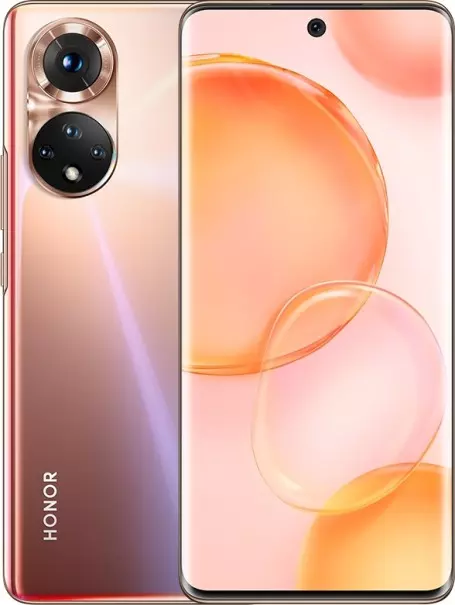
Владельцы смартфонов регулярно подключают мобильный девайс к ПК. Делается это для того, чтобы передать файлы с одного носителя на другой для дальнейшего использования. Но иногда пользователи сталкиваются с проблемой, когда телефон Huawei Honor 50 не видит компьютер. Почему так происходит, и что нужно делать в такой ситуации?
Почему Huawei Honor 50 не видит компьютер
Если человек подключает смартфон к ПК через USB-кабель, но компьютер никак не реагирует, значит, пользователь столкнулся с одной из следующих проблем:
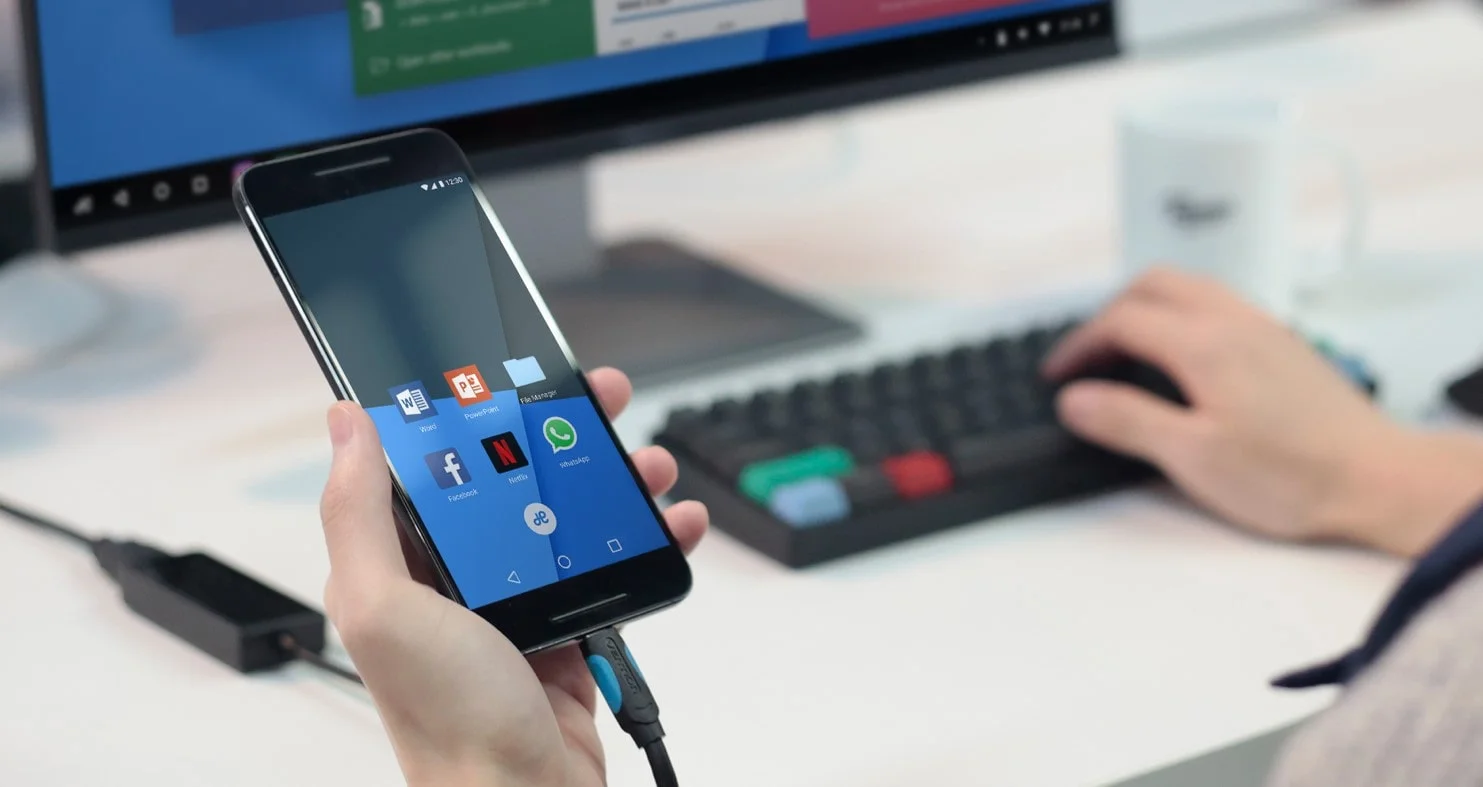
- неисправность кабеля;
- поломка гнезда USB на одном из устройств;
- на компьютере установлены некорректные драйвера для смартфона, или их нет вовсе;
- при подключении выбрана опция «Только зарядка»;
- сбой в работе операционной системы одного из устройств.
Таким образом, все обозначенные проблемы можно поделить на физические и программные. Чтобы определить точную причину того, что телефон Huawei Honor 50 не видит ПК, нужно выполнить проверку оборудования и настроек обоих устройств.
Как решить проблему
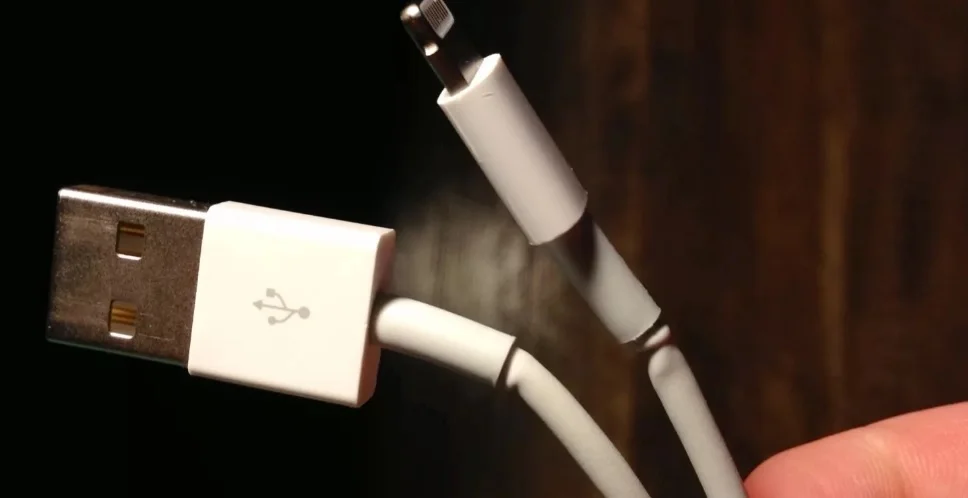
Для начала вы должны убедиться, что для подключения используется исправный кабель. Самый простой способ – поставить телефон на зарядку с тем же шнуром. Если девайс заряжается, значит, проблема точно не в кабеле.
Второй момент, который пользователи часто упускают из вида, – выбран неправильный тип подключения. Когда человек соединяет смартфон с ПК, на экране мобильного устройства появляется уведомление, предлагающее выбрать один из нескольких типов сопряжения:
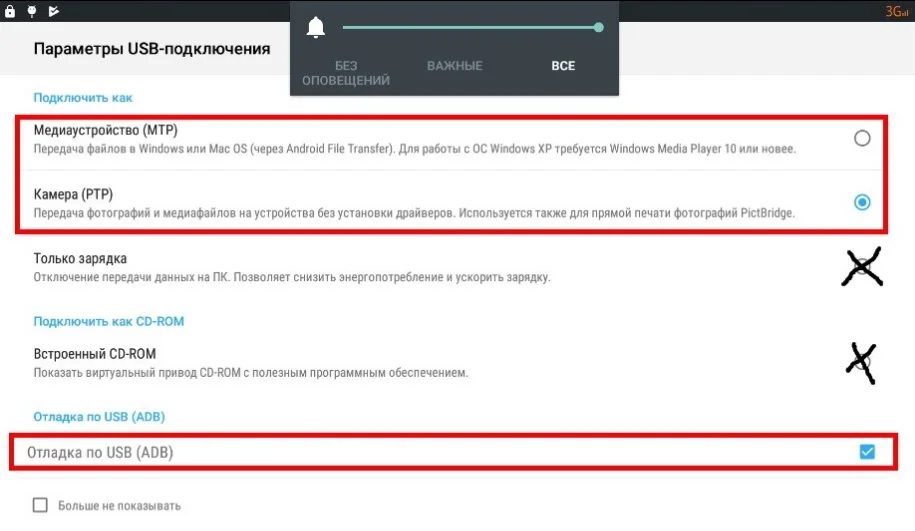
- только зарядка;
- камеры;
- медиаустройство и так далее.
По умолчанию указывается тип «Только зарядка». При таком подключении смартфон на ОС Андроид просто получает энергию от компьютера. Проверьте настройки сопряжения и выберете пункт «Подключить как медиаустройство» или «USB-накопитель». Только в таком случае ПК увидит телефон Huawei Honor 50, как полноценный носитель информации.
Если же при подключении мобильного девайса к ПК не происходит совсем ничего (гаджет даже не заряжается), нужно проверить работоспособность интерфейса USB на компьютере. Например, можно вставить флешку или подключить мышку.
Проблемы физического характера (поломка кабеля или разъема) решаются только заменой комплектующих. А в ситуации, когда вы выбираете правильный тип подключения (медиаустройство) и пользуетесь исправными аксессуарами, причиной появления ошибки становятся неисправные драйвера.
Как правило, они устанавливаются автоматически при первом сопряжении смартфона и ПК. Загружается ПО только при наличии соединения с интернетом. Если не подключиться к сети, драйвера загружены не будут. Поэтому рекомендуется проверить доступ к интернету.
Проверить работоспособность драйверов можно следующим образом:
- Открыть диспетчер устройств (Win+R и затем ввести devmgmt.msc).
- Найти в списке MTP-устройство или название телефона.
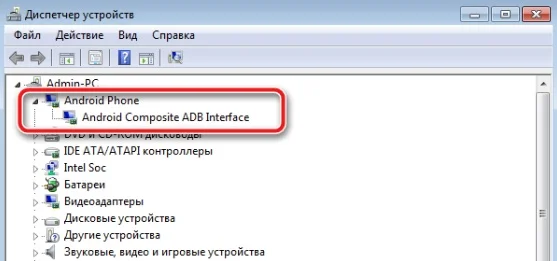
- Дважды нажать левой кнопкой мыши.
- Кликнуть «Обновить драйвер».
- Выбрать «USB-устройство MTP».
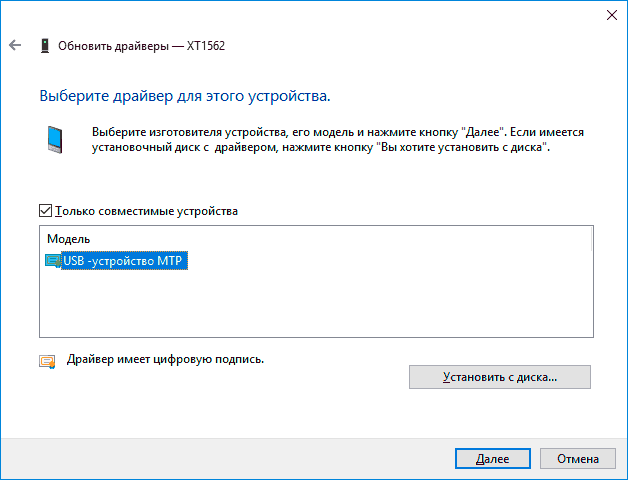
- Нажать «Далее».
- Дождаться окончания переустановки драйверов.
Если же в диспетчере устройств никак не отображается смартфон, есть смысл включить на гаджете Андроид режим разработчика:
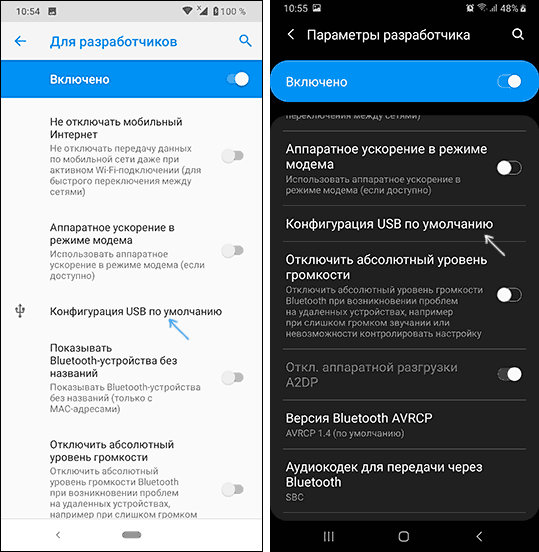
- Открыть настройки телефона.
- Перейти в раздел «Для разработчиков».
- Активировать функцию.
- Кликнуть «Конфигурация USB по умолчанию».
- Выбрать значение «Передача файлов».
Когда не помогает ни один из предложенных советов, единственный выход – сбросить настройки смартфона. Эта операция выполняется в том случае, если владелец устройства подозревает, что сопряжение отсутствует из-за наличия вирусов.
Для сброса настроек нужно:
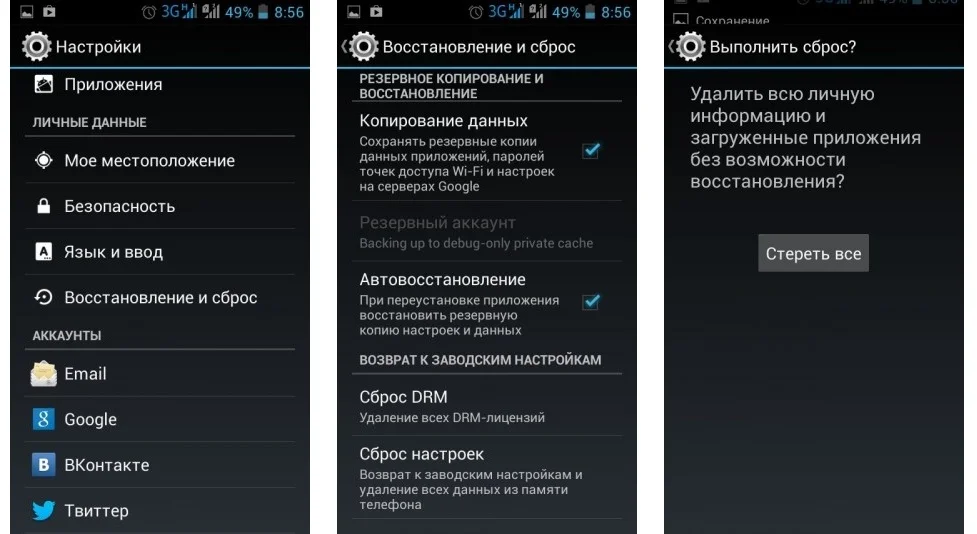
- Открыть настройки.
- Перейти в раздел «Восстановление и сброс».
- Нажать «Сбросить настройки».
После выполнения операции с мобильного девайса удалятся все файлы. Чтобы не потерять важную информацию, рекомендуется предварительно создать резервную копию.
Альтернативные методы подключения
Если соединить телефон Huawei Honor 50 с компьютером через USB не получилось, можно попробовать альтернативные методы передачи информации с одного устройства на другое:
- при помощи MicroSD-карты;
- через Wi-Fi.
Первый вариант не нуждается в подробном описании, так как в таком случае просто требуется вставить карту памяти в адаптер и подключить к ПК через соответствующий разъем. Но подобный вид сопряжения позволит лишь перекинуть файлы на флешку или с нее.
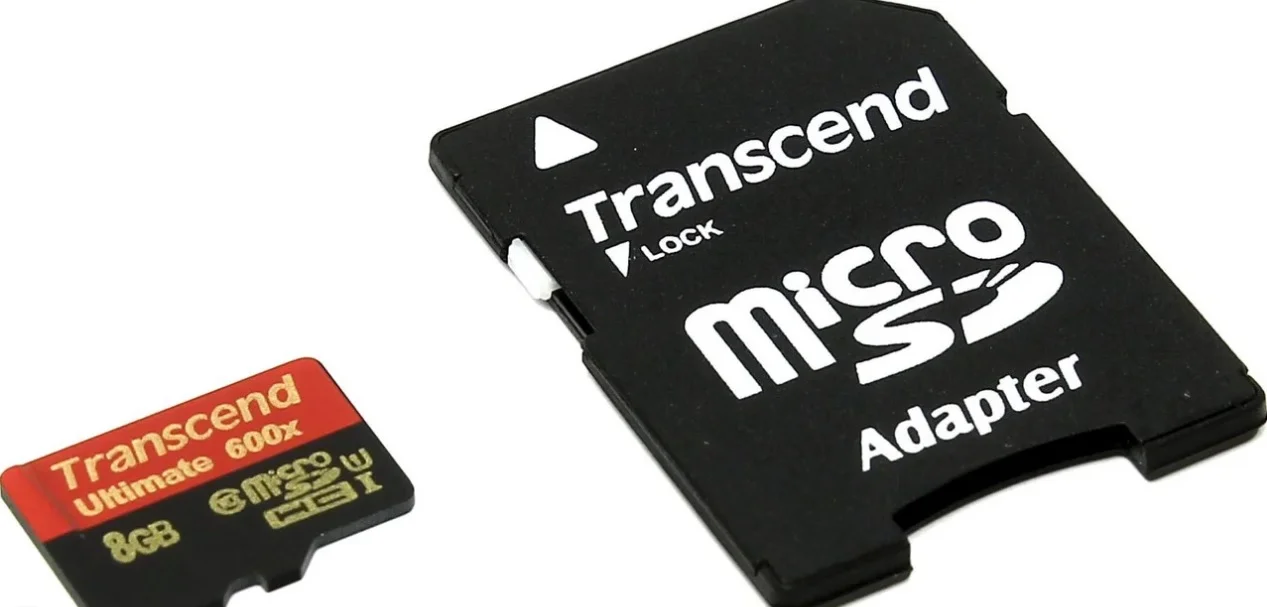
Чтобы получить доступ к памяти смартфона, нужно использовать соединение Wi-Fi. Для этого понадобится дополнительная программа. Например, MyPhoneExplorer. Ее следует загрузить как на ПК (с официального сайта), так и на телефон (через Google Play).
Дальнейшее подключение выполняется следующим образом:
- Подключить оба устройства к одной сети Wi-Fi.
- Открыть приложение MyPhoneExplorer на телефоне.
- Придумать пароль для подключения.
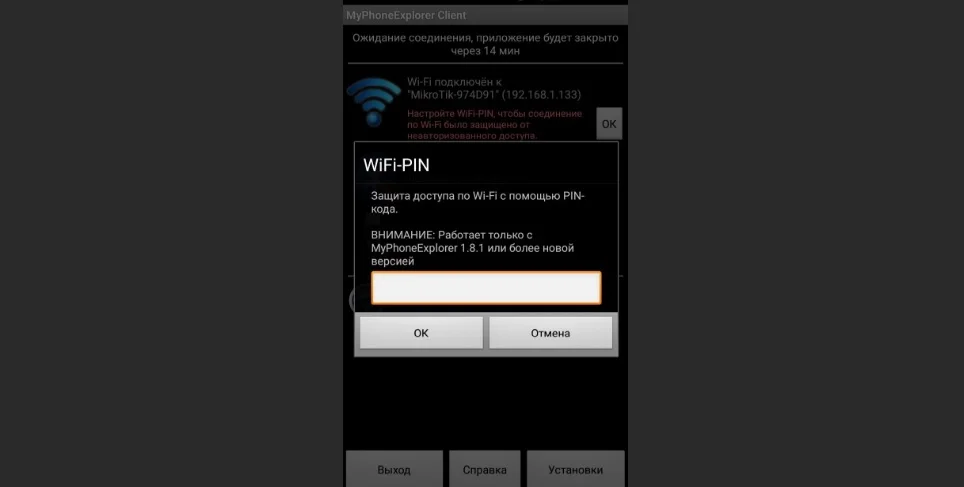
- Открыть программу на ПК.
- Нажать кнопку «Файл» и выбрать пункт «Подключить».
- Подтвердить сопряжение вводом ранее созданного кода.
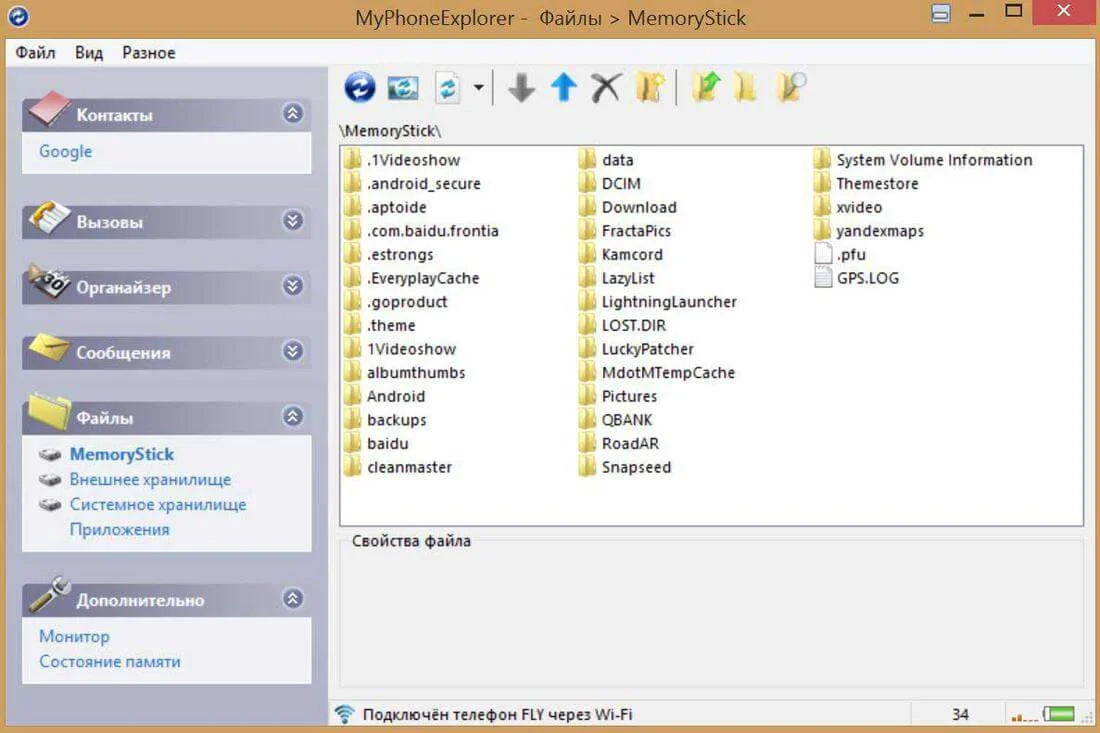
Так смартфон сможет подключиться к ПК без использования USB-кабеля. В MyPhoneExplorer на компьютере отобразится список всех доступных файлов. Можно перекинуть информацию как с телефона, так и на него.
Как не столкнуться с проблемой в будущем
Чтобы впредь ситуация не повторялась, и телефон Huawei Honor 50 всегда видел компьютер, следуйте нескольким простым советам:
- Используйте для подключения только комплектные аксессуары. Не покупайте дешевые кабели.
- На телефоне выставляйте параметр «Медиаустройство» или «USB-накопитель».
- При первом сопряжении не забудьте установить драйвера и при необходимости обновить их.
Соблюдение всего трех правил раз и навсегда избавит от проблем при подключении телефона к компьютеру.
Поделитесь страницей с друзьями:
Как подключить honor к компьютеру через usb
Периодически возникает необходимость “сбросить” данные со смартфона на компьютер (и обратно). Хорошо, если объемы небольшие, тогда их можно смело передать, например, через электронную почту, файловый обменник или облако. Но это совершенно неприемлемо, когда нужно загрузить архив фотографий, коллекцию музыки или целый сезон сериала. Как же подключить Хонор к компьютеру и быстро “перекинуть” необходимую информацию?
Наиболее быстрый способ передачи данных – через USB кабель идущий в комплекте со смартфоном. Конечно, можно использовать кабеля и от других устройств (например, фотоаппаратов, плееров и тд.), но некоторые из них иногда имеют другую распайку на штекерах, которая подходит только для зарядки телефона и не более того.
Подключение к компьютеру
Берем кабель и подключаем его одной стороной к смартфону, а другой – к порту USB вашего компьютера (ноутбука). Предполагается, что вас уже установлена более менее современная версия операционной системы (Windows 10 или 7) и устанавливать вручную дополнительные драйвера не придется.
Разблокируем телефон и в шторке уведомлений нажимаем на появившееся уведомление о зарядке по USB.
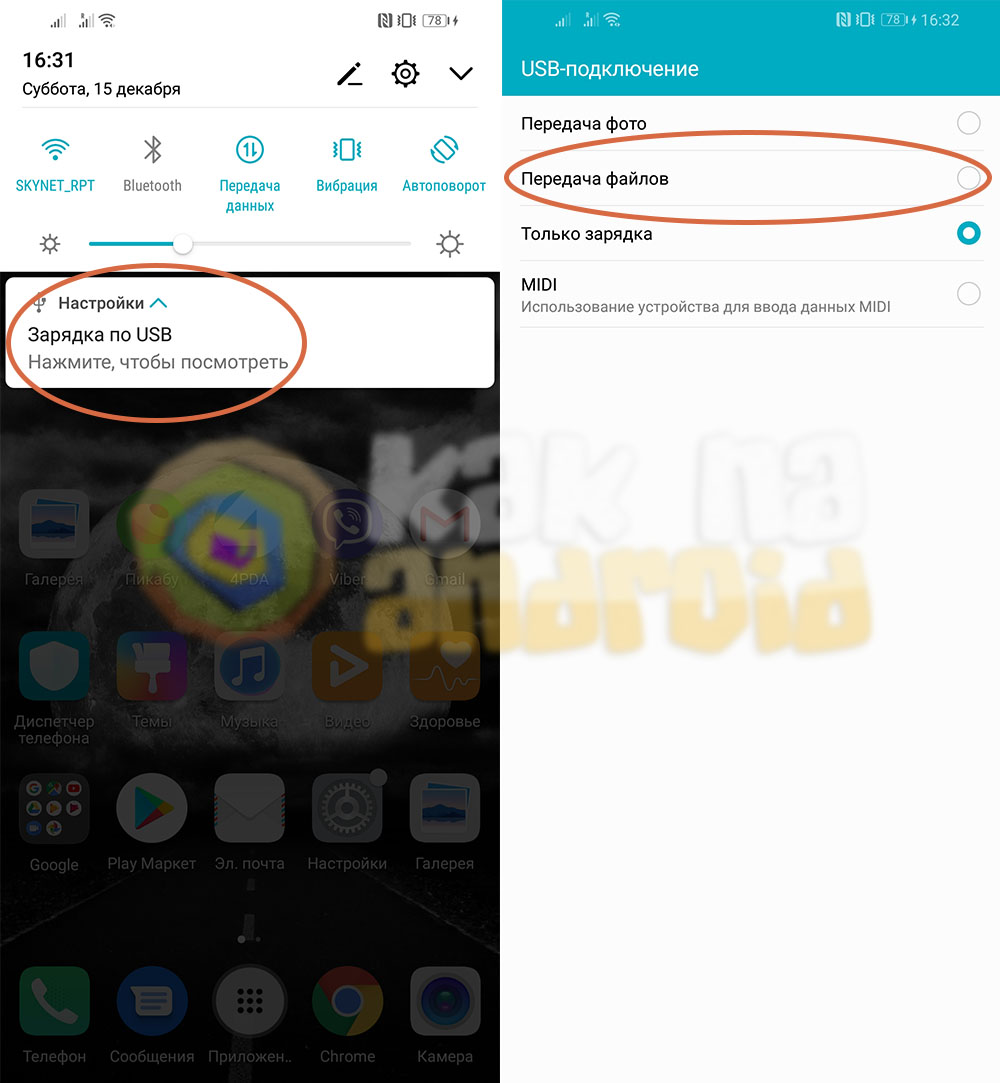
Откроется перечень возможных вариантов подключения, в котором, для работы с файловой системой смартфона, выбираем пункт “Передача файлов” и переходим к работе на компьютере (при этом смартфон можно заблокировать).
Работа с файлами смартфона на ПК
На рабочем столе компьютера или в панели быстрого запуска меню “Пуск” нажимаем на иконку “Мой компьютер” или “Проводник” и в разделе “Этот компьютер” ищем новое устройство, название которого, как правило, соответствует названию подключенного смартфона.
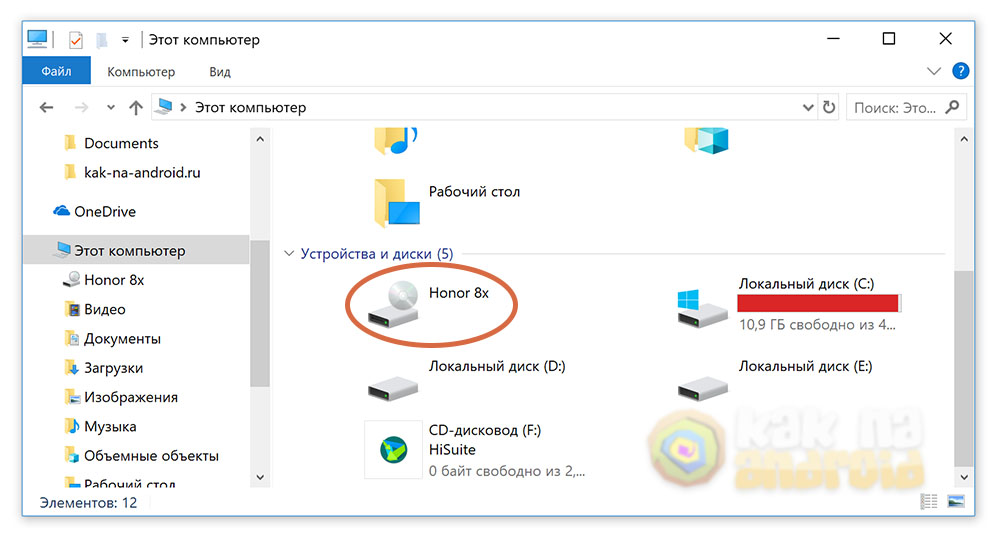
Нажимаем на него и переходим к условному списку дисков, которые содержит мобильное устройство. В том случае, если в смартфоне установлена microSD, помимо “Внутренней памяти” (память устройства) будет и SD-карта (внешняя память).
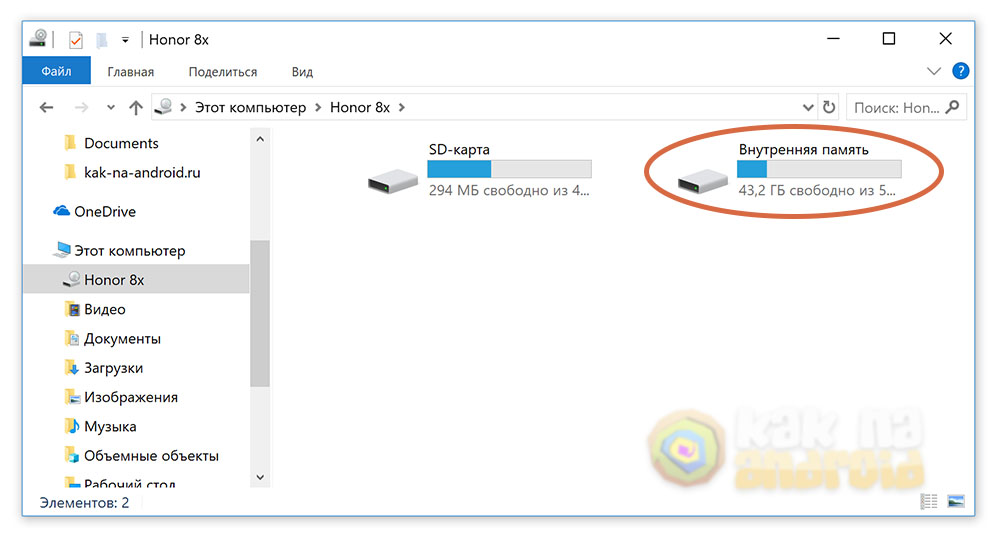
В зависимости от потребностей, нажимаем на необходимый диск и работаем с ним точно также, как это делается с обычными файлами и папками на смартфоне (копирование, вырезание, удаление файлов, создание папок).
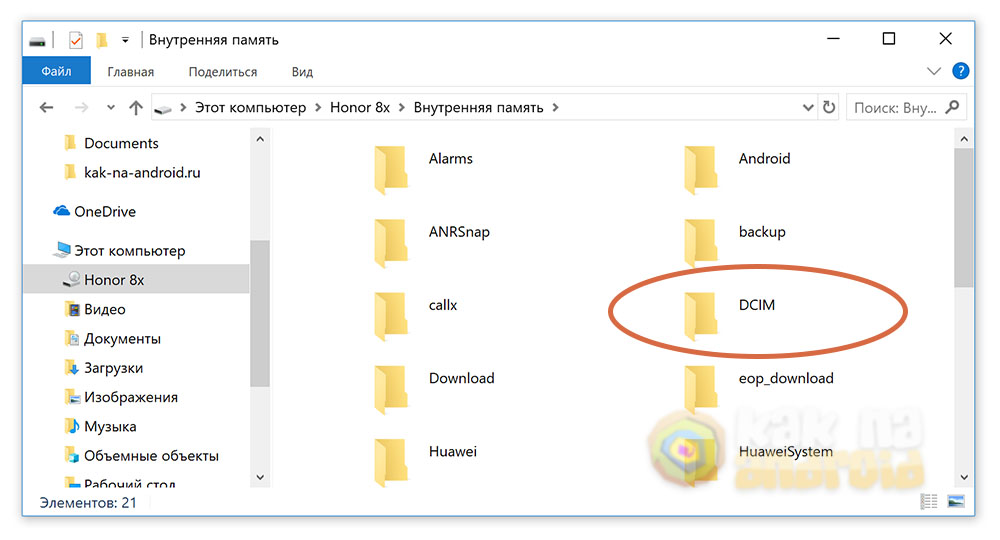
Например, чтобы скинуть фотографии со смартфона Honor на компьютер, необходимо зайти во “Внутреннюю память” (если в настройках камеры не выбрана запись фоток на карту microSD), перейти в папку DCIM, в ней выбираем папку Camera и уже там находятся все фото и видео отснятые на смартфон.
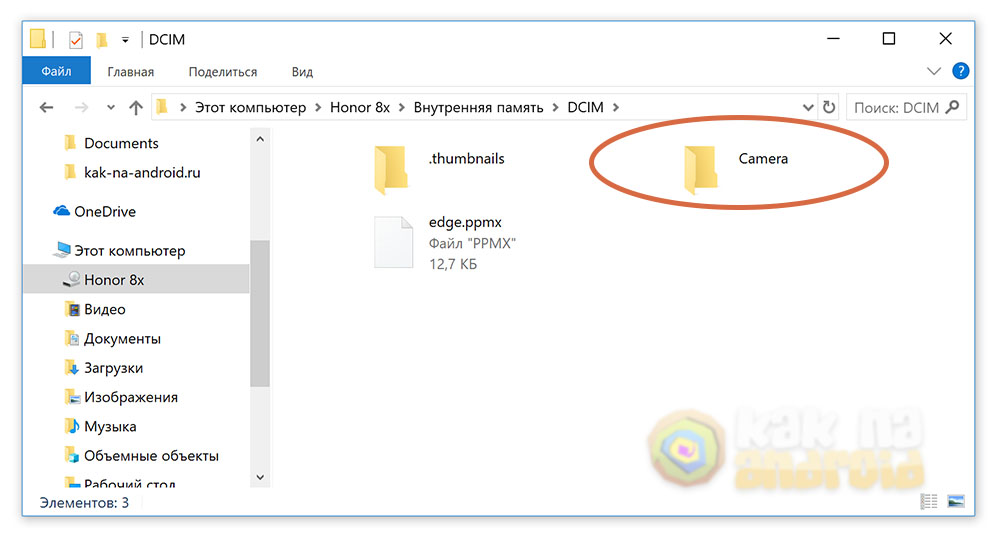
Выделяем все (или только необходимые файлы) и копируем их на свой компьютер, после того как файлы скопированы на ПК – их можно удалить со смартфона.
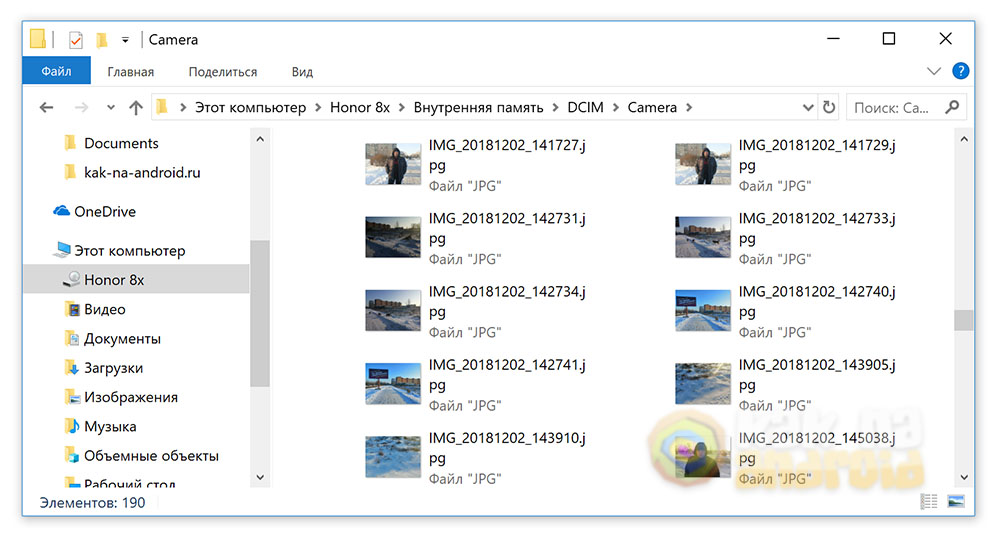
После того, как работа с файловой системой смартфона окончена, его можно без каких-либо дополнительных действий отсоединить от компьютера. Во время подключения к ПК мобильное устройство будет продолжать принимать звонки, сообщения и прочую информацию, то есть на работу телефона подключение никак не повлияет.
Смотрите также:
- Как включить режим разработчика на Honor
- Как включить отладку по USB на Honor?
- Как вставить сим карту в Honor
Вам помогло? Оцените статью:
/rating_on.png)
/rating_half.png) (18 гол., 4,94)
(18 гол., 4,94)
Как подключить Huawei (Honor) к компьютеру


Настройки
На чтение 2 мин Опубликовано 06.04.2019 Обновлено 24.01.2022
Небольшая инструкция по подключению смартфонов Huawei и Honor к компьютеру.
Шаг 1. Соединяем ваш Хуавей и ПК через USB кабель, после чего на экране смартфона появится информация о подключении. Выбираем Передача файлов:

Если вы случайно нажали на отмену — ничего страшного. Открываем шторку уведомлений, там по умолчанию будет высвечиваться «Зарядка по USB». Жмем на нее и выбираем передачу файлов.

Шаг 2. Далее на вашем ПК заходим в «Мой компьютер» и видим следующую картину:

Тут есть два варианта:
Вариант №1 — стандартное подключение
При стандартном подключении из списка портативных устройств выбираем наш смартфон:

Здесь вы сможете перейти во внутреннюю память или SD накопитель, если он был установлен. Вам будут видны все папки, содержащиеся в памяти девайса.
Вариант №2 — подключение через HiSuite
В памяти смартфона есть установочные файлы для приложения HiSuite, они отобразятся при подключении Huawei к ПК:

Программа попросит разрешение на загрузку — подтверждаем его.

После установки мы увидим следущую картину:

Теперь для корректной работы программы требуется разрешить ей доступ к USB. Для этого снова берем в руки смартфон и переходим в Настройки > Безопасность и конфиденциальность > Еще

Находим пункт Разрешить HiSuite доступ к HDB и активируем его.

Программа готова к работе и вы увидите в ее интерфейсе общее количество контактов, сообщений, фото и видео на вашем устройстве.

В HiSuite работа с данными значительно удобнее, чем через стандартный проводник. Разумеется это при условии, что вам не требуется копаться в системных файлах, прошивках и т.д. В отличие от стандартного способа подключения к ПК — тут вы сможете создавать резервные копии ваших данных, восстанавливать их,обновлять устройство, а также редактировать сообщения.