
Как подключить интернет с телефона на компьютер или ноутбук?
Как подключить мобильный интернет к ноутбуку или компьютеру и безопасно ли это
В жизни часто бывает так, что нужно воспользоваться интернетом на компьютере, но по каким-то причинам нет возможности подключиться к проводу или беспроводной сети Wi-Fi, например — в командировке, поездке или любой другой ситуации, когда нет доступа к домашнему или общественному интернету. Решить эту проблему можно, раздав интернет со своего смартфона на ноутбук или планшет.
Как подключить интернет от телефона к компьютеру
Есть несколько способов как подключить ноутбук к интернету через смартфон:
- Создание и запуск точки доступа Wi-Fi на смартфоне;
- С помощью USB-кабеля;
- С помощью Bluetooth.
Эти способы различаются степенью удобства, скоростью работы интернета и количеством устройств (компьютеров), которые можно подключить к смартфону с целью обеспечения доступа в интернет. Кроме того, некоторые из перечисленных выше способов как подключить интернет от телефона к ноутбуку или компьютеру менее безопасные, чем другие.
Рассматриваемые в этой статье способы как раздать интернет со смартфона на ноутбук доступны для мобильных устройств, работающих под управлением операционных систем Android и iOS. Пользователи Windows Phone могут раздавать интернет только через точку доступа Wi-Fi.
Как включить интернет на компьютере через телефон по Wi-Fi

Самый легкий и удобный способ раздать интернет со своего смартфона на ноутбук — с помощью Wi-Fi. Для того чтобы сделать это, нужно включить точку доступа:
- Во-первых, нужно зайти в настройки смартфона;
- Далее нужно выбрать пункт «Режим модема»;
- В нем нужно выбрать раздел «Точка доступа»;
- Заключительный этап — настройка точки доступа: создание пароля, выбор типа безопасности и назначение названия для сети Wi-Fi.
- Теперь можно активировать только что созданную точку доступа и подключаться к ней с любого устройства (ноутбука). При подключении потребуется ввести тот пароль, который на предыдущем этапе был указан в настройках смартфона.
Интернет через точку доступа, созданную на смартфоне, работает так же хорошо, как и через роутер. Скорость и стабильность соединения напрямую зависят от того, какие условия предлагает оператор мобильной связи и насколько хорошо смартфон принимает сигнал сотовой сети.
Раздавать интернет по Wi-Fi безопасно, но только при том условии, что в настройках указан тип защиты WPA2 и установлен достаточно сложный пароль. В противном случае, к вашему интернету смогут подключаться посторонние люди. Если это произойдет, то они, в теории, будут иметь возможность перехватывать трафик и узнавать пароли, а также получить информацию о том, какие сайты вы посещаете. Хороший пароль — залог безопасности.
Подключение интернета через телефон с помощью Bluetooth
Раздавать интернет через Bluetooth можно так же, как и через Wi-Fi. Принцип здесь работает тот же. Чтобы раздать интернет, нужно зайти в настройки и выбрать пункт «режим модема». После этого можно активировать точку доступа по Bluetooth.
Интернет, переданный через Bluetooth, работает медленнее, чем через Wi-Fi. Кроме того, при таком режиме работы к смартфону сможет подключаться только одно устройство, а не несколько, как в случае с Wi-Fi.
В плане обеспечения безопасности данный способ уступает другим, так как к смартфону сможет подключиться кто-то чужой, опередив при этом владельца устройства. Еще одна проблема — злоумышленники могут относительно легко перехватить Bluetooth-сигнал или даже подавить его. С Wi-Fi это сделать труднее.
Преимущество этого способа — легкость настройки, отсутствие необходимости вводить пароль.
Как раздавать мобильный интернет через USB
Раздавать интернет можно подключив свой смартфон к компьютеру. Включить раздачу интернета необходимо в настройках смартфона, выбрав соответствующий пункт в разделе «Режим модема». Компьютер автоматически распознает смартфон и предложит подключиться к интернету.
Интернет, который раздается таким образом, работает так же быстро, как и в случае с Wi-Fi подключением. Бесспорное преимущество раздачи интернета через проводное подключение — безопасность. Никто не сможет препятствовать подключению или подавлять сигнал, а также перехватывать его. Контролировать нужно только провод.
Недостаток этого способа — смартфон должен быть постоянно подключен к компьютеру, из-за чего ограничивается мобильность, и пользоваться ноутбуком и смартфоном становится не очень удобно.
Как подключиться к интернету через телефон — выводы
Раздавать интернет с помощью смартфона можно тремя различными способами. Самый безопасный — с помощью USB-кабеля, но таким образом можно подключить только одно устройство. Точка доступа Wi-Fi — самый гибкий метод. Интернет через Wi-Fi работает быстро, к раздающему смартфону могут подключаться сразу несколько устройств, до 10 устройств. Способ с Bluetooth-подключением не очень удобен, но в некоторых ситуациях оказывается полезным.
Как настроить Интернет на ПК через телефон
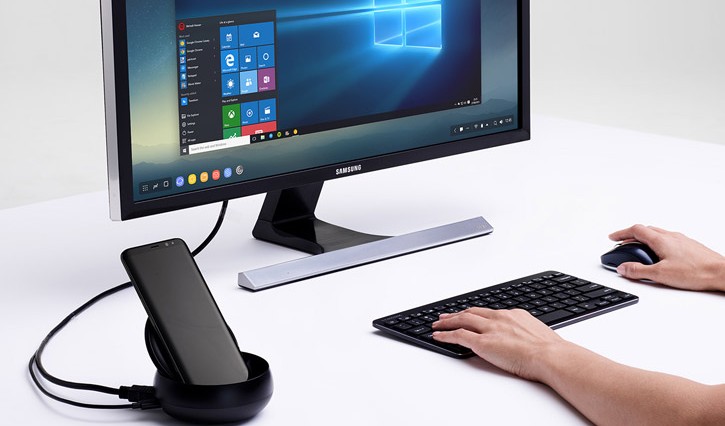

Кто сказал, что в наше время Интернет подается только по «витой паре» и оптоволокну? Сегодня мы расскажем, как подключаться к сети при помощи смартфона на Android или iOS.
Некоторые действительно полезные функции современных смартфонов остаются не востребованными, и сегодня мы попробуем популяризировать две из них. Подавляющее большинство смартфонов умеют делиться мобильным Интернетом по USB-кабелю и по Wi-Fi.
Ранее мы писали о том, как раздать Wi-Fi при помощи ноутбука со встроенным модулем или адаптером Wi-Fi. Это просто и удобно, но не подходит, если речь идет о стационарных компьютерах без поддержки беспроводной технологии.
Когда пригодится
- Если у Вас не работает домашний Интернет, и Вам нужно срочно подключиться к сети со стационарного компьютера. В этой ситуации мы предлагаем подключить телефон к компьютеру и активировать режим модема, чтобы «поделиться» мобильным Интернетом с компьютером. Если не хотите почувствовать, что на дворе снова 2007, позаботьтесь, чтобы смартфон работал с 3G, а лучше 4G 🙂
- Если в зоне доступности только Wi-Fi, но у Вас нет адаптера, чтобы подключиться к сети со стационарного компьютера. Для этого случая мы предлагаем использовать телефон как Wi-Fi антенну, подключенную к компьютеру. Если роутер/точка доступа находятся недалеко и сигнал стабильный, интернет будет работать быстрее, чем при подключении телефона в качестве модема.
Что нужно делать, чтобы раздать интернет с телефона через USB-кабель?
Чтобы использовать телефон как модем, Вам нужно:
- Включить передачу мобильных данных. Обратите внимание, если Ваш оператор связи лимитирует трафик, Вам стоит контролировать количество переданных данных в свойствах соединения после того, как подключитесь с компьютера.
- Подключить телефон к компьютеру с помощью USB-кабеля. Если у Вас iPhone, а ПК с Windows, убедитесь, что на компьютер установлен iTunes последней версии.
- Если на экране телефона появилось меню выбора режима подключения, выберите «USB-модем». Если нет, зайдите в «Настройки», перейдите к пункту «Подключения» и выберите «Точка доступа и модем» / «Дополнительные». Активируйте режим «USB-модем».
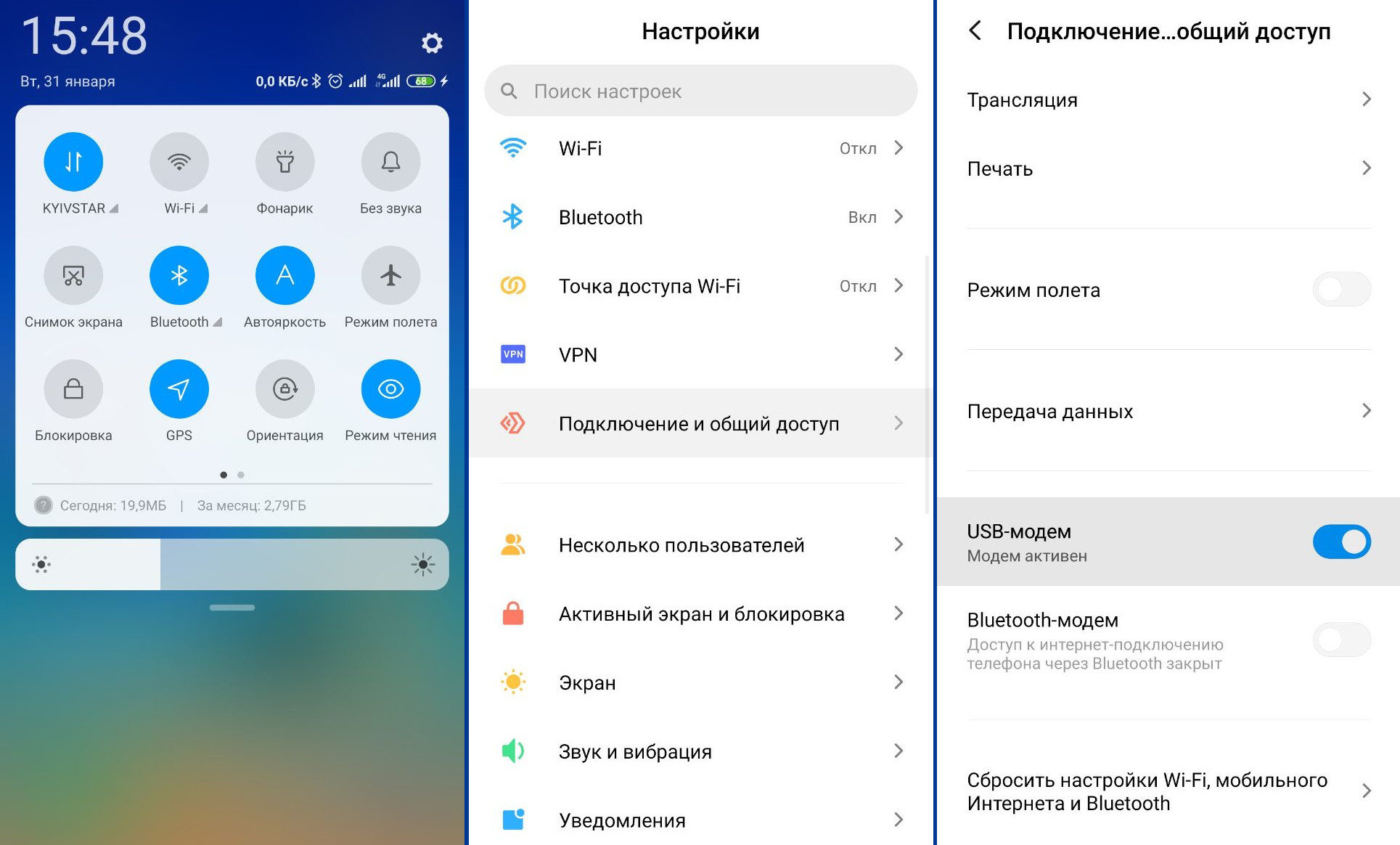
В большинстве случаев соединение на компьютере устанавливается автоматически через несколько секунд.
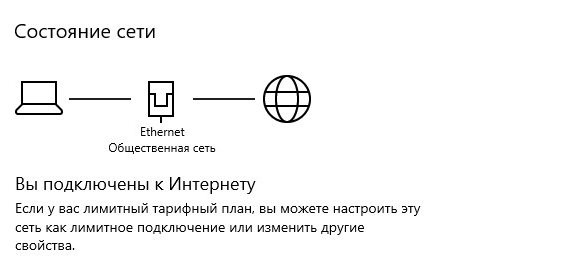
Если этого не произошло, зайдите в «Сеть и Интернет» через «Панель управления», перейдите в «Сетевые подключения». Там Вы увидите новое Ethernet-подключение, нужно убедиться в том, что оно активно.
Что нужно делать, чтобы раздать Интернет с телефона по Wi-Fi?
При таком варианте настройки порядок действий следующий:
- Включить передачу мобильных данных.
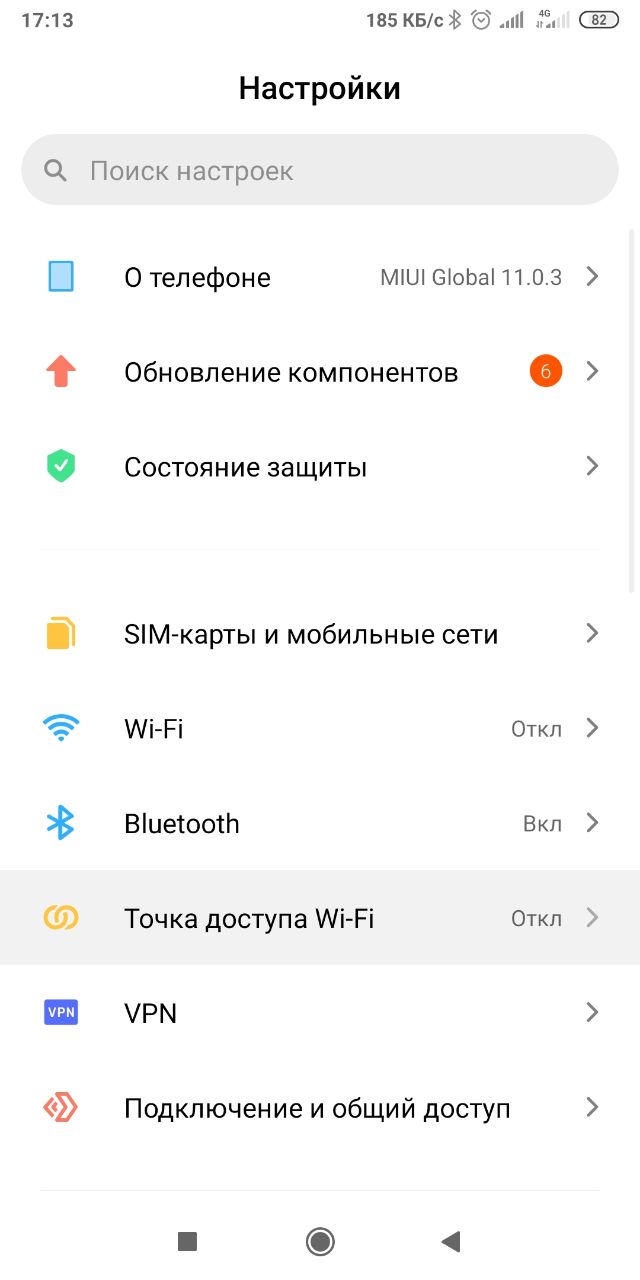
- В настройках найти раздел с названием “Точка доступа”, “Модем Wi-Fi” или “Беспроводной модем”(если у Вас Android) либо “Режим модема” (если у Вас iPhone) и активировать функцию. В результате будет создана Wi-Fi сеть для раздачи Интернет. Открываете настройки точки доступа, задаете имя сети и пароль в целях безопасности.
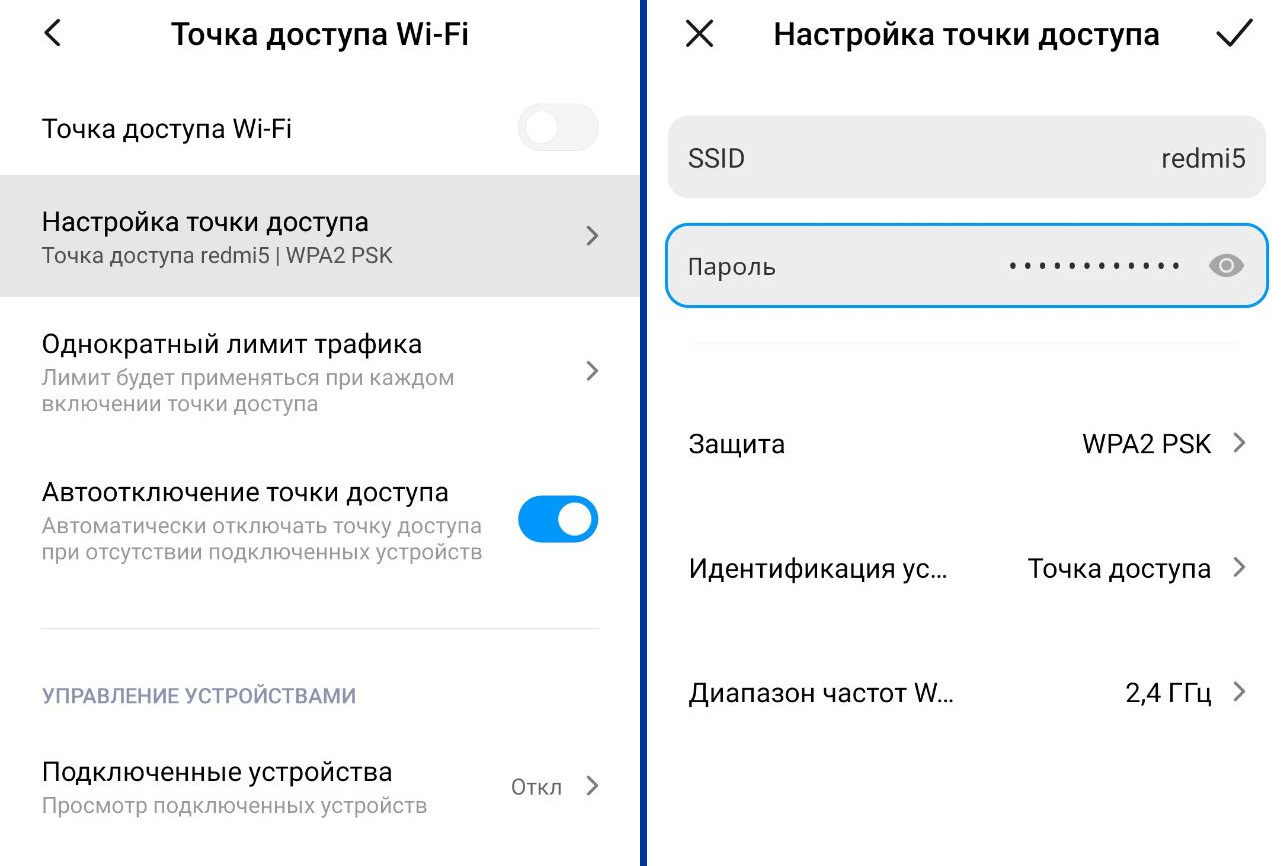
- Остается подсоединить компьютер к созданной сети Wi-Fi — и можно пользоваться интернетом. По окончании работы или досуга в сети не забудьте отключить точку доступа на телефоне.
Как с телефона Андроид подключить интернет на компьютер, ноутбук по вай фай.
В этой статье мы посмотрим как с телефона Андроид подключить интернет на компьютере через Wi-Fi, ничего сложно, сможет любой. Современные Android смартфоны позволяют легко делиться высокоскоростным интернетом на другие устройства по воздуху без проводов и вам больше не нужен для этого USB кабель.
Чтоб подключить интернет с Андроид на ноутбук или компьютер нужно чтоб оба устройства поддерживали технологию Wi-Fi. Что касается Android смартфонов, то они в основном все поддерживают функцию точки доступа Wi-Fi позволяющую делиться интернетом с телефона. Современные компьютеры и ноутбуки так же получили технологию вай фай, но старые модели могут быть и без этой функции. Если у вас старая модель, то вы можете купить миниатюрный Wi-Fi адаптер, который подсоединяется к USB разъему. Ниже вы найдете несколько способов для разных версий Андроид.
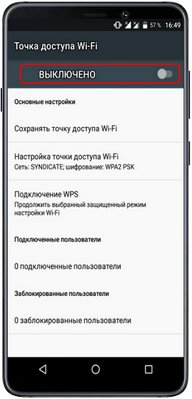 1) Как подключить интернет на компьютере через Андроид 7 и более ранних версиях:
Открываем «Настройки»  .
.
В настройках переходим в пункт «Режим модема» (если в настройках отсутствует «Режим модема», то сперва пункт «Все настройки», а если и там нет то открываем пункт «Еще» и «Режим модема»).
Далее нам нужен пункт «Точка доступа Wi-Fi» напротив которого ставим галочку для активации. Если нет галочки, то переходим в этот пункт где можно будет включить.
Не забудьте включить мобильный интернет на телефоне.
На компьютере выполняем поиск доступных сетей Wi-Fi, выбираем из списка найденных нужный и подключаемся. Вводим пароль от точки доступа вай фай на телефоне и пользуемся интернетом на компьютере с Андроид смартфона или планшета.
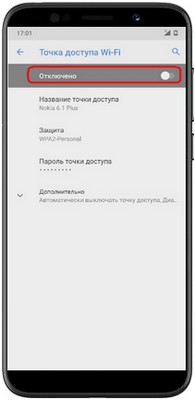
На более новых версиях Android 10, 9, 8:
Открываем «Настройки» .
В настройках переходим в пункт «Сеть и Интернет».
Далее пункт «Точка доступа и модем».
Далее пункт «Точка доступа Wi-Fi».
Теперь можно включить точку доступа Wi-Fi, изменить имя точки доступа, посмотреть или поменять пароль от вай фай, а так же выполнить другие настройки.
Есть еще один более удобный способ как раздать интернет с Андроид телефона, смотрите статью по этой ссылке.
Как посмотреть пароль от вай фая на телефоне, узнать пароль от wifi к которому подключен и пароли от сохраненных сетей вай фай сетей смотрите на другой странице по этой ссылке.
Интернетом с телефона Андроид делиться можно одновременно с несколькими устройствами, например на компьютер, ноутбук, планшет, смартфон и тд. Главное чтоб скорость интернета была высокая на телефоне.
Надеюсь статья оказалась полезной. Не забудьте оставить отзыв или поделиться полезной информацией, чтоб и другим осталась от вас полезная инфа. Спасибо за отзывчивость!
Отзывы о подключении интернета на компьютере с телефона Андроид
Добавить отзыв или поделиться полезной информацией по теме страницы.
ОБНОВИТЬ СТРАНИЦУ С ОТЗЫВАМИ
Автор:Влад
14-12-2017
23 час. 37 мин.
Сообщение:
Большое спасибо за информацию.
Автор:Андрей
14-12-2017
01 час. 14 мин.
Сообщение:
Влад, Вы вряд ли сможете сразу принимать и передавать через вай фай со своего телефона интернет на компьютер. Если у вас на компьютере нет поддержки вай фай, то можете купить вай фай приемник для компьютера стоит около 500 рублей. Это небольшое устройство размером в ноготь подключается к юсб разъему на компьютере и вы сможете принимать интернет от соседа через вай фай вводя пароль так же как и на телефоне. Только при покупке вай фай адаптера обязательно уточните у продавца о совместимости адаптера к вашей операционной системы Виндовс ХР на вашем компьютере.
Автор:Влад
14-12-2017
00 час. 35 мин.
Сообщение:
Здравствуйте! Как мне подключиться к интернету? Ситуация такая: У соседа безлимитный тариф кабельного высокоскоростного (до 100 мбт/сек) интернета и он любезно предоставил мне данные (пароль и имя польз-я) своего интернет-вай-фай-соединения, что бы я тоже мог к нему подключится. Подключаться нужно по вай-фай. Хочу использовать для этого смартфон (Самсунг Гелакси С2 с поддержкой вай-фай). Смартфон я к соседскому интернету подключил, а вот как подключить ещё и компьютер (Пентиум 4, ос Виндоус ХР)? Компьютер должен через смартфон, работающий в режиме вай-фай, подключиться к соседскому интернету. Подключил при помощи шнура смартфон к компьютеру, затем попробовал установить беспроводное вай-фай соединение, но на экране компьютера появляется надпись: «Беспроводные сети в радиусе действия не обнаружены» Как быть?
Автор:Матвей
27-12-2016
20 час. 35 мин.
Сообщение:
Здравствуйте. У меня такой вопрос,я подключил свой ноутбук к андроиду,сигнал хороший,но браузеры ничего не открывают. Ноутбук пишет что не удается подключится через порты HTTP,HTTPS,FTP. Причиной могут быть настройки брандмауэра. Подскажите кто знает что нужно сделать чтоб работало.
Автор:Татьяна
11-09-2016
15 час. 19 мин.
Сообщение:
хочу вайфай
Автор:Гость
27-12-2015
21 час. 25 мин.
Сообщение:
Спасибо! дельный совет.
Автор:тима
06-12-2015
20 час. 04 мин.
Сообщение:
Спасибо! через вай фай легче пользоваться интернетом чем USB кабель.

Смартфоны с самой лучшей камерой 2023. В рейтинге предоставлены телефоны с самой лучшей камерой на сегодняшний день.

Бесплатно телефон по акции. Бесплатные телефоны, смартфоны сенсорные и кнопочные как брендовых производителей Samsung, iPhone так и малоизвестных.
Оставляя отзывы, Вы помогаете
другим сделать правильный выбор.
ВАШЕ МНЕНИЕ ИМЕЕТ ЗНАЧЕНИЕ.
- Копирование материалов и иной информации с сайта для дальнейшего размещения на других ресурсах разрешена только при наличии прямой (активной) и индексируемой ссылки на сайт www.telefoniy.ru или ссылки на страницу где взята информация!
Спасибо за понимание и удачи вам в ваших делах! - Связаться с администратором сайта
- Владелец сайта telefoniy.ru
- Правила пользования сайтом
- Сайт работает с 2011 по 2023 г.
Используем телефон как модем для компьютера или ноутбука

Чтобы всегда иметь доступ к сети, достаточно научиться раздавать интернет с телефона. Рассказываем, как раздать со смартфона Wi-Fi и подключить телефон как USB-модем.
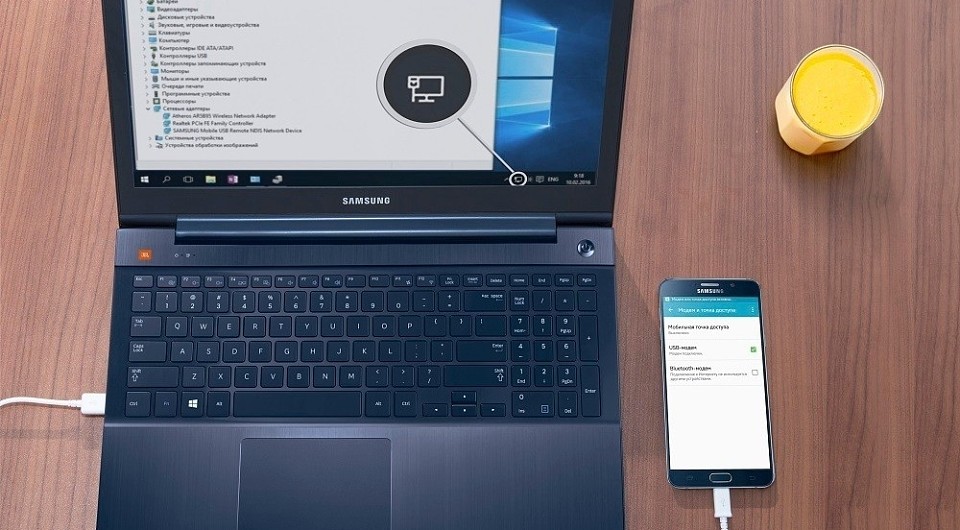
Приехали на дачу и хотите посмотреть кино на ноутбуке, а проводного интернета нет? Или, может, у вашего домашнего провайдера неполадки, а ПК все равно нужен доступ к сети? Есть очень простой выход — использовать смартфон как модем для компьютера через USB или Wi-Fi.
Как использовать смартфон в качестве модема
Любой современный смартфон, у которого есть доступ к интернету, может стать его источником и раздать сеть по Wi-Fi или же по проводу. Как правило, у гаджетов уже есть подходящие драйвера для превращения в точку доступа, а вам нужно только найти необходимые параметры в настройках своего телефона.
Важно: используя мобильный интернет, не забывайте о трафике. Если вы часто подключаете гаджет как модем, переходите на тариф, который предлагает большой пакет гигабайт. Качество и надежность связи также будет зависит от скорости интернета и расположения вышек вашего провайдера.
Как подключить Android-смартфон как USB-модем
Когда вы подключаете смартфон к компьютеру, на рабочем столе гаджета появляется меню, в котором можно выбрать режим подключения — зарядка или передача файлов. Параметры USB-модема прячутся в настройках телефона и не установлены по умолчанию, так что вам придется найти их вручную.
В качестве примера мы использовали смартфон на Android 9 в оболочке EMUI, но на всякий случай привели названия пунктов меню в других версиях Андроид.
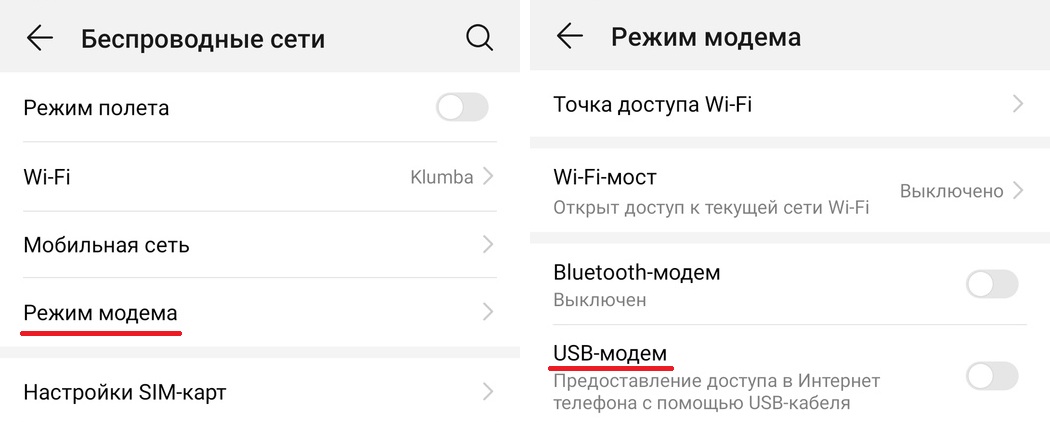
- Подключите телефон к ПК через USB. Если это новое устройство, дождитесь завершения установки драйверов.
- Откройте настройки смартфона. В разделе «Беспроводные сети» («Сеть») найдите пункт «Режим модема» («Модем и точка доступа»).
- Активируйте USB-модем. На компьютере появится новая сеть с доступом к интернету.
Как использовать телефон Samsung в качестве модема
Для раздачи интернета гаджеты Самсунг могут использовать программу Smart Switch (Kies). Установите ее на свой смартфон и подключите его к ПК. На мониторе ПК в диспетчере устройств Windows появится новое оборудование от Samsung.

Далее в настройках смартфона выберите вкладку «Подключения» — «Модем и точка доступа» — «USB-модем».
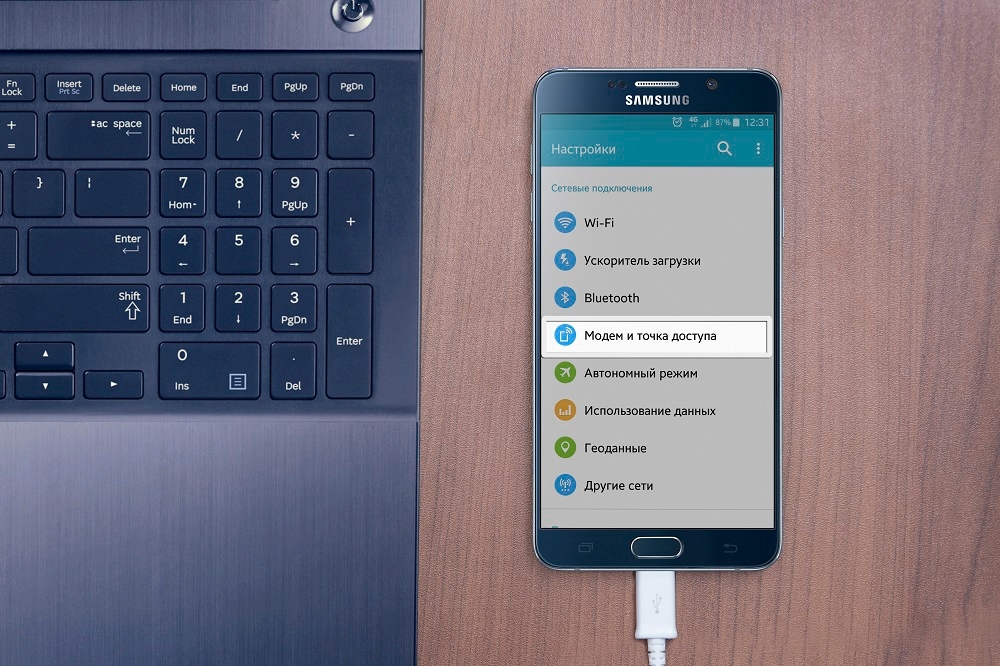
После активации мобильного модема на компьютере появится уведомление, что Интернет доступен.
Как раздать Wi-Fi со смартфона
Еще один способ, как использовать телефон как модем — раздать интернет по Wi-Fi. В этой статье мы подробно рассказывали, как создать точку доступа на Android-смартфоне. Все очень просто — на большинстве моделей достаточно открыть шторку меню и выбрать пункт «Точка доступа».
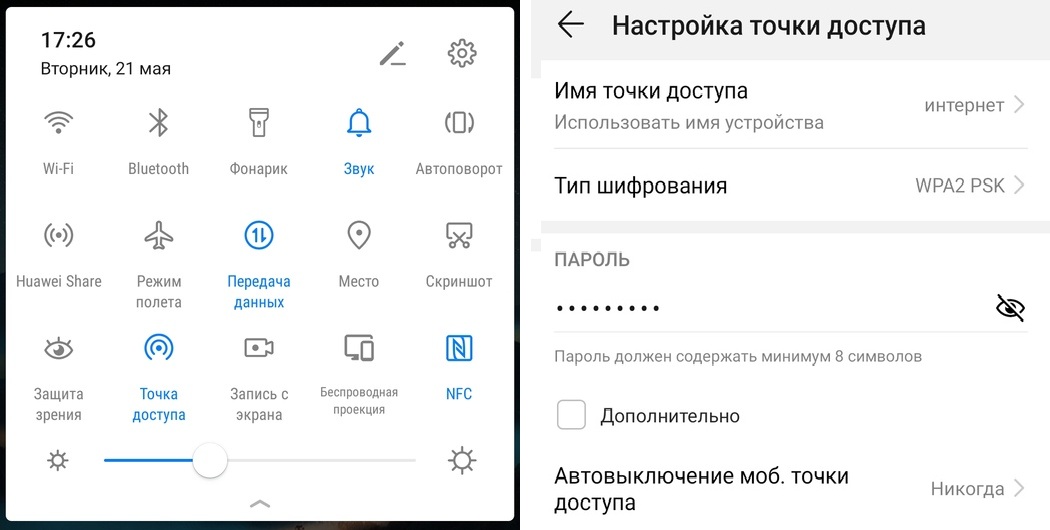
- Чтобы настроить Wi-Fi, зайдите в параметры точки доступа — для этого тапните по иконке функции и удерживайте ее.
- Задайте имя и пароль сети, а при необходимости — тип шифрования.
- Также советуем установить лимит трафика, который можно будет использовать при подключении к сети вашего смартфона. Напоминаем, что это мобильный (и часто ограниченный и дорогой) интернет.
- Кроме того, следует задать максимальное количество возможных подключенных устройств, чтобы сеть не была перегружена.
Важно: в режиме модема или точки доступа смартфон быстрее разряжается. Поставьте гаджет на зарядку или подключите его к пауэрбанку во время раздачи интернета.
Читайте также:
- Как посмотреть пароль от Wi-Fi на Android-смартфоне
- Как вывести экран Android-смартфона на компьютер