
Сумма чисел столбца или строки в таблице
- Щелкните ячейку таблицы, в которой вы хотите получить результат.
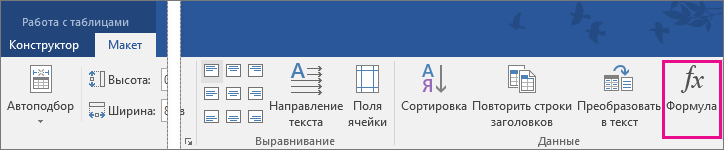
- На вкладке Макет (в области Инструменты для работы с таблицами)нажмите кнопку Формула.
- В диалоговом окне «Формула» проверьте текст в скобках, чтобы убедиться в том, что будут просуммированы нужные ячейки, и нажмите кнопку ОК.
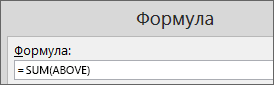 Функция =SUM(ABOVE) складывает числа в столбце, расположенные над выбранной ячейкой. Функция =SUM(LEFT) складывает числа в строке, расположенные слева от выбранной ячейки. Функция =SUM(BELOW) складывает числа в столбце, расположенные под выбранной ячейкой. Функция =SUM(RIGHT) складывает числа в строке, расположенные справа от выбранной ячейки.
Совет: Если вы изменили одно из суммируемых чисел, выделите ячейку с суммой и нажмите клавишу F9, чтобы обновить итог.
В таблице можно использовать несколько формул. Например, можно сложить каждую строку чисел в правом столбце, а затем добавить эти результаты в нижней части столбца.
Другие формулы для таблиц
Word также содержит другие функции для таблиц. Рассмотрим AVERAGE и PRODUCT.
- Щелкните ячейку таблицы, в которой вы хотите получить результат.
- На вкладке Макет (в области Инструменты для работы с таблицами)нажмите кнопку Формула.
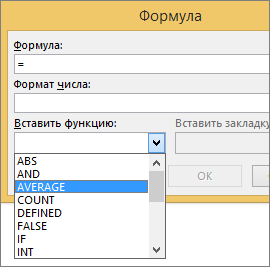
- В поле Формула удалите формулу СУММ, но не удаляйте знак «равно» (=). Затем щелкните поле В этом поле и выберите функцию, которая вам нужна.
- В скобках укажите, какие ячейки таблицы нужно включить в формулу, и нажмите кнопку ОК. Введите ABOVE, чтобы включить в формулу числа в столбце, расположенные выше выбранной ячейки. Введите LEFT, чтобы включить в формулу числа в строке, расположенные слева от выбранной ячейки. Введите BELOW, чтобы включить в формулу числа в столбце, расположенные ниже выбранной ячейки. Введите RIGHT, чтобы включить в формулу числа в строке, расположенные справа от выбранной ячейки. Например, чтобы вычислить среднее значение чисел в строке слева от ячейки, щелкните AVERAGE и введите LEFT: =AVERAGE(LEFT) Чтобы умножить два числа, щелкните PRODUCT и введите расположение ячеек таблицы: =PRODUCT(ABOVE)
Совет: Чтобы включить в формулу определенный диапазон ячеек, вы должны выбрать конкретные ячейки. Представьте себе, что каждый столбец в вашей таблице содержит букву и каждая строка содержит номер, как в электронной таблице Microsoft Excel. Например, чтобы умножить числа из второго и третьего столбца во втором ряду, введите =PRODUCT(B2:C2).
Как подсчитать количество строк
Если оставить в стороне программирование, то задача подсчета строк наиболее часто возникает при работе с текстами и таблицами. Самое распространенное на сегодня программное обеспечение для работы с документами этого рода — текстовый процессор Word и табличный редактор Excel из состава пакета офисных приложений Microsoft Office. Ниже приведены способы подсчета количества строк с использованием этих двух приложений.

Статьи по теме:
- Как подсчитать количество строк
- Как найти информационный объем
- Как посчитать количество страниц на сайте
Инструкция
Запустите Microsoft Word и загрузите в него текстовый документ, строки которого надо пересчитать. Диалог открытия файла здесь, как и в большинстве программ, можно вызвать сочетанием «горячих клавиш» Ctrl + O либо через меню приложения, открываемого щелчком по большой круглой кнопке в левом верхнем углу окна.
Перейдите на вкладку «Рецензирование» меню текстового процессора и щелкните по пиктограмме, на которой изображены буквы ABC и цифры 123 — эта кнопка открывает небольшое окошко с подробной статистикой, относящейся к загруженному тексту. В нижнюю строку этого окна помещена и информация о количестве строк. Есть более простой способ вызвать на экран окно статистики — достаточно щелкнуть левой кнопкой мыши надпись «Число слов» в левой нижней части окна (в строке состояния).
Обратите внимание на тот факт, что этот параметр зависит от того, сколько знаков можно уместить в каждой строке. Это значит, что изменяя размер шрифта или величину отступов от краев страницы в процессе подготовки текста к печати, вы будете менять и количество строк. Если вам важно контролировать число строк в напечатанном документе, то не забудьте проверить его непосредственно перед отправкой документа на принтер или перед сохранением в файл.
Запустите табличный процессор Microsoft Excel и загрузите в него таблицу, строки которой требуется пересчитать. Кроме собственных форматов Excel, таблицы можно загружать и из csv-файлов, а можно переносить их из других документов через буфер обмена.
Если требуется просто узнать количество строк в таблице, то достаточно установить курсор ввода в ее последнюю строку и посмотреть номер в заголовке строки слева от таблицы. Для быстрого перехода к последней строке можно воспользоваться сочетанием клавиш Ctrl + End.
Если надо пересчитать строки, удовлетворяющие каким-либо условиям, то воспользуйтесь встроенными функциями СЧЁТ, СЧЁТЗ, СЧЁТЕСЛИ, СЧЁТЕСЛИМН. Например, пусть требуется определить количество строк, у которых в первой ячейке содержится какое либо не пустое значение. В этом случае перейдите в свободную ячейку, в которой хотите видеть результат подсчета, введите =СЧЁТЗ(A:A) и нажмите Enter.
Совет полезен?
Статьи по теме:
- Как посчитать количество месяцев
- Как посчитать символы в Ворде
- Как считать в Access
Добавить комментарий к статье
Похожие советы
- Как подсчитать количество слов
- Как определить количество символов
- Как узнать количество знаков в тексте
- Как посчитать количество печатных листов
- Как посчитать количество записей
- Как посчитать печатные листы
- Как понять строки
- Как найти строку в тексте
- Как посчитать страницы сайта
- Как в Excel посчитать время
- Как посчитать количество комбинаций
- Как узнать загрузку процессора
- Как посмотреть структуру сайта
- Как считать в Экселе (Excel)
Сумма чисел столбца или строки в таблице
С помощью команды Формула можно добавить в таблицу столбец или строку с числами.
- Щелкните ячейку таблицы, в которой вы хотите получить результат.
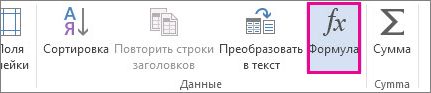
- На вкладке Работа с таблицами | Макет щелкните Формула.
- Проверьте данные в круглых скобках, чтобы убедиться в том, что Word содержит нужные ячейки для подсчета суммы.
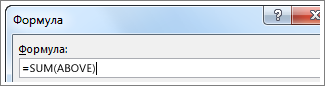
Функция =SUM(ABOVE) складывает числа в столбце, расположенные над выбранной ячейкой.
Функция =SUM(LEFT) складывает числа в строке, расположенные слева от выбранной ячейки.
Функция =SUM(BELOW) складывает числа в столбце, расположенные под выбранной ячейкой.
Функция =SUM(RIGHT) складывает числа в строке, расположенные справа от выбранной ячейки.
Изменив складываемые числа, выберите сумму и нажмите клавишу F9, чтобы отобразить новые результаты.
В таблице также можно использовать несколько формул. Например, можно сложить каждую строку чисел в правом столбце, а затем добавить эти результаты в нижней части столбца.
Другие формулы для таблиц
Word также содержит другие функции для таблиц. Рассмотрим AVERAGE и PRODUCT.
- Щелкните ячейку таблицы, в которой вы хотите получить результат.
- На вкладке Работа с таблицами | Макет щелкните Формула.
- В поле Формула удалите формулу СУММ, но не удаляйте знак «равно» (=). Затем щелкните поле В этом поле и выберите функцию, которая вам нужна.
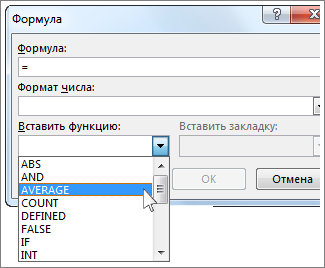
- В круглых скобках укажите ячейки таблицы, которые необходимо включить в формулу.
Введите ABOVE, чтобы включить в формулу числа в столбце, расположенные выше выбранной ячейки, и нажмите кнопку ОК.
Введите LEFT, чтобы включить в формулу числа в строке, расположенные слева от выбранной ячейки, и нажмите кнопку ОК.
Введите BELOW, чтобы включить в формулу числа в столбце, расположенные ниже выбранной ячейки, и нажмите кнопку ОК.
Введите RIGHT, чтобы включить в формулу числа в строке, расположенные справа от выбранной ячейки, и нажмите кнопку ОК.
Например, чтобы вычислить среднее значение чисел в строке слева от ячейки, щелкните AVERAGE и введите LEFT:
Чтобы умножить два числа, щелкните PRODUCT и введите расположение ячеек таблицы:
Совет: Чтобы включить в формулу определенный диапазон ячеек, вы должны выбрать конкретные ячейки. Представьте себе, что каждый столбец в вашей таблице содержит букву и каждая строка содержит номер, как в электронной таблице Microsoft Excel. Например, чтобы умножить числа из второго и третьего столбца во втором ряду, введите =PRODUCT(B2:C2).
С помощью команды Формула можно просуммировать числа в столбце или строке.
- Щелкните ячейку таблицы, в которой вы хотите получить результат.
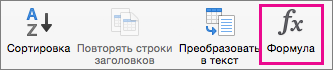
- На вкладке Макет рядом с вкладкой Конструктор таблиц выберите формулу.
- Проверьте данные в круглых скобках, чтобы убедиться в том, что Word содержит нужные ячейки для подсчета суммы.
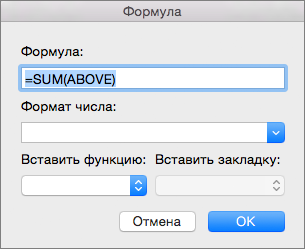 Функция =SUM(ABOVE) складывает числа в столбце, расположенные над выбранной ячейкой. Функция =SUM(LEFT) складывает числа в строке, расположенные слева от выбранной ячейки. Функция =SUM(BELOW) складывает числа в столбце, расположенные под выбранной ячейкой. Функция =SUM(RIGHT) складывает числа в строке, расположенные справа от выбранной ячейки.
- Изменив складываемые числа, выберите сумму и нажмите клавиши FN+F9, чтобы отобразить новые результаты.
- В таблице можно использовать несколько формул. Например, можно сложить каждую строку чисел в правом столбце, а затем добавить эти результаты в нижней части столбца.
Другие формулы для таблиц
Word также содержит другие функции для таблиц. Рассмотрим AVERAGE и PRODUCT.
- Щелкните ячейку таблицы, в которой вы хотите получить результат.
- На вкладке Макет, расположенной рядом с вкладкой Конструктор таблиц, выберите команду Формула.
- В поле Формула удалите формулу СУММ, но не удаляйте знак «равно» (=). Затем щелкните поле В этом поле и выберите функцию, которая вам нужна.
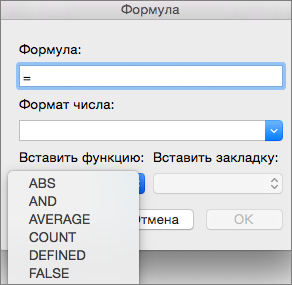
- В круглых скобках укажите ячейки таблицы, которые необходимо включить в формулу. Введите ABOVE, чтобы включить в формулу числа в столбце, расположенные выше выбранной ячейки. Введите LEFT, чтобы включить в формулу числа в строке, расположенные слева от выбранной ячейки. Введите BELOW, чтобы включить в формулу числа в столбце, расположенные ниже выбранной ячейки. Введите RIGHT, чтобы включить в формулу числа в строке, расположенные справа от выбранной ячейки. Например, чтобы вычислить среднее значение чисел в строке слева от ячейки, щелкните AVERAGE и введите LEFT: =AVERAGE(LEFT) Чтобы умножить два числа, щелкните PRODUCT и введите расположение ячеек таблицы: =PRODUCT(ABOVE)
Совет: Чтобы включить в формулу определенный диапазон ячеек, вы должны выбрать конкретные ячейки. Представьте себе, что каждый столбец в вашей таблице содержит букву и каждая строка содержит номер, как в электронной таблице Microsoft Excel. Например, чтобы умножить числа из второго и третьего столбца во втором ряду, введите =PRODUCT(B2:C2).
Если вы знакомы с классическим приложением Word, то знаете, что с помощью формул можно выполнять такие вычисления, как сумму чисел в столбце или строке таблицы. Word в Интернете сохраняет формулы, которые уже есть в документе, но пока не дают возможность добавить их.
Если у вас есть настольная версия Word, используйте команду Открыть в Word, чтобы открыть документ в Word.

Затем следуйте инструкциям для классических версий Word. Когда вы сохраните документ, формула будет сохранена, когда вы откроете его в Word в Интернете.
Microsoft Word: как посчитать количество знаков, количество слов в тексте
Чтобы быстро посчитать количество знаков и количество слов в тексте, нужно выделить этот текст в Microsoft Word (весь текст можно быстро выделить, нажав «горячую клавишу» Ctrl+A), перейти во вкладку «Рецензирование» и нажать на кнопку «Статистика».
В открывшемся окне появится необходимая Вам информация (на картинке приведен пример для Microsoft Word 2010, Вы можете просмотреть такие же инструкции для Word 2007 и Word 2013).

Альтернативный вариант: щелкнуть по расположенной внизу надписи «Число слов».

- Word 2007
- Word 2010
- Word 2013
- количество знаков
- интересные возможности
- Графическая инструкция, как узнать количество знаков, для Microsoft Word 2007
- Графическая инструкция, как узнать количество знаков, для Microsoft Word 2013