
Как послушать свой голос в Дискорде
Дискорд – мессенджер, позволяющий геймерам не только вести переписку и обмениваться смайлами, но и общаться между собой при помощи голосового чата и видеозвонков. Важными условиями для голосового общения является наличие у игрока микрофона и его хорошая звукопередача. Как проверить звучание своего голоса и почему в этом есть необходимость? Прочитайте об этом в статье.
Актуальность вопроса
Почему необходимо качественное звучание голоса, воспроизводимое через имеющийся микрофон? Выделим 3 причины:
- Неясное воспроизведение голоса может негативно сказаться на слаженности и успехе командных игр, зависящих от хорошей коммуникации участников.
- Диалог, в котором стороны отчетливо слышат друг друга, проходит быстрее.
- Отсутствие проблем со звуком делает процесс общения комфортным и приятным.
В каких конкретных случаях возникает необходимость прослушать свой голос в Дискорде? Приведем 4 ситуации:
- Геймер впервые будет использовать Discord для общения в игре и хочет убедиться в том, что первый опыт будет успешным.
- Предстоит важная командная игра, в которой нельзя допустить ни единой проволочки, в том числе с голосовым общением.
- Проверка новоприобретенного микрофона.
- Жалобы друзей по команде на звучание вашего голоса.
Проверка голоса
Некоторые пользователи утверждают, что в Дискорде нет возможности проверить свой голос и что это лучше сделать при помощи операционной системы компьютера. В противовес данному мнению стоит упомянуть отзывы опытных геймеров. Они говорят о том, что проверка при помощи сервисов компьютера может показать хорошие результаты, в то время как качество звука в самом Дискорде будет оставлять желать лучшего.
Кроме того, в Дискорде предусмотрена возможность послушать свой голос. Эта функция не скрыта за семью замками. Достаточно проделать 5 простых шагов:
1. Войти в Дискорд.
2. Перейти в настройки пользователя, кликнув в левом нижнем углу экрана на значок шестеренки.
3. В столбике параметров в левой части экрана выбрать пункт “Голос и видео”.
4. В появившемся окне нажать на кнопку “Let’s Check”.
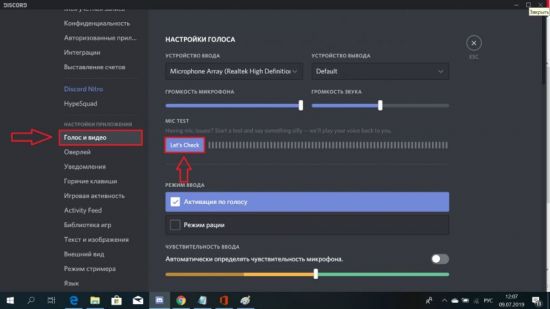
5. Проговорив в микрофон, вы услышите себя через установленное устройство вывода звуков.
Проводя тест на определение качества передачи звука можно поэкспериментировать с разными устройствами ввода.
Используя ноутбук, установите в настройках Дискорда принятие и воспроизведение звуков через встроенные аппаратные приборы. Затем проговорите в микрофон ноутбука и послушайте себя через интегрированные колонки.
При наличии наушников с микрофоном, подключите их к компьютеру и в настройках мессенджера выберите их в качестве используемой аппаратуры. Поговорите в микрофон и проверьте качество вашей гарнитуры.
ВНИМАНИЕ! С помощью специального бегунка в настройках пользователя Дискорда можно изменять силу звучания вашего голоса.
После проведения проверки нажмите кнопку “Stop Testing”.
САМОЕ ВАЖНОЕ! Дискорд часто называют “геймерской говорилкой”. Это название отражает востребованность голосового общения в мессенджере. Для комфортного диалога с другими пользователями необходимо быть уверенным в качестве своего микрофона. Проверить его вы сможете, воспользовавшись простой инструкцией из этой статьи. Приятного общения!
Discord — как проверить микрофон?
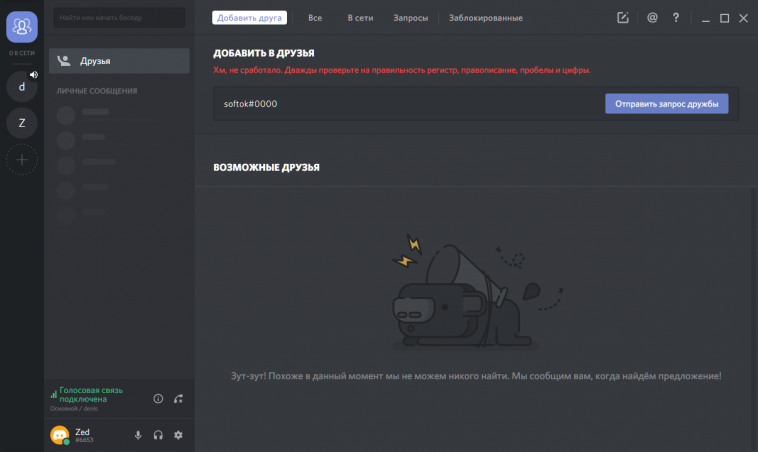
Нажмите на изображение в виде шестеренки в левой нижней части экрана.
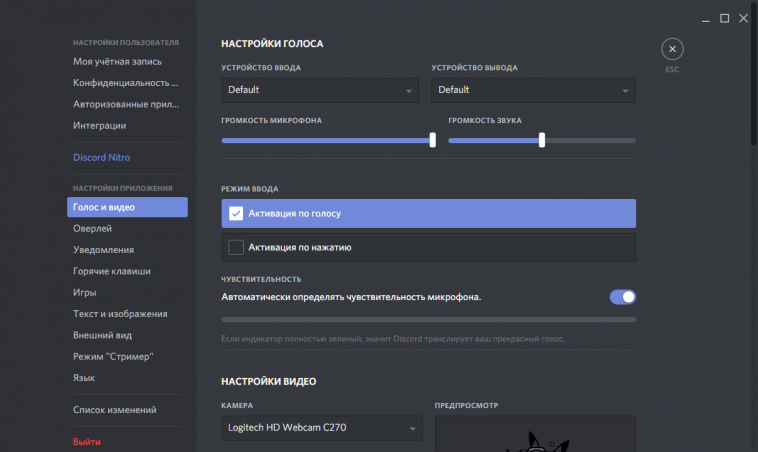
Выберите раздел «Голос и видео». В блоке чувствительность деактивируйте ползунок напротив пункта «Автоматически определять чувствительность микрофона».
Произнесите что-либо в микрофон. Если ползунок меняет цвет, то значит, ваш голос корректно воспринимается.
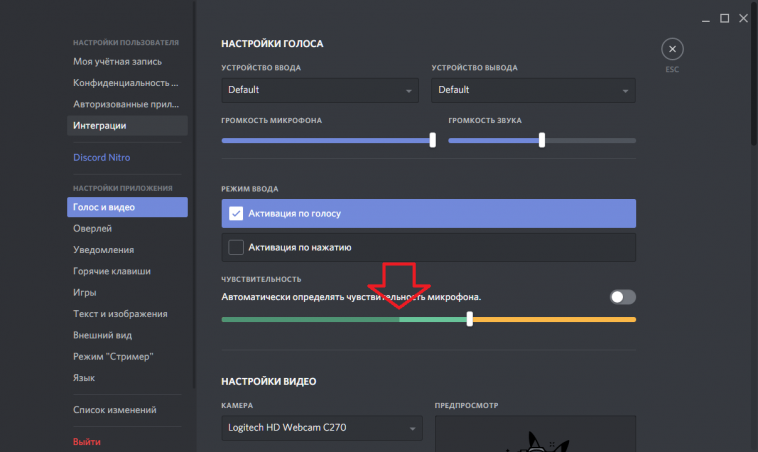
При необходимости вы также можете проверить микрофон в автоматическом режиме. В нем при разговоре ползунок должен стать зеленым.
Как сделать проверку микрофона в Discord
Дискорд – программа, которая предназначена для того, чтобы пользователи по интересам общались на расстоянии. Особое предпочтение отдают голосовой связи. Для этого требуется микрофон. Но нередко бывает так, что возникают проблемы со звуком. Разберемся, как сделать проверку устройства, и что делать, если она не работает.

Как проверить микрофон в Discord: пошаговая инструкция
Если при общении никто из участников не жалуется, что вас не слышно, то вносить изменения в параметры не обязательно. Вы можете просто активировать режим рации. Тогда собеседники будут вас слышать только после нажатия соответствующей клавиши. Но если стали поступать жалобы на плохое качество звука, то проверьте свой микрофон. При общении через ПК следуйте алгоритму:
- Подключите микрофон к специальному разъему на компьютере.
- Откройте Discord в любом из браузеров.
- Введите телефон или электронную почту и пароль.
- Если у вас есть открытые чаты, то выйдете из них, чтобы другие пользователи не слышали возможные помехи.
- После этого в нижней части экрана с левой стороны кликните по значку шестеренки, чтобы перейти в настройки.
- Найдите блок «Голос и видео».
- В пункте «Устройство ввода» в выпадающем списке выберите свой микрофон. В некоторых случаях он отображается сразу.
- Передвигая ползунок в нужную сторону, настройте громкость.
- Нажмите на кнопку проверки устройства.
- Скажите что-нибудь в микрофон.
- Программа воспроизведет услышанное.
- Если звук будет хороший, то отправляйтесь в чат, чтобы продолжить общение с участниками в голосовом режиме.
- Если возникнут какие-то помехи, то здесь же в разделе настроек активируйте параметр шумоподавления.

Важно! Во время проверки микрофона обратите внимание также на чувствительность устройства. Следите за тем, чтобы границы ползунка не пересекала пульсирующая полоска.
Что делать, если не работает проверка микрофона
Иногда не удается сразу успешно провести проверку устройства. Причины могут самые разные. В зависимости от этого выполните одно из следующих действий:
- Проверьте подключение. Возможно, вы подсоединили микрофон не к тому разъему. Убедитесь также, что провод не пережат и не поврежден.
- Проверьте сам микрофон. Для этого запустите любое другое приложение и также проведите проверку. Если возникнут проблемы, то это свидетельствует о том, что ваше устройство неисправно. Замените его на новое;
- Сбросьте голосовые настройки. Для этого откройте раздел, где настраивают голос и видео и нажмите на кнопку, выделенную красным цветом;
- Обновите драйвера. На ПК кликните по кнопке пуска в левом нижнем углу. В появившемся меню откройте диспетчер устройств. Найдите вкладку со звуковыми устройствами. Правой кнопкой мышки кликните по названию вашего микрофона и нажмите «Обновить драйвера». Либо просто скачайте их с официального сайта и установите на свой ПК.
- Измените настройки в Дискорде. В графе, где регулируют громкость микрофона и звука, передвиньте ползунки в правую сторону. При необходимости сделайте активацию устройства по нажатию клавиши.
- Откройте доступ к микрофону. Для этого в настройках мессенджера в появившемся окошке нажмите на кнопку «Разрешить».

Обратите внимание! Выходя из настроек, убедитесь, что значок микрофона не перечеркнут красным крестиком. Иначе это будет говорить о том, что проблема не решена.
Частые вопросы:
- Как в Discord использовать телефон в качестве микрофона
- Как в Discord включить микрофон на компьютере
- Что делать, если Discord не видит микрофон от наушников
- Как в Discord включить микрофон в интернет-браузере
Как настроить микрофон в Дискорде

После установки приложения «Дискорд» на персональный компьютер, обычно всё сразу начинает работать. Базой функционирования данного приложения является звуковой кодек «OPUS». В процессе его работы, на отдельных устройствах, могут возникнуть проблемы. Поэтому в некоторых случаях приходится настраивать микрофон в Дискорде, чтобы было слышно.
Как включить микрофон в Дискорде
Если в мессенджере Дискорд не работает голосовой канал, то причин может быть несколько:
- Неисправен микрофон
- Нарушение в кабеле или разъёме
- Не настроена функция «Звук» в операционной системе
- Не отрегулировано приложение Дискорд
Чтобы убедиться в исправности голосового прибора, кабеля или разъёма нужно подключить голосовой прибор к любому девайсу, имеющему микрофонный вход. Если микро исправен, нужно переходить к настройкам персонального компьютера или смартфона. Если проблем нет можно переходить к установкам приложения Дискорд.
Чувствительность микрофона в Дискорде
Не зависимо от приложения, уровень чувствительности микро сначала устанавливается в операционной системе. Все регулировки выполняются функциональном блоке «Звук». Там же активируется нужно голосовое устройство. Блок настроек открывается последовательным выполнением следующих действий: Кнопка «Пуск»→ «Панель управления»→ «Звук»→ «Запись»→ «Микрофон»→ «Свойства». Если микро активирован, то рядом с ним есть галочка зелёного цвета. При её отсутствии, нужно в нижней части окна «Свойства» выбрать пункт «Использовать это устройство (вкл)».
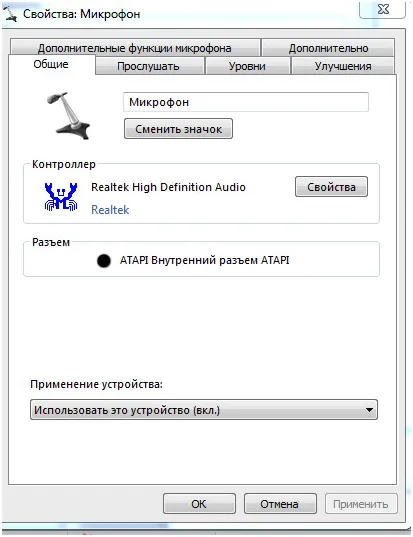
После того, как голосовое устройство активировано нужно установить уровень громкости и чувствительность голосового устройства. Для этого открывается графа «Уровни». Там имеются два ползунковых регулятора. Верхний отвечает за уровень громкости звукового канала, а нижний регулирует чувствительность микро. Регулятор громкости устанавливается в положение 40-80. В дальнейшем этот параметр можно изменить. Рекомендуемый уровень чувствительности не должен превышать + 10 дБ для профессиональных звуковых приборов и + 20 дБ для бюджетных. Чтобы убедиться в правильной работе звукового канала компьютера нужно сделать пробную запись. Кнопка «Пуск» → «Все программы» → «Стандартные» → «Звукозапись». Эта функция позволяет записать маленький звуковой ролик и прослушать его.
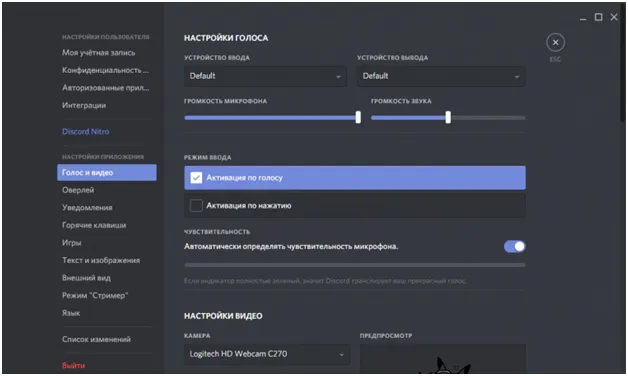
Чувствительность микрофона в Дискорде увеличивается перемещением соответствующего горизонтального ползунка вправо. Регулятором «Громкость звука» устанавливается этот параметр на выбранном устройстве выхода. Это могут быть наушники или внешняя акустическая система. В окне можно выбрать режим включения голосового устройства. Когда включен режим «Активация по голосу», абонент будет слышать все звуки поступающие в голосовой канал. Это не всегда удобно, поэтому чаще используется режим «Активация по нажатию», когда микро включается только при нажатии определённой клавиши.
После выбора этого режима нужно запрограммировать «горячую» клавишу, включающую голосовое устройство. В настройках можно выбрать несколько комбинаций кнопок на клавиатуре или смартфоне. Регулировка чувствительности голосового прибора может выполняться автоматически. Для этого нужно выбрать режим «Автоматически определять чувствительность микро». Этот режим рекомендуется активировать после завершения ручных регулировок.
Как улучшить и проверить микрофон в дискорде
В настройках приложения Дискорд предусмотрены несколько функций, позволяющих улучшить качество звука при трансляции. Они открываются на вкладке «Обработка голоса». Там предусмотрены два пункта: «Эхоподавление» и «Шумоподавление». Снижать эффект реверберации рекомендуется, когда работа в Дискорде ведётся из гулкого помещения с голыми стенами и минимальным количеством мебели. В этом случае звуковая волна, отражённая от стен, сделает голос совершенно неразборчивым. Шумоподавление позволяет избежать собственных шумов звукового канала и заметно снизить посторонние звуки при трансляции.
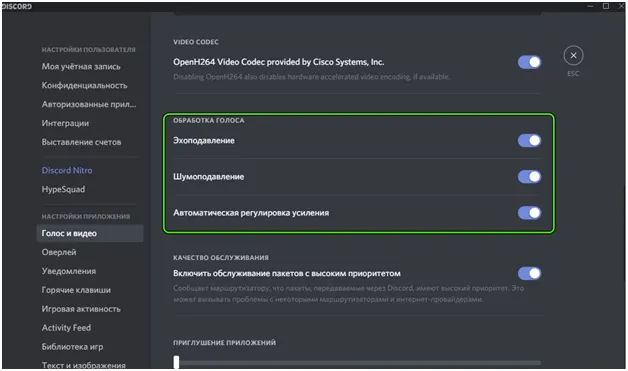
После выполнения всех настроек голосовой канал готов к работе. Любые звуки, принятые голосовым устройством, будут индицироваться перемещением зелёной полосы на горизонтальной шкале «Чувствительность». Если уровень слишком маленький, увеличить микрофон в Дискорде, нужно перемещением вправо ползунка «Громкость микро». Если приложение используется на мобильном устройстве, то микрофон в Дискорде на телефоне, настраивается в соответствии с инструкцией данного гаджета.