
Как сделать Поиск Mail.Ru стартовой страницей в Google Chrome?
Вы можете настроить наш поиск как первую страницу, которая будет показываться по умолчанию, когда вы открываете браузер.
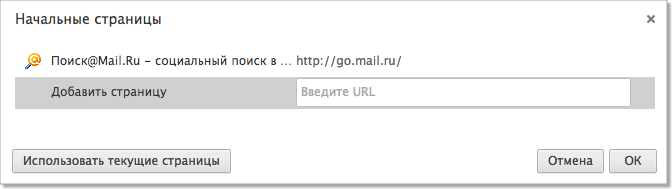
- Зайдите в настройки браузера Chrome -> Настройки
- Укажите в «Начальная группа» -> Следующие страницы:добавить
3. В открывшемся окне укажите //go.mail.ru/.
Обновлено 3 февраля 2021 г.
Простое решение, как изготовить Майл.ру стартовой страницей

Почти все пользователи Интернета желают как можно быстрее при запуске браузера переходить туда, куда им удобнее. Для этого в браузере создали возможность стартовой страницы. В данной статье приведем алгоритмы решения задачи, как сделать «Майл.ру» стартовой страницей в «Гугл Хром».
Для чего эта страница?
Стартовой называется вкладка браузера, которая открывается первой. Ее еще называют «домашней страницей». Если установлена та страница, которая вам нужна в соответствии с вашими параметрами, то это позволит значительно уменьшить время, необходимое, чтобы попасть на нужный сайт при открытии браузера. Обычно в качестве домашней страницы пользователи ставят экспресс-панель. Почти все браузеры имеют специальную кнопку «Домой» (Home), с помощью которой вы можете вызывать стартовую страницу.
Данная статья посвящена тем, кто не разбирается в компьютерной технике и интернете. Мы рассмотрим.
Если вы хотите стартовую страницу, то можно поставить ее самостоятельно. Это удобно, ведь когда начинаете работать с браузером, открываются используемые при последнем окончании работы вкладки. Однако иногда требуется начинать пользование с нового поиска в Сети. Для этого нужно, чтобы домашняя страница в браузере была поисковой. Не секрет, что для пользователей поисковика Google Chrome предпочтителен «Майл.ру». Рассмотрим, как сделать «Майл.ру» стартовой страницей в «Гугл Хром».

Как поставить нужную вам стартовую страницу
То, как сделать новую домашнюю страницу, нужно знать почти во всех случаях, так как многие программы, скачанные в Интернете, при установке могут изменять настройки браузера, и в том числе стартовую страницу. В такой ситуации приходится ее ставить обратно. Способностью изменять эту вкладку обладают вирусы и другие вредоносные программные обеспечения (ПО), которые принудительно перенаправляют человека на нужные им страницы с целью заполучить конфиденциальные данные пользователя.
Из данной статьи вы узнаете о том, как сделать домашней страницу «Яндекс». Мы рассмотрим.
Порядок действий: как в Google Chrome сделать стартовой страницей «Майл.ру» поисковик

Поставить нужную вам страницу в браузере можно за пару минут, если вы все делаете по инструкции. Рассмотрим последовательность действий для установки вкладки. Как сделать «Майл.ру» стартовой страницей в «Гугл Хром»? Для этого выполните следующие шаги:
- сначала вам нужно запустить браузер, затем кликнуть на окошко в виде шестеренок в правом углу;
- опуститесь вниз и нажмите на кнопку «Свойства обозревателя», вы увидите окошко с несколькими значениями;
- перейдите на вкладку «Общие», и в появившейся ячейке вам нужно ввести адрес сайта.
Заключение
Надеемся, вам помогла данная статья, и теперь вы знаете, как сделать «Майл.ру» стартовой страницей без особых усилий. Если страница каждый раз сбрасывается или меняется, то проверьте ваш компьютер на вирусы, попробуйте сменить или переустановить браузер.

Ни для кого не является секретом, что почта Mail.ru не отличается особой стабильностью в работе. Поэтому часто можно встретить недовольство пользователей некорректной работой сервиса. Несмотря на ряд определенных недочетов, многие ошибки можно .

Несмотря на то что Chrome появился достаточно давно, не все пользователи успели разобраться в тонкостях его настройки. Например, есть «юзеры», которые не знают, как в «Гугл Хром» убрать стартовую страницу, ведь иногда она, .

Проблема с «Майл.Ру» многим пользователям известна не понаслышке. Причин неработоспособности сервиса, равно как и самого ресурса, может быть достаточно много (от банального «падения» сервера до блокирования сайта или пользовательского аккаунта). .

Как в «Опера» поменять стартовую страницу? Делается это элементарно. Для этого следует прописать адрес необходимого сайта в настройках.

Существует множество различных причин, с помощью которых можно утерять свои данные от почтового ящика, а в большинстве случаев пароли, а также вся важная информация записываются на компьютере, следовательно, при ее утрате вспомнить свои данные .
Данная статья посвящена тем, кто не разбирается в компьютерной технике и интернете. Мы рассмотрим способы восстановления почтового ящика в различных сервисах, а также способы его создания.

Из данной статьи вы узнаете о том, как сделать домашней страницу «Яндекс». Мы рассмотрим несколько простых способов для реализации этой задачи.

Это статья о том, как сделать «Яндекс» домашней страницей, как закрепить домашнюю страницу «Яндекс» в своем браузере.

Среди множества сервисов и служб, которые предлагает «Яндекс», имеется одна, которая позволяет всеми этими службами управлять. Панель «Яндекса» — полный набор инструментов и сервисов в вашем браузере.
Как сделать Поиск Mail.Ru стартовой страницей в Mozilla Firefox?
Вы можете настроить наш поиск как первую страницу, которая будет показываться по умолчанию, когда вы открываете браузер.
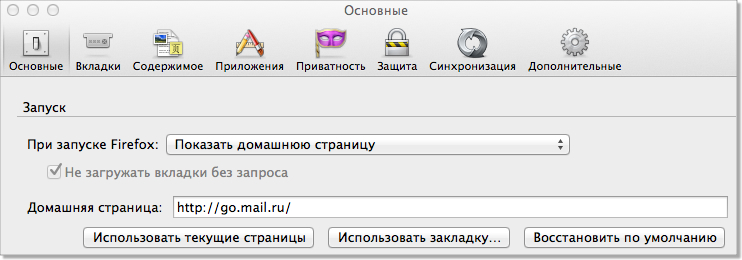
- Зайдите в настройки браузера Firefox -> Настройки
- Нажмите на вкладку «Основные»
- Укажите в «При запуске Firefox» -> Показать домашнюю страницу
- В поле «Домашняя страница» введите //go.mail.ru/
Обновлено 3 февраля 2021 г.
Узнаем как изготовить стартовой страницей Mail.ru в любом браузере?

Интернет не был бы настолько доступен и открыт для обычных людей, если бы не существовало специальных поисковых систем. Именно они открыли доступ к глобальной библиотеке всех знаний человечества, всегда найдут ответ на самые сложные, легкие и даже глупые вопросы. С ними обучение чему-либо происходит в десятки раз быстрее, покупка чего-либо осуществляется дистанционно. Одним из таких поисков является Mail.ru и в данной статье речь пойдет о том, как сделать стартовой страницей Mail.ru. Оказывается, это не так уж сложно, но обо всем по порядку.
Как сделать стартовой страницей Mail.ru?

Данная поисковая система ориентирована на русскоговорящий сегмент пользователей, именно по этой причине обусловлена ее столь большая популярность в странах СНГ. Ее главным конкурентом на рынке предоставления услуг является «Яндекс», но Mail.ru больше любят за быстрое создание электронных ящиков. Конечно, такой подход пренебрегает уровнем защиты, но популярность при этом никак не угасает.
Почти все пользователи Интернета желают как можно быстрее при запуске браузера переходить туда.
Кроме почты, у Mail.ru также существует своя игровая студия, многочисленные дополнения для браузера и даже свои социальные сети. В данной статье пойдет речь исключительно о дополнении для браузеров.
Поддерживаются абсолютно все популярные браузеры, выпущенные для операционной системы Windows. На Linux спрос невелик, поэтому и упор идет исключительно на Windows. Устанавливаются дополнения при помощи установочного файла, который можно загрузить на сайте Mail.ru либо же в интернет-магазине вашего любимого браузера. Дополнения являются абсолютно бесплатными и разделены как на различные элементы (поиск Mail.ru, ответы, мой круг, электронная почта Mail.ru, моя страница и т. д.), так и на целые глобальные дополнения, способные изменить браузер до неузнаваемости.
Интернет-обозреватели являются довольно уязвимым программным.

Если же вышеописанный способ не совсем понятен, то следующая инструкция поможет вам:
- Включите ваш браузер и зайдите в поле «Расширения».
- Нажмите на кнопку «Интернет-магазин» и в поле поиска введите: «Mail.ru».
- Среди всевозможных дополнений выберите необходимое, будь то стартовая страница, поиск, мой круг и т. д.
Дополнительная настройка Mail.ru
Требования к современным браузерам достаточно высокие, но не каждый издатель способен удовлетворить определенные требования потребителей. Mail.ru удается противоположно обратное: быстрый поиск, удобное использование и многое другое. Если же все равно задаетесь вопросом о том, как сделать стартовой страницей Mail.ru, то самым лучшим вариантом будет установка специального браузера от вышеуказанного издателя.
В нем сочетаются все те качества, которые предоставляют дополнения для обычных браузеров, только в этом случае вы гарантированно будете получать последние обновления программного обеспечения, а также ваша безопасность всегда будет под надежной защитой.
Заключение
Надеемся, что статья решила ваш вопрос о том, как сделать стартовой страницей Mail.ru. Также помните о своей безопасности, не скачивайте программное обеспечение со сторонних сайтов. Скачивайте приложения или дополнения исключительно с сертифицированных источников, как правило, в адресной строке поиска будет светиться зеленый знак, он свидетельствует о подлинности и безопасности интернет-сайта.
Почти все пользователи Интернета желают как можно быстрее при запуске браузера переходить туда, куда им удобнее. Для этого в браузере создали возможность стартовой страницы. В данной статье приведем алгоритмы решения задачи, как сделать .

Интернет-обозреватели являются довольно уязвимым программным обеспечением. Именно на них ориентированы многие вирусы. Что делать, если при запуске «Оперы» открывается не та стартовая страница? Как изменить ее?
Проблема с «Майл.Ру» многим пользователям известна не понаслышке. Причин неработоспособности сервиса, равно как и самого ресурса, может быть достаточно много (от банального «падения» сервера до блокирования сайта или пользовательского аккаунта). .
Несмотря на то что Chrome появился достаточно давно, не все пользователи успели разобраться в тонкостях его настройки. Например, есть «юзеры», которые не знают, как в «Гугл Хром» убрать стартовую страницу, ведь иногда она, .
Ни для кого не является секретом, что почта Mail.ru не отличается особой стабильностью в работе. Поэтому часто можно встретить недовольство пользователей некорректной работой сервиса. Несмотря на ряд определенных недочетов, многие ошибки можно .
Существует множество различных причин, с помощью которых можно утерять свои данные от почтового ящика, а в большинстве случаев пароли, а также вся важная информация записываются на компьютере, следовательно, при ее утрате вспомнить свои данные просто невозможно. Поэтому первым делом вам потребуется узнать, как восстановить почту Mail.ru.
Из данной статьи вы узнаете о том, как сделать домашней страницу «Яндекс». Мы рассмотрим несколько простых способов для реализации этой задачи.
Стартовая страница — элемент управления браузера, способный значительно облегчить жизнь. В данной статье будет рассказано о том, как в Mozilla Firefox установить Yandex в качестве домашней страницы.

Как в «Опера» поменять стартовую страницу? Делается это элементарно. Для этого следует прописать адрес необходимого сайта в настройках.
Программа, которая позволяет нам просматривать и находить нужную информацию в Глобальной сети, называется браузер. В этой статье мы поможем вам с ответом на вопрос о том, как сделать стартовой страницей браузера «Гугл Хром» интересующую вас страницу.