
Как сделать заказ в 1с
Использован релиз 3.0.1
Для регистрации намерений покупателя приобрести товары, работы или услуги используется документ «Заказ покупателя» (основной документ для оценки продаж, поступлений, прибыли по каждой сделке с покупателем).
- Раздел: Продажи – Заказы покупателей.
- Создайте новый документ «Заказ покупателя» по кнопке «Создать».
- Заполните обязательные поля документа: «Организация» (продавец), «Покупатель», «Договор» (с покупателем) и «Отгрузка» (планируемая дата отгрузки) (рис. 1).

- На закладке «Товары, услуги» по кнопке «Добавить» выберите заказываемые клиентом товары и/или услуги из справочника «Номенклатура». По ссылке справа над табличной частью выберите вид цены (если он автоматически не подтянулся из договора). В зависимости от выбранного вида цены заполнятся цены продажи в табличной части (рис. 2). Установленные цены можно изменить вручную. Рис. 2
- Установите состояние заказа в поле «Состояние» (рис. 3). Состояния заказов используются для отражения этапов бизнес-процесса работы с покупателем (подробнее об этом здесь). Если у вас несколько бизнес-процессов работы с покупателем, заполните поле «Вид» (подробнее об этом здесь) (рис. 3).

- На закладке «Доставка» введите информацию о способе и сумме доставки. Стоимость заказа покупателя будет увеличена на сумму доставки (подробнее о доставке здесь) (рис. 4).

-
На закладке «Платежный календарь» можно ввести планируемые даты и суммы поступлений по заказу (рис. 5). Закладка доступна при включенной опции «Платежный календарь» в разделе: Настройки – Еще больше возможностей – Деньги.

- На закладке «Дополнительно» заполните поля (рис. 6):
- «Ответственный» – для получения отчета по продажам по менеджерам;
- «Подразделение» – для получения отчетов по подразделениям;
- «Источник» (только 1С:УНФ) – чтобы получить отчет по источникам привлечения покупателя;
- «Проект» (только 1С:УНФ) – для объединения нескольких заказов в один проект.

- Проведите и закройте документ по кнопке «Провести и закрыть».
- Все заказы покупателей можно увидеть в списке заказов (раздел: Продажи – Заказы покупателей). В списке заказов предусмотрены фильтры по основным реквизитам документа «Заказ покупателя», например, по виду и состоянию заказа (рис. 7).
Зеленые и красные пиктограммы в первых двух колонках списка заказов отображают состояние отгрузки и оплаты по заказу (рис. 7) (подробнее здесь).

- Полную информацию по заказу можно получить, если сформировать отчет по ссылке «Сводно о заказе» (рис. 8).

- Проанализировать, в каком объеме заказы отгружены и оплачены в целом, можно по отчету «Отгрузка и оплата по заказам» (раздел: Продажи – Отчеты – Отгрузка и оплата по заказам).
В настройках отчета можно установить отбор по состоянию отгрузки и оплаты (рис. 9).

Для учета доходов, расходов и прибыли по каждому заказу создавайте на основании «Заказа покупателя» документы по оплате и отгрузке.
Смотрите также
- Как в «1С:Рознице» и «1С:УНФ» настроить варианты состояния заказа покупателя?
- Как в «1С:Рознице» и «1С:УНФ» настроить и использовать виды заказов покупателя?
- Как в «1С:Рознице» и «1С:УНФ» понимать значки в списке заказов покупателей?
- Как в «1С:Рознице» и «1С:УНФ» оформить доставку товаров покупателю?
Подпишитесь на новости
Не пропускайте последние новости — подпишитесь
на бесплатную рассылку сайта:
- десятки экспертов ежедневно мониторят изменения законодательства и судебную практику;
- рассылка бесплатная, независимо от наличия договора 1С:ИТС;
- ваш e-mail не передается третьим лицам;
Оформление Заказа покупателя и резервирование запасов 1С: Управление небольшой фирмой 8
Чаще всего в программе нам требуется оформить продажу товаров или оказание услуг. Для продажи услуг регистрируем в базе документ Акт выполненных работ, а для реализации товаров – Расходная накладная. В документе Расходная накладная мы можем оформить реализация еще и услуг.
Работа с клиентами в конфигурации предусматривает следующие этапы:
регистрация клиента;
регистрация договора с клиентом;
регистрация Заказа клиента;
выполнение Заказа.
В данной статье мы оформим документ Заказ покупателя.
Заказ покупателя
Документ Заказ покупателя предназначен для регистрации намеренья покупателя приобрести у нас товар, работы или услуги.
Перечень Заказов покупателей находится в разделе Продажи → Заказы покупателей.
В журнале Заказов содержится информация о выполнении и состоянии заказов, а также о сумме и дате отгрузки.
Сам документ Заказ покупателя содержит информацию о номенклатурных позициях и их стоимости. В шапке указывается Контрагент, договор и вид операции. (Рис.1).
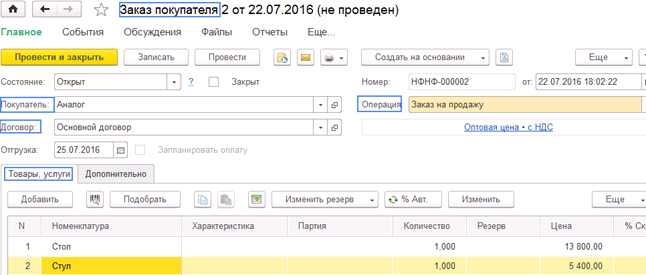
Рис.1
Также в документе можно отразить ручные или автоматические скидки на товар. В колонке % Скидки устанавливаем значение для ручных скидок, а нажав % Авт. Буду рассчитаны автоматические скидки. (Рис.2).
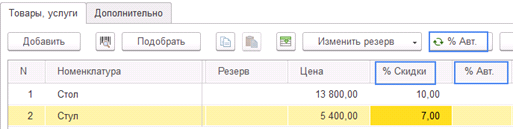
Рис.2
Реквизит Состояние у документа Заказ покупателя выбирается пользователем из списка.
Возможные состояния документа (Рис.3):
Открыт – заказ выполняет роль заявки, или предварительной калькуляции, документ не совершает движений по регистрам;
В работе – выполняемый заказ. Документ учитывается при расчете потребностей в запасах и отражается в платежном календаре;
Выполнен – устанавливается при выполнении заказа.
Если заказ в состоянии Открыт или В работе нужно отменить, то необходимо установить флажок Закрыт.
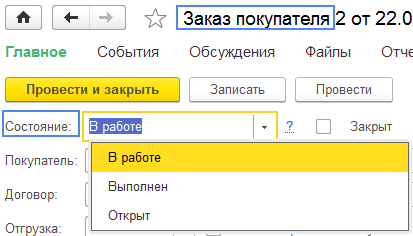
Рис.3
Для заказов в состоянии В работе или Выполнен, можно запланировать оплату. Для этого устанавливаем флажок Запланировать оплату, при этом на форме документа появится закладка Платежный календарь. Заполняем дату оплаты, процент оплаты, выбираем вариант оплаты и банковский счет. Если оплата планируется несколькими этапами, то нажимаем Список. Форма документа изменится и позволит нам разбить оплату на несколько этапов. (Рис.4).
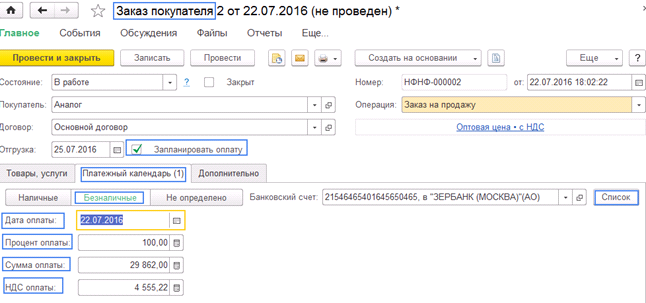
Рис.4
Дата отгрузки может быть одна для всего документа и находиться в шапке документа, а может быть различной по каждой позиции (указываться в табличной части). Определяется это в Настройках документа, которые доступны по кнопке Еще. (Рис.5)
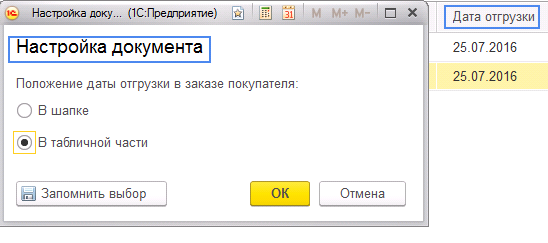
Рис.5
Резервирование запасов
Заказанный товар с видом Запас можно зарезервировать на складке, разместить в открытом Заказе поставщику или в Заказе на производство.
Для этот, на основании Заказа клиента нужно ввести документ Резервирование запасов. (Рис.6).
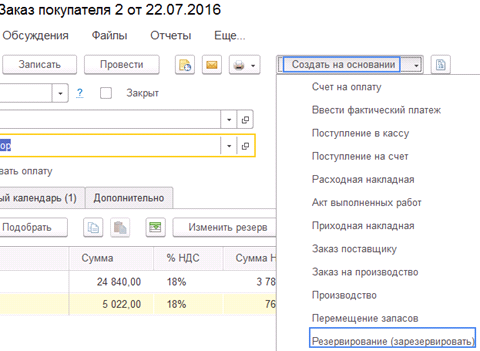
Рис.6
Документ Резервирование запасов будет доступен только если в настройках программы установлен соответствующий флажок. (Рис.7).
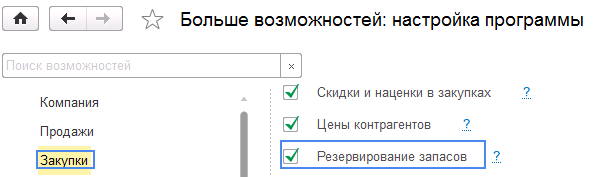
Рис.7
В колонках Исходное место и Новое место указывается структурная единица, в которой должен размещаться резервируемый товар до и после резервирования, или документы Заказ поставщику, Заказ покупателя, Заказ на производство.
Например, если нам необходимо зарезервировать под заказ покупателя товар, который находится на складе или заказанный у поставщика, то в колоне Исходное размещение ничего не указываем, а в Новом размещении указываем склад или Заказ поставщику. (Рис.8).
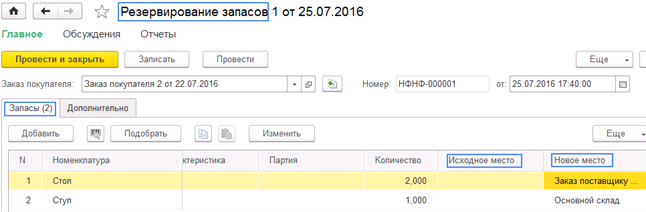
Рис.8
Зарезервировать товар на складке можно и непосредственно в Заказе клиента, для этого на закладке Дополнительно выбираем склад, а в колонке Резерв отражаем количество резервируемого товара. (Рис.9).
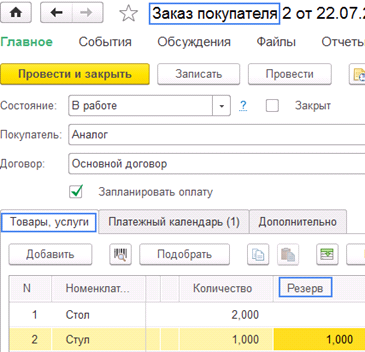
Рис.9
Бесплатная консультация! Свяжитесь с нами!
Формирование заказов клиентов в 1С:Управление торговлей 8 ред.11.2
Заказ клиента – это документ, который фиксирует намерения клиентов приобрести товар. Функционал управления заказами разработанный в Управление торговлей 11.2, обеспечивает поддержку в принятии управленческих решений.
Использование Заказов клиентов становится возможным после включения функции в разделе НСИ и администрирование → Продажи → Использование Заказов клиентов. Указываем вариант использования — Заказ со склада и под заказ. Другие варианты использования Заказов вам подойдут если вы предполагает использовать Заказ только для печати Счета на оплату или если вы планируете приминать заказы лишь на товар, имеющийся на складе. (Рис.1).
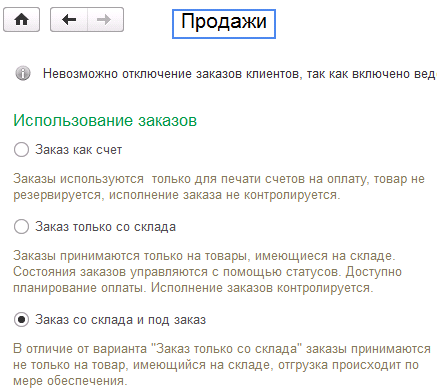
Рис.1
Кроме того, в данном разделе есть возможность:
- установить запреты на закрытие заказов отгруженных не полностью;
- установить запреты на закрытие заказов оплаченных не полностью;
- вести список причин отмены заказов;
- оформлять реализации товаров на основании нескольких заказов;
- создавать акты выполненных работ по нескольким заказам клиентов;
- хранить в программе выставленные счета на оплату.
Мы включаем все вышеуказанные функции.
Создаем Заказ клиента в разделе Продажи (Insert). В верхней части формы находятся Статусы Заказа, Приоритет и Текущее состояние . (Рис.2).

Статусы заказа (Рис.3).
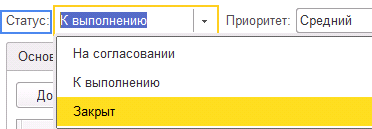
Рис.3
Выбор в документе статуса определяется стратегией использования заказов, которую мы определяли выше. Если использовать заказы с вариантом Заказ как счет, то статусы в документе не доступны. Если использовать заказы по стратегии Заказ только со склада, то доступны статусы:
• На согласовании — заказ не создает записи в регистрах, используется для регистрации неподтвержденного желания клиента;
• В резерве — заказ резервирует товар на складе;
• К отгрузке — товар можно отгружать.
Если пользоваться стратегией Заказ со склада и под заказ, то возможны статусы:
• На согласовании
• К выполнению — доступно управлять отгрузкой, а также резервировать товар по каждой позиции в документе.
Пр иоритет
Приоритет используется в программе для определения важности Заказа для менеджера. Для нового заказа по умолчанию устанавливается средний приоритет. Сотрудник может изменить приоритет заказа, оценивая степень важности заказа. Высокий приоритет в журнале заказов он будет выделен цветом. (Рис.4).
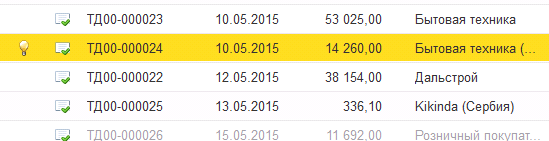
Рис.4
Текущее состояние
Для Заказов клиентов доступны следующие состояния:
Ожидается согласование;
Ожидается аванс (до обеспечения);
Готов к обеспечению;
Ожидается предоплата (до отгрузки);
Ожидается обеспечение;
Готов к отгрузке;
В процессе отгрузки;
Ожидается оплата (после отгрузки);
Готов к закрытию;
Закрыт.
Заполняем закладку Основное.
Выбираем клиента, и соглашение. На основании выбранного соглашения заполняется Склад, порядок расчета и операция. Значение Операция определяет вариант отгрузки (реализация или передача на комиссию). В Заказе можно уточнить порядок расчетов по документу, если есть отличия от указанного в соглашении или договоре. Варианты порядка расчетов: по договорам, по заказам, а возможно и по накладным.
Переходим на закладку Товары.
Список товаров можно добавлять по кнопке Добавить, или нажав Insert, копировать строку с товаром удобно клавишей F9 или через контекстное меню → Скопировать. Но самый удобный вариант заполнения списка товаров через рабочее место подбор товаров. (Рис.5).
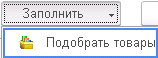
(Рис.5).
Для товара отражаются цены по тому виду цены, который мы выбрали в Заказе, а также остатки товаров на том складе, который мы указали. Чтобы просмотреть другие цен по товару используйте кнопку Цены. Предусмотрена возможность установки отбора по цене, задав диапазон цены от и до. Для подбора товаров которые есть в наличии нужно активизировать флаг Только в наличии на складе из документа.
В окне подбора можно установить различные фильтры для ограничения области поиска товаров: по иерархии номенклатуры, по виду номенклатуры, по товарам другого качества.
Выбираем нужный нам товар, указываем количество, цену, а при необходимости и дату отгрузки каждого товара. Для переноса выбранных товаров в документ нажимаем Перенести в документ. (Рис.6).
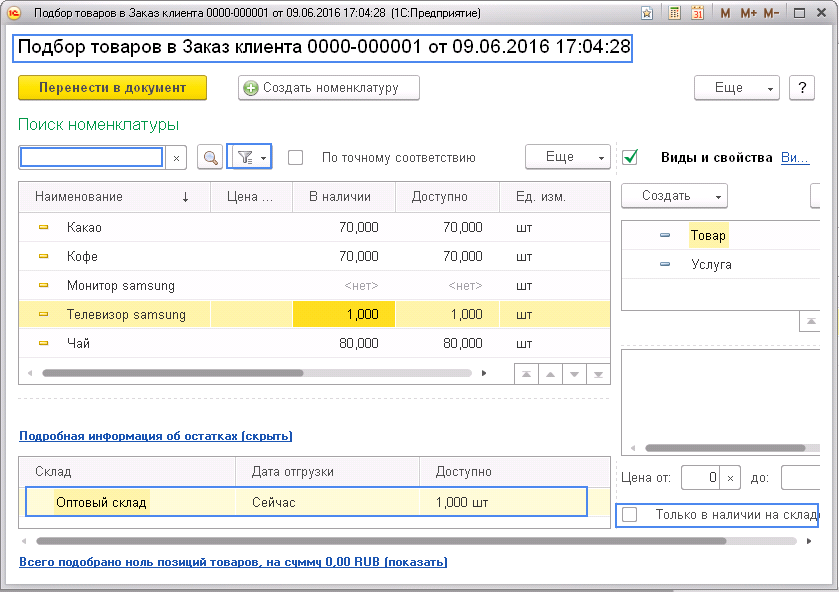
Рис.6
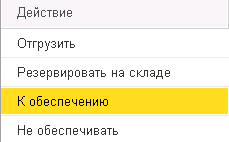
Вариант обеспечение заказов (Рис.7).
Рис.7
Для заполнения варианта обеспечения товарами для заказа необходимо выделить все строки заказа (Ctrl-A), выполнить команду Заполнить обеспечение. В окне заполняем варианта обеспечения, в зависимости от необходимых действий с товаром.
Для обособленного обеспечения по конкретному товара или заказа в целом, предназначен вариант Обеспечивать обособлено (доступен только при включенной функциональной опции Обособленное обеспечение заказов в разделе НСИ и администрирование → Склад и доставка → Обеспечение потребностей.
Дату предполагаемой отгрузки по данному заказу заполняем в поле Желаемая дата отгрузки. Для возможности отгрузки товаров одной датой дополнительно требуется установка флага Отгружать одной датой.
Закладка Доставка
Подробно мы описывали управление доставкой в другой статье. Возможность указания адреса доставки включается опцией Управление доставкой в разделе НСИ и администрирование → Склад и доставка → Доставка. (Рис.8).

Рис.8
В журнале Заказов клиентов два варианта закрытия заказов:
Закрытие у полностью отработанных заказов — по которым прошли реализации товаров;
Закрытие заказов с отменой неотработанных строк — программа анализирует и отменяет все нереализованные строки по заказу. Пользователь должен указать причину невыполнения отгрузки товара по заказу.
Бесплатная консультация! Свяжитесь с нами!
Заказ покупателя (клиента) в 1С Управление торговлей
Заказ покупателя фиксирует его намерение купить ваш товар или заказать услуги. В статье покажем все этапы работы с заказом клиента в 1С Управление торговлей 11.4: как создать документ, отразить реализацию (продажу) товара, провести оплату наличными или по безналу, а затем закрыть заказ. Читайте текстовую инструкцию, смотрите скриншоты.
Другие обучающие материалы ждут вас в разделе блога с уроками по работе в 1С.
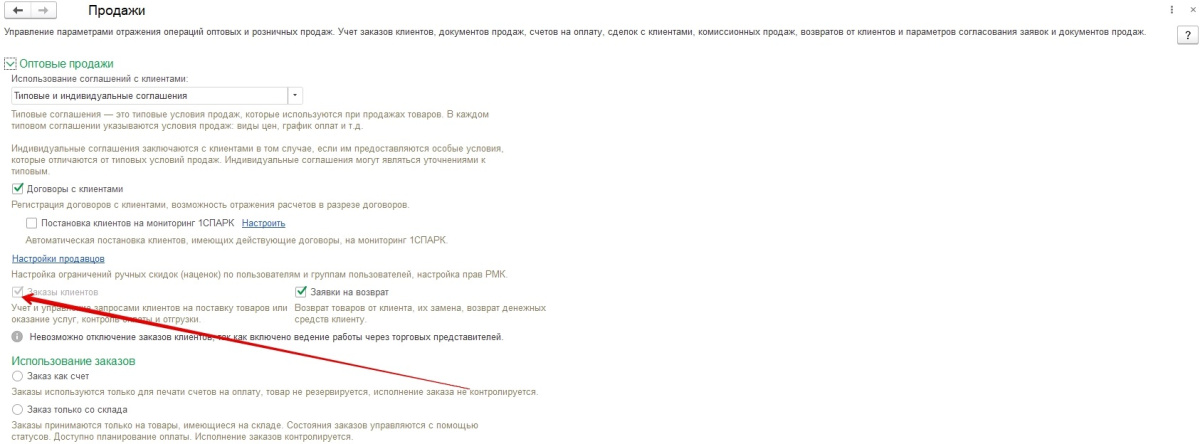
Включение функции работы с заказом
Зайдите в раздел НСИ и администрирование → Настройка НСИ и разделов → Продажи.
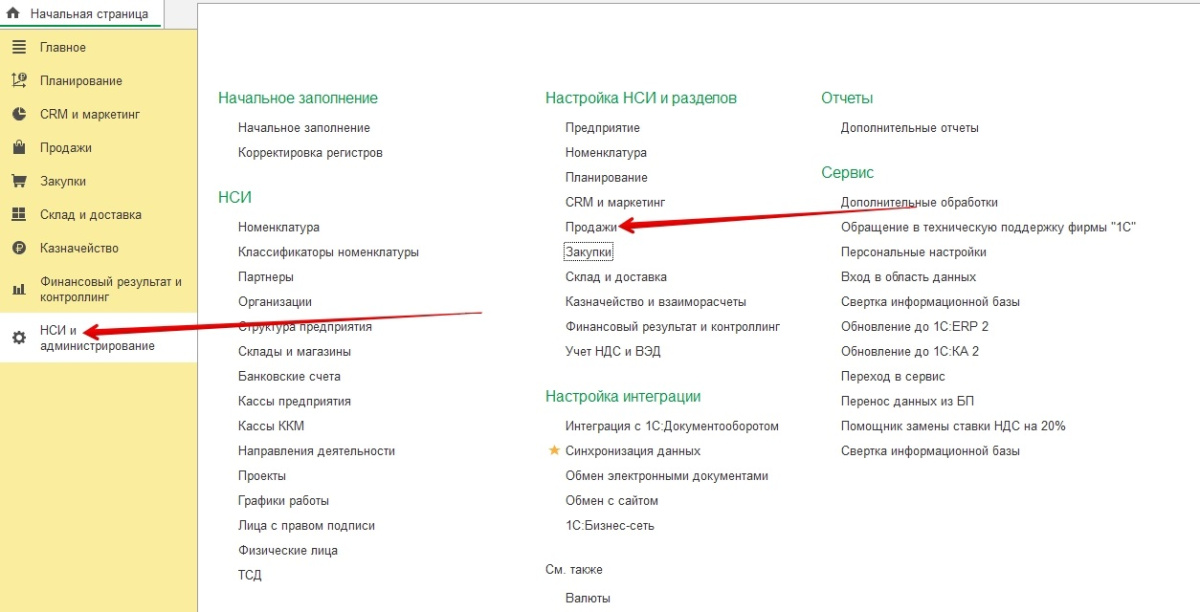
В подразделе с настройками продавцов поставьте галочку у пункта Заказы клиентов.
Так программа сможет вести учёт запросов клиентов на поставку товаров или оказание услуг, управлять ими, контролировать оплату и отгрузку.
Создание заказа клиента
Когда мы создаём заказ покупателя, мы резервируем определённые товары / услуги. Приступим к созданию.
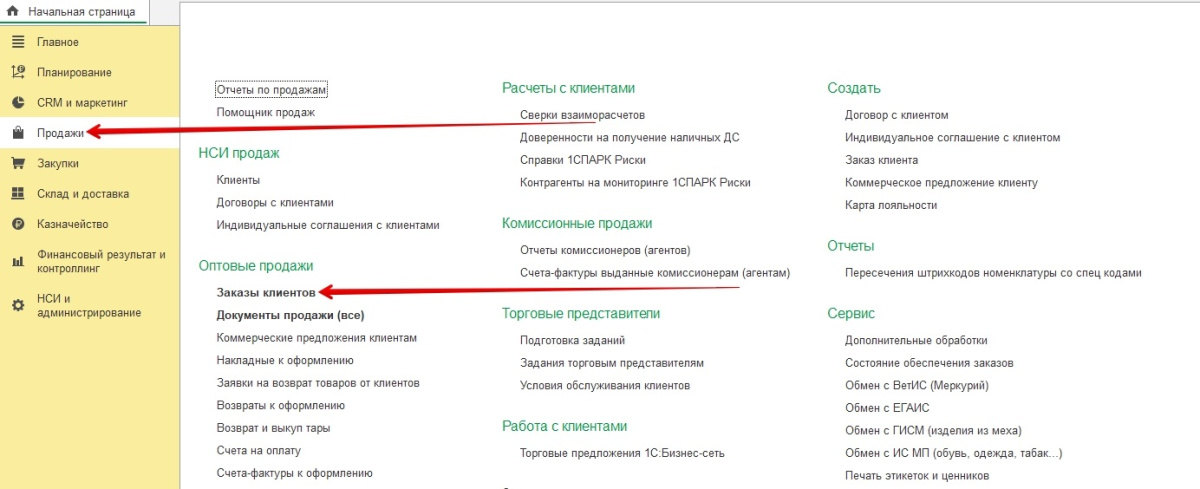
Зайдите в раздел Продажи → Оптовые продажи → Заказы клиентов.
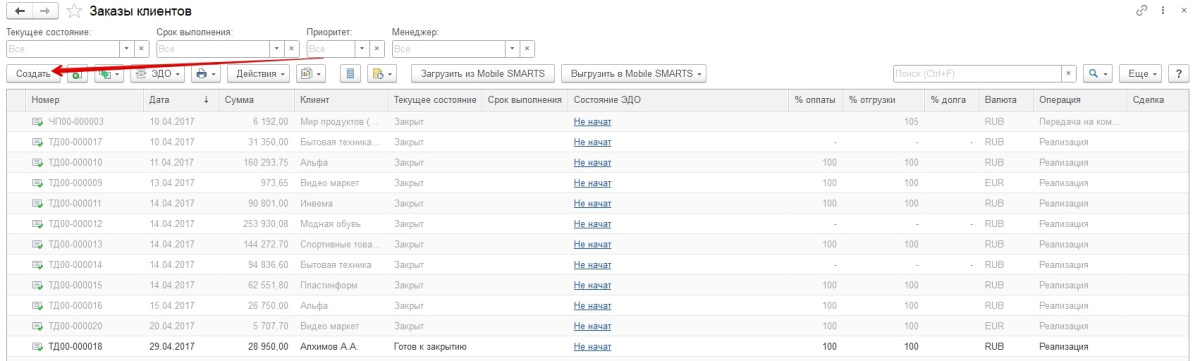
Нажмите кнопку Создать.
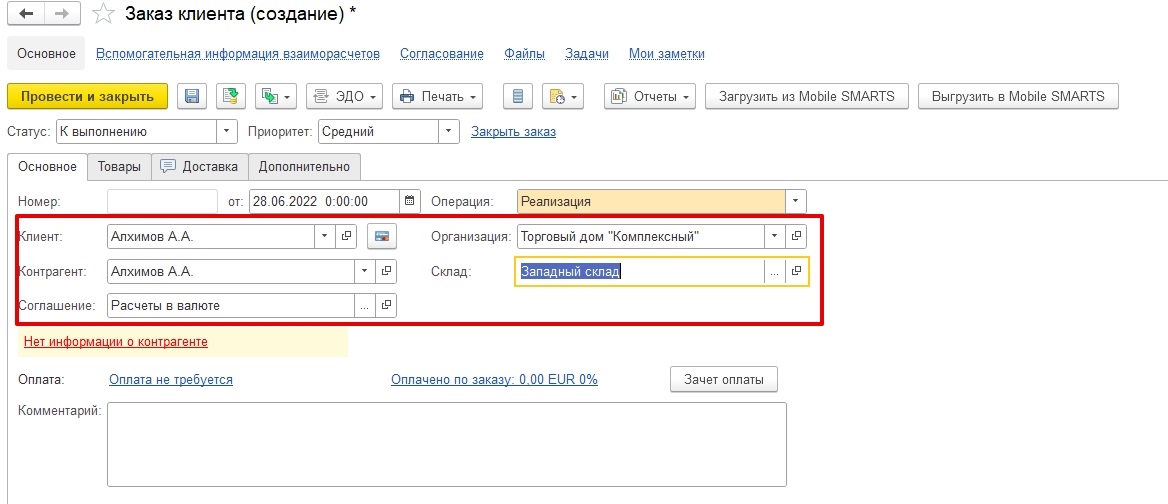
Откроется окно создания заказа. На вкладке Основное заполните поля:
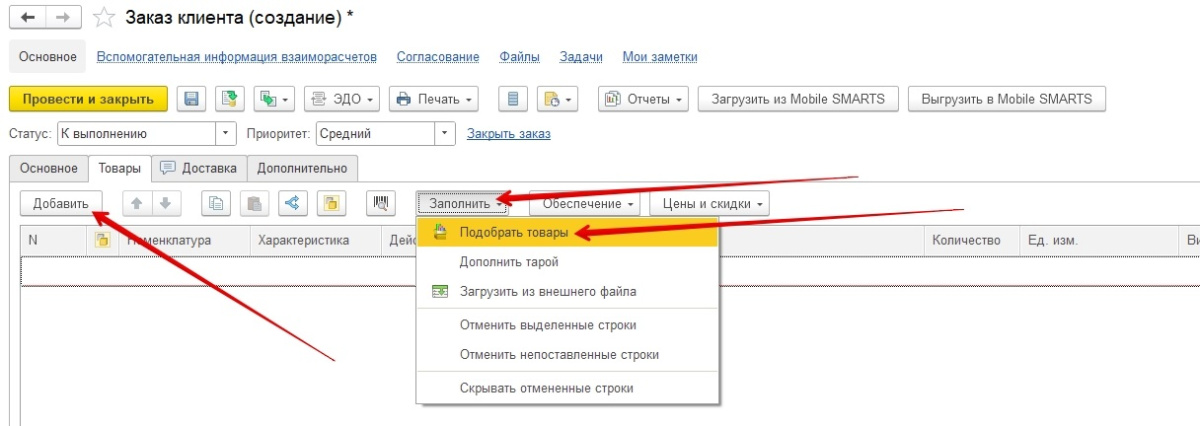
Во вкладке Товары добавьте номенклатуру. Это можно сделать, считав штрих-код сканером, по одному при помощи кнопки Добавить или подбором из базы. В последнем случае нажмите кнопку Заполнить и в выпадающем списке выберите строку Подобрать товары.
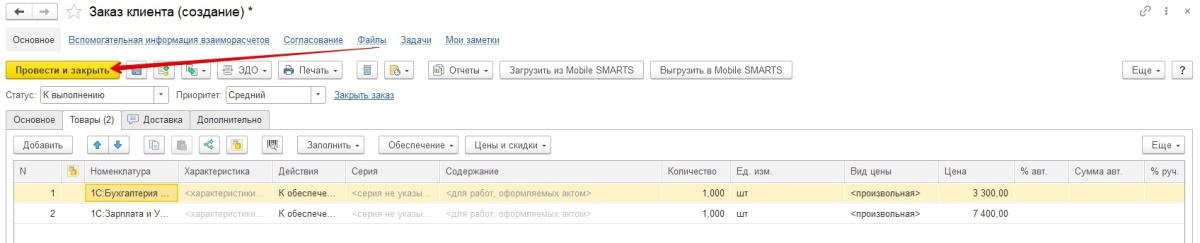
Когда все будет готово, нажмите кнопку Провести и закрыть.
Реализация (продажа) товаров и услуг
Следующий этап работы с заказом — продажа товаров. В 1С Управление торговлей такая операция называется реализация на основании заказа клиента.
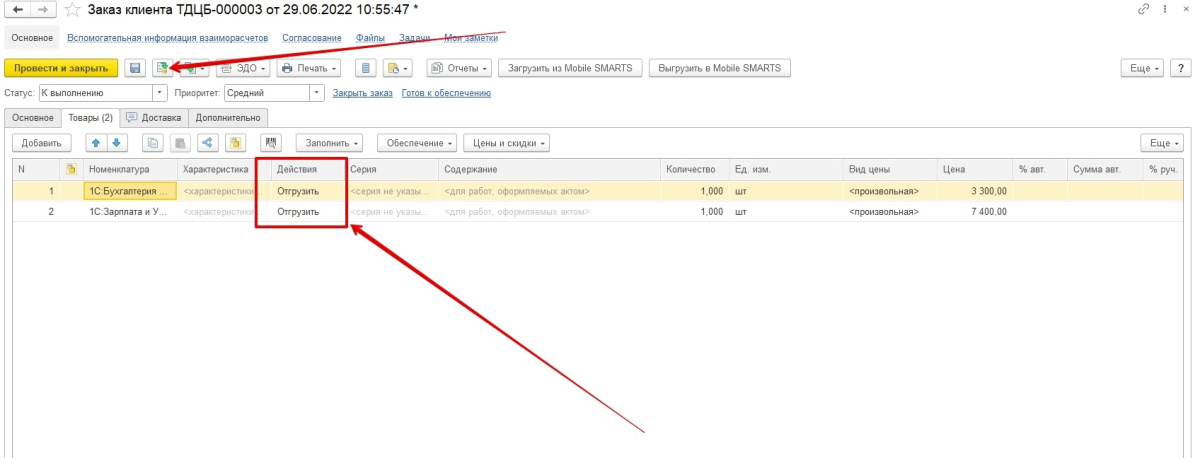
В заказе во вкладке Товары для всех позиций выберите действие Отгрузить. Нажмите пиктограмму проводки
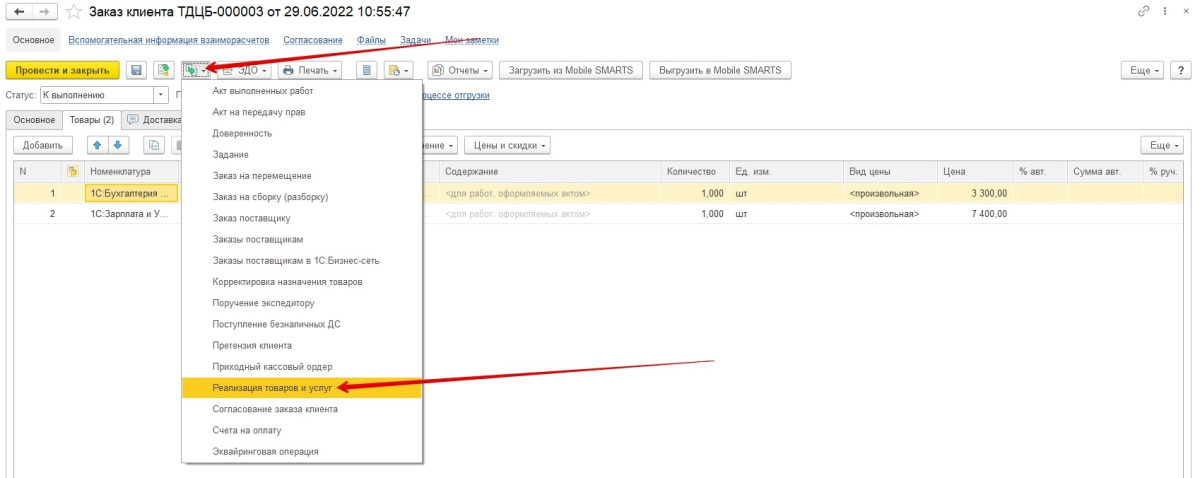
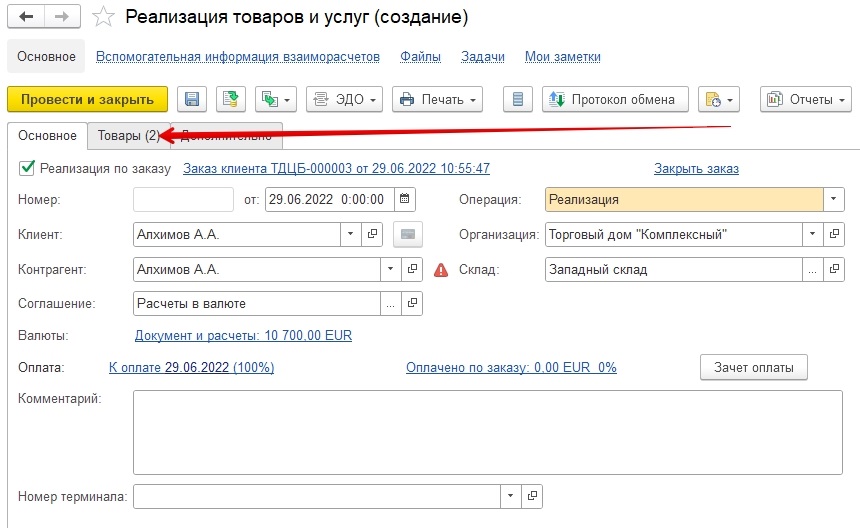
Затем нажмите пиктограмму с зелёной стрелкой и в выпадающем списке выберите строку Реализация товаров и услуг.
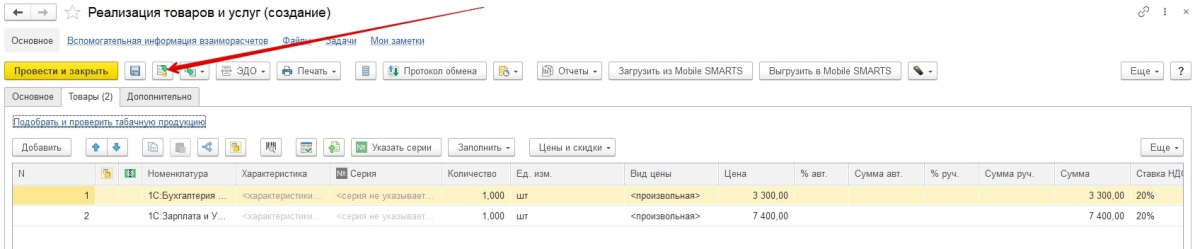
Основные данные заполнятся автоматически. Перейдите во вкладку Товары. Их программа тоже сама перенесла из заказа.
Нажмите пиктограмму проводки.
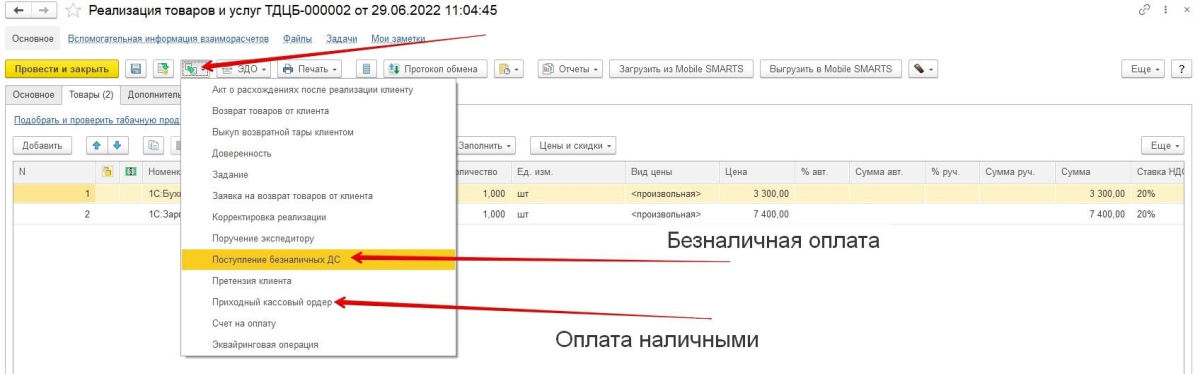
Оплата заказа клиента
Когда клиент согласовал заказ и готов произвести платеж, пора провести оплату наличными или по безналу.
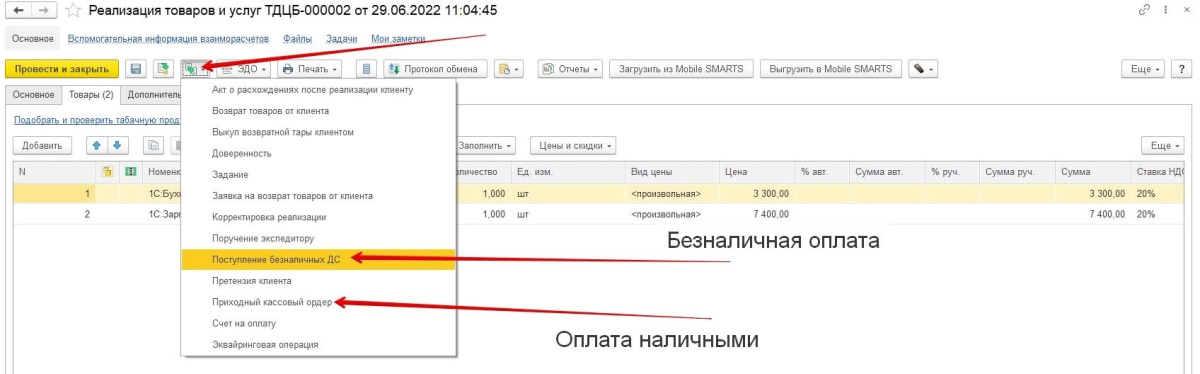
Оплата наличными
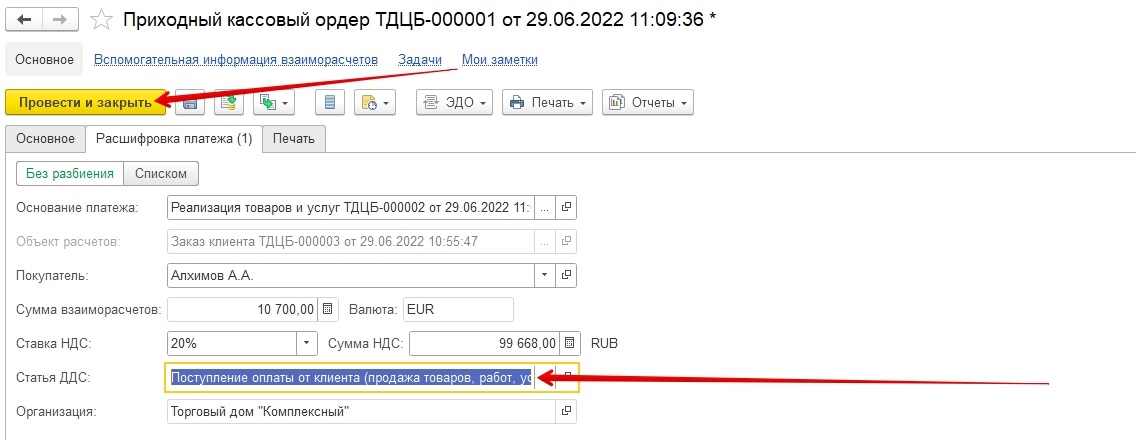
Нажмите на пиктограмму с зелёной стрелкой и в выпадающем списке выберите строку Приходный кассовый ордер.
Укажите кассу и перейдите во вкладку Расшифровка платежа.
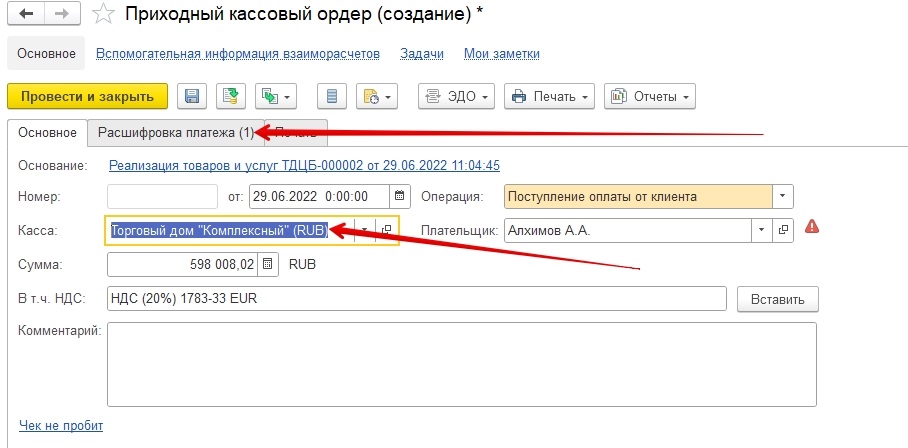
В поле Статья ДДС выберите вариант Поступление оплаты от клиента. Затем нажмите кнопку Провести и закрыть.
Оплата по безналу
Нажмите на пиктограмму с зелёной стрелкой и в выпадающем списке выберите строку Поступление безналичных ДС.
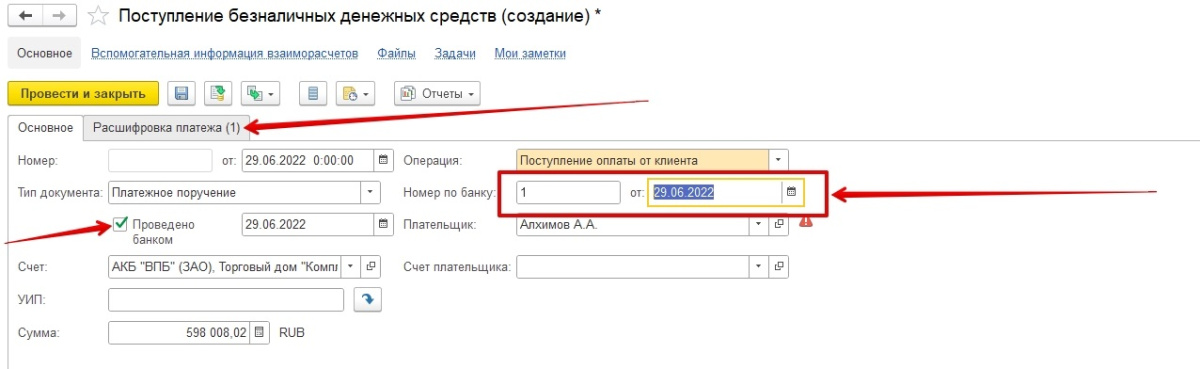
В документе о поступлении безналичных денежных средств поставьте галочку у пункта Проведено банком. Впишите номер по банку и дату.
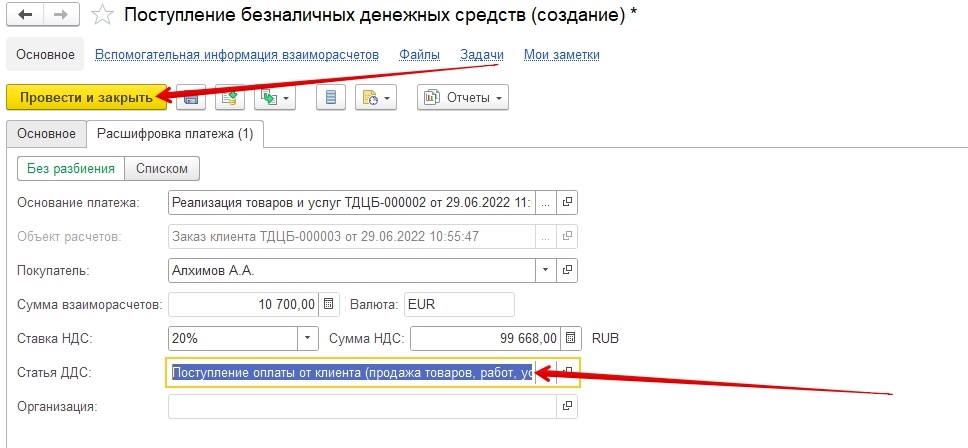
Затем перейдите во вкладку Расшифровка платежа.
В строке Статья ДДС выберите вариант Поступление оплаты от клиента. После чего нажмите кнопку Провести и закрыть.
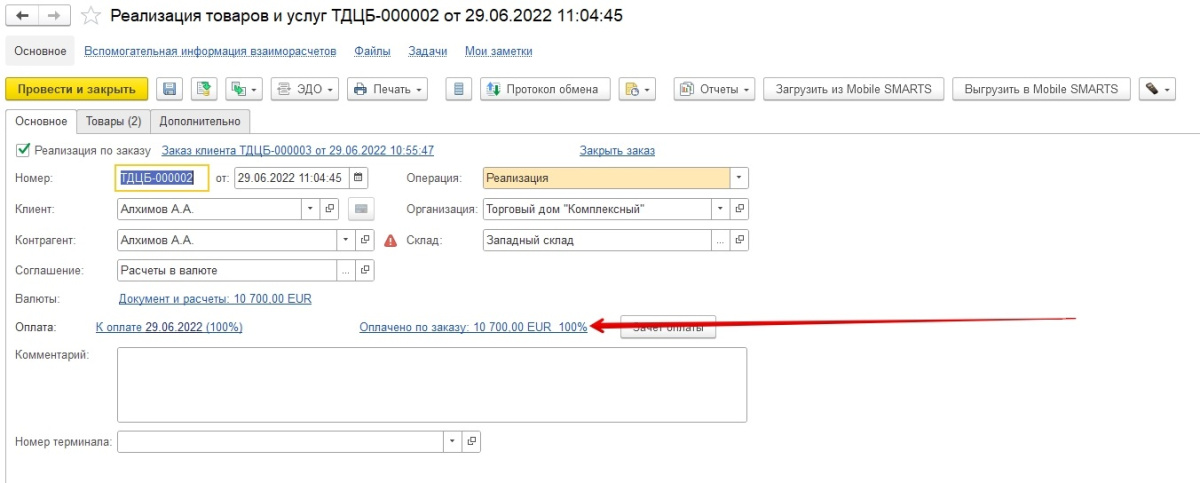
При любом варианте оплаты после проведения платежа в заказе появится строка Оплачено… с суммой и процентом погашения.
Это выглядит так:
Закрытие заказа клиента
Итак, когда товары отгружены и оплата получена, нажмите кликабельную строку Закрыть заказ, а затем кнопку Провести и закрыть.
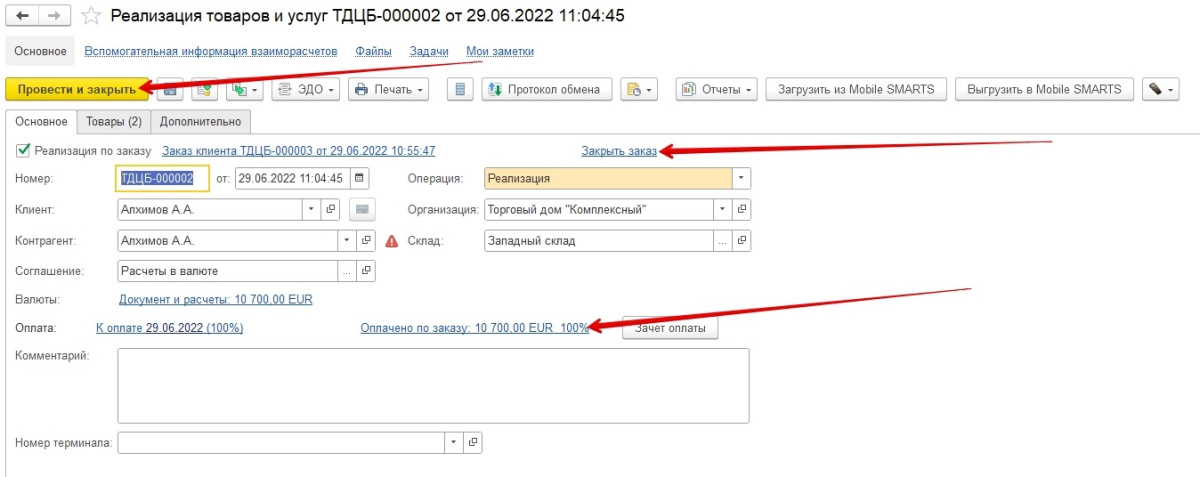
Готово! Теперь вы знаете, как в программе 1С Управление торговлей 11.4 создать заказ клиента, отразить реализацию товаров покупателю, провести оплату по заказу и закрыть его.