
Как настроить Яндекс Диск на телефоне Android
Яндекс Диск — один из самых популярных облачных сервисов в России. Он позволяет не только освободить место на внутреннем накопителе смартфона, но и держать в безопасности огромный массив данных, доступ к которым может получить только владелец учетной записи. Также Яндекс Диск будет полезен тем, кто хочет передать файл с телефона на телефон. Словом, это чрезвычайно важный сервис, однако пользоваться им умеет далеко не каждый обладатель смартфона на Android. Поэтому стоит отдельно проговорить, как настроить Яндекс Диск, загрузить на него файлы и защитить их.
Расскажем, как правильно пользоваться Яндекс Диском
Скачать Яндекс Диск на Андроид
Чтобы начать пользоваться облачным хранилищем, вам не обязательно устанавливать дополнительный софт на телефон. Яндекс Диск доступен на странице сервиса. Вы можете посетить ее через любой веб-браузер вашего смартфона. Но все-таки хранилищем удобнее пользоваться при помощи приложения Яндекс Диск. Скачать его можно через Google Play или AppGallery, если вы пользуетесь устройством HUAWEI без Гугл-сервисов.
⚡ Подпишись на Androidinsider в Дзене, где мы публикуем эксклюзивные материалы
Как пользоваться Яндекс Диском
Облачное хранилище Yandex Disk обладает огромным количеством функций, многие из которых не нужны среднестатистическому пользователю. Поэтому далее мы остановимся только на основных возможностях сервиса, а также узнаем, как зарегистрироваться в Яндекс Диске.
Яндекс Диск — регистрация
К сожалению, Яндекс Диск без регистрации недоступен пользователям. Вам в любом случае придется создать учетную запись. Впрочем, для выхода используется единый аккаунт Yandex, доступный во всех сервисах российской компании. Если его нет, действуйте по инструкции:
- Запустите приложение сервиса или откройте его страницу в браузере.
- Если ранее вы были авторизованы в одном из сервисов Yandex, программа предложит выбрать уже существующую учетную запись. Если нужной нет в списке — нажмите «Добавить аккаунт».
- На следующей странице нажмите «Создать ID».
- Укажите свой номер телефона и подтвердите его при помощи кода, который придет в ответном сообщении.
- Следуйте дальнейшим инструкциям, которые будут появляться на экране.
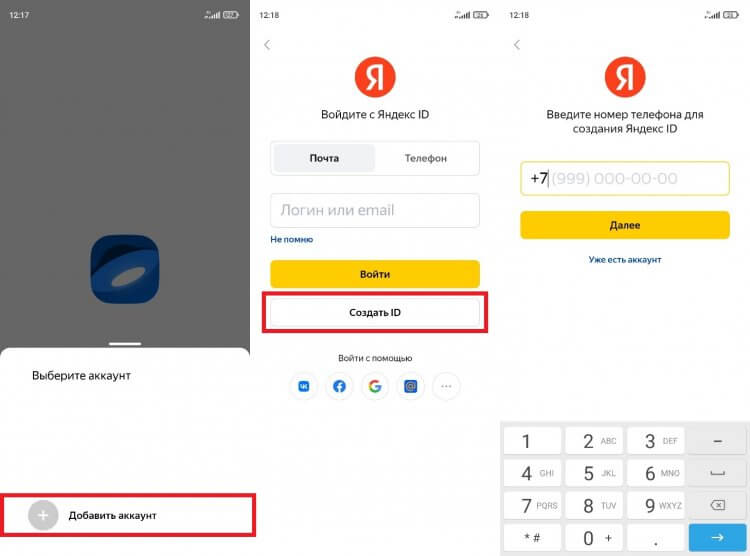
Вы можете сразу войти в учетную запись, выбрав один из предложенных аккаунтов
Теперь о том, как войти в Яндекс Диск, если у вас уже есть учетная запись. Вы можете либо выбрать один из предложенных профилей, автоматически распознанных системой, либо нажать кнопку «Добавить аккаунт» и авторизоваться, используя логин и пароль. Также для использования всех возможностей Yandex Disk вы можете войти через профиль других соцсетей и сервисов, включая VK, Google и Mail.ru.
❗ Поделись своим мнением или задай вопрос в нашем телеграм-чате
Как загрузить файл в Яндекс Диск
После входа в учетную запись вам будут доступны все функции хранилища, главная из которых — загрузка файлов. Так, если вы хотите загрузить фото на Яндекс Диск, сделайте следующее:
- Нажмите кнопку «+», расположенную на главной странице приложения.
- Выберите тип загружаемых данных.
- Подтвердите загрузку файла.
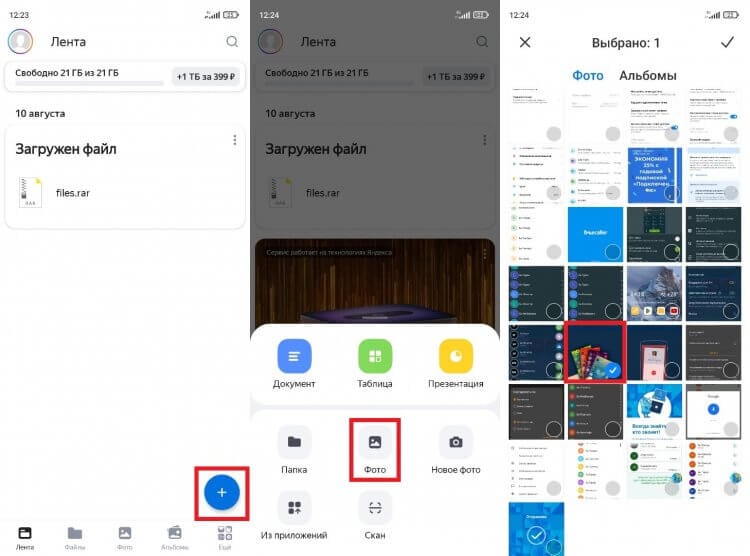
Файлы можно загружать не по отдельности, а целыми папками
Если все сделано верно, то в приложении вы увидите сообщение «Файл ожидает загрузки», после чего информация отобразится на главной странице Яндекс Диска и во вкладке «Файлы». Кроме того, загрузить данные можно через «Проводник», воспользовавшись опцией «Поделиться» после выделения интересующего файла.
Как скачать файл с Яндекс Диска
Помимо загрузки файлов вас наверняка будет интересовать скачивание данных, размещенных в облачном хранилище, на свой смартфон. Это важно, например, в том случае, когда Yandex Disk используется для передачи информации с одного устройства на другое. Итак, чтобы скачать файл с Яндекс Диска, нужно:
- Запустить приложение.
- Перейти во вкладку «Файлы».
- Указать нужный файл.
- Нажать кнопку в виде трех точек.
- Выбрать опцию «Скачать».
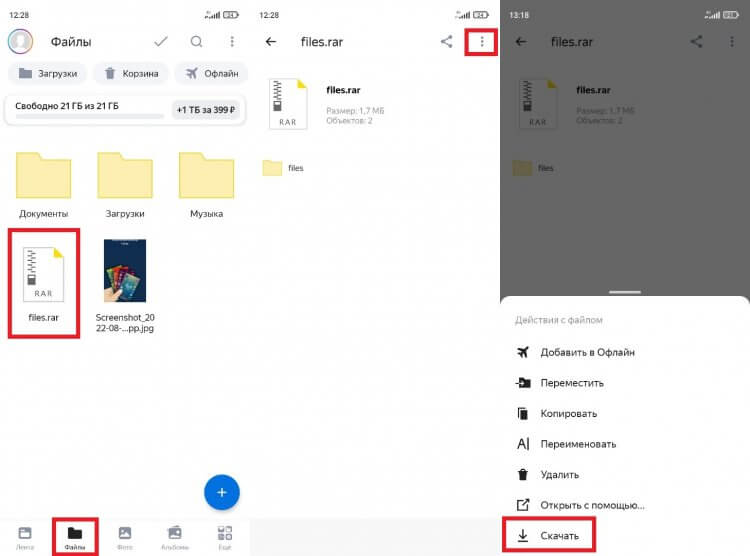
Скачивание файла займет некоторое время
По окончании скачивания файл автоматически отобразится в папке «Download», которую можно открыть через встроенный «Проводник». Если вы хотите загрузить информацию на устройство, но оставить ее доступной только через приложение Яндекс Диск, то среди предложенных опций в контекстном меню выберите не «Скачать», а «Добавить в Офлайн». Тогда файл будет виден внутри программы даже без подключения к интернету.
�� Загляни в телеграм-канал Сундук Али-Бабы, где мы собрали лучшие товары с АлиЭкспресс
Настройки Яндекс Диска
Разобравшись с основными функциями облачного хранилища, нужно поговорить о дополнительных настройках, которые обязательно пригодятся вам в процессе взаимодействия с Yandex Disk. Ниже рассматриваются главные опции, напрямую влияющие на функциональные возможности приложения.
Хранилище Яндекс Диск
По умолчанию пользователю доступно лишь 10 ГБ на Яндекс Диске. Это тот объем хранилища, который можно заполнить, просто создав учетную запись. Но при желании вы можете увеличить место на Яндекс Диске бесплатно, воспользовавшись одним из нескольких способов:
- дождаться своего дня рождения и получить дополнительные 9 ГБ;
- получить подарок от Яндекса по другому поводу;
- воспользоваться специальным предложением от партнера сервиса.
Единственным способом значительно увеличить пространство на Yandex Disk остается оформление подписки. Нажмите на значок учетной записи, а затем – на кнопку «Купить место». Далее останется выбрать подходящий вариант подписки. Есть предложение на 200 ГБ за 199 р/мес, 1 ТБ за 399 р/мес и 3 ТБ за 799 р/мес.
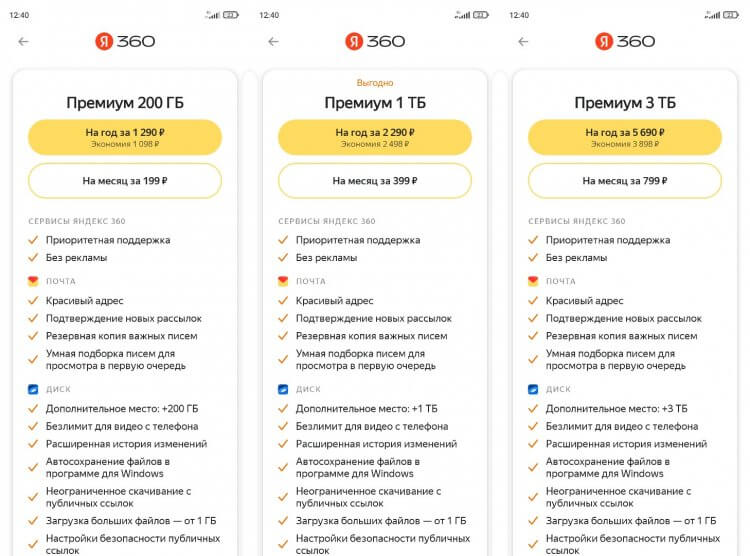
Актуальные тарифы в Яндекс Диске
Яндекс Диск — автозагрузка
Одна из причин, заставляющих пользователей устанавливать Yandex Disk на телефон, заключается в резервировании данных на случай, если с устройством что-то произойдет. Поэтому вам пригодится функция автозагрузки. Она автоматически заливает файлы с вашего смартфона на облако, чтобы они оставались доступны на любом другом гаджете, где установлен Яндекс Диск:
- Откройте настройки приложения.
- Перейдите в раздел «Автозагрузка фото и видео».
- Выберите вариант использования опции.
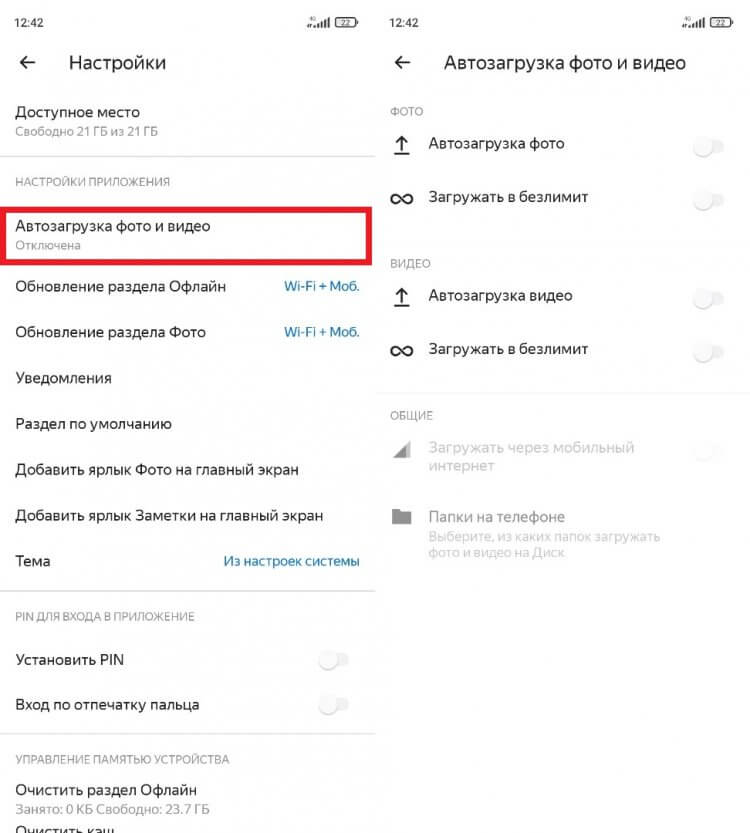
Настраивая автозагрузку, важно учитывать доступный объем хранилища
Вы можете выбрать автозагрузку фото или видео как по отдельности, так и вместе. При этом по умолчанию файлы будут заливаться только при подключении к Wi-Fi в целях экономии мобильного трафика. Чтобы загружать неограниченное количество данных, необходимо оформить подписку.
Как защитить Яндекс Диск
В настройках Yandex Disk также доступно несколько опций, защищающих данные, загруженные в облако. Например, вы можете установить PIN-код для входа в Яндекс Диск или активировать авторизацию по отпечатку пальца. Тогда никто из посторонних людей, сумевших разблокировать ваш смартфон, не сможет получить доступ к данным облачного хранилища.
⚡ Подпишись на Androidinsider в Пульс Mail.ru, чтобы получать новости из мира Андроид первым
Не загружаются файлы на Яндекс Диск
В заключение остановимся на проблемах, которые могут возникнуть в процессе использования сервиса. Самая частая из них заключается в том, что у вас не загружаются файлы на Яндекс Диск. Вот основные причины ее возникновения:
- отсутствие подключения к интернету;
- ошибка авторизации;
- недостаточное количество свободного места в облаке;
- слишком большой размер файла.
Для решения проблемы необходимо проверить наличие подключения к сети, а также попытаться заново авторизоваться в своей учетной записи. Наконец, помните, что бесплатно на Яндекс Диск можно загрузить только файл, чей размер не превышает 1 ГБ. Для снятия ограничений придется оформить подписку.

Теги
- Новичкам в Android
- Приложения для Андроид
Как зарегистрироваться в яндексе без номера телефона?
Яндекс стал у меня требовать номер телефона в обязательном порядке при регистрации. Регистрироваться пытался из режима инкогнито хрома, как из под VPN, так и без. Еще остались способы регистрации без телефона? Какие?
Лирическое отступление — пытаюсь добыть частотность поисковых запросов из вордстата по списку запросов с помощью KeyCollector. Для этого необходимо указать активные аккаунты яндекса. И те аккаунты, что ранее регистрировал для этих целей, теперь в бане за подозрительную активность или грозу взлома.
- Вопрос задан более года назад
- 26419 просмотров
1 комментарий
Простой 1 комментарий
Как восстановить пароль на Яндекс диске без номера
Есть у меня аккаунт в Яндекс диске,где хранятся старые фотки,логин,пароль и номер я знаю,но этот номер больше не активен,когда ввожу пароль,предлагает отправить смс на номер,а у меня соответственно его нет, также есть вариант ответить на некоторые вопросы,типо имя фамилия,последний вход и тд,всю эту информацию Я помню смутно,но таким образом восстановить аккаунт я пытался раза 3 и все бесчетно,Как обойти смс-ку на номер и войти на аккаунт?
Голосование за лучший ответ
Чтобы восстановить пароль на почтовом сервис Яндекс диск, нужно сначала восстановить пароль от своего почтового ящика. Это стандартная процедура, нужно перейти к почте и в окне ввода пароля нажать кнопку восстановить пароль. После этого придется вспомнить ответ на секретный вопрос при регистрации, и затем вы получите код по смс на номер телефона или другого почтового ящика. После активации кода, вам доступен Яндекс диск.
A AУченик (123) 1 год назад
Пытаясь восстановить Яндекс почту та же проблема один в один,кидает на заполнение шаблонов
Muerte Lobo Просветленный (39264) A A, надеюсь ответят.
Если при регистрации аккаунта не указывал резервной почты и доп. телефона, а про остальное помнишь «смутно», то остаётся только писАть в техподдержку и доказывать, что ты это ты.
Личный опыт. Отказался от iCloud в пользу Яндекс Диска
С момента появления фирменного облачного сервиса iCloud я был его пользователем. Со временем перешел на платный тариф, который в какой-то момент увеличился до 50 Гб. Этого мне хватало под все мои потребности: вся библиотека фотографий туда помещалась, и оставалось место под резервные копии iPad и iPhone. Даже когда своим основным смартфоном я сделал аппарат на Андроид, то не отказался от яблочного облака, а продолжал туда загружать изображения и видео через веб-версию сервиса.
Если iCloud вас всем устраивает, то не стоит искать ему альтернатив.
❗️ПОДПИСЫВАЙСЯ НА НАШ КАНАЛ В ЯНДЕКС.ДЗЕНЕ И ЧИТАЙ ЭКСКЛЮЗИВНЫЕ СТАТЬИ БЕСПЛАТНО
То есть вы понимаете, насколько я сблизился с iCloud и как мне было удобно именно это облако. Но весна заставила искать альтернативы. Из-за ухода из России Visa и MasterСard оплатить сервисы Apple стало несколько сложнее. А в дальнейшем перестала проходить оплата и с моего номера телефона, и номера моей жены. В такой ситуации пришлось выбирать, куда сохранить свои данные. И выбор пал на Яндекс Диск. Давайте посмотрим, получилось ли у Яндекса заменить для меня iCloud и с какими минусами я столкнулся при переходе.
Яндекс Диск — цена

Удобно, что подписка на Яндекс Диск списывается сразу за год.
Сразу оговорюсь, что если бы не возникло никаких проблем с оплатой облака Apple, то попыток куда-то перейти я бы не делал. Работа сервиса и глубина его интеграции в яблочную экосистему находится на каком-то запредельном уровне, и мне это нравится. Фотографии и видео без всяких проблем я загружал руками со своего Андроида по мере необходимости. А так как снимаю я достаточно редко, то и потребность такая возникала не часто. Поэтому о переходе стоит задуматься, только если вам нужна бесшовная синхронизация между разными платформами, возникла проблема с оплатой iCloud или не устраивают цены. В противном случае пользуйтесь фирменным облаком Apple и получайте удовольствие.
Первое, что приятно удивляет в Яндекс Диске — это цена и объем предоставляемого свободного места. Отдельно со всеми тарифами можно ознакомиться на этой странице. За 499 рублей за год! я получил:
- 100 Гб свободного пространства.
- Безлимит для фото и видео.
- Неограниченное скачивание с публичных ссылок.
- Возможность загрузки файлов от 1 Гб.
❗️ПОДПИСЫВАЙСЯ НА ТЕЛЕГРАМ-КАНАЛ СУНДУК АЛИБАБЫ. ТАМ КАЖДЫЙ ДЕНЬ ВЫХОДЯТ ПОДБОРКИ САМЫХ ЛУЧШИХ ТОВАРОВ С АЛИЭКСПРЕСС
При этом у меня уже было 10 Гб за регистрацию в Яндекс Диске, которую я осуществил давным давно. И дополнительно мне дали еще 10 Гб за то, что я являюсь подписчиком Яндекс Плюс. Итого у меня получилось 120 Гб и безлимит для фото и видео. Это отличное предложение. При этом в iCloud за 59 рублей в месяц я получал только 50 Гб под все свои нужды. Безусловно, мне хватало и этого объема, но ведь значительно приятнее осознавать, что у вас в облаке есть большой запас памяти.
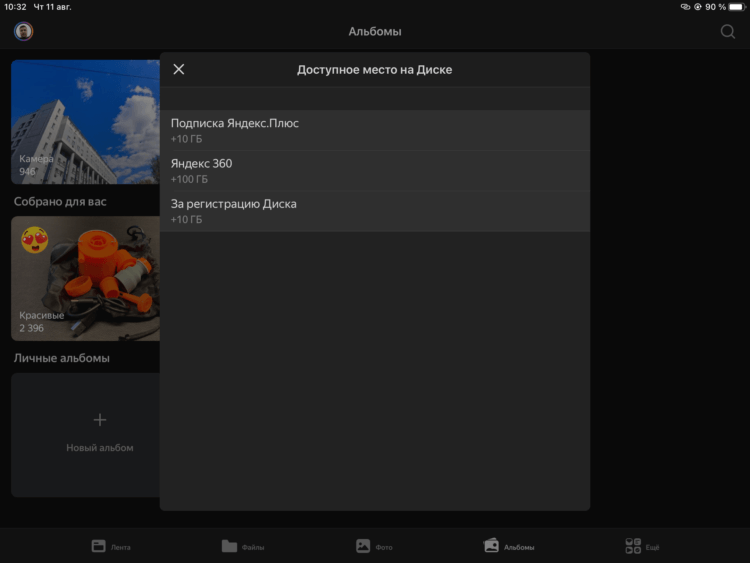
Вот так 100 Гб легко превратились в 120 Гб.
Отдельно обращает на себя внимание безлимитное пространство под фотографии и видеозаписи. В таких ситуациях появляется вопрос о том, в каком качестве будут хранится такие медиафайлы. Почитав отзывы, многие писали о том, что при включении безлимита сервис немного их сжимает. Так как свободного пространства у меня было много, я решил безлимит отключить. Если же вам такая возможность нужна, то сделайте следующее:
- Откройте Яндекс Диск.
- Нажмите на изображение своего аккаунта в левом верхнем углу.
- Перейдите в настройки.
- Выберите раздел «Автозагрузка» и активируйте там переключатели «Загружать в безлимит» у фото и видео.
После импорта всей своей медиатеки у меня осталось свободно 92,4 Гб из 120. К сожалению, что бы я не делал, видео все равно сохраняется в разрешении не больше Full HD. Это можно считать очень существенным минусом.
Заметки — Яндекс Диск
Синхронизация заметок — одна из самых удобных возможностей в Яндекс Диске.
Другой момент, который порадовал, — это наличие в Яндекс Диске такого приложения, как «Заметки». С учетом того, что больше чем за десять лет использования iCloud у меня накопилось огромное количество заметок, и большинством из них я периодически пользуюсь, то раз уж я начал полный переход на другой сервис, то логично было бы перенести и их. К сожалению, перенос возможен только путем банального копировать-вставить.
Естественно, некоторые записи у меня заблокированы паролем и биометрией. Поставить пароль на конкретную заметку здесь, к сожалению, нельзя, но можно запаролить всё приложение полностью. Причем допускается код-пароль отличный от системного, и отказ от использования биометрии. То есть если кто-то знает ваш код для разблокировки смартфона или его данные добавлены в Face ID или Touch ID, то вы можете беспроблемно защититься от доступа в приложение даже этих людей.
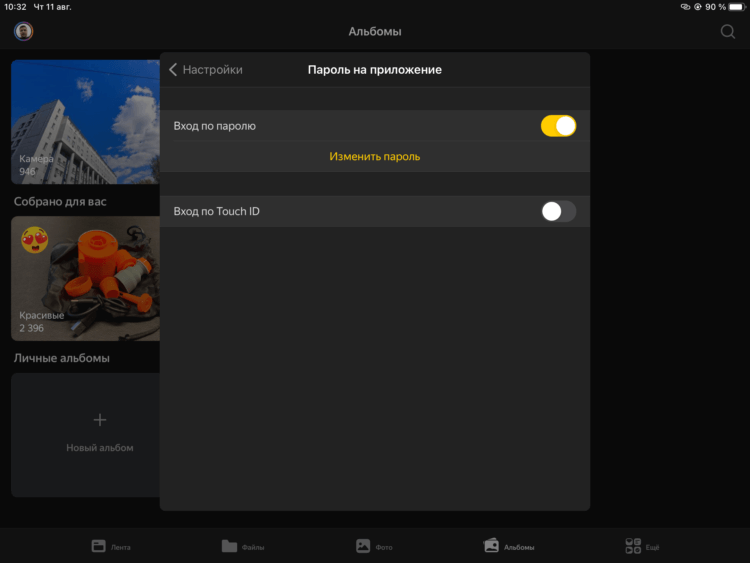
Можно защитить приложение от посторонних глаз с помощью пароля.
Скорость загрузки данных в Яндекс Диск и скачивания их оттуда за без малого полгода использования не вызвала у меня никаких вопросов. К какой бы сети я не был подключен, будь то Wi-Fi или сотовый оператор, все было достаточно быстро и не доставляло боль. Для меня, конечно, одним из самых важных моментов стала кроссплатформенность этого решения. Приложение Яндекс Диск установлено у меня на iPad, iMac и Xiaomi. Все медиафайлы синхронизируются между устройствами без каких-либо проблем. Достаточно сделать фото на смартфон, и сразу же получится посмотреть его на планшете. Опыт, сравнимый с iCloud, но между Андроидом и iPadOS.
❗️ПОДПИШИСЬ НА НАШ ЧАТИК В ТЕЛЕГРАМЕ. ТАМ СОБРАЛИСЬ ТОЛЬКО ИЗБРАННЫЕ ЧИТАТЕЛИ
Если вы в данный момент находитесь в поисках альтернативы iCloud, то искренне советую присмотрется к облаку от Яндекса. С учетом того, что у него есть бесплатный объем, то можно даже его потестировать до исчерпания свободной памяти. Безусловно, это решение не такое удобное, как фирменный сервис Apple, как минимум из-за необходимости дополнительной программы.
Отдельно следует отметить, что для создания резервной копии вашего устройства придется все равно использовать iCloud, если вы предпочитаете делать это без проводов. Ну или как в старые добрые времена, через iTunes.
Чтобы вписаться в бесплатный план мне пришлось удалить из резервной копии iPad достаточно большое количество всякого мусора, но порядок в ней давно напрашивался. Эта копия тянется еще с iPad 2 2011 года. В общем, всем, кто ищет варианты, могу смело посоветовать Яндекс Диск. Не часто у Яндекса получаются хорошие сервисы.