
Не удаляются исключения Microsoft Defender — решение
Некоторые пользователи Windows 11 и Windows 10, столкнувшиеся с вредоносным ПО, даже после успешного его удаления могут обратить внимание на ещё одну проблему: добавленные вирусом исключения в Microsoft Defender (Защитник Windows, встроенный антивирус) не удаляются: либо кнопка не активна, либо после её нажатия нет никакого результата.
В этой инструкции подробно о том, чем обычно бывает вызвана проблема и о том, как её решить и удалить ненужные исключения в Microsoft Defender.
Удаление исключений Microsoft Defender в локальных групповых политиках

Обычно, причина того, что вы не можете удалить исключения в окне «Безопасность Windows» в том, что они были добавлены не с помощью этого интерфейса и не только в соответствующий ему раздел реестра, но и в политики Microsoft Defender.
Удаление исключений из политик в PowerShell
Самый быстрый способ удаления «неудаляемых исключений» состоит из следующих шагов:
- Закройте окно «Безопасность Windows», если оно открыто.
- Запустите Терминал Windows или Windows PowerShell от имени администратора, сделать это можно, нажав правой кнопкой мыши по кнопке «Пуск» и выбрав соответствующий пункт контекстного меню.
- Введите команду
reg delete "HKLM\SOFTWARE\Policies\Microsoft\Windows Defender\Exclusions" /f

и нажмите Enter.
Введите команду
Set-MpPreference -UILockdown 0

Она не обязательна, но может решить некоторые дополнительные проблемы при доступе к элементам интерфейса защитника Windows.
Описанные шаги сработают в случае, если вы уже устранили причину появления этих исключений — обычно это какие-либо вредоносные программы на компьютере. Если они до сих пор остались в системе, есть вероятность, что они снова добавят соответствующие исключения.
Удаление вручную в редакторе реестра
Вы можете вручную удалить исключения, добавленные в локальные групповые политики в редакторе реестра, для этого:
- Нажмите правой кнопкой мыши по кнопке «Пуск», выберите пункт «Выполнить», введите regedit и нажмите Enter.
- В редакторе реестра перейдите к разделу
HKEY_LOCAL_MACHINE\SOFTWARE\Policies\Microsoft\Windows Defender

На всякий случай приведу раздел, где прописываются исключения Microsoft Defender при добавлении без использования политик:
HKEY_LOCAL_MACHINE\SOFTWARE\Microsoft\Windows Defender\Exclusions\Extensions
Однако здесь следует учитывать, что по умолчанию доступа к этому разделу у администратора нет. Вы можете получить его, но для этого раздела без необходимости я бы не рекомендовал этого делать.
Настройка исключений в редакторе локальной групповой политики
Если на вашем компьютере установлена Windows 11/10 Pro или Enterprise, вы можете использовать редактор локальной групповой политики:
- Нажмите клавиши Win+R на клавиатуре, введите gpedit.msc и нажмите Enter.
- В открывшемся редакторе локальной групповой политики перейдите к разделу Конфигурация компьютера — Административные шаблоны — Антивирусная программа Microsoft Defender — Исключения.
- Если состояние каких-то из политик в этом разделе отличаются от «Не задана», дважды нажмите по таким политикам.

- Установите вариант «Не задано» и примените настройки.

- Имеет смысл изучить состояние и остальных политик Microsoft Defender — по умолчанию, все они имеют состояние «Не задана».
- Снова зайдите в настройки исключений окна «Безопасность Windows» и, если записи исключений в нем остаются, удалите их обычным способом.
Дополнительная информация
В контексте проблем с Защитником Windows после заражения компьютера, вам также могут пригодиться следующие материалы:
- Этим параметром управляет ваш администратор в Microsoft Defender — варианты решения
- Ваш администратор ограничил доступ к некоторым областям этого приложения — как исправить?
В случае, если остаются какие-либо вопросы на тему статьи, буду рад ответить на них в комментариях ниже.
А вдруг и это будет интересно:
- Лучшие бесплатные программы для Windows
- В манифесте указана неизвестная структура в Microsoft Store — варианты решения
- Как добавить комментарии, теги и рейтинги к папке Windows
- Не удается войти в учетную запись Windows — как исправить?
- Некоторые параметры задает системный администратор в параметрах электропитания — как исправить?
- Как удалить Галерею в Windows 11
- Windows 11
- Windows 10
- Android
- Загрузочная флешка
- Лечение вирусов
- Восстановление данных
- Установка с флешки
- Настройка роутера
- Всё про Windows
- В контакте
- Одноклассники
-
Vadim 12.08.2023 в 15:06
- Dmitry 13.08.2023 в 14:47
Здравствуйте.
Сам не сталкивался, совет из интернета:
почистить
C:\ProgramData\Microsoft\Windows Defender\Scans\History
- Vadim 13.08.2023 в 18:37
Как удалить исключения Защитника Windows
После некоторых заражений системы в исключениях Защитника могут остаться пути вредоносных файлов.
Чтобы их удалить проделайте следующее:
В системном лотке (трее) щёлкните значок Защитника
В появившемся окне щёлкните область «Защита от вирусов и угроз»
Далее следует запустить «Управление настройками»
И наконец «Добавление или удаление исключений»
В появившемся списке исключений выберите искомое, нажмите стрелку вниз
И затем кнопку «Удалить»
Что делать, если не удаляются записи исключений Защитника
Если какая-то программа идентифицируется Защитником Windows как вредоносная, это еще не означает, что так оно и есть. Просто Microsoft Defender «недолюбливает» некоторые программы вроде μTorrent , к которому он относится предвзято. Решается проблема элементарно путем добавления исполняемых файлов в исключения при обнаружении угрозы, однако добавлять файлы в белый список могут не только пользователи.
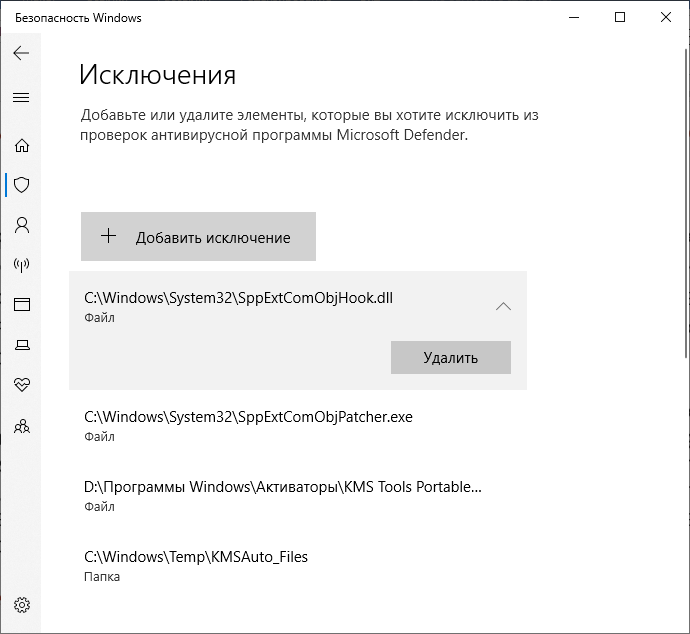
На это способно также и вредоносное ПО, которое было пропущено или не вовремя распознано штатным антивирусом. В таких случаях при попытке удалить добавленную запись исключения вы можете столкнуться с другой проблемой – в этот момент ничего не происходит либо, что еще хуже, кнопка «Удалить» оказывается неактивной, имеющей бледно-серый цвет. Такое поведение типично, если исключение было добавлено не через интерфейс Защитника либо оно было прописано в его политики.
Удаление исключения в реестре
Обойти это ограничение можно путем удаления исключений непосредственно через системный реестр.
Откройте редактор реестра командой regedit , разверните ключ:
HKLM\SOFTWARE\Policies\Microsoft\Windows Defender
И посмотрите, имеется ли в последнем подразделе каталог Exclusions .
Если да, удалите его со всем его содержимым.
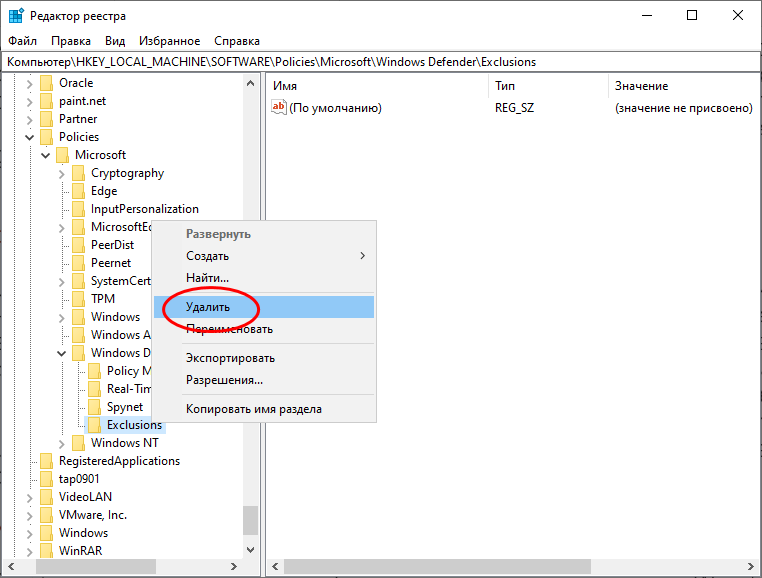
Результатом должна стать очистка списка исключений в соответствующем окне настроек безопасности Windows. Если они по-прежнему там присутствуют, закройте и заново откройте окно либо перезайдите в систему.
Кстати, кнопка «Удалить» после применения твика и перезахода в приложение должна стать активной – используйте в случае необходимости ее.
Редактор локальных политик
Описанный выше способ – универсальный, оно работает во всех редакциях Windows 10 и 11, в системах редакции Pro для устранения проблемы можно воспользоваться встроенным редактором локальных групповых политик.
Откройте последний командой gpedit.msc и перейдите в раздел «Конфигурация компьютера» → «Административные шаблоны» → «Компоненты Windows» → «Антивирусная программа Microsoft Defender» → «Исключения».
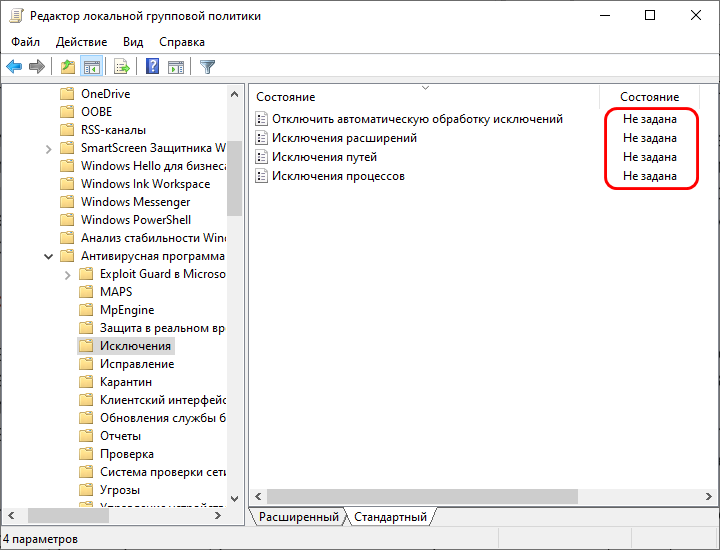
Если какая-то из политик в этом разделе включена или отключена, установите для нее значение «На задана», как и должно быть по умолчанию. Проверив и сбросив (при необходимости) политики безопасности, зайдите в настройки исключений Защитника и удалите имеющиеся там записи в обычном режиме.
Как добавить исключение в Защитник Windows 10

Вы можете добавить исключения в Защитник Windows для файлов, папок, расширений файлов, процессов, в надежности которых вы уверены на 100%. После добавления их в исключения Защитник Windows не будет их сканировать, что уменьшит время сканирование. В сегодняшней статье мы рассмотрим как добавлять или удалять исключения в Защитник Windows, для всех пользователей Windows 10.
Защитник Windows входит в состав Windows 10 и помогает защитить компьютер от заражения двумя способами: защита в реальном времени и сканирование в любое время. Когда вы устанавливаете другой антивирус, то Защитник Windows сам отключается. Даже если у вас есть другой антивирус, можно включать периодическую проверку системы с помощью Защитника в любое нужное вам время.
Исключенные файлы и папки хранятся в реестре:
HKEY_LOCAL_MACHINE\ SOFTWARE \Microsoft\ Windows Defender \Exclusions\ Paths File
Исключенные типы файлов хранятся в реестре:
HKEY_LOCAL_MACHINE\ SOFTWARE\ Microsoft\ Windows Defender\ Exclusions\ Extensions
Исключенные процессы хранятся в реестре:
HKEY_LOCAL_MACHINE\SOFTWARE\Microsoft\Windows Defender\Exclusions\Processes
Добавить исключения в Защитник Windows
1.Зайдите в меню “Пуск” и откройте “Параметры”.

2.В открывшемся окне выберите “Обновление и безопасность”.

3.В левой колонке выберите “Безопасность Windows”, в правой откройте “Защита от вирусов и угроз”.

4. Возле “Параметры защиты от вирусов и других угроз” нажмите на “Управление настройками”.

5. Возле “Исключения” нажмите на “Добавление или удаление исключений”.

6. Нажмите на “Добавить исключение” и выберите из списка, что вы будете добавлять (файл, папка, тип файла, процесс).

7. Если вы выбрали “Исключить файл”, то вам нужно найти файл в открывшемся окне, выбрать его и нажать на “Исключить этот файл”.

Если вы выбрали “Исключить папку”, найдите и выберите папку, которую хотите исключить и нажмите на “Исключить эту папку”.

Если вы выбрали “Исключить расширение файла”, впишите нужное расширение и нажмите “ОК”. К примеру, чтобы исключить все файлы с расширением jpg, нам нужно ввести .jpg и нажать “ОК”.

Если вы выбрали “Исключить процесс Exe, Com или SCR”, впишите имя процесса вместе с его расширением (можно глянуть в диспетчере задач, нажав на нужный процесс правой клавишей мыши – свойства, или прописать путь к программе и название программы) и нажмите “ОК”.

Когда введете все нужные исключения закройте окно настроек.
Удалить исключения в Защитнике Windows
1.Зайдите в меню “Пуск” и откройте “Параметры”.
2.В открывшемся окне выберите “Обновление и безопасность”.
3.В левой колонке выберите “Безопасность Windows”, в правой откройте “Защита от вирусов и угроз”.
4. Возле “Параметры защиты от вирусов и других угроз” нажмите на “Управление настройками”.
5. Возле “Исключения” нажмите на “Добавление или удаление исключений”.
6. Нажмите на исключение, которое вы хотите удалить.

7. Нажмите на “Удалить”.

Когда удалите все ненужные исключения, просто закройте окно настроек.
На сегодня всё, если у вас есть дополнения – пишите комментарии! Удачи Вам ��
Разнорабочий в области IT. Занимается поддержкой пользователей, сопровождением программного обеспечения.