
Как убрать красные глаза на фото:
7 способов для ПК, iPhone и Android

 4.8 Оценок: 4 (Ваша: )
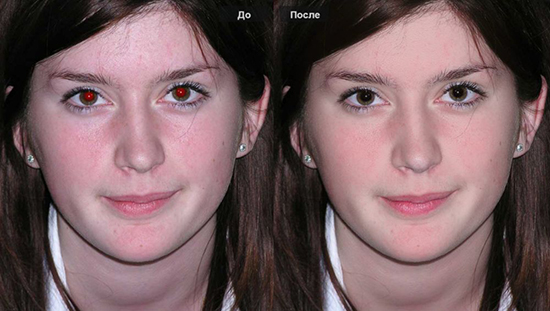
Хотите узнать, как убрать красные глаза на фото?
Воспользуйтесь программой ФотоМАСТЕР!
1. В разделе «Ретушь» выберите «Коррекция красных глаз».
2. Настройте размер кисти и кликните по зрачкам.
3. Сохраните результат!
- СОДЕРЖАНИЕ:
- Откуда берутся красные глаза на снимках
- Как убрать эффект красных глаз с фото на Windows
- Как устранить красные глаза на Mac
- Как убрать красные глаза онлайн
- Как убрать красные глаза на фото в телефоне
- Итоги
Откуда берутся красные глаза на снимках
Когда говорят об эффекте красных глаз, обычно имеют в виду не красноватые белки, а засвеченные зрачки. Этот дефект появляется из-за вспышки: свет отражается от дна человеческого глаза, где расположены кровеносные сосуды. В результате отражение приобретает красноватый цвет, который и ловит фотоаппарат.
Обычно с подобным дефектом на снимке сталкиваются владельцы «мыльниц» и старых телефонов. Вспышка на них расположена близко к объективу, поэтому свет отражается от глаз под прямым углом и попадает на матрицу камеры.
Оттенок и интенсивность эффекта зависят от величины зрачка и индивидуальных особенностей хрусталика. Заметнее всего это на фотографиях детей от 2 до 10 лет — в это время зрачок самый широкий, поэтому улавливает больше света и краснота проявляется ярче.
Как можно избежать проблемы:
- Снимать без вспышки. Многие современные смартфоны предлагают «ночной режим», который позволяет делать качественные снимки даже при минимальном освещении.
- Поменять ракурс. Отойдите от модели на несколько шагов или попросите ее отвести взгляд. Тогда подсветка не будет отражаться под прямым углом.
- Увеличить освещение. По возможности добавьте дополнительные источники света, чтобы зрачок сузился и не пропускал отражение.
- Выбрать нужную настройку камеры. У некоторых фотоаппаратов есть функция, которая поможет избежать дефекта: вспышка сработает несколько раз и зрачки сузятся.
- Смягчить свет. Профессиональные фотографы используют для этого специальные рассеиватели. Если их нет — постарайтесь выстроить освещение под углом или рассеять вспышку подручными средствами, например, прозрачным воздушным шариком.
Если вы заметили дефект только после съемки — удалите его в специальном софте.
Как убрать эффект красных глаз с фото на Windows
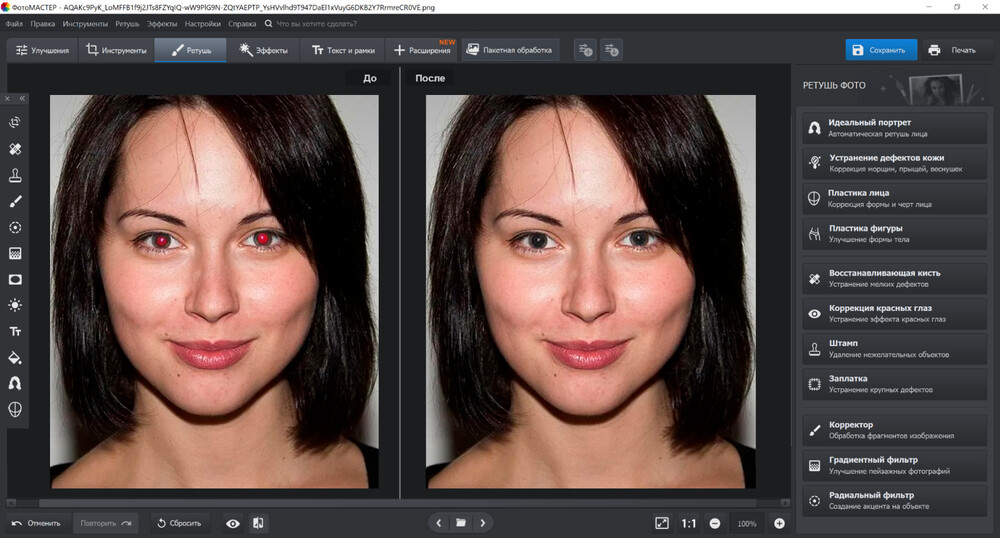
Шаг 1. Откройте исходник
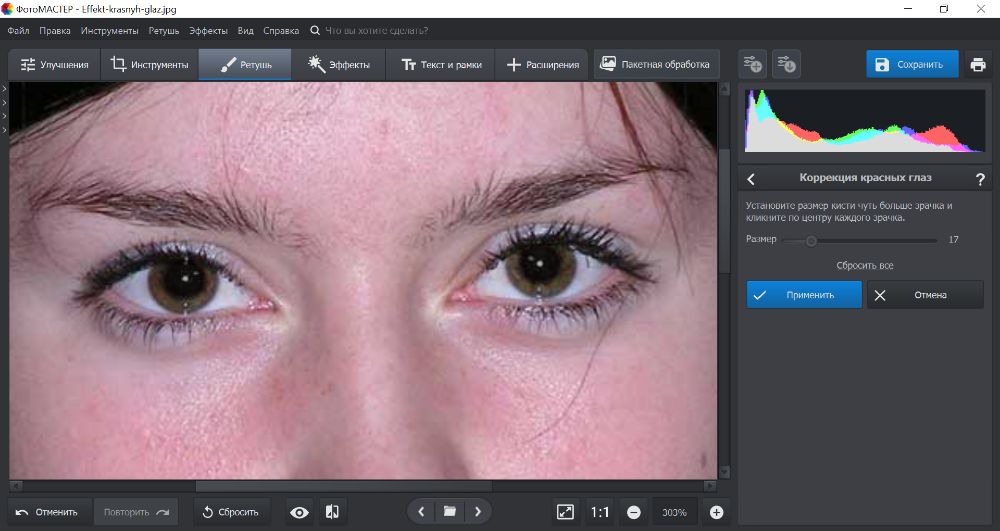
Скачайте и установите ФотоМАСТЕР. Перетащите исходное изображение в рабочее поле или кликните соответствующую кнопку и укажите файл. В меню «Ретушь» выберите отмеченный на скриншоте инструмент.
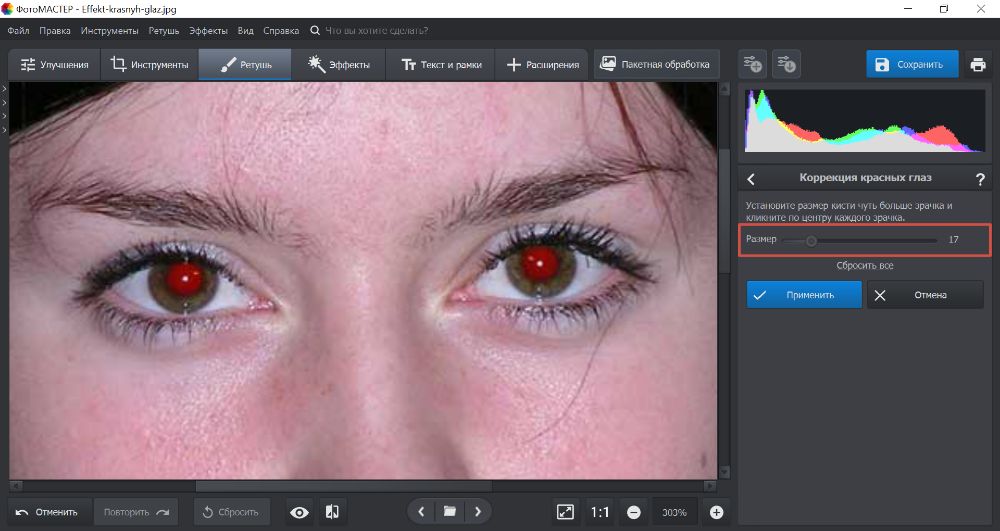
Шаг 2. Отрегулируйте кисть
Редактор автоматически приблизит изображение, чтобы было удобнее его редактировать. Наведите курсор на проблемную область и проследите, чтобы кисть была чуть больше пятнышка. При необходимости измените размер, передвинув бегунок в правой панели.
Шаг 3. Удалите красноту
Кликните по зрачку, и нежелательный оттенок сразу исчезнет.
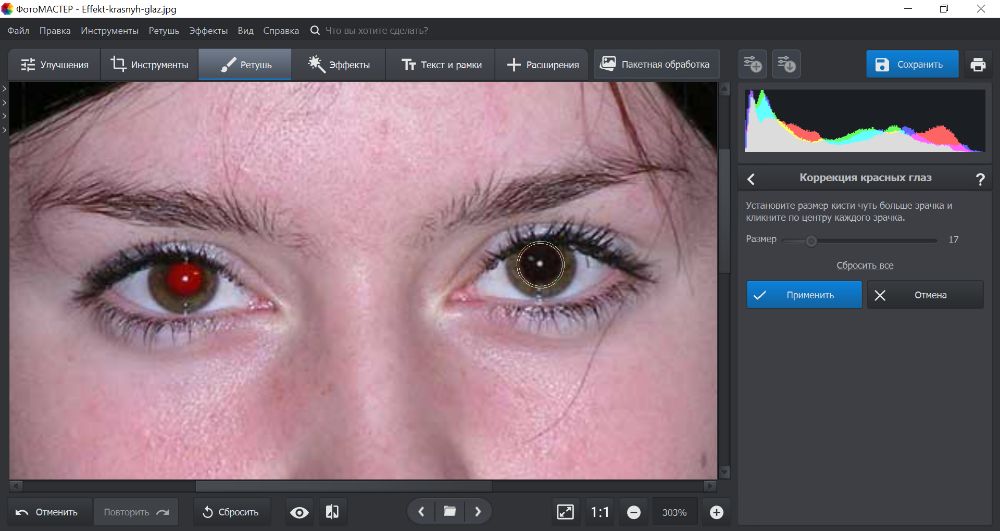
То же повторите со вторым пятнышком и нажмите «Применить», чтобы зафиксировать изменения. Вы можете сразу сохранить результат или продолжить редактирование.
Шаг 4. Обработайте портрет
Вспышка часто вызывает и другие дефекты: блеск кожи, ненужные блики и тени на лице. Если нужно их убрать, в той же «Ретуши» перейдите в «Идеальный портрет». С помощью этой функции вы можете избавиться от блеска и красноты кожи, сделать взгляд более четкими и исправить другие недостатки.
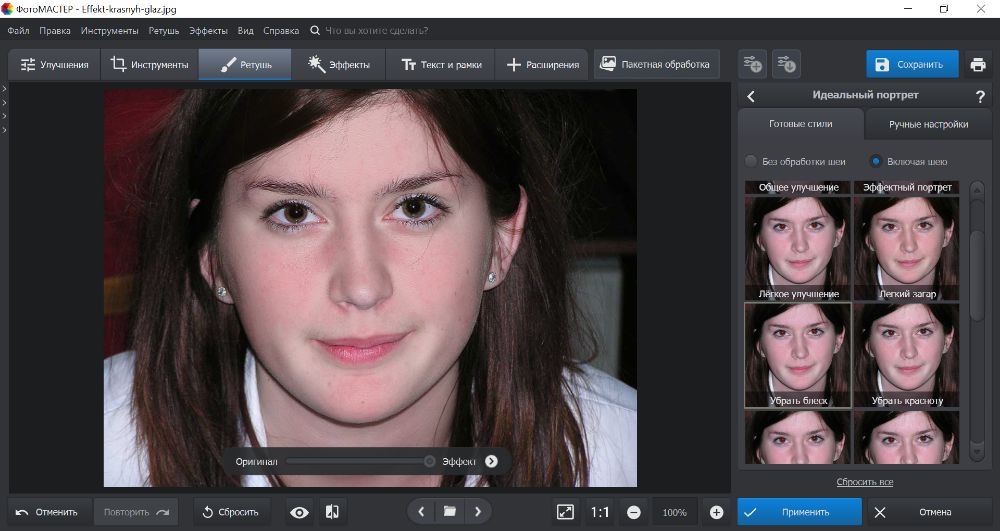
Выберите один из готовых стилей или перейдите в «Ручные настройки» и отрегулируйте параметры. Сохраните фото, кликнув соответствующую кнопку в правом верхнем углу. Сравните результат:
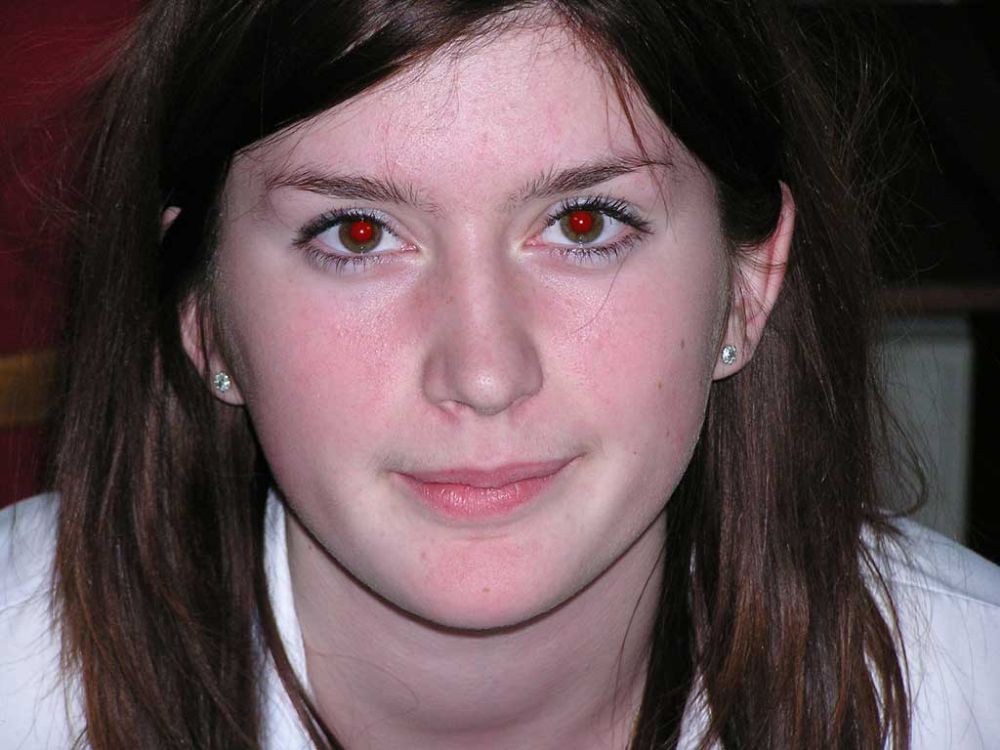
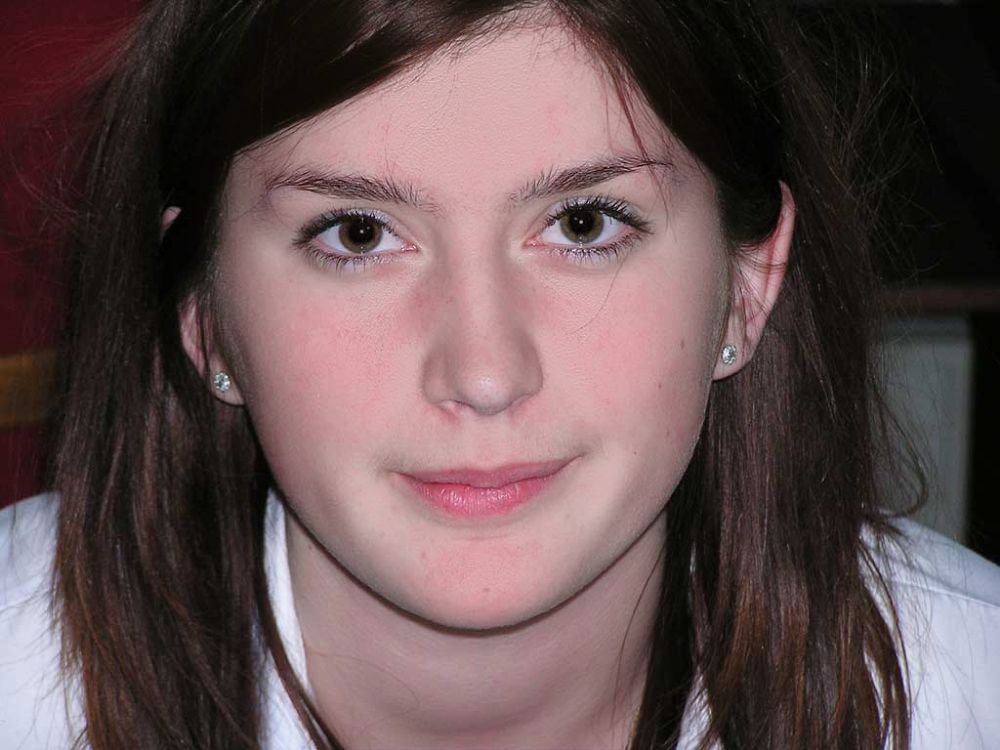
Скачайте ФотоМАСТЕР и удалите красные глаза
на портретах прямо сейчас!
Как устранить красные глаза на Mac
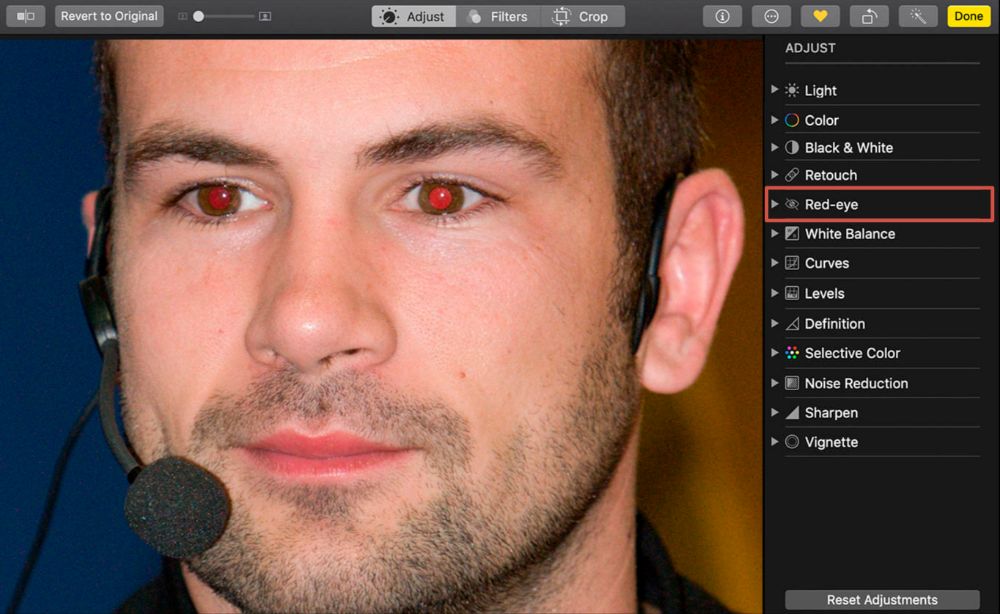
Чтобы избавиться от красноватых пятен на изображениях, владельцы макбуков могут воспользоваться встроенным приложением «Фото». Для этого:
- Откройте софт, дважды кликните на файл, а затем выберите опцию «Редактировать».
- В панели инструментов перейдите в «Коррекцию» и щелкните стрелочку у пункта «Red-eye».
- Нажмите «Автоматически», приложение распознает лица и удалит дефект.
- Если автоматическая обработка не помогла, настройте параметры вручную. Измените размер, пока он не совпадет с диаметром красной области, затем кликните на значок.
- Повторите для всех бликов на картинке и сохраните результат.
Как убрать красные глаза онлайн
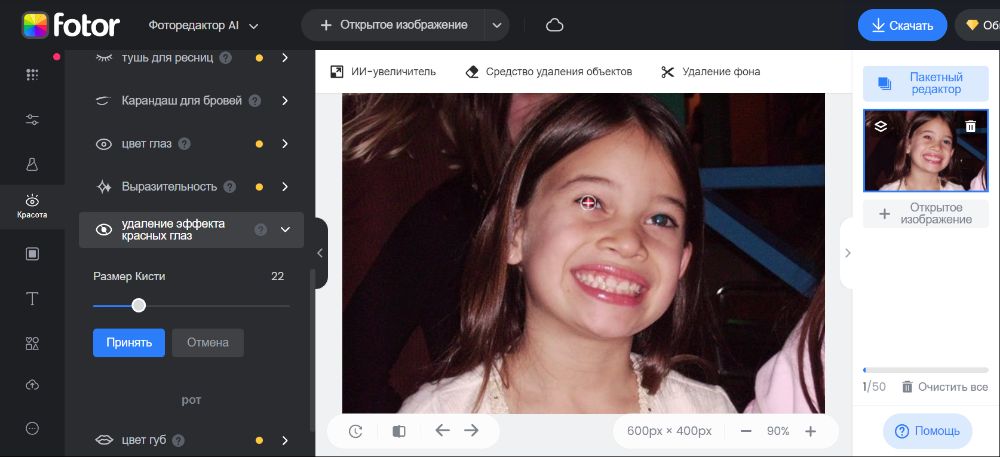
Если нужно обработать 1-2 файла — воспользуйтесь онлайн-редакторами. С ними можно работать в любых браузерах, но они медленнее, чем десктопные программы.
Покажем редактирование на примере сервиса Fotor. Это AI-фоторедактор с инструментами для улучшения и ретуши портретов. Нужная функция доступна бесплатно, удаление красноты выполняется вручную:
- Перейдите на сайт, пройдите регистрацию и импортируйте файл.
- Откройте «Красота», пролистайте до «Удаление эффекта красных глаз» и кликните на него.
- Отрегулируйте размер кисти и нажмите на пятнышки, это заменит их на сине-серые точки.
- Щелкните «Принять» и скачайте итог, нажав кнопку наверху.
Как убрать красные глаза на фото в телефоне
Если дефект возник при съемке на смартфон — его можно замаскировать, не скидывая исходник на компьютер. В этом помогут встроенные и сторонние фоторедакторы.
Встроенными средствами на Айфоне
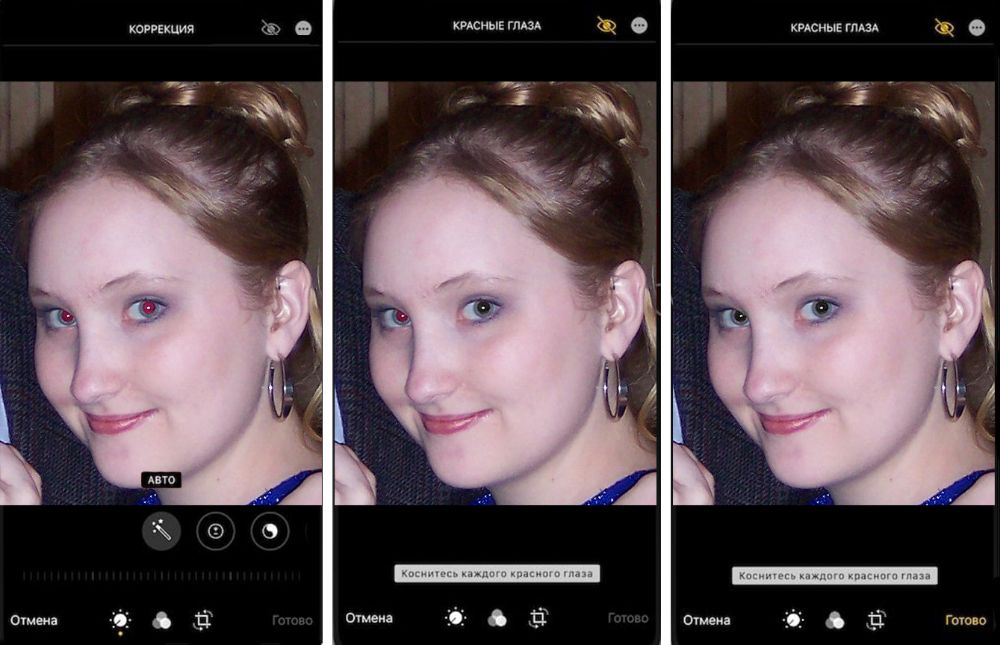
«Фото» — удобное встроенное приложение на iPhone и iPad для базового редактирования изображений. В нем нет никаких сложных настроек, нужная функция доступна по умолчанию.
- Запустите софт и откройте исходник. Выберите «Править» в правом верхнем углу.
- В зависимости от версии iOS кнопки могут отличаться, но, как правило, нужный инструмент вынесен на главную панель. Он выглядит как перечеркнутый глазик.
- Нажмите на значок и тапните на проблемные участки. Они поменяют цвет на более естественный оттенок, скрыв красноту.
- Тапните «Готово», чтобы сохранить итог.
Приложения для удаления красных глаз
Если встроенное приложение не помогло — отредактируйте снимок в стороннем софте. Расскажем, как убрать эффект красных глаз с фото в 4 популярных мобильных редакторах.
Snapseed
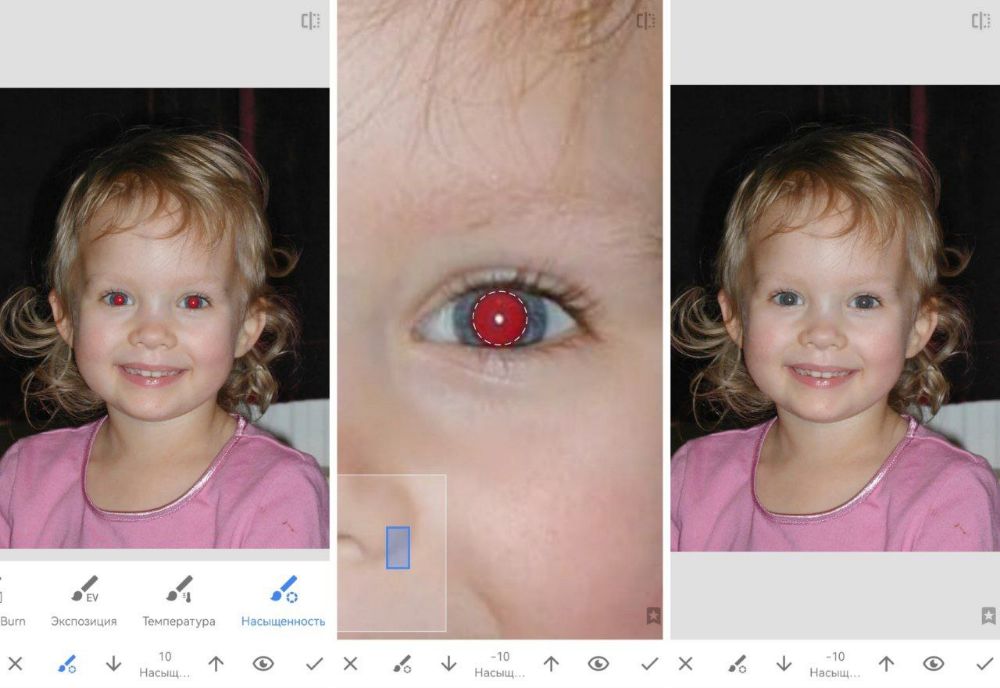
Простой фоторедактор от Google на Айфон и Андроид. Предлагает инструменты для продвинутой обработки фотографий: настройку баланса белого, изменение перспективы, точечную коррекцию. Автоматических функций почти нет, исправлять недостатки снимка придется вручную.
- Запустите редактор, тапните на главный экран и выберите исходный файл.
- В панели инструментов нажмите на «Кисть», затем среди опций выберите «Насыщенность». С помощью стрелочек снизьте значение на минимальное.
- Приблизьте проблемный участок и начните закрашивать его кистью. Краснота начнет постепенно уходить. Проводите пальцем по картинке, пока не добьетесь результата.
- Аналогично закрасьте и второе пятнышко.
- Тапните галочку и сохраните результат.
RedEye
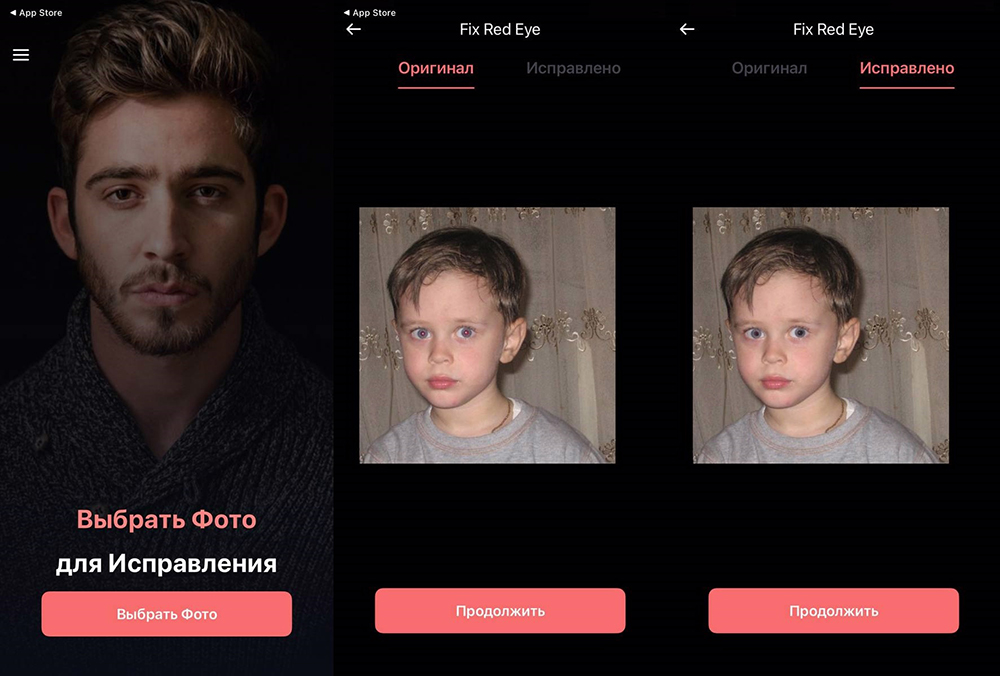
Лицензия: условно-бесплатная, от 299 рублей в неделю
Софт для автоматического удаления красных зрачков. Приложение использует компьютерное зрение и автоматически распознает подобный эффект на портретах. Есть функция пакетной обработки: можно указать несколько проблемных изображений, и недостатки на них удалятся одновременно.
- Откройте и нажмите «Выбрать фотографии». Укажите все файлы с дефектом.
- Тапните «Продолжить» и подождите, пока софт распознает лица и проблемные участки.
- После окончания обработки оцените результат и сохраните итог на устройство.
PhotoDirector
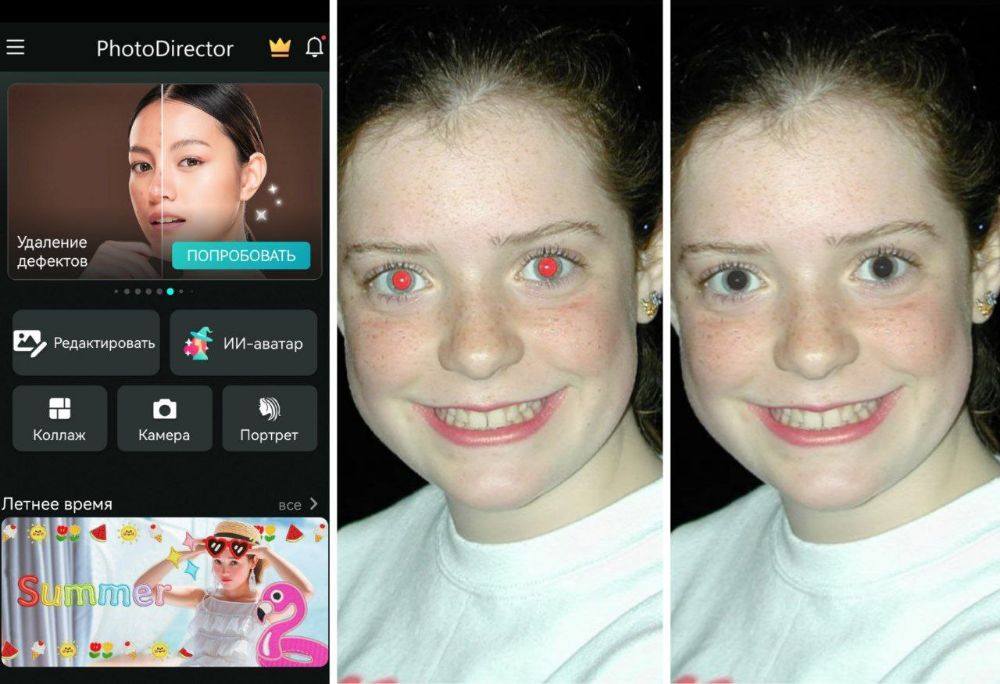
Лицензия: условно-бесплатная, от 229 рублей в месяц
Фоторедактор для ретуши, стилизации и «оживления» снимков. Все ИИ-функции и большинство других инструментов доступны только после оформления подписки, но замаскировать красноту получится бесплатно. Это выполняется вручную.
- Установите софт, откройте его. В главном меню выберите «Портрет» и укажите исходник.
- Найдите инструмент «Красные глаза» на нижней панели и перейдите в него. Тапните на проблемный участок, чтобы появился темно-серый кружок.
- Настройте размер кружка, чтобы он полностью скрывал недостаток. Для этого потяните его край внутрь или наружу.
- С помощью бегунка внизу экрана настройте силу эффекта.
- То же самое повторите для второго блика и сохраните результат.
Facetune
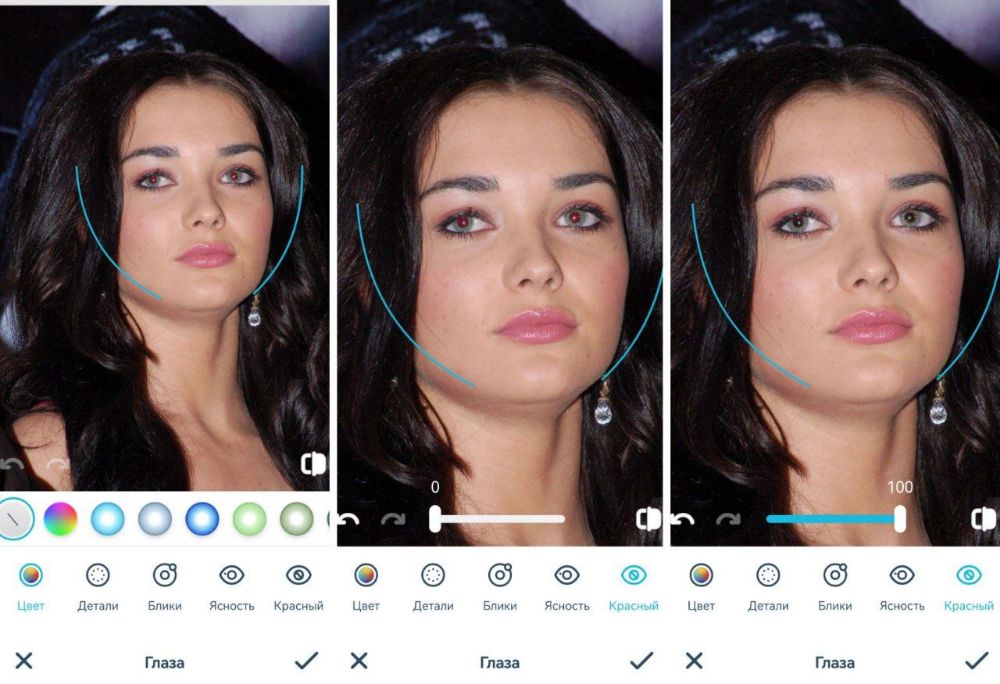
Лицензия: условно-бесплатная, от 299 рублей в месяц
«Умный» фоторедактор с большим набором AI-инструментов для ретуши. Вся обработка выполняется автоматически, достаточно только отрегулировать силу эффектов.
- Скачайте софт и пройдите регистрацию. Добавьте исходник из галереи.
- В панели внизу найдите «Глаза». В открывшемся меню выберите «Красный» и перетащите бегунок, чтобы применить инструмент.
- Тапните галочку и сохраните результат. Нужная функция относится к VIP-инструментам, так что экспортировать итог получится только после оформления подписки.
Итоги
Теперь вы знаете 7 способов удалить красные зрачки на портрете. Каждый из рассмотренных фоторедакторов успешно справляется с этой задачей. Но лучший вариант — ФотоМАСТЕР . В нем можно исправить этот и другие дефекты всего за пару кликов, чтобы ваши памятные снимки ничего не портило.
Частые вопросы
Как убрать эффект красных глаз на распечатанном фото?
Есть два способа стереть красноватые зрачки с распечатанных снимков. Первый — купить в магазине фототоваров специальный карандаш, который поможет закрасить недостаток. Второй — отсканировать снимок и использовать любой из перечисленных фоторедакторов для более качественной обработки.
В каком приложении можно сделать эффект красных глаз?
Если вы хотите наоборот добавить красные глаза, например, к своему Хэллоуинскому образу, — вот подборка редакторов, в которых можно изменить цвет глаз на фото. Скачивайте любой из них и меняйте оттенок радужки на понравившийся.
Вам также может понравиться
Преимущества программы
Все эффекты доступны сразу после установки!
- Редактирование фото без потери качества
- Поддержка RAW, а также JPEG, TIFF, PNG, BMP
- Быстрое улучшение ваших фотоснимков
- Удобное сохранение и распечатка фотографий
- Бесплатные обновления и техническая поддержка
Как изменить цвет глаз на фото при помощи Android-смартфона
За счет специальных приложений функциональность операционной системы Android становится фактически безграничной. В частности, у пользователя появляется возможность поменять цвет глаз на телефоне. Эта опция является очень востребованной, ведь она позволяет создать новый образ для человека на снимке. Кроме того, функция изменения цвета помогает убрать красные глаза на фото, что становится настоящим спасением для многих любителей снимать на смартфон со вспышкой.
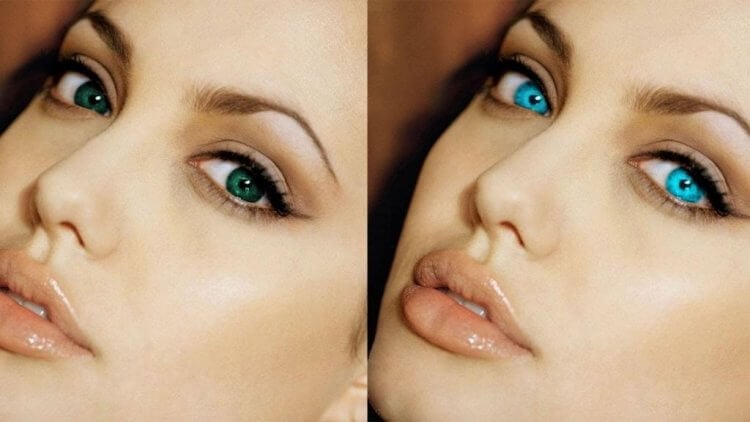
На Android можно не только изменить цвет, но и убрать эффект красных глаз
В каком приложении поменять цвет глаз
Чтобы изменить цвет глаз на фото, вам придется установить специальное приложение. Возможно, данная опция уже есть в стандартном редакторе вашего смартфона, однако специальные программы лучше справляются с поставленной задачей. И вот несколько приложений, меняющих глаза:
- FoxEyes;
- Eye Color Changer;
- Eye Lens Color Changer;
- Eye Color Changer Real;
- Eye Color Changer Photo Editor.
Все приложения работают схожим образом, а потому, чтобы показать, как бесплатно изменить цвет глаз на фото, в качестве примера мы возьмем только одну программу. Пускай это будет Eye Color Changer.
⚡ Подпишись на AndroidInsider в Дзене, чтобы получать новости из мира Андроид первым
Как изменить цвет глаз на фото
К сожалению, еще не придумана нейросеть, меняющая цвет глаз на Android, а потому процедура не такая простая, как может показаться на первый взгляд. Нам придется выполнить несколько важных действий в ручном режиме, и лишь на последнем этапе приложение изменит цвет глаз:
- Запустите Eye Color Changer или другую подобную программу.
- Перейдите в раздел «Линза глаза редактор».
- Выберите фото.
- При желании обрежьте снимок или измените соотношение сторон.
- Разместите кружки ровно по центру каждого глаза.
- На следующем этапе выделите радужку.
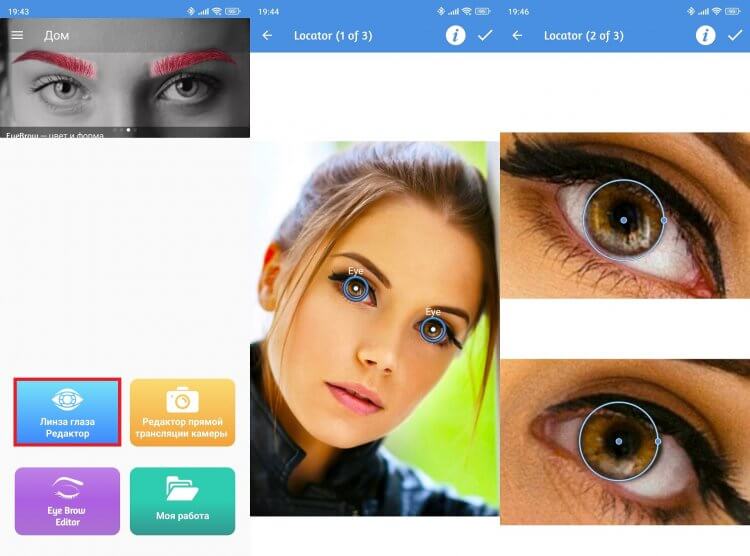
Сначала нужно правильно выделить глаза
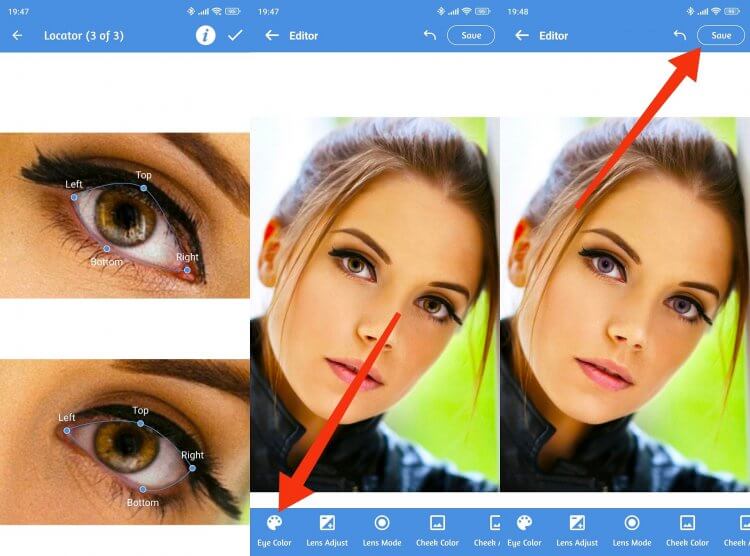
В конце дело остается за малым
Приложение предлагает на выбор несколько десятков бесплатных пресетов, среди которых вы наверняка найдете что-нибудь интересное. Кроме того, Eye Color Changer позволяет изменить цвет глаз на фото в режиме реального времени, то есть сразу сделать снимок со специальной накладкой через раздел «Редактор прямой трансляции камеры».
❗ Поделись своим мнением или задай вопрос в нашем телеграм-чате
Почему на фото красные глаза
Говоря об изменении цвета, нельзя обойти сторон эффект красных глаз, с которым сталкивались многие мобильные фотографы. Чаще всего он возникает из-за вспышки. Следовательно, убрать красные глаза на фото можно, просто отказавшись от нее, а также подобрав удачное освещение.
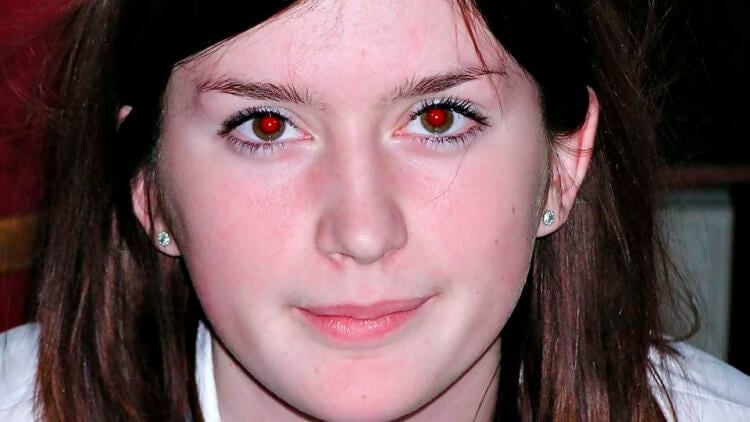
Эффект красных глаз испортит любую фотографию
Если снимок уже сделан, то убрать эффект красных глаз при помощи приложений, упомянутых ранее, не получится. Точнее, результат будет далек от желаемого. Ведь вместе со зрачком придется менять и цвет радужки. Для сохранения естественности обратитесь к другим программам.
�� Загляни в телеграм-канал Сундук Али-Бабы, где мы собрали лучшие товары с АлиЭкспресс
Как убрать красные глаза на фото
Прежде всего разберемся, в каком приложении убрать красные глаза. К примеру, вы можете воспользоваться программой Fotogenic. Это продвинутый фоторедактор, где среди прочего есть функция удаления красных глаз:
- Запустите Fotogenic.
- Выберите фотографию.
- Нажмите кнопку «Начать с этого».
- Откройте вкладку «Цвет» и выберите «Красный глаз».
- Затрите красноту при помощи ластика.
- Сохраните получившееся изображение.
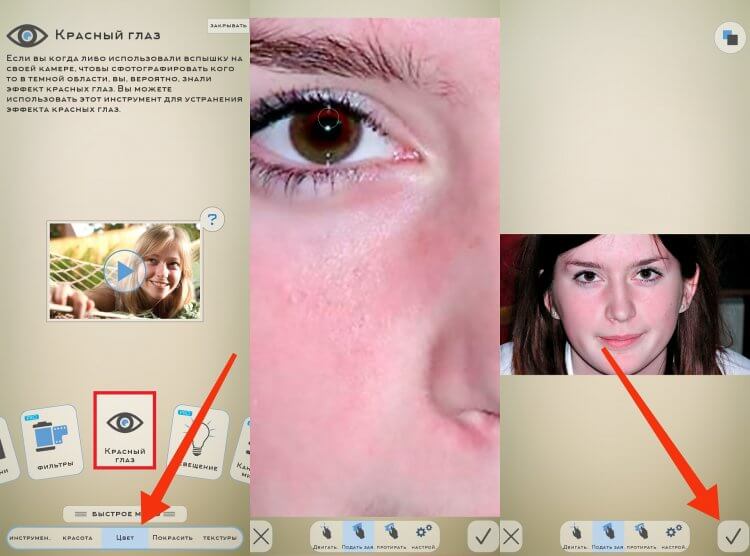
На выходе получаются естественные глаза без красноты
Приложение Fotogenic бесплатно убирает красные глаза на фото, однако при его использовании требуется определенная сноровка, ведь действовать приходится вручную. Зато результат вас точно не разочарует, и вы добьетесь желаемого.

Теги
- Мобильная фотография
- Новичкам в Android
- Приложения для Андроид
Наши соцсети
Новости, статьи и анонсы публикаций
Свободное общение и обсуждение материалов
5 Способов как убрать красные глаза на фото
Нередко хорошую фотографию портит какая-то мелочь, например красные глаза у модели. Этот досадный дефект делает лицо болезненным и неестественным. Благо, избавиться от «красноты» можно в несколько кликов. В статье я дам несколько способов убрать красные глаза на фотографии.
Содержание скрыть
Почему возникает эффект красных глаз
Почему получаются красные глаза на фотографии? Причина кроется в принципе отражения света. Вы наверняка заметили, что красные глаза появляются только при фотографировании со вспышкой. Когда срабатывает вспышка, ее свет отражается от глазного дна, которое имеет красный цвет за счет сосудов. А цвет формируется именно из отраженных лучей, вот и получается такой эффект.
Больше всего риску красных глаз на фото подвержены люди с большими миндалевидными глазами, а также дети, у которых зрачок в силу возраста чуть больше по размеру, чем у взрослых. Вот почему детские фото особенно часто не удаются. Также влияет освещение: чем темнее во время съемки, тем больше вероятность получить нежелательный эффект.
Удалить красные глаза с фото можно разными способами: с помощью фотошопа и других графических программ, воспользовавшись мобильным приложением или онлайн редактором. Сделать это довольно легко, разберется любой, даже совершенно не разбирающийся в ретуши человек.
Убираем в Фотошоп
Давно прошли те времена, когда нужно было удалять красные глаза с помощью кисти. Теперь для этого в Фотошопе есть специальный инструмент, он так и называется «Красные глаза» и служит конкретно для этой цели.
Инструмент находится в левой панели, в разделе «Восстанавливающая кисть». Чтобы выбрать его нажмите правой кнопкой мыши на инструмент «Точечная восстанавливающая кисть» и увидите его. Он будет в конце после кистей и заплатки в меню.
Выберем инструмент и проверим, насколько он хорош в деле. Крестик нужно навести точно в центр зрачка и нажать один раз. Программа сама подбирает тон темный цвет зрачка на замену.
Фотошоп справился с задачей убрать красные глаза на фото на отлично! Осталось только сохранить изменения и готово. Если вас результат не устроил, то на верхней панели есть настройки — можно отрегулировать затемнение и размер зрачка.
Если не можете воспользоваться десктопной версией, то установите Adobe Photoshop Express для мобильного — там тоже есть эта функция.
Убираем в Lightroom
Второй графический флагман Adobe не отстает. В Лайтруме давно появилась функция «Коррекция красных глаз». Она находится в режиме Обработки практически в самом верху (между инструментами Обрезка и Радиальный фильтр). Узнать значок легко — это круг с точкой посередине, напоминающий глаз со зрачком.
Выбираем инструмент, наводим крестик на зрачок и нажимаем один раз. Лайтрум все сделает автоматически, но при необходимости здесь тоже есть настройки: размер зрачка и степень затемнения. При желании можно что-то подправить.
Примечательно, что есть еще раздел «Глаз животного» — пригодится если будете фотографировать своего питомца. Там ко всему прочему можно еще добавить блик.
Мобильные приложения
Если под рукой только телефон, то проще всего будет воспользоваться мобильным приложением. Убрать эффект красных глаз на Андроид помогут различные графические приложения. В первую очередь это многофункциональные фоторедакторы, о которых вы наверняка слышали:
- Facetune
- PicsArt
- Pho.To Lab
- Photo Editor
- Aviary
- YouCam Makeup
- Photo Retouch
- Visage Lab
- InFrame
- Avatan
Кроме этих программ есть и специальные мини редакторы, заточенные именно под функцию убрать красные глаза с фото. Их легко найти в Play market по названию:
- Eye Color Changer
- New eyes
- Цвет глаз
- Red eyes
И так далее.. Рассмотрим как убрать красные глаза на фото с помощью редактора Avatan на телефоне. Вам необходимо будет проделать те же действия: загрузить фото, зайти в раздел ретушь и выбрать «Красные глаза». Наведите на проблемную зону на фото и нажмите «Устранить» — редактор заменит цвет зрачка на нормальный.
В других приложениях все делается аналогичным образом.
Онлайн сервисы
Бывает проще воспользоваться онлайн сервисом если не хочется устанавливать программу. Это быстро и просто, но есть минус — некоторые подобные сервисы при сохранении портят качество фото. Лучше всего воспользоваться следующими онлайн редакторами:
- Аватан (функция находится во вкладке Ретушь)
- Fotostars (просто и быстро)
- makeup.pho.to (вкладка Ретушь лица)
- kras-glaz.haqteam.com (специальный сервис)
- Pixlr Editor (качественный редактор, но на английском языке. Вам понадобится функция Red eye reduction tool)
- Fotor (известный многофункциональный онлайн редактор)
Для примера возьмем Fotor. Загружаете свое фото. Нужная нам функция находится во вкладке «Красота». Посмотрите самый последний эффект — он так и называется удаление эффекта красных глаз. Наводите курсор на центр ока и нажимаете один раз. Одна минута и готово, удалить красные глаза онлайн оказалось очень легко.
Другие способы
Если вам ничего не подошло, есть и другие программы, которые помогут устранить красные глаза с фотографии. Они попроще фотошопа:
- ФотоМАСТЕР
- XnView
- PhotoDiva
- Movavi
- Домашняя Фотостудия
Но лучше всего научиться снимать так, чтобы этой проблемы и вовсе не возникало. Для этого при съемке попробуйте поэкспериментировать со вспышкой — отдалите ее, используйте рассеиватель. Если снимаете на обычную мыльницу или телефон, то постарайтесь так выбирать время и место съемки, чтобы вспышка и вовсе была не нужна. Фотографии при хорошем, естественном освещении всегда получаются лучше.
Если выбора нет, то попробуйте поэкспериментировать с ракурсом. Если модель смотрит не прямо в камеру, то и подобного эффекта не будет. И последний лайфхак — проверьте, есть ли в вашей камере или телефоне функция «без красных глаз». Если да, то активируйте ее и наслаждайтесь качественными фото.
К счастью, современная техника с каждым годом нас только радует, и подобные проблемы возникают все реже. А если у вас все же возникла эта проблема, то теперь вы знаете как легко ее можно решить с помощью специальных программ.
Удаление эффекта красных глаз на фотографии в приложении «Фото» на Mac

При съемке со вспышкой зрачок человека на фотографиях может приобретать красный цвет. Вы можете уменьшить эффект красных глаз на фотографии. При удалении эффекта красных глаз на Live Photo возможность воспроизведения сохраняется.
Примечание. С помощью инструмента «Красные глаза» нельзя удалить эффект красных глаз из видео. См. раздел Редактирование и улучшение видео.
- В приложении «Фото» на Mac дважды нажмите фотографию, затем нажмите «Редактировать» в панели инструментов.
- Нажмите «Корректировка» в панели инструментов.
- В панели «Корректировка» нажмите стрелку
 рядом с пунктом «Красные глаза».
 - Нажмите «Автоматически». Приложение «Фото» устраняет эффект красных глаз на всех лицах на фотографии.
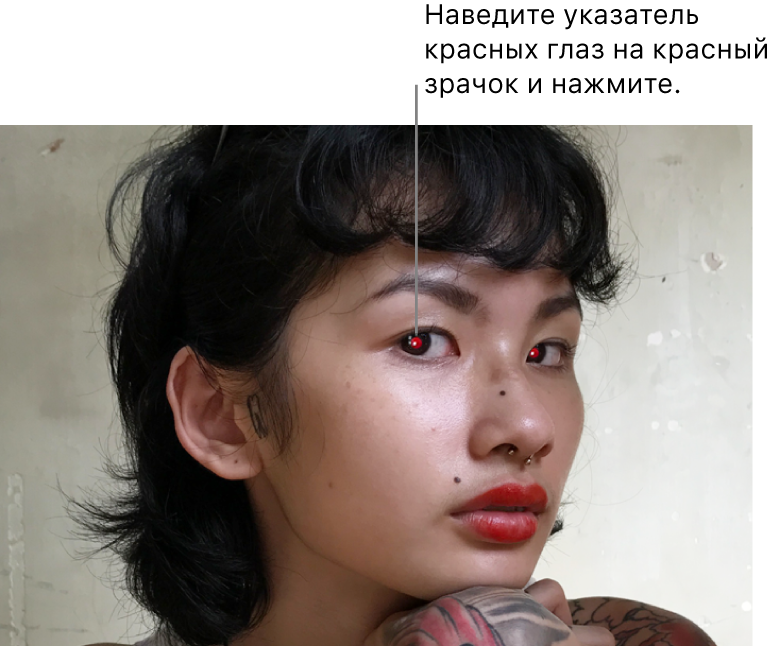
- Если эффект красных глаз по-прежнему проявляется, передвиньте бегунок «Размер», пока размер круга не совпадет с размером красной области зрачка.
- Наведите указатель на зрачок красного цвета и нажмите его. Повторите этот шаг для всех красных глаз на фотографии.
Примечание. Инструмент «Красные глаза» не действует на глаза животных, потому что в свете вспышки они приобретают другой цвет (зеленый или желтый).