
Использование Touch ID на iPhone и iPad
В этой статье описывается, как настроить и использовать датчик идентификации по отпечатку пальца Touch ID, чтобы с легкостью разблокировать устройство.
- Настройка Touch ID
- Использование Touch ID
- Управление настройками
Где расположен датчик Touch ID?
Датчик Touch ID находится в кнопке «Домой», а на iPad Air (4-го поколения и более поздних моделях) и iPad mini (6-го поколения) — в верхней кнопке. Выполняя указанные ниже действия, вы увидите на экране своего устройства информацию о том, какую кнопку использовать. Если вы не уверены, ознакомьтесь с назначением кнопок iPad.
Настройка Touch ID
Прежде чем настроить датчик Touch ID, потребуется задать код-пароль для устройства.* Затем выполните указанные действия.
- Ваш палец и датчик Touch ID должны быть чистыми и сухими.
- Перейдите в меню «Настройки» > «Touch ID и код-пароль», затем введите код-пароль.
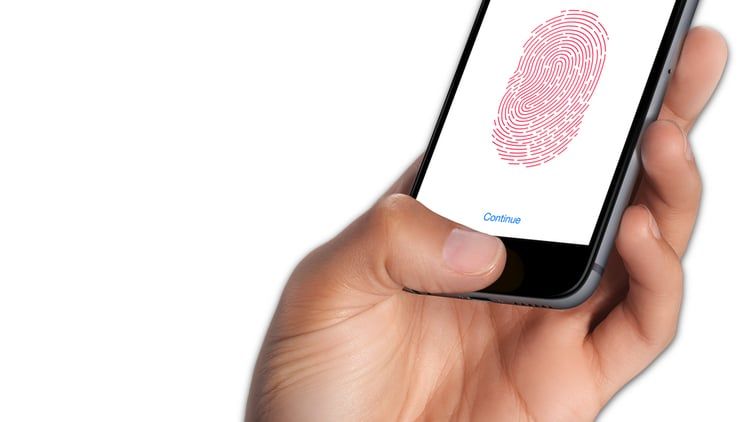
- Нажмите «Добавить отпечаток» и коснитесь датчика Touch ID, удерживая устройство так, как вы его обычно держите.
- Прикоснитесь к датчику Touch ID пальцем, но не нажимайте его, чтобы устройство начало распознавать отпечаток. Удерживайте палец на кнопке, пока не почувствуете быструю вибрацию или пока не появится соответствующий запрос.
- Продолжайте медленно прикладывать и поднимать палец, каждый раз слегка изменяя его положение.
- На следующем экране вам будет предложено изменить положение устройства в руке. Держите устройство так, как вы обычно его держите при разблокировке, и прикладывайте к датчику Touch ID края подушечки пальца, а не центральную часть, как при первичном сканировании.
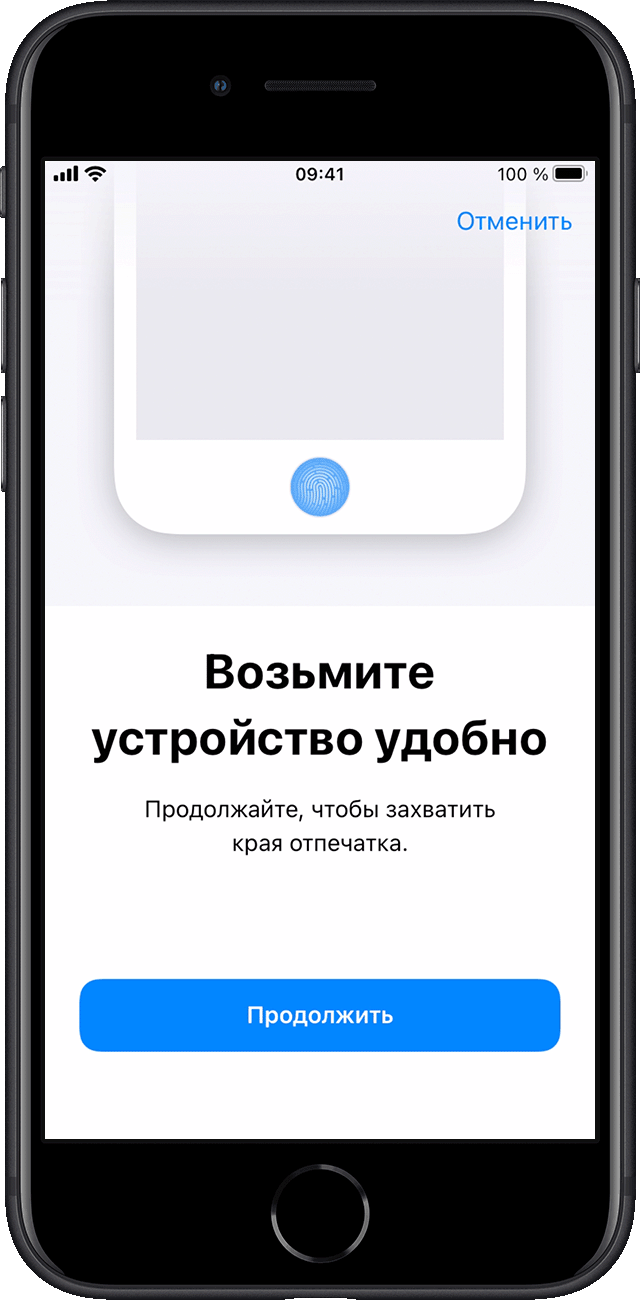
Если зарегистрировать отпечаток не получается, попробуйте просканировать другой палец. Все еще требуется помощь с настройкой Touch ID?
* Технологии Touch ID и Face ID доступны на некоторых моделях iPhone и iPad.

Использование Touch ID для разблокировки устройства iPhone или совершения покупок
После настройки датчика Touch ID можно использовать функцию Touch ID для разблокировки iPhone. Просто коснитесь датчика Touch ID пальцем, зарегистрированным с помощью функции Touch ID.

Использование Touch ID для покупок
Для совершения покупок в магазинах iTunes Store, App Store и Apple Books можно использовать датчик Touch ID вместо пароля идентификатора Apple ID. Просто выполните следующие действия:
- Убедитесь, что в меню «Настройки» > «Touch ID и код-пароль» включен параметр «iTunes Store и App Store». Если включить его не удается, войдите в систему с помощью идентификатора Apple ID, выбрав меню «Настройки» > «iTunes Store и App Store».
- Откройте магазин iTunes Store, App Store или Apple Books.
- Нажмите выбранную позицию для покупки. Отобразится запрос Touch ID.
- Чтобы совершить покупку, слегка коснитесь датчика Touch ID.
Использование Touch ID для Apple Pay
На iPhone 6 или iPhone 6 Plus либо более поздних моделей датчик Touch ID помогает совершать покупки в магазинах, приложениях и на веб-сайтах в Safari с помощью службы Apple Pay. Также можно использовать функцию Touch ID на iPhone для выполнения покупок на веб-сайтах с компьютера Mac. На iPad Pro, iPad Air 2 или более поздней модели, iPad (5-го поколения) или более поздней модели либо iPad mini 3 или более поздней модели можно использовать Touch ID, чтобы совершать покупки с помощью Apple Pay в приложениях и на веб-сайтах в Safari.
Как быстро отключить Touch ID на iPhone
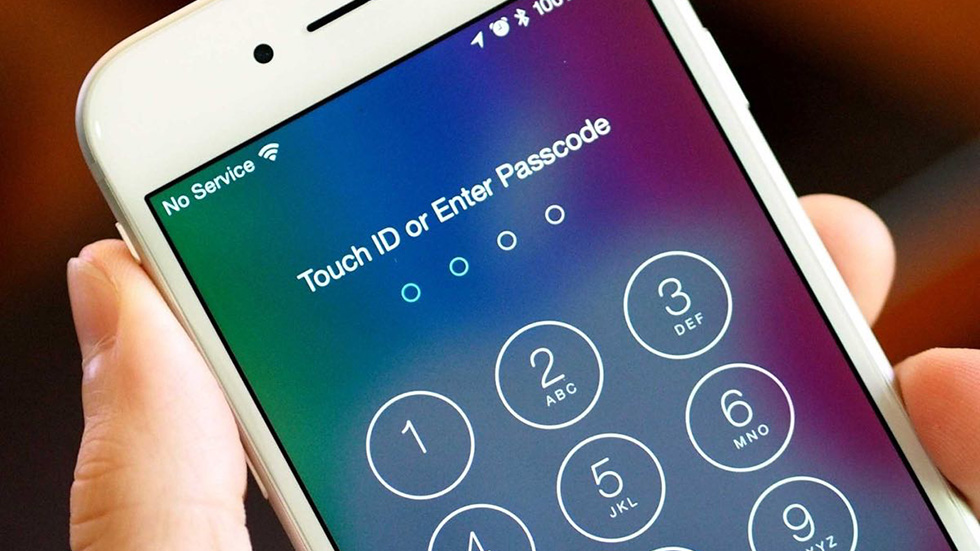
В iOS 11 компания Apple добавила новую функцию, которая позволяет пользователям быстро отключить сканер отпечатков Touch ID. В этой инструкции рассказали зачем вообще нужна такая функция, как ее настроить и как воспользоваться.
Зачем Apple добавила функцию отключения Touch ID
Apple в очередной раз решила побеспокоиться о безопасности своих пользователей. Функция быстрого отключения Touch ID дает владельцам iPhone возможность максимально защитить свои смартфоны в случае попадания в различные чрезвычайные ситуации. Заблокировав Touch ID, пользователь исключит возможность получения злоумышленника доступа к iPhone путем прикладывания пальцев владельцев к сканеру. Разумеется (и к счастью), подобные ситуации возникают редко, но в Apple решили предусмотреть действия своих клиентов и в них.
Еще одна причина появления в iOS 11 функции быстрого отключения Touch ID на iPhone связана с желанием Apple защитить своих пользователей и от правоохранительных органов. За последний год произошло несколько случаев, в которых сотрудники полиции в буквальном смысле заставляли подозреваемых предоставлять доступ к своим iPhone путем сканирования отпечатков пальцев.
Самый громкий из таких случаев произошел в феврале. Жителя Норвегии, подозреваемого в совершении преступления, обязали разблокировать iPhone через Touch ID. По постановлению суда, блокировка смартфонов отпечатками пальцев была признана незащищенной конституцией страны. Это подразумевает, что по запросу полиции любой пользователь iPhone обязан снять блокировку со своего смартфона, защищенного Touch ID.
Как быстро отключить Touch ID на iPhone
Примечание: функция работает только на iPhone под управлением iOS 11 или более новых версий ПО.
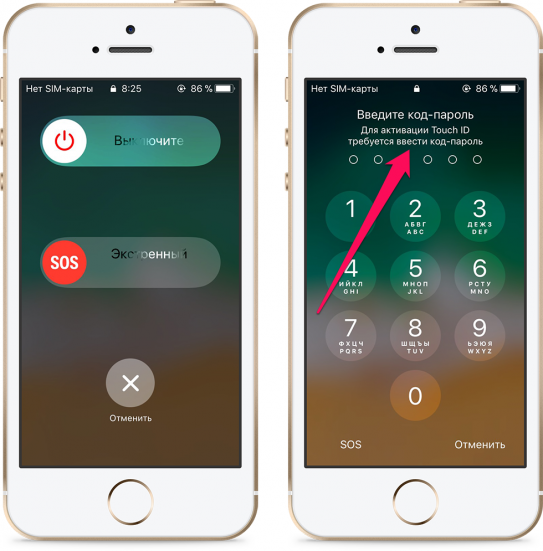
Для того, чтобы отключить Touch ID на iPhone необходимо быстро нажать кнопку «Питание» пять раз подряд. Успешное выполнение операции выведет на дисплей экран с предложением выключить iPhone или совершить экстренный вызов. Вместе с этим функция блокирует работу Touch ID, сообщая о том, что для активации сканера отпечатков пальцев требуется ввести код-пароль. Снять блокировку с iPhone в таком случае удастся только с использованием пароля. Аналогичное ограничение и iOS 11, и предыдущие версии операционной системы устанавливают после каждой перезагрузки iPhone.
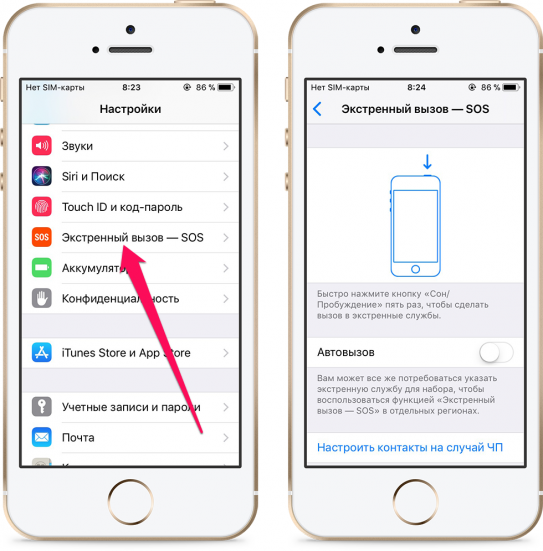
Никаких специальных настроек для включения функции делать не нужно. Более того, этих самых настроек в iOS не представлено. В меню «Настройки» → «Экстренный вызов — SOS» пользователи могут лишь активировать опцию автовызова на номер экстренных служб при пятикратном нажатии кнопки «Питание» и настроить контакты на случай ЧП. Последние контакты получат уведомляющие сообщения в случае, если вы позвонили в экстренные службы.
- Куда пропала функция автояркости в iOS 11
- Как сканировать QR-коды на iPhone в iOS 11
- Чистая установка iOS 11 — инструкция
Теги: iOS 11 Инструкции для iPhone и iPad iOS 11 Инструкции для iPhone и iPad
Как отключить разблокировку Touch ID (отпечатком пальца) на iPhone в экстренных случаях
В iOS 11 (обзор) появилась новая функция экстренного вызова помощи «Экстренный вызов SOS», позволяющая в случае необходимости легко и быстро вызвать службу спасения или «Скорую помощь». Однако у этой полезной функции оказалось еще одно достоинство – быстрое отключение датчика Touch ID.
«Экстренный вызов SOS» активируется путем быстрого пятикратного нажатия на кнопку блокировки iPhone (подробная инструкция). На экране появляется меню, предлагающее выключить устройство, предоставить медицинские данные (в случае, если вы ввели их заранее) или вызвать службу спасения (скриншот ниже).
Как отключить разблокировку отпечатком пальца Touch ID в экстренных случаях
Достаточно 5 раз быстро нажать на кнопку Включения и датчик отпечатков пальцев Touch ID отключится. В таком случае разблокировать устройство можно будет только с помощью пароля, так же как и в случае при перезагрузке.
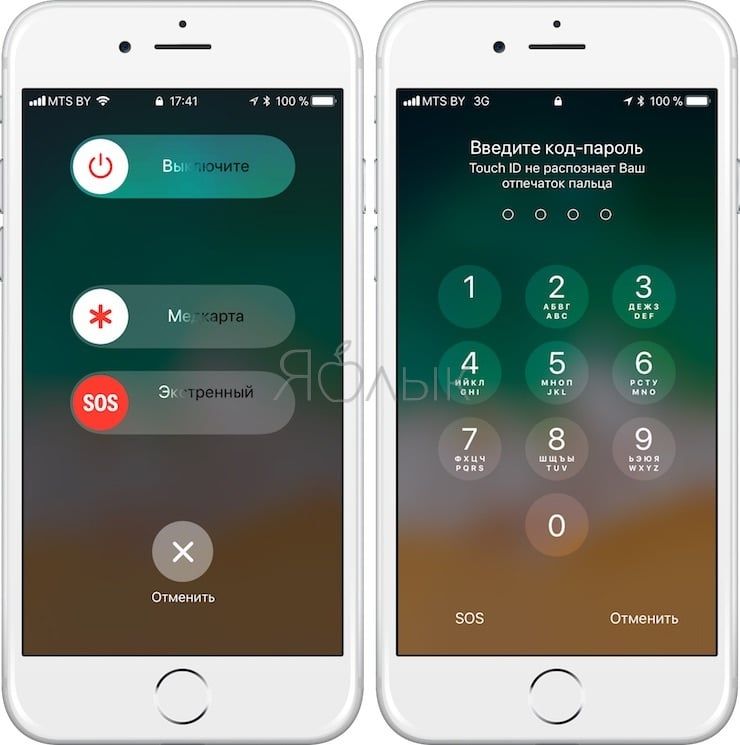
Touch ID также деактивируется при экстренном вызове. Эта удобная функция может пригодиться на случай, если кто-то попытается силой вынудить вас разблокировать iPhone, например, при ограблении или аресте.
Никаких свидетельств того, что датчик бы отключен именно таким образом, не остается. Если вы пять раз нажали на кнопку блокировки, а затем на кнопку «Отменить», устройство заблокируется тем же образом и с тем же сообщением, как в случае, если с момента его последней разблокировки с помощью отпечатка пальца прошло более 48 часов.
Функция «Экстренный вызов SOS» будет доступна для всех владельцев iPhone с iOS 11. С ее помощью можно будет не только отключать Touch ID, но также вызывать службу спасения и предоставлять контакты доверенных лиц в случае возникновения чрезвычайной ситуации.
- Как iOS 11 прокачивает iPad: 6 видео от Apple.
- Лучший iPhone: сравнение всех актуальных моделей смартфонов Apple в 2017 году.
- Как пользоваться новым менеджером паролей в iOS 11 на iPhone и iPad в программах и на сайтах.
Не работает Touch ID на iPhone
Если вы столкнулись с неполадкой, из-за которой не работает Touch ID на iPhone, это может привести к серьезным последствиям, вплоть до того, что смартфон перестанет включаться. Ведь функция Touch ID отвечает за возможность разблокировать устройство с помощью сканирования отпечатка пальца. Она призвана защитить Айфон от несанкционированного доступа, но в результате поломки смартфон может перестать реагировать на касания вашего пальца или распознавать отпечаток.
Чтобы устранить неполадку, вы можете самостоятельно ввести пароль и перенастроить сканер Touch ID на iPhone. Если это не помогает, скорее всего, вашему смартфону потребуется профессиональный ремонт.
Другие исполнители на Юду
Какие неполадки могут возникать в сканере Айфона
Впервые сканер отпечатков Touch ID начали встраивать еще в Айфон 5S. С тех пор технология, позволяющая разблокировать устройство с помощью отпечатка пальца, была значительно усовершенствована. Однако, некорректная работа сканера отпечатков Тач Айди до сих пор может проявляться сразу несколькими «симптомами»:
- сканер отпечатков не распознает ваш палец
- слетели настройки сенсора отпечатка
- Touch ID не работает вовсе
- невозможно пользоваться приложениями, поддерживающими функцию Тач Айди
Причины некорректной работы сенсора распознавания отпечатка iPhone могут быть разнообразными – от прикосновений к датчику мокрыми руками до поломок шлейфа кнопки, иных механических повреждений и системных сбоев в Айфоне.
Каковы основные причины возникновения подобных неполадок
Если вы купили новый оригинальный iPhone, но при этом кнопка Touch ID не работает, причин тому может быть несколько. Чаще всего владельцы смартфонов сталкиваются со следующими проблемами:
- сбой распознавания отпечатка из-за нажатия кнопки мокрыми пальцами
- появление порезов, ссадин и иных отметин, влияющих на отпечаток пальца
- сбой настроек системы Touch ID
- выход из строя кнопки шлейфа iPhone
- иные механические повреждения смартфона, из-за которых не получается ввести пароль
- системный сбой iPhone
Все это может приводить к тому, что кнопка распознавания отпечатка не работает, телефон невозможно разблокировать, он перестал включаться и т.д.
Кроме того, если Touch ID не функционирует на только что купленном Айфоне 5S или смартфоне иной модели, это может сигнализировать о том, что вам продали восстановленный гаджет по сниженной цене. Пользоваться таким устройством, безусловно, можно, вот только без профессионального ремонта сенсора отпечатка восстановить функцию Touch ID не удастся.
С какими неисправностями можно справиться самостоятельно
Если вы столкнулись с тем, что система распознавания отпечатка Touch ID перестала включаться, невозможно разблокировать устройство и т.д., решение проблемы можно попытаться найти самостоятельно. Попробуйте перезагрузить ваш смартфон с помощью нажатия кнопки включения и кнопки «Home». Если это не помогает, выполните повторную калибровку Touch ID:
- зайдите в меню «Настройки – Touch – пароль»
- выполните ввод пароля, который позволит разблокировать устройство Apple
- сбросьте имеющиеся в памяти телефона отпечатки пальцев
- проведите повторное сканирование отпечатка для их замены
- сохраните настройки и проверьте, заработал ли сенсор теперь
Если ввод пароля и калибровка не помогли, попробуйте выполнить перепрошивку вашего смартфона через iTunes, чтобы вернуть устройство, которое не работало, к заводским настройкам. Это может стать решением проблемы и поможет избежать повторного ввода пароля, замены кнопок Тач Айди и шлейфа, а также иного крупного ремонта.
Что делать, если принятые меры не помогли
Если вы неоднократно вводили пароль, перезагружали устройство кнопкой «Home», калибровали сенсор Тач Айди, но ваш смартфон по-прежнему функционирует ненадлежащим образом, не работает Touch ID на iPhone, устройство перестало включаться вовсе, без профессионального ремонта вам не обойтись. Вы можете обратиться в любой сервисный центр или же доверить устройство частному профессионалу YouDo, который имеет целый ряд преимуществ:
- отсутствие очередей и ожидания замены кнопки
- наличие оригинальных запчастей для замены
- сниженная стоимость услуг за счет отсутствия посредников
- удобные способы заказа и оплаты услуг
Исполнители Юду работают в круглосуточном режиме. Они быстро и недорого произведут необходимый ремонт Айфона:
- замена элементов сканера отпечатков
- замена шлейфа
- замена дисплея
- переустановка иных вышедших из строя элементов (шлейфа кнопки, дисплея, сенсора)
Любые действия по замене шлейфа, ремонту кнопок, замене дисплея и пр. будут профессиональными и качественными. После ремонта, выполненного исполнителем YouDo, вам останется лишь задать пароль и свои отпечатки пальцев.
Исполнитель Юду поможет вам быстро и недорого справиться с проблемой, из-за которой не работает Touch ID на iPhone.