
Как эффективно использовать Zoom для продаж: фишки и хитрости, которые нужно знать вашим сейлзам
Если вы не использовали Zoom до COVID-19, то скорее всего, используете его сейчас.
В марте 2020 года Zoom насчитал более 200 миллионов пользователей онлайн каждый день, что представляет собой рост на 2000% — и это произошло всего за несколько месяцев.
Для отделов продаж, которые все еще приспосабливаются к работе из дома, Zoom может быть сложной системой для изучения. Хотя его основные функции относительно интуитивно понятны, есть несколько секретных приемов для сейлзов, которые вам абсолютно необходимо знать.
Наша команда уже давно использует Zoom, и (после долгих проб и ошибок) мы обнаружили некоторые из этих секретных фишек. Сегодня мы прольем свет на топ наших лайфхаков по использованию Zoom для продаж.
- 16 фишек Zoom для сейлзов;
- 6 методов для улучшения видеовстреч с клиентами.
16 фишек Zoom для сейлзов
Zoom имеет множество скрытых настроек, которые помогут процессу общения с вашими потенциальными клиентами и улучшат качество ваших встреч. Они помогут избежать ненужных отвлекающих факторов. Вот 16 наших лучших лайфхаков Zoom для сейлзов.
1. Подключите Zoom к своему любимому приложению для планирования
Обязательно подключите свою учетную запись Zoom к выбранному вами приложению для планирования. Эта интеграция позволит автоматически сгенерировать и разместить ссылку в приглашении.
Независимо от того, используете ли вы Calendly, SavvyCal или другой инструмент планирования, убедитесь, что вы можете подключить этот инструмент к Zoom. Таким образом, ссылка на конференцию Zoom будет автоматически сгенерирована для ваших клиентов, когда встреча будет забронирована, и больше не возникнет вопросов от ваших клиентов, как подключиться к вам по Zoom.
2. Записывайте все свои видеовстречи
Провести видеовстречу для продаж — это отличная идея, но еще лучше сделать запись этой встречи.
Вы можете использовать эту запись, чтобы пересмотреть то, что обсуждалось, предоставить своим товарищам по команде или даже дать новым сотрудникам возможность увидеть настоящие переговоры с потенциальными клиентами.
Кроме того, клиенты могут использовать записи Zoom, чтобы поделиться с коллегами, которые не смогли присутствовать на собрании, или просмотреть ответы, которые вы дали на их вопросы или возражения.
Записи также полезны при демонстрации продуктов. Когда потенциальные клиенты превращаются в клиентов, они могут использовать запись демонстрации, которая была персонализирована в соответствии с их потребностями, чтобы узнать, как выполнять определенные задачи, или создать решение, подходящее для их команды.

3. Включите комнату ожидания и используйте ее с умом
Зал ожидания в Zoom — это отличное средство безопасности, но оно также может помочь вам более эффективно проводить встречи.
Например, если вы собираетесь проводить совещание по продажам вместе с товарищем по команде, вы можете сначала пригласить его на совещание и допустить потенциального клиента только тогда, когда вы оба синхронизированы и готовы к работе.
4. Не тратьте время на сверхурочную работу
Нужно придерживаться графика? Не отвлекайтесь на поиск времени на компьютере или телефоне: вместо этого настройте Zoom, чтобы автоматически показывать, как долго идет встреча.
Затем вы сможете следить за тем, чтобы ваши собрания в Zoom всегда заканчивались вовремя, и уделяли подведению итогов встречи внимание, которого они заслуживают.
5. Используйте клавиатуру, чтобы быстро включить микрофон
Вы теряетесь и ищете кнопку включения микрофона каждый раз, когда хотите что-то сказать? Есть более быстрый способ:
Если вы не проводите встречу, вы можете не отключать звук и использовать клавишу пробела, чтобы включить себя, когда вам нужно добавить в беседу. Это работает как рация, звук остается без звука, пока вы удерживаете клавишу пробела. Это намного быстрее, чем искать и нажимать кнопку включения звука.
Если вы ищете возможность переключать / включать / отключать звук, для этого есть также хитрость клавиатуры: на Mac используйте Cmd + Shift + A, а на ПК используйте Alt + A.
6. Используйте Zoom вместе с вашей CRM
Благодаря интеграции существует мир удаленных продаж, а интеграция Zoom с вашей CRM — один из лучших способов более эффективно использовать ваши встречи.
Некоторые CRM имеют встроенный Zoom. Это означает, что вы можете планировать, запускать, записывать и просматривать встречи по продажам Zoom прямо из вашей CRM. Встречи автоматически сохраняются в карточке потенциальных клиентов, поэтому ваши коллеги также могут проверять записи видеоконференций, чтобы получить контекст сделки.
Вы также будете получать автоматические напоминания о предстоящих встречах, так что вы никогда не опоздаете на видеовстречу.
7. Присвойте каждой встрече уникальный идентификатор
Zoom позволяет легко использовать ваш личный идентификатор встречи для всех новых встреч. На самом деле это слишком просто.
Вы же не хотите, чтобы другие люди срывали ваши текущие встречи по продажам. Итак, когда вы создаете новые встречи Zoom для потенциальных клиентов, убедитесь, что вы настроили каждую с уникальным идентификатором. Тогда у вас будет меньше риска, что кто-то посторонний зайдет в вашу комнату Zoom.
8. Используйте быстрые клавиши, чтобы аккуратно покинуть встречу
На Mac есть простое сочетание клавиш для быстрого завершения собраний Zoom и избежания неловкости выхода из виртуального собрания: просто нажмите Cmd + W, чтобы вызвать кнопку «Завершить собрание» или «Выйти из собрания», затем нажмите Enter, чтобы закрыть его.
9. Запомните имя каждого собеседника
Как сейлз, вы постоянно встречаетесь и разговариваете с разными людьми. Давайте будем честными: как часто вы забываете имена людей, когда разговариваете с ними по телефону?
Это еще один неловкий момент, который мы хотели бы помочь вам избежать, изменив настройки так, чтобы имена людей всегда отображались на их превью.
В Zoom перейдите в «Настройки» «Видео», затем установите флажок «Всегда отображать имя участника в его видео».
10. Отключите пароль
Наличие пароля для собрания — это функция безопасности, которая может потребоваться в зависимости от вашего бизнеса.
Но если в этом нет крайней необходимости, лучше всего удалить пароль.
Если вы беспокоитесь о безопасности, не забудьте включить комнату ожидания, как указано выше. Тогда у вас по-прежнему будет полный контроль над тем, кто входит на вашу встречу.
11. Приобретите освещение и микрофон
Хороший звук, картинка и освещение — это шаг к завоеванию доверия потенциальных клиентов и повышению качества вашей встречи.
Хороший микрофон и простая кольцевая подсветка — недорогие гаджеты, и оба они значительно улучшат то, как потенциальные клиенты видят и слышат вас на вашей встрече.
12. Используйте чат, чтобы быстро получать ответы на собраниях с несколькими людьми
Демонстрируя продукт или делая предложение нескольким заинтересованным сторонам и ЛПР, вам может потребоваться быстрый ответ на простой вопрос, например, сколько пользователей будет в учетной записи или другой вопрос, связанный с числами.
Для таких простых вопросов не заставляйте всех включать микрофон и обсуждать ответ. Вначале сообщите участникам собрания, что вы можете задать им вопросы в чате, и используйте эту информацию в своей презентации.
Таким образом, участники могут быстро добавлять ответы, не дожидаясь неловкого ожидания ответа от кого-то еще. Это также позволяет всем участникам более активно участвовать в разговоре, зная, что они могут участвовать в обсуждении через чат.
13. Не показывайте уведомления при демонстрации экрана
Когда вы показываете экран, вы не хотите, чтобы сообщения от ваших коллег появлялись на вашем экране.
Итак, перед тем как начать встречу в Zoom, на которой вы собираетесь выступить, обязательно включите параметр «Не беспокоить» на Mac или Focus Assist в Windows. Это позволит скрыть неловкие всплывающие окна во время встречи.
14. Делитесь видео с аудио с ПК для лучшего качества звука
Будете ли вы делиться видео во время встречи? Убедитесь, что при демонстрации экрана вы оптимизируете общий доступ для видеоконтента. Это включает в себя настройку «Совместное использование компьютерного звука», что дает вам гораздо лучшее качество звука для обмена видео во время встречи по продажам.
15. Используйте быстрые клавиши Zoom, когда находитесь в другом приложении
Сочетания клавиш — это быстрый способ отключить, включить звук, переключить видео, поделиться экраном и многое другое.
Но Zoom становится еще лучше, позволяя вам использовать эти команды, даже если вы не щелкаете мышью в окне собрания.
Если вы часто используете другие приложения во время собраний Zoom, включите Глобальные сочетания клавиш в настройках сочетания клавиш Zoom.
16. Отправляйте приглашения быстрее, автоматически копируя ссылку на встречу
Было ли у вас такое, что потенциальный клиент терял ссылку-приглашение на встречу? Такое случается.
Будьте готовы быстро отправить ссылку и продолжить собрание, включив этот параметр в Zoom: «Настройки» — «Общие» — поставьте галочку «Автоматически копировать ссылку приглашения после начала конференции».
Таким образом, каждый раз, когда вы открываете новую встречу, ссылка автоматически сохраняется в вашем буфере обмена, и вы можете просто вставить ее куда угодно.
Вы также можете использовать Cmd + I, чтобы быстро открыть окно приглашения (Alt + I на ПК).

6 методов для улучшения видеовстреч с клиентами
Теперь, когда мы рассмотрели несколько технических приемов Zoom для отделов продаж, пришло время поговорить о том, как использовать Zoom для продаж.
Вы узнали, как адаптировать технологию, а теперь ознакомьтесь с 6 советами по улучшению ваших методов продаж в Zoom.
1. Включите камеру
Включенная камера позволяет вам видеть выражения лица и помогает наладить более тесные отношения с потенциальными покупателями.
Если оставить видео включенным, разговор станет гораздо более содержательным. Ваша задача как продавца — быть высококлассным коммуникатором. Это строится на навыках, которые включают в себя наблюдение за кем-то, взаимодействие с ним и наблюдение за его реакциями и языком тела.
Дело здесь в том, чтобы убедиться, что потенциальные клиенты знают, что вы собираетесь использовать видео на встрече. Либо скажите им об этом непосредственно перед звонком, либо включите «видео» где-нибудь в своем приглашении на встречу: таким образом потенциальные клиенты будут готовы также включить свое видео.
Если вы прямо не сказали потенциальному клиенту, что будете на видео, может быть хорошей идеей установить настройки по умолчанию, чтобы видео отключалось при запуске, в этом случае ни для кого не будет сюрпризов.
2. Когда вы презентуете товар перед группой лиц, выберите одного человека, на котором вы хотите сосредоточиться
Когда у вас есть несколько заинтересованных сторон или лиц, принимающих решения, это может вызвать стресс. Вот главный совет нашей команды по снижению стресса при выступлении перед группой:
Если вы нервничаете, выступая перед большими группами (даже виртуально), выберите одного или двух человек, с которыми вам комфортнее всего, и сосредоточьтесь на разговоре с ними.
3. Улыбайтесь
Вы, наверное, слышали мантру для звонков: улыбнитесь и наберите номер.
Идея заключается в следующем: если сейлз сосредоточится на том, чтобы быть веселым и улыбающимся, прежде чем начать звонить, потенциальный клиент сможет услышать это в их голосе.
С Zoom это становится еще более важным, потому что потенциальные клиенты действительно видят эту улыбку.
Итак, начните встречу с широкой улыбки и сердечного приветствия — это может иметь большое значение для установления теплых отношений с потенциальным клиентом.
4. Используйте сигналы языка тела, чтобы уловить невысказанные возражения
При использовании Zoom у вас есть серьезное преимущество перед телефоном. Вы можете видеть выражения лица, язык тела и другие визуальные подсказки, которые помогут вам глубже понять, что чувствует ваш потенциальный клиент или как он реагирует на то, что вы говорите.
Используйте это в своих интересах, чтобы помочь вам закрыть сделку.
Ищите подсказки в мимике потенциальных клиентом. Возможно, они выглядят скептически — вы можете использовать это, обозначив чувство и спросив о нем, чтобы справиться с невысказанным возражением. Например: «Похоже, вы сомневаетесь в…» Затем позвольте потенциальному клиенту согласиться и объяснить, почему, или не согласиться и объяснить, что он на самом деле чувствует.
5. Практикуйте активное слушание во время видеозвонка
Пока вы читаете язык тела потенциального клиента, он также читает ваш. Поэтому не забывайте проявлять интерес и внимание, когда они разговаривают по телефону.
Например, утвердительный кивок головой показывает, что вы слушаете то, что они говорят. Вы даже можете повторить некоторую информацию, которую они вам сказали, убедившись, что вы ее правильно услышали и поняли.
Большая часть продаж на самом деле связана с людьми, поэтому вам действительно нужно воспользоваться этим, когда дело доходит до Zoom. Это означает включение камеры, взаимодействие с потенциальными клиентами, активное слушание и демонстрацию им того, что вы активно слушаете.
6. Будьте самим собой
Использование Zoom для продаж упрощает личную связь с вашими потенциальными клиентами. Но также может возникнуть соблазн использовать его функции, чтобы скрыть то, что вы работаете из дома.
Отчасти быть аутентичным — значит владеть своим пространством. Если вы разговариваете по видеосвязи с потенциальным клиентом, говорите искренне и искренне и не скрывайте, кто вы есть на самом деле и где находитесь.
Если вас смущает пространство позади вас, найдите время и превратите его в пространство, которое вам нравится и которым вы гордитесь. Это не обязательно должно быть впечатляющее пространство, но сохраняйте простоту и чистоту. Успешные люди изо всех сил стараются создать пространство, которое их вдохновляет и помогает работать продуктивно. Итак, сконцентрируйтесь на этом больше и выделите один вечер в своей жизни, чтобы перестроить и убрать беспорядок, а затем выработайте привычку управлять этим пространством. Не прячьтесь за виртуальным фоном.
Zoom. Вопросы и ответы

Уважаемые коллеги! Более трёх лет назад появилась моя публикация о замечательном сервисе для организации видеоконференций ZOOM. С тех пор в комментариях появились десятки вопросов по его использованию. Причём зачастую таких, на которые трудно ответить удалённо . А иногда эти вопросы за пределами моих компетенций. Тем более я, прежде всего, методист, а не технарь. Но всё-таки хочу помочь тем, кто осваивает данный инструмент.
Прежде всего, воспользуйтесь помощью Центра справки и поддержки сервиса, который разместил довольно пространную рубрику Часто задаваемые вопросы.

Информация изначально на русском языке. Все вопросы размещены по направлениям и зачастую сопровождаются короткими видеороликами-инструкциями:
Если вы не нашли в этом перечне ответ на ваш вопрос, то обратитесь напрямую в службу технической поддержки по электронной почте: info@zoom.us
Рубрики: В помощь учителю, онлайн сервисы | Метки: дистанционное обучение
Комментарии к “ Zoom. Вопросы и ответы ”
- Лилия говорит:
Здравстуйте. Зум скачан на телефон. При конференции мне позвонили, я приняла звонок. Слышно ли было мой разговор в конференции? Или я автоматически вышла из нее?
- Георгий говорит:
Здравствуйте, Лилия! Нет. Вы остаётесь в конференции и Вас должны были услышать. Когда звонят, отключите микрофон в приложении ZOOM
Добрый день.Вчера писала сообщение в чате,оно попала в черновик.Не могу найти его.
- Георгий говорит:
Доброе утро, Алла! Ваще сообщение я не обнаружил. Повторите его, пожалуйста
Могу ли я как организатор конференции контролировать сообщения чата? Т.е. сначала вопросы участников конференции попадают ко мне на одобрение и только после этого я принимаю решение публиковать или нет?
- Георгий говорит:
Добрый день, Екатерина! Нет, вы можете просто отключить нежелательного собеседника. Чат в конференции позволяет вам отправлять сообщения чата другим пользователям во время конференции. Вы можете отправлять приватные сообщения отдельным пользователям или всей группе. В качестве организатора вы можете выбирать, кто из участников может пользоваться чатом, или полностью отключить чат. Чат в конференции можно сохранять вручную или автоматически на ваш компьютер. Кроме того, чат в конференции можно автоматически записать в облако. Автосохранение чата будет автоматически сохранять ваш чат в конференции на вашем локальном компьютере. Кроме того, вы можете вручную сохранить расшифровку чата. При записи в облако расшифровку сообщений публичного чата также можно сохранять в облако.Более того, вы не увидите личные сообщения, отправляемые участниками друг другу.
- Екатерина говорит:
Георгий, спасибо! А если мы говорим не про конференцию, а про вебинар сессию и раздел Q&A. Опять тот же вопрос, могу ли я, как организатор, модерировать, какие вопросы будут публиковаться, а какие я могу отклонить
- Георгий говорит:
Нет. И в конференции, и в вебинаре одни и те же инструменты.
Добрый день! Уточните, вышла в конференцию zoom с телефона, в это время мне позвонили и я ответила обсуждая личную информацию, могли ли слышать мой разговор остальные учпстник . Мой микрофон был отключен?
- Георгий говорит:
Здравствуйте, Елена! Конечно же, Вас слышали. Так что будьте внимательнее.
Добавить комментарий Отменить ответ
Поиск по сайту
Новое
- Акулы нейронных сетей создают видео из текста и изображений 19.11.2023
- Новые опции Stedio расширяют его возможности 15.11.2023
- ROSHI AI — отличный планировщик интерактивных уроков с помощью искусственного интеллекта 13.11.2023
- Как создать дидактическую игру Колесо фортуны в Interacty 11.11.2023
- Образовательные возможности CapCut 09.11.2023
Комментарии
- « One of the key advantages of voiceover apps is their accessibility. Many of these apps are designed to be user-friendly, even for those with limited technical expertise. With intuitive interfaces and »
Отличный подарок российским учителям от Narakeet 18/11 16:04 - « Доброе утро, Оксана! В основном это шаблоны, выполненные в PowerPoint. Большинство максимально приближены к оригин »
Как создать дидактическую игру Колесо фортуны в Interacty 17/11 9:08 - « Георгий, подскажите, пожалуйста, подходящий ресурс для создания игры «Кто хочет стать миллионером» наиболее »
Как создать дидактическую игру Колесо фортуны в Interacty 17/11 6:09 - « Я по всякому пробовала. Сначала вставляется. потом исчезает. »
Как создать дидактическую игру Колесо фортуны в Interacty 16/11 17:11 - « Добрый день, возникла проблема с обновлением дневника погоды. За ноябрь 2023 показывает только 8 дней. Подскажи� »
Образовательные возможности сайта погоды 16/11 1:37
Рубрики
Метки

Дидактор — посол WriteReader в России
Дидактор — сайт педагога-практика. | Аствацатуров Георгий Осипович — дидактика, новая педагогика, информационно-образовательные технологии.
Совместное использование звука с компьютера в собраниях Или трансляциях Microsoft Teams
Вы можете включить звук с устройства, когда вы предоставляете общий доступ к содержимому на собрании. Это необходимо сделать, если вы воспроизводите видео в рамках презентации, например. Выполнение этих действий описано ниже.
Включить компьютерный звук

Чтобы поделиться звуком с компьютера, выберите Общий доступ к содержимому в элементах управления собранием, а затем выберите Включить звук компьютера— это переключатель в левом верхнем углу параметров общего доступа.
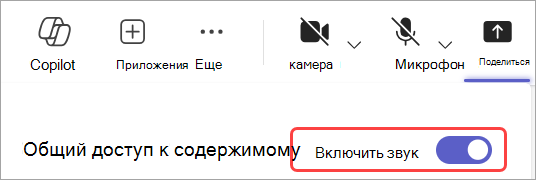
При совместном использовании все звуковые данные с компьютера, включая уведомления, будут включены в собрание.
Примечание: Команды и ваш компьютер должны быть настроены на один динамик. Настройте выходные данные звука компьютера в системных параметрах, а выходные данные звука Teams — в параметрах устройства в Teams.
На компьютере Mac вам потребуется установить драйвер при первом включении звука компьютера в собрании Teams. Просто следуйте указаниям простого мастера и нажмите кнопку Установить или Обновить. Установка занимает около 10 секунд.
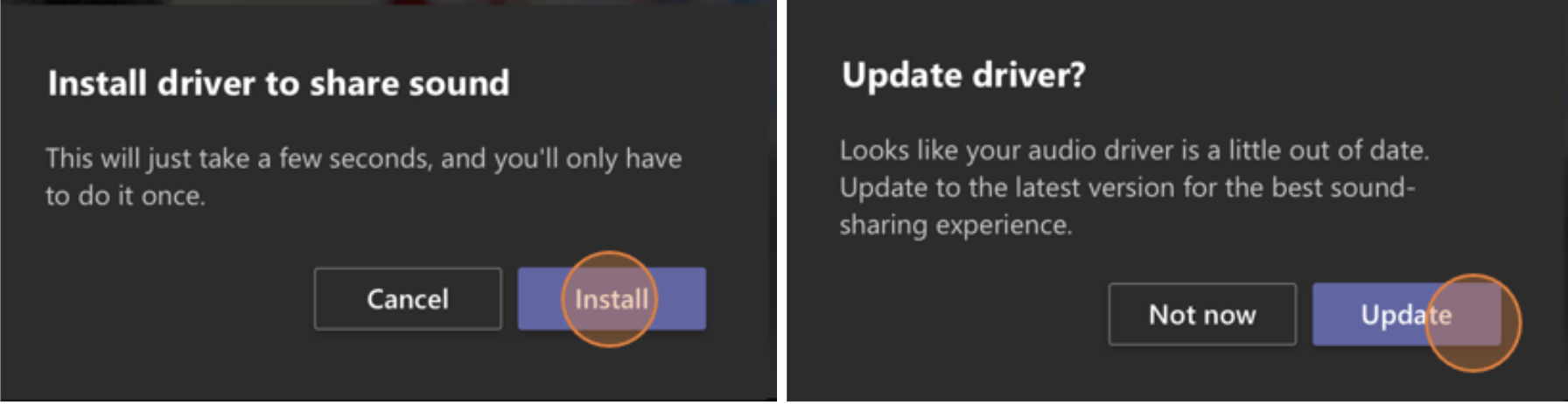
После установки драйвера на компьютере Mac вы увидите уведомление в верхней части элементов управления собранием. Если драйвер не удается установить, может потребоваться приостановить или воспроизвести видеосодержимы, чтобы начать совместное использование звука, или снова попробовать включить звук компьютера в левом верхнем углу параметров общего доступа.
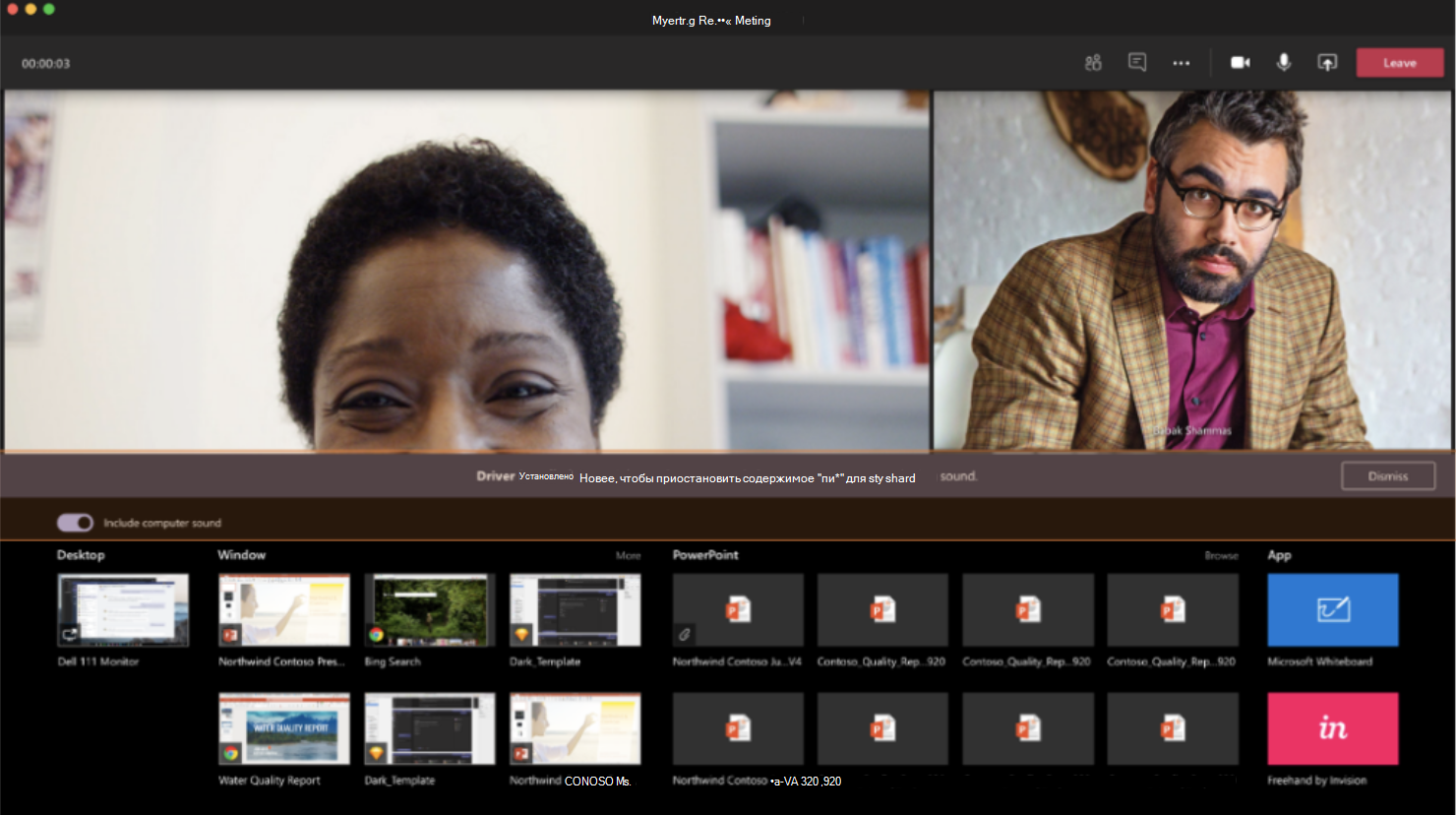
Вы также можете включить звук (или прекратить его включение) после того, как вы уже начали предоставлять общий доступ к экрану. Просто выберите Включить компьютерный звук в элементах управления общим доступом в верхней части окна.

Нажмите кнопку еще раз, чтобы прекратить общий доступ к звуку.
Включение звука компьютера в комнату с устройством Teams
Устройства групп позволяют обмениваться контентом с помощью кабелей, подключенных к консоли помещения. К сожалению, мы пока не поддерживаем совместное использование звука компьютера таким образом.
Если вы хотите совместно использовать звук компьютера, когда вы находитесь в комнате для собраний с устройством Teams:
- Чтобы присоединиться к собранию со своего личного устройства, выберите Отключить звук при присоединении к собранию, что автоматически отключит звук не только вашего микрофона, но и любого звука, воспроизводимого на собрании команд, для предотвращения эха.
- Выберите Общий доступ к содержимомув элементах управления собранием, а затем выберите Включить звук компьютера.
- Чтобы избежать эха, не забывайте держать в комнате только микрофон и динамик одного устройства.
- Постарайтесь свести к минимуму количество приложений, которые вы запускаете во время обмена системным аудио. Если на вашем компьютере слишком много приложений, ваш звук может пострадать.
Устранение неполадок
Низкое качество звука
Если на компьютере работает много приложений, могут возникнуть проблемы с качеством звука, такие как отставание или вырезание. Если это произойдет, закрытие других приложений может помочь.
Низкая громкость
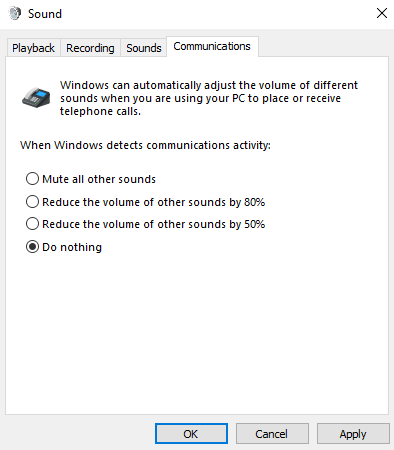
Если вы используете Windows, другие звуки с вашего устройства (например, уведомления и оповещения) уменьшаются в громкости, когда вы присоединяетесь к собранию команд. В большинстве случаев это, вероятно, то, что вы хотите, чтобы вы могли сосредоточиться на встрече. Но если вы используете общий доступ к компьютерному звуку, то же самое значение, которое затихает другие системные звуки, также затихнет звук, который вы пытаетесь поделиться.
Чтобы устранить эту проблему, перейдите к параметрам звука в вашей системе, найдите панель управления звук, выберите пункт связь а затем не предпринимать ничего. Наконец, примените изменения, чтобы другие могли слышать ваш общий звук громко и четко.
Включение звука с мобильного устройства

- Выберите Дополнительные параметрыв элементах управления собранием.
- Вы увидите список параметров. Нажмите кнопку Общий доступ.
- Включите переключатель рядом с элементом Звук, а затем выберите Общий доступ к экрану
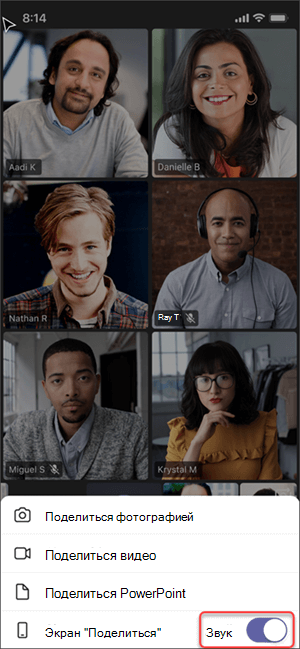
Теперь все участники собрания будут слышать звук с вашего устройства, и вы увидите на экране уведомление, подтверждающее это.
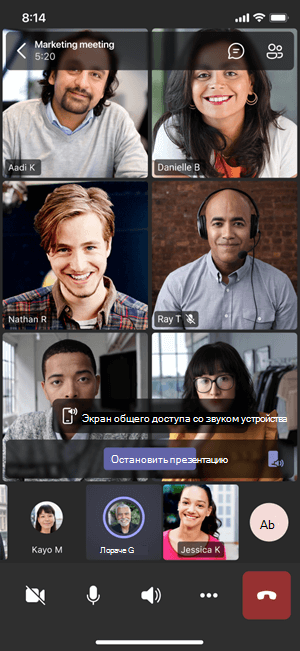
Примечание: Эта функция доступна только на устройствах с Android 10 или iOS 13.
Общий доступ к аудио из веб-браузера
- Выберите Общий доступ>экран, окно или вкладку, чтобы открыть окно выбора с экрана.
- На вкладке «Общий доступ» установите флажок Поделиться звуком вкладки . Вы будете совместно использовать звук, поступающий с вкладки.
- При совместном использовании всего экрана установите флажок Общий доступ к системным звукам, чтобы поделиться звуком, поступающим со всего компьютера.
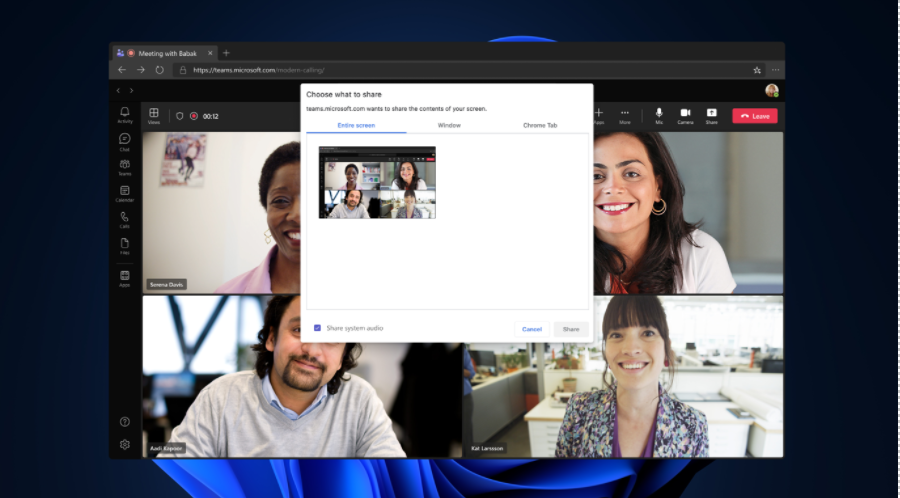
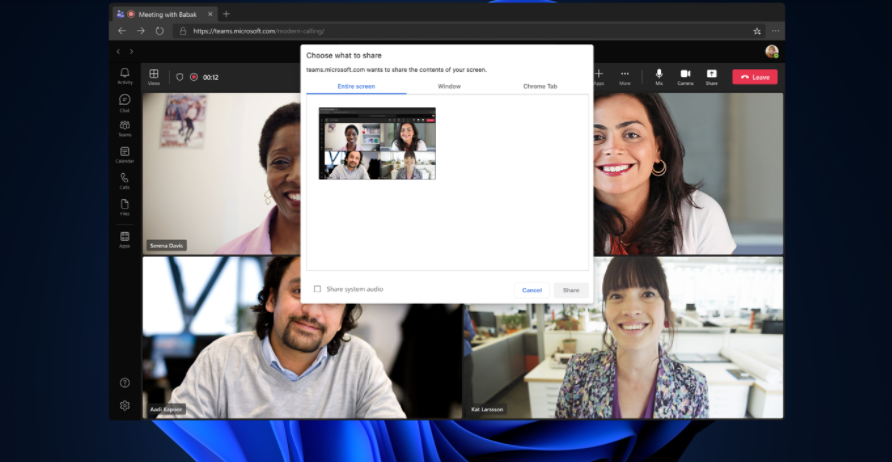
- При совместном использовании звука вкладки будет использоваться только звук, поступающий с вкладки. Звук, поступающий с остальной части компьютера, не будет совместно использоваться.
- При совместном использовании системного звука будет использоваться общий доступ ко всем звукам, поступающим со всего компьютера.
Чтобы прекратить совместное использование звука с вкладки или компьютера, нажмите кнопку Остановить демонстрацию экрана.
Моментальные звонки прямо из чата на вашем сайте: интеграция Carrot quest и Zoom

Чаты прочно вошли в нашу жизнь и ассоциируются с быстрым и удобным общением. Но стоит признать, что у них есть и свои минусы: в чате не видно собеседника, он не может передать свои эмоции и некоторые вещи всё еще «лучше один раз увидеть, чем сто раз услышать».
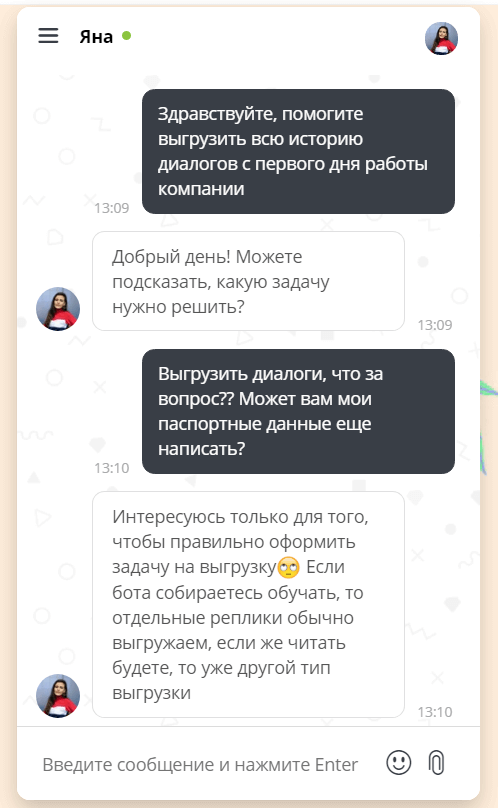
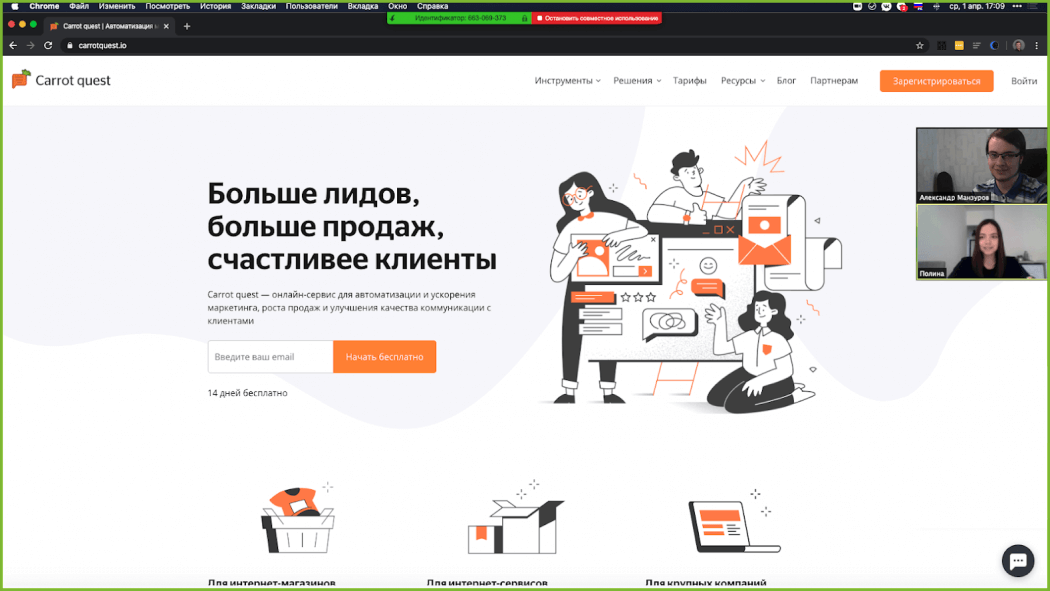
Теперь чат Carrot quest не страдает от этих проблем: представляем вам новую интеграцию Carrot quest с Zoom. Созванивайтесь с клиентом в пару кликов прямо из чата!
Созвониться с клиентом теперь просто: вам не надо обмениваться телефонами или аккаунтами с Skype. Вам и вашему клиенту понадобится только бесплатный аккаунт в Zoom.
Привяжите аккаунт Zoom к Carrot quest и создавайте встречи прямо из раздела Диалоги с помощью пары кнопок. Ваш клиент получит в чат сообщение с кнопкой, по нажатию на которую в новом окне откроется Zoom, где вы уже будете его ждать.
Решайте сложные вопросы
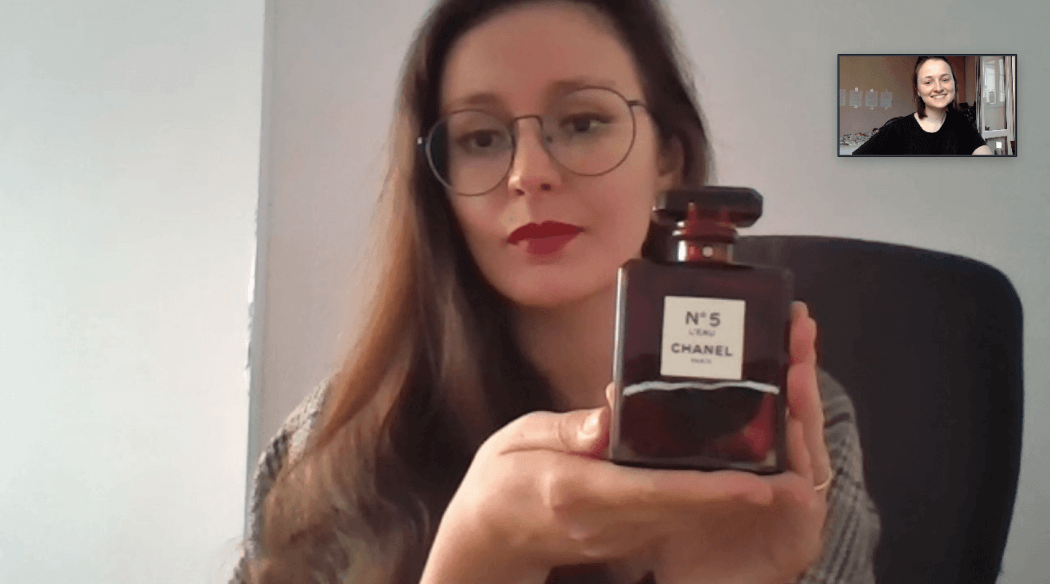
Если у вашего клиента сложный вопрос, не заставляйте его писать в чате — быстрый звонок может быть отличным решением, чтобы улучшить поддержку. Включите камеру, чтобы добавить еще больше персонального общения или показать физический товар или поделитесь экраном, чтобы объяснить, на какие кнопки надо нажать на сайте.
Многие руководители службы поддержки боятся, что общение голосом занимает больше времени, чем в чате: оператор тратит всё своё время и внимание на одного клиента, в то время как может вести до пяти диалогов в чате.
Но на самом деле, всё зависит от ситуации: с простыми вопросами действительно легче разобраться в чате, но если вопрос нестандартный, особенно если клиент нервничает, часто легче созвониться. Вы сэкономите и время, и нервы пользователя.
Я созваниваюсь с пользователями только в особых случаях. Особый случай — когда пользователь совсем ничего не понимает и паникует или хочет что-то показать, что мы повторить у себя не можем, например, ошибку. Во время созвона я могу не только ответить на вопросы, но и успокоить. Это важно, потому что в чате не всегда ясны эмоции и, несмотря на наши хорошие намерения, пользователь может обижаться.

Аксиния Холманских
Оператор поддержки Carrot quest
Не важно, в какой сфере ваш бизнес, не забывайте, что он делается людьми для людей.
Показывайте товар, который продаёте
Сложные продукты часто нуждаются в демонстрации. Представьте, что вы покупаете автомобиль, антикварную мебель или сложный сервис для компании. Это не те товары, которые вы можете просто закинуть в корзину — наверняка вам требуется консультация, тест-драйв или помощь менеджера по настройке. Чем выше стоимость сделки, тем плотнее менеджеры по продажам работают с клиентами — ведь каждый лид может быть на вес золота.
Если клиент уже здесь и интересуется вашим товаром, не теряйте времени: созвонитесь с ним прямо сейчас, покажите товар лицом и обсудите основные страхи клиента. Да, это именно то, что обычно делают менеджеры по продажам, но вы не тратите время на обмен контактами и не вызваниваниете клиента потом (а вдруг он за это время передумает).
А во времена тотального переезда онлайн демонстрация может понадобиться не только сложным товарам, но и простым, вроде книг, одежды или парфюма. Экспериментируйте!
Подробнее про то, как организовать продажи на расстоянии, читайте в нашей статье.
Проводите персональные консультации и уроки
Если ваш клиент интересуется вашими услугами в чате, предложите прямо сейчас провести быстрый установочный звонок, на котором вы расскажете о себе и своих консультациях.
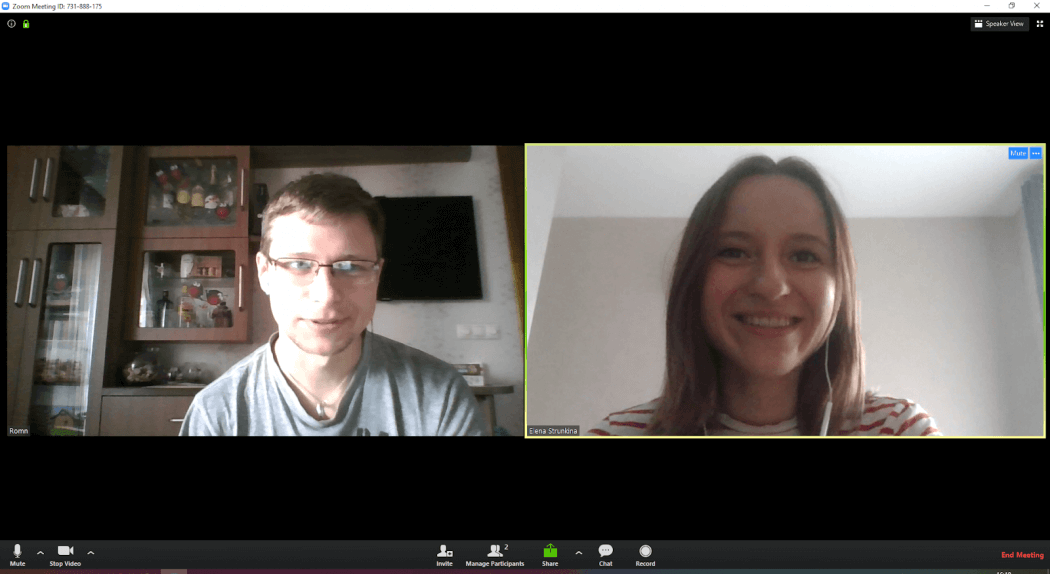
Договориться о времени следующей консультации просто с помощью интеграции с Calendly — отправьте форму для записи прямо в чат, а ваш клиент сам выберет удобное время.
Оптимизируйте работу поддержки с чатом и интеграциями Carrot quest
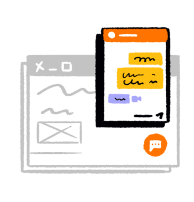
Как настроить интеграцию
Зайдите в раздел Интеграции в Carrot quest и создайте интеграцию с Zoom. В разделе Диалоги появится иконка Zoom.
Каждый оператор должен привязать свой аккаунт Zoom. Это можно сделать как в разделе интеграций, так и в разделе Диалоги. Просто авторизуйтесь в открывшемся окне, и вы готовы общаться!
Когда вы поняли, что пришло время поговорить, кликните на кнопку интеграции в разделе Диалоги и в появившемся окне напишите текст приглашения или оставьте наш. После отправки клиент получит ваше сообщение и кнопку со ссылкой на звонок. И оператору, и клиенту необходимо нажать на появившуюся кнопку и перейти в новое окно, чтобы начать разговор.
Общение онлайн — это новая реальность. Чат прекрасно справляется с основными несложными вопросами, а если предстоит добавить немного личной коммуникации, вы легко это сделаете в пару кликов с нашей новой интеграцией. Оставайтесь на связи.