
Поиск версии программного обеспечения iPhone, iPad или iPod
Версию программного обеспечения iOS, iPadOS или iPod на iPhone, iPad или iPod можно узнать с помощью устройства или компьютера.
На iPhone, iPad или iPod touch
Чтобы узнать версию программного обеспечения на устройстве, перейдите в меню «Настройки» > «Основные», а затем — «Об этом устройстве».

На iPod, iPod classic, iPod nano или iPod mini
- Нажимайте кнопку «Меню», пока не откроется главное меню.
- Прокрутите экран и выберите «Настройки» > «Об этом устройстве».
- Версия программного обеспечения устройства отобразится на открывшемся экране. Чтобы узнать версию программного обеспечения iPod nano (3-го или 4-го поколения) или iPod classic, на экране «Об этом устройстве» дважды нажмите центральную кнопку.
На iPod shuffle
Чтобы узнать версию программного обеспечения iPod shuffle, воспользуйтесь программами Finder или iTunes на компьютере.
С помощью компьютера
Версию программного обеспечения на устройстве можно также определить с помощью компьютера. Выполните указанные ниже действия.
- На компьютере Mac с macOS Catalina или более поздней версии откройте Finder. На компьютере Mac с macOS Mojave или более ранней версии либо на компьютере с Windows откройте приложение iTunes.
- Подключите устройство к компьютеру.
- Найдите устройство на компьютере. Узнайте, что делать, если компьютер не распознает устройство.
- Посмотрите версию программного обеспечения на вкладке «Основные» или «Обзор».
Как узнать модель процессора и его разрядность на Windows, Android и iOS
Зная, какой процессор используется в вашем смартфоне и ПК, вы сможете лучше понимать его работу, пределы возможностей, устанавливать правильные версии приложений и проводить еще массу полезных манипуляций. Как быть, если установленный процессор или его характеристики вам неизвестны, мы сейчас расскажем.
32 бита или 64 бита?
Прежде чем мы начнем разбирать конкретику, давайте очень коротко пройдемся по теории. Разрядность процессора указывает, количество бит, которые ЦП может обработать за одну команду. В зависимости от архитектуры, это значение может составлять 32 или 64 бита.
Сейчас 32-битное оборудование можно считать откровенно устаревшим, оно используется либо в составе очень старых устройств, либо очень дешевых. Программы, использующие такую среду, существуют, их спасает правило обратной совместимости (64-битные системы работают с 32-битным софтом, но не наоборот), однако все новые приложения, игры и компоненты однозначно будут 64-битными.
На Windows
На ПК и ноутбуках все необходимое об оборудовании уже указано внутри системы. Чтобы найти эти данные, переходим по пути Пуск — Параметры — Система — О программе. Здесь будет точно указана модель процессора, а чуть ниже и его разрядность.
Также модель процессора можно узнать, если нажать Win+R и ввести команду msinfo32. В открывшемся окне находим строку Процессор, где и находятся интересующие нас данные.
Если предпочитаете использовать сторонний софт, можно скачать CPU-Z с официального сайта. Программа также покажет вам все необходимые характеристики установленного оборудования.
На Android
Если вы знаете модель своего смартфона, выяснить используемый в нем процессор не сложно, ведь все характеристики есть в интернете. Чуть сложнее ситуация, когда одна и та же модель может выходить на разных чипах, как, например, год за годом происходит с флагманскими смартфонами Samsung. В такой ситуации искать в Сети нужно не маркетинговое название смартфона, а точный номер модели. Чтобы найти его, переходим по пути Настройки — Сведения о телефоне и вбиваем в поиск номер, указанный в поле Номер модели. Проводя поиск таким образом, вы обнаружите не все варианты одной модели, а только одну, вас интересующую.
Если использовать интернет в поисках не хочется, можно скачать из Google Play любое приложение-бенчмарк, например, CPU-Z или AIDA64 — это простые приложения, достаточно функциональные даже в бесплатных версиях.
В приложении AIDA64 в графе ЦП — Модель SoC собственно название модели, а строка “Наборы инструкций” — собственно, разрядность вашего процессора.
Если ваш выбор пал на CPU-Z, сверху будет указан процессор. Чтобы узнать разрядность, переходим во вкладку System и находим пункт “Kernel Architecture”. Параметр aarch64 будет указывать на 64-битный процессор.
Android поддерживает 64-битные приложения начиная с 2014 года и версии 5.0 Lollipop, на этой архитектуре построены все современные процессоры. Однако невозможно со стопроцентной уверенностью сказать, какая разрядность у вашего устройства, так как их выбор на рынке очень велик, а устройства нижнего ценового сегмента могут использовать откровенно устаревшее оборудование.
Для любителей игр на Android куда важнее, какая графика используется на их устройстве. В таком случае, вновь обратитесь к любому бенчмарку, но теперь поищите раздел GPU.
На iOS
Поскольку операционку Apple использует относительно небольшое количество устройств, тут вопрос процессора стоит не так остро: зная модель смартфона, вы всегда можете найти и установленный в нем процессор. Лень копаться в Сети — установите бенчмарк, например, ту же AIDA64 или AnTuTu из AppStore и проверьте интересующий параметр там.
Что до разрядности, на iOS этот вопрос не стоит вовсе. Начиная с 2013 года и iPhone 5s Apple использует 64-битные процессоры во всех своих устройствах, в AppStore на сегодняшний день просто нет 32-битных программ.
На этом закончим. Надеемся, нам удалось прояснить этот вопрос и хоть один из описываемых методов опознания используемого процессора вам подойдет. Напишите в комментариях, какие еще вопросы вам было бы интересно обсудить и подписывайтесь на ТЕХМО в Telegram, чтобы не пропустить наши новые материалы.
Как узнать сколько бит на айфоне
Будь в курсе последних новостей из мира гаджетов и технологий
iGuides для смартфонов Apple

Как определить 32 разрядные приложения на своем Mac

14 февраля 2018, 15:29

Apple заявила , что macOS High Sierra станет последней операционной системой, которая поддерживает 32-битные приложения. В последующих обновлениях macOS 32-разрядные приложения перестанут работать, это затронет приложения из Mac App Store и приложения, которые распространяются через другие источники. Начиная с macOS 10.13.4 пользователи получают один раз уведомление, в случае использования 32-битного приложения.
Как определить есть ли на вашем Mac 32-разрядные приложения
Чтобы подготовиться к предстоящим обновлениям можно уже сейчас выяснить какие из установленных приложений 32-битные и заменить их 64-разрядными версиями, если таковые имеются. Для этого вам потребуется:
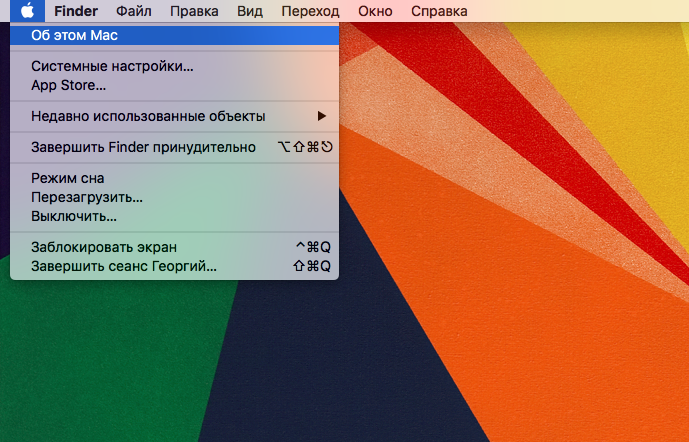
1. Нажмите значок «Яблоко» выбирайте раздел «Об этом Mac»
2. Нажмите «Отчет о системе»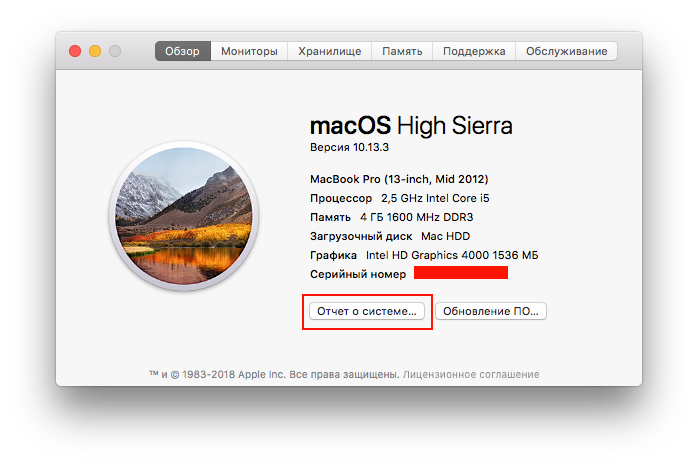
3. В меню слева выбирайте «Программы»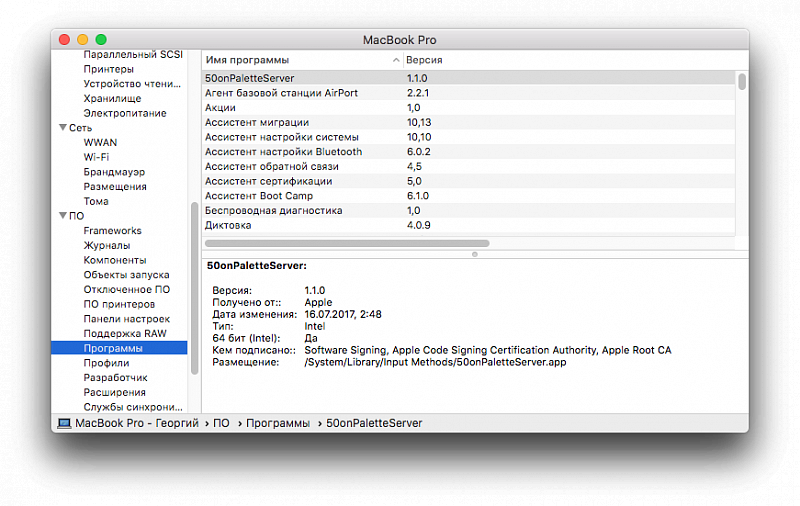
4. После этого придется немного подождать пока просканируются все установленные приложение, после чего будет загружен список со всеми приложениями, в котором нас интересует графа «64 бит», если в этой графе напротив приложения стоит значение «Да» — это означает, что приложение 64-битное, соответственно если «Нет» — 32-битное.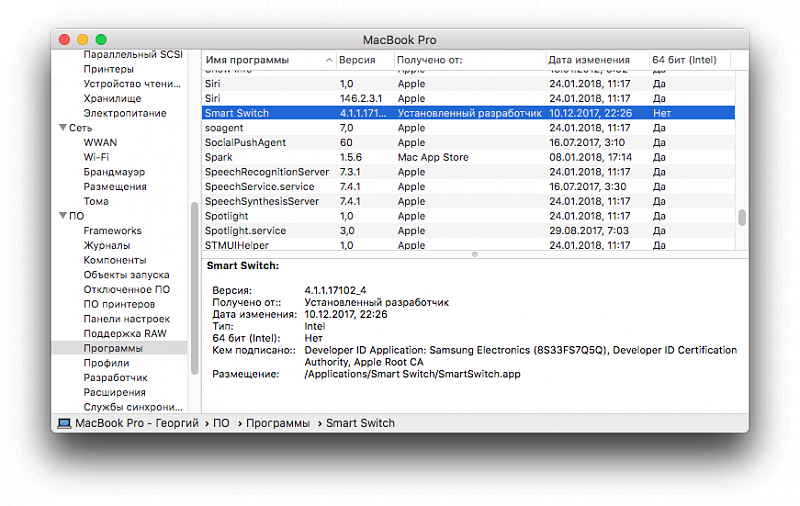
Таким методом вы сможете узнать какие приложения еще не перешли на 64-битную архитектуру, вероятнее всего если автор приложения довольно крупный разработчик, например Adobe, они скорее всего позаботятся о своих пользователях и выпустят обновления заранее. Софту от небольших частных компаний и инди-разработчиков стоит поискать альтернативу.
Подписывайтесь на канал THEXFRAME в Telegram.
Как узнать сколько бит на айфоне
Что такое битрейт? Битрейтом (от англ. bitrate) называют количество бит (единиц информации), используемых для хранения одной секунды видео- или аудиозаписи. Наиболее распространенной единицей измерения битрейта является количество килобит в секунду (Кбит/с, Kbps). Чаще всего используются два типа битрейта: постоянный и переменный (адаптивный). Постоянный битрейт не меняется на протяжении всего файла, в то время как переменный изменяется в зависимости от насыщенности аудио или видео.
Битрейт аудио и видео является одной из ключевых характеристик файлов мультимедиа, влияющей на их качество и размер. Если кодировать файл MP3 с битрейтом 320 kbps, то его качество будет лучше, а размер выше, чем у файла аналогичного формата с меньшим битрейтом.
Соответственно, изменение величины битрейта в ту или иную сторону может увеличить или уменьшить размер файла. А вот с влиянием на качество записей все немного сложнее. Тогда как понижение величины битрейта закономерно приводит к ухудшению качества исходного файла, противоположная операция на качество никак не влияет. Даже если вы выставите максимальную величину битрейта песни или фильма, качество звука и видеоряда вашего файла останутся прежними.
Как видите, увеличивать битрейт записи особого смысла нет: в результате вы получите файл большего размера при прежнем качестве. А вот снизить битрейт с целью сжатия записи очень даже можно. Хотите попробовать изменить битрейт ваших песен или фильмов? Скачайте Movavi Video Converter – удобную утилиту, которую легко использовать для изменения битрейта видео и музыки, будь то файлы в популярных форматах MP3, WMA, AVI и MP4 (h.264) или записи, помещенные в более экзотичные контейнеры.