
Установка подключаемого модуля управления версиями
Область применения:Visual Studio Visual Studio для Mac  Visual Studio Code
Создание подключаемого модуля управления версиями включает три шага.
- Создайте библиотеку DLL с функциями, определенными в справочнике по API подключаемого модуля управления версиями в этой документации.
- Реализуйте определяемые API функции подключаемого модуля управления версиями. Когда Visual Studio вызывает его, сделайте интерфейсы и диалоговые окна доступными из подключаемого модуля.
- Зарегистрируйте библиотеку DLL, выполнив соответствующие записи реестра.
Интеграция с Visual Studio
Visual Studio поддерживает подключаемые модули управления версиями, соответствующие API подключаемого модуля управления версиями.
Регистрация подключаемого модуля управления версиями
Прежде чем запущенная интегрированная среда разработки (IDE) может вызвать систему управления версиями, сначала необходимо найти библиотеку DLL системы управления версиями, экспортируемую API.
Регистрация подключаемого модуля управления версиями DLL
- Добавьте две записи в раздел HKEY_LOCAL_MACHINE в подразделе SOFTWARE , который указывает подключ имени компании, за которым следует подраздел имени продукта. Шаблон — HKEY_LOCAL_MACHINE\SOFTWARE\\\>value. Эти две записи всегда называются SCCServerName и SCCServerPath. Каждая из них является обычной строкой. Например, если ваша компания называется Корпорацией Майкрософт, а продукт системы управления версиями называется Source Сейф этот путь реестра будет HKEY_LOCAL_MACHINE\SOFTWARE\Microsoft\Source Сейф. В этом подразделе первая запись SCCServerName — это читаемая пользователем строка, именующая продукт. Вторая запись SCCServerPath — это полный путь к библиотеке DLL подключаемого модуля управления версиями, к которому должна подключаться интегрированная среда разработки. Ниже приведены примеры записей реестра:
Пример записи реестра Пример значения HKEY_LOCAL_MACHINE\SOFTWARE\Microsoft\Source Сейф\SCCServerName Microsoft Visual SourceSafe HKEY_LOCAL_MACHINE\SOFTWARE\Microsoft\Source Сейф\SCCServerPath c:\vss\win32\ssscc.dll
Примечание. SCCServerPath — это полный путь к подключаемым модулям Source Сейф. Подключаемый модуль управления версиями будет использовать разные имена компаний и продуктов, но те же пути записи реестра.
- Запись HideInVisualStudioregistry может использоваться, если вы не хотите, чтобы подключаемый модуль управления версиями отображался в списке выбора подключаемых модулей Visual Studio. Эта запись также влияет на автоматическое переключение на подключаемый модуль управления версиями. Одно из возможных вариантов для этой записи заключается в том, что вы предоставляете пакет управления версиями, который заменяет подключаемый модуль управления версиями, но вы хотите упростить переход от использования подключаемого модуля системы управления версиями в пакет управления версиями. Когда пакет управления версиями установлен, он задает эту запись реестра, которая скрывает подключаемый модуль. HideInVisualStudio — это значение DWORD и имеет значение 1 , чтобы скрыть подключаемый модуль или 0 , чтобы отобразить подключаемый модуль. Если запись реестра не отображается, поведение по умолчанию — показать подключаемый модуль.
- Запись реестра DisableSccManager может использоваться для отключения или скрытия параметра меню «Пуск управления версиями», которое обычно отображается в подменю управления версиями файлов>. При выборе этого параметра меню вызывается функция SccRunScc . Подключаемый модуль управления версиями может не поддерживать внешнюю программу, поэтому вы можете отключить или даже скрыть пункт меню «Запуск «. DisableSccManager — это значение DWORD и имеет значение 0 , чтобы включить параметр меню «Пуск управления версиями», установите значение 1 , чтобы отключить параметр меню, и установите значение 2 , чтобы скрыть параметр меню. Если эта запись реестра не отображается, поведение по умолчанию — показать параметр меню.
Примечание. Подключаемый модуль управления версиями будет использовать те же имена подключа и записи, но значение будет отличаться.
Примечание. Таким образом можно зарегистрировать несколько подключаемых модулей управления версиями. Вот как Visual Studio находит все установленные подключаемые модули управления версиями на основе API.
Как интегрированная среда разработки находит библиотеку DLL
Интегрированная среда разработки Visual Studio имеет два способа поиска подключаемого модуля управления версиями DLL:
- Найдите подключаемый модуль управления версиями по умолчанию и подключитесь к нему автоматически.
- Найдите все зарегистрированные подключаемые модули управления версиями, из которых пользователь выбирает один. Чтобы сначала найти библиотеку DLL, интегрированная среда разработки будет выглядеть под подразделом HKEY_LOCAL_MACHINE\Software\SourceCodeControlProvider для записи ProviderRegKey. Значение этой записи указывает на другой подраздел. Затем интегрированная среда разработки ищет запись с именем SccServerPath в этом втором подразделе в HKEY_LOCAL_MACHINE. Значение этой записи указывает интегрированной среде разработки в библиотеку DLL.
Интегрированная среда разработки не загружает библиотеки DLL из относительных путей (например, .\NewProvider.DLL). Полный путь к библиотеке DLL должен быть указан (например, c:\Providers\NewProvider.DLL). Это повышает безопасность интегрированной среды разработки, предотвращая загрузку несанкционированных или олицетворенных библиотек DLL.
Чтобы найти библиотеку DLL во втором способе, интегрированная среда разработки будет выглядеть под подразделом HKEY_LOCAL_MACHINE\Software\SourceCodeControlProvider\InstalledSCCProviders для всех записей. Каждая запись имеет имя и значение. Интегрированная среда разработки отображает список этих имен пользователю. Когда пользователь выбирает имя, интегрированная среда разработки находит значение для выбранного имени, указывающего на вложенный ключ. Интегрированная среда разработки ищет запись с именем SccServerPath в этом подразделе в HKEY_LOCAL_MACHINE. Значение этой записи указывает интегрированной среде разработки на правильную библиотеку DLL.
Подключаемый модуль управления версиями должен поддерживать оба способа поиска библиотеки DLL и, следовательно, задает ProviderRegKey, перезаписав любой предыдущий параметр. Более важно, что он должен добавить себя в список УстановленныхSccProviders , чтобы пользователь может выбрать, какой подключаемый модуль управления версиями будет использоваться.
Так как используется ключ HKEY_LOCAL_MACHINE, можно зарегистрировать только один подключаемый модуль системы управления версиями по умолчанию на данном компьютере (однако Visual Studio позволяет пользователям определить, какой подключаемый модуль управления версиями они хотят использовать для конкретного решения). Во время установки проверка, чтобы узнать, установлен ли подключаемый модуль системы управления версиями. Если это так, попросите пользователя установить новый подключаемый модуль управления версиями в качестве стандартного. Во время удаления не удаляйте другие подразделы реестра, которые являются общими для всех подключаемых модулей управления версиями в HKEY_LOCAL_MACHINE\SOFTWARE\SourceCodeControlProvider; удалите только определенный подраздел SCC.
Как интегрированная среда разработки обнаруживает поддержку версии 1.2/1.3
Как Visual Studio определяет, поддерживает ли подключаемый модуль подключаемый модуль управления версиями 1.2 и 1.3 функциональные возможности? Чтобы объявить расширенную возможность, подключаемый модуль управления версиями должен реализовать соответствующую функцию:
Сначала Visual Studio проверка значение, возвращаемое путем вызова SccGetVersion. Оно должно быть больше или равно 1,2.
Затем Visual Studio определяет, поддерживается ли конкретная новая возможность, проверив lpSccCaps аргумент в SccInitialize.
Если выполняются оба этих условия, можно вызвать новые функции, поддерживаемые в версиях 1.2 и 1.3.
См. также
Как правильно подключить библиотеку C++ в Visual Studio?
Скачал библиотеку из интернета. Внутри более 500 файлов .h и .cpp. Я сначала подумал нужно включить все файлы из библиотеки в проект. И в общем то всё работает, только дерево файлов в Visual Studio превратилось в мусор. И я так понял, что сделал что-то не так. Как правильно подключить библиотеку к проекту? Возможно есть более правильный способ, вместо включения всех исходников в проект?
Отслеживать
задан 24 ноя 2016 в 8:37
303 4 4 серебряных знака 12 12 бронзовых знаков
Соберите библиотеку отдельно (подробности в документации к ней) и подключайте к проекту как .lib или .dll .
24 ноя 2016 в 8:38
Почитал документацию — собрать библиотеку в .lib нельзя. Насчёт .dll — я так понял мне придётся всю библиотеку перелопатить и ставить перед всеми функциями __declspec(dllexport) ?
24 ноя 2016 в 8:40
@JaminPeru Интерфейс библиотеки, т.е. те функции, которые вы планируете вызывать кодом извне. Какие-то сугубо внутренние «кишки» библиотеки, вспомогательные функции экспортировать не нужно.
24 ноя 2016 в 8:54
Вам нужно собрать статическую версию библиотеки(я так понял, она по умолчанию соберёт как разе её). Затем добавить в проект студии пути до заголовочных файлов этой библиотеки и, наконец, подключить полученный lib файл в проект.
24 ноя 2016 в 9:46
@JaminPeru, lib, в windows, нужен всегда. Просто у него может быть разное содержимое. В случае статической сборки там весь нужный код, тогда как при сборке dll в lib лежит лишь информация для последующего импорта, которая генерируется на основании того, что код экспортирует.
Шаг 5. Установка пакетов в среде Python
Область применения: Visual Studio Visual Studio для Mac Visual Studio Code
Сообщество разработчиков на Python создало тысячи полезных пакетов, которые вы можете включать в свои проекты. В Visual Studio имеется пользовательский интерфейс для управления пакетами в средах Python.
Просмотр сред
- Выберите команду меню Просмотр>Другие окна>Окружения Python. Откроется окно Окружения Python (как узел обозревателя решений), в котором представлены разные среды, доступные вам. Список содержит как окружения, установленные с помощью установщика Visual Studio, так и окружения, которые вы установили отдельно. В их число входят глобальные, виртуальные среды и среды Conda. Среда, выделенная полужирным шрифтом, — это среда, используемая по умолчанию для новых проектов. Дополнительные сведения о работе со окружениями см. в разделе Создание окружений Python и управление ими в средах Visual Studio.

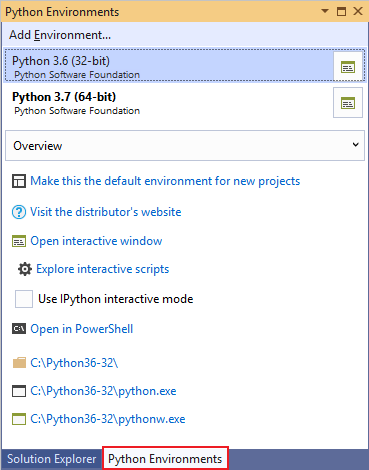
Примечание. Используйте сочетания клавиш CTRL +K, CTRL +`, чтобы открыть окно Окружения Python из окна Обозревателя решений. Если сочетание клавиш не работает и окно «Окружения Python» отсутствует в меню, возможно, не установлена рабочая нагрузка Python. Инструкции по установке Python см. в статье Установка поддержки Python в Visual Studio в Windows.
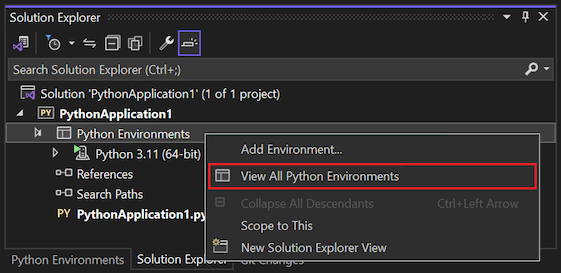
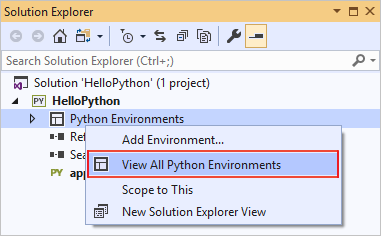
Если открыт проект Python, вы можете открыть окно Окружения Python из Обозревателя решений. Щелкните правой кнопкой мыши Окружения Python и выберите пункт Просмотреть все окружения Python.
from math import radians import numpy as np # installed with matplotlib import matplotlib.pyplot as plt def main(): x = np.arange(0, radians(1800), radians(12)) plt.plot(x, np.cos(x), 'b') plt.show() main() 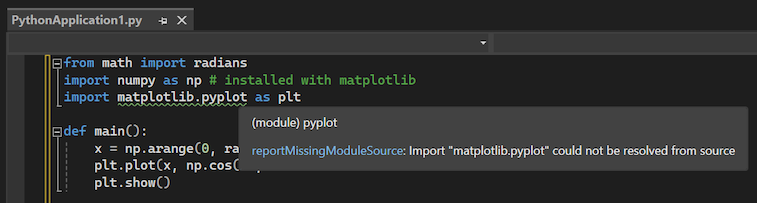

Установка пакетов с помощью окна «Окружения Python»
- В окне «Окружения Python» выберите окружение по умолчанию для новых проектов Python и перейдите на вкладку Пакеты. Вы увидите список пакетов, которые в настоящее время установлены в окружении.
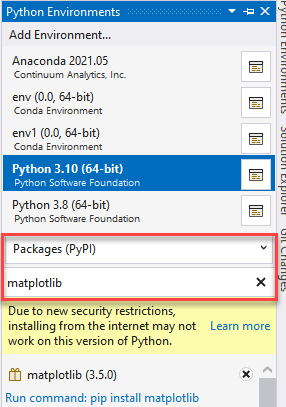
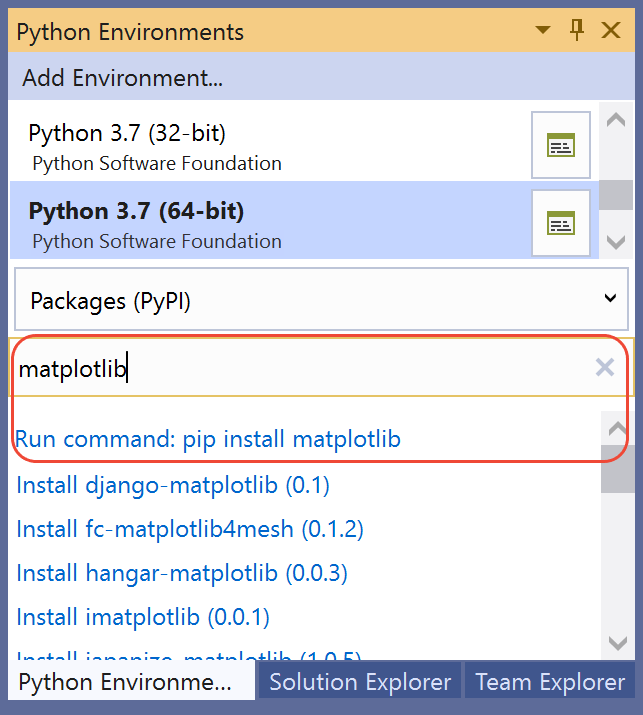
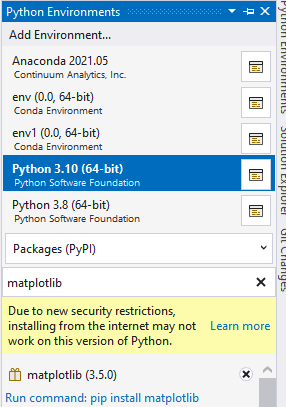
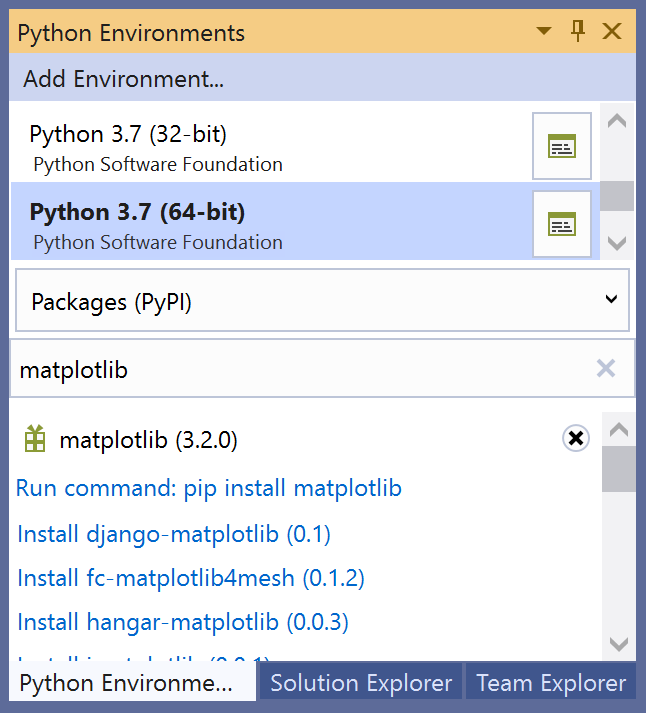
Примечание. Под названием среды может появиться небольшой индикатор выполнения, который указывает на то, что Visual Studio создает базу данных IntelliSense для нового пакета. На вкладке IntelliSense также приводятся более подробные сведения. Имейте в виду, что, пока база данных не будет готова, функции IntelliSense, такие как автозавершение и проверка синтаксиса, будут неактивны для этого пакета в редакторе.
В Visual Studio 2017 версии 15.6 и более поздних версий используются другие (более быстрые) методы для работы с IntelliSense. На вкладке IntelliSense отображается соответствующее сообщение.
Запуск программы
После установки matplotlib запустите программу с отладчиком (F5) или без него (CTRL+F5), чтобы увидеть результат.
Проекты Python в Visual Studio
Область применения:Visual Studio Visual Studio для Mac Visual Studio Code
Приложения Python обычно определяются только с помощью файлов и папок, но такая структура может усложнить работу, так как приложения увеличиваются в размере и могут содержать автоматически сгенерированные файлы, JavaScript для веб-приложений и т. д. Проект Visual Studio помогает управлять этими сложными моментами. Проект (файл .pyproj) определяет все исходные файлы и файлы содержимого, связанные с проектом, содержит сведения о сборке каждого файла, хранит информацию для интеграции с системами управления версиями и помогает упорядочить приложение в виде логических компонентов.

Кроме того, проекты всегда управляются в решении Visual Studio, которое может содержать любое число проектов с возможностью ссылаться друг на друга. Например, проект Python может ссылаться на проект C++, который реализует модуль расширения. Благодаря этой связи Visual Studio автоматически создает проект C++ (при необходимости), когда вы запускаете отладку проекта Python. (Общие сведения см. в статье Решения и проекты в Visual Studio.)
Visual Studio предоставляет множество шаблонов проектов Python, позволяющих быстро настроить несколько структур приложений, а также шаблон для создания проекта из существующего дерева папок и шаблон для создания пустого проекта. Список шаблонов см. в разделе Шаблоны проектов.
В Visual Studio 2019 можно открыть папку с кодом Python и выполнить этот код, не создавая проект Visual Studio и файлы решения. Дополнительные сведения см . в кратком руководстве. Открытие и запуск кода Python в папке. Но файл проекта имеет ряд важных преимуществ, которые мы описали в этой статье.
Все версии Visual Studio нормально работают с кодом Python даже без проекта. Например, можно открыть сам файл Python и выполнить автозавершение и отладку, а также использовать функцию IntellSense. Для этого щелкните правой кнопкой мыши в редакторе и выберите пункт Запуск с отладкой. Такой код всегда использует глобальное окружение по умолчанию, однако при работе могут возникать неверные завершения или ошибки, если код предназначен для другого окружения. Кроме того, Visual Studio анализирует все файлы и пакеты в папке, из которой открыт один файл, что может значительно расходовать время ЦП.
Проект Visual Studio можно создать из существующего кода, как описано в разделе Создание проекта из существующих файлов.
Добавление файлов, назначение файла запуска и настройка сред
При разработке приложения обычно требуется добавить в проект новые файлы различных типов. Чтобы это сделать, щелкните правой кнопкой мыши проект, выберите Добавить>Существующий элемент и перейдите к нужному файлу. Можно также выбрать Добавить>Новый элемент. Появится диалоговое окно с различными шаблонами элементов. Как описано в справочнике по шаблонам элементов, доступны такие варианты: пустые файлы Python, класс Python, модульный тест и различные файлы, связанные с веб-приложениями. Вы можете испробовать эти варианты с помощью тестового проекта, чтобы узнать о возможностях вашей версии Visual Studio.
Каждый проект Python имеет один назначенный файл запуска, выделенный полужирным шрифтом в обозревателе решений. Это файл, который запускается, когда вы запускаете отладку (F5 или Отладка>Начать отладку) или выполняете проект в интерактивном окне (SHIFT+ALTF+5 или Отладка>Выполнить проект в интерактивном окне Python). Чтобы изменить его, щелкните правой кнопкой мыши новый файл и выберите действие Назначить автозапускаемым элементом (или Задать как файл запуска в ранних версиях Visual Studio).
Если удалить выбранный файл запуска из проекта и не выбрать новый, Visual Studio не будет знать, с какого файла Python нужно начинать выполнение проекта. В этом случае в Visual Studio 2017 версии 15.6 и более поздних версий возникает ошибка. В более ранних версиях либо открывается окно вывода с запущенным интерпретатором Python, либо окно вывода появляется, но почти сразу же исчезает. Если у вас возникла подобная ситуация, убедитесь, что назначен файл запуска.
Чтобы окно вывода оставалось открытым, щелкните правой кнопкой мыши проект, выберите Свойства, откройте вкладку Отладка, а затем добавьте -i в поле Аргументы интерпретатора. Этот аргумент вынуждает интерпретатор перейти в интерактивный режим после завершения программы, оставив окно открытым, пока вы не нажмете клавиши CTRL+Z>ВВОД для выхода.
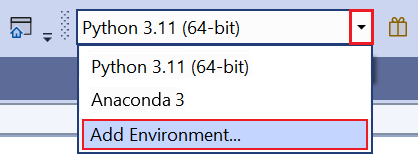
Новый проект всегда по умолчанию связан с глобальной средой Python. Чтобы связать проект с другим окружением (в том числе виртуальным), в проекте щелкните правой кнопкой мыши узел Окружения Python и выберите команду Добавить окружение. , а затем выберите нужные окружения. Можно также использовать элемент управления с раскрывающимся списком окружений на панели инструментов, чтобы выбрать окружение или добавить в проект новое.
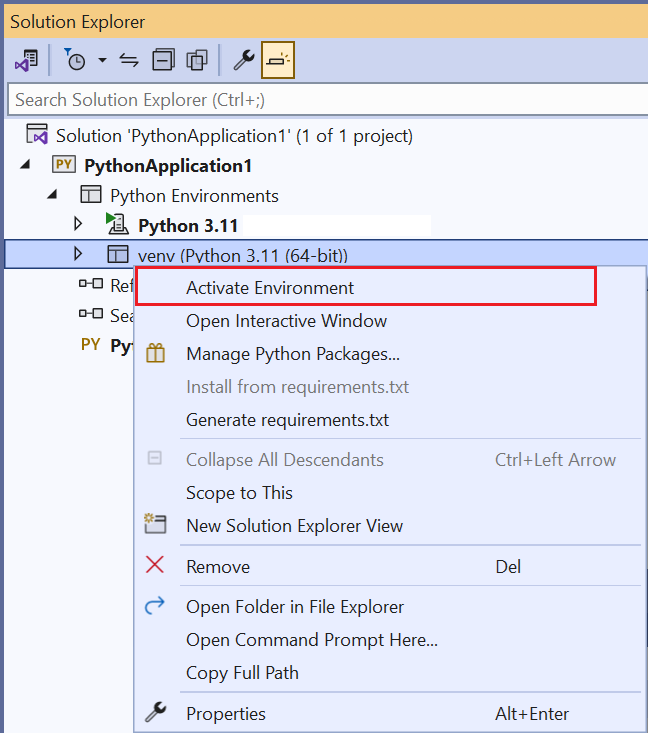
Чтобы изменить активное окружение, в обозревателе решений щелкните правой кнопкой мыши нужное окружение и выберите действие Активировать окружение. Дополнительные сведения см. в разделе о выборе окружения для проекта.
Шаблоны проектов
Visual Studio предоставляет несколько способов настройки проекта Python — с нуля или из существующего кода. Чтобы использовать шаблон, выберите команду меню Файл>Создать>Проект или щелкните правой кнопкой мыши решение в обозревателе решений и выберите Добавить>Новый проект. В любом случае отобразится диалоговое окно Новый проект. Чтобы просмотреть шаблоны, относящиеся к Python, выполните поиск по «Python» или выберите узел Python языка>:

В следующей таблице перечислены шаблоны, доступные в Visual Studio 2022:
| Template | Description |
|---|---|
| На основе существующего кода Python | Создает проект Visual Studio из существующего кода Python в структуре папок. |
| Приложение Python | Структура базового проекта для нового приложения Python с одним пустым исходным файлом. По умолчанию проект выполняется в консоли интерпретатора глобальной среды по умолчанию, которую можно изменить, назначив другую среду. |
| Веб-проекты | Проекты для веб-приложений на базе различных платформ, включая Bottle, Django и Flask. |
| Фоновое приложение (Интернет вещей) | Поддерживает развертывание проектов Python для работы в качестве фоновых служб на устройствах. Дополнительные сведения см. на странице центра разработчиков Интернета вещей Windows. |
| Модуль расширения Python | Этот шаблон отображается в области Visual C++, если вы уже установили Собственные средства разработки Python с рабочей нагрузкой Python в Visual Studio 2017 или более поздней версии (см. раздел Установка). Он предоставляет базовую структуру для библиотеки DLL расширения C++, как описано в статье Создание расширения C++ для Python. |
В следующей таблице перечислены шаблоны, доступные в Visual Studio 2019 (не все шаблоны доступны в предыдущих версиях).
| Template | Description |
|---|---|
| На основе существующего кода Python | Создает проект Visual Studio из существующего кода Python в структуре папок. |
| Приложение Python | Структура базового проекта для нового приложения Python с одним пустым исходным файлом. По умолчанию проект выполняется в консоли интерпретатора глобальной среды по умолчанию, которую можно изменить, назначив другую среду. |
| Веб-проекты | Проекты для веб-приложений на базе различных платформ, включая Bottle, Django и Flask. |
| Приложение с IronPython | Аналогичен шаблону приложения Python, но по умолчанию использует интерпретатор IronPython, поддерживающий взаимодействие .NET и смешанный режим отладки с использованием языков .NET. |
| Приложение WPF с IronPython | Структура проекта, использующая IronPython с XAML-файлами Windows Presentation Foundation для пользовательского интерфейса приложения. Visual Studio предоставляет конструктор пользовательского интерфейса XAML, возможность написания кода программной части на Python, а также возможность запуска приложения без отображения консоли. |
| Веб-страница с IronPython и Silverlight | Это проект IronPython, который выполняется в браузере с подключаемым модулем Silverlight. Код приложения Python добавляется на веб-страницу в виде скрипта. Стандартный тег скрипта получает часть кода JavaScript, который инициализирует IronPython, выполняющийся в Silverlight, откуда код Python может взаимодействовать с моделью DOM. |
| Приложение Windows Forms с IronPython | Структура проекта, использующая IronPython с пользовательским интерфейсом, созданным с помощью кода и Windows Forms. Приложение запускается без вывода консоли. |
| Фоновое приложение (Интернет вещей) | Поддерживает развертывание проектов Python для работы в качестве фоновых служб на устройствах. Дополнительные сведения см. на странице центра разработчиков Интернета вещей Windows. |
| Модуль расширения Python | Этот шаблон отображается в области Visual C++, если вы уже установили Собственные средства разработки Python с рабочей нагрузкой Python в Visual Studio 2017 или более поздней версии (см. раздел Установка). Он предоставляет базовую структуру для библиотеки DLL расширения C++, как описано в статье Создание расширения C++ для Python. |
Так как Python является интерпретируемым языком, проекты Python в Visual Studio не создают отдельный исполняемый файл, как это делают проекты, написанные на других компилируемых языках программирования (например, C#). Дополнительные сведения см. в разделе вопросов и ответов.
Создание проекта на основе имеющихся файлов
Описанный здесь процесс не перемещает и не копирует исходные файлы. Если вы хотите работать с копией, сначала создайте дубликат папки.
- Запустите Visual Studio и выберите Файл>Создать>Проект.
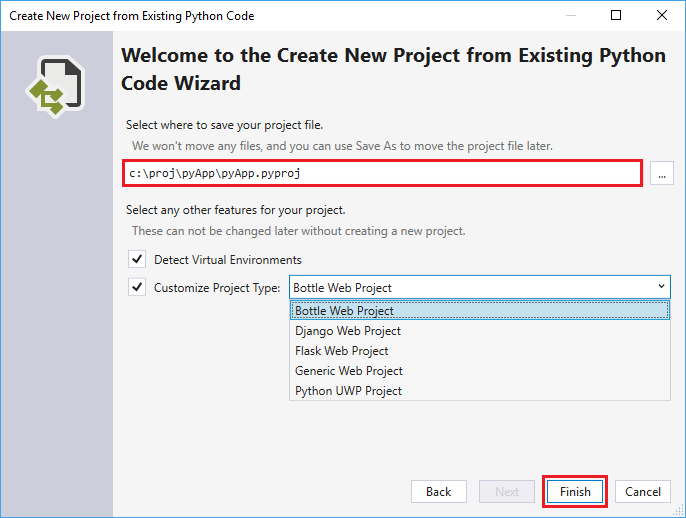
- В диалоговом окне Создание проекта выполните поиск по запросу «Python», выберите шаблон На основе существующего кода Python, укажите имя и расположение проекта, а затем нажмите кнопку ОК.
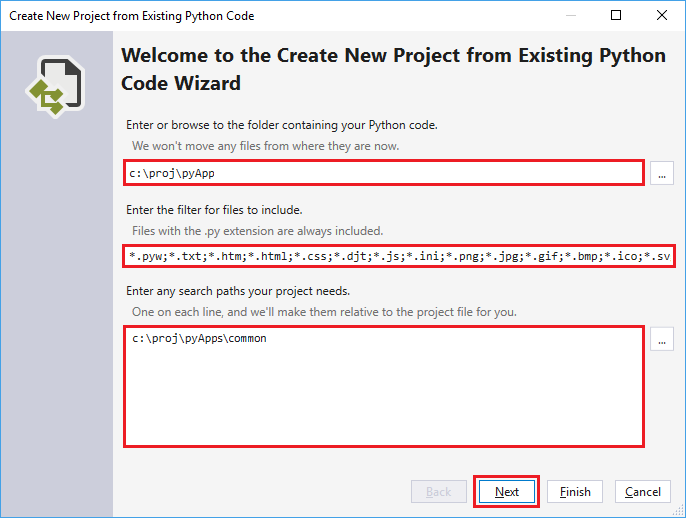
- В появившемся мастере задайте путь к существующему коду, фильтр для типов файлов и любые пути поиска, необходимые для проекта, а затем нажмите кнопку Далее. Если вы не знаете пути поиска, оставьте это поле пустым.
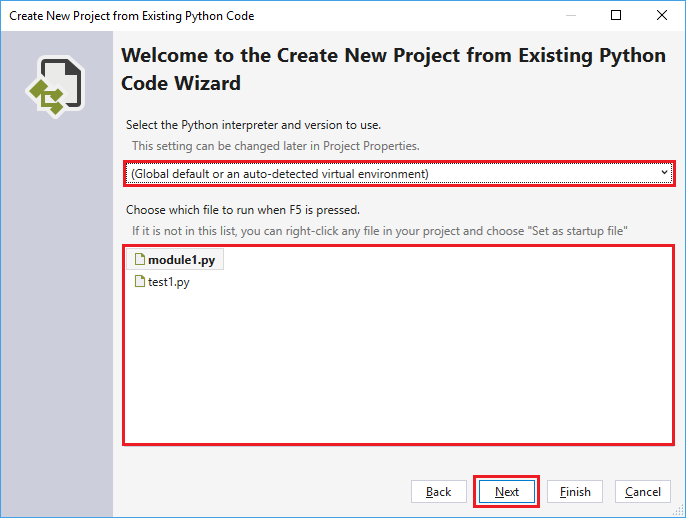
- В следующем диалоговом окне выберите файл запуска для проекта и нажмите кнопку Далее. При необходимости выберите среду; в противном случае оставьте значения по умолчанию.
Примечание. В диалоговом окне отображаются только файлы в корневой папке. Если нужный файл находится во вложенной папке, не указывайте файл запуска и укажите его позже в Обозревателе решений (см. инструкции ниже).
Связанные файлы

Связанные файлы — это файлы, которые добавлены в проект, но при этом находятся за пределами папок проекта приложения. Они отображаются в Обозреватель решений как обычные файлы со значком ярлыка:
Связанные файлы указаны в файле PYPROJ с помощью элемента . Связанные файлы могут быть неявными, если они используют относительный путь за пределами структуры каталогов, или явными, если они используют пути в обозревателе решений:
MyProject\test2.py Связанные файлы игнорируются при выполнении любого из следующих условий:
- Связанный файл содержит метаданные связи, и путь, указанный в атрибуте Include, находится в пределах каталога проекта.
- Связанный файл дублирует файл, который существует в иерархии проекта.
- Связанный файл содержит метаданные связи, и путь является относительным путем вне иерархии проекта.
- Путь связи является корневым.
Работа со связанными файлами
Чтобы добавить существующий элемент в качестве связи, щелкните правой кнопкой мыши папку проекта, в которую вы хотите добавить файл, а затем выберите Добавить>Существующий элемент. В открывшемся диалоговом окне выберите файл и щелкните Добавить как связь в раскрывающемся списке кнопки Добавить. Если конфликтующие файлы отсутствуют, эта команда создает связь в выбранной папке. Связь не добавится, если файл с таким именем уже существует или связь с этим файлом уже существует в проекте.
При попытке создать связь с файлом, который уже существует в папке проекта, он добавляется как обычный файл, а не как связанный. Чтобы преобразовать файл в связь, выберите Файл>Сохранить как и сохраните файл в расположение вне иерархии проекта. Visual Studio автоматически преобразует его в связь. Аналогичным образом можно преобразовать связь обратно с помощью команды Файл>Сохранить как и сохранить файл в иерархии проекта.
При перемещении связанного файла в обозревателе решений связь также перемещается, но фактический файл при этом не затрагивается. Аналогичным образом, удаление связи приведет к удалению только связи, не затрагивая сам файл.
Связанные файлы нельзя переименовать.
Ссылки
Проекты Visual Studio поддерживают добавление ссылок на проекты и расширения, которые отображаются в узле Ссылки в обозревателе решений.

Ссылки на расширения обычно указывают зависимости между проектами и используются для обеспечения IntelliSense во время разработки или связывания во время компиляции. Проекты Python используют ссылки подобным образом, но из-за динамической природы Python они в основном используются во время разработки для предоставления усовершенствованной функции IntelliSense. Они также могут использоваться для развертывания в Microsoft Azure с целью установки дополнительных зависимостей.
Модули расширений
Ссылка на файл PYD позволяет использовать IntelliSense для созданного модуля. Visual Studio загружает файл PYD в интерпретатор Python и анализирует его типы и функции. Программа также пытается выполнить синтаксический анализ строк функций в документе, чтобы предоставить справку по сигнатурам.
Если в любой момент модуль расширения обновляется на диске, Visual Studio повторно анализирует модуль в фоновом режиме. Это не влияет на поведение во время выполнения, но некоторые варианты завершения остаются недоступными до завершения анализа.
Необходимо добавить путь поиска к папке, содержащей модуль.
Проекты .NET
При работе с IronPython можно добавить ссылки на сборки .NET, чтобы активировать использование IntelliSense. Для проектов .NET в решении щелкните правой кнопкой мыши узел Ссылки в проекте Python, выберите Добавить ссылку, щелкните вкладку Проекты и найдите нужный проект. Для библиотек DLL, которые вы скачали отдельно, выберите вкладку Обзор и перейдите к требуемой библиотеке DLL.
Так как ссылки в IronPython недоступны до вызова clr.AddReference(») , в сборку также нужно добавить соответствующий вызов clr.AddReference . Обычно он добавляется в начале кода. Например, код, созданный шаблоном проекта IronPython Windows Forms (доступно в Visual Studio 2019) в Visual Studio, включает два вызова в верхней части файла:
import clr clr.AddReference('System.Drawing') clr.AddReference('System.Windows.Forms') from System.Drawing import * from System.Windows.Forms import * # Other code omitted Проекты WebPI
Можно добавить ссылки на записи продукта WebPI для развертывания в облачных службах Microsoft Azure, где можно установить дополнительные компоненты с помощью веб-канала WebPI. По умолчанию отображаемый веб-канал предназначен только для Python и содержит Django, CPython и другие основные компоненты. Также можно выбрать собственный веб-канал, как показано ниже. При публикации в Microsoft Azure задача установки устанавливает все продукты, на которые имеются ссылки.
Проекты WebPI недоступны в Visual Studio 2017 или Visual Studio 2019.