
Как включить новую функцию Universal Control в macOS Monterey до официального релиза
В закладки
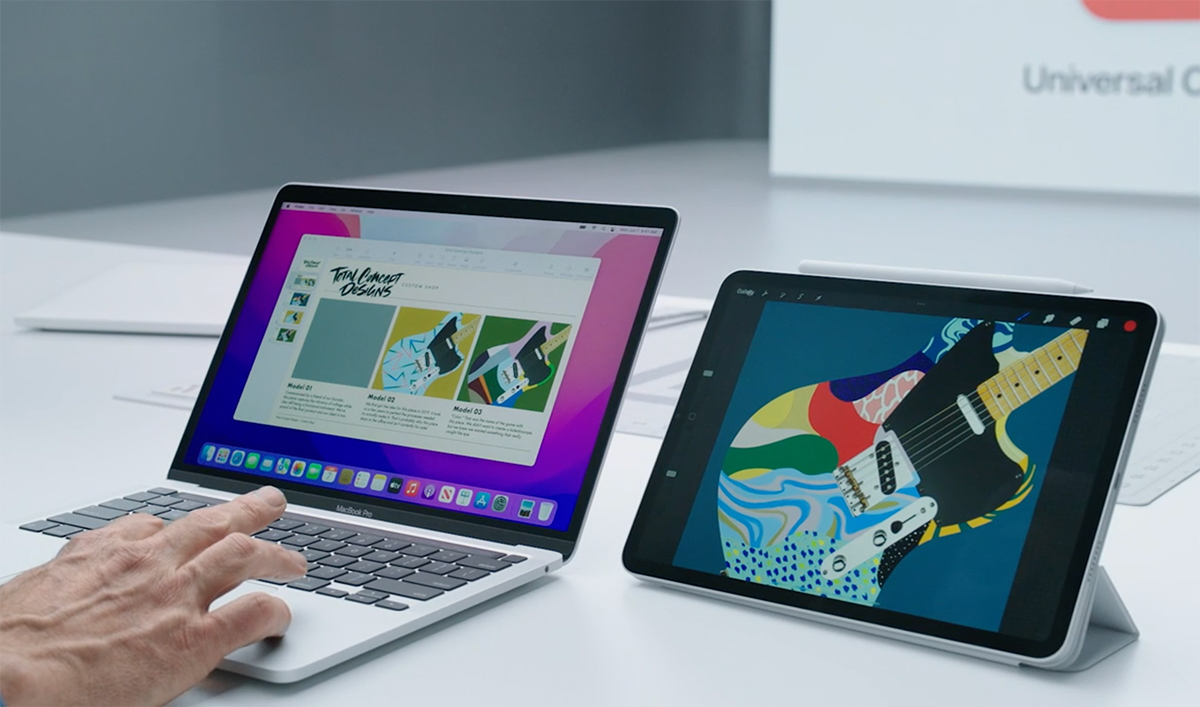
Разработчик с ником Zhuowei Zhang опубликовал у себя в Twitter и на GitHub инструкцию по включению Universal Control в macOS Monterey Beta 5.
Он отмечает, что опция пока работает не идеально, но для бета-версии вполне неплохо. iPad пока не поддерживается.
Что даёт Universal Control
Например, если рядом с вашим MacBook стоит iPad, то вы можете потянуть курсор в его сторону и он появится на планшете. Или, наоборот, при помощи клавиатуры и трекпада iPad вы можете управлять компьютером Mac, который находится рядом.
Штука удобная и я её очень жду. Потому что частенько открываю на iPad заметки с черновиком статьи и ставлю его рядом с MacBook, на котором пишу материал.
Какие устройства поддерживаются
Любой компьютер Mac 2016 года и новее. iPad пока не поддерживается, но если у вас есть, например, новый iMac и MacBook на macOS Monterey можете попробовать.
Как включить
1. Поместите файл Ensemble.plist в папку Domain (находится по пути: /Library/Preferences/FeatureFlags/Domain/Ensemble.plist)
2. Перезагрузите компьютер
3. Убедитесь, что Bluetooth, Wi-Fi и функция Handoff включены
4. Выключите и включите Bluetooth
5. Откройте Терминал
6. Введите по порядку команды: launchctl stop http://com.apple.ensemble и launchctl start http://com.apple.ensemble
7. Откройте Системные настройки → Дисплей → Добавить монитор
8. Выберите из выпадающего списка нужный девайс
Автор подчёркивает, что способ может в некоторых случаях не сработать. Пишите в комментарии, получилось ли у вас воспользоваться Universal Control или нет. [Twitter]
Как использовать Universal Control в iPadOS 15.4 и macOS Monterey 12.3
В первых бета-версиях iPadOS 15.4 и macOS Monterey 12.3 компания Apple, наконец, добавила в системы функцию Universal Control или Универсальное управление. Расскажем, как ее можно включить, какие устройства поддерживают эту опцию и когда она станет доступна всем владельцам совместимых iPad и Mac.
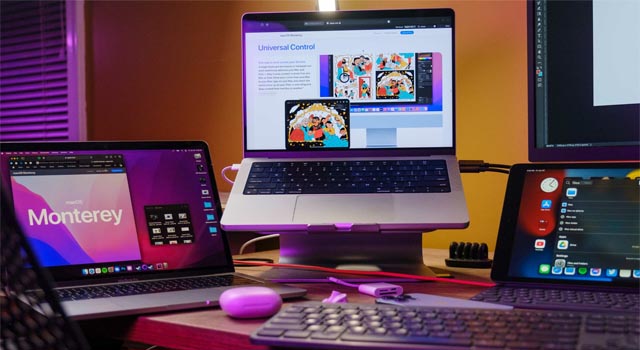
Напомним, что Apple представила Universal Control одновременно с новыми операционными системами летом 2021 года. Однако функция не попала в финальные версии iPadOS 15 и macOS Monterey. Предполагалось, что она заработает до конца 2021 года. Однако в декабре стало известно, что пользователи смогут опробовать Universal Control только весной 2022 года.
Сама функция позволяет использовать один комплект периферии (мышь, трекпад и клавиатура) для взаимодействия сразу с несколькими яблочными устройствами. Это может быть пара из iPad и Mac, двух Mac и т.д. Главное, чтобы устройства поддерживали Universal Control.
Кроме бесшовного перемещения курсора между разными экранами с помощью Универсального управления пользователи могут перетаскивать файлы с одного устройства на другое, просто зажав кнопку мыши или удерживая палец на трекпаде.
Какие устройства поддерживают Universal Control
- MacBook Pro (2016 и новее).
- MacBook (2016 и новее).
- MacBook Air (2018 и новее).
- iMac (2017 и новее).
- iMac (5K Retina 27 дюймов и новее).
- iMac Pro.
- Mac mini (2018 и новее).
- Mac Pro (2019).
- iPad Pro (2018 года и новее).
- iPad Air (3 поколение и новее).
- iPad (6 поколение и новее).
- iPad mini (5 поколение и новее).
Как включить Universal Control на iPad и Mac
Есть несколько условий, которые нужно выполнить перед тем, как включить Universal Control. Во-первых, все устройства должны быть привязаны к одному Apple ID. Во-вторых, на iPad и Mac должны быть включены Bluetooth, Wi-Fi и Handoff. В-третьих, устройства должны находиться не дальше 10 метров друг от друга.
Для включения Universal Control нужно:
- На iPad открыть Настройки — Основные.
- Перейти в раздел AirPlay и Handoff.
- Включить опцию Курсор и клавиатура.
После этого можно переходить на Mac.
- В macOS Monterey открыть Системные настройки.
- Перейти в раздел Мониторы.
- Нажать на кнопку Добавить монитор.
- Выбрать iPad в качестве дополнительного монитора.
После этого если iPad и Mac будут находиться в пределах досягаемости на одной из боковых граней появится небольшая серая полоса, соответствующая по размерам экрану другого устройства. Это облегчает навигацию.
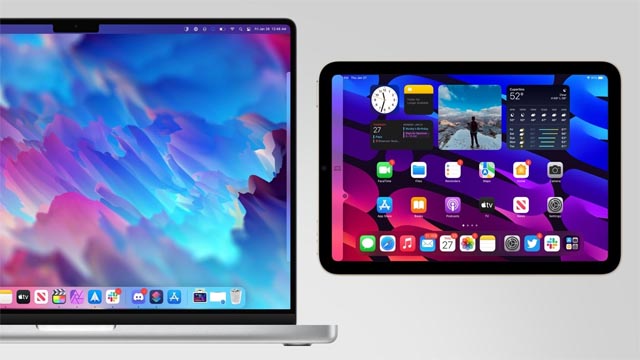
По первым впечатлениям Universal Control работает достаточно стабильно. Хотя время от времени появляются небольшие задержки. Однако сейчас это можно списать на то, что функция все еще тестируется.
Когда Universal Control станет доступен пользователям
В настоящее время компания Apple продолжает тестировать и дорабатывать Universal Control, а опробовать новую функцию могут только авторизованные разработчики. Рядовым пользователям она станет доступна после выхода финальных версий iPadOS 15.4 и macOS Monterey 12.3. Предполагается, что последние выйдут в конце марта или начале апреля.
Как работает Universal Control, новая магия Apple
Apple добавила Universal Control в iPadOS 15.4 и macOS 12.3 — новую функцию, которая позволит вам использовать клавиатуру и трекпад вашего Mac или мышь для управления вашим iPad а также передачу файлов от одного к другому. Мы покажем вам, как это работает.
Это была одна из замечательных новинок, анонсированных в последнем Keynote в июне 2021 года, и после нескольких задержек эту долгожданную функцию теперь можно использовать в последних бета-версиях, запущенных Apple. Какие Mac совместимы? С каким iPad можно использовать? Как это работает? Что я могу сделать, а что нет? Мы вам все объясним, а также покажем, как это работает на видео.
- 1 Что такое УниверсалКонтроль
- 2 Минимальные требования
- 3 конфигурация
- 4 Как работает Универсальный контроль
- 5 Магия в яблочном стиле
Что такое УниверсалКонтроль
Объявленная при запуске iOS 15 и macOS Monterey функция Universal Control — это функция, которая позволяет вам управлять iPad с помощью клавиатуры и трекпада или мыши, которые вы используете на своем Mac. Это похоже на то, как работает расширенный рабочий стол, когда вы используете два монитора на своем Mac., но с той особенностью, что на каждом устройстве по-прежнему будет работать своя операционная система. то есть iPad имеет iPadOS, а Mac продолжает работать с macOS, но когда мы переместим курсор в конец экрана одного, мы увидим, как он переходит на экран другого, как если бы они были одним устройством.
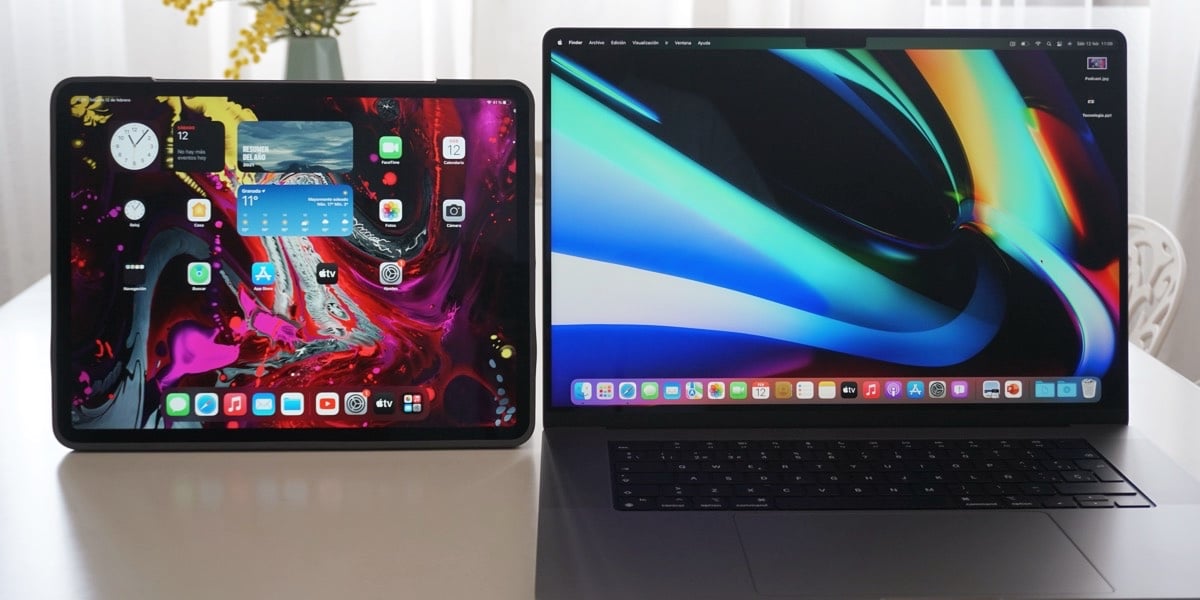
Для практических целей мы можем работать с нашим Mac, и если мы хотим использовать iPad в качестве дополнительного устройства, нам нужно будет только положить его рядом с первым, и с помощью трекпада или мыши и клавиатуры мы можем открывать приложения, писать, перемещаться. на обоих устройствахкак будто они были одним целым. Мы также можем передавать файлы от одного к другому, перетаскивая их с помощью трекпада или мыши.
Минимальные требования
Чтобы использовать универсальный контроль необходимо, чтобы на вашем устройстве были установлены iPadOS 15.4 (на iPad) и macOS 12.3 (на Mac). Не все модели iPad и Mac совместимы с этой новой функцией. Список совместимых устройств выглядит следующим образом:
- MacBook Pro (2016 г. и новее)
- MacBook (2016 г. и новее)
- MacBook Air (2018 г. и новее)
- iMac (2017 г. и новее)
- iMac (5K Retina 27 дюймов, конец 2015 г. и позже)
- iMac Pro, Mac mini (2018 г. и новее)
- Mac Pro (2019)
- Все модели iPad Pro
- iPad Air (3-го поколения и новее)
- iPad (6-го поколения и новее)
- iPad mini (5-го поколения и новее)
Помимо соответствующих версий iPadOS и macOS и необходимого оборудования, на обоих устройствах должны быть активны Wi-Fi и Bluetooth, а также должна быть включена передача обслуживания. Два устройства должны быть близко (максимум 9 метров) и должен иметь ту же учетную запись iCloud с включенной двухфакторной аутентификацией.
конфигурация
Вам не нужно ничего настраивать, чтобы начать использовать Universal Control. С момента обновления наших устройств мы уже можем пользоваться этой функциональностью.. Но мы можем настроить некоторые функции в настройках нашего Mac.

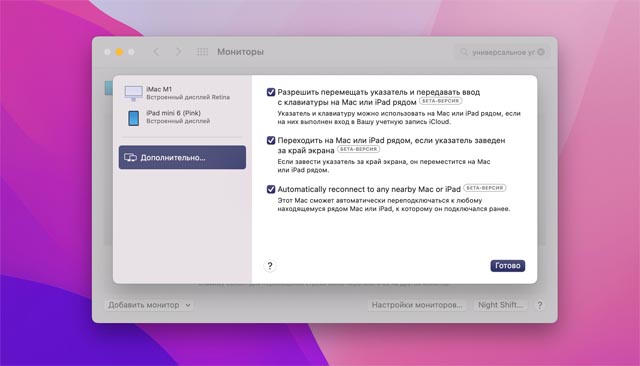
Варианты конфигурации в настройках нашего Mac, в разделе «Экран». Если мы получим доступ к дополнительным настройкам в этом разделе, мы увидим три параметра, которые мы можем активировать или деактивировать.
- Разрешить использование куратора и клавиатуры на любом ближайшем компьютере Mac или iPad. Это основной вариант, если мы его отключим, Universal Control перестанет работать.
- Переместите курсор за край экрана, чтобы подключиться к ближайшему Mac или iPad. Чтобы активировать Universal Control, мы должны подойти к краю экрана нашего Mac и сделать вид, что хотим пересечь его. С этого момента Universal Control начнет работать с iPad, который находится поблизости и использует нашу учетную запись iCloud.
- Автоматически переподключайтесь к любому ближайшему Mac или iPad. Если мы активируем его, нам не нужно будет перемещать курсор в конец экрана, но он будет активирован автоматически, когда наш iPad окажется рядом с Mac.
В iPad у нас нет параметров конфигурации, только мы можем активировать или деактивировать эту функцию в меню «Настройки»> «Основные»> «AirPlay и Handoff»..
Как работает Универсальный контроль
Лучше всего посмотреть видео в начале статьи, чтобы понять, как работает Universal Control. Как я сказал в начале, это похоже на наличие второго монитора и использование функции расширенного рабочего стола, но с одним отличием: у iPad нет macOS, он продолжает свою собственную iPadOS. То есть, iPad остается iPad, Mac остается Mac, только мы можем управлять обоими устройствами с помощью одной и той же клавиатуры и мыши.. Он работает не только с клавиатурой и мышью или трекпадом MacBook, но и с любой клавиатурой и мышью, которые мы к нему подключили, либо по кабелю, либо по Bluetooth. Он работает с двумя компьютерами Mac или Mac и iPad, но не с iPad и iPad, а также не совместим с iPhone.
Работа с iPad будет идентично тому, как если бы мы связали клавиатуру и мышь с одними и теми же жестами, с одними и теми же функциями. Только то, что они действительно будут связаны с Mac.Если вы планировали купить клавиатуру и мышь для работы с iPad дома, благодаря Universal Control они вам не понадобятся, с вашим Mac у вас их более чем достаточно.
Но это еще не все, потому что речь идет не только об управлении устройством, но и о передаче файлов. Возьмите файл с вашего Mac и перетащите его на iPad, и он скопируется там, где вы его оставили. Обратное работает так же, вы можете переносить файлы с вашего iPad на свой Mac.Когда это происходит в смысле Mac-iPad, есть важное ограничение, и это то, что файл необходимо перетащить в приложение, которое его поддерживает. Если вы перетаскиваете фотографию, она должна быть в открытом приложении «Фотографии», если это файл, в открытом приложении «Файлы». Если мы делаем это с iPad на Mac, ограничений нет, мы можем оставить его на рабочем столе без малейших проблем.
Магия в яблочном стиле
С Universal Control мы восстановили ту магию, которую Apple время от времени предлагает нам. «Это просто работает» (это просто работает), которого многие жаждут здесь, снова и с удвоенной силой исполняется. Принимая во внимание, что на данный момент мы сталкиваемся только со второй бета-версией, тесты, которые я проводил с этой новой функциональностью, не могли быть более удовлетворительными. Не требует настройки, почти прозрачен для пользователя и чрезвычайно полезен в повседневной работе., этот Universal Control — одна из лучших новостей, которые мы получили в плане программного обеспечения за последние годы.
Содержание статьи соответствует нашим принципам редакционная этика. Чтобы сообщить об ошибке, нажмите здесь.
Полный путь к статье: Новости iPhone » iOS » Система IOS 15 » Как работает Universal Control, новая магия Apple
Будьте первым, чтобы комментировать
Как использовать Universal Control на вашем Mac и iPad

Universal Control — один из самых крутых программных трюков, которые Apple придумала за последние годы, и это прекрасный пример того, что возможно, когда компания имеет полный контроль как над оборудованием, так и над программным обеспечением, которое работает на этих устройствах. Существуют похожие концепции, такие как Logitech Flow, но нет ничего настолько отполированного или глубоко интегрированного на уровне операционной системы, как Universal Control.
Оглавление
При использовании Universal Control вы можете использовать клавиатуру и курсор вашего Mac для управления iPad, сидящим рядом с ним — и противоположный сценарий также работает. Если у вас есть клавиатура Magic Keyboard для iPad Pro, вы можете использовать клавиатуру и трекпад этого аксессуара для управления Mac.
Чтобы использовать Universal Control, на вашем Mac должна быть установлена macOS 12.3 или более поздней версии, а на iPad — iPadOS версии 15.4 или более поздней. Вы можете увидеть, какие устройства поддерживаются в нижней части этой страницы.
Прежде чем использовать Universal Control, убедитесь, что на Mac и iPad выполнен вход с одним и тем же Apple ID. Устройства должны находиться в пределах 30 футов друг от друга с включенными Wi-Fi, Bluetooth и Handoff. (Handoff можно включить в разделе «Общие» настроек как в macOS, так и в iPadOS.) С универсальным управлением можно использовать до трех устройств.
Как настроить Universal Control на Mac

- Открыть Системные настройки на вашем Mac.
- выберите Дисплеи.
- Нажмите на Универсальное управление в нижней части Дисплеи меню.
- Установите флажок для Разрешите курсору и клавиатуре перемещаться между любыми соседними компьютерами Mac или iPad..
- Установите флажок для Нажмите на край дисплея, чтобы подключить ближайший Mac или iPad..
Как настроить Universal Control на iPad

- Открыть Настройки.
- выберите Общий.
- Выбирать AirPlay и передача обслуживания.
- Давать возможность Курсор и клавиатура.
Как начать использовать Universal Control

- Как только эта функция будет включена на вашем Mac и iPad, расположите два устройства рядом друг с другом.
- Переместите курсор за левый или правый край экрана в том же направлении, что и iPad или Mac, с которым вы хотите установить связь.
- Вы должны увидеть анимацию на этом другом устройстве, показывающую, как курсор вашего Mac «проталкивается» на его экран. Продолжайте перемещать курсор в том же направлении, и универсальное управление будет активировано.
Как заставить универсальное управление работать лучше
Если ваша мышь не выстраивается там, где вы хотите, когда вы перемещаетесь между Mac и iPad (или другим Mac), вы можете настроить положение дополнительного устройства в macOS. Системные настройки.

- Открыть Системные настройки и нажмите на Дисплеи.
- Перемещайте iPad или дополнительный дисплей Mac вверх или вниз (или слева направо и наоборот), пока он не станет именно таким, как вы хотите.
Когда все готово, пора приступить к использованию универсального управления. Вы можете использовать физическую клавиатуру и курсор каждого устройства для управления любым Mac или iPad, подключенным через Universal Control. Также можно легко перетаскивать файлы между macOS и iPadOS.
Компьютеры Mac с поддержкой Universal Control
- MacBook выпущен в 2016 году или позже
- MacBook Pro, представленный в 2016 году или позже
- MacBook Air выпущен в 2018 году или позже
- Mac mini выпущен в 2018 году или позже
- iMac, представленный в 2017 г. или позже, а также iMac (Retina 5K, 27 дюймов, конец 2015 г.)
- iMac Pro
- Mac Pro выпущен в 2019 году или позже
- Студия Mac
iPad с поддержкой универсального управления
- iPad Pro (все модели)
- iPad (6-го поколения) или новее
- iPad Air (3-го поколения) или новее
- iPad mini (5-го поколения) или новее