
Wi-Fi
Так и не понял даже из описания на сайте производителя. Wi-Fi и BlueTooth уже есть в карте или они заработают, если добавить карту расширения?
На сайте сказано: «Слот M.2 с ключом E-Key. На материнской плате TUF Gaming B550-Plus (WI-FI) имеется слот M.2 с ключом E-Key, который предназначен для установки беспроводного адаптера Wi-Fi/Bluetooth. *Беспроводной адаптер Wi-Fi/Bluetooth в комплект поставки не входит».
Зачем этот слот, если на карте УЖЕ есть встроенный адаптер? Или его нет, а есть только выход на задней панели и антенна? Кто сочиняет такие описания? Ну и извращенцы.
Встроенный Wi-Fi в материнской плате: что это и зачем нужен, как включить, слабый сигнал и медленная скорость
В этой статье я расскажу о материнских платах со встроенным Wi-Fi модулем. На примере своего компьютера покажу, что это такое и как работает. Выясним, где скачать драйвер и как его установить, как включить встроенный Wi-Fi в системном блоке и подключиться к Wi-Fi сети. Рассмотрим решения некоторых проблем. В основном это проблемы со слабым сигналом и медленной скоростью подключения.
Если с ноутбуками все просто и понятно, так как в каждой модели есть встроенный беспроводной модуль через который работает Wi-Fi и Bluetooth, то с подключением к Wi-Fi обычных компьютеров (системных блоков) все немного иначе. Есть материнские платы со встроенным беспроводным модулем, а есть без беспроводного модуля. Я посмотрел в одном популярном интернет-магазине, и примерно половина всех материнских плат, которые сейчас продаются имею встроенный Wi-Fi. Без поддержки Wi-Fi в основном бюджетные, недорогие материнские платы. Но еще несколько лет назад даже дорогие материнские платы могли быть без поддержки Wi-Fi. Да и сейчас есть такие модели, но их немного.
Что такое материнская плата со встроенным Wi-Fi и зачем он нужен?
Все очень просто. Есть два варианта:
- В компьютере установлена материнская плата в которой уже встроен Wi-Fi модуль. Это значит, что компьютер может подключаться к Wi-Fi сетям без дополнительных адаптеров. Как ноутбук или телефон. Собрали компьютер, включили его и Wi-Fi сразу работает.
- В материнской плате нет встроенного Wi-Fi. Для подключения такого компьютера к беспроводным сетям нужен внешний или внутренний Wi-Fi адаптер.
Есть поддержка Wi-Fi или нет, можно узнать из характеристик материнской платы. Или из самого названия. У меня, например, плата Asus TUF GAMING B560-PLUS (WI-FI). Как видите, в названии есть «WI-FI». Иногда там указан стандарт поддерживаемого Wi-Fi: AC или AX. Например: Gigabyte B760 DS3H AX DDR4. Стандарт Wi-Fi, который поддерживается, так же указан в характеристиках. В основном все материнские платы сейчас с поддержкой Wi-Fi 5 (802.11ac) или Wi-Fi 6 (802.11ax). И соответственно они поддерживают диапазон 5 ГГц. Я не нашел моделей с поддержкой только Wi-Fi 4 (802.11n) и диапазона 2.4 ГГц. Можете почитать более подробно о режимах работы Wi-Fi сети b/g/n/ac/ax.
На самой материнской плате Wi-Fi модуль как правило прикрыт, а на заднюю панель системного блока из материнской платы выходит два разъема для подключения Wi-Fi антенны. Там даже есть надпись Wi-Fi 6.
Сама Wi-Fi антенна обычно идет в комплекте. У меня она выносная.

Антенна может быть не выносная, а обычная. Как на Wi-Fi роутере. Это уже зависит от модели материнской платы.
В моей материнской плате установлен чип Intel Wi-Fi 6 AX201 160 MHz ( по ссылке статья с решениями проблем с данных адаптером) . Так он отображается в диспетчере устройств моего компьютера:

В Windows 11 встроенный Wi-Fi адаптер начал работать сразу после сборки системного блока и установки операционной системы.
Лучше встроенный Wi-Fi или отдельный адаптер?
Если вы только выбираете материнскую плату, то я рекомендую покупать модель именно со встроенным Wi-Fi. Выбор среди таких моделей очень большой. Это удобнее, не нужно дополнительно ничего подключать. Не нужно покупать отдельные адаптеры и тратить на них деньги. Что касается возможностей и производительности встроенных адаптеров, то они ничем не уступают отдельным (внешним) . Работают точно так же.
К тому же вы всегда можете подключить внешний адаптер. Даже если в вашем ПК уже есть встроенный, но по какой-то причине он вас не устраивает.
Как включить Wi-Fi на материнской плате и подключить ПК к сети?
Работа встроенного Wi-Fi модуля ничем не отличается от работы отдельного адаптера, или от ноутбука. Ничего дополнительно включать, переключать и настраивать не нужно.

- Собрать ПК и установить Windows. А если он уже собран – убедиться, что в вашей материнской плате есть встроенный Wi-Fi.
- Включить Wi-Fi в параметрах или на панели с быстрыми настройками, выбрать нужную Wi-Fi сеть, ввести пароль и подключиться.
- После этого ПК будет подключен к интернету через Wi-Fi.
Практически всегда после установки Windows 11 или Windows 10 Wi-Fi начинает работать сразу. Иногда нужно скачать драйвер с сайта производителя материнской платы и установить его вручную.
Драйвер Wi-Fi (WLAN, Wireless) для материнской платы
Даже если Windows сама установила драйвер для Wi-Fi адаптера, бывают ситуации, когда его нужно либо обновить, либо просто переустановить. Сейчас я покажу, как скачать драйвер на Wi-Fi для материнской платы и выполнить его установку.
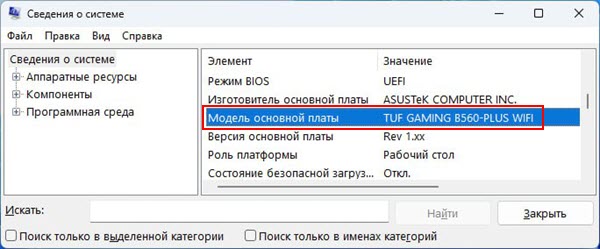
Чтобы узнать модель материнской платы нажмите сочетание клавиш Win+R, введите (или скопируйте) команду msinfo32 и нажмите Ok. Модель будет указана напротив строчки «Модель основной платы».
Показывать буду на примере своей платы Asus TUF GAMING B560-PLUS (WI-FI).
- Нам нужно найти страничку с загрузками для модели своей материнской платы на сайте производителя. Для этого можно выполнить поиск по названию платы прямо в Googlе, или использовать поиск по сайту на сайте производителя. Или же найти свой продукт в разделе «Поддержка» (там же на сайте производителя) . Я использую поисковую систему.
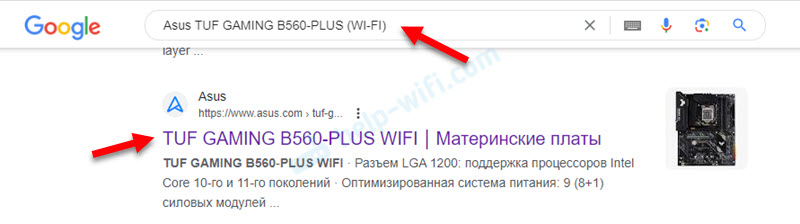 Переходим сразу на сайт производителя.
 - Переходим на вкладку Техподдержка – Драйверы и утилиты. Выбираем Windows, которая установлена на компьютере.

- Загружаем на компьютер драйвер из раздела Wireless. Он так же может находиться в разделе Wireless LAN, WLAN, или Wi-Fi. У меня это Intel WiFi driver.

- Запускаем установочный файл (обычно это Setup.exe) и следуем инструкциям по установке. Иногда драйвер в архиве, и его перед установкой желательно распаковать в папку.
Почему не работает встроенный беспроводной адаптер в системном блоке?
Причины бывают разные и их очень много. Рассмотрим самые популярные.
Компьютер не видит адаптер, он нигде не отображается
- Убедитесь, что в материнской плате действительно есть встроенный Wi-Fi. Посмотрите характеристики на сайте производителя. Так же обратите внимание на выходы для подключения антенн. Есть ли они на вашем системном блоке.
- Загрузите драйвер и попытайтесь его установить. Обратите внимание, есть ли на сайте производителя драйвер (Wi-Fi, WLAN, Wireless) для Windows, которая установлена на вашем компьютере.
- Обновите BIOS материнской платы и сделайте сброс настроек BIOS.
- Отключите питание компьютера, выключите системный блок из розетки на 15 минут.
- Посмотрите эту статью: Wi-Fi в Windows 11: как включить, почему нет кнопки Wi-Fi, нет настроек и адаптера «Беспроводная сеть».
Адаптер есть в диспетчере устройств, но с ошибкой и не работает
Чаще всего это ошибка код 10 или код 45. Как их исправить я писал в отдельных статьях:
- Запуск этого устройства невозможен (Код 10) – Wi-Fi и сетевой адаптер с желтым восклицательным знаком
- Wi-Fi и Bluetooth адаптер: сейчас это устройство не подключено к компьютеру (Код 45). Windows не видит Wi-Fi адаптер
- Обновление, откат, замена драйвера так же могут это исправить.
Встроенный адаптер работает, Wi-Fi включен но не видит сети

- Проверьте, подключена ли Wi-Fi антенна к материнской плате. Зажаты ли коннекторы. Попробуйте отключить антенну и подключить заново.
Так же попробуйте поднять антенну повыше и отодвинуть ее от возможных источников помех. Бывает, что из-за проблем с антенной или ее подключением встроенный Wi-Fi плохо работает или очень плохой сигнал. - В остальном возможные причины ничем не отличаются от других компьютеров и ноутбуков. Поэтому, можно применять решения из этих инструкций: Windows 11 не видит Wi-Fi сети и Windows 10 не видит Wi-Fi сети.
Слабый сигнал и медленная скорость: что делать?
Медленная скорость Wi-Fi соединения может быть как раз таки из-за слабого сигнала, поэтому эти две проблемы могут быть взаимосвязаны. Но не всегда. Иногда медленное соединение по Wi-Fi бывает и при максимальном уровне сигнала.
На стационарных компьютерах, где Wi-Fi приемник встроенный в материнскую плату может быть только одна особенная причина – проблема с антенной. В остальном же причины и решения будут такие же, как и на других устройствах с установленной Windows. Это я к тому, что можно применять решения из других статей. Например, попробовать решить проблему с низкой скорость Wi-Fi на ноутбуке с Windows 11. Подключайтесь к Wi-Fi сети в диапазоне 5 ГГц, если это возможно в вашем случае (роутер поддерживает диапазон 5 ГГц и Wi-Fi 5 или Wi-Fi 6) . Посмотреть, на какой частоте установлено подключение к Wi-Fi и какой протокол используется вы можете в свойствах Wi-Fi сети к которой подключен компьютер.
Вряд ли проблема в том, что у вас именно встроенный беспроводной адаптер, а не внешний, который подключен по USB.
Что касается проблем с антенной, то я об это уже писал выше. Она должна быть подключена и надежно зафиксирована. Так же рекомендую поднять ее как можно выше, а не так как у меня, сверху на системном блоке �� Хотя проблем с сигналом и скоростью нет.

Если антенна выносная, на кабеле, то проверьте кабель на наличие повреждений. Он там не очень толстый, и вполне возможно, что где-то он поврежден. Из-за этого может быть очень плохой прием, или вообще его не быть.
Ну и не забывайте сравнивать уровень сигнала и скорость по Wi-Fi с другими устройствами. Возможно, в том месте где у вас установлен системный блок такие проблемы на всех устройствах. И Wi-Fi приемник в вашем компьютере здесь не при чем.

0

5097

Сергей

Настройка Wi-Fi на компьютере (ноутбуке)
Похожие статьи
1. Все комментарии проходят проверку.
2. Если Вы хотите задать вопрос, то опишите проблему как можно подробнее. Напишите конкретную информацию о проблеме.
3. Комментарии с ненормативной лексикой, оскорблениями, и бессмысленные комментарии будут удалены.
4. Запрещена реклама других сайтов, групп в социальных сетях, спам и т. д.
5. Пожалуйста, пишите грамотно. Не пишите заглавными буквами.
6. При ответе на комментарий, пожалуйста, нажимайте кнопку «Ответить».
Добавить комментарий:

Windows 11 — подборка статей и подробных инструкций

Windows 10 — все инструкции по настройке интернета и решению проблем

Настройка роутера — инструкции для разных моделей и производителей

Полезные программы — для настройки HotSpot, Wi-Fi, 3G/4G модемов.

192.168.0.1 / 192.168.1.1 — вход в настройки роутера или модема.
[Материнская плата] Введение в MyASUS
Отсканируйте QR-код, чтобы открыть эту страницу на вашем смартфоне.
Продукт PRIME H510M-A WIFI, ROG MAXIMUS XIII APEX, ROG MAXIMUS XIII EXTREME, ROG MAXIMUS XIII EXTREME GLACIAL, ROG MAXIMUS XIII HERO, ROG STRIX B560-A GAMING WIFI, ROG STRIX B560-F GAMING WIFI, ROG STRIX B560-G GAMING WIFI, ROG STRIX B560-I GAMING WIFI, ROG STRIX Z590-A GAMING WIFI, ROG STRIX Z590-E GAMING WIFI, ROG STRIX Z590-F GAMING WIFI, ROG STRIX Z590-I GAMING WIFI, TUF GAMING B560M-PLUS WIFI, TUF GAMING B560-PLUS WIFI, TUF GAMING H570-PRO WIFI, TUF GAMING Z590-PLUS WIFI
[Материнская плата] Введение в MyASUS MyASUS предлагает различные функции поддержки для выбранных моделей. Вы можете связаться с центром обслуживания клиентов через MyASUS, оптимизировать производительность Вашей системы и устранить проблемы с помощью диагностики системы. Содержание 1. Список моделей поддерживающих MyASUS. 2. Как использовать MyASUS. 3. MyASUS функции 4. Link to MyASUS. 5. FAQ 1. Список моделей поддерживающих MyASUS Серия Intel 500
| Чипсет | Модель |
| Z590 | ROG MAXIMUS XIII EXTREME GLACIAL |
| ROG MAXIMUX XIII EXTREME | |
| ROG MAXIMUS XIII APEX | |
| ROG MAXIMUX XIII HERO | |
| ROG STRIX Z590-E GAMING WIFI | |
| ROG STRIX Z590-F GAMING WIFI | |
| ROG STRIX Z590-A GAMING WIFI | |
| ROG STRIX Z590-I GAMING WIFI | |
| TUF GAMING Z590-PLUS WIFI | |
| H570 | ROG STRIX H570-I GAMING WIFI |
| TUF GAMING H570-PRO WIFI | |
| B560 | ROG STRIX B560-F GAMING WIFI |
| ROG STRIX B560-G GAMING WIFI | |
| ROG STRIX B560-A GAMING WIFI | |
| ROG STRIX B560-I GAMING WIFI | |
| TUF Gaming B560-PLUS WIFI | |
| TUF Gaming B560M-PLUS WIFI | |
| H510 | PRIME H510M-A WIFI |
Серия Intel Z690
| Модели с чипсетом Intel Z690 |
| ROG MAXIMUS Z690 EXTREME GLACIAL |
| ROG MAXIMUS Z690 EXTREME |
| ROG MAXIMUS Z690 APEX |
| ROG MAXIMUS Z690 FORMULA |
| ROG MAXIMUS Z690 HERO |
| ROG STRIX Z690-E GAMING WIFI |
| ROG STRIX Z690-F GAMING WIFI |
| ROG STRIX Z690-A GAMING WIFI D4 |
| ROG STRIX Z690-G GAMING WIFI |
| ROG STRIX Z690-I GAMING WIFI |
| TUF GAMING Z690-PLUS WIFI D4 |
| PRIME Z690-P WIFI D4 |
| PRIME Z690-P WIFI |
Серия Intel H670/B660
| H670 | TUF GAMING H670-PRO WIFI D4 |
| B660 | ROG STRIX B660-F GAMING WIFI |
| ROG STRIX B660-A GAMING WIFI | |
| ROG STRIX B660-A GAMING WIFI D4 | |
| ROG STRIX B660-G GAMING WIFI | |
| ROG STRIX B660-I GAMING WIFI | |
| TUF GAMING B660-PLUS WIFI D4 | |
| TUF GAMING B660M-PLUS WIFI D4 | |
| PRIME B660M-A WIFI |
Серия ProArt : ProArt X570-CREATOR WIFI
ProArt B550-CREATOR
ProArt Z490-CREATOR 10G
ProArt B660-CREATOR D4
ProArt Z690-CREATOR WIFI 2.Как использовать MyASUS? Шаг 1. Нажмите F2 или ESC во время загрузки системы. Шаг 2. Откройте вкладку «Инструмент»(Tool) и запустите MyASUS. 
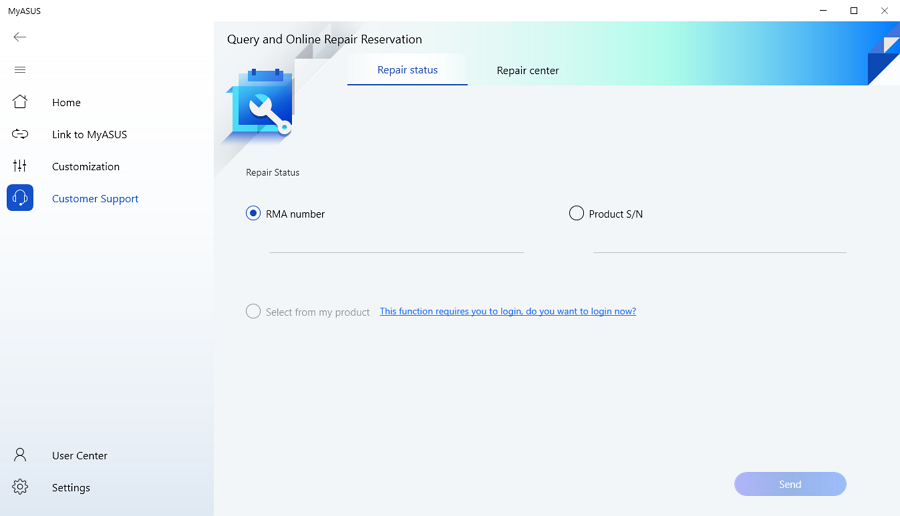
 Шаг 3. После запуска операционной системы MyASUS установится автоматически. 3. MyASUS функции Служба поддержки Служба поддержки клиентов позволяет Вам связаться с ASUS по телефону, электронной почте или в онлайн-чате и предоставляет список часто задаваемых вопросов. Можно также проверить статус ремонта по его номеру (RMA) или серийному номеру продукта в разделе «Услуги по ремонту» > «Запрос и бронирование ремонта онлайн».
 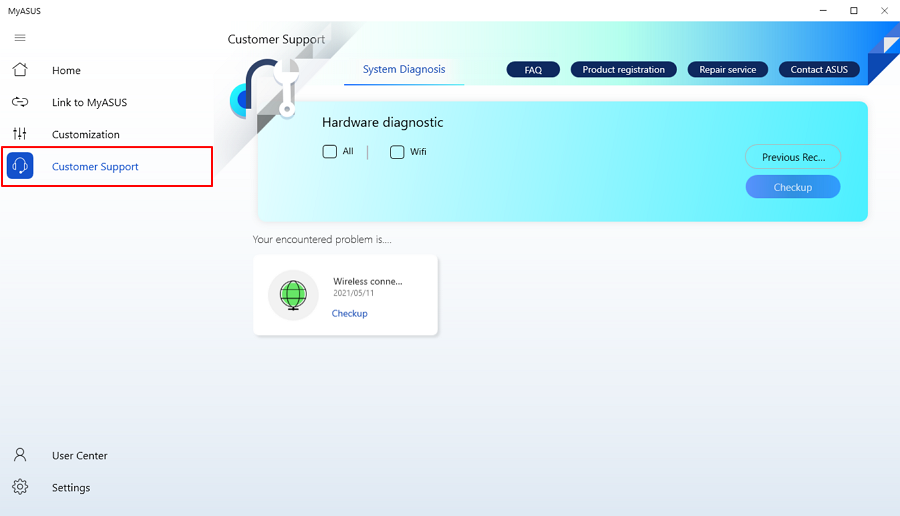 Связаться с ASUS Для устранения неполадок в системе, выполните поиск среди часто задаваемых вопросов или нажмите «Связаться с ASUS», чтобы обратиться в поддержку ASUS напрямую по телефону или электронной почте.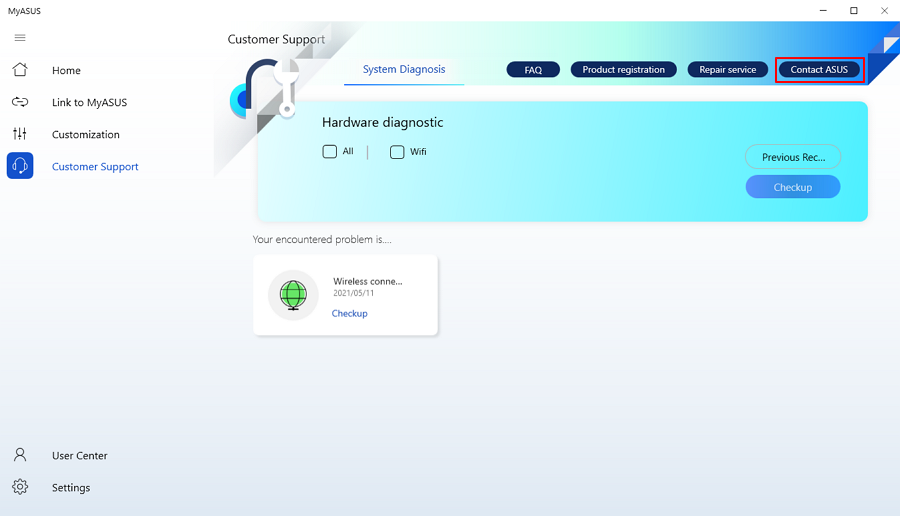
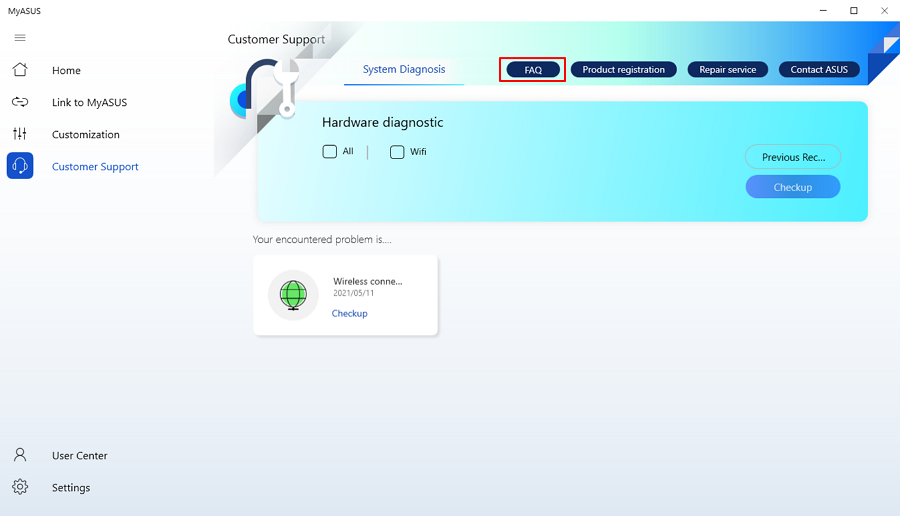
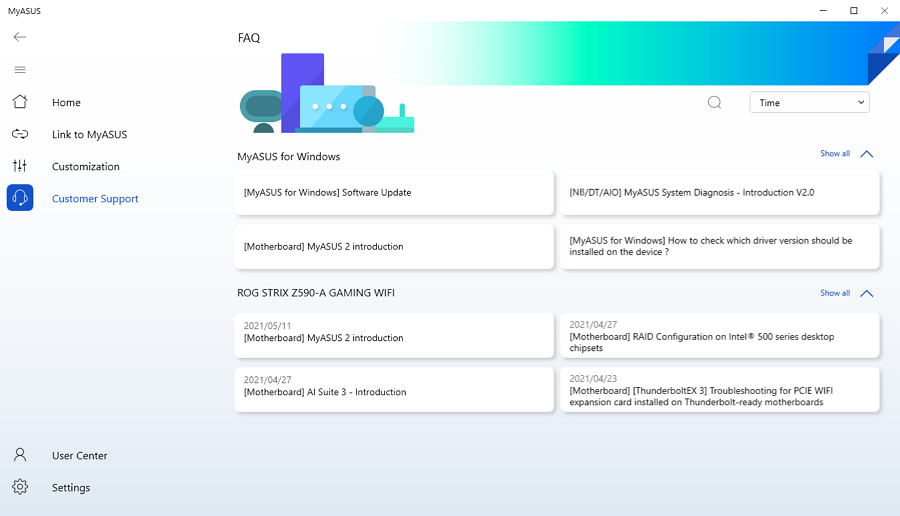 Запрос и бронирование ремонта онлайн Проверьте статус ремонта по номеру ремонта (RMA) или серийному номеру устройства. А также доступен выбор устройства, которое было зарегистрировано и направлено в ремонт.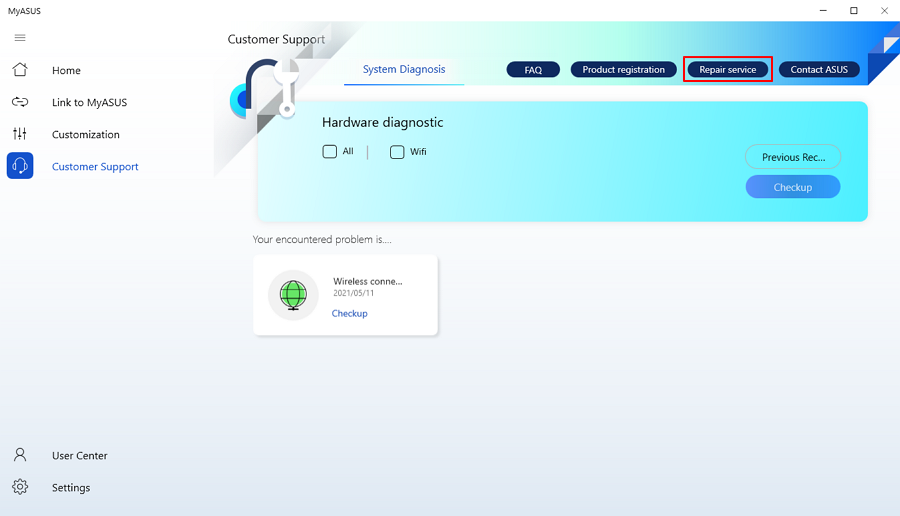
 Настройка оборудования Настройки оборудования предлагают функции, которые можно изменять и настраивать вручную для своего устройства. Taskfirst * MyASUS не поддерживает Taskfirst, если в устройстве есть GameFirst / CreationFirst / Turbo Lan. С помощью TaskFirst пользователю доступно персональное распределение пропускной способности интернет-соединения. Можно равномерно распределить пропускную способность между всеми задачами или задать приоритет конкретной задаче, чтобы она выполнялась максимально эффективно.
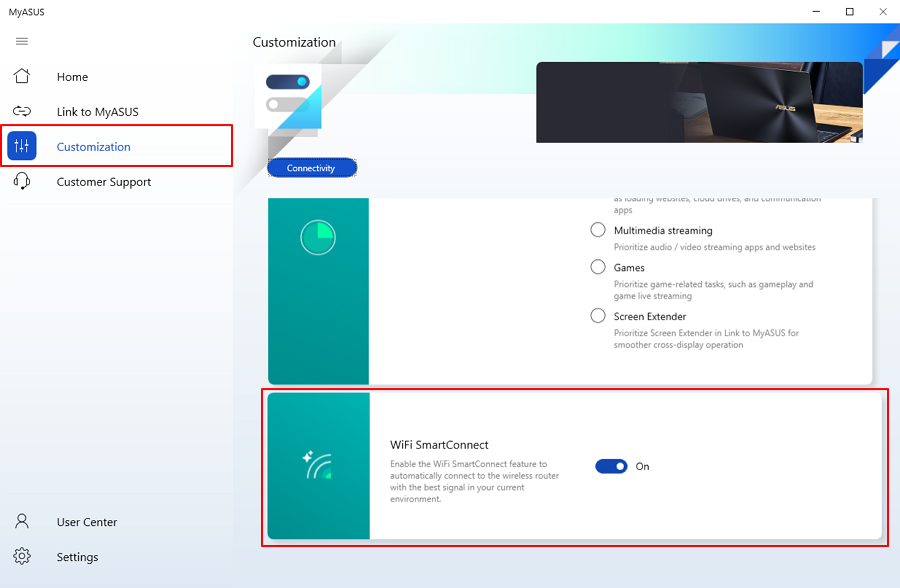
 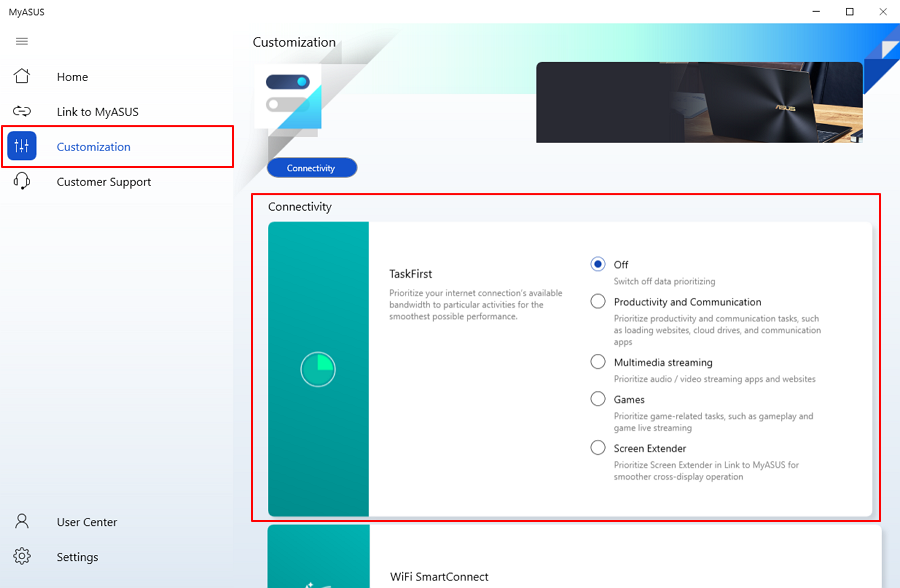 Wi-Fi SmartConnect Wifi Smart Connect поможет оптимизировать Ваше интернет-соединение. Включите функцию Wi-Fi SmartConnect, чтобы автоматически подключаться к беспроводному маршрутизатору с наилучшим сигналом в Вашем сетевом окружении. Сохраните используемое сетевое подключение, и устройство будет автоматически соединяться с этой точкой доступа после включения Wi-Fi.
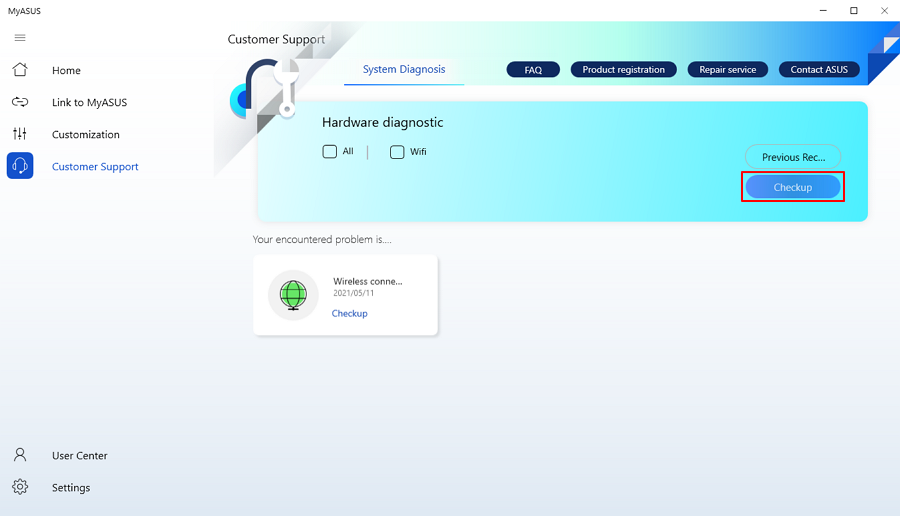
  Диагностика системы * Поддерживается только на устройствах с модулем Wi-Fi Проблемы с беспроводным подключением Стабильность работы провайдеров и Wi-Fi интернет-оборудования является одной из наиболее частых причин сбоев в работе сети. Шаг 1. Начните Проверку.
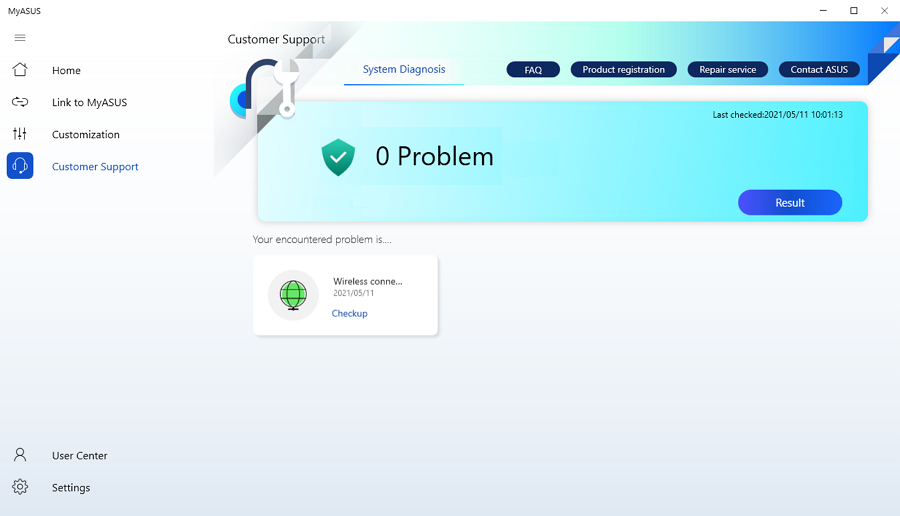
  Шаг 2. Система диагностирует проблемы с беспроводным подключением.
  4. Link to MyASUS Link to MyASUS — это программное решение, позволяющее подключить систему к мобильному устройству. Нажмите на Link to MyASUS для получения подробной информации 5. FAQ Q1. Почему не получается сразу воспользоваться MyASUS? А1. MyASUS необходимо сначала запустить в меню настроек BIOS. Q2. Почему не отображается Taskfirt? A2. MyASUS не поддерживает TaskFirst, если на Вашем устройстве есть GameFirst / CreationFirst / Turbo Lan. Q3. Как узнать версию MyASUS? A3. Выберите меню Настройки, затем откройте вкладку Справка для проверки версии MyASUS.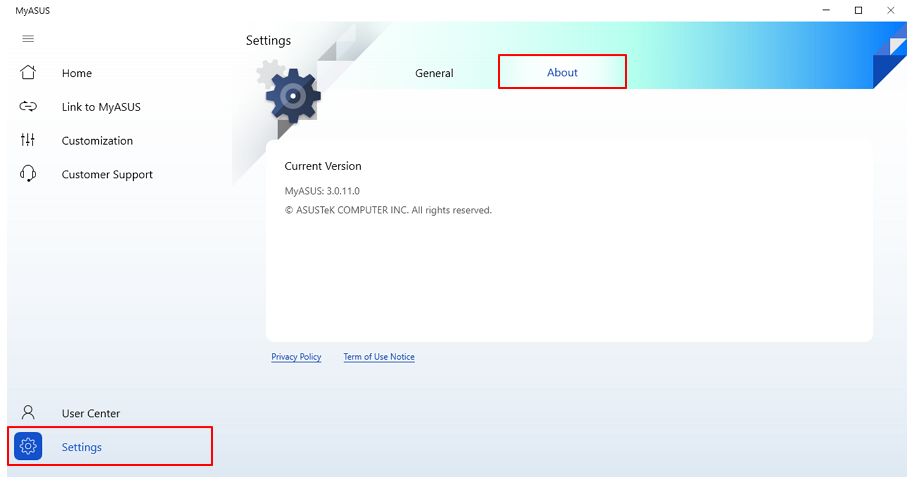
Q4. Где скачать MyASUS после удаления? A4. Воспользуйтесь ссылкой для загрузки My ASUS:
Эта информация была полезной?
Что мы можем сделать, чтобы улучшить эту статью? Отправить Пропустить
Руководство пользователя материнской платы ASUS B760M-Plus TUF Gaming WIFI


© ASUSTeK COMPUTER INC, 2023. Все права защищены.
Никакая часть этого руководства, включая описанные в нем продукты и программное обеспечение, не может быть воспроизведена, передана, переписана, сохранена в поисковой системе или переведена на любой язык в любой форме и любыми средствами, за исключением документации, хранящейся у покупателя для резервного копирования. в целях без явного письменного разрешения ASUSTeK COMPUTER INC. («ASUS»).
Гарантия на продукт или обслуживание не будут продлены, если: (1) продукт ремонтируется, модифицируется или модифицируется, если такой ремонт, модификация или модификация не разрешены ASUS в письменной форме; или (2) серийный номер продукта стерт или отсутствует.
ASUS ПРЕДОСТАВЛЯЕТ ДАННОЕ РУКОВОДСТВО «КАК ЕСТЬ» БЕЗ КАКИХ-ЛИБО ГАРАНТИЙ, ЯВНЫХ ИЛИ ПОДРАЗУМЕВАЕМЫХ, ВКЛЮЧАЯ, ПОМИМО ПРОЧЕГО, ПОДРАЗУМЕВАЕМЫЕ ГАРАНТИИ ИЛИ УСЛОВИЯ КОММЕРЧЕСКОЙ ПРИГОДНОСТИ ИЛИ ПРИГОДНОСТИ ДЛЯ ОПРЕДЕЛЕННОЙ ЦЕЛИ. НИ ПРИ КАКИХ ОБСТОЯТЕЛЬСТВАХ КОМПАНИЯ ASUS, ЕЕ ДИРЕКТОРЫ, ДОЛЖНОСТНЫЕ ЛИЦА, СОТРУДНИКИ ИЛИ АГЕНТЫ НЕ НЕСУТ ОТВЕТСТВЕННОСТИ ЗА ЛЮБОЙ КОСВЕННЫЙ, СПЕЦИАЛЬНЫЙ, СЛУЧАЙНЫЙ ИЛИ КОСВЕННЫЙ УЩЕРБ (ВКЛЮЧАЯ УЩЕРБ ОТ ПОТЕРИ ПРИБЫЛИ, ПОТЕРИ БИЗНЕСА, ПОТЕРИ ИСПОЛЬЗОВАНИЯ ИЛИ ДАННЫХ, ПРЕРЫВАНИЯ ДЕЯТЕЛЬНОСТИ И ТАКОЕ), ДАЖЕ ЕСЛИ КОМПАНИИ ASUS БЫЛО ИЗВЕСТНО О ВОЗМОЖНОСТИ ТАКОГО ПОВРЕЖДЕНИЯ В СВЯЗИ С ЛЮБЫМ ДЕФЕКТОМ ИЛИ ОШИБКОЙ В ДАННОМ РУКОВОДСТВЕ ИЛИ ПРОДУКТЕ.
ТЕХНИЧЕСКИЕ ХАРАКТЕРИСТИКИ И ИНФОРМАЦИЯ, СОДЕРЖАЩИЕСЯ В ДАННОМ РУКОВОДСТВЕ, ПРЕДНАЗНАЧЕНЫ ТОЛЬКО ДЛЯ ИНФОРМАЦИОННОГО ИСПОЛЬЗОВАНИЯ, МОГУТ БЫТЬ ИЗМЕНЕНЫ В ЛЮБОЕ ВРЕМЯ БЕЗ ПРЕДВАРИТЕЛЬНОГО УВЕДОМЛЕНИЯ, И НЕ ДОЛЖНЫ БЫТЬ ОБЯЗАТЕЛЬНЫ ASUS. ASUS НЕ НЕСЕТ НИКАКОЙ ОТВЕТСТВЕННОСТИ ЗА ЛЮБЫЕ ОШИБКИ ИЛИ НЕТОЧНОСТИ, КОТОРЫЕ МОГУТ ОТЛИЧАТЬСЯ В ДАННОМ РУКОВОДСТВЕ, ВКЛЮЧАЯ ОПИСАНИЕ ПРОДУКТОВ И ПРОГРАММНОГО ОБЕСПЕЧЕНИЯ.
Названия продуктов и компаний, представленные в этом руководстве, могут быть или не быть зарегистрированными товарными знаками или авторскими правами соответствующих компаний и использоваться только для идентификации или объяснения и в интересах владельцев без намерения нарушить авторские права.
Материнская плата TUF GAMING B760M-PLUS WIFI
Материнская плата TUF GAMING B760M-PLUS WIFI — это высокопроизводительная материнская плата формата Micro-ATX, предназначенная для игр и повышения производительности. Он поддерживает новейшие процессоры Intel Core и память DDR4 емкостью до 64 ГБ. Материнская плата также имеет встроенный Wi-Fi и поддержку M.2 для высокой скорости передачи данных.
Информация по технике безопасности
Электрическая безопасность
- Во избежание поражения электрическим током отключите кабель питания от электрической розетки перед перемещением системы.
- При добавлении или удалении устройств в систему или из системы убедитесь, что силовые кабели для устройств отключены, прежде чем подключать сигнальные кабели. Если возможно, отключите все кабели питания от существующей системы перед добавлением устройства.
- Перед подключением или отключением сигнальных кабелей от материнской платы убедитесь, что все кабели питания отключены.
- Перед использованием адаптера или удлинителя обратитесь за профессиональной помощью. Эти устройства могут нарушить цепь заземления.
- Убедитесь, что ваш блок питания настроен на правильную громкость.tagе в вашем районе. Если вы не уверены в объемеtagе используемой электрической розетки, обратитесь в местную энергетическую компанию.
- Если блок питания сломан, не пытайтесь починить его самостоятельно. Обратитесь к квалифицированному специалисту по обслуживанию или к продавцу.
Безопасность при эксплуатации
- Перед установкой материнской платы и добавлением компонентов внимательно прочтите все руководства, идущие в комплекте.
- Перед использованием продукта убедитесь, что все кабели правильно подключены и силовые кабели не повреждены. Если вы обнаружите какое-либо повреждение, немедленно обратитесь к вашему дилеру.
- Во избежание короткого замыкания держите скрепки, винты и скобы подальше от разъемов, разъемов, розеток и схем.
- Избегайте попадания пыли, влажности и экстремальных температур. Не кладите продукт в места, где он может намокнуть.
- Поставьте изделие на устойчивую поверхность.
- Если у вас возникнут технические проблемы с продуктом, обратитесь к квалифицированному специалисту по обслуживанию или к продавцу.
- Системную плату следует использовать только в среде с температурой окружающей среды от 0 ° C до 40 ° C.
Батарейки-таблетки/таблетки Информация о безопасности
ПРЕДУПРЕЖДЕНИЕ
ХРАНИТЕ В НЕДОСТУПНОМ ДЛЯ ДЕТЕЙ МЕСТЕ
Проглатывание может привести к химическим ожогам, перфорации мягких тканей и смерти. Сильные ожоги могут возникнуть в течение 2 часов после приема внутрь. Немедленно обратитесь за медицинской помощью.
Об этом руководстве
Это руководство пользователя содержит информацию, необходимую для установки и настройки материнской платы.
Как организовано это руководство
Это руководство состоит из следующих частей:
- Внедрение продукции
В этой главе описываются функции материнской платы и поддерживаемые ею новые технологии. Он включает описание переключателей, перемычек и разъемов на материнской плате. - Поддержка BIOS и RAID
В этой главе рассказывается, как загрузиться в BIOS, обновить BIOS с помощью EZ Flash Utility и поддержать RAID.
- ASUS webсайт
ASUS webсайт (www.asus.com) предоставляет обновленную информацию об аппаратных и программных продуктах ASUS. - Дополнительная документация
В комплект поставки вашего продукта может входить дополнительная документация, например гарантийные листки, которые, возможно, были добавлены вашим дилером. Эти документы не входят в стандартный пакет.
- ВНИМАНИЕ: Информация для предотвращения повреждения компонентов и травм при попытке выполнить задание.
- ВАЖНО: Инструкции, которым вы ДОЛЖНЫ следовать, чтобы выполнить задачу.
- ПРИМЕЧАНИЕ: Советы и дополнительная информация, которые помогут вам выполнить задачу.
Комплект поставки
- Материнская плата
1 материнская плата TUF GAMING B760M-PLUS WIFI - Кабели
2 кабеля SATA 6 Гбит/с - Прочее
- 1 подвижная антенна ASUS Wi-Fi
- 1 х M.2 резиновый пакет
- 1 х винтовая упаковка для твердотельного накопителя M.2
- 1 х игровая наклейка TUF
- 1 х Сертификационная карта TUF
- 1 x Руководство пользователя
Если что-либо из вышеперечисленного повреждено или отсутствует, обратитесь к продавцу.
Краткое описание спецификаций
Обзор технических характеристик TUF GAMING B760M-PLUS WIFI
ЦПРазъем Intel® Socket LGA1700 для процессоров Intel® Core™ 13-го поколения и Intel® Core™ 12-го поколения, Pentium® Gold и Celeron®*
Поддерживает технологию Intel® Turbo Boost 2.0 и технологию Intel® Turbo Boost Max 3.0**
* Обратитесь к www.asus.com для списка поддержки ЦП.
Память4 слота DIMM, макс. 128 ГБ, DDR5 Non-ECC, небуферизованная память* Двухканальная архитектура памяти
Поддерживает Intel® Extreme Memory Profile (ХМР)
* Поддерживаемые типы памяти, скорость передачи данных (скорость) и количество модулей DRAM различаются. в зависимости от конфигурации ЦП и памяти, для получения дополнительной информации, пожалуйста обратитесь к разделу «Поддержка ЦП/памяти» на вкладке «Поддержка» или посетите https://www.asus.com/support/.
** Память DDR5 без ECC и без буферизации поддерживает функцию On-Die ECC.
Графика1 порт DisplayPort** 1 порт HDMI™***
* Характеристики графики могут различаться в зависимости от типа процессора. Пожалуйста, обратитесь к www.intel.com для любых обновлений.
** Поддерживает 4K@60Hz, как указано в DisplayPort 1.4.
Слот 1 x PCIe 5.0 x16
Intel® B760 Набор микросхем
1 слот PCIe 4.0 x16 (поддерживает режим x4) 1 слот PCIe 4.0 x1
1 x 4-контактный разъем вентилятора процессора
1 x 4-контактный разъем CPU OPT Fan 1 x 4-контактный разъем насоса AIO
3 x 4-контактных разъема вентилятора корпуса
Питания Связанный
1 x 24-контактный основной разъем питания 1 x 8-контактный разъем питания +12 В 1 x 4-контактный разъем питания +12 В Связанные с хранением
2 слота M.2 (клавиша M) 4 портов SATA 6 Гбит/с USB
1 разъем USB 3.2 Gen 2 (поддерживает USB Type-C®)
1 разъем USB 3.2 Gen 1 поддерживает 2 дополнительных порта USB 3.2 Gen 1
2 разъема USB 2.0 поддерживают 4 дополнительных порта USB 2.0
Прочее
3 адресуемых разъема Gen 2 1 разъем Aura RGB
1 x Очистить заголовок CMOS
1 аудиоразъем на передней панели (AAFP)
– DIGI+ VRM (- цифровая схема питания с DrMOS)
— защита от электростатических разрядов
– Задний ввод/вывод из нержавеющей стали
ASUS Q-Дизайн
– Индикатор Q (ЦП [красный], DRAM [желтый], VGA [белый], загрузочное устройство [желто-зеленый])
Тепловое решение ASUS
— Конструкция радиатора VRM
ASUS EZ своими руками
— Защита рычага сокета процессора
– Предварительно смонтированный экран ввода/вывода
— Вентилятор Эксперт 2+
– Двустороннее шумоподавление AI Suite 3
Игровой процессор TUF GAMING CPU-Z
Обработка звука DTS MyASUS
Norton 360 для геймеров (60-дневная бесплатная пробная версия) WinRAR
UEFI BIOS
ASUS EZ своими руками
— ASUS CrashFree BIOS 3
— ASUS EZ Flash 3
Внедрение продукции
Прежде чем продолжить
Перед установкой или удалением каких-либо компонентов убедитесь, что вы отключили источник питания и все периферийные устройства от вашей системы. Кроме того, не забудьте снять с тела статическое электричество, прикоснувшись к заземленному металлическому предмету или надев антистатический браслет.Прежде чем продолжить
Примите к сведению следующие меры предосторожности перед установкой компонентов материнской платы или изменением каких-либо настроек материнской платы.- Прежде чем прикасаться к какому-либо компоненту, отключите шнур питания от розетки.
- Перед работой с компонентами наденьте заземленный браслет или прикоснитесь к надежно заземленному или металлическому предмету, например к корпусу блока питания, чтобы не повредить их статическим электричеством.
- Держите компоненты за края, чтобы не касаться микросхем на них.
- Всякий раз, когда вы удаляете какой-либо компонент, кладите его на заземленную антистатическую подкладку или в пакет, входящий в комплект поставки компонента.
- Перед установкой или удалением любого компонента убедитесь, что блок питания ATX выключен или шнур питания отсоединен от блока питания. Несоблюдение этого правила может привести к серьезному повреждению материнской платы, периферийных устройств или компонентов.
- Определения выводов в этой главе приведены только для справки. Названия контактов зависят от расположения заголовка/перемычки/разъема.
- Для получения дополнительной информации об установке материнской платы отсканируйте приведенный ниже QR-код:
Материнская плата закончиласьview

Материнская плата TUF GAMING B760M-PLUS WIFI имеет следующие характеристики:
- Сокет Intel LGA 1151 для процессоров Intel Core 9-го/8-го поколения
- Четыре слота DDR4 DIMM с поддержкой до 64 ГБ системной памяти
- Два слота M.2 для высокоскоростных твердотельных накопителей
- Встроенный модуль Wi-Fi и Bluetooth
- Порты USB 3.1 Gen 2 Type-A и Type-C
- Кодек Realtek S1200A для высококачественного вывода звука
- Функции защиты TUF для повышения долговечности
Перед установкой или снятием материнской платы отключите шнур питания. Несоблюдение этого правила может привести к травмам и повреждению компонентов материнской платы.
Разъемы на задней панели
- Убедитесь, что подвижные антенны ASUS Wi-Fi надежно подключены к портам Wi-Fi.
- Убедитесь, что антенны находятся на расстоянии не менее 20 см от всех людей.
Аудио 2, 4, 5.1 или 7.1-канальная конфигурация
Центральный процессор (ЦП)
Материнская плата TUF GAMING B760M-PLUS WIFI поддерживает процессоры Intel Core 9-го и 8-го поколения с разъемом LGA 1151. Перед установкой ЦП обязательно внимательно прочитайте инструкции и совместите пазы на ЦП и сокете. Нанесите небольшое количество термопасты на процессор и прикрепите охлаждающий вентилятор или водяной блок.Эта материнская плата поставляется с сокетом LGA1700, предназначенным для процессоров Intel® Core™ 13-го поколения и Intel® Core™ 12-го поколения, Pentium® Gold и Celeron®.
Перед установкой процессора отключите все кабели питания.

- Убедитесь, что вы устанавливаете правильный ЦП, предназначенный только для сокета LGA1700. НЕ устанавливайте ЦП, предназначенный для сокетов LGA1155, LGA1156, LGA1151 и LGA1200, на сокет LGA1700.
- ASUS не возмещает убытки, возникшие в результате неправильной установки/удаления процессора, неправильной ориентации/размещения процессора или других повреждений, возникших в результате небрежности пользователя.
Установка ЦП


Будьте осторожны при подъеме грузового рычага, убедитесь, что вы держитесь за грузовой рычаг при отпускании грузового рычага. Отпускание загрузочного рычага сразу после его отпускания может привести к тому, что загрузочный рычаг отскочит назад и повредит материнскую плату.
Обязательно снимите защитный кожух сокета ЦП с защелки, прежде чем зафиксировать защелку под удерживающим язычком. Невыполнение этого требования может привести к повреждению вашей системы при установке системы охлаждения. Материнская плата TUF GAMING B760M-PLUS WIFI имеет четыре слота DDR4 DIMM, поддерживающих до 64 ГБ системной памяти. Чтобы установить или извлечь модули памяти, нажмите на защелки с каждой стороны слота и совместите пазы на модуле с пазами на слоте. Аккуратно надавите на модуль, пока защелки не встанут на место.

Системная память
Эта материнская плата оснащена четырьмя слотами для модулей памяти Dual Inline Memory Module (DIMM), предназначенных для модулей памяти DDR5 (Double Data Rate 5). На рисунке показано расположение разъемов DIMM DDR5:- Вы можете установить различный объем памяти в канале A и канале B. Система отображает общий размер канала меньшего размера для двухканальной конфигурации. Любая избыточная память из канала большего размера затем отображается для одноканальной работы.
- Вы можете установить 8 ГБ, 16 ГБ и 32 ГБ небуферизованные модули DIMM DDR5 без ECC в разъемы DIMM.
- Частота работы памяти по умолчанию зависит от ее последовательного обнаружения присутствия (SPD), которое является стандартным способом доступа к информации из модуля памяти. В состоянии по умолчанию некоторые модули памяти для разгона могут работать на более низкой частоте, чем указано производителем.
- Для стабильности системы используйте более эффективную систему охлаждения памяти, чтобы поддерживать полную загрузку памяти.
- Всегда устанавливайте модули DIMM с одинаковой задержкой CAS. Для обеспечения оптимальной совместимости мы рекомендуем устанавливать модули памяти с одинаковой версией или кодом даты (D / C) от одного производителя. Обратитесь к продавцу, чтобы получить правильные модули памяти.
- Обратитесь к www.asus.com для памяти QVL (списки квалифицированных поставщиков), а поддержка частоты памяти зависит от типов ЦП.
Рекомендуемые конфигурации памяти

Установка DIMM

Чтобы удалить DIMM

М.2 Установка
Материнская плата TUF GAMING B760M-PLUS WIFI имеет два слота M.2 для установки высокоскоростных твердотельных накопителей. Чтобы установить модуль M.2, отвинтите соответствующую заглушку и вставьте модуль под углом. Закрепите его на месте с помощью винта, а затем прикрутите обратно на стойку.- Используйте отвертку Phillips при удалении или установке винтов или подставок для винтов, упомянутых в этом разделе.
- M.2 приобретается отдельно.
- Полностью ослабьте винты на радиаторе(ах).
- Снимите радиатор(ы).

- Установите M.2 в слот(ы) M.2.
Для длины 2280- Поверните и отрегулируйте Q-защелку M.2 так, чтобы ручка была направлена в сторону от слота(ов) M.2.
- Установите M.2 в слот(ы) M.2.
- Поверните Q-защелки M.2 по часовой стрелке, чтобы зафиксировать M.2 на месте.

Для 2242, 2260 длина - Установите прилагаемую подставку для винтов в отверстие для винтов M.2, в которое вы хотите установить M.2.
- Установите M.2 в слот M.2.
- Закрепите M.2 с помощью прилагаемого винта для подставки.

- Эта резиновая прокладка M.2 не является обязательной при установке одностороннего запоминающего устройства M.2. Перед установкой одностороннего запоминающего устройства M.2 обязательно установите прилагаемую резиновую прокладку M.2.
- НЕ устанавливайте прилагаемые резиновые прокладки M.2 при установке двустороннего запоминающего устройства M.2. Резиновая прокладка, установленная по умолчанию, совместима с двухсторонними
М. 2 накопителя.
- Снимите пластиковую пленку с термопрокладок в нижней части радиаторов.
Если термопрокладка на радиаторе M.2 повреждена и нуждается в замене, мы рекомендуем заменить ее термопрокладкой толщиной 1.25 мм. - Замените радиатор(ы).
- Закрепите радиатор(ы) с помощью снятых ранее винтов.

Установка Wi-Fi антенн
Материнская плата TUF GAMING B760M-PLUS WIFI поставляется с двумя антеннами Wi-Fi. Чтобы установить их, привинтите каждую антенну к соответствующим портам антенны на задней панели ввода-вывода.
Установка антенн ASUS Wi-Fi
Подключите входящие в комплект антенные разъемы ASUS Wi-Fi к портам Wi-Fi на задней панели корпуса.- Убедитесь, что антенны ASUS Wi-Fi надежно подключены к портам Wi-Fi.
- Убедитесь, что антенны находятся на расстоянии не менее 20 см от всех людей.
Иллюстрация выше приведена только для справки. Расположение портов ввода-вывода может различаться в зависимости от модели, но процедура установки антенны Wi-Fi одинакова для всех моделей.
Поддержка BIOS и RAID
Знание BIOS
BIOS (базовая система ввода-вывода) — это встроенная программа, которая инициализирует и тестирует аппаратные компоненты во время запуска системы. Он также предоставляет пользовательский интерфейс для настройки параметров системы, таких как порядок загрузки, тайминги памяти и частота процессора.Новый ASUS UEFI BIOS представляет собой унифицированный расширяемый интерфейс, который соответствует архитектуре UEFI и предлагает удобный интерфейс, который выходит за рамки традиционных элементов управления BIOS только с клавиатуры и обеспечивает более гибкий и удобный ввод с помощью мыши. Вы можете легко ориентироваться в новом UEFI BIOS с той же плавностью, что и ваша операционная система. Термин «BIOS» в данном руководстве пользователя относится к «UEFI BIOS», если не указано иное.
BIOS (базовая система ввода и вывода) хранит параметры системного оборудования, такие как конфигурация устройства хранения, параметры разгона, расширенное управление питанием и конфигурация загрузочного устройства, которые необходимы для запуска системы в CMOS материнской платы. В нормальных условиях настройки BIOS по умолчанию применяются к большинству условий для обеспечения оптимальной производительности. НЕ изменяйте настройки BIOS по умолчанию, за исключением следующих случаев:
- Во время загрузки системы на экране появляется сообщение об ошибке с просьбой запустить программу настройки BIOS.
- Вы установили новый системный компонент, который требует дополнительных настроек или обновлений BIOS.
Неправильные настройки BIOS могут привести к нестабильности или сбою загрузки. Мы настоятельно рекомендуем изменять настройки BIOS только с помощью обученного обслуживающего персонала. Настройки и параметры BIOS могут различаться в зависимости от версии выпуска BIOS. Пожалуйста, обратитесь к последней версии BIOS для настроек и опций.

Для получения дополнительной информации о конфигурации BIOS, пожалуйста, обратитесь к https://www.asus.com/supportили загрузите BIOS вручную, отсканировав QR-код.
Программа настройки БИОС
Чтобы получить доступ к программе настройки BIOS, нажмите клавишу «Удалить» во время запуска системы. Появится меню BIOS, позволяющее настроить различные параметры системы. Используйте программу настройки BIOS для обновления BIOS или настройки его параметров. Экраны BIOS содержат клавиши навигации и краткую экранную справку, которая поможет вам в использовании программы настройки BIOS.
Вход в BIOS при запуске
Чтобы войти в программу настройки BIOS при запуске, нажмите или же во время самотестирования при включении (POST). Если вы не нажмете или же , POST продолжает свои процедуры.Вход в программу настройки BIOS после POST
- Нажмите + + одновременно.
- Нажмите кнопку сброса на системном шасси.
- Нажмите кнопку питания, чтобы выключить и снова включить систему. Используйте эту опцию только в том случае, если вам не удалось войти в программу настройки BIOS с использованием первых двух опций.
- Убедитесь, что к материнской плате подключена USB-мышь, если вы хотите использовать мышь для управления программой настройки BIOS.
- Если после изменения любого параметра BIOS система становится нестабильной, загрузите настройки по умолчанию, чтобы обеспечить совместимость и стабильность системы. Выберите пункт Load Optimized Defaults в меню Exit или нажмите горячую клавишу. .
- Если система не загружается после изменения любого параметра BIOS, попробуйте очистить CMOS и сбросить системную плату до значения по умолчанию.
- Программа настройки BIOS не поддерживает устройства Bluetooth.
Экран меню BIOS
Программу настройки BIOS можно использовать в двух режимах: EZ Mode и Advanced Mode. Вы можете изменить режимы из режима настройки в меню загрузки или нажав кнопку горячая клавиша.ASUS EZ Flash 3
ASUS EZ Flash 3 — утилита, позволяющая обновить прошивку BIOS с флешки. Чтобы использовать эту утилиту, загрузите последнюю версию BIOS file от ASUS webсайт и сохраните его на флешку. Затем войдите в программу настройки BIOS и перейдите в раздел «EZ Flash 3». Следуйте инструкциям на экране, чтобы обновить BIOS.ASUS CrashFree BIOS 3 — утилита, которая автоматически восстанавливает прошивку BIOS в случае ее повреждения. file или неудачное обновление. Чтобы использовать эту утилиту, вставьте флэш-накопитель USB с действительным BIOS. file в указанный порт USB и включите систему. Утилита обнаружит file и начать процесс восстановления. Функция ASUS EZ Flash 3 позволяет обновлять BIOS без использования утилиты на базе ОС. Обязательно загрузите настройки BIOS по умолчанию, чтобы обеспечить совместимость и стабильность системы. Выберите пункт «Загрузить оптимизированные значения по умолчанию» в меню «Выход» или нажмите горячую клавишу. .
- Эта функция может поддерживать такие устройства, как USB-флеш-накопитель с форматом FAT 32/16 и только с одним разделом.
- НЕ выключайте и не перезагружайте систему во время обновления BIOS, чтобы предотвратить сбой загрузки системы!
- Вставьте USB-накопитель с последней версией BIOS. file к USB-порту.
- Войдите в расширенный режим программы настройки BIOS. В меню «Инструменты» выберите «Утилита ASUS EZ Flash 3» и нажмите. .
- Нажимайте клавиши со стрелками влево/вправо, чтобы переключиться на поле Drive.
- С помощью клавиш со стрелками вверх / вниз найдите USB-накопитель с последней версией BIOS, а затем нажмите .
- Нажимайте клавиши со стрелками влево/вправо, чтобы переключиться на поле «Папка».
- Нажимайте клавиши со стрелками вверх / вниз, чтобы найти BIOS. file, а затем нажмите для выполнения процесса обновления BIOS. Перезагрузите систему, когда процесс обновления будет завершен.
НЕ выключайте и не перезагружайте систему во время обновления BIOS! Это может привести к сбою загрузки системы!
Конфигурации RAID
Материнская плата TUF GAMING B760M-PLUS WIFI поддерживает конфигурации RAID для расширенного хранения и резервного копирования данных. Чтобы настроить RAID, войдите в программу настройки BIOS и перейдите в раздел «Дополнительно». Выберите «Intel(R) Rapid Storage Technology» и следуйте инструкциям на экране, чтобы настроить нужный режим RAID. Материнская плата поставляется с технологией Intel® Rapid Storage, которая поддерживает конфигурации SATA RAID 0, RAID 1, RAID 5 и RAID 10.

Дополнительные сведения о настройке наборов RAID см. в Руководстве по настройке RAID, которое можно найти по адресу https://www.asus.com/supportили отсканировав QR-код.
- RAID 0 (расслоение данных) оптимизирует два идентичных жестких диска для чтения и записи данных в параллельных чередующихся стеках. Два жестких диска выполняют ту же работу, что и один диск, но с постоянной скоростью передачи данных, вдвое превышающей скорость одного диска, что улучшает доступ к данным и их хранение. Для этой установки необходимо использовать два новых идентичных жестких диска.
- RAID 1 (зеркалирование данных) копирует и поддерживает идентичный образ данных с одного диска на второй диск. Если один диск выходит из строя, программное обеспечение управления дисковым массивом направляет все приложения на уцелевший диск, поскольку он содержит полную копию данных на другом диске. Эта конфигурация RAID обеспечивает защиту данных и повышает отказоустойчивость всей системы. Используйте два новых диска или используйте существующий диск и новый диск для этой установки. Новый диск должен быть того же размера или больше, чем у существующего диска.
- RAID 5 распределяет как данные, так и информацию о четности на трех или более жестких дисках. Среди аванtagПреимущества конфигурации RAID 5 включают лучшую производительность жестких дисков, отказоустойчивость и большую емкость хранилища. Конфигурация RAID 5 лучше всего подходит для обработки транзакций, приложений реляционных баз данных, планирования ресурсов предприятия и других бизнес-систем. Для этой установки используйте как минимум три одинаковых жестких диска.
- RAID 10 представляет собой чередование данных и зеркальное отображение данных в сочетании без четности (данные избыточности), которые необходимо вычислять и записывать. С конфигурацией RAID 10 вы получаете все преимущества конфигураций RAID 0 и RAID 1. Используйте четыре новых жестких диска или используйте существующий диск и три новых диска для этой установки.
Приложение
Уведомления
Информация о соответствии требованиям FCC
Обратитесь к руководству пользователя для получения важной информации о безопасности и инструкций по использованию материнской платы TUF GAMING B760M-PLUS WIFI. Посетите ASUS webсайт для получения дополнительной информации о продукте и обновлений программного обеспечения. Свяжитесь со службой поддержки ASUS для получения гарантии и технической поддержки.
- Ответственная сторона: Асус Компьютер Интернэшнл
- Адрес: 48720 Kato Rd., Fremont, CA 94538, США
- Номер телефона / факса: (510)739-3777 / (510)608-4555
- Это устройство не должно вызывать вредных помех, и
- Это устройство должно принимать любые помехи, включая помехи, которые могут вызвать сбои в работе.
Это оборудование было протестировано и признано соответствующим ограничениям для цифровых устройств класса B в соответствии с частью 15 правил FCC. Эти ограничения разработаны для обеспечения разумной защиты от вредных помех при установке в жилых помещениях. Это оборудование генерирует, использует и может излучать радиочастотную энергию и, если оно установлено и используется не в соответствии с инструкциями, может создавать вредные помехи для радиосвязи. Однако нет гарантии, что помехи не возникнут при конкретной установке. Если это оборудование действительно создает недопустимые помехи для приема радио или телевидения, что можно определить путем включения и выключения оборудования, пользователю рекомендуется попытаться устранить помехи одним или несколькими из следующих способов:
- Изменить ориентацию или местоположение приемной антенны.
- Увеличьте расстояние между оборудованием и приемником.
- Подключить оборудование к розетке в цепи, отличной от той, к которой подключен приемник.
- Обратитесь за помощью к дилеру или опытному радио / телевизионному технику.
Предупреждение о радиочастотном излучении
Это оборудование должно устанавливаться и эксплуатироваться в соответствии с предоставленными инструкциями, а антенна (и), используемая для этого передатчика, должна быть установлена на расстоянии не менее 20 см от всех людей, и не должна располагаться рядом или работать вместе с любая другая антенна или передатчик. Конечным пользователям и установщикам должны быть предоставлены инструкции по установке антенны и условия эксплуатации передатчика для соответствия требованиям по воздействию радиочастотного излучения.
Уведомление о торговой марке HDMI
Термины HDMI, HDMI High-Definition Multimedia Interface, HDMI Trade dress и логотип HDMI являются товарными знаками или зарегистрированными товарными знаками HDMI Licensing Administrator, Inc.Заявление о соответствии Министерства инноваций, науки и экономического развития Канады (ISED)
Это устройство соответствует стандартам RSS Канады по инновациям, науке и экономическому развитию, не требующим лицензирования. Эксплуатация возможна при соблюдении следующих двух условий: (1) это устройство не может создавать помехи, и (2) это устройство должно принимать любые помехи, включая помехи, которые могут вызвать нежелательную работу устройства.Работа в полосе 5150–5250 МГц предназначена только для использования внутри помещений, чтобы снизить вероятность вредных помех для мобильных спутниковых систем, работающих в совмещенном канале. CAN ICES-003(B)/NMB-003(B).
VCCI: Заявление о соответствии для Японии
ITE класса B
Декларация о соответствии
Декларация о соответствии продукции экологическим нормам
ASUS следует концепции экологичного дизайна при разработке и производстве своих продуктов и гарантирует, что каждый продуктtagЖизненный цикл продукта ASUS соответствует мировым экологическим нормам. Кроме того, ASUS раскрывает соответствующую информацию в соответствии с нормативными требованиями.Пожалуйста, обратитесь к http://csr.asus.com/Compliance.htm В отношении раскрытия информации в соответствии с нормативными требованиями компания ASUS соблюдает:
REACH ЕС и статья 33
В соответствии с нормативной базой REACH (регистрация, оценка, авторизация и ограничение использования химических веществ) мы опубликовали химические вещества в наших продуктах на ASUS REACH. webсайт http://csr.asus.com/english/REACH.htm.ЕС RoHS
Этот продукт соответствует директиве ЕС RoHS. Подробнее см.
http://csr.asus.com/english/article.aspx?id=35RoHS для Индии
Этот продукт соответствует «Правилам обращения с электронными отходами Индии, 2016 г.» и запрещает использование свинца, ртути, шестивалентного хрома, полибромированных дифенилов (ПБД) и полибромированных дифениловых эфиров (ПБДЭ) в концентрациях, превышающих 0.1% по весу в гомогенных материалов и 0.01% по весу в однородных материалах для кадмия, за исключением исключений, перечисленных в Приложении II к Правилам.Вьетнам RoHS
Продукты ASUS, проданные во Вьетнаме 23 сентября 2011 г. или позже, соответствуют требованиям Вьетнамского циркуляра 30/2011/TT-BCT.- НЕ выбрасывайте материнскую плату вместе с бытовыми отходами. Этот продукт был разработан для обеспечения надлежащего повторного использования деталей и переработки. Этот символ перечеркнутого мусорного бака указывает на то, что продукт (электрическое и электронное оборудование) нельзя выбрасывать вместе с бытовыми отходами. Ознакомьтесь с местными правилами утилизации электронных продуктов.
- ЗАПРЕЩАЕТСЯ выбрасывать содержащую ртуть батарейку таблеточного типа вместе с бытовыми отходами. Этот символ перечеркнутого мусорного бака на колесах указывает на то, что батарею нельзя выбрасывать вместе с бытовыми отходами.
Информация о сортировке и переработке во Франции
Меры предосторожности
Аксессуары, поставляемые с этим продуктом, были разработаны и проверены для использования с этим продуктом. Никогда не используйте аксессуары для других продуктов, чтобы предотвратить риск поражения электрическим током или возгорания.Упрощенная декларация соответствия UKCA
Настоящим ASUSTek Computer Inc. заявляет, что данное устройство соответствует основным требованиям и другим соответствующим положениям Правил радиооборудования 2017 г. (SI 2017/1206). Полный текст Декларации о соответствии UKCA доступен на сайте https://www.asus.com/support/.Wi-Fi, работающий в диапазоне 5150-5350 МГц, должен быть ограничен для использования внутри помещений в странах, перечисленных ниже:

Категория приемника 1
Упрощенная декларация соответствия ЕС
Настоящим ASUSTek Computer Inc. заявляет, что данное устройство соответствует основным требованиям и другим соответствующим положениям Директивы 2014/53/ЕС. Полный текст Декларации о соответствии ЕС доступен по адресу https://www.asus.com/support/.Wi-Fi, работающий в диапазоне 5150-5350 МГц, должен быть ограничен для использования внутри помещений в странах, перечисленных в таблице ниже:
Категория приемника 1
Гарантия
- ASUS предлагает добровольную коммерческую гарантию производителя.
- ASUS оставляет за собой право интерпретировать положения Коммерческой гарантии ASUS.
- Настоящая Коммерческая гарантия ASUS предоставляется независимо и в дополнение к установленной законом Юридической гарантии и никоим образом не затрагивает и не ограничивает права, предусмотренные Юридической гарантией.

Для получения всей информации о гарантии, пожалуйста, посетите https://www.asus.com/support.
Контактная информация ASUS
ASUSTEC COMPUTER INC.
Адрес: 1F., No. 15, Lide Rd., Beitou District, Taipei City 112ASUS COMPUTER INTERNATIONAL (Америка)
Адрес: 48720 Kato Rd., Fremont, CA 94538, США.ASUS COMPUTER GmbH (Германия и Австрия)
Адрес: Harkortstrasse 21-23, 40880 Ратинген, Германия.ASUSTeK (Великобритания) LIMITED
Адрес: 1-й этаж, Sackville House, 143-149 Fenchurch Street, Лондон, EC3M 6BL, Англия, Великобритания.
Сервис и поддержка
Посетите наш многоязычный webсайт https://www.asus.com/support.Документы / Ресурсы
Рекомендации
Похожие сообщения

Материнская плата ASUS TUF Gaming B650-Plus Wifi Компоновка материнской платы УСТАНОВКА Установка процессора Установка вентилятора процессора Установка памяти…
ASUS B560M-PLUS Материнская плата TUF Gaming TUF GAMING B560M-PLUS Краткое руководство Шаг 1 Установите программу установки ЦП (ЦП)…

ASUS B650M-PLUS Tuf Gaming Материнская плата УСТАНОВКА Шаг 1 Установите процессор Шаг 2 Установите вентилятор процессора Шаг…

Руководство пользователя материнской платы ASUS TUF Gaming B650-Plus Заявление для Австралии Заявление Уведомление С 1 января 2012 г. обновленные гарантии применяются к…