
Как сделать фон в презентации
Конечно на просторах интернета Вы можете найти много шаблонов презентаций в которых уже будет присутствовать какое-то фоновое оформление. Но зачастую хочется оформить слайды презентации по-своему, под конкретную задачу. Сделать это в PowerPoint совсем не сложно, есть 2 способа. 1-й очень быстрый – с помощью кнопки «Формат Фона» (Format Background) на закладке ленты Дизайн (Design). 2-й чуть посложнее, но гораздо функциональней – с помощью режима «Образец Слайдов» на закладке Вид (View). Ниже детальный разбор каждого способа и их сравнение. Но прежде всего рассмотрим основные правила хорошего тона при выборе фона презентации.
Как выбрать фон презентации
Для каждого конкретного случая свои критерии выбора. Если вы готовите бизнес презентацию, то чаще всего вы ограничены рамками корпоративного шаблона, выполненного в строгом стиле. Если Ваша презентация призвана сопроводить ваше выступление на празднике, то яркость цветов и оттенков – лучший выбор. Независимо от контекста текст и фон должны быть эстетически сочетаемы, чтобы не отвлекать и не раздражать ваших слушателей. Также сочетание текста на фоне должно обеспечивать хорошую распознаваемость текста, чтобы никто из зрителей не напрягался. Детальнее о подборе цветов и их оттенков на слайдах читайте в статье настройка цвета в PowerPoint .
Как сделать картинку фоном презентации
Самый быстрый способ использовать картинку как фон:
- Зайти на вкладку «Дизайн»
- Открыть панель «Формат Фона» одноименной кнопкой на ленте
- Выбрать чек бокс «Рисунок или текстура» в разделе «Заливка»
- Добавить рисунок из источника (либо файл на Вашем компьютере, либо картинка из интернета)
- Настроить параметры добавленной картинки (прозрачность, художественные эффекты, резкость, насыщенность и т.д.)
В итоге настроенный фон у вас будет на том слайде где вы делали все данные процедуры. Кнопкой «Применить ко всем» вы можете растиражировать настройки на все существующие и будущие слайды Ваше презентации
Как настроить фон презентации в «Образце Слайдов»
Приведенный выше способ хорош если у вас картинка-подложка с одинаковыми настройками будет использоваться только на одном слайде или же на всех сразу.
Если же вы планируете использовать в презентации разные стили фона, то стили лучше настроить через функционал управления шаблонами (образец слайдов) .
Поясняющую картинку смотрите в заголовке статьи.
- Сначала переходим в «ВИД» >«Образец Слайдов»
- Открываем «Стили Фона» >«Формат Фона»
- Выбираем селектор «Рисунок или текстура»
- Добавляем рисунок из имеющегося источника
Кнопка «Применить ко всем» в данном случае нам не нужна, т.к. она заливает фон на все макеты слайда, а нам нужно было только на один макет. Далее переходим в обычный режим, и применяем настроенный макет на те слайды, где он нам пригодится:

Примечание: теперь если нужно поменять настройки картинки, идем снова в образец слайдов, где настраиваем ее характеристики на макете. После сохранения настроек они сразу применятся на все слайды, где данный макет используется!
Измените фон изображения
Загружая изображение или URL, вы соглашаетесь с нашими Условия предоставления услуг. Этот сайт защищен технологией hCaptcha, и ее Политика конфиденциальности и Условия предоставления услуг действуют.
Измените фон изображения за несколько секунд
Какой бы ни был фон вашей фотографии, вы можете легко заменить его на лучший с помощью этого шаблона. Просто выберите исходное изображение и фон и получите результат за несколько секунд, всё делается полностью автоматически.
Добавление фонового рисунка

Вы можете добавить разные фоновые рисунки ко всем слайдам или же использовать один и тот же рисунок в качестве фона всей презентации.
Добавление фонового рисунка
- Выберите слайд, на который вы хотите добавить фоновый рисунок.
- На вкладке Конструктор нажмите кнопку Формат фона.
- В области Формат фона выберите пункт Рисунок или текстура.
- Откройте вкладку Файл.
- В диалоговом окне Вставка рисунка щелкните нужное изображение и нажмите кнопку Вставить.
Примечание: PowerPoint изменяет размер изображения, чтобы заполнить весь фон слайда. Если общая форма изображения не совпадает с формой слайда, на который оно помещается, внешние части рисунка могут выйти за границы слайда и не будут видны.
- С помощью ползунка Прозрачность сделайте рисунок более светлым.
- Для настройки положения рисунка можно использовать параметры смещения.
- Чтобы повторить рисунок на слайде, щелкните Преобразовать рисунок в текстуру.
Удаление фонового рисунка
- Выберите слайд, с которого вы хотите удалить фоновый рисунок.
- На вкладке Конструктор нажмите кнопку Формат фона.
- Щелкните Сплошная заливка.
- Щелкните стрелку рядом с кнопкой Цвет.
- Выберите белый цвет.
- Если вы хотите удалить фоновый рисунок со всех слайдов, нажмите кнопку Применить ко всем.
Заменить фон на Фото
Измените фон изображения в режиме онлайн за считанные секунды с помощью программы Fotor для смены фона.
Хотите ли вы изменить фон фотографии на белый или добавить новый фон, Fotor может сделать все это.
Your browser does not support Video tags.
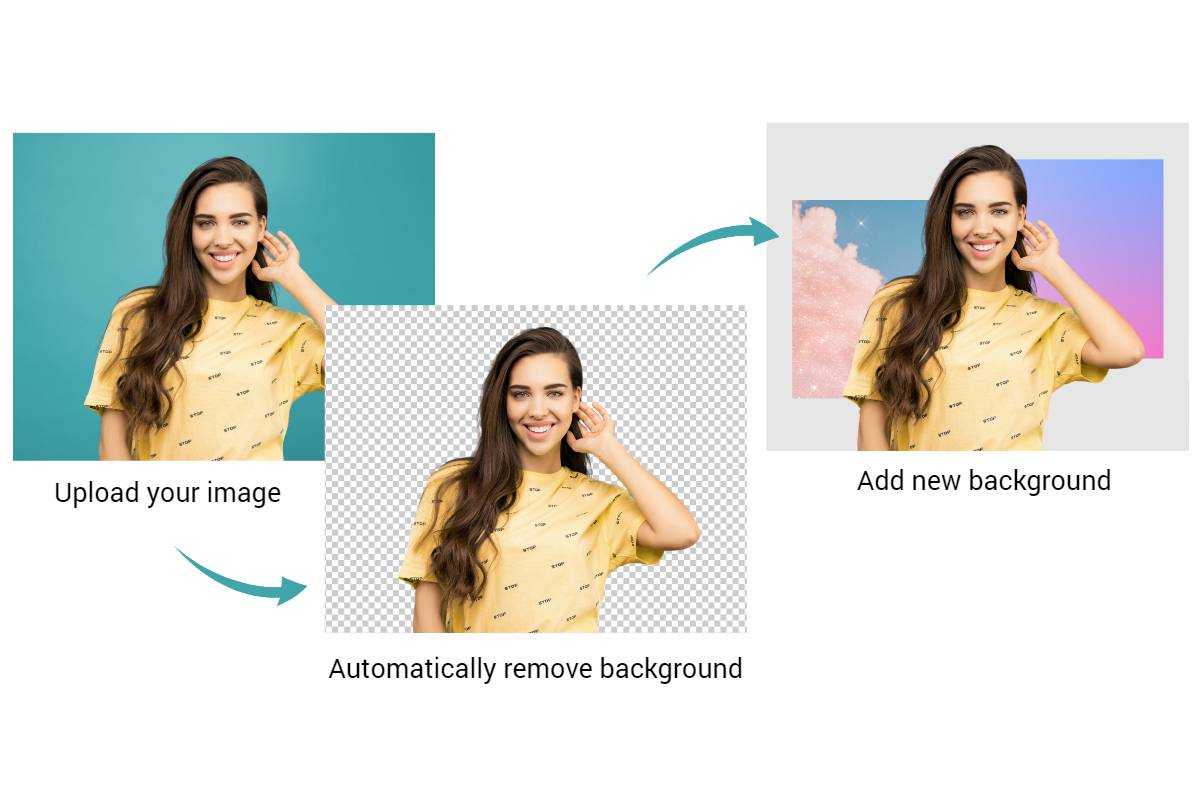
Автоматическая Заменить фон на Фото
Fotor, работающий на основе искусственного интеллекта, дает вам возможность одним щелчком мыши изменить фон любой фотографии в Интернете. Просто перетащите свою фотографию в инструмент Fotor для смены фона, и Fotor автоматически определит и удалит фон с вашей фотографии в мгновение ока. Затем вы можете изменить фон изображения на любой, какой захотите — однотонный, с рисунком или текстурой, пейзажный и т.д. Весь процесс занимает менее 5 секунд — просто и быстро!

Change Backgrounds of Photos to Give Them a New Look
Не нравится фон вашей фотографии? Замените его на лучший! Если вы хотите добавить рождественские фоны к фотографиям для придания им праздничного настроения или изменить фон фотографии для создания профессиональной фотографии профиля, Fotor поможет вам в этом! Вы можете выбрать один из множества HD фото фонов или загрузить свою собственную фотографию, чтобы сделать фото более ярким. Проявите творческий подход с помощью программы Fotor для смены фонов, чтобы придать вашим фотографиям новый вид и настроение.
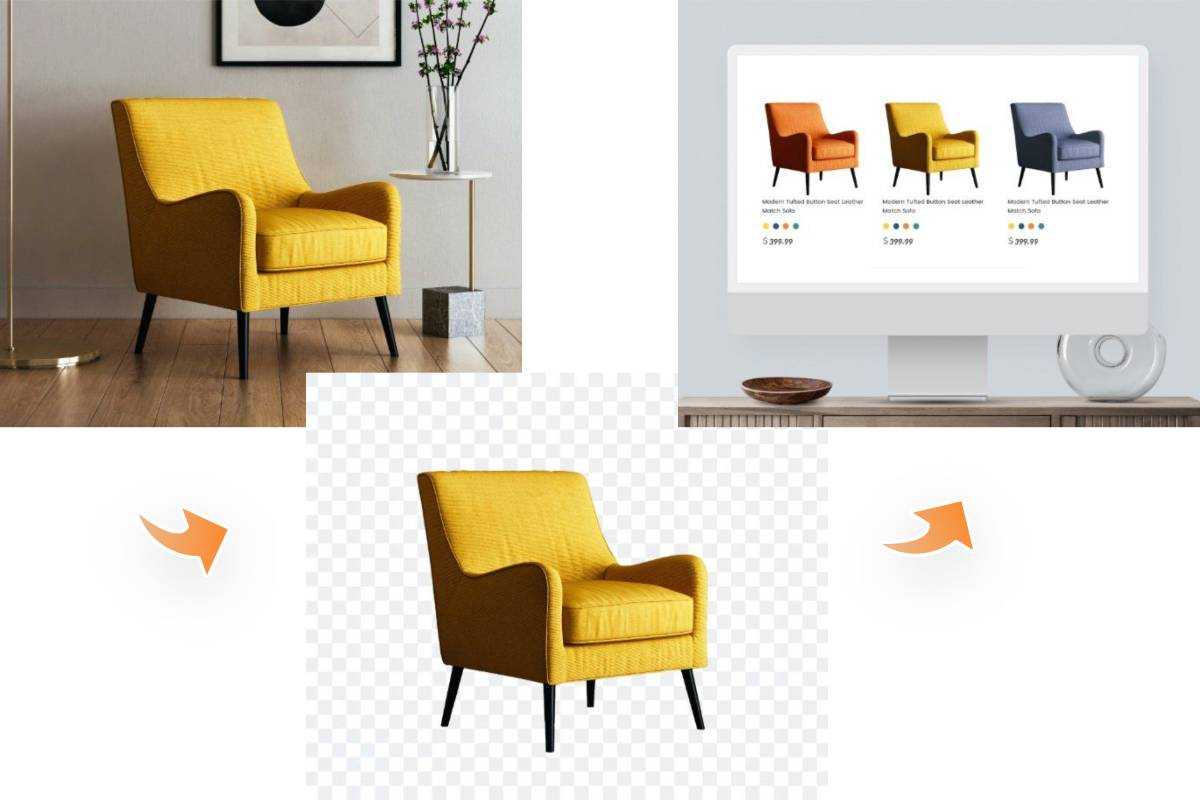
Изменение фона на белый для изображений товаров электронной коммерции
Белый фон — один из самых популярных фонов для онлайн-маркетов, поскольку на нем перечисленные товары выглядят чистыми и сфокусированными. Используя Fotor, вы можете легко и быстро добавить белый фон к фотографиям ваших товаров. Fotor также предоставляет набор инструментов для редактирования фонов — размытие фона, регулировка освещения, удаление ненужных объектов с фона, изменение цвета фона и многое другое. Легко оптимизируйте изображения товаров для достижения наилучшего эффекта.
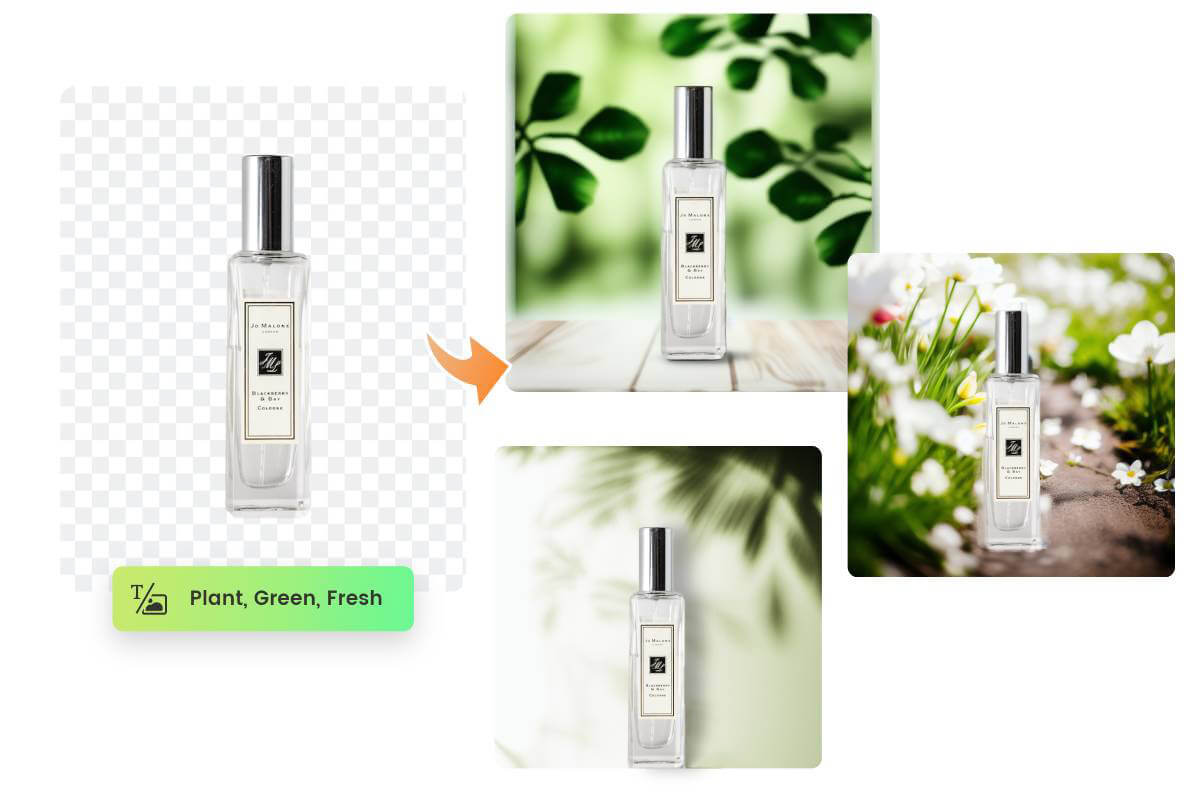
Широкое разнообразие фоновых изображений на выбор
Помимо изменения фонов фотографий, Fotor предлагает множество предустановленных фонов, которые вы можете свободно использовать. Вы можете добавить к своим фотографиям однотонные фоны, фоны с узорами, фотографии природы и пейзажей, иллюстрации и многое другое. Вы даже можете описать желаемую фоновую картинку, и Fotor AI создаст ее за вас. Легко создавайте пользовательские фоны в соответствии с вашими потребностями и эстетикой.

Бесплатное приложение для смены фотофона для iOS и Android
С помощью приложения Fotor для изменения фона фотографии вы можете менять фон фотографии в одно касание. Вы можете изменить фон фотографии на прозрачный и добавить эстетичный фон, чтобы ваша фотография выглядела идеально в одно касание. Кроме того, есть еще больше возможностей для редактирования фотографий, которые вы можете использовать, чтобы украсить свои фотографии — добавить текст и стикеры, применить фотофильтры и т.д. Скачайте приложение Fotor для изменения фона прямо сейчас и оцените удивительно простой способ редактирования фотографий.
Как Заменить фон на Фото?
- Легко изменить фон фотографии с помощью бесплатной онлайн программы Fotor для изменения фона AI. Нажмите кнопку «Изменить фон сейчас» на этой странице. Откроется наша страница редактирования eCommerce Pic Maker.
- Нажмите кнопку «Выбрать фото», чтобы загрузить изображение, которому вы хотите изменить фон. Наш инструмент автоматически удалит исходный фон изображения и наложит новый фон для вас.
- На ваш выбор предлагаются различные фоны, подходящие для продажи различных товаров.
- По окончании нажмите кнопку «Загрузить», чтобы сохранить фотографии продукта. Доступны форматы JPG, PNG и PDF.