
Размытие изображения в Word или PowerPoint
Word для Microsoft 365 PowerPoint для Microsoft 365 Word для Microsoft 365 для Mac PowerPoint для Microsoft 365 для Mac Word 2021 PowerPoint 2021 Word 2021 для Mac PowerPoint 2021 для Mac Word 2019 PowerPoint 2019 Word 2019 для Mac PowerPoint 2019 для Mac Word 2016 PowerPoint 2016 Word 2016 для Mac PowerPoint 2016 для Mac Word 2013 PowerPoint 2013 Еще. Меньше
Размытие всего рисунка
Word и PowerPoint позволяют размыть все изображение с помощью художественного эффекта размытия.
- Используйте команду Вставка >рисунков , чтобы поместить фотографию в документ.
- Выберите фотографию на холсте.
- На вкладке Формат рисунка (или Формат) на ленте панели инструментов выберите Художественные эффекты.
- В открывающейся коллекции параметров рисунков выберите параметр Размытие :
Примечание: К сожалению, художественные эффекты, такие как «Размытие», недоступны в Word для Интернета или Веб-приложение PowerPoint. Эта функция доступна только в классических приложениях.
Изменение степени размытости
После выполнения описанных выше действий. При необходимости можно настроить степень размытости.
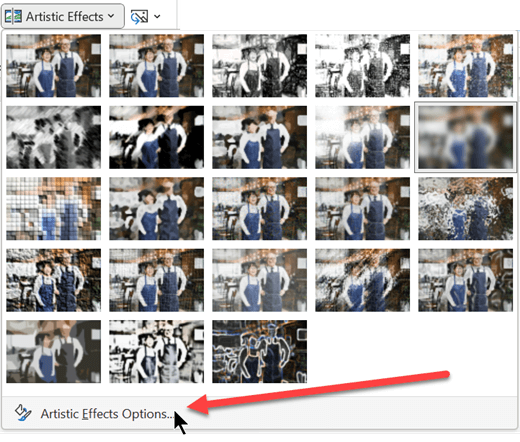
- Снова выберите рисунок на холсте.
- На вкладке Формат рисунка (или Формат) на ленте панели инструментов выберите Художественные эффекты.
- В нижней части коллекции параметров выберите Параметры художественных эффектов.
- На боковой панели Формат рисунка в разделе Художественные эффекты измените значение Radius на число от 0 до 100. Чем больше число, тем более размытым становится изображение.
Как затемнить фон в PowerPoint Online
Повер Поинт Онлайн является отличным редактором, предусмотренным для создания слайдовых презентаций с использованием множества параметров, инструментов и опций. В процессе работы может возникнуть ситуация, когда нужно изменить цвет фона, затемнить его, поскольку при создании он просто белый на каждом слайде. Рассмотрим, как вы сможете решить данный вопрос для большей привлекательности презентации.

Как затемнить фон в PowerPoint Online
Настройка и форматирование фона в редакторе Повер Поинт Онлайн является довольно популярно и простой опцией. В процессе работы зачастую меняют цвет слайдов для достижения красочности всей работы.
Чтобы затемнить фон в PowerPoint Online необходимо:
- Зайдите в нужную презентацию или создайте новую;
- Выберите раздел главного меню «Дизайн» и перейдите в блок «Настроить»;
- Кликните кнопку «Форматировать фон» и воспользуйтесь одним из предложенных вариантов затемнения.

Как отформатировать фон заливки в графическом редакторе
При работе с презентацией вы можете форматировать фон слайдов по своему усмотрению. После перехода в раздел форматирования воспользуйтесь одним из следующих вариантов:
- Сплошная. При использовании данной опции вы сможете заполнить все единым фоном, а также сможете менять его степень прозрачности. Для этого нужно просто указать значение и поводить в разные стороны по шкале.
- Градиентная. Данный вид заливки позволит включить некоторые градиенты или цветовую последовательность. Необходимо выбрать нужный цвет, число ограничителей, тип, направленность и его угол. Здесь возможно изменение прозрачности.
- Заливка изображения или текстуры. В этом случае у вас есть возможность добавления текстуры или картинки в виде фона. Просто кликните «Вставлять» и выберите нужную картинку или фото с хранилища на компьютере. Измените прозрачность и установите нужные характеристики.
- Фон в виде узора. Чтобы добиться такого результата, нужно выбрать передний фон – цвет и тип узора в параметрах заливки. Здесь предложены разные шаблоны – полоски, зигзаги, волны, сфера, сетка и другие.

После выбора нужной заливки и выставления параметров, нажмите кнопку «Применить ко всем» для внесения изменений для всей презентации и подтверждения своих действий. Когда фон не подходит, вы можете его удалить нажатием на кнопку «Сбросить фон», и попробовать другой вариант.
Поэтому если ваша работа связана с созданием презентаций в редакторе PowerPoint Online, вы можете затемнить фон слайдов или применить любой другой вариант фоновой заливки, чтобы презентация не выглядела скучной. Попробуйте выбрать разное затемнение фона слайдов, применяя множество параметров заливки и пробуя многообразие вариаций. Сделать это довольно просто, если следовать всем описанным рекомендациям. Презентация и ваше выступление станет значительно привлекательнее.
Частые вопросы:
- Как затемнить фото в презентации PowerPoint Online
- Как залить фон презентации PowerPoint Online
- Как поставить собственный фон в PowerPoint Online
- Как изменить цвет фона в PowerPoint Online
Как затемнить фото в презентации PowerPoint Online
Большинство людей оформляют свои выступления в слайдовых презентациях – это очень удобно, поскольку позволяет взаимодействовать с аудиторией визуально и иметь всегда перед глазами подсказки и регламент. При работе с презентациями Повер Поинт Онлайн вам может потребоваться вложение изображений на информацию или другое фото. При этом вы можете затемнить или наоборот высветлить фото, сделав его более прозрачным. Рассмотрим подробнее, как вы сможете сделать изображение темнее в редакторе.

Как затемнить фото в PowerPoint Online через изменение прозрачности
Изменение прозрачности – один из самых простых способов затенить фото, при этом вы можете варьировать интенсивность на свое усмотрение. Чтобы затемнить фото в презентации через изменение прозрачности необходимо:
- Выделите изображение, кликнув по нему мышкой;
- Выберите раздел основного меню «Формат рисунка»;
- Кликните пункт «Прозрачность» и укажите любой уровень из предусмотренных редактором;
- Если обычные степени прозрачности картинок не устраивают, вы можете воспользоваться ручной настройкой интенсивности. Чтобы это сделать, выберите пункт «Параметры прозрачности рисунка»;
- Редактор откроет дополнительное меню настроек, где вы сможете ввести любое значение уровня прозрачности от 0 до 100%. Если нужно сильно затемнить фото, просто выставьте максимальное значение.

Примечание: в дополнительном меню настроек вы можете применить и другие параметры и параметры, к примеру, увеличить резкость, насыщенность или контрасты картинки.
Как настроить контрастность и яркость фото в Повер Поинт Онлайн
Затемнение фото в Повер Поинт Онлайн возможно через удобные и простые опции яркости и контрастности. Чтобы ими воспользоваться воспользуйтесь следующим алгоритмом:
- Нажмите на картинку, чтобы ее выделить, вокруг нее должна появиться рамка.
- Перейдите в раздел «Формат» и нажмите кнопку «Коррекция». В данном разделе вы увидите все предложенные настройки изображений.
- Если минимальных параметров недостаточно, и вам необходимо выставить точные числовые параметры, выберите пункт «Параметры коррекции рисунка». Здесь вы можете выставить любые значения до миллиметров. В этом разделе можно не только затемнить изображение, но и выставить холодность картинки, настроить дизайн, закрасить цветом или выбрать единый корпоративный стиль.

При работе с презентациями Повер Поинт Онлайн практически всегда используются картинки или фотографии. Чтобы работы выглядела единой, пользователи стараются создать ее в едином стиле, используя разные опции, при этом, если фото выглядит блеклым, вы можете его затемнить, причем интенсивность затемнения можно регулировать самостоятельно. Воспользуйтесь обычным изменением прозрачности или используйте более точные настройки контрастности и яркости изображений.
Частые вопросы:
- Как сжать размер фото в PowerPoint Online
- Как изменить прозрачность картинки в PowerPoint Online
- Как залить фон презентации PowerPoint Online
- Как сделать прозрачную картинку в PowerPoint Online
как сделать картинку темнее
Чтобы создать новый корректирующий слой экспозиции в Photoshop и затемнить изображение, перейдите в меню «Изображение», затем выберите «Коррекция» и, наконец, «Экспозиция». Чтобы сделать фотографию темнее, переместите ползунок «Экспозиция» влево в диалоговом окне, которое появляется после нажатия «Редактировать». Все ваше изображение будет затемнено одновременно, а слишком яркие области будут соответствующим образом скорректированы.
Как затемнить изображение на моем iPhone?
Относительно этой статьи Запустите приложение «Фотографии» на своем iPhone. Чтобы просмотреть фотографию, коснитесь ее миниатюры. Коснитесь значка в виде трех ползунков внизу. Коснитесь ручки циферблата, расположенной внизу. Чтобы включить свет, коснитесь значка со стрелкой рядом с ним. Используйте кнопку Яркость. Проведите пальцем влево, чтобы увидеть изображение с более высоким уровнем яркости. Проведите вправо, чтобы получить более темную версию изображения.
Как сделать изображение темнее в Word?
Office Suite от Microsoft Вы можете точно настроить яркость изображения за пределами предустановленных миниатюр, открыв диалоговое окно «Параметры коррекции изображения», которое можно открыть, нажав кнопку «Параметры коррекции изображения». я. Чтобы настроить уровень темноты на изображении, щелкните и перетащите ползунок «Яркость», как описано выше.
Инструмент затемняет изображение?
Приложение Burn С помощью инструмента Burn вы можете затемнить области изображения. При использовании инструмента «Затемнитель» несколько раз в одной и той же области, эта область с каждым разом будет становиться все темнее.

как сделать картинку темнее
Как отредактировать слишком яркое изображение?
Если вы хотите, чтобы ваше изображение было лучше экспонировано, попробуйте закрыть диафрагму. После завершения настройки ISO и диафрагмы вы должны сосредоточиться на скорости затвора. Если изображение, которое вы сделали, слишком яркое, вам нужно убедиться, что скорость затвора достаточно высока. Будет полезно поднять его с 1/200 до 1/600, если это не повлияет на другие настройки.
Как исправить слишком яркое изображение на iPhone?
На iPhone вы можете исправить переэкспонированную фотографию, открыв ее в фотопленке и отрегулировав там экспозицию. После этого вам нужно будет выбрать «редактировать» в меню, а затем выбрать «набрать» в меню в нижней части экрана. Там вы можете изменить уровни яркости в соответствии со своими предпочтениями.
Как затемнить лицо на фотографии?
Добавьте к изображению корректирующий слой Кривые, чтобы затемнить определенные области изображения. Нажмите и удерживайте кнопку «Добавить слой» (символ «плюс») на панели задач справа и выберите «Корректирующий слой» > «Кривые». Чтобы сделать изображение темнее, на только что появившейся панели с надписью «Свойства слоя» перетащите центр линии кривой вниз.
Как затемнить PDF?
Выберите «Доступность» в раскрывающемся меню в разделе «Категории». Отметьте поле с надписью «Заменить цвета документа» и нажмите кнопку. Выберите более темную комбинацию цветов в раскрывающемся меню, расположенном рядом с пунктом «Высококонтрастные сочетания цветов», или перейдите в раздел «Пользовательский цвет» и выберите более темный цвет для фона страницы и текста документа. После того, как вы закончите, нажмите кнопку OK.

как сделать картинку темнее
Как затемнить PNG?
Вы можете загрузить фотографию в формате JPG или PNG или перетащить ее в редактор. Выберите «Эффекты и фильтры изображения» в раскрывающемся меню, которое расположено прямо над вашим изображением. Настроить экспозицию фотографии можно, перетащив ползунок «Затемнить». После того, как вы закончите, когда вы будете готовы сохранить изображение в различных форматах файлов, нажмите кнопку «Загрузить».
Как сделать изображение темнее в Powerpoint?
Просто выберите вкладку «Формат изображения» или «Формат инструментов изображения» на ленте. Нажмите кнопку «Коррекция», расположенную в группе «Настройка». Появится раскрывающееся меню. В разделе «Яркость/контрастность» наведите указатель мыши на миниатюры, чтобы предварительно просмотреть эффект, а затем щелкните миниатюру параметра, который вы хотите использовать.
Как сделать изображение темнее в HTML?
При использовании в качестве значения функция яркости () может использоваться для применения линейного множителя, который может сделать вывод более темным или светлым, чем оригинал. Если вы хотите затемнить изображение, вы можете использовать любое значение меньше 100%, и оно затемнит изображение на этот процент.
Как затемнить PNG?
Вы можете загрузить фотографию в формате JPG или PNG или перетащить ее в редактор. Выберите «Эффекты и фильтры изображения» в раскрывающемся меню, которое расположено прямо над вашим изображением. Настроить экспозицию фотографии можно, перетащив ползунок «Затемнить». После того, как вы закончите, когда вы будете готовы сохранить изображение в различных форматах файлов, нажмите кнопку «Загрузить».
как сделать картинку темнее
Как сделать изображение темнее в Powerpoint?
Просто выберите вкладку «Формат изображения» или «Формат инструментов изображения» на ленте. Нажмите кнопку «Коррекция», расположенную в группе «Настройка». Появится раскрывающееся меню. В разделе «Яркость/контрастность» наведите указатель мыши на миниатюры, чтобы предварительно просмотреть эффект, а затем щелкните миниатюру параметра, который вы хотите использовать.
Как сделать изображение темнее в HTML?
При использовании в качестве значения функция яркости () может использоваться для применения линейного множителя, который может сделать вывод более темным или светлым, чем оригинал. Если вы хотите затемнить изображение, вы можете использовать любое значение меньше 100%, и оно затемнит изображение на этот процент.
Как сделать изображение темнее в Powerpoint?
Просто выберите вкладку «Формат изображения» или «Формат инструментов изображения» на ленте. Нажмите кнопку «Коррекция», расположенную в группе «Настройка». Появится раскрывающееся меню. В разделе «Яркость/контрастность» наведите указатель мыши на миниатюры, чтобы просмотреть предварительный просмотр эффекта, а затем щелкните миниатюру параметра, который вы хотите использовать.
Как сделать изображение темнее в HTML?
Функцию яркости() можно использовать в качестве значения для применения линейного множителя, чтобы изображение выглядело темнее или светлее оригинала. Если вы хотите затемнить изображение, вы можете использовать любое значение меньше 100%, и оно затемнит изображение на этот процент.