
MTP Хост — что это за программа на Андроид? (com.android.mtp)
Приветствую друзья. Данная статья расскажет об одном компоненте, который можете заметить на устройстве под управлением операционной системы OS Android.
MTP Хост — что это за программа на Андроид?
Компонент, отвечающий за передачу файлов между мобильным устройством и компьютером.
Иногда выскакивает ошибка — произошел сбой. Юзеры форума 4PDA сообщают — избавиться можно путем открытия настроек > приложения > системные процессы > найти MTP Host > отключить.
Пользователи пишут что данная программа содержит компонент UsbSystem.apk, который содержит спам (загрузка картинок в фоновом режиме). Также по мнению антивируса данная программа может быть потенциально опасной.
Некоторые пишут что удалять нельзя. Другие — можно, к компьютеру спокойно подключается без данного модуля.
При запуске приложения Файлы может быть ошибка, связанная с приложением, решение — удалить MTP-хост.

MTP — что это такое? (Media Transfer Protocol)
Набор решений PTP (Picture Transfer Protocol), предназначенный для передачи данных (включая файлы) по кабелю USB.
Media Transfer Protocol, впервые появился на устройствах Android Honeycomb.
Кроме телефонов протокол также используется в MP3-плеерах, цифровых камерах.

Вывод
- MTP Хост — компонент приложения MTP, которое используется для передачи файлов с смартфона на компьютер по USB.
- Одни пишут — можно удалить. Другие — нет. Поэтому перед удалением создайте бэкап системы на всякий случай. Вместо удаления лучше попробовать заморозить используя инструмент Titanium Backup (необходимы root-права), при отсутствии проблем в будущем можно будет удалить.
Android от А до Я: Что кроется за аббревиатурой MTP, и как правильно этим распорядиться

МTP (Media Transfer Protocol) впервые появился на Android девайсах с Honeycomb. Протокол немного отличается от привычного USB Mass Storage (UMS), при котором вы включаете USB мод и начинаете перемещать файлы. А поскольку МТР стал частью Ice Cream Sandwich на Galaxy Nexus, то неплохо было бы выяснить все нюансы. В посте мы попробуем максимально разобраться с тем, что конкретно представляет собой этот протокол, какая в нем необходимость, и как его настроить для упрощения трансфера файлов.
Что такое МТР?

МТР — это набор кастомных расширений для PTP (Picture Transfer Protocol), который направлен на трансфер файлов и связанных с ними метаданных по USB. Все еще тут? Тогда продолжим.
Изначально часть структуры Windows Media, но в 2008 МТР был стандартизирован как тип USB устройства, тем самым, став сформировавшимся стандартом. Ели вы были обладателем iriver или Creative MP3 плееров, вы вероятно сталкивались с МТР. Если вы пользуетесь цифровой камерой, которая при подключении к ПК автоматически распознается как устройство, то в работе задействован РТР, который, по сути, является тем же, что и МТР. Вещь достаточно старая, но не для Android.
Зачем использовать MTP вместо USB Mass Storage?

Суть использования MTP заключается в том, что теперь производителям мобильных девайсов не надо создавать два отдельных раздела, один для приложений, второй для медиа файлов. Раньше за ними был замечен грешок, который заключался в расширении второго раздела за счет первого, а это очень часто приводило к нехватке места для новых приложений. С МТР оба типа фалов можно хранить вместе.
У USB Mass Storage есть один большой недостаток — когда вы создаете разделы памяти, то один из них оказывается полностью во власти другого девайса. Это означает, что у вашего планшета или смартфона не будет доступа к этому разделу, но компьютер, к которому подключен девайс, может всячески им распоряжаться. По этой причине некоторые приложения и, особенно, виджеты, помещенные на SD карту, не работают.
Еще одним преимуществом МТР является отсутствие необходимости использования файловой системы FAT для хранения. Это в конечном итоге приводит к более быстрой работе девайса.
Установка МТР
Со времен Windows XPMTP девайсы без пролем работают с Windows . Подключаете свой GalaxyNexus , выбираете MTP в качестве типа соединения, операционная система компьютера сама находит нужные драйвера, вам необходимо будет лишь немного подождать. Перемещение файлов между смартфоном и ПК без каких-либо проблем обеспечено. Но что делать тем пользователям, которые отдали предпочтение Linux и Mac ?
Mac OS

Ребята с Android сделали этот процесс максимально безболезненным. Вам необходимо просто скачать и установить программу Android File Transfer, подключить девайс к компьютеру, запустить приложение и начать работу. Вы можете перетаскивать любые файлы как с устройства, так и на устройство, но объем каждого отдельного не должен превышать 4 ГБ.
Linux

С Linux начинаются некоторые трудности. Вы не добьетесь необходимой цели в один клик, но зато сможете детально изучить все происходящие при этом процессы. Не отчаивайтесь, просто придется немного повеселиться с командным окном. Вот как надо использовать Galaxy Nexus с Ubuntu:
Установите UDEV rule, открыв rules файл через терминал
sudo nano -w /etc/udev/rules.d/51-android.rules
Затем введите следующую строку внизу файла (на забудьте указать имя пользователя):
После чего настанет черед для:
- sudo apt-get install mtpfs
- sudo mkdir /media/GNexus
- sudo chmod 775 /media/GNexus
Затем следует подключить Galaxy Nexus к ПК и в том же, что и ранее окне ввести:
sudo mtpfs -o allow_other /media/GNexus
Это все позволит вам перетаскивать файлы, используя Nautilus, и не забудьте ввести следующую команду по завершении работы:
sudo umount mtpfs
Альтернатива

В качестве альтернативы можете использовать комбинацию Wifi File Explorer и QuickSSHd и отправлять файлы по беспроводному соединению.
Android от А до Я: Что кроется за аббревиатурой MTP, и как правильно этим распорядиться:
рейтинг 80 из 80 на основе 80 оценок.
Всего 80 отзывов.
Похожие публикации:
- Android от а до Я: Немного о каждой версии ОС Android
- Андроид от А до Я: Как установить/настроить ADB на Mac OS X / Linux
- Hearthstone: Heroes of WarCraft – карточная игра от Blizzard
- Android от А до Я: Делаем скриншоты на Android девайсах
- Android обходит соперников с флангов
Денис Кирейкин
подскажите подключил планшет(galaxy tab 8.9) к ноуту,пишет подключено USB испоьльзкется MTP. Скачал кис.всеравно не видит устройство.помогите
можно карту памяти открыть через проводник виндоус
вообще не так Когда вы подключаете телефон как USB Mass Storage, то вы отдаёте флешку телефона в безраздельное пользование компьютеру и он рассматривает её как своё устройство, загружает для неё драйвер, оперирует со структурой файловой системы.
Драйвер компьютера несёт ответственность за целостность файловой системы на флешке. Когда вы работаете, через MTP, то компьютер работает с телефоном, а не с его флешкой
и работает не как с устройством хранения данных, а как с отдельным равноправным устройством, у которого можно запрашивать файлы. Все операции с файловой системой флешки выполняет сам телефон по просьбе компьютера направленной через MTP. При работе через MTP
Подскажите, после обновления версии Адндройд до 5.0.2 при подключению к ПК появляется сообщение на телефоне что подключено как MTP-устройство. Но как теперь перекинуть фото на компьютер не пойму
Денис Кирейкин
Ведронутые совсем ебанулись. Найти, скачать, установить программу чтобы перекинуть кому-то файл.Напоминает времена дядюшки Ляо, когда каждый производитель требовал свою программу для трансфера. Нет уж Спасибо, я лучше на люмяше с дрисняточкой буду подключать и перекидывать, подключать и перекидывать, подключать и перекидывать,пока не надоест.
Андрей Манаенков
Это объяснение как минимум для специалиста по «структуре Windows Media». Уверен автор этого опуса и сам не понимает что пишет.
Файл hosts на Android
В этой статье мы расскажем, где находится hosts в Android, как его отредактировать и для чего вообще нужен файл hosts в Android.
Когда браузер открывает сайт, содержимое страницы передаётся с сервера. Браузеру нужно знать IP-адрес сервера, чтобы с ним связаться. Как браузер узнаёт IP, зная только домен? Для этого существует система доменных имён (DNS), принцип работы которой описан в нашей статье Что такое DNS простыми словами.
Можно сделать так, чтобы браузер отправлял запросы не на тот IP-адрес, который ему сообщит DNS, а на любой другой. Именно для этого и существует файл hosts. Это обычный текстовый документ с простым синтаксисом:
123.123.123.123 domain.name 124.124.124.124 new.domain.name www.new.domain.nameКаждая строка в файле — это один IP-адрес и один или несколько доменов. Домены будут открываться с того IP, который указан в начале строки. Если указать IP-адрес 127.0.0.1, то доступ к сайту будет заблокирован. Обратите внимание на то, что домен и его поддомены — это разные сайты и их нужно прописывать отдельно.
Файл hosts на Андроид могут использовать как полезные программы, так и вредоносные. Полезным программам он нужен для блокировки рекламы и вредных сайтов. Вредоносное ПО может вносить изменения в файл для подмены реального IP-адреса сайта на адрес сервера с фишинговым сайтом, чтобы перехватить ваши персональные данные: почту, логины, пароли и данные карт. Навязчивая реклама тоже может появляться из-за изменений в hosts.
Где находится файл hosts на Андроид
Чтобы открыть и редактировать hosts на Android, нужно получить root-доступ. Информацию о том, как это сделать на вашем устройстве, советуем найти на тематических форумах. Проверить, включен ли root-доступ, можно при помощи утилиты Root Checker.
Путь к файлу hosts в Android: system/etc/hosts .
Чтобы отредактировать файл hosts в Android:
Откройте файловый менеджер. В инструкции используется приложение Amaze File Manager.
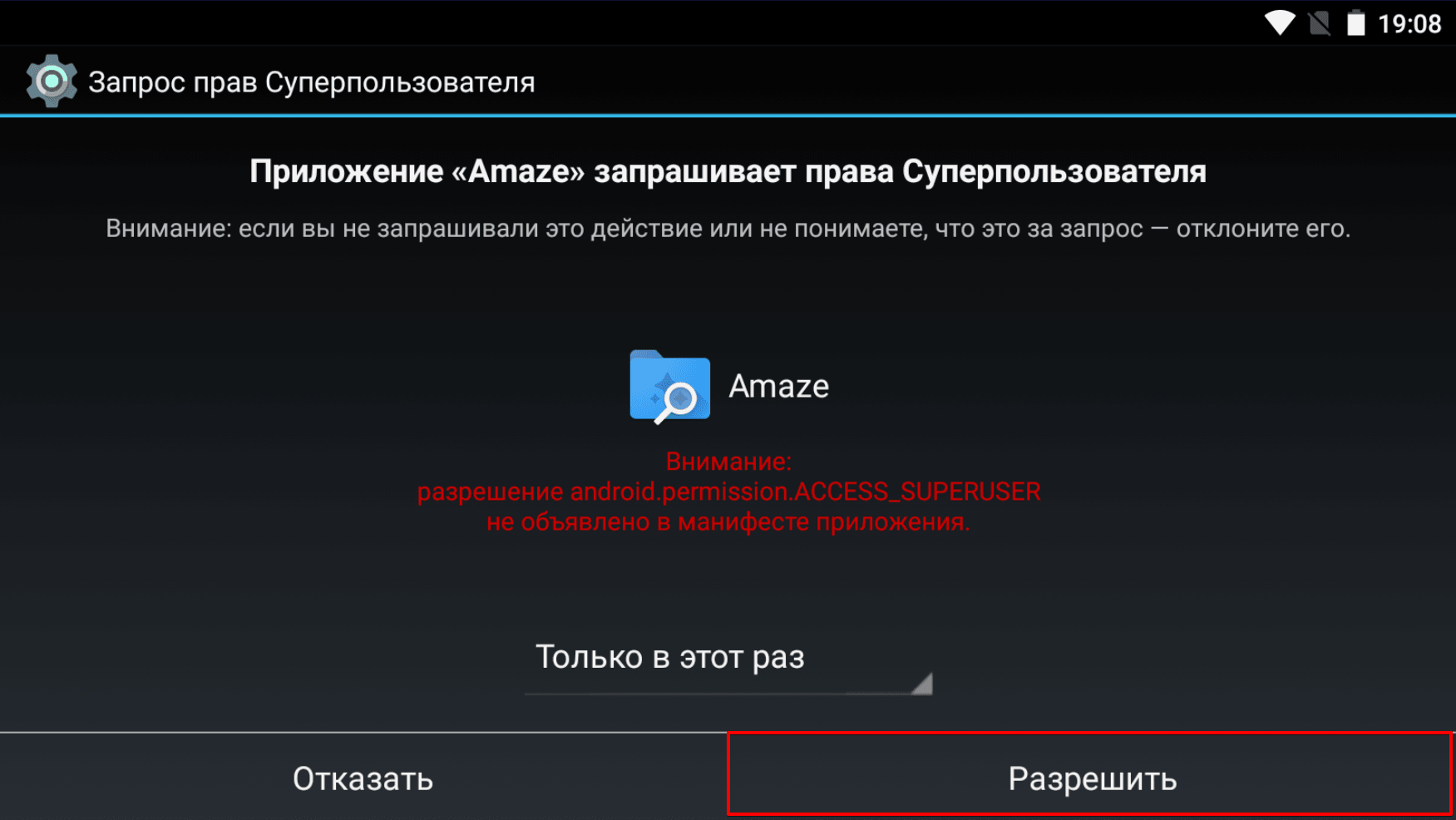
Подтвердите права Суперпользователя:
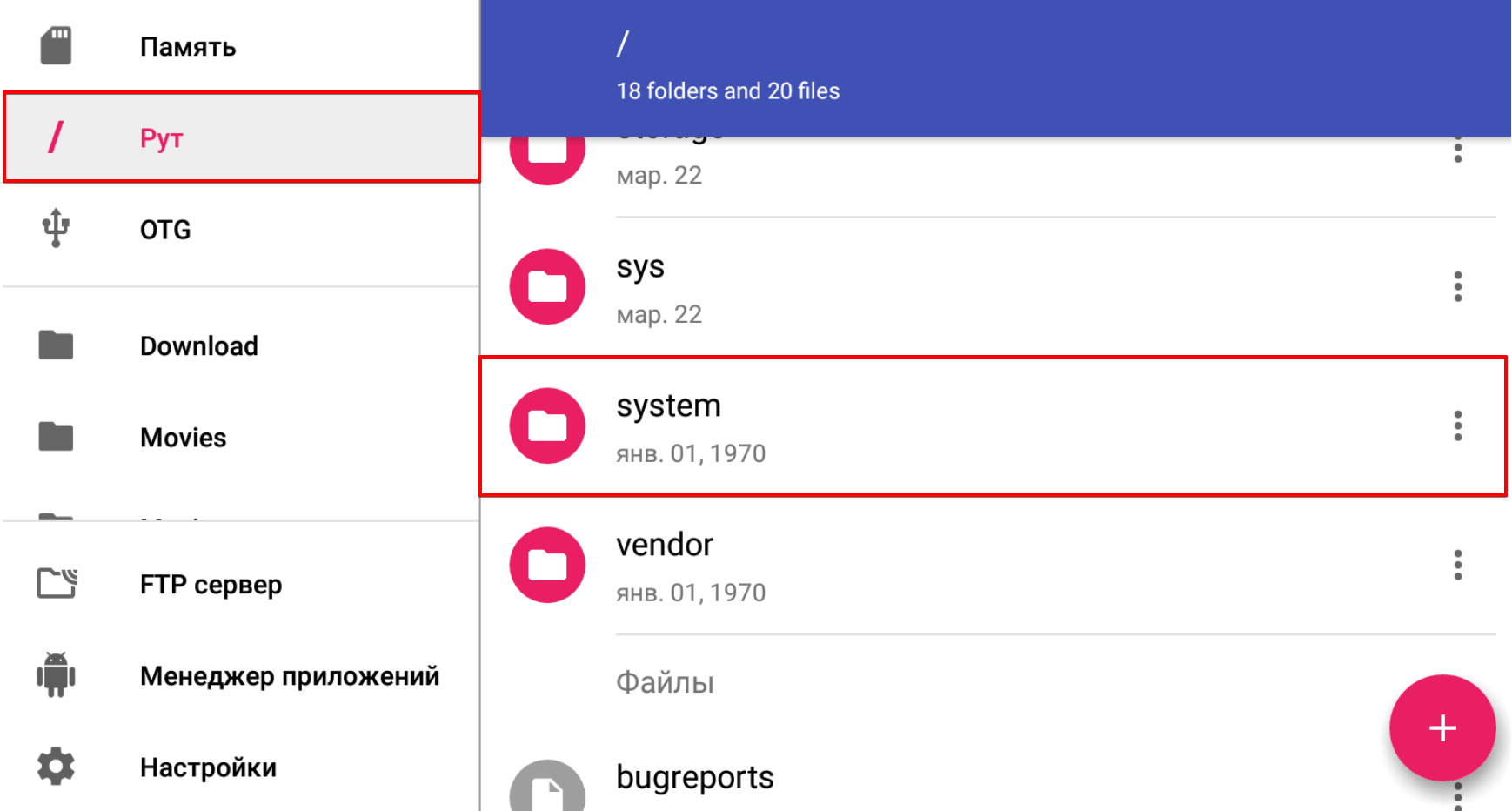
Откройте папку «system» в корневой директории:
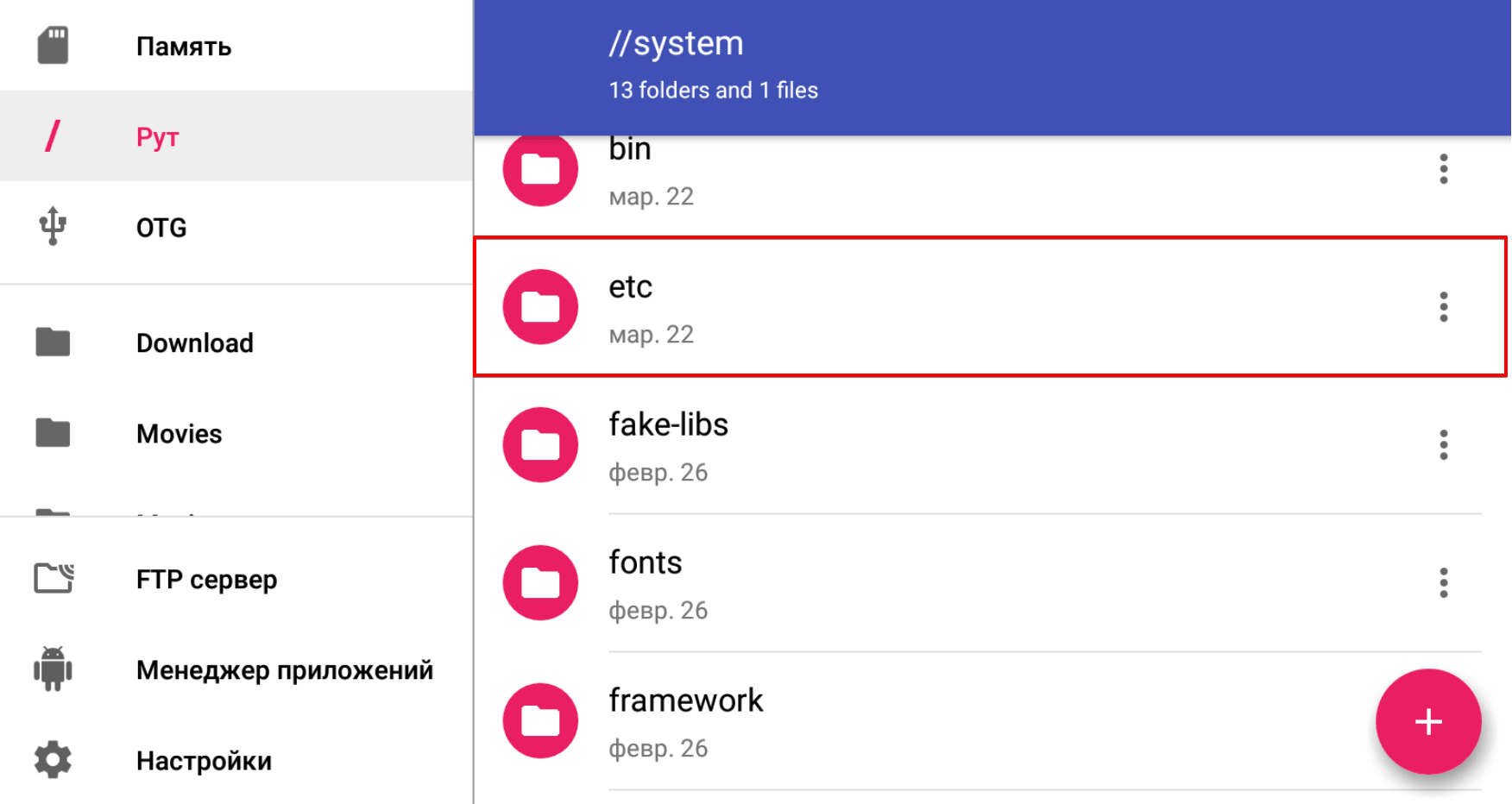
Откройте папку «etc»:
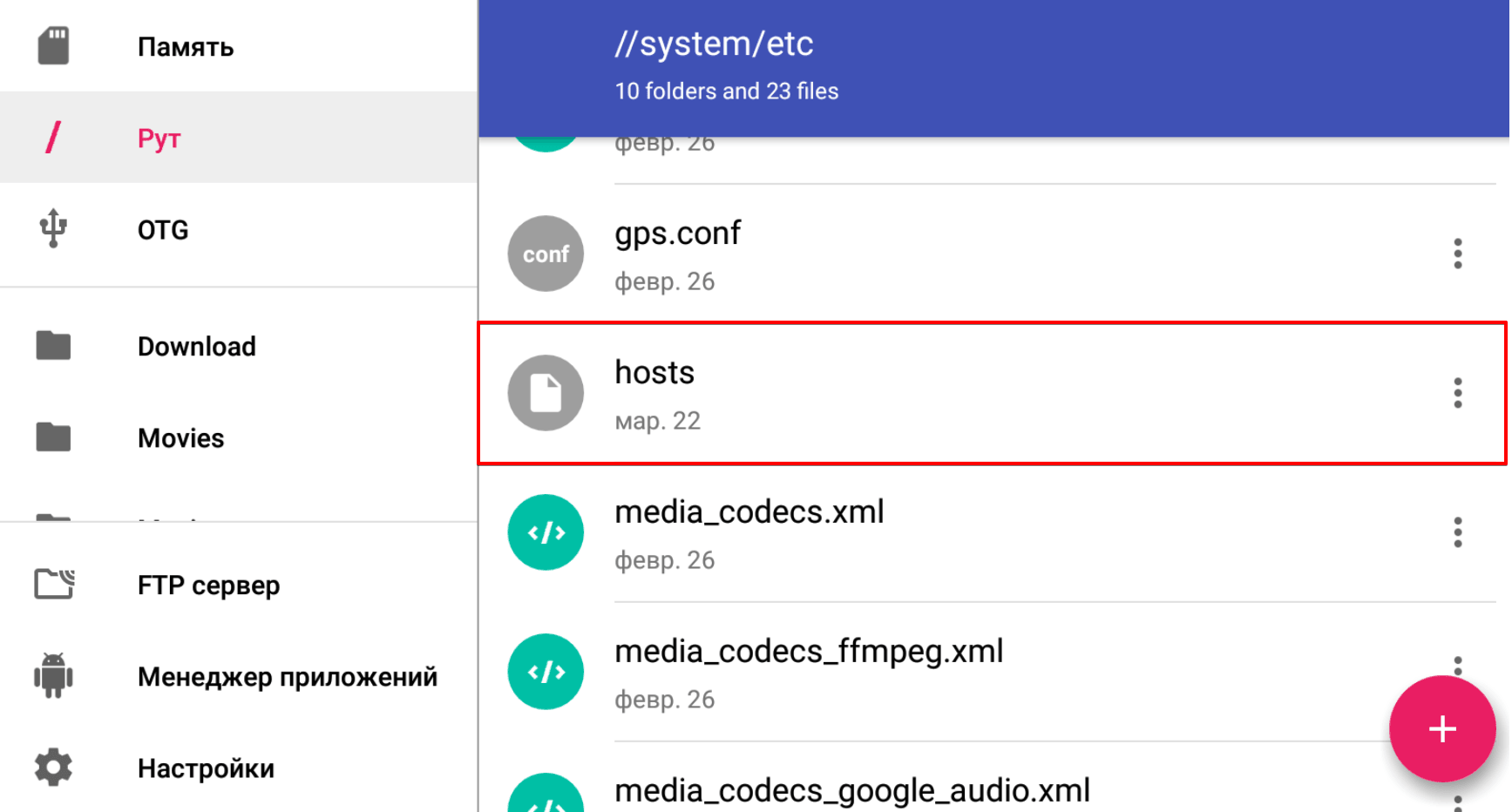
Откройте файл «hosts»:
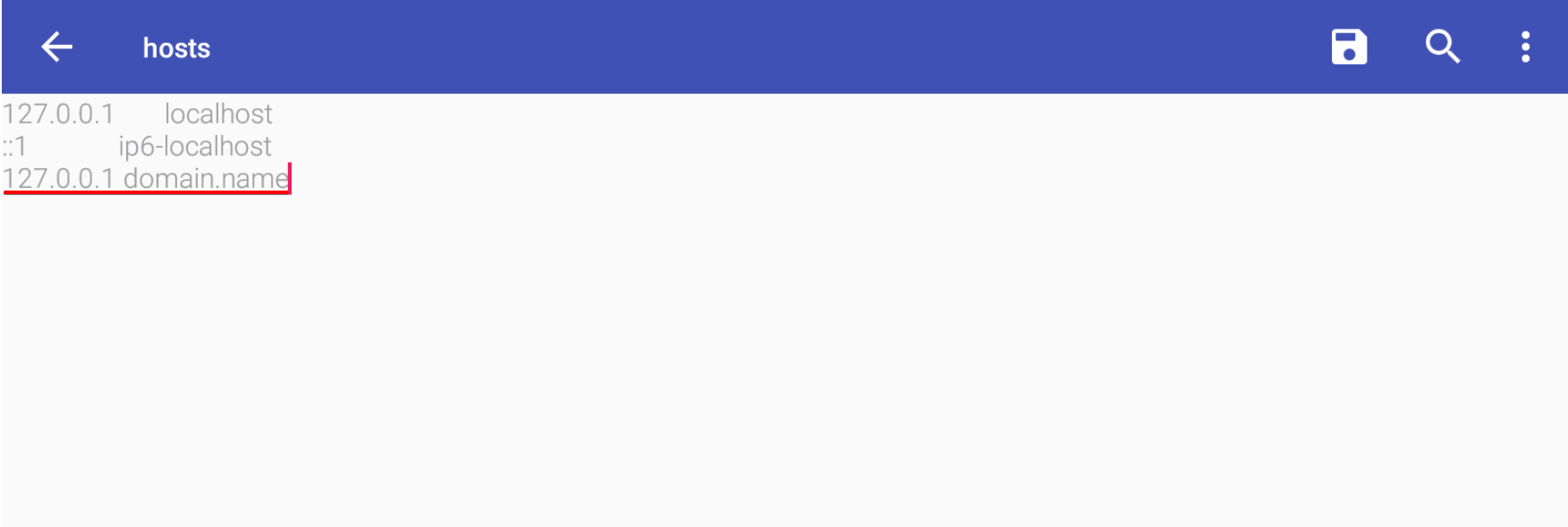
Отредактируйте файл и сохраните изменения:
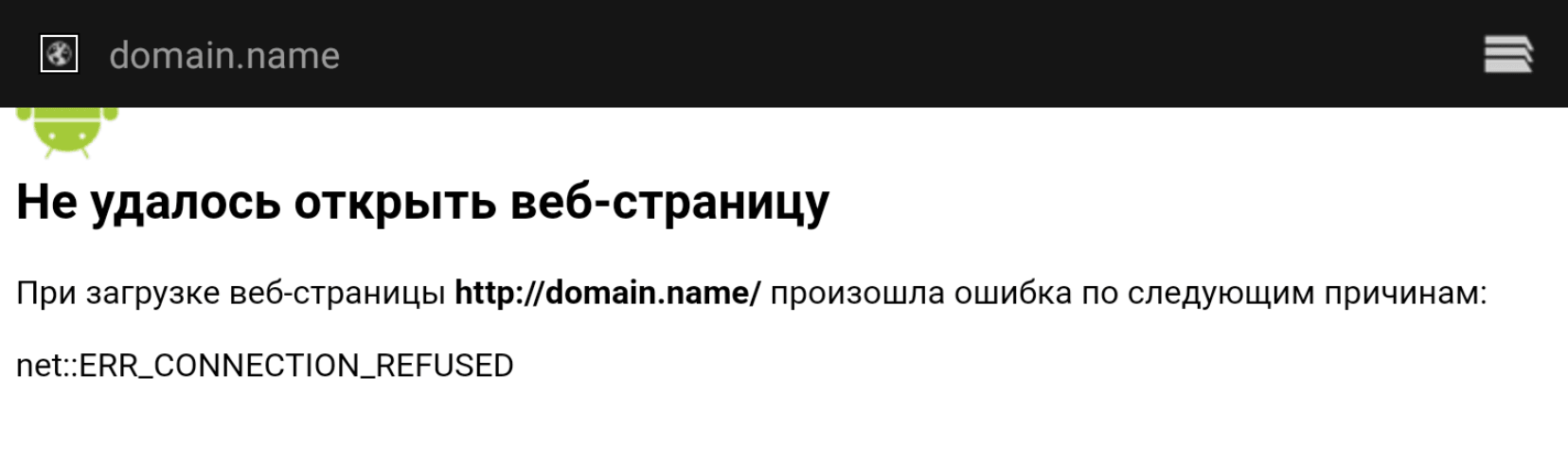
Если вы заблокировали сайт, проверьте его работу в браузере. Если данные были указаны и сохранены корректно, сайт не откроется:
Интерфейс разных файловых менеджеров отличается, но порядок действий совпадает. Если вам не удаётся сохранить файл после редактирования, воспользуйтесь другим текстовым редактором, например Root Browser.
Помогла ли вам статья?
Спасибо за оценку. Рады помочь ��
MTP, внешнее хранилище и ваше приложение
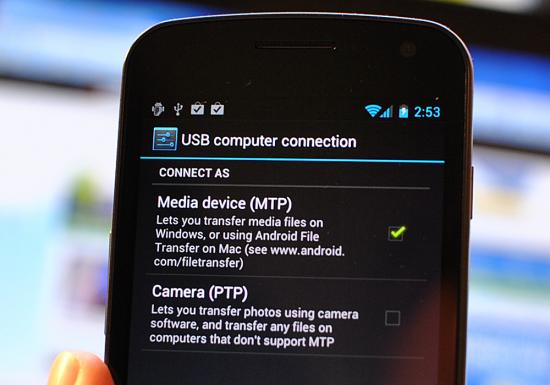
Некоторые изменения после Android 3.x могут повлиять на ваше приложение, если вы сохраняете данные на внешнем хранилище и хотите, чтобы пользователи имели доступ к этим файлам с ПК или ноутбука.
Android 3.0 изменил средства, с помощью которых пользователи монтируют внешнее хранилище и делают его доступным для компьютера. Ранее в Android использовался USB Mass Storage, тот же протокол, который используется USB-накопителями. Вот почему внешнее хранилище было недоступно, когда хост-машина монтировала его — USB Mass Storage не был разработан для интеллектуальных устройств хранения.
Теперь в Android используется Media Transfer Protocol как способ монтирования внешнего хранилища. Многое из того, что было написано о нём, основано на пользовательском опыте, например, на необходимости использовать стороннее ПО для использования MTP в OS X и Linux.
Тем не менее, для разработчиков важно другое изменение — содержимое MTP не основано на буквальном содержимом внешнего хранилища. Вместо этого контент в MTP основан на том, какие файлы были проверены MediaScannerConnection. Если вы записываете файл на внешнее хранилище, то до тех пор, пока этот файл не будет проверен MediaScannerConnection, он не будет отображаться пользователям через MTP.
Внешнее хранилище сканируется при перезагрузке, и, возможно, периодически. Пользователи могут самостоятельно запустить принудительное сканирование с помощью утилит, например, SDRescan.
Когда вы добавляете файлы в файловую систему Android, эти файлы не подхватываются MediaScanner автоматически. Лучше всего использовать метод scanFile() у класса MediaScannerConnection для обновление базы данных мультимедиа после закрытия файла. Это сразу сделает файл доступным для пользователя. Для этого в коде нужно добавить следующий код:
MediaScannerConnection.scanFile(context, new String[] < path >, null, null);
Здесь в параметры передаются:
- контекст приложения;
- массив строк, содержащий пути до файлов, которые нужно просканировать;
- массив строк, содержащий MIME типы для каждого пути (опционально);
- callback onScanCompleteListener, в котором можно продолжить работу после завершения сканирования (опционально).
Раньше нам требовался MediaScannerConnection для реальных «медиа», таких как MP3 или MP4. Сейчас его нужно использовать для всего, если мы хотим вернуть пользователю результат немедленно. Это означает, что вы должны использовать MediaScanner также для любых файлов, которые пользователь может загрузить на свой компьютер. Это может быть что угодно, например. CSV файлы, файлы PDF и так далее. Если пользователь может захотеть использовать их на компьютере, вы должны сделать так, чтобы эти файлы были известны, используя методы, описанные выше.