
Надпись только со смартфона когда используешь эмулятор

Краткое описание:
Эмулятор от китайских разработчиков. Он эмулирует Android и совместим со многими играми. Позволяет без лагов играть в мощные игры!
Системные требования
ОС: Windows XP SP3/Windows 7/Windows 8/Windows 10
Процессор: Intel или AMD CPU (предпочтительно с поддержкой виртуализации Intel® VT-x или AMD-V™)
Проверить, поддерживает ли ваш процессор виртуализацию Без виртуализации тоже может работать, но значительно медленнее.
Видеоускоритель с поддержкой OpenGL 2.0+ (G31, G33, Q33 и Q35 не поддерживаются!)
Windows XP SP3 — 1 ГБ ОЗУ
Windows 7\Windows 8.1\Windows 10 — 2 ГБ ОЗУ
2 ГБ на жестком диске
Примечание: Не пытайтесь запускать MEmu в других программах виртуализации
Домашняя страница: https://www.memuplay.com/
Внимание, онлайн\веб версия установщика имеет различные программы, которые навязываются при установке, будьте бдительны и не жмите бездумно далее, убирайте не нужные галки. А лучше ставьте оффлайн версию по ссылке ниже
Изменения версий: http://www.memuplay.com/blog/en/category/release-notes
Обсуждение на xda: XDA
Русский интерфейс: Да
Оффлайн установщик: https://www.memuplay.com/ru/download-memu-on-pc.html?from=offline_installer_web
Архив версий с оф. сайта: https://www.memuplay.com/blog/release-archive.html
Зеркало архивов версий на Google на uptodown uptodown
Китайские версии(оффлайн установщик): https://www.xyaz.cn/download.php?file_name=XYAZ-Setup&from=home
Появляются раньше русских или английских, по-умолчанию язык китайский, но язык можно переключить на английский\русский после входа, нет Google-сервисов, только для бета-тестеров или кто хочет попробовать самую свежую версию
Примечание: Пожалуйста, сделайте копию своих приложений и данных перед обновлением, подробнее по ссылке
Подробное описание и обзор
Эмулятор от китайских разработчиков. Он эмулирует Android и совместим со многими играми. Позволяет без лагов играть в мощные игры!
MEmu — совершенно новый *БЕСПЛАТНЫЙ* эмулятор Android, который приносит на устройства Microsoft Windows радость Android-впечатлений. Он работает почти на всех устройствах Windows (ПК, ноутбук, устройства 2 в 1, планшеты).
По сравнению с другими эмуляторами Android, MEmu обеспечивает самую высокую производительность и совместимость.
Богатейший функционал:
— Поддержка процессоров AMD и Intel, большое внимание разработчики уделяют именно AMD, но и Intel тоже не забывают
— Полная поддержка Android с изящным рабочим столом
— Гибкая настройка (CPU, емкость памяти, разрешение, модель устройства, панель навигации, root-режим, и т.д.)
— Привязка клавиш клавиатуры / джойстика для большего удобства в играх
— Передача данных с датчиков (например, акселерометра) в Android, таким образом, Вы можете удобно играть в автомобильные гонки
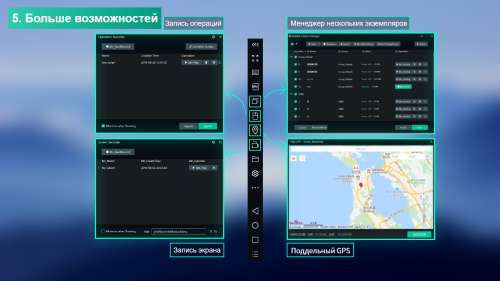
— Симуляция GPS положения
— Совместный доступ к файлам между Windows и Android
— Быстрая установка APK перетаскиванием
— Создание / клонирование / удаление Android-системы в один клик — Вы можете запустить несколько экземпляров Android одновременно
— Переведена на 19 языков, в том числе и русский
— Масштабирование окна на лету
— Запоминание размера и положения всех копий MEmu
— Запись и воспроизведение макросов, для облегчения рутинных действий в играх
— Запись видео, встроенным в интерфейс приложением, с экрана эмулятора
— Выбор версии Android 7.1\9.0
— Сохранение нескольких профилей привязок клавиш для различных игр
— Автоматизация запуска копий MEMU с заданными параметрами через командный интерфейс MEMUC
Используя MEmu, Вы можете:
— Весело проводить время играя в игры Android на ПК
— Удобно общаться при помощи клавиатуры в WhatsApp, Viber, Telegram, WeChat и т.д.
— Смотреть ТВ-каналы
— Запускать эмулятор за 10 секунд
Интересный обзор от пользователя dmstarchikov
Скриншоты MEmu
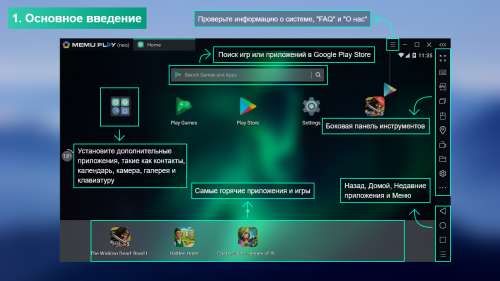
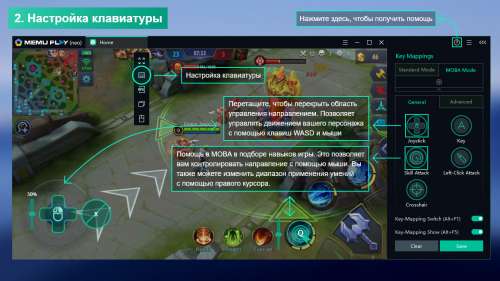
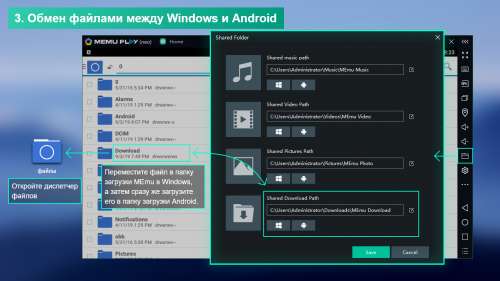
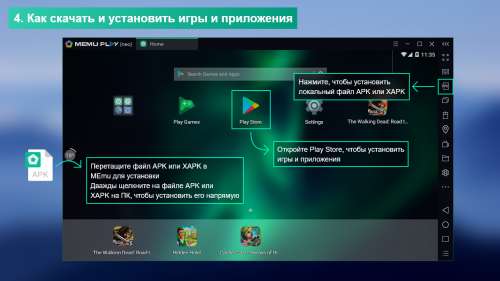
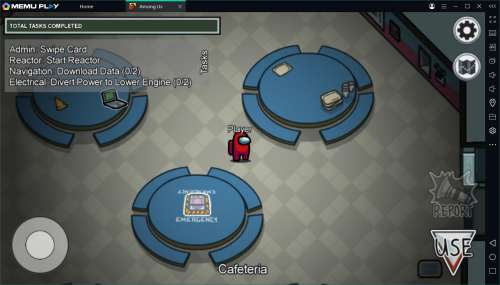
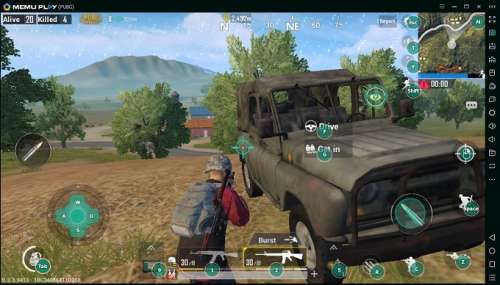
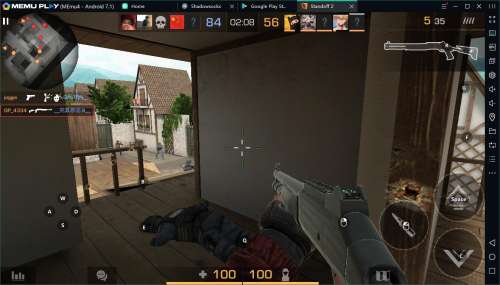
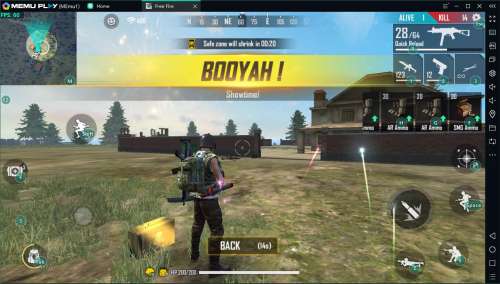
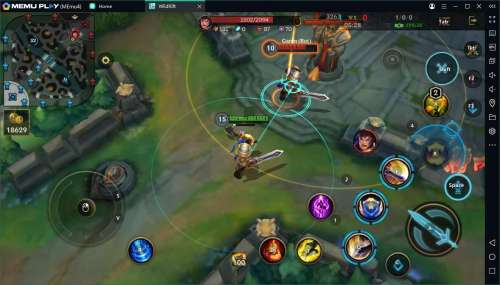
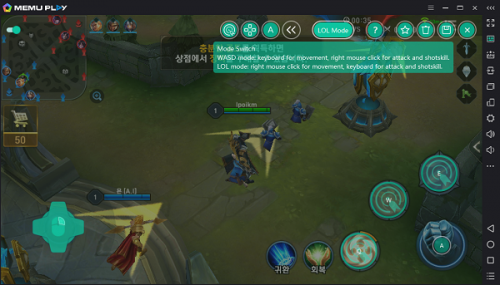
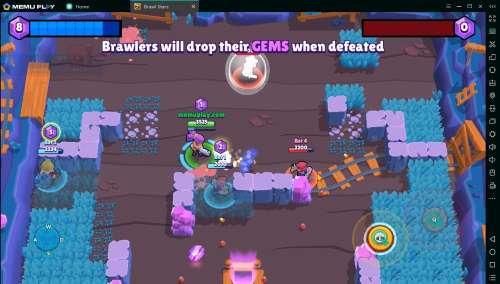
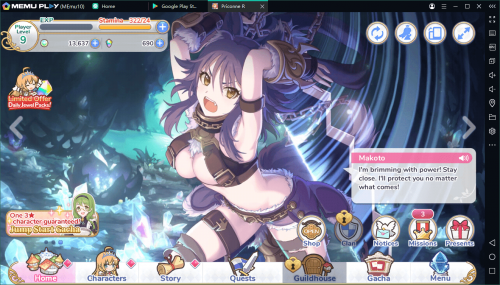
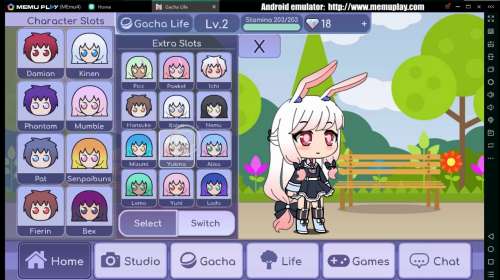
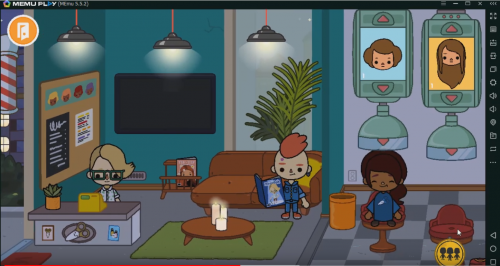
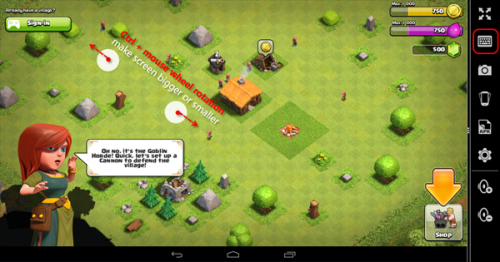
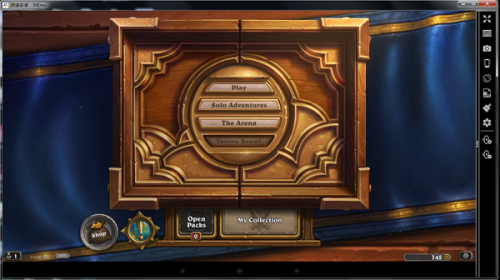
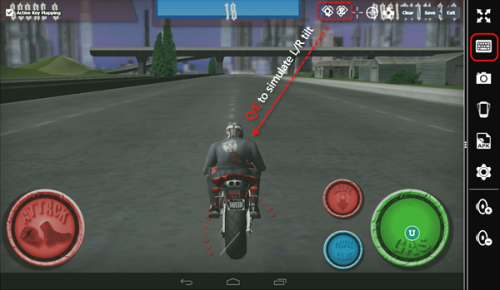
Модификации
Образ Андроид 7.1.2 64 бит модифицированный от vra_roman3: Пост описание изменений
Часто задаваемые вопросы(Обязательны для прочтения перед написанием вопроса)
- В: Я установил MEmu, но он требует виртуализацию, хотя я проверил через SecurAble, что все включено.
О: Надпись в программе SecurAble не показывает включена ли эта поддержка, а показывает лишь то, что процессор данную технологию поддерживает, поэтому нужно включить поддержку виртуализации в BIOS. Как? Поищите такой пункт в BIOS по слову Virtualization Technology или VT Включение виртуализации в BIOS или Включение виртуализации руководство от MEMU - В: Зависает при попытке написать что-либо на клавиатуре, что делать?
О: Скорее всего, у вас установлена программа Punto Switcher , поэтому нужно добавить MEmu.exe в исключения - Переключение раскладки на русский 1 метод и 2 метод(у кого переключение раскладки по Ctrl+shift) также помогает при залипании клавиш Ответ от vra_roman3
- Версия андроид и портативный MEmu
- Настройка управления клавиатурой в играх
- Настройка управления джойстиком в играхВидеоверсия настройки
- Для тех, кому нужно смотреть ТВ программы, работают программы Бизон ТВ, ViNTERA.TV, Peers.TV Бизон ТВ (Пост semari #48413554)ViNTERA.TV (beta версия) (Пост alekcei1977 #28900194)Peers.TV(Работает только на Андроид 5.1!) (Пост roaster #23796314)
Еще есть Глаз.ТВ LazyIPTV Torrent Stream Controller (Пост vra_roman3) - Список программ для прослушивания радио Сообщение от vra_roman3
- Youtube видео не показывает, а идет только звук для просмотра youtube нужно использовать Youtube for android TV
- В: Как повернуть изображение, если средствами эмулятора экран просто поворачивается на бок?
О: Использовать любую программу автоповорота из маркета(например «Set rotation») - В: Как настроить доступ из MEmu в мою домашнюю локальную сеть?
О: Официальное руководство от разработчика на английском или метод 2 на русском или метод 3 на русском или Bridge Connection и Samba Server от vra_roman3 - Настройка доступа по FTP:Эмулятор MEmu (Пост Latent #57663090)
- В: Как настроить доступ SOCKS5-прокси или VPN для анонимного серфинга через браузер или шифрования интернет траффика( в общедоступной точке Wi-Fi) или для получения доступа в случае блокировки приложения для моего региона?
О: 1) Shadowsocks 2) LinkVPN Free VPN Proxy 3) VPN TRUE 4) Betternet : Unlimited Free VPN 5) Orbot + Firefox - В: Как получить SuperSu?
О: Ответ от vra_roman3 - В: Как победить сообщение о входе в аккаунт при попытке установить приложение из плеймаркета?
О:Настройки\Приложения\Сервисы Google Play — Очистить кэш, Стереть данные, выйти, перегрузить эмулятор. - В: Почему именно MEmu, чем он отличается от многих других эмуляторов, можете дать краткое описание и сравнение с другими?
О: Краткий обзор: Отличия и особенности актуальных эмуляторов - В: Как поменять параметры образа Oracle VM VirtualBox , такие как: ОЗУ устройства, количество выделяемых ядер процессора, количество видеопамяти, вкл\откл звуки и другие?
О: Запустить файл C:\Program Files\Microvirt\MEmuHyperv\MemuHyperv.exe с правами Администратора(правую клавишу мыши, пункт «Запуск от имени Администратора») и там поменять в настройках значения нужного вам образа. Увеличение параметра в System\Motherboard\Base Memory (ОЗУ) до 2048, если памяти хватает, то можно и 4096, но по-моему, это уже избыточно и Display\Video\Video Memory (видеопамяти) до 128 Мб может повлиять на увеличение производительности и стабильности игр
——>С версии 2.8.0 убрали файлы настройки образа «Memuhyperv», скачать можно отсюда с оф. сайта, и поместить сюда: C:\Program Files\Microvirt\MEmuHyperv\ - В: Как подключится к эмулятору при помощи adb?
О: Ответ от vra_roman3 и чтобы MEmu адекватно работала с adb - В: Как установить ® Xposed?
О: Ответ от vra_roman3 + Легкая установка Xposed на Android 5.1RC4(наводка от Fair555)
Установка Xposed на любую версию Memu от xxxzsx - В: Не запускается эмулятор или приложение\игра вылетает с ошибкой «Microsoft Visual C++ Runtime Library»
О: Установить пакет библиотек по ссылкам из постаsilver073000 - В: Как включить меню разработчика?
О: Заходим в Настройки\О планшетном ПК проматываем вниз до Номера сборки и тыкаем 10 раз на нем, пока не появится надпись, что вам стало доступно меню разработчика - В: Не вижу файлов на компьютере, что делать? При попытке установки вылезает ошибка: «установка APK не удалась» может отображаться на китайском языке в виде двух групп иероглифов, разделенных запятой
О: Это проблема связана с русскими названиями папок, идем в Настройки\Общие папки как найти Общие папки в новой версии 3.5 читайте ответ от Anderusk для примера C:\Users\%USER%\Music\MEmu Музыка создаем там папку с англ. названием «MEmu Music» и указываем нажав Выбор папки, тоже самое для всех остальных папок, после изменений не забываем перезагрузить эмулятор - В: Работает ли LuckyPatcher by ChelpuS на Android 4.4?
О: Нет. Но работает на 4.2.2(скачать образ android 4.2.2 подробнее здесь) и на 5.1.1 - В: Как заставить работать камеру в приложениях?
О: Камера работает только в первом окне MEmu, в других копиях не работает - В: Не запускается, застревает на 59%, 99%, 100% и т.д. что делать?
О: http://www.memuplay.co…o-solve-start-failure/ - В: Почему окно эмулятора оказывается посредине, ведь я же выставил Опцию «Сохранять последнюю позицию окна»?!
О: Это особенность MEmu, если координаты окна выходят за край экрана в любую часть, то после перезапуска окно окажется в центре, спасибо Анд_ре - В: Не запускается игра или мелькает\некорректно изображение, что делать?
О: Установить ® GLTools и перепробовать различные варианты настроек, также можно изменить тип визуализации с OpenGL на DirectX(Системные настройки\Главные\Видеокарта) - В: Где находятся макросы?
О: Макросы находятся здесь C:\Program Files\Microvirt\MEmu\scripts - Переключение клавиатур
- Переключение русской раскладки в MEMU 3.7 Android 5.1 без танцев и бубнов
- В: Как заменить стоковый лаунчер? Как убрать всплывающую рекламу и автоматическую установку игр?
О: Установить другой лаунчер, Nova(Nova используйте версию 6.2.3, на версии 6.2.9. в андроид 5.1 не работало) или Hola(версию 3.1.0) и после установки, достаточно просто заморозить стоковый лаунчер командой:
cd c:\Program Files\Microvirt\MEmu\
memuc -i 0 execcmd pm hide com.microvirt.launcher2
Изменения MEmu 9.0.7 от 01.11.2023
— Исправлена проблема сбоя установки приложения adb
— Исправлена проблема с белыми краями при съемке фотографий виртуальной камерой
— Исправлена ошибка виртуального позиционирования GPS
— Оптимизирована логика очистки диска и повышена эффективность сжатия диска
— Сопоставление клавиш: количество триггеров точечного соединителя можно изменить путем редактирования клавиатуры
— Сопоставление клавиш: добавлена поддержка режима описания клавиш
Скачать
Изменения предыдущих версий 2023
Изменения MEmu 9.0.6 от 08.09.2023
— Сопоставление клавиш: исправлена проблема с неверной командой «keymove»
— Исправлена проблема, при которой окно эмулятора в некоторых случаях нельзя было перетащить после восстановления из развернутого состояния
— Исправлена логика отображения всплывающего окна обновления версии эмулятора
— Исправлена проблема, из-за которой в некоторых игровых интерфейсах не отображалась опция 120 кадров на Android 9
— Исправлена проблема сбоя игры «PUBG MOBILE LITE»
— Панель поиска на рабочем столе: улучшено взаимодействие с пользователем
— Раскладка клавиш: интерфейс настройки WASD добавляет функцию включения бега или ходьбы
— Сопоставление клавиш: добавлен список сценариев в интерфейс настройки записи операций
— Сопоставление клавиш: добавлена команда макрофункции «Comment»
Скачать
Изменения MEmu 9.0.5 от 10.08.2023
— Раскладка клавиш: исправлена проблема, из-за которой кнопки «Прицел» и «Навык атаки» нельзя было использовать одновременно
— Исправлена проблема со входом в «Naruto Mobile: Ultimate Storm» для iOS
— Исправлена проблема с невозможностью поиска «Pokemon Sleep» в google play
— Сопоставление клавиш: добавлена функция защиты от помех в настройке угла съемки (сбрасывалось после того, как угол обзора превышал окно)
— Раскладка клавиш: при наличии нескольких конфигураций MEmu будет отображаться в виде списка для быстрого переключения
Скачать
Изменения MEmu 9.0.3 от 19.07.2023
— Исправлена проблема, из-за которой эмулятор не мог нормально использовать физическую камеру
— Исправлена проблема случайного сбоя генерации MAC-адреса
— Исправлена проблема с ошибкой создания экземпляра Android 5.1
Скачать
Изменения MEmu 9.0.2 от 21.06.2023
— Добавлен режим общего системного диска эмулятора
— Добавлены сочетания клавиш – быстрое переключение конфигурации раскладки клавиш (при конфигурации данных меньше 5)
— Исправлена проблема, при которой эмулятор предлагал восстановить драйвер при первом запуске
— Исправлена проблема некорректного определения состояния ВТ в некоторых случаях
— Исправлена проблема со входом в 37 игр
— Исправлены проблемы с растяжением и вращением изображения предварительного просмотра камеры
— Исправлена проблема со 100% зависанием в «League of Legends: Wild Rift»
— Исправлены проблемы с воспроизведением видео в некоторых играх («One-Punch Man: World», «MASS FOR THE DEAD»)
Скачать
Изменения MEmu 9.0.1 от 24.05.2023
— Сопоставление клавиш: WASD поддерживает функцию бега при нажатии клавиши «Shift», которая находится в стандартном режиме
— Оптимизировано отображение рабочего стола MEmu, мелких и средних значков и скриншотов игр в игровом центре MEmu
— Исправлены проблемы совместимости, такие как Brawl Stars, Hay Day, Boom Beach и Clash of Clans
— Исправлено зависание игры Teamfight Tactics после долгой игры в режиме HyperV
— Исправлена проблема с вылетом при игре в 4399 Game Box и Happy Crash
— Исправлена проблема с вылетом, когда видеокарта AMD могла вылететь при запуске
Скачать
Изменения MEmu 9.0.0 от 18.04.2023
— Принят новый движок ядра Android 9, который значительно улучшает совместимость и удобство игр
— Полностью оптимизирована производительность игр. По сравнению со старой версией FPS вырос более чем на 15%, а графика стала более плавной
— Оптимизирована эффективность запуска эмулятора, экономя время запуска на 20%
— Добавлено больше моделей с высоким FPS и поддерживается режим с высоким FPS 120/240 Гц для большего количества игр
— Улучшен опыт работы с Multi-MEmu: обновите список эмуляторов сразу после установки нового эмулятора
— Исправлен сбой запуска эмулятора, вызванный повреждением экземпляра эмулятора
— Исправлена ошибка интеллектуального сопоставления клавиш в «Brawl Stars»
— Исправлены проблемы совместимости «Dislyte»
— Исправлена графическая проблема в игре «Honkai: Star Rail»
— Исправлена проблема, из-за которой иногда Wi-Fi не мог автоматически подключаться после мягкого перезапуска
Изменения MEmu 8.1.3 от 24.03.2023
— Усовершенствованный движок для более плавного и высокого FPS в режиме 240 Гц для таких игр, как «Arknights», «Azur Lane», «Fate/Grand Order» и так далее. Для подробностей, пожалуйста, пройдите на эту страницу: High FPS Mode (Up to 120 FPS)
— Оптимизирован интеллектуальный режим сопоставления клавиш в «Undawn»
— Оптимизирован процесс экспорта и клонирования эмулятора
— Исправлена проблема с вылетом эмулятора при запуске игры при включенном кэше Адаптивных Масштабируемых Сжатием Текстур(Adaptive Scalable Texture Compression)
— Исправлено зависание эмулятора на 99% в некоторых случаях
Изменения MEmu 8.1.2 от 01.03.2023
— Исправлена проблема с вылетом «Garena Undawn» при работе с видеокартами nVidia
— В Garena Undawn добавлена поддержка умного режима
— Добавлена функция декодирования ASTC в настройках эмулятора
— Оптимизирована логика расширения диска
Для Android 9:
— Исправлена проблема совместимости с «Garena Undawn»
— Исправлена проблема с невозможностью сохранения редактируемого текста в «Диспетчере файлов»
— Исправлена проблема с режимом рендеринга (неудачная настройка opengl 3.1) в режиме Hyper-V
Изменения MEmu 8.1.0 от 10.01.2023
— Оптимизирована производительность эмулятора и улучшена частота кадров в секунду (FPS) в играх
— Исправлена проблема набора текста в системе Android в некоторых случаях
— Исправлена проблема некорректного отображения параметра задержки между скриптами после переключения пункта настройки при слиянии скриптов
— Исправлена проблема со входом в учетную запись Diablo Immortal
— Исправлены проблемы совместимости «Mini World» и «X-Plane»
Для Android 9:
— Исправлена проблема со звуком в режиме HyperV
— Исправлена проблема совместимости «Line»
Правила оформления поста, для получения помощи в этом разделе: Эмулятор MeMU (Пост Calcii #48176152)
Все изображения прячем под спойлер
FAQ от разработчика (читать обязательно перед тем, как задать вопрос)
По вопросам наполнения шапки обращайтесь ко мне в QMS или к Модераторам раздела или через кнопку «Жалоба» под сообщениями, на которые необходимо добавить ссылки
Обсуждение и сравнение разных эмуляторов ведется в специальной теме
Сообщение отредактировал Calcii — 06.11.23, 14:31
Программирование на телефоне используя эмулятор терминала Termux
Приветствую читателей! В этой статье я расскажу о том, как можно, имея android телефон, писать программы. Говорю сразу — root права не нужны.
Что нам понадобится?
Первое, что нам понадобится — андроид телефон со установленным на него приложением Termux (есть в Google Play). Для полноценной работы с терминалом, нам нужно достаточно памяти. У меня с десятками установленных пакетов приложение занимает 1.5 ГБ памяти.
Так же, для комфортного кодинга желательно, чтобы телефон был с поддержкой OTG, и у вас была клавиатура с подключением по USB, чтобы писать код на клавиатуре (куда удобнее). Если уж нет этого, то качаем клавиатуру Hacker’s Keyboard. В ней есть клавиша Ctrl, что нам важно.
Почему именно Termux?
Termux имеет в арсенале достаточно пакетов для работы с языками программирования: C/C++, Python, Golang, PHP, Lua.
Так же присутствуют базы данных, я знаю только о mariadb и postgresql.
Начало
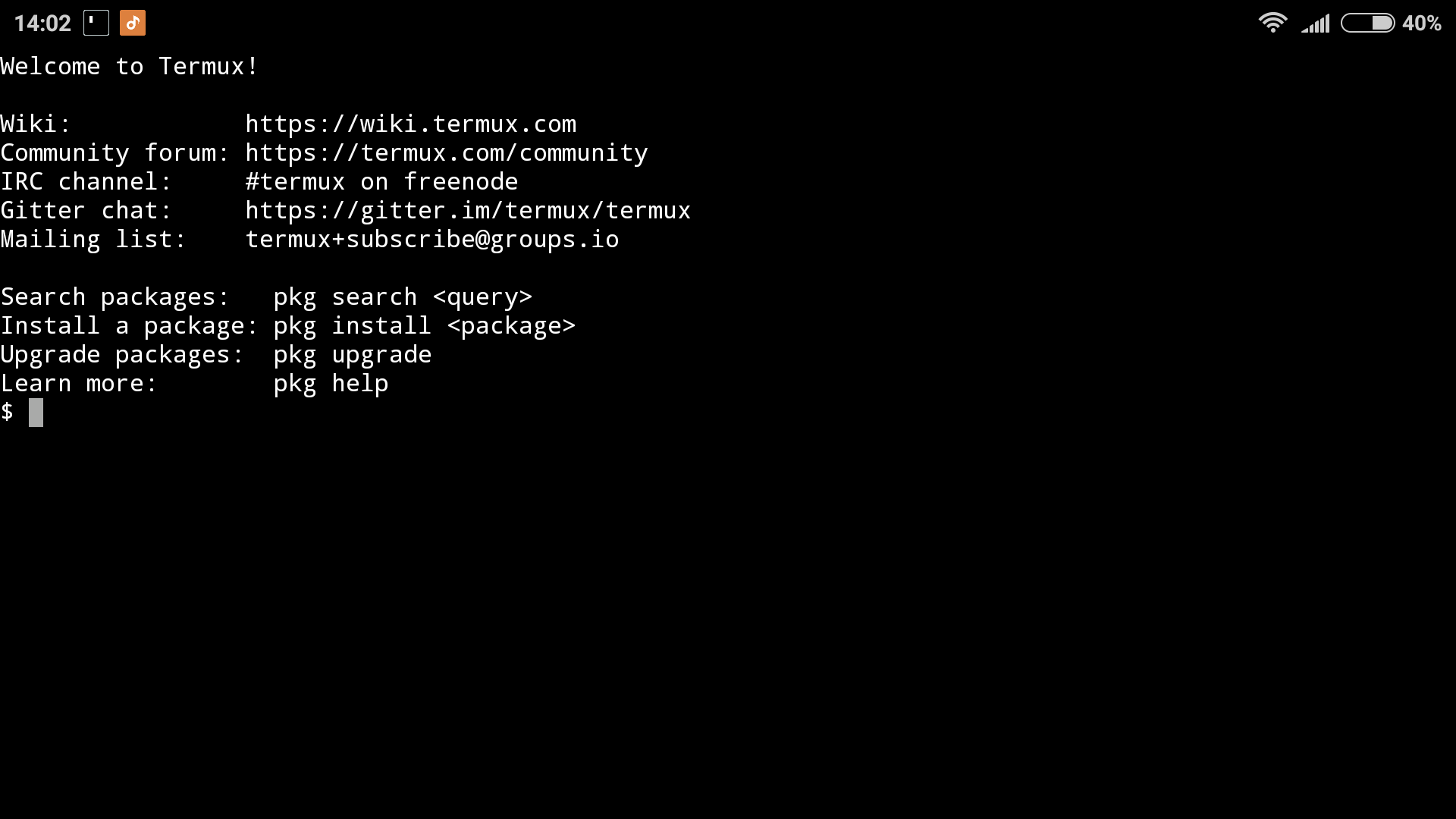
При каждом запуске приложения мы видим приветствие, в котором указаны основные команды для работы с терминалом:
- pkg search — команда для поиска пакетов. Пример: pkg search vim
- pkg install — команда для установки пакета. Пример: pkg install vim
Для кодинга нам понадобится текстовой редактор. Здесь есть разные варианты, я выбирал Vim и вкратце расскажу, как с ним работать.
Установка vim:
$ pkg install vimДля примера работы с vim напишем «Hello World» на С.
$ vim main.cПосле этого запустится Vim. Чтобы начать писать код, нужно нажать на клавишу «i».
Пишем код:
#include int main()
После этого нажимаем на клавишу «Esc», ставим двоеточие и пишем wq («:wq»). Это сохранит наш файл и изменения в нём (w — write) и закроет его (q — quit).
Важно знать!
w — сохранить изменения в файле
wa — сохранить изменения во всех файлах
q — закрыть файл
qa — закрыть все файлы
wq — сохранить изменения и закрыть файл
Теперь нам нужно скомпилировать этот код. Для начала установим компилятор:
$ pkg install gccДалее пишем следуюющее:
$ gcc -Wall main.c -o programmain.c — файл с нашим кодом
program — наша програмка.
Теперь можем запустить нашу програмку и посмотреть, работает ли она:
$ ./program$ sh programHello World!Конец
Эта была вводная статья по программированию на телефоне. Пишите, пожалуйста, в комментариях, нужно ли продолжение: работа с базами данных, примеры кода и их запуска на других ЯП, работа с самым терминалом и так далее.
- терминал
- андроид
- программирование
- языки программирования
- базы данных
Android смартфон как вебкамера/микрофон/динамики для ПК
Очень захотелось мне прикрутить на эмулятор android для ПК под Windows камеру(надо было считать qr код, но это тема отдельной статьи), поиски в интернете выдали только одно достойное бесплатное ПО.
DroidCam Wireless Webcam (google play бесплатная и платная версии) — приложение для смартфона и клиент для Windows (со встроенным в инсталлятор драйвером для виртуального устройства) и Linux, которое позволяет использовать android смартфон в качестве видео камеры ПК, соединяясь через USB или WI-FI. Сайт проекта, там можно скачать ПО, здесь зеркало (клиент для Windows). Дополнительную информацию можно найти на 4pda.
Для начала использования надо установить и открыть программы на смартфоне и ПК.
- Для USB подключения необходимо:
- выбрать соответствующий тип подключения в приложении Windows (синяя рамка, средняя кнопка)
- подключить смартфон к ПК по USB
- в приложении Windows нажать Start
При Wi-Fi подключении(смартфон и ПК должны быть подключены к одной сети)видео можно просматривать из клиентской программы либо из браузера, 2 подключения недопустимы.

Для начала подключения по Wi-Fi надо выбрать способ подключения (синяя рамка, левая кнопка). Затем:
- Для подключения через клиентскую программу необходимо в ней указать IP смартфона в сети (красные стрелки) и порт;
- Для подключения через браузер необходимо в адресной строке браузера набрать адрес (зеленый прямоугольник).
В обоих случаях если что-то не получается можно попробовать покрутить настройки портов.
Микрофон
При переходе на удаленную работу возникала необходимость голосовой связи через ПО. Микрофон встроенный в ноутбук выдавал ужасное качество, поэтому было решено попробовать смартфон в качестве микрофона. Искать соответствующее ПО пришлось не долго, а звук оказался достаточно качественным(несмотря на то что в работе участововал ультрабюджетник Lenovo A5).
Wo Mic (Google Play, App Store) это бесплатное приложение для сматрфона и клиент для Windows и Linux, драйвер для виртуального устройства. Все ПО можно скачать на сайте проекта, есть еще зеркало здесь (apk, windows клиент, драйвер). Дополнительную информацию можно найти на 4pda.
Приложение позволяет коннектиться по USB (необходима отладка по USB), Bluetooth, WI-FI.
Для начала нужно все установить, порядок установки драйвера и клиента для Windows не имеет значения.
Чтобы начать использовать смартфон как микрофон, необходимо:
- сконнектиться
- запустить программу на смартфоне (и нажать кнопку ▶)
- запустить программу на ПК (в меню выбрать «Подключение» — подключиться — выбрать нужный тип подключения и следовать инструкции).
Динамики
Некоторое время у меня на ноутбуке не работали динамики (не правильно собрал) … но этот раздел статьи я добавил лишь для полноты картины :)Мне повезло, у меня была Bluetooth колонка, но неизвестно как будет следующий раз, больше шансов что будет только смартфон.
SoundWire (google play) — бесплатное приложение для android смартфона и программа для Windows (точнее ПК Windows здесь выступает сервером, а смартфон клиентом) для транслирования звука с ПК на смартфон. Сайт проекта где можно скачать необходимое ПО. Зеркало здесь (apk, windows клиент). Дополнительную информацию можно найти на 4pda.

Для трансляции звука с ПК на android устройство необходимо чтобы они были в одной сети, могут быть разные варианты:
- использовать смартфон как (этот способ создает локальную сеть):
- USB модемBluetooth модем точку доступа Wi-Fi
- подключиться к Wi-Fi сети в которой находится ПК
В первом случае смартфон будет выступать источником доступа в интернет, но некоторые провайдеры мобильной связи блокируют эту возможность. Самый простой способ это отключить мобильный интернет на смартфоне, при этом соединение с ПК останется, так как это в первую очередь локальная сеть. Либо можно поменять ttl, но это путь джедаев.
В любом случае в Windows приложении в строке Server Address будет IP адрес, который нужно будет указать в android приложении, после чего нажать на кнопку соединения (выделено синим).
Автор: Виталий Бутурлин
3 бесплатных способа использования Инстаграм через компьютер — пошаговое фото-руководство

Эффективно использовать Инстаграм на компьютере вам помогут 3 способа. Это бесплатно и не требует специальных навыков и знаний. Быстро выкладывать публикации с большим количеством хэштегов, использовать для создания постов Фотошоп и при этом экономить кучу времени, вам позволит использование Андроид эмуляторов.
Что вы узнаете из этой статьи
Для профессионального ведения аккаунтов Инстаграм, я уже несколько лет использую «Андроид эмуляторы». Попросту это полноценный смартфон, только прямо у вас на компьютере. Это сэкономит вам в 4 раза больше времени, по сравнению с работой на телефоне.

Здесь я рассмотрю 3 виртуальные машины, которые позволят вам профессионально использовать instagram через компьютер для получения клиентов:
- Nox — быстрый и удобный.
- Genymotion Shell — самый мощный по функционалу, позволяет устанавливать ЛЮБОЕ устройство под Андроид. Практически не «грузит» память.
- BlueStacks — самый популярный, но медленный и не лишен обыкновенных «глюков».
Подробное сравнение этих Андроид устройств, я привожу в конце статьи. Но и из этого списка можно делать некоторые выводы.
И да, думаю вы все уже знаете про bluestacks (для тех кто не знает я описываю установку и недостатки этого устройства в статье тоже). Я решил сравнить его с другими, более удобными и быстрыми способами работы в Инстаграм с компьютера.
В этой публикации я покажу где взять, как правильно установить и без проблем использовать ту или другую виртуальную машину.
Автор материала: Сергей Непомнящий
Кто это такой? Нажмите, чтобы посмотреть страницу автора: СМОТРЕТЬ!
Чем помогут виртуальные устройства
При помощи эмуляторов вы облегчите свою работу в Инстаграме, если вам нужно:
- вставлять в публикации большое количество хэштегов;
- делать больше 5 постов в день;
- отвечать на множество комментариев;
- перед публикацией картинки нужно обрабатывать в Фотошопе;
- фотографировать на фотоаппарате и только потом публиковать в Инсте.

Если вы являетесь администратором нескольких аккаунтов, без Андроид эмуляторов не обойтись.
Кроме этого, виртуальные устройства решат проблему использования Инстаграм онлайн с компьютера, если у вас смартфон под Windows Mobile, Symbian или под другой, закрытой «операционкой».
В чем преимущество эмуляторов перед онлайн-сервисами для постинга
Сайты-сервисы не лишены недостатков — полноценно «юзать Инсту», как на своем смартфоне, вы не сможете.
Один из минусов — безопасность: вы по сути передаете все доступы от своего аккаунта неизвестно кому. Если у вас 200 подписчиков — проблемы нет. Но что делать в случае наличия в аккаунте, например 100 000 поклонников, в которых вложено несколько тысяч долларов? А если ваш аккаунт с 500 000 фанов?
В частности можно найти такие настораживающие комментарии в сети:

Второй недостаток: вы не сможете просмотреть сделанную публикацию так, как видят ее пользователи со смартфонов и в случае чего внести правки.
В-третьих, практически на всех подобных сервисах вам придется оплачивать подписку.
Все эти проблемы отлично решают Андроид эмуляторы. На всех рассматриваемых виртуальных устройствах доступны настройки виртуального «гео-положения», как впрочем и любых функций, которыми обладают обычные смартфоны.
Nox APP Player
Этот Андроид плеер очень удобен и быстр. Намного шустрее bluestacks, не «тормозит» и не «слетает». Поэтому его можно использовать не только для использования Инстаграм с компьютера, других социальных сетей, но и для Андроид игр. Кроме этого, по примеру описанного способа установки, вы сможете инсталировать и WhatsApp и Viber. А также вообще все, что предлагает Андроид.
Где скачать и как установить Нокс
Скачивайте эммулятор по этой ссылке: Скачать Нокс
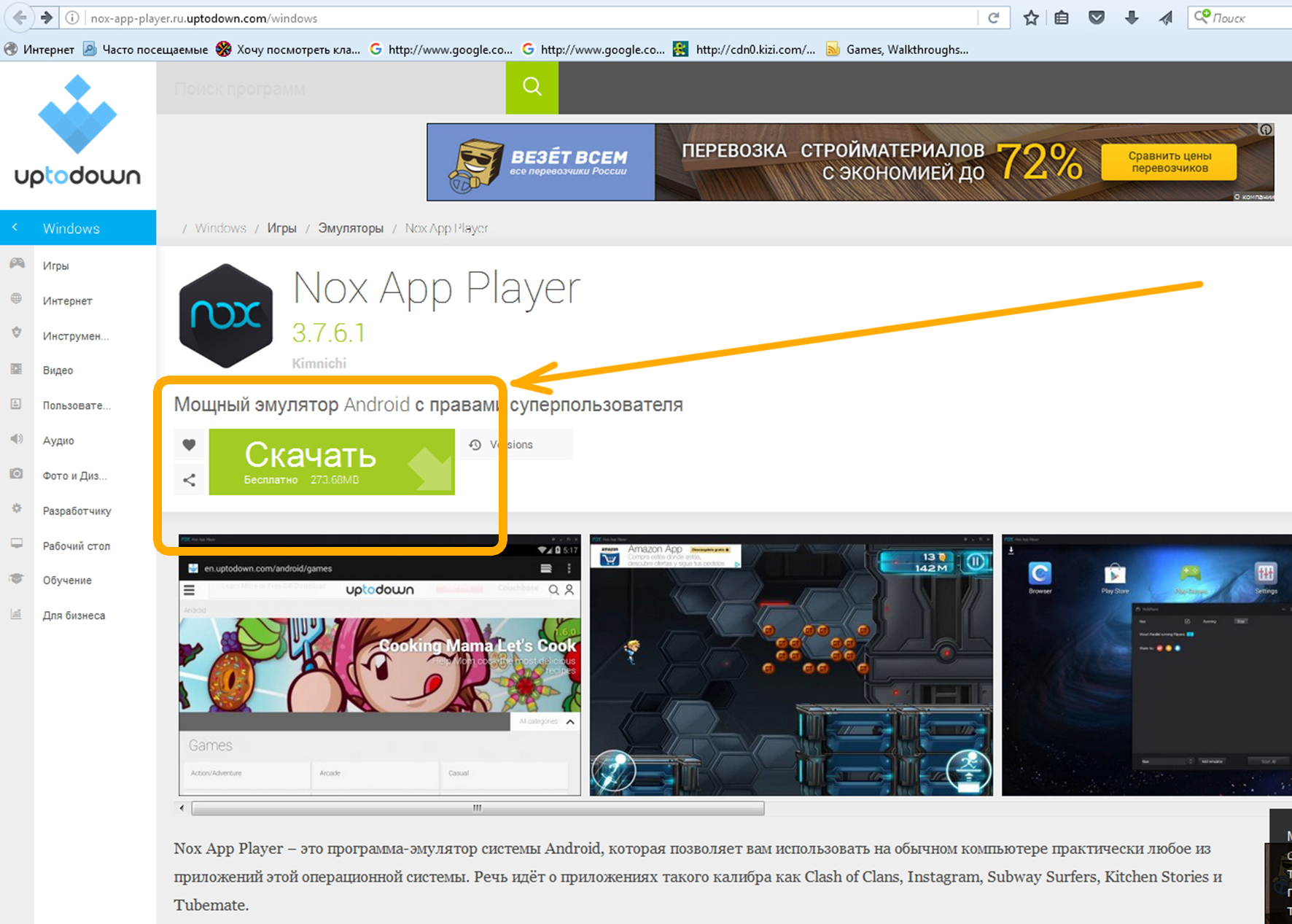
Важно: по этой ссылочке вам будет доступна программа без вирусов и всяких «довесков» в виде Мейл.Ру и прочих спамных программ «полезных вещей».
Файл весит 274 Мегабайт, поэтому если скорость интернета небольшая, придется немного подождать. Находим установочный файл, он находится в папке «Загрузки» (если вы не меняли место скачивания файлов, установленное по умолчанию):

Кликаете по нему 2 раза и в появившемся окне подтверждаете установку, нажав на «Да»:

В процессе выберите папку, куда произвести инсталляцию (по умолчанию это папка: C:\Program Files (x86)). После завершения установки перезагрузите компьютер и запустите Nox. Должно появиться следующее окно:

После того, как Nox запустился полностью, и вы увидели то, что изображено на фото ниже — вы уже на пороге использования instagram с компьютера.

Установка Инстаграм на компьютер
Далее, кликайте по иконке «Play Маркет»:

Когда программа спросит о добавлении нового аккаунта Гугл, выберите «Существующий»:
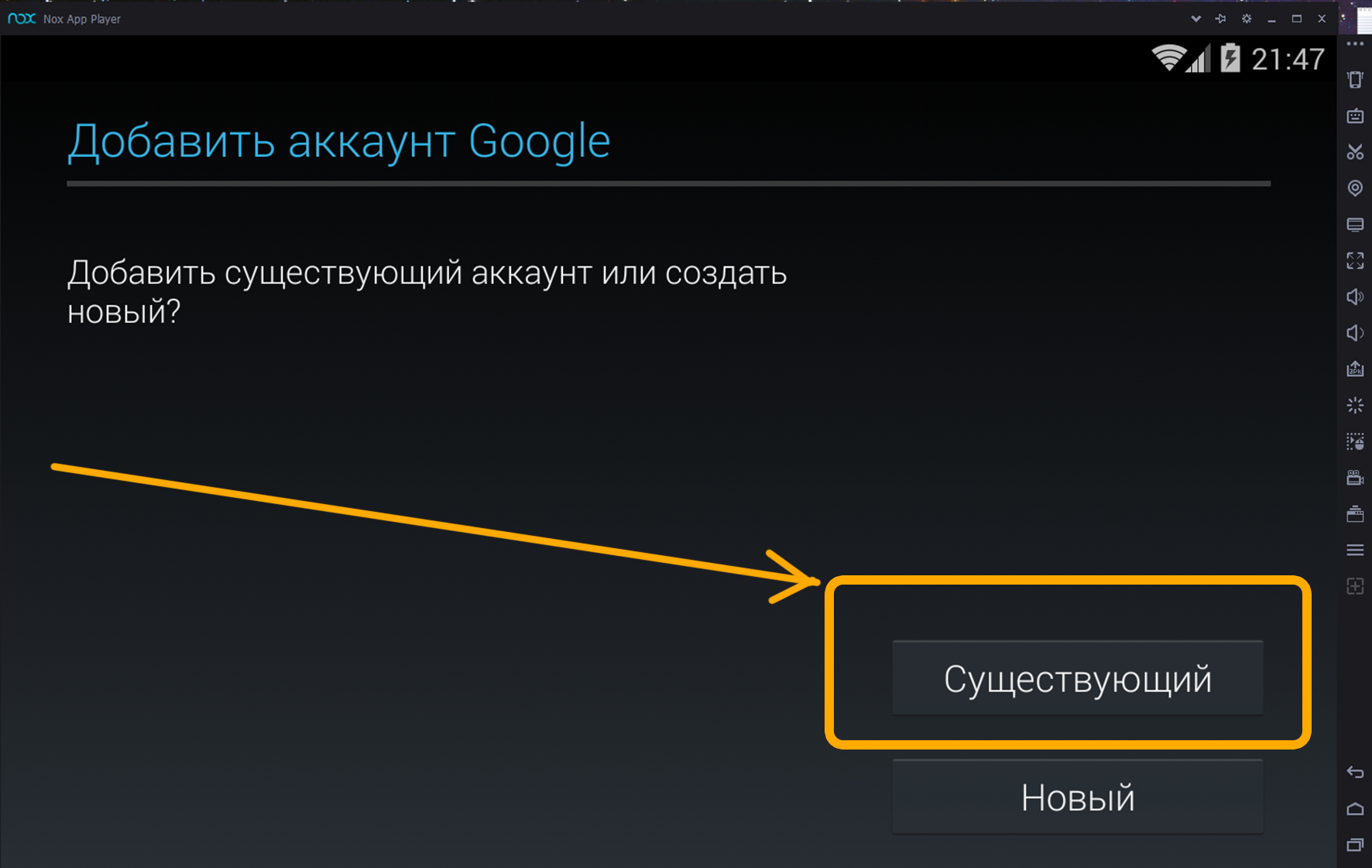
После этого введите свои данные для авторизации (набирать вручную не нужно — работает стандартная вставка Ctrl+C). Затем примите соглашение, нажав на кнопку «ОК». Далее, в появившемся окне, в строке поиска «Play Маркет» наберите «Инстаграм». После всех манипуляций у вас появится:
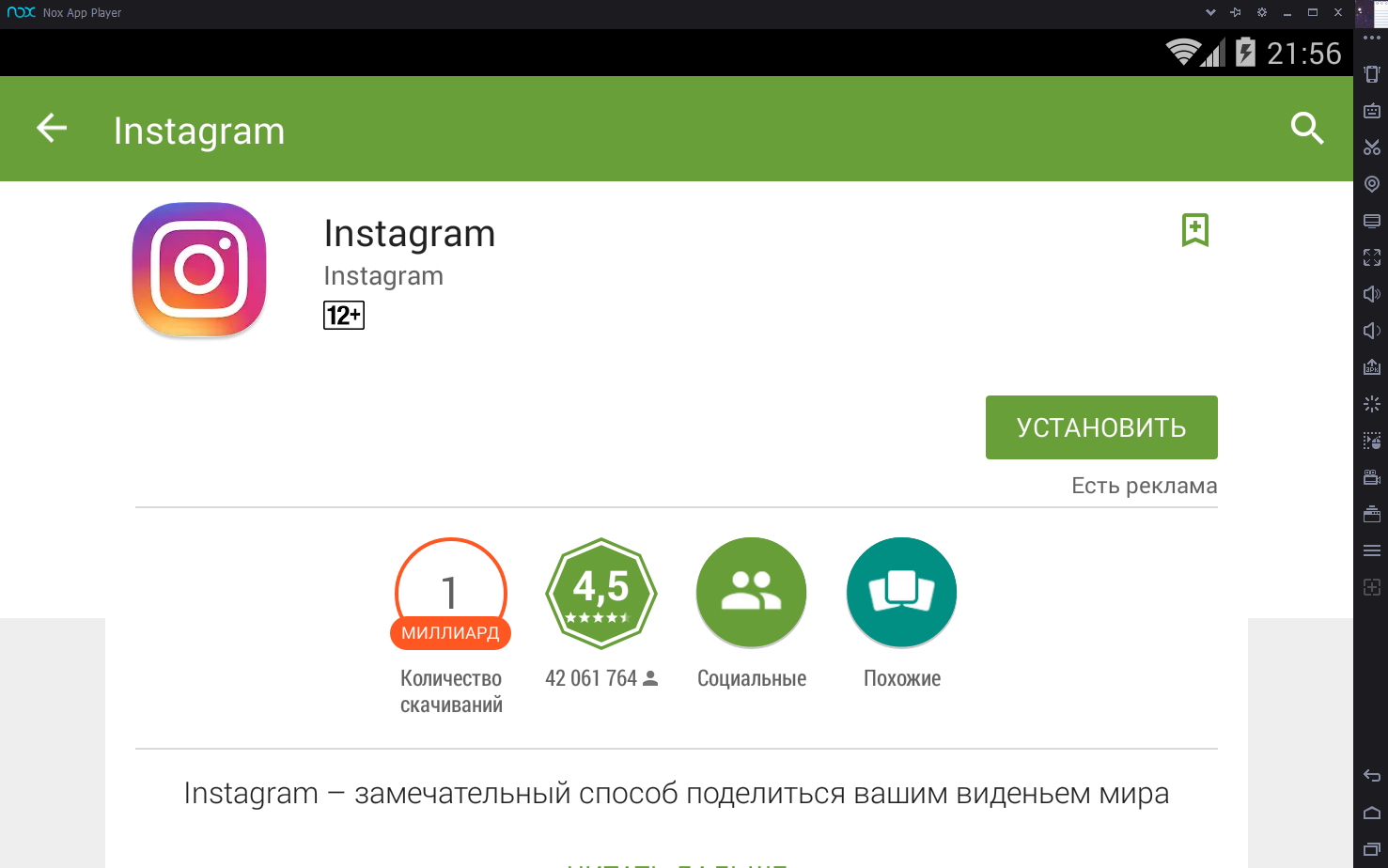
Здесь нажимаете «Установить», принимаете все разрешения и дожидаетесь окончания установки. Затем кликаете на «Открыть» — Nox повернется на 90° и вы увидите:

В самом низу нажмите на «Войти» и введите свои данные для авторизации. Все, вы можете работать с Инстаграм в онлайне, как будто со своего смартфона, но используя все удобные методы настольного компьютера.
Сколько ресурсов «тянет» Nox
По задействованию ресурсов процессора и оперативной памяти можно делать выводы с этого скрина:

Испытания проводились на компьютере с 2,4GHz процессором и 3 ГБ операционки. В целом Nox APP Player работает очень быстро и за все время никаких «глюков» замечено не было.
Виртуальная Андроид машина Genymotion
Genymotion пожалуй самый мощный из всех Андроид эмуляторов в плане функционала. Это виртуальное устройство позволит вам работать за компьютером БУКВАЛЬНО на конкретно вашей модели и версии смартфона. Доступен для использования на Linux, Mac и Windows. Также Genymotion обладает встроенными функциями для эмуляции GPS, Wi-Fi сети и всех камер устройств.
Как установить и где скачать Genymotion
Заходите на официальную страницу эмулятора: Официальная страница. Жмете на кнопку «Sign In»:

Далее нажимаете «Create an account» (то есть завести новый аккаунт):

Вводите все необходимые данные. После этого на указанный почтовый ящик придет письмо с подтверждением регистрации. Перейдя по ссылке в письме — подтверждаете регистрацию на сайте genymotion. Затем нажимаете на кнопку «Buy Now» — не смущайтесь, покупать ничего не нужно:
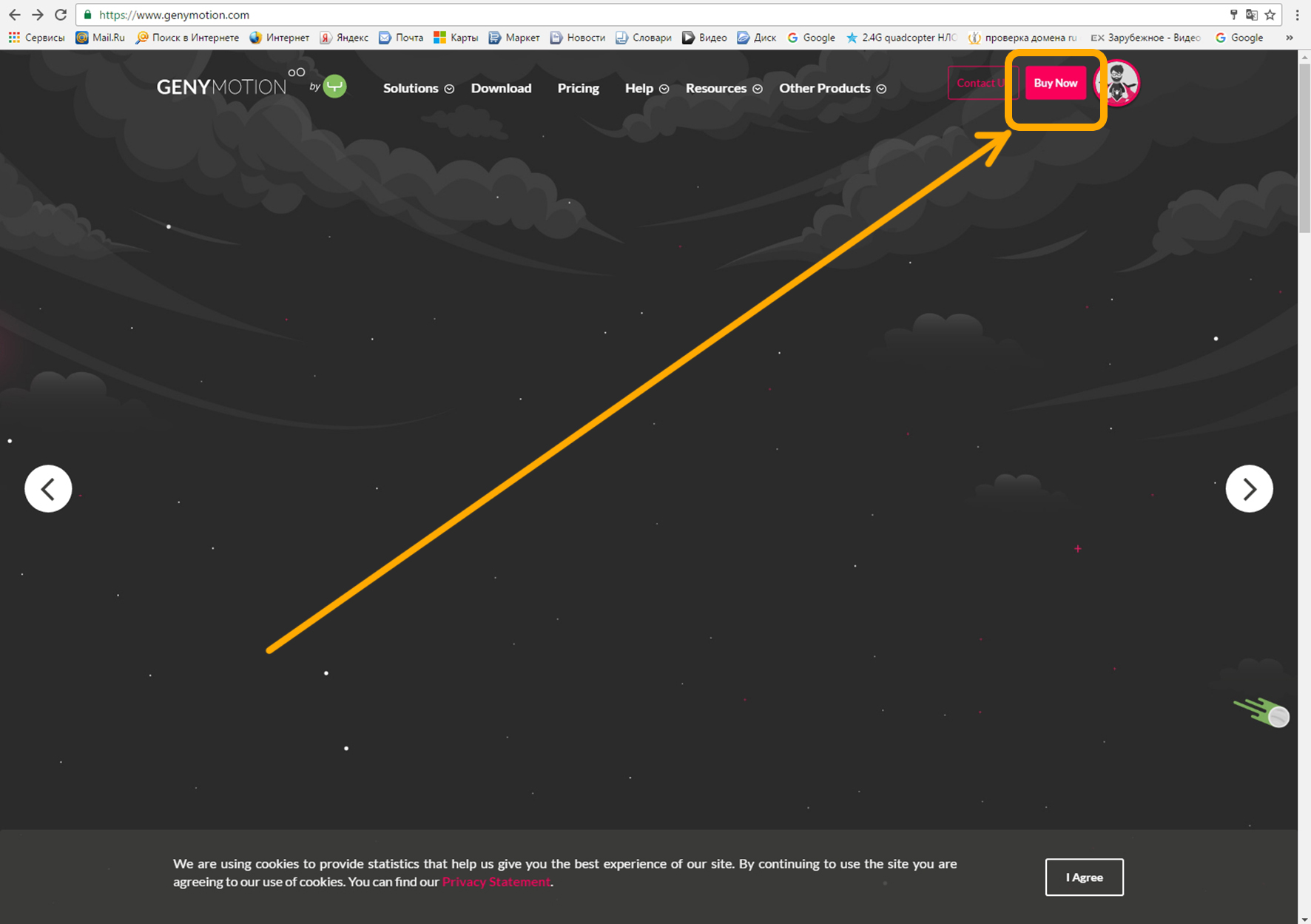
Далее нажимаете на кнопку «Dowload»:

Затем скачиваете, выбрав «Скачать с VirtualBox» (размер 152 МB):

После скачивания перейдите в папку загрузки и запустите установочный файл. Завершите инсталляцию, выбрав во время процесса английский язык.

Перезагрузите компьютер. На рабочем столе у вас должны оказаться два ярлычка. Запустите приложение, два раза кликнув по значку с лева:

У вас появится окно на котором нужно добавить устройство, с которого и будет осуществляться работа в Инстаграм. Нажмите на кнопку с плюсиком «Add»:
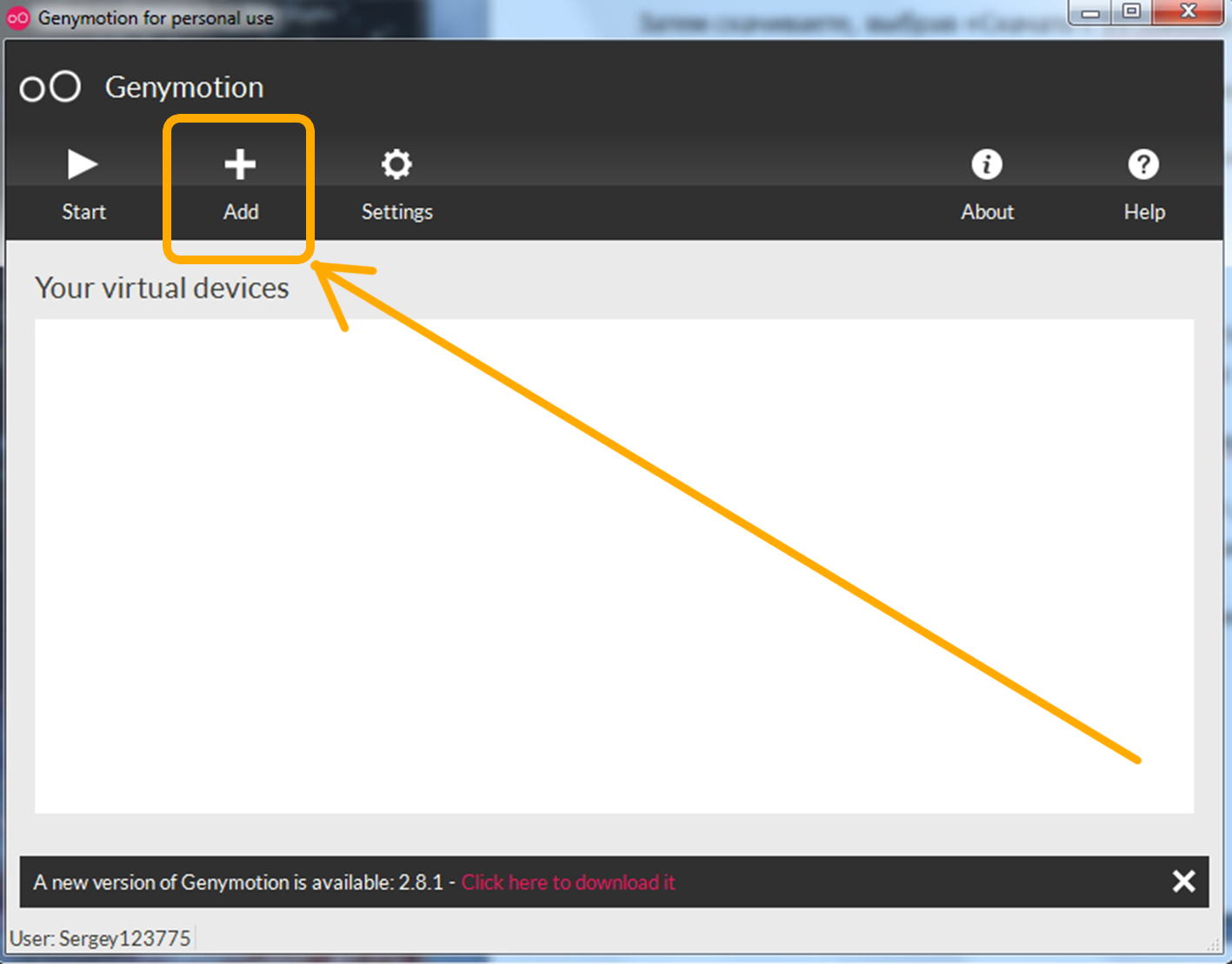
Дальше самое интересное, в открывшемся окне:

вы можете выбрать практически любой существующий на сегодняшний день гаджет с самой последней версией Андроид. То есть, на вашем ПК вы можете работать в Инстаграм, как на новейшем смартфоне от Sony, Samsung, выбрать самый продвинутый Google Nexus или для удобства использовать любой планшет с большим экраном. Вводите в поле «поиска» тот гаджет, с которого вы хотите использовать Инсту (я уже ввел sony и нажал на строчку Sony Xperia Tablet S):

Затем жмете на «Next»:

Genymotion загрузит параметры выбранного устройства (в моем случае это Sony Xperia Tablet S). В конце инсталляции нажимаете на кнопку «Finish». В основном окне при этом вы увидите загруженное устройство (Sony Xperia Tablet S). Нужно выделить этот «девайс» просто кликнув по нему один раз:

К слову, вы можете загрузить несколько устройств сразу, то есть и несколько видов планшетов, и смартфоны от разных производителей. Смысл — попробовать с чего удобней будет работать.
Далее запустим наш «Сони» нажав на кнопку «Start»:

Эмулятор запустил Sony Xperia и вот что у меня получилось:

Далее проделываем все процедуры по скачиванию Инстаграм на компьютер и ее бесплатной установке, как в случае описанном с Nox.
Сколько ресурсов использует Genymotion
Со скрина можно сделать предварительные выводы, насколько Genymotion «грузит» процессор и память:

В целом по функционалу и удобству работы, из приведенных в этой статье устройств, Дженимоушен занял первое место.
Всем известный Bluestacks
Обладателям мощных ПК этот виртуальный «девайс» скорее всего понравится. Однако, если ваш компьютер с показателями процессора ниже среднего, а оперативки меньше 2 ГБ, то лучше остановить выбор на других эмуляторах из этой статьи.
Как установить Bluestacks и где скачать
Зайдите на официальный сайт разработчиков: Сайт Блустакс и скачайте установочный файл:
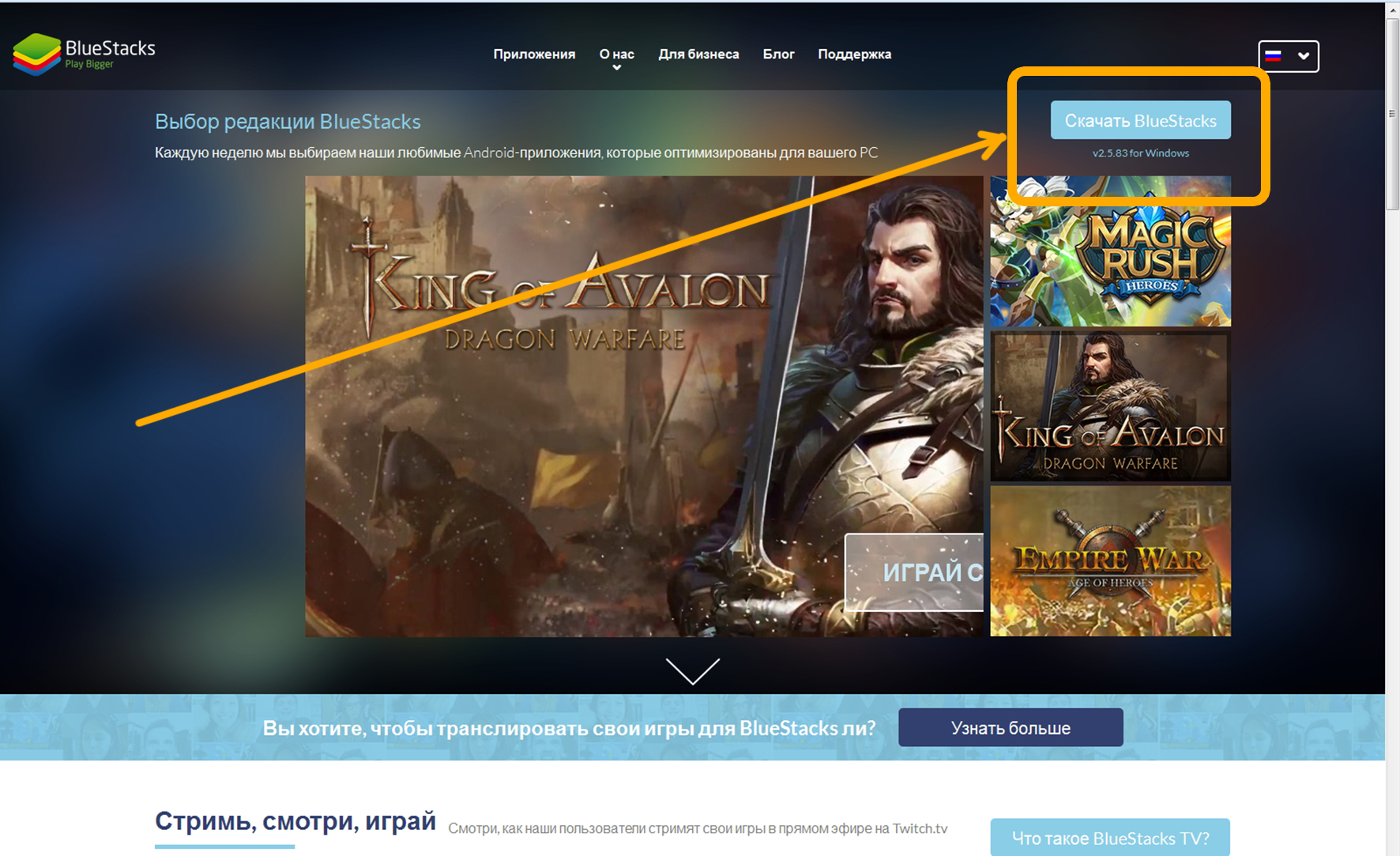
Жмите «Скачать Bluestacks», в появившемся окошке выберите «Сохранить файл»:

Установка и запуск эмулятора:
- зайдите в папку «Загрузки»;
- кликните 2 раза по установочному файлу;
- согласитесь с запуском процесса установки;
- после успешной инсталляции перезагрузите компьютер;
- найдите на рабочем столе «иконку» приложения и запустите bluestacks.
В целом вся инсталляция подобна варианту описанному с Nox. Установка Инстаграм для компьютера также абсолютно идентична с Ноксом. После инсталляции соцсети на эмулятор, вы должны увидеть следующее:
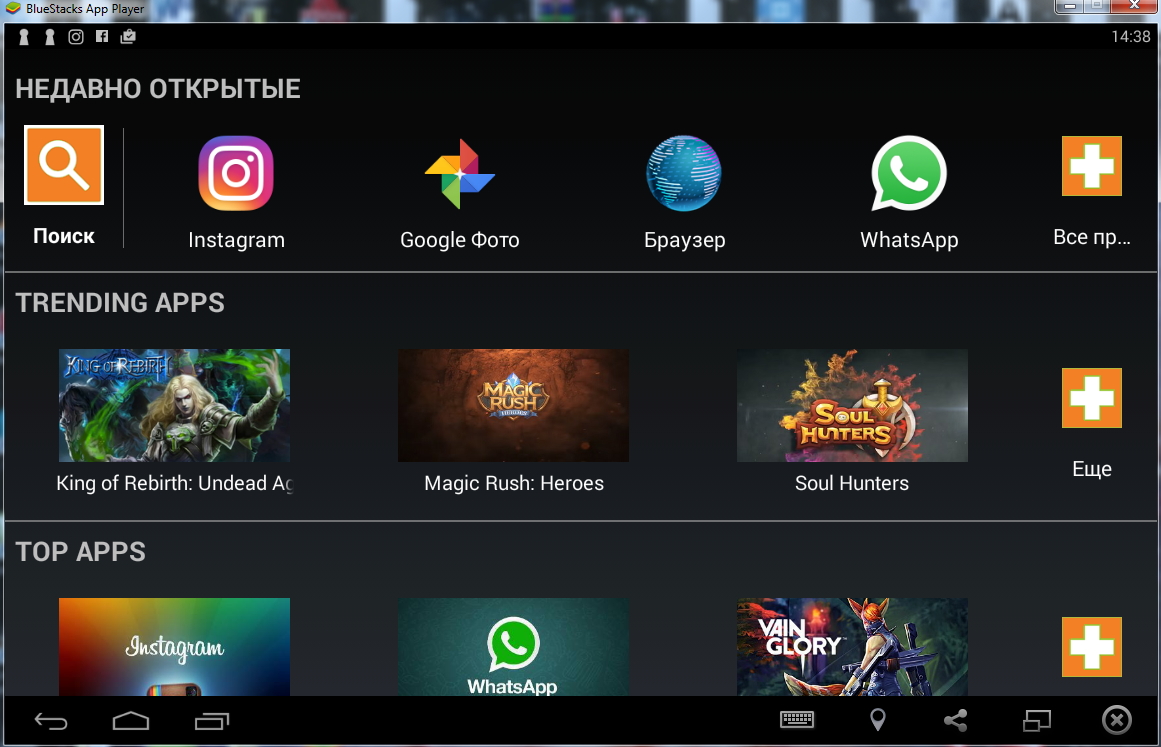
Отсюда вы сможете запустить приложение и зайти в Инстаграм с компьютера.
Задействование компьютерных ресурсов эмулятором и впечатления
Оценка быстродействия bluestacks будет не очень высокой. По нагрузке на память ПК:

По десятибальной шкале в целом — тройка, не больше. В процессе работы наблюдаются частые и неожиданные «самозавершения» работы программы. Кроме этого bluestacks часто подвисает и работает довольно медленно. И это только используя Инстаграм онлайн. Можно представить, что будет если запустить на этом эмуляторе какую-либо игру.
Этот способ привожу здесь только ввиду большой популярности плеера и для сравнения его с другими, более эффективными способами использования Инстаграм с компьютера.
Какой эмулятор лучше использовать для работы в Инстаграм с компьютера
Наглядное сравнение я привожу в таблице:
Отсутствие «глюков» Скорость работы Отсутствие нагрузки на процессор и оперативную память Общая оценка по 10-ти бальной шкале Nox 10 8 9 9 Genymotion 10 10 10 10 Bluestacks 3 3 3 3 Краткое резюме
Из этой статьи можно убедится, что андроид эмуляторы предоставляют больший функционал и удобства по сравнению с сайтами для постинга. Кроме этого, в отличии от онлайн-сервисов виртуальные устройства бесплатны.
Эмулятор Нокс подойдет тем, кому важна простота и скорость. Устройство Блюстекс подойдет обладателям мощных компьютеров. Джени Моушн будет интересен любителям экспериментировать и постоянно пробовать различные Андроид устройства.
Получайте продажи и продвигайте свой бизнес в Инстаграм используя все удобства и преимущества настольного компьютера, причем бесплатно.
P.S Чтобы узнать, сколько могут стоить клиенты по рекламе в Фейсбук и Инстарам, перейдите, пожалуйста, в раздел по кнопке ниже:
Посмотрите подробную информацию об авторе данного материала: СМОТРЕТЬ
18 Комментарии
Что нужно сделать, если при установке инстаграм через Nox на компьютер появляется надпись “Не поддерживается на вашем устройстве”
Сергей Непомнящий
В идеальном варианте, связаться с поддержкой Нокса. Если, безусловно, сама установка была сделана по всем правилам, со всеми там перезагрузками компьютера и так далее.
Как вариаант, попробуйте отключить антивирус и в таком режиме установить Нокс.Genymotion дает бесплатную версию только на 30 дней – в результате больше мороки с установкой-удалением программы с устройства, только успеешь освоить и привыкнуть (тоже потратив на это время) – как уже нужно либо удалять либо платить (((
Genymotion только триальную версию даёт скачать (на месяц).
Сергей НепомнящийДа, на момент написания статьи, Genymotion был полностью бесплатным. К сожалению для простых “юзеров” – разработчики поменяли политику. Сейчас Genymotion платный.
Здраствуйте. А как загружать в инсту через этот Нокс фотки, если Нокс не связан с винтом и не видит его. НАдо грузить их в гуглфото, а только потом оттуда в Нокс и в инсту?
Сергей Непомнящий
Добрый день.
А все просто: как обычно в Инстаграм нажимаете на “плюсик”, чтобы создать новую публикацию, и простым перетаскиванием фотографии в окно Нокса добавляете картинку к посту.Давно искала подобное, спасибо очень интересно!
Здравствуйте! Подскажите пожалуйста при установке nox, в главный экран эммулятора значок программы play market не добавился, в настройках посмотрела он есть, подскажите как вытащить и добавить на главный экран значок программы play market?
Сергей Непомнящий
Добрый день.
А это и не принципиально, ведь вы можете кликнуть по нему и перейти в плеймаркет и в этом месте.