
Как использовать PPTP VPN-сервер для доступа к домашней сети через Wi-Fi роутеры (новый синий интерфейс)?
Дата последнего обновления: 03-21-2023 12:12:35 PM 708954
Эта статья подходит для:
Archer C1200 , Archer C5400 , Archer A2600 , Archer AX55 , Archer C4 , Archer C5200 , Archer AX53 , Archer C5 , Archer AX10 , Archer C2 , Archer AX51 , Archer AX96 , Archer A2200 , Archer C6U , Archer AXE95 , Archer C8 , Archer AX10000 , Archer C3150 , Archer C9 , Archer AX50 , Archer C6( V2 ) , Archer C7 , Archer AX90 , Archer AX6000 , Archer C5400X , Archer C25 , Archer C24 , Archer A20 , Archer C60 , Archer C2600 , Archer A1200 , Archer C21 , Archer C20 , Archer AX1800 , Archer AX206 , Archer C59 , Archer C58 , Archer AX4200 , Archer C3200 , Archer C900 , Archer A2 , Archer AX75 , Archer AX4400 , Archer C3000 , Archer AX73 , Archer C50 , Archer A10 , Archer A54 , Archer AX4800 , Archer C50 , Archer C1900 , Archer C55 , Archer A2300 , Archer AXE75 , Archer A6 , Archer A7 , Archer AX72 , Archer AXE200 Omni , Archer A5 , Archer GX90 , Archer A9 , Archer AX68 , Archer C2300 , Archer AX5300 , Archer AX23 , Archer AX20 , Archer C4000 , Archer AX21 , Archer A3000 , Archer C2700 , Archer AXE300 , Archer AX1500 , Archer C90 , Archer AX60 , Archer AX11000 , Archer AX3200 , Archer AX3000
Если вашей модели нет в списке, не переживайте — возможно, её ещё просто не успели добавить. Чтобы точно убедиться в наличии или отсутствии той или иной функции, откройте продуктовую страницу интересующей вас модели и перейдите в раздел «Характеристики».
Эта статья подходит для:
Archer C1200 (V2,V3), Archer A7 (V5) , Archer C60 (V2), Archer C8 (V4), Archer C9 (V5), Archer C7 (V4,V5) , Archer C5400 (V2), Archer C59 (V2,V3), Archer C58 (V2).
PPTP VPN-сервер используется для создания VPN-соединения для удалённого устройства. Чтобы использовать функцию VPN, вы должны включить PPTP VPN-сервер на своем роутере и настроить PPTP-соединение на удалённом устройстве. Для настройки PPTP VPN-подключения выполните следующие действия.
Шаг 1. Настройка PPTP VPN-сервера на вашем роутере
1. Войдите в веб-интерфейс роутере. Если вы не знаете, как это сделать, обратитесь к инструкциям
2. Откройте раздел Дополнительные настройки > VPN-сервер > PPTP VPN и выберите Запустить VPN-сервер.
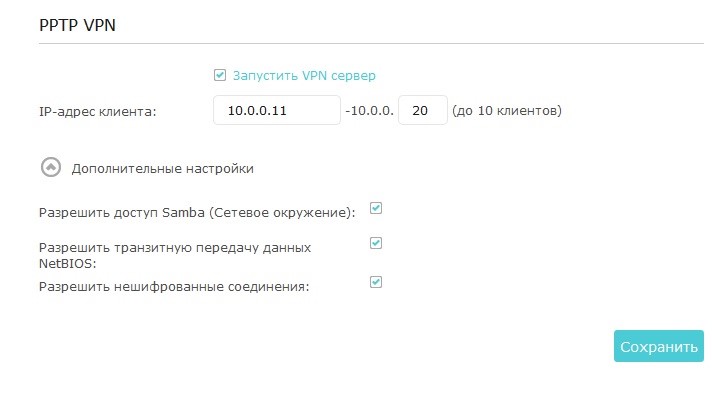
Прежде чем включить VPN-сервер, мы рекомендуем настроить службу Dynamic DNS Service (Сервис DDNS) (рекомендуется) или назначить статический IP-адрес для порта WAN роутера и синхронизировать ваше системное время с Интернетом.
3. В заявленном IP-адресе клиента введите диапазон IP-адресов (до 10 адресов), которые будут подключаться к PPTP VPN-серверу.
4. Нажмите Дополнительные настройки, чтобы установить разрешение на PPTP-соединение согласно вашим потребностям.
• Выберите Разрешить доступ Samba (Сетевое окружение), чтобы ваше VPN-устройство могло получить доступ к вашему локальному серверу Samba.
• Выберите Разрешить транзитную передачу NetBIOS, чтобы ваше VPN-устройство могло получить доступ к вашему серверу Samba с использованием имени NetBIOS.
• Выберите Разрешить нешифрованные соединения, чтобы разрешить незашифрованные подключения к вашему VPN-серверу.
5. Нажмите Сохранить.
6. Настроив учетную запись VPN PPTP для удаленного устройства, вы можете создать до 16 учетных записей.

1) Нажмите Add (Добавить).
2) Введите имя пользователя и пароль для аутентификации устройств на PPTP VPN-сервере.
3) Нажмите OK.
Шаг 2. Настройка VPN-подключения PPTP на удаленном устройстве
Удаленное устройство может использовать встроенное программное обеспечение PPTP для Windows или стороннее программное обеспечение PPTP для подключения к PPTP-серверу. В нашем примере мы используем встроенное программное обеспечение PPTP для Windows.
1. Нажмите Пуск > Панель управления > Сеть и интернет > Центр управления сетями и общим доступом.
2. Выберите Настройка нового подключения или сети.

3. Выберите Подключиться к рабочему месту и нажмите Далее.
4. Выберите Использовать подключение к интернет (VPN).

5. Введите IP-адрес роутера (например: 218.18.1.73) в поле Интернет-адрес. Нажмите Далее.
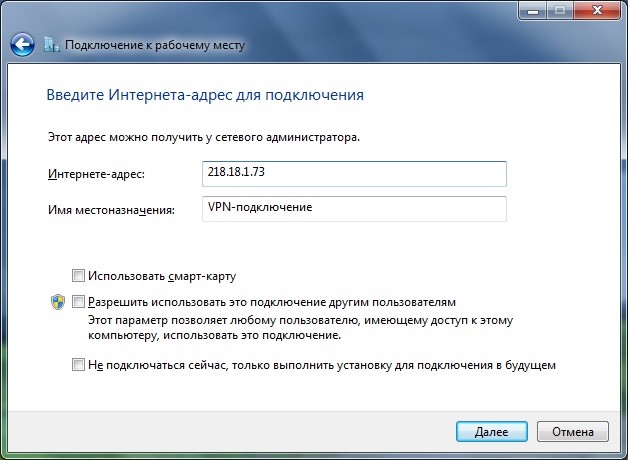
6. Введите имя пользователя и пароль, которые вы установили для PPTP VPN-сервера на роутере, и нажмите Подключить.

7. PPTP VPN-соединение создано и готово к использованию.

Чтобы получить подробную информацию о каждой функции и настройке оборудования, перейдите на страницу Загрузки для загрузки руководства пользователя к вашей модели устройства.
Похожие статьи
Был ли этот FAQ полезен?
Ваш отзыв поможет нам улучшить работу сайта.
Что вам не понравилось в этой статье?
- Недоволен продуктом
- Слишком сложно
- Неверный заголовок
- Не относится к моей проблеме
- Слишком туманное объяснение
- Другое
Как мы можем это улучшить?
Спасибо
Спасибо за обращение
Нажмите здесь, чтобы связаться с технической поддержкой TP-Link.
Подключение vpn по pptp
Для настройки vpn подключения по pptp в РЕД ОС Cinnamon нужно:
1) Открыть терминал, перейти в сеанс пользователя root с помощью команды:
dnf install pptp NetworkManager-pptp NetworkManager-pptp-gnome
2) Открыть параметры сети
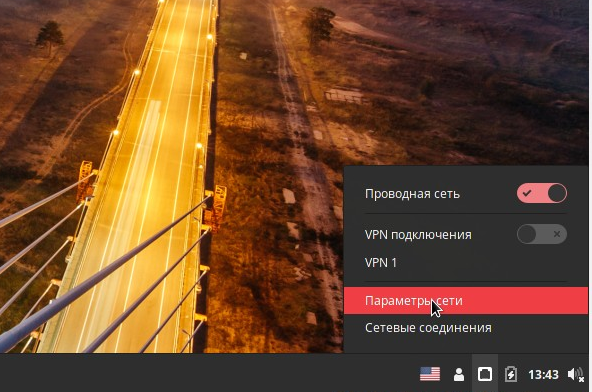
3) Добавить новое vpn подключение
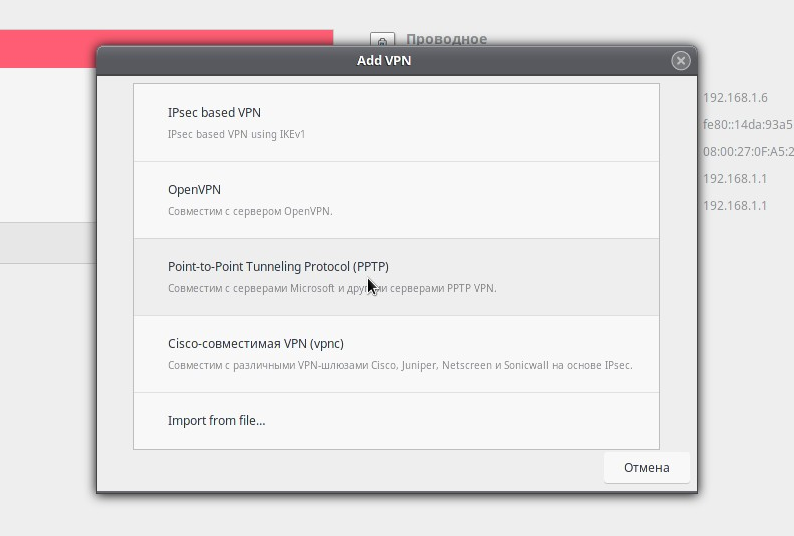
4) В настройках подключения прописать шлюз и имя пользователя
5) Выбрать пункт «Запомнить пароль только для этого пользователя» и ввести пароль
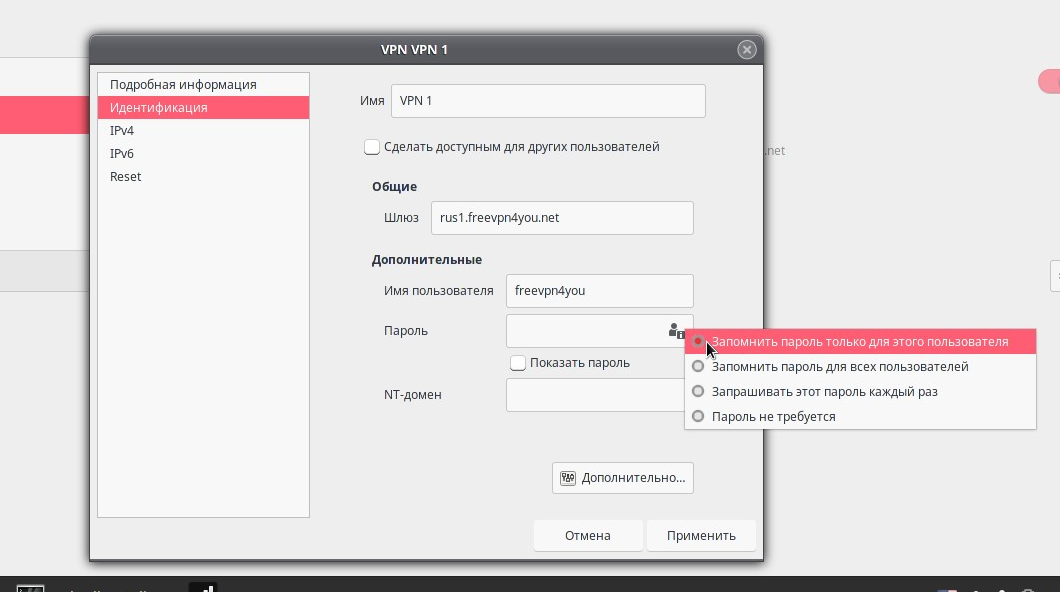
6) В дополнительных настройках поставить галочку «использовать шифрование MPPE»
7) В настройках ipv4 поставить галочку «использовать это подключение только для ресурсов в этой сети»
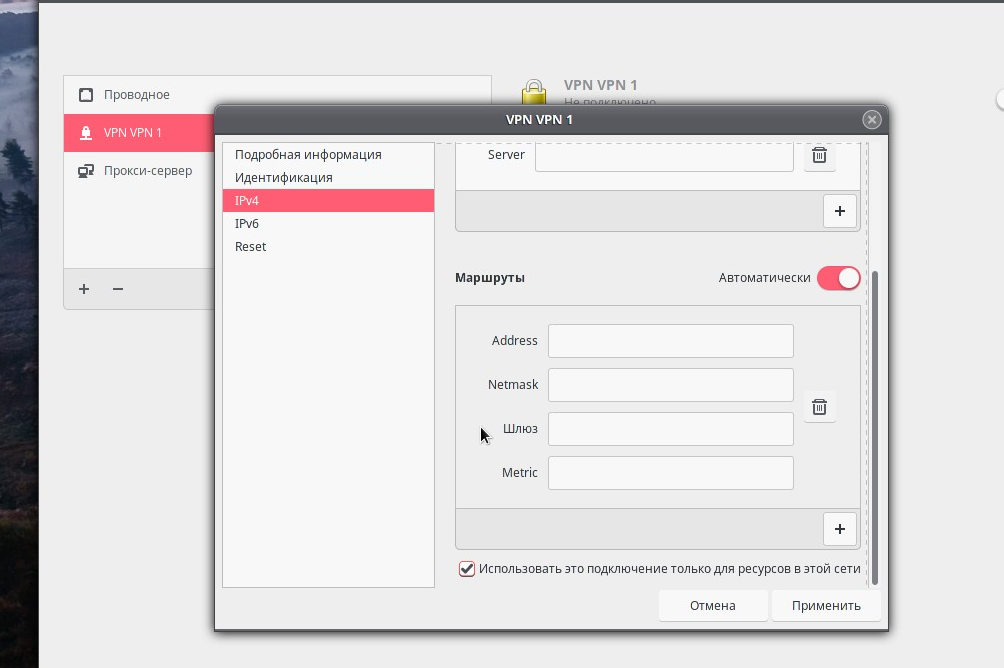
Для настройки vpn соединения в РЕД ОС Mate нужно:
1) Открыть терминал, перейти в сеанс пользователя root с помощью команды:
dnf install pptp NetworkManager-pptp NetworkManager-pptp-gnome
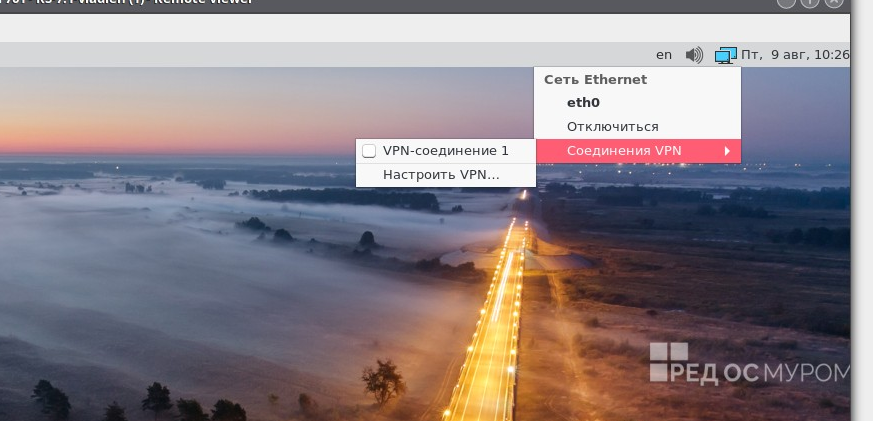
2) Открыть параметры сети Соединение VPN -> Настроить VPN
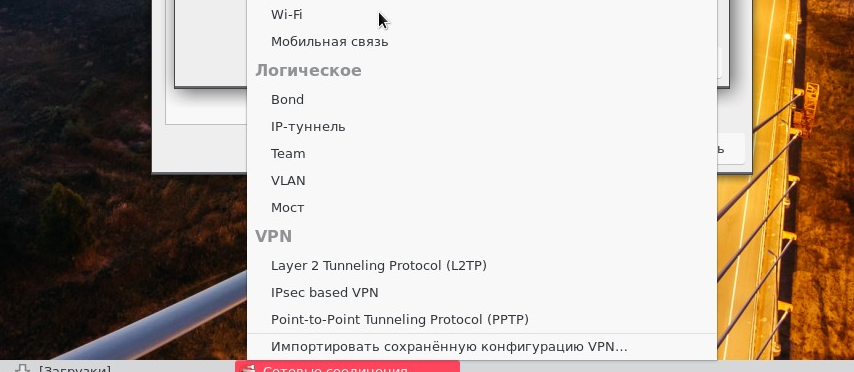
3) Выбрать «Добавить -> VPN -> Point-To-Point Tunneling Protocol (PPTP)»
4) В настройках подключения прописать шлюз и имя пользователя
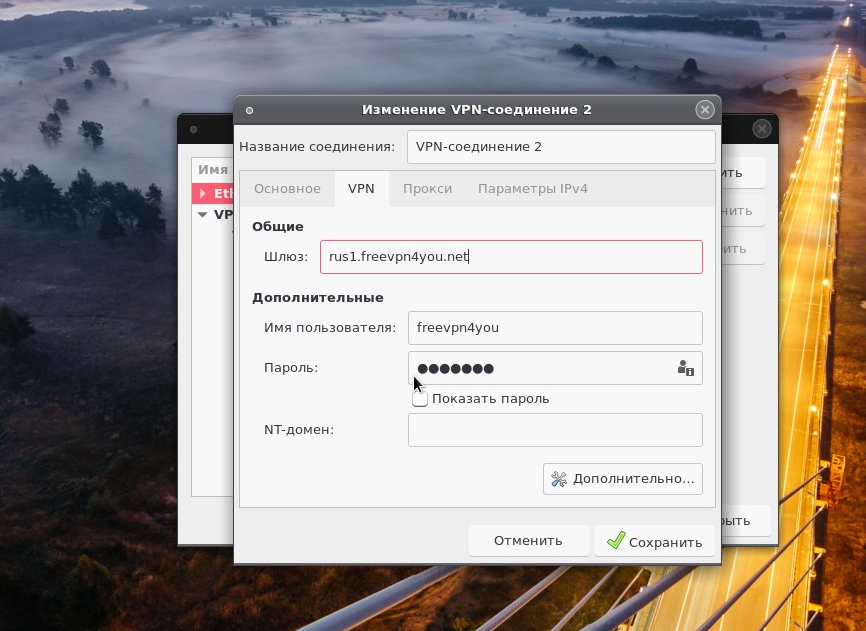
5) Выбрать пункт «Запомнить пароль только для этого пользователя» и ввести пароль

6) В дополнительных настройках поставить галочку «использовать шифрование MPPE»
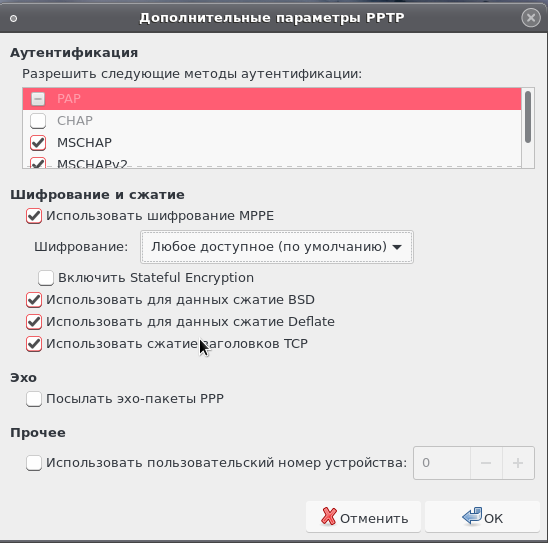
7) В параметрах «ipv4 -> маршруты ->» поставить галочку «Использовать это подключение только для ресурсов в этой сети»
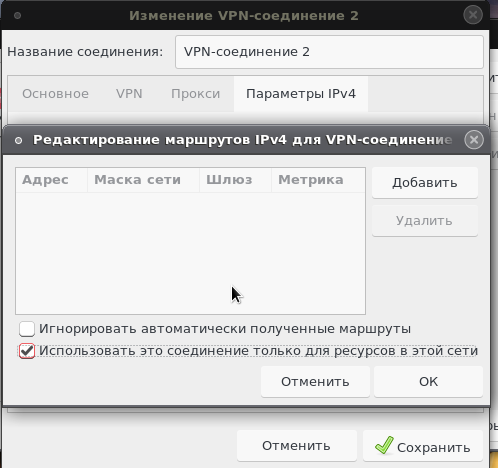
Дата последнего изменения: 24.10.2023
Если вы нашли ошибку, пожалуйста, выделите текст и нажмите Ctrl+Enter.
Настройка PPTP-клиента на Windows
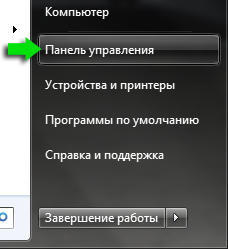
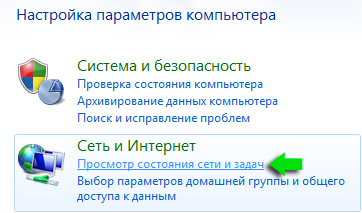
2. Кликаем на Просмотр состояния сети и задач.
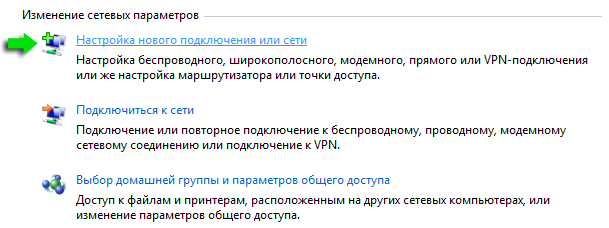
3. В пункте Изменение сетевых параметров кликаем на Настройка нового подключения или сети.
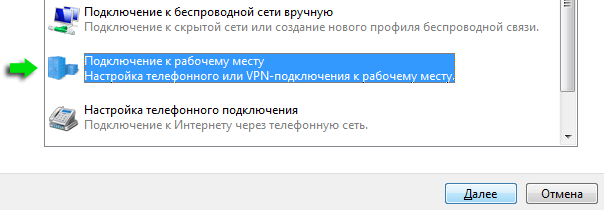
4. Далее из вариантов подключения выбираем Подключение к рабочему месту и нажимаем кнопку Далее.
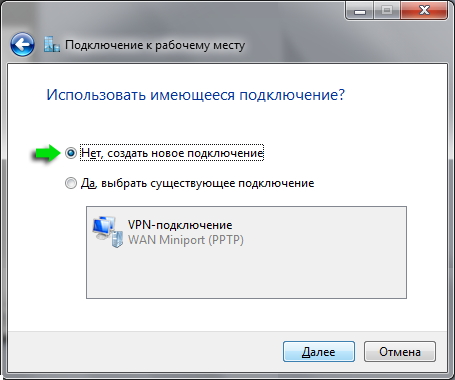
5. При появлении предложения выбрать существующее подключение, выбираем пункт Нет, создать новое подключение, после чего нажимаем Далее.
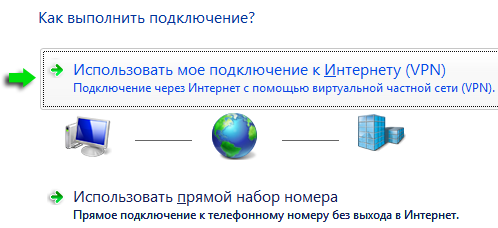
6. В вариантах выполнения подключения выбираем Использовать мое подключение к Интернету (VPN).
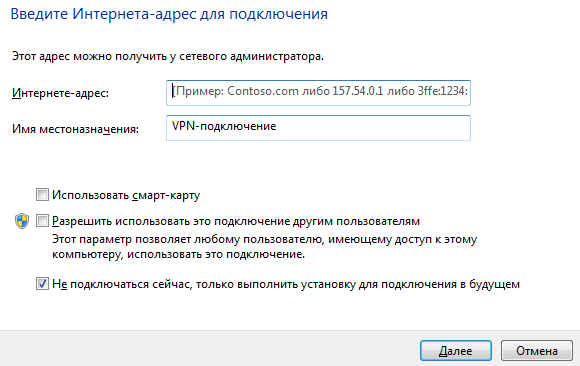
7. Далее вводим домен или IP адрес для подключения и Имя местоназначения (на свое усмотрение). Проставляем галочки в соответствии с изображением и нажимаем кнопку Далее.
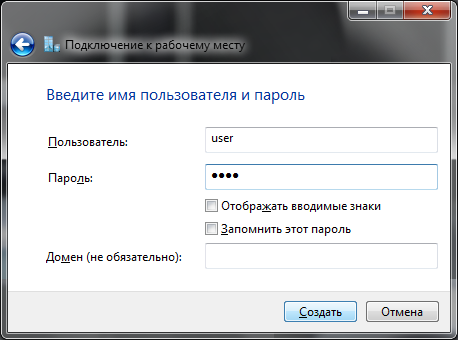
8. Вводим логин и пароль доступа к VPN серверу и нажимаем кнопку Создать.
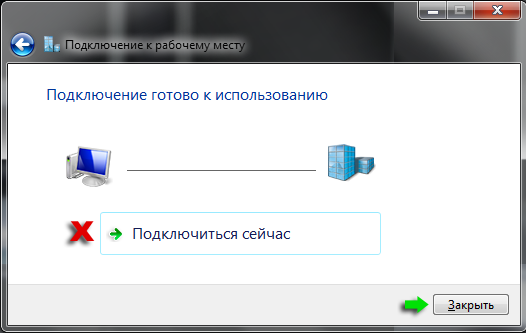
9. На этом процесс создания подключения завершается. Далее переходим к настройке.
10. В панели задач кликаем левой кнопкой на значке сети, после чего кликаем правой на новосозданном VPN подключении и выбираем пункт Свойства.
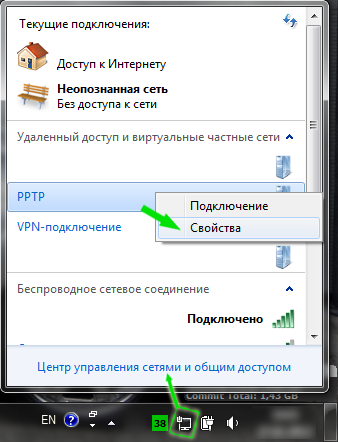
11. Во вкладках Параметры, Безопасность и Сеть устанавливаем настройки и галочки в соответствии с тремя изображениями, представленными ниже, после чего нажимаем ОК.
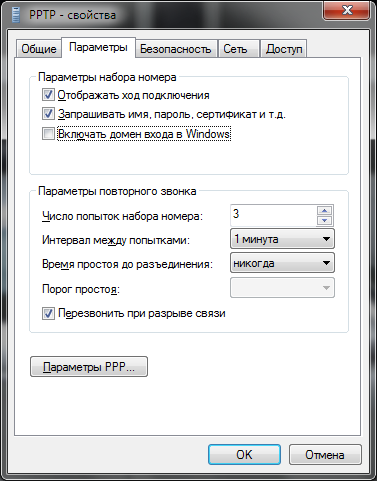
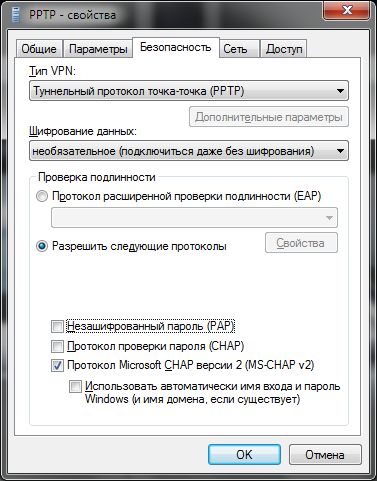
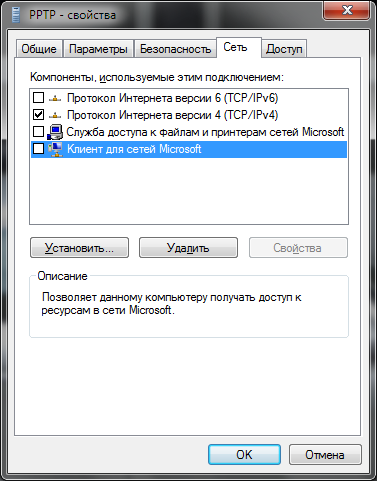
12. На этом настройка подключения завершена и теперь можно подключиться к VPN серверу.
RussianProxy.ru
Настройки PPTP VPN клиента (PPTP VPN с шифрованием MPPE и сжатием трафика MPPC)
После оплаты и получения регистрационных данных, вам надо создать VPN подключение к серверу. Как это сделать:
1. Откройте папку Cетевые подключения: Меню Пуск -> Подключение -> Отобразить все подключения. Нажмите ссылку «Создание нового подключения».
2. В появившемся окне «Мастер новых подключений» нажмите кнопку «Далее».
3. В окне «Тип сетевого подключения» выберите «Подключить к сети на рабочем месте». Нажмите «Далее».
4. В окне «Сетевое подключение» выберите «Подключение к виртуальной частной сети». Нажмите «Далее».
5. В окне «Имя подключения» введите название соединения «RussianProxy VPN». Нажмите «Далее».
6. В окне «Публичная сеть» выберите «Не набирать номер для предварительного подключения». Нажмите «Далее».
7. В окне «Выбор VPN-сервера» впишите адрес VPN сервера, который вам будет отправлен после оплаты. Нажмите «Далее».
8. В окне «Смарт-карты» выберите «Не использовать мою смарт-карту» и нажмите кнопку «Далее».
8. В окне «Завершение работы мастера новых подключений». Поставьте галочку «Добавить ярлык подключения на рабочий стол» и нажмите кнопку «Готово».
9. После завершения работы «Мастера новых подключений» появится окно «Подключение: RussianProxy VPN», если не появилось, запустите его сами Меню Пуск -> Подключение -> RussianProxy VPN или нажмите на одноименный ярлычок на рабочем столе. В этом окне введите логин и пароль из письма с регистрацией. Для того чтобы не вводить логин и пароль каждый раз, поставьте галочку «Сохранить имя пользователя и пароль».
Теперь ваше соединение настроено и готово к работе. Нажмите кнопку «Подключение» для соединения с VPN сервером.
Если у Вашего провайдера фильтруются GRE пакеты (это часто случается при доступе через GPRS/EDGE), то Вам нужно дополнительно настроить тип VPN соединения: Настройки L2TP IPSec VPN
© 1996-2023 RussianProxy.ru — Outline ShadowSocks / PPTP / L2TP / OpenVPN TCP / OpenVPN UDP VPN сервис, русский выделенный IP, безлимитные тарифы.