
Установка позиций табуляции в таблице
Щелкните текст или числа, для чего нужно нажать отступ, или коснитесь их, а затем нажмите CTRL+TAB.
Настройка табули
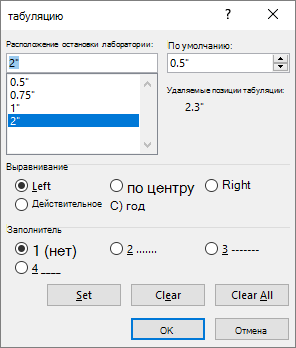
- Перейдите на главная и выберите диалоговое окно Абзац, .
- Выберите Вкладки.
- В поле Позиции табула введите нужное место.
- Выберите выравнивание.
- Выберите руководителя, если он вам нужен.
- Выберите Установить.
- Нажмите кнопку ОК.
Очистка табули

- Перейдите на главная и выберите диалоговое окно Абзац, .
- Выберите Вкладки.
- Выполните одно из указанных ниже действий.
- Выберите вкладку и выберите очистить.
- Чтобы удалить все кладки, выберите очистить все.
- Нажмите кнопку ОК.
Вкладка текста в ячейке таблицы
Щелкните текст или числа, для чего нужно нажать отступ, или коснитесь их, а затем нажмите CTRL+TAB.
Настройка табули

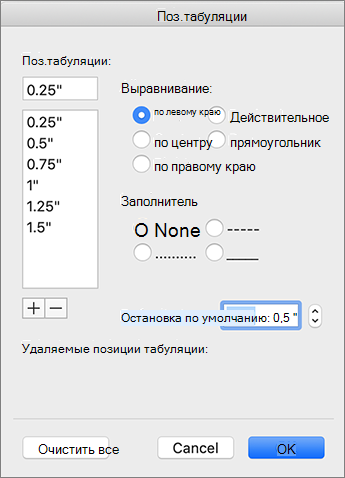
- Перейдите на вкладку Формат >.
- В поле Табу желтая полоса введите нужные размеры.
- Выберите выравнивание.
- Выберите руководителя, если он вам нужен.
- Выберите , чтобы установить вкладку.
- Нажмите кнопку ОК.
Очистка табули

- Перейдите на вкладку Формат >.
- Выполните одно из указанных ниже действий.
- Чтобы очистить одну вкладку, выберите ее и выберите .
- Чтобы очистить все вкладки, выберите «Очистить все»
- Нажмите кнопку ОК.
Чтобы настроить и удалить начальную табулику с помощью линейки, см. статью Использование линейки в Word.
Табуляция в Ворде: как настроить и использовать
Табуляция в Word — это инструмент, который позволяет создавать отступы между словами или числами в строке без использования пробелов. Это очень удобно, когда вам нужно выровнять текст по определенному столбцу. В этой статье мы рассмотрим, как использовать табуляцию в Word, настроить ее и убрать, если это необходимо.
Как сделать табуляцию
Табуляция создается путем нажатия кнопки «Tab». Если просто нажать на «Tab», то разрыв будет не определяться автоматически, если вы хотите фиксированный отступ, то вам нужно воспользоваться Табуляцией в линейке. Для начала нужно включить линейку в Ворде, затем нажать на нужную точку на линейке:

Типы табуляции
Табуляция бывает разных типов. Сама кнопка выбора табуляции находится в левом верхнем углу линейки, а так же можно настроить табуляцию в Диалоговом окне «Табуляция» (про данное оно будет расписано в конце статьи).

В зависимости от типа табуляции меняется сам знак табуляции:
| По левому краю | |
 |
По центру |
 |
По правому краю |
 |
По разделителю |
 |
С чертой |
Табуляция по левому краю
При включении табуляции по левому краю текст будет начинаться с левой стороны маркера. Данный вид табуляции настроен по умолчанию и является самым практичным и распространенным.

Табуляция по центру
Табуляция по центру отцентрирует текст, что бы маркер был четко по середине текста:

Примечание! Если абзац большой, на несколько строк, то не видно четкой работы этого вида табуляции:

Табуляция по правому краю
Табуляция по правому краю делает текст всегда левее от маркера табуляции (маркер всегда с правой стороны):

Примечание! Если абзац большой, на несколько строк, то не видно четкой работы этого вида табуляции.
Табуляция по разделителю
Табуляция по разделителю работает с числовыми значениями. Табуляция срабатывает на разделителе. Разделитель может быть любой знак, за исключением пробела и цифр (точка, запятая, другие знаки препинания, знаки с калькулятора или даже буквы)

Табуляция с чертой
Табуляция с чертой не похожа на ранее описанные типы. Он не выполняет выравнивание текста и не воздействует на него вообще — он лишь вставляет вертикальную черту. Пример можно увидеть на фото ниже:

Примечание! Если нажать на кнопку выбора табуляции повторно, то будет выбор «Отступа первой строки», а затем «Выступ», но это уже не является табуляцией, а инструменты для настройки интервалов текста.
Как убрать табуляцию в Ворде
Для того что бы убрать табуляцию, нужно лишь эти маркеры табуляции переместить в низ от линейки, и они сами пропадут.

Примечание! Существует еще 2 способа удаления табуляции:
- 1) можно убирать табуляцию через удаление «Tab», а «Tab» можно увидеть, только если у вас включен режим отображения скрытых символов. Но в данном случае маркеры табуляции останутся на линейке.
- 2) через диалоговое окно «Табуляция, подробности будут описаны ниже в статье.
Настройка через диалоговое окно «Табуляция»
Существует еще один вариант настройки табуляции, это через диалоговое окно «Абзац».
1) Нужно открыть Диалоговое окно «Абзац». Оно находится в блоке «Главная» ленты Word, в блоке «Абзац» нажимаем правую нижнюю кнопку:

2) в открывшемся диалоговом окне нажимаем кнопку «Табуляция», которая находится в нижнем левом углу.
В открывшемся окне «Табуляция» мы увидим уже установленные табуляции:

Через данное окно можно менять или удалять маркеры табуляции.
- Next story Стили в Ворде: как использовать и создавать
- Previous story Линейка в Ворде: как использовать и настроить
Табуляция в ворде как сделать
В избранное
Карта сайта
Написать письмо
К оглавлению
Обучающие уроки по работе с текстовым редактором Microsoft Word
Для организации небольших колонок теста удобно использовать табуляцию. Установки табуляции можно применять либо напрямую к одному или нескольким выделенным абзацам, либо через стиль абзаца. По умолчанию текстовый редактор устанавливает позиции табуляции через каждые 0,5” в границах листа. Для изменения позиций табуляции можно воспользоваться либо диалоговым окном Табуляция, либо масштабной линейкой.
Рассмотрим, каким образом производится установка и изменение позиций табуляции с помощью масштабной линейки . На масштабной линейке в левом верхнем углу располагается экранная кнопка, при нажатии на которую меняется выравнивание текста относительно позиции табуляции. При каждом щелчке по этой экранной кнопке выравнивание теста меняется, и маркер на этой экранной кнопке также меняется:
По левому краю – текст располагается справа от позиции табуляции
По центру – текст размещается в центре позиции табуляции
По правому краю – текст располагается слева от позиции табуляции
По разделителю – текст располагается слева от позиции табуляции до границы ввода, а затем справа
С чертой – не воздействует на размещение текста и добавляет вертикальную линию в позицию табуляции
Последующие два нажатия на эту экранную кнопку позволяют установить отступ первой строки и последующих строк абзаца.
Выбрав, таким образом, критерий выравнивания текста в позициях табуляции пользователю необходимо навести указатель мыши на масштабную линейку и в нужном месте щелкнуть левой клавишей мыши. При этом на масштабной линейке отобразиться один вышеперечисленных маркеров. Теперь для перехода к первой позиции табуляции следует нажать клавишу Tab. Для перехода к следующей позиции табуляции следует ещё раз нажать клавишу Tab и т.д. В режиме отображения непечатаемых символов переход к позиции табуляции при нажатии клавиши Tab будет отображаться черной стрелкой.
Чтобы изменить позицию табуляции следует подвести указатель мыши к соответствующему маркеру на масштабной линейке нажать на него и, не отпуская изменить позицию по масштабной линейке.
Для удаления позиций табуляции необходимо подвести указатель мыши к ненужной позиции (обозначенной маркером), нажать левую клавишу мыши и, не отпуская ее стащить маркер вниз с масштабной линейки.
Рассмотрим, каким образом производится установки и изменение позиций табуляции с помощью диалогового окна Табуляция . Диалоговое окно Табуляция вызывается выбором команды Табуляция из пункта меню Формат, или нажатием экранной кнопки Табуляция в диалоговом окне Абзац.
Диалоговое окно Табуляция позволяет вводить каждую позицию табуляции с цифровой точностью и добавлять заполнители, чего нельзя сделать, используя масштабную линейку.
Чтобы добавить новую позицию табуляции необходимо сначала в текстовое поле Позиции табуляции диалогового окна Табуляция ввести с клавиатуры числовое значение. Числовое значение можно вводить как в дюймах, так и в сантиметрах. Для того чтобы ввести числовое значение в сантиметрах в это текстовое поле достаточно ввести просто число равное нужному расстоянию позиции табуляции. Для того чтобы ввести числовое значение в дюймах необходимо после числа ввести кавычки (т.е. нажать сочетание клавиш Shift и 2). При этом числовое значение в дюймах автоматически пересчитывается в сантиметры.
После установки числового значения следует выбрать из предложенных вариант выравнивания, а затем, если необходимо, указать вид заполнителя. После этого необходимо нажать экранную кнопку Установить в этом окне. При этом значение позиции табуляции пересчитанное в сантиметрах запишется в список ниже текстового поля Позиции табуляции.
Установив одну позицию табуляции, пользователь может установить последующие позиции табуляции аналогичным образом.
Для изменения числового значения, выравнивания или вида заполнителя какой-либо уже установленной позиции табуляции необходимо в списке позиций выбрать ту, которую необходимо изменить и в текстовом поле изменить числовое значение, выравнивание или вид заполнителя, или все вместе.
Для удаления позиции табуляции следует из списка позиций выбрать ненужную и нажать экранную кнопку Удалить, в диалоговом окне Табуляция. Для удаления всех позиций табуляции следует выбрать экранную кнопку Удалить все в этом окне. Все удаляемые позиции табуляции будут отображены в диалоговом окне Табуляция рядом с подписью Будут удалены.
При установке или изменении позиций табуляции, все абзацы, на которые должны повлиять эти изменения должны быть выделены.
Если требуется, чтобы установки позиций табуляции были одинаковы для нескольких абзацев, необходимо до начала набора текста установить нужные значения для первого абзаца. Теперь, начиная новый абзац, нажатием клавиши Enter, в него копируется форматирование предыдущего абзаца (включая и установки табуляторов).
Для изменения расстояния между позициями табуляции по умолчанию необходимо в диалоговом окне Табуляция в счетчик По умолчанию ввести числовое значение расстояния между табуляторами в сантиметрах и нажать экранную кнопку ОК в этом окне.
Как использовать табуляцию в Microsoft Word
Красиво оформленные абзацы, выравнивание текста по какому-либо краю, разделение списка чертой или точкой, другие элементы стандартного форматирование – все это использование табуляции в Ворде 2007/2010/2013. Она широко используется в форматировании текста.
Что это такое
Табуляция происходит от латинского слова «табула» – доска, таблица. Это универсальный компонент в программе Word, позволяющий структурировать и выравнивать текст по горизонтали.
Данный элемент пакета Microsoft Office является обязательным для любой модификации программы. С помощью инструмента оформляются научные работы и электронные документы, поскольку знак принят ГОСТом как деловой.

Создается с помощью отступа абзаца, занимает 8 знакомест (пробелов), шаг в 1,25 см. Вводиться клавишей табуляцией «Tab», расположенной на клавиатуре слева.

На рисунке ниже показано, как выглядит в обычном тексте абзац с табуляцией в Ворде.
Включить символ табуляции
Чтобы включить знак, нужно:
- открыть наверху слева в ленте раздел «Главная»;

- в области «Абзац» нажать на символ стилизованной буквы П, который отображает все скрытые знаки.


После нажатия кнопки, в тексте отобразятся все знаки, которые до этого были невидимыми. Если в тексте были лишние пробелы или абзац был сделан без табулирования, это станет заметно.
Второй способ включения – нажать сочетание клавиш «Ctrl + *».
Установка позиций табуляции
Сделать табуляцию в Ворде можно двумя способами:
Рассмотрим оба способа подробнее.
Используем линейку

Линейка – это инструмент, помогающий выравнивать содержание документа Word. Если она не отображается в верхней части, то ее можно настроить. Для этого зайти во вкладку «Вид» и поставить галочку перед словом «линейка».
Чтобы установить позицию символа с помощью линейки нужно выполнить ряд действий:
- Выбрать тип. Вверху слева расположена кнопка, отображающая тип табулирования. Нажимая на этот значок можно выбрать необходимый отступ (по центру, по краю, с чертой).

- Чтобы узнать, каким знаком обозначается тот или иной тип достаточно навести на него курсором мышки. В таблице ниже указаны типы подобных символов.

- Можно установить размер линейкой. Для этого просто кликнуть мышкой на нужную цифру.

- Если необходимо изменить установленный размер, нужно зажать значок на линейке левой кнопкой мышки и перетащить до изменяемого значения.
- Остается нажать клавишу «Tab», расположенную на клавиатуре слева. После чего можно писать текст с указанного места.

Удаление страницы в Word
Параметры табуляции

В таблице выше были указаны типы табуляции. Их значения – это параметры индикатора табулирования.
Используем инструмент «Табуляция»

Чтобы использовать инструмент, нужно вызвать его через диалоговое окно. Сначала нужно открыть вкладку «Главная» и выбрать строку «абзац». Затем нажать вызов диалогового окна — маленькая стрелочка внизу строки.

После этого всплывет окно «Абзац». Внизу окна кликабельная одноименная кнопка. Необходимо на нее нажать.

Теперь можно приступить непосредственно к настройкам параметров.

Для этого в строке «позиция» указываем размер в сантиметрах, оставляя при этом строку «по умолчанию» без изменений.
В пункте «Выравнивание» выбрать нужное. Далее наживаем кнопку «установить» и ОК.
Пункт «Заполнитель» понадобится, если необходимо добавить тип табулирования с точками. Например, в научной работе требуется содержание и указания на страницы.
Диалоговое окно используется, когда необходимо задать точные параметры.
Изменение стандартных интервалов между позициями

Изменить интервал между позициями, заданными по умолчанию, можно также через диалоговое окно. В строке «По умолчанию» нужно задать требующееся расстояние. После чего нажать кнопку ОК.
Для ввода значений можно использовать стрелки «вверх» и «вниз»
Как удалить табуляцию
Удаление возможно двумя способами:
- С линейки. Для этого нужно захватить курсором мышки установленный значок табуляции и зажать левой кнопкой. Затем потянуть вниз на любое пустое место.

- Через диалоговое окно. Уже известным способом вызываем диалоговое окно через раздел «Абзац». Программа позволяет удалить как отдельные типы, так и все отметки табулирования.

После того, как выбор сделан (например, удалить все), нужно нажать на значок ОК.
Меняем местами страницы или листы в Ворде
Важно отметить, что после удаления параметров, текст смещается на позицию по умолчанию (1,25 см).
Итак, табуляция – универсальный инструмент Word, позволяющий форматировать текст согласно заданным параметрам.