
Что значит apply update from sdcard. Что такое CWM? Восстановление стоковой прошивки
В этой статье я расскажу что такое CWM и как прошить через него телефон. Будут рассмотрены возможности CWM, примеры установки, правила прошивки некоторых моделей телефонов. Данный метод наиболее популярен и очень удобен, так как через него работают почти все кастомные прошивки. Профессионалы ничего нового в этом материале не найдут, а новичкам он будет очень полезен.
Кастомные версии «Андроида»
Нажмите «Установить», чтобы продолжить, телефон перезагрузится и отобразит стоячий андроид, установка может занять до 30 минут-50 минут →. В режиме восстановления, будьте осторожны с этим методом. Обработка может занять до 30 минут, пока на вашем телефоне не будет успешно установлено обновление «обновление успешно» →. Именно по этой причине удобство пользовательского восстановления становится удобным. В этих случаях также доступно количество решений.
Для новичков эти варианты могут быть немного запутанными, Не беспокойтесь, мы попытаемся объяснить обо всем. Это режим, который в основном построен для восстановления телефона, если он заблокирован или прошел через плохие времена. Восстановление доступно для большинства почтовых потоков высокого класса, а также даже для небольшого бюджетного смартфона.
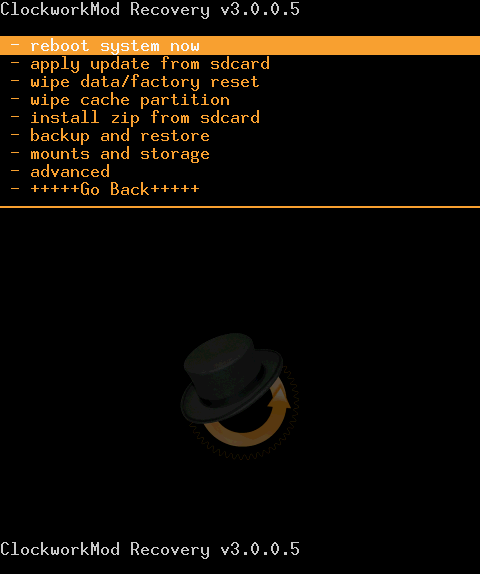
Итак, начнем по порядку. CWM — это сокращенная аббревиатура от ClockWorkMod, иными словами модифицированный неофициальный recovery. Он обладает гораздо более широкими возможностями, чем родной recovery. В зависимости от модели устройства может устанавливаться как отдельно, так и работать параллельно. С его помощью можно ставить неофициальные прошивки, устанавливать дополнения и исправления, подключиться к ПК в разных режимах (в том числе ADB), создавать резервные копии (полные или частичные) и много других полезных вещей.
После ввода один из них будет иметь очень уродливый интерфейс, который можно перемещать по громкости и может выбрать там вариант, нажав кнопку питания. Ничего себе, есть некоторые действительно захватывающие дыхание черты. Что касается взгляда, то гладкий дизайн и металлическое шасси делают телефон выглядеть и чувствовать себя богатым, а также премиум. Тем не менее вы можете получить полный контроль над своим устройством. Хотя это аннулирует ваш ордер на устройство, но устройство получит дополнительную функциональность и контроль.
- Поэтому необходима резервная копия этой папки.
- Вы можете установить их вручную по ссылке, приведенной ниже.
- Это приведет к появлению опции «Разработчик» в меню «Настройки».
Как ставить CWM рекавери? Для начала нужно скачать нужный вам файл, это zip архив. Закидываем его на флешку телефона. Иногда лучше переименовать архив в update.zip, так как в старый версиях стандартный recowery менеджер не умеет устанавливать ничего кроме архивов с таким именем.
Входим в recovery.
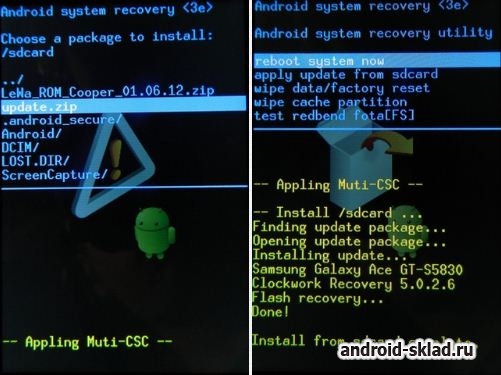
Выключите телефон. Зажмите одновременно 2 клавиши, включение и центральную кнопку. У вас должно быть что то похожее на то что на скрине.
Шаг 4: Появится меню «Язык». Поэтому выберите английский с помощью клавиши громкости и подтвердите выбор кнопкой питания. Шаг 5: Когда появится главное меню режима восстановления, перейдите к опции установки из хранилища с помощью клавиш регулировки громкости и выберите его с помощью клавиши питания.
Установка или TWRP
Шаг 2: откройте папку платформы. В списке выберите «Открыть командное окно» здесь. Это запустит окно команд. Когда вы нажимаете клавишу ввода, в окне появляется случайное число. Это показывает, что ваше устройство правильно подключено. Примечание. Шаг 5: На следующем экране проведите по экрану, чтобы начать процесс мигания.
Выбираете «apply update from sdcard» , и выбираете наш архивчик «update.zip» , дальше перегружаем, и загружаем точно такие же клавиши как и выше.
Как правило на большинстве устройств используется следующая схема управления CWM:
— кнопка увеличения громкости — вверх,
— кнопка уменьшения громкости — вниз,
— кнопка включения/выключения — выбор пункта.
На некоторых девайсах навигация может быть с помощью других клавиш.
Шаг 6: После завершения вы увидите сообщение, подтверждающее успешность на экране. Теперь вам нужно включить параметр неизвестных источников для установки приложений, расположенных в настройках вашего телефона. Шаг 5: вам нужно выбрать любое действие для выполнения после процесса укоренения.
Прошивка через CWM
Шаг 6: Вы также увидите некоторые параметры эксплойта на экране. Если устройство успешно внедрено, на экране появится всплывающее сообщение. Они также отвечают перед установкой нового, поскольку мы объяснили вам несколько дней назад. Вы можете скачать его позже. Чтобы сделать это, мы должны сначала проверить, есть ли соответствующее восстановление для нашего телефона. Выберите вариант «Попробуйте найти один для меня», и программа загрузит и установит его.
Если все шаги сделаны правильно — у вас должно быть примерно следующее изображение.
Что делать, если смартфон на «Андроиде» вдруг начал зависать и вести себя так, будто захотел пожить своей жизнью? Как перепрошить «Андроид»? Этим вопросом задаются многие пользователи современных гаджетов различных брендов — от топовых «Самсунгов» и «Сони» до набирающих ныне популярность китайских «Сяоми» (чаще в разговорной речи — «Ксиаоми») и «Мейзу».
Чтобы открыть его, вернитесь к предыдущему списку и нажмите «Восстановить восстановление». В верхней части находится время и оставшаяся батарея устройства. В остальной части экрана элементы отображаются большими кнопками, а не в списке, что делает их гораздо более доступными. Отсюда вы можете использовать флеш-файлы для вашего терминала. Еще один интересный вариант — сортировать файлы по имени, размеру и дате, чтобы их было намного легче найти. Когда мы принимаем файл, нас просят подтвердить, что мы хотим подтвердить установку.
Если все правильно, вы можете выполнить скольжение, чтобы начать установку. Процесс очень визуальный и простой. Когда вы нажимаете кнопку, нам показывают разделы, на которые мы можем создать резервную копию, и мы можем выбрать те, которые мы хотим. Опять же, если все правильно, сдвиньте, чтобы подтвердить и запустить резервное копирование.
Возможные пути решения проблем
Одним из самых простых советов будет сброс настроек устройства на заводские. Ведь в данном случае не потребуется никакого стороннего вмешательства — все настройки и сбросы делаются на программном уровне. Но такой трюк сработает только в том случае, если сбои в работе смартфона вызваны лишь программным обеспечением и забитой памятью. После сброса настроек, а в частых случаях и затирания контента, аппарат включается как новый.
Третий вариант позволяет нам восстановить данные резервной копии, которые мы сделали. Конечно, проще найти резервную копию, если мы поставили имя, которое нам легко запомнить. На первом экране мы можем выбрать между резервными копиями, которые мы сохранили.
После выбора переходим к следующему экрану, где мы можем выбрать, какие части резервной копии мы можем восстановить. Мы также можем удалить файл или переименовать его. Как всегда, слайд для продолжения. Этот параметр позволяет нам стереть данные. Кроме того, у вас есть еще два варианта стирания данных. Первый, позволяет нам иметь расширенное удаление, с меню, которое покажет нам разделы для устранения. Во-вторых, мы сделаем терминал для жесткого сброса, оставив его практически пустым. Прежде чем продолжить, вас попросят написать «да», чтобы продолжить, избегая того, чтобы это было сделано без намерения.
Многие сразу сдают позиции и выкидывают белый флаг, спеша обратиться в сервисные центры. Но любой опытный пользователь скажет, что делать этого не стоит. Ведь можно сохранить себе лишние нервы и денежные средства, всего лишь последовав простым шагам из данной инструкции.
«Рекавери» — это программное обеспечение смартфона на базе ОС «Андроид», являющееся чем-то вроде «БИОСа» на ПК. То есть с помощью «Рекавери» можно делать полный сброс смартфона на заводские настройки, также можно устанавливать обновления операционной системы и просто прошивать. При покупке в магазине пользователь чаще всего получает устройство с заводским «Рекавери»-меню, которое немного ограничено в функционале и не даст возможности успешно прошить операционную систему.
Если вы это сделаете, вы должны снова запустить все разделы. Эта опция позволяет нам эмулировать разделы или папки для последующей передачи или установки файлов с внешнего устройства или внутреннего хранилища на вашем мобильном устройстве. Здесь мы просто должны выбрать раздел для монтирования, и это будет сделано.
Существует также возможность изменить часовой пояс для правильного отображения времени. И, наконец, другие параметры экрана, чтобы настроить яркость на более высокое или более низкое значение и таймаут для блокировки экрана. Следующее меню предназначено для расширенных функций. В нем у нас есть много вариантов, один из них, особенно интересный, собственный файловый менеджер, о котором мы поговорим отдельно.
Если же говорить о «кастомном» (в переводе с английского custom — «сделанный на заказ») «Рекавери», то оно позволит уже более полноценно «общаться» с системой телефона, делать резервные копии прошивок и восстанавливать их, а также делать более полноценный и глубокий сброс устройства.
Как войти в «Рекавери»
Чтобы прошить устройство через «Рекавери», нужно сначала попасть в это самое меню. Сделать это проще простого, тем более что на многих устройствах комбинация входа абсолютно одинаковая. Итак, в случае если у смартфона есть физическая центральная кнопка или кнопка «Домой» (чаще всего встречается у старых аппаратов «Самсунг» и «ЭлДжи», но возможно появление и в более современных устройствах), нужно на выключенном гаджете зажать кнопки «Домой» и «Громкость +», после чего, не отпуская их, нажать на кнопку питания.
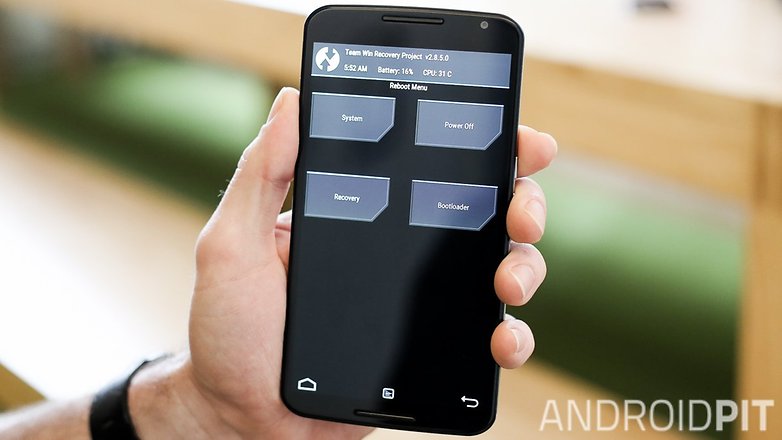
В дополнение к копированию, перемещению, переименованию, удалению и изменению файлов и папок режима. Последний вариант — перезапустить устройство в любом из режимов. Как вы можете видеть на изображении, есть все варианты, в том числе, запуск системы, выключение, перезапуск восстановления и перезагрузка в загрузчике или режиме загрузки в зависимости от терминала.
- Блокировка экрана после неиспользованного времени.
- Измените или настройте тему по своему вкусу.
- Рядом с домом и обратно.
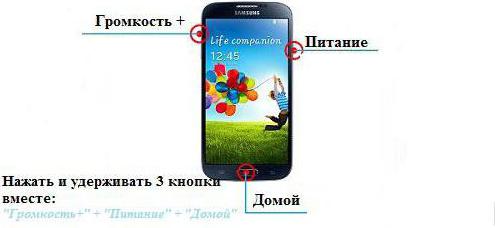
Устройство включится в нужном режиме. В случае наличия более современного аппарата без физической кнопки «Домой» нужно повторить процесс, описанный выше, но используя только кнопку «Громкость +» и кнопку питания. Если желаемый результат не был достигнут, стоит обратиться к расширенному списку способов входа в меню «Рекавери» для разных производителей.
Кроме того, с помощью больших кнопок всегда нажимайте правильный вариант. Если нужно искать какую-то ошибку, то это очень тяжело. Более 30 мегабайт места в разделе восстановления, поэтому некоторые мобильные телефоны не будут работать или будут иметь ограниченные функции.
Как обновить мое восстановление до его последней версии?
Настало время подумать. Затем, после мигания, нам нужно будет только перезагрузить терминал, начиная с параметров перезагрузки, в режиме перезагрузки в режиме восстановления. Мы перейдем к опции «Перезагрузка» или «Дополнительно», в зависимости от нашего измененного восстановления, и выберите вариант «Перезагрузка в режим восстановления». Перезагрузите в режиме восстановления. . Кроме того, они также позволяют очищать кеш, форматировать разделы или восстанавливать устройство в предыдущих состояниях.
Что еще понадобится
Для того чтобы понять, как перепрошить «Андроид», изначально нужно скачать прошивку для своего устройства. Чаще всего файлы прошивок прячутся от общего обозрения в целях безопасности и сохранности данных фирмы-производителя. Именно поэтому рядовые пользователи создают резервные копии своих операционных систем и из них формируют базы данных стоковых прошивок, ссылки на которые можно найти на специализированных сайтах. Именно сам файл прошивки, находящийся в архиве с расширением *.zip, и понадобится, чтобы осознать, как восстановить «Андроид» через «Рекавери».
Таким образом, мы можем установить восстановление без использования компьютера. У вас установлено специальное восстановление? Что вам больше нравится? У него есть много вариантов управления и устранения неполадок вашего телефона. Вы поднимаете или опускаете боковые стрелки телефона, чтобы выбрать кнопку «Домашний», и просто вернуться с помощью меню «Назад». Различные варианты.
Перезагрузите систему. Перезагрузите телефон, прекратите восстановление режима. Если вы сделали плохую очистку, возможно, вы повредили или полностью удалили телефонную систему, и в этом случае ваш телефон не будет перезагружен, пока вы не установили новый.
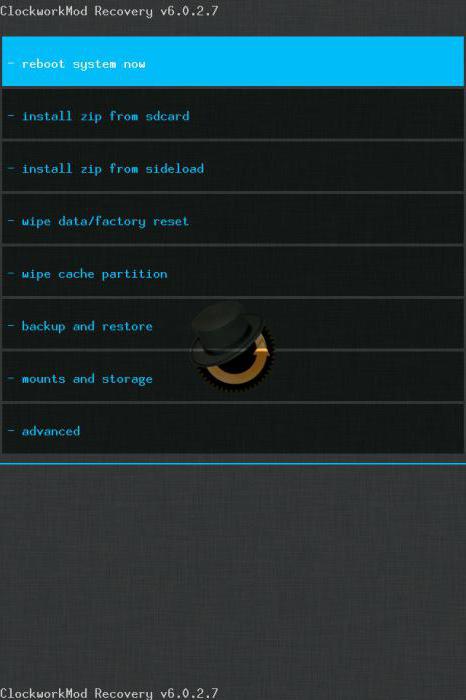
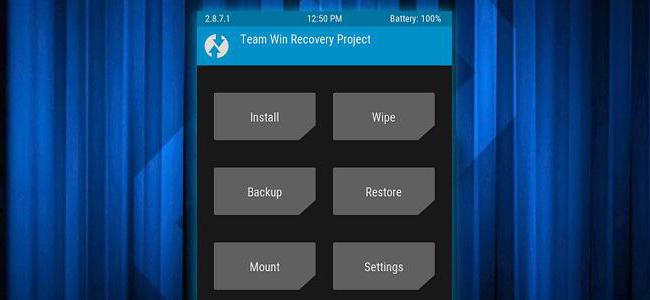
Бывают и моменты, когда старая стоковая прошивка надоела, и хочется чего-то нового. Именно поэтому всегда находятся умельцы, которые создают кастомные прошивки, «вырезая» из них лишнее или, наоборот, добавляя что-то новое. В таких случаях не получится воспользоваться стандартным «Рекавери», и тут на помощь приходят те самые кастомные CWM Recovery (ClockWorkMod Recovery) или TWRP (TeamWin Recovery Project).
Устанавливает кеш вашего устройства и не приводит к потере данных. Протирайте статистику батареи. Эффективность статистики использования аккумулятора. Отсутствие потери данных, но эта опция больше не доступна в новых версиях режима восстановления. — Резервное копирование и восстановление его имя указывает, что это меню очень полезно для резервного копирования и полной реставрации устройства. Если вам повезет, вы не можете столкнуться с полным кирпичом, а в мягком кирпиче.
Узнайте причину проблемы
Мягкие кирпичи в основном связаны с некоторыми системными файлами, которые мешают другим, вызывающим нестабильность или сбой при запуске. Если ваше устройство перестает отвечать, оно не является божественным. Это означает, что старые данные используются для новых системных файлов, что неизбежно вызывает загрузку.
Установка или TWRP
Не обязательно устанавливать «Рекавери» на «Андроид» через компьютер, чаще всего, наоборот, проще воспользоваться стоковым. Всё, что нужно сделать, так это скачать необходимый файл, опять же находящийся в архиве с расширением *.zip, и поместить его на внешнюю флеш-карту смартфона.
Чтобы решить эту проблему, вам нужно только выполнить следующую процедуру.
Если эта процедура не работает, вы должны использовать форматирование раздела даты. Однако перед тем, как перейти к действию, вы должны создать резервную копию данных, которые вы можете восстановить позже.
Начать в режиме восстановления Открыть резервное копирование и восстановление Выбрать резервную копию или резервное копирование на внутренний. Теперь вы можете перейти к более спокойному стиранию ваших данных. Выберите дату очистки Выберите очистить кеш Перезагрузите устройство. . Создание резервной копии перед началом процедур, которые могут поставить под угрозу ваши данные, является важным шагом, хотя и не всегда, восстановление резервных копий настолько же плавное, как и масло. Просто выполните ту же процедуру, что и выше, чтобы устранить проблему.
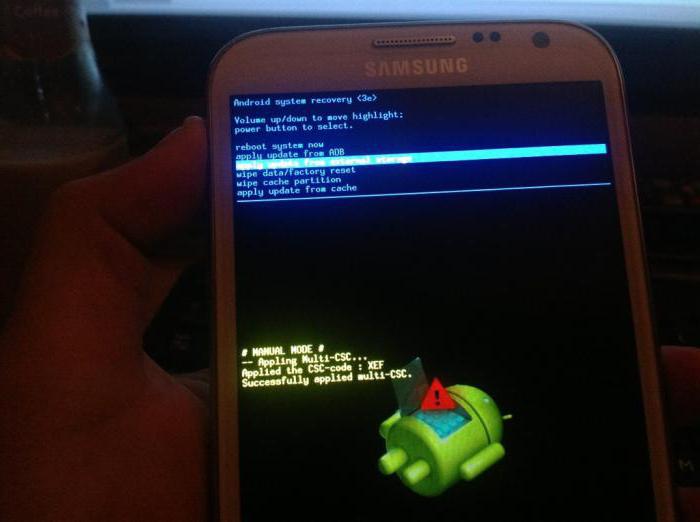
После этого, зайдя в стоковое «Рекавери», нужно выбрать пункт «Apply update from external storage» и в открывшемся списке выбрать тот самый файл с кастомным «Рекавери». После подтверждения выбора начнется процесс установки, после которого устройство предложит перезагрузиться. Процесс завершен.
Как прошивать «Андроид» через «Рекавери»
Переходя непосредственно к процессу установки самой прошивки, хочется сказать, что все неофициальные файлы операционной системы «Андроид», созданные непосредственно пользователями тех или иных устройств, должны устанавливаться на свой страх и риск. Если же всё-таки решение установить неродную версию ПО принято, стоит убедиться, что прошивка «написана» именно для того телефона, который планируется перепрошивать.
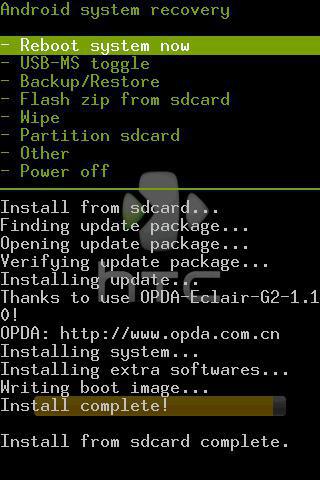
Если речь идет о стоковой прошивке, то не стоит заморачиваться установкой CWM Recovery или TWRP. Все манипуляции, которые необходимо сделать, ограничиваются скачиванием заводского файла прошивки и помещением его на внешнюю карту памяти. После этого процесс аналогичен установке кастомного «Рекавери». То есть нужно зайти в стоковое «Рекавери»-меню, выбрать пункт «Apply update from external storage», затем указать непосредственно файл прошивки и подтвердить действие. После того как процесс завершен, необходимо сделать еще один шаг, который поможет избежать зависаний и «глюков» при включении и работе устройства. Сразу по окончании прошивки нужно выбрать пункт меню «Wipe data/factory reset» и подтвердить действие. Этим самым очистится информация о предыдущем программном обеспечении и файлах, которые присутствовали на устройстве до процесса прошивки.
По окончании этих действий необходимо выбрать пункт меню «Reboot system now». Устройство перезагрузится и начнется процесс настройки смартфона «с нуля». В случае если процесс включения затягивается и «висит» логотип устройства, стоит вспомнить, был ли выполнен пункт сброса настроек после перепрошивки.
Кастомные версии «Андроида»
Как прошивать «Андроид» через «Рекавери», в принципе, понятно. Осталось разобраться, что делать с версиями ОС, написанными непосредственно пользователями устройств. Ответ прост: процесс нужно повторить, произведя те же манипуляции в кастомном «Рекавери». Единственным отличием будет то, что сам файл прошивки теперь можно поместить не только на внешнюю карту памяти, но и на внутреннюю память устройства. Это добавляет удобства в том случае, если флеш-карта попросту отсутствует. В этом случае придется выбрать пункт «Apply update from internal storage».
Также стоит отметить, что в CWM Recovery и в TWRP пункт «Wipe data/factory reset» заменен на два отдельных друг от друга пункта: «Wipe data» и «Wipe cache». После того как установить «Андроид» через «Рекавери» (а именно — кастомную версию) получилось, в модифицированном меню ClockWorkMod или TeamWin нужно выбрать подпункт «Wipe Dalvik cache», что существенно повысит шансы успешного включения устройства с новой операционной системой.
Восстановление стоковой прошивки
В случае если не понравилась или не прижилась, всегда есть возможность вернуть все на свои места. Многие задаются вопросом: «Как восстановить «Андроид» через «Рекавери», а именно — стоковую версию?» Ответ кроется в пункте выше. Грубо говоря, возвращение всего на круги своя происходит тем же образом, что и проведение изначальных изменений.
Все, что нужно сделать, это скачать прошивку от производителя на флеш-карту или внутреннюю память, затем выбрать соответствующий пункт меню «Рекавери» и сделать полный сброс настроек/контента. В принципе, ничего сложного.
Кажется, что понять, как прошивать «Андроид» через «Рекавери», не так и сложно. Но в случае если какие-то пункты непонятны, или нет уверенности в своих познаниях, лучше не стоит связываться с подобными процессами. Но даже если что-то не получится, всегда можно сделать восстановление прошивки устройства через соответствующий пункт меню. Главное, перед тем как прошивать «Андроид» через «Рекавери», сделать резервную копию. Для этого понадобится именно кастомное «Рекавери» и чуточку терпения, ведь процесс бэкапа прошивки занимает немало времени.
В случае если что-то пошло не так, всегда можно обратиться к знающим людям. По крайней мере в авторизованном сервисном центре обязательно помогут. Главное — не унывать и уверенно идти вперед. Только так можно достичь каких-либо результатов. Удачи в перепрошвке!
Чем прекрасен ноутбук, так это своей мобильностью. Эта черта в первую.
Сабвуферы подразделяются на активные и пассивные. Первые отличаются.
Что значит apply update from cache. Android Шаг за Шагом: ClockWork MOD Recovery — Что это и зачем он
Всем привет Изучаем Андроид смартфон дальше, сегодня будем думать на тему что такое apply update from ADB. Итак, я покопавшись в интернете пришел к выводу что apply update from ADB это пункт в меню Android system recovery. Но что этот пункт делает? Пошел искать… Значит пункт apply update from ADB нужен для того чтобы установить прошивку
Ну а какой перевод на русский, вот как apply update from ADB переводится то? Хм, давайте растолкуем! Первое слово apply, переводится как применить ну или использовать. Слово update думаю и так понятно, это само обновление, в нашем случае прошивка. Ну а from ADB это типа от ADB. Короче говоря пункт apply update from ADB переводится как применить обновление от ADB, ну вроде так
Кстати вот нашел картинку о том как выглядит этот пункт в менюхе:
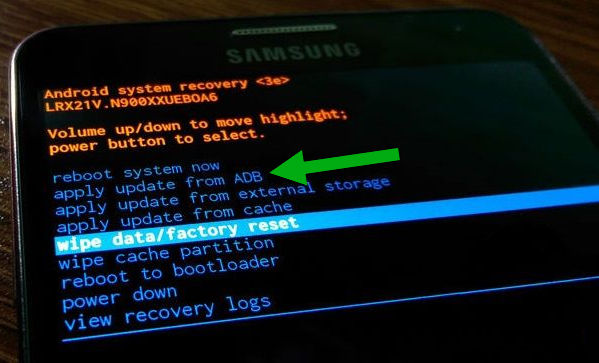
Значит смотрите что я еще узнал по поводу apply update from ADB. Есть такая команда как adb sideload, ну так вот, эта команда для обновления прошивки. Работает это так, вы заходите на смартфоне в режим Recovery, потом выбираете кнопкой громкости пункт apply update from ADB, подтверждаете кнопкой включения и далее вводите такую команду:
adb sideload update.zip
Там где update.zip, то там вы указываете имя прошивки. Ну что, немного понятно? Пункт Apply update from ADB нужно для установки прошивки от ADB. Правда тут непонятный момент один, на другом сайте нашел инфу, что эту команду нужно вводить в командную строку. Но сама командная строка то где? На смартфоне или на компе? Вот этот вопрос пока для меня непонятным остается Ага, вот накопал картинку, смотрите тут вроде все ясно:

Видимо все таки команду нужно вводить на компьютере! А я думал что в смартфоне… Хорошо что узнал, мне просто был оч интересно..
Кстати после того как команду ввели, то весь процесс прошивки может занять минут 15, что как-то долговато.. Когда все закончится, то кнопкой громкости выберите reboot system now (это перезагрузка) и нажмите кнопку питания. А пункт power down это вроде выключить смарт, ну вроде это
Recovery Mode (режим восстановления) — специальный режим загрузки аппарата, который позволяет делать сброс до заводских настроек, бэкапы и другие системные действия.
Чаще всего его используют для , когда нет доступа к стандартным настройкам системы. Процедура входа в Recovery разная для каждого производителя. Например, на смартфонах Samsung нужно зажать «кнопка питания + Home + качелька регулировки громкости вверх». На Nexus-устройствах — «кнопка включения + регулировки громкости вниз». Управление в самом рекавери осуществляется с помощью кнопок регулировки громкости и кнопки питания.
Внимание! Открытие Recovery не является опасной процедурой и не лишает пользователя гарантии, но дальнейшие действия могут привести к разным последствиям, ответственность за которые несете исключительно вы.
Есть несколько видов режима восстановления: стоковое и кастомное. Рассмотрим их более подробно.
Стоковое
Стоковый Recovery Mode идет вместе с устройством изначально и не отличается особой функциональностью. В большинстве случаев в нем присутствуют следующие пункты:

Во многих смартфонах на Android 7.0 Nougat в меню Recovery появились и такие функции:
- Reboot to bootloader (прямая загрузка мобильной операционной системы для получения доступа к режиму восстановления и запуску нормального режима работы ОС).
- (проверка подписей всех корневых файлов и их целостности).
- Mount / System (монтирование системы и ее разделов).
- View Recovery Logs (логи восстановления).
- Run Graphics Test (запуск теста графики).
- Power Off (выключение устройства).

Кастомное
Кастомное рекавери включает гораздо большее количество функций. Чаще всего его используют для установки и создания образа восстановления системы (nandroid backup), также есть возможность сделать вайп (очистить) отдельные разделы, например, data, dalvik cache, вернуть телефон в исходное состояние без потери данных, восстановить права системных приложений и так далее. Самыми популярными являются CWM и TWRP.
Для того чтобы войти в режим восстановления, выполните следующие действия:
1. При включении STB нажмите и удерживайте кнопку RESET на задней панели устройства.
2. Дождитесь появления меню восстановления (Recovery menu).
Сброс к заводским наcтройкам
Внимание! Все пользовательские данные будут удалены!
1. Выберите Wipe data/factory reset.
2. Подтвердите сброс к заводским настройкам. Выберите «Yes – delete all user data» . Дождись окончания выполнения операции сброса к заводским настройкам.
3. Перезагрузите систему. Выберите reboot system now .
Установка обновлений с USB-накопителя
1. Загрузите файл обновлений (архив) на USB-накопитель.
2. Подключите USB-накопитель к приставке.
Apply update from EXT (external storage).
4. Выберите Update from udisk .
5.
Установка обновлений с SD-карты
1. Загрузите файл обновлений (архив) на SD-карту.
2. Подключите SD-карту к приставке (вставьте карту в соответствующий разъем на задней панели устройства).
3. В меню восстановления (Recovery menu) выберите Apply update from EXT (external storage).
4. Выберите Update from sdcard .
5. Выберите файл для обновления. Далее обновление пройдет автоматически.
Установка обновлений из кеша
1. Загрузите файл обновлений на устройство.
2. В меню восстановления (Recovery menu) выберите Apply update from cache (internal storage).
3. Выберите файл обновлений. Далее обновление пройдет автоматически.
Примечание: также обновления можно установить с помощью ADB.
В переводе на русский apply update from adb означает “применить обновление от adb”, то есть выбрав данную команду вы производите обновление OS Android. Как известно, устанавливают через в телефоне или через соответствующую каждому производителю специальную . При этом, мало кому известно об установке пакетов с применением ADB. Зачем это нужно, вы узнаете из данной статьи.
Что значит apply update from adb
В режиме «восстановления» на смартфоне или планшете доступны несколько команд для применения системных обновлений. Если у вас имеется файл обновления прошивки, то с учетом расположения пакета используется следующая команда:
- apply update from adb cache (файл берется из кэша)
- apply update from adb external storage (файл берется с внешнего накопителя)
- apply update from adb (обновление с компьютера)
В стандартном режиме «восстановления» предлагается выбрать файл из кэша, если обновление скачано системой. Так же можно выбрать на внешнем накопителе, либо установить обновление через ADB, если пакет находится на компьютере.
Обычно обновления устанавливаются через встроенную в систему программу. Пользователь проверяет наличие пакета на сервере производителя и скачивает ее при необходимости. Дальнейший процесс установки происходит в автоматическом режиме, без участия владельца. При этом иногда такой метод не работает.
Компании выдают обновление «порционно» на определенных рынках, что позволяет снизить нагрузку на сервер. Иногда обновление отзывают, реже встроенная программа отказывается принимать обновление. Чаще ручная установка используется нетерпеливыми владельцами, что первыми хотят протестировать новый «пакет» обновлений.
Инструкция по установке обновления через ADB
Важно! Минимальный заряд батареи для установки небольших пакетов – 50%. Для крупных обновлений рекомендуется зарядить аккумулятор на 75-100%.
- Скачайте архив с обновлением в формате ZIP. Переименуйте пакет в «ota» или «update».
- В настройках телефона, откройте раздел для разработчиков, где активируйте « ».
- Подключите аппарат к компьютеру, где настроена работа ADB. Необходим кабель с поддержкой передачи данных.
- В контекстном меню, с учетом зажатой кнопки Shift, вызовите окно команд.
- Переведите телефон в режим восстановления командой adb reboot recovery .
- Подтвердите действие, если на экране мобильного устройства появится запрос на использование USB отладки.
- В меню recovery выберите пункт «apply update from adb», для применения обновления через ADB. Для навигации используются кнопки громкости, клавиша питания – подтверждение действия.
- Далее на компьютере введите adb sideload (путь к архиву на ПК) ota.zip.
- По завершению установки, воспользуйтесь перезагрузкой смартфона из recovery – reboot system now. Или командой adb reboot на ПК.

Вывод
Команда apply update from adb используется для установки системного обновления. Такой способ пригодится, когда остальные методы не подходят в данный момент. Например, нет возможности поместить архив на телефон. Так же стоит отметить простоту установки пакета. Если же вам сложно использовать ADB, тогда воспользуйтесь ADB Run, где команды внесены в программу, что упрощает взаимодействие.
Нашли ошибку или не точность? Напишите об этом в комментариях, а так же добавьте исправление.
Статья была Вам полезна?
Поставьте оценку — поддержите проект!
Я узнал, что это Apply update from ADB входит в комплект инструментария для разработчиков программного обеспечения, являясь одним из компонентов Android SDK. С помощью Apply update from ADB, установив необходимые драйверы, и переведя устройство в режим прямого взаимодействия с компьютером через USB-интерфейс, вы получаете над ним полный контроль.
Возможности консольной утилиты Apply update from ADB позволяют выполнять следующие операции:
- Установка и удаление любых, в том числе предустановленных, приложений;
- Передача файлов на устройство и их извлечение;
- Создание резервных копий операционной системы;
- Установка новых, в том числе кастомных, прошивок;
- Восстановление Android в случае повреждения системных файлов.
Если вы ещё не знаете о существовании объёмной папки на своих смартфонах, рекомендую посетить соответствующую статью.
Методики установки Apply update from ADB
Воспользоваться ADB можно несколькими способами. Самым простым и подходящим для большинства пользователей будет установка пакета ADBKit. В нем содержится сама утилита и динамически подключаемые библиотеки, необходимые для ее взаимодействия соперационной системой Windows. Отдельно устанавливается набор универсальных драйверов для Android устройств. Скачать необходимые файлы можно на сайте проекта ADB Shell . Страница англоязычная, но раздел Commands cодержит подробное описание управляющих команд.

Утилита Apply update from ADB является консольным приложением, поэтому для работы с ней используется командная строка Windows. Рекомендуемым местом установки для пакета Android Debug Bridge является корневая директория. Папка, в которую производится распаковка ADBKit не должна содержать кириллических символов. Все эти рекомендации, в конечном счете, упрощают работу пользователя в командной строке, минимизируя возможные при вводе управляющих команд ошибки, за счет сокращения пути к файлам.
Android устройство для работы в консольном режиме необходимо перевести в режим «отладки по USB». После подключения кабелем к компьютеру, выбирается пункт «Только зарядка». Таким образом вы подготовите устройство для взаимодействия с компьютером. Надеюсь вы поняли, что это такое Apply update from ADB. Последовательность описанных действий хорошо показана в этом видео.
В нем вы ознакомитесь с порядком установки и запуска утилиты в командной консоли ОС Windows. Дополнительно в нем приводится синтаксис основных команд, требующихся при прошивке устройства. Работа утилиты Apply update from ADB c Android смартфоном, после перевода в режим взаимодействия с консолью хорошо показаны в следующем материале.
Для более продвинутых пользователей, можно рекомендовать установку набора Software Development Kit предназначенного для Android разработчиков. SDK регулярно получает обновления, необходимые для создания приложений с поддержкой новых устройств. Благодаря этому, набор драйверов для ваших Android девайсов всегда будет поддерживаться в актуальном состоянии. Скачивать инструментарий Development Kit лучше всего с официальной страницы, при этом, не путая его с полным набором утилит Android Studio.
В заключение
Что такое Apply update from ADB? Разнообразие моделей устройств, работающих под управлением Android OS, модифицированной версии Linux, не позволяет привести универсальные рекомендации по их настройке. Данный материал предназначен для того, чтобы указать правильное направление поиска и привести основы использования инструментария Android Debug Bridge. Используя эти рекомендации, вы сможете подключить к компьютеру любое мобильное устройство и выполнять с ним действия, которые недоступны через официальные утилиты производителей.
Что значит apply update from external storage. Что значит apply update from cache. Android Шаг за Шагом: ClockWork MOD Recovery — Что это и зачем он. Прошивка через TWRP Recovery
Для того чтобы войти в режим восстановления, выполните следующие действия:
1. При включении STB нажмите и удерживайте кнопку RESET на задней панели устройства.
2. Дождитесь появления меню восстановления (Recovery menu).
Сброс к заводским наcтройкам
Внимание! Все пользовательские данные будут удалены!
1. Выберите Wipe data/factory reset.
2. Подтвердите сброс к заводским настройкам. Выберите «Yes – delete all user data» . Дождись окончания выполнения операции сброса к заводским настройкам.
3. Перезагрузите систему. Выберите reboot system now .
Установка обновлений с USB-накопителя
1. Загрузите файл обновлений (архив) на USB-накопитель.
2. Подключите USB-накопитель к приставке.
Apply update from EXT (external storage).
4. Выберите Update from udisk .
5.
Установка обновлений с SD-карты
1. Загрузите файл обновлений (архив) на SD-карту.
2. Подключите SD-карту к приставке (вставьте карту в соответствующий разъем на задней панели устройства).
3. В меню восстановления (Recovery menu) выберите Apply update from EXT (external storage).
4. Выберите Update from sdcard .
5. Выберите файл для обновления. Далее обновление пройдет автоматически.
Установка обновлений из кеша
1. Загрузите файл обновлений на устройство.
2. В меню восстановления (Recovery menu) выберите Apply update from cache (internal storage).
3. Выберите файл обновлений. Далее обновление пройдет автоматически.
Примечание: также обновления можно установить с помощью ADB.
Привет, просвятите как пользоваться режимом Android System Recovery 3e, там такое огромное меню, что половина пунктов не понятна.
This comment is edited.
Рекавери (оно же меню восстановления) — это отдельная небольшая операционная система, обладающая минимумом функций и работающая независимо от основной. Различают стоковое и кастомное рекавери. Первое — «родное», второе модифицированное и улучшенное, его надо устанавливать самостоятельно.
Из кастомных наиболее распространенные — CWM и TWRP, они поддерживаются большинством устройств.
Для входа в рекавери на андроид надо:
- обязательно зарядить батарею на 80-90%;
- выключить устройство;
- одновременно зажать кнопки «вкл/выкл», регулирования громкости «громче», иногда еще кнопку «домой» (зависит от модели);
- подождать пока не появится значок производителя;
- отпустить, появится меню рекавери.
Для перемещения по нему используется каретка регулирования громкости — «громче» вверх, «тише» вниз. Чтобы зайти в подпункт надо нажать кнопку «вкл/выкл» или «домой».
Возвращение в предыдущее меню в осуществляется пунктом «go back». После выбора любой команды появляется список с подпунктами «no» и один «yes», который нужно нажать для запуска.

Количество пунктов зависит от android system recovery. Инструкция по использованию такая:
- «reboot system now» — перезагрузка, через него можно выйти из android system recovery, в зависимости от устройства, меню может содержать этот пункт в разделе «power menu»;
- «wipe data/factory reset» — сброс к заводским настройкам, удаление всей информации с устройства, после чего смартфон будет как после покупки;
- «wipe cache partition» — этот пункт отвечает за удаление кэша системы и приложений, то есть очистку ненужных файлов;
- «install from sdcard» — установка заархивированных файлов с флешки.

Некоторые пункты имеют дополнительные подпункты, поэтому расскажу о каждом из них. Раздел «backup and restore»:
- «backup» — создается резервная копия операционной системы, которая сохраняется на флешке;
- «restore» — установка бэкапа, открыв пункт, появится список прошивок;
- «advanced restore» — восстановление части операционной системы, команда работает с теми же разделами, что и следующая функция.

С пунктом «mounts and storage» нужно быть очень осторожным, так как он может вывести устройство из строя. Его используют для форматирования — безвозвратного удаления всей информации и монтирования, то есть подключения к системе. Этот пункт работает со следующими разделами:
- «mount /system» — системный;
- «unmount /data» — для хранения информации пользователя;
- «mount /sd-ext» — монтирование части операционной системы на флешку для расширения возможностей;
- «unmount /cache» — кэш, временные файлы;
«mount /sdcard» — sd-карта.

Команда «format» работает с теме же разделами, но только очищает все содержимое. Применение этого пункта к «system» или «data» убьет смартфон.
В рекавери есть подменю «advanced», которое включает в себя дополнительные возможности. Вот их список:

This comment is edited.
Редко, но возникает ситуация когда android system recovery 3e не отвечает. Что делать с этой проблемой и пути ее решения зависят от причин:
- не разблокированный загрузчик (bootloader);
- эксперименты по установке кастомного рекавери, в результате которых родное вышло из строя;
- поломка кнопок громкости или питания.
Самая частая причина из-за которой android system recovery 3e может не отвечать – это заблокированный загрузчик. Его разблокировка происходит по разному и зависит от конкретной модели устройства.
Неудачно поставленное рекавери надо «откатить» к родному. Сначала нужно найти стоковое recovery для нужной модели — лучше всего искать на форумах наших и американских.
Прошивается рекавери через программу ADB, которая устанавливается на компьютер следующим образом:
- скачиваем zip архив;
- открываем его, находим файл ADB.exe;
- в меню, которое появится после нажатия по нему правой кнопкой мышки выбираем пункт «запустить от имени администратора»;
- дальше появится синее окно;
- пишем «y» и нажимаем «интер» повторяем это 3 раза, таким образом мы соглашаемся на установку программы и драйверов;
- идем в папку ADB, она должны быть в корне диска C;
- копируем сюда скаченное рекавери и переименовываем в recovery.img;
- нажимаем «shift» и правую кнопку мыши;
- выбираем «открыть строку команд»;
- вводим «fastboot flash recovery recovery.img» это команда, которая установит скаченное рекавери;
- нажатием «интер» запускаем ее;
- пишем «reboot».
После этого можно заходить в обновленное рекавери.
При неисправности кнопок надо подключить устройство к компьютеру, как описано выше, ввести «reboot recovery» и нажать «enter».
Всем привет Изучаем Андроид смартфон дальше, сегодня будем думать на тему что такое apply update from ADB. Итак, я покопавшись в интернете пришел к выводу что apply update from ADB это пункт в меню Android system recovery. Но что этот пункт делает? Пошел искать… Значит пункт apply update from ADB нужен для того чтобы установить прошивку
Ну а какой перевод на русский, вот как apply update from ADB переводится то? Хм, давайте растолкуем! Первое слово apply, переводится как применить ну или использовать. Слово update думаю и так понятно, это само обновление, в нашем случае прошивка. Ну а from ADB это типа от ADB. Короче говоря пункт apply update from ADB переводится как применить обновление от ADB, ну вроде так
Кстати вот нашел картинку о том как выглядит этот пункт в менюхе:

Значит смотрите что я еще узнал по поводу apply update from ADB. Есть такая команда как adb sideload, ну так вот, эта команда для обновления прошивки. Работает это так, вы заходите на смартфоне в режим Recovery, потом выбираете кнопкой громкости пункт apply update from ADB, подтверждаете кнопкой включения и далее вводите такую команду:
adb sideload update.zip
Там где update.zip, то там вы указываете имя прошивки. Ну что, немного понятно? Пункт Apply update from ADB нужно для установки прошивки от ADB. Правда тут непонятный момент один, на другом сайте нашел инфу, что эту команду нужно вводить в командную строку. Но сама командная строка то где? На смартфоне или на компе? Вот этот вопрос пока для меня непонятным остается Ага, вот накопал картинку, смотрите тут вроде все ясно:
Видимо все таки команду нужно вводить на компьютере! А я думал что в смартфоне… Хорошо что узнал, мне просто был оч интересно..
Кстати после того как команду ввели, то весь процесс прошивки может занять минут 15, что как-то долговато.. Когда все закончится, то кнопкой громкости выберите reboot system now (это перезагрузка) и нажмите кнопку питания. А пункт power down это вроде выключить смарт, ну вроде это
Recovery Mode (режим восстановления) — специальный режим загрузки аппарата, который позволяет делать сброс до заводских настроек, бэкапы и другие системные действия.
Чаще всего его используют для , когда нет доступа к стандартным настройкам системы. Процедура входа в Recovery разная для каждого производителя. Например, на смартфонах Samsung нужно зажать «кнопка питания + Home + качелька регулировки громкости вверх». На Nexus-устройствах — «кнопка включения + регулировки громкости вниз». Управление в самом рекавери осуществляется с помощью кнопок регулировки громкости и кнопки питания.
Внимание! Открытие Recovery не является опасной процедурой и не лишает пользователя гарантии, но дальнейшие действия могут привести к разным последствиям, ответственность за которые несете исключительно вы.
Есть несколько видов режима восстановления: стоковое и кастомное. Рассмотрим их более подробно.
Стоковое
Стоковый Recovery Mode идет вместе с устройством изначально и не отличается особой функциональностью. В большинстве случаев в нем присутствуют следующие пункты:
Во многих смартфонах на Android 7.0 Nougat в меню Recovery появились и такие функции:
- Reboot to bootloader (прямая загрузка мобильной операционной системы для получения доступа к режиму восстановления и запуску нормального режима работы ОС).
- (проверка подписей всех корневых файлов и их целостности).
- Mount / System (монтирование системы и ее разделов).
- View Recovery Logs (логи восстановления).
- Run Graphics Test (запуск теста графики).
- Power Off (выключение устройства).
Кастомное
Кастомное рекавери включает гораздо большее количество функций. Чаще всего его используют для установки и создания образа восстановления системы (nandroid backup), также есть возможность сделать вайп (очистить) отдельные разделы, например, data, dalvik cache, вернуть телефон в исходное состояние без потери данных, восстановить права системных приложений и так далее. Самыми популярными являются CWM и TWRP.

Здравствуйте, господа. Большинство людей не знают хорошо свои новые устройства, спрашивают «Как получить ROOT?», «Как сменить ОС» и так далее. И что-бы не было таких частых вопросов, я буду рассказывать о разных секретах об этой популярной мобильной операционной системе — Android.
На этот раз мы начнем с самого главного — ClockWork MOD Recovery. Зачем он, и что он скрывает? Об этом мы узнаем далее.
В целом, CWM — это вроде некого BIOS (Более понятней для ПК пользователей), который нам помогает тонко настраивать Android устройство. Благодаря ему мы можем устанавливать разные патчи, прошивки и моды. Сам CWM находится в системной памяти смартфона, но в начале его надо установить. Подробно про установку под ваше устройство вы можете найти на этом сайте , или скачать Rom Manager с Google Play (Требует Root) В основном у каждого устройства есть родное Recovery. Они разных видов — 1е, 2е, 3е. Эти родные Recovery ограничены многими функциями, нежели чем CWM.
Теперь же перейдем к самому CWM. Он бывает разных версий под каждое устройство. Например у меня сейчас стоит 6 версия CWM. У некоторых меню может различаться, но в целом тоже самое.
— очистка далвик кэша. Нужен когда устройство зависает или при установке мода.
Report error — сохраняет все ошибки в специальном файле error.log
Key test — тест хард клавиш. При нажатии на клавишу на экран выводится его код
Show log — сохраняет все ваши действия в специальном файле recovery.log
Fix permission — исправляет все разрешения в rw-r-r в каталоге /system
Partition sdcard — монтирует разделы такие как ext3, ext4 и создает файл подкачки SWAP
А как попасть в Recovery? У каждой модели иные способы, но расскажу один универсальный. Когда вы включаете устройство и видите логотип производителя — быстро нажимайте на клавишу «Громкость -»
Будьте осторожны играясь с CWM, и всячески делайте бекапы. Удачи вам в ваших приключениях!
Как сделать Apply update from ADB или SD card в recovery mode (есть ошибки)?
Однажды смартфон полностью разрядился и после включения показал ошибку
«can’t load android system your data may be corrupt».
Хотелось восстановить работу ОС без потери данных.
- выполнить «Apply update from ADB»
- или «Apply update from SD card»
- передать устройству необходимую прошивку
— Install /sdcard/update.zip .
Finding update package.
Openinig update package.
Verifying update package.
E: footer is wrong
Update package verification took 0.9 s (result 1).
E: Signature verification failed
E: error: 21
Install from SD card completed with status 2.
Installation aborted.
E: Fota installation aborted.
E:: Succes
E: Fota installation aborted.
E:: Bad file descriptor
Прошивка официальная. Устройство — BQ 6430L.
Recovery, полагаю, стоковый, т.к. после покупки ничего не делалось с ним.
Root прав нет, отладка не была включена. Я не ожидал подобных проблем.
С телефоном, вообще никаких экспериментов не делалось.
Использовался для вебсерфинга, связи и фотографии (фото и хотелось бы спасти).
Можете подсказать в чем может быть дело, как лучше действовать?
Реально ли восстановить ОС таким образом или все таки делать сброс с потерей данных?
- Вопрос задан 28 мар.
- 303 просмотра