
Как настроить экран блокировки iPhone?
Вам нужно специальное приложение, чтобы стильно настроить домашний экран! Это окончательная версия приложения для переодевания, в котором есть все материалы для переодевания!
Начиная с iOS 16, теперь вы можете настроить экраны блокировки iPhone и iPad с помощью забавных виджетов и обоев! В этом подробном руководстве мы объясним, как настроить экран блокировки iPhone и что стало возможным с iOS 16.
Что можно настроить на экране блокировки?
В iOS 15 можно было настраивать только обои, но с iOS 16 теперь возможны следующие настройки:
— Изменение шрифта часов
— Добавление виджета над часами в одну строку
— Бесплатное добавление виджетов, таких как расписания, погода и таймеры, средства запуска приложений под часами
Как настроить экран блокировки
Перейдем в режим «Редактировать экран блокировки».
1. Нажмите и удерживайте пустую область на экране блокировки.
2. Автоматически переключитесь на выбор главного экрана и нажмите кнопку «Настроить».
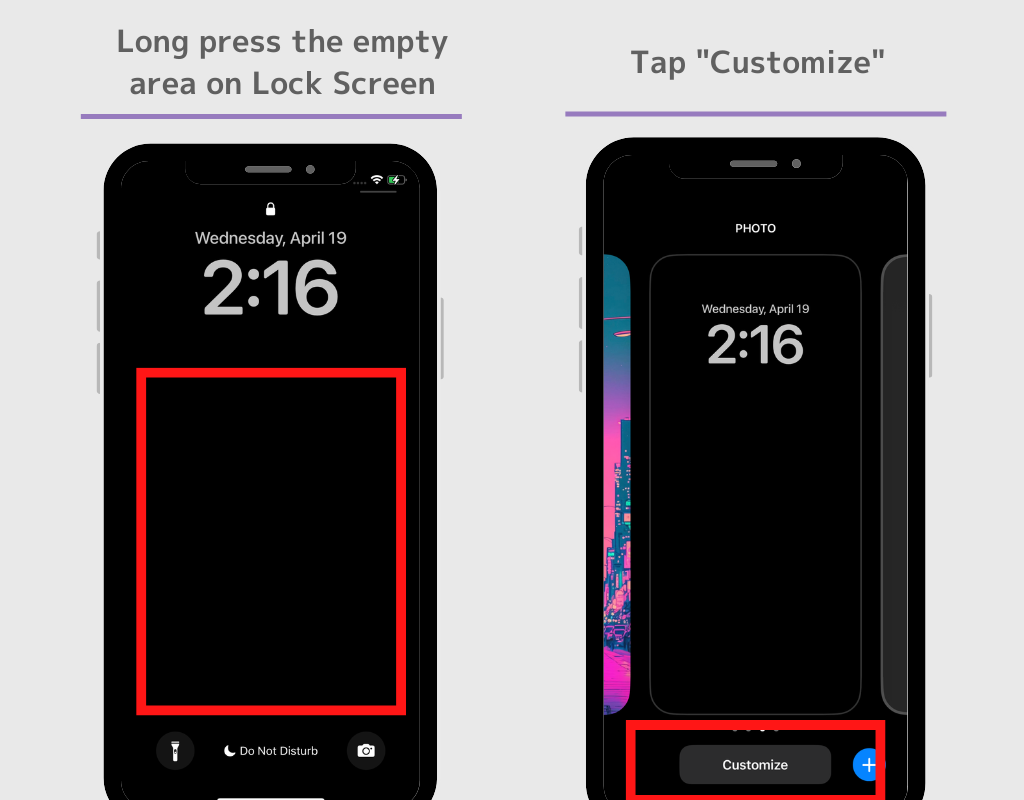
3 . Нажмите «Экран блокировки», и ваш iPhone перейдет в режим редактирования экрана блокировки!
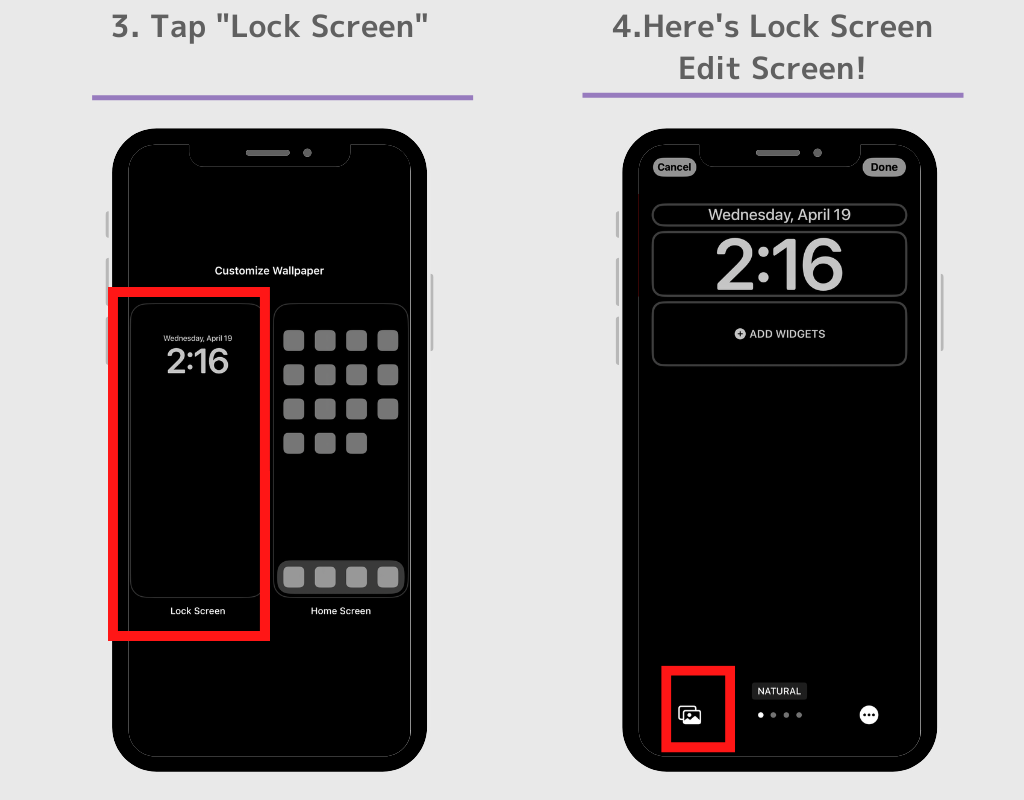
Как изменить обои экрана блокировки
1. Коснитесь значков фотографий, затем выберите фотографию, которую хотите установить!
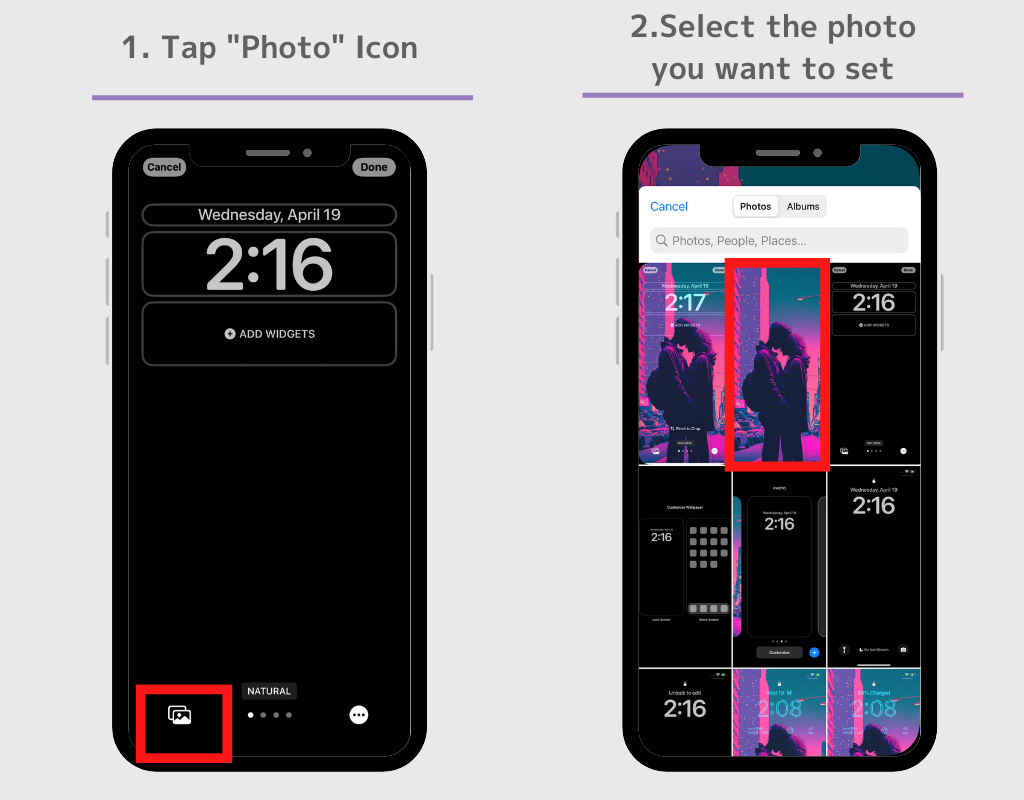
(В зависимости от устройства вы перейдете в режим обоев, но если у вас есть фотография, которую нужно установить в качестве обоев экрана блокировки, выберите «Фото», затем выберите «Все», вы можете выбрать фотографию из своего альбома)
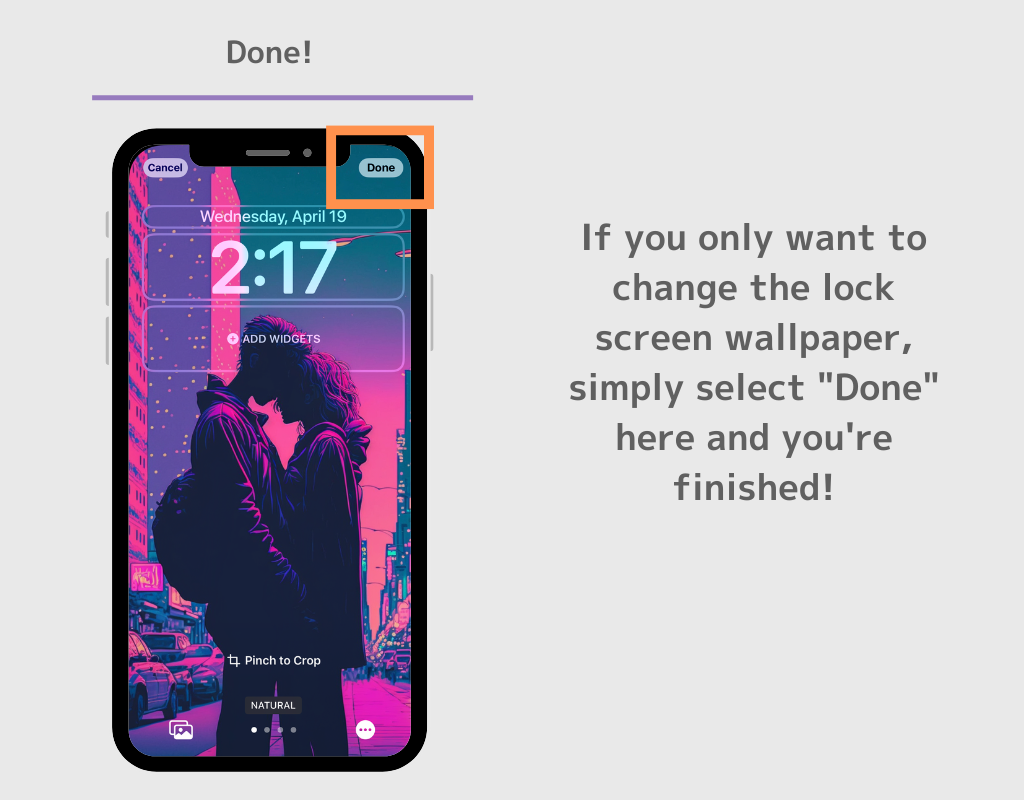
2. Если вы хотите изменить только обои экрана блокировки, просто выберите здесь «Готово».
Как изменить шрифт и цвет текста часов на экране блокировки
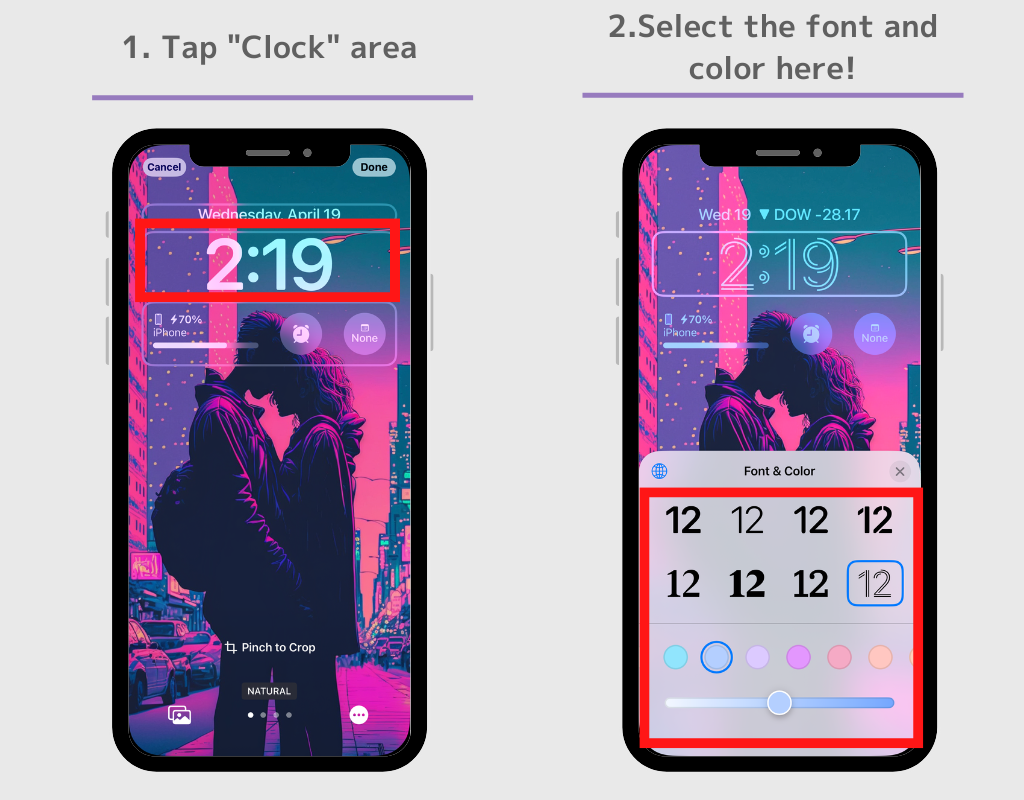
1 . На экране редактирования коснитесь области часов! Выберите свою любимую комбинацию из отображаемых параметров шрифта и цвета. После этого нажмите кнопку «×» рядом с «Шрифт и цвет».
Как добавить виджеты на экран блокировки
О встроенном виджете
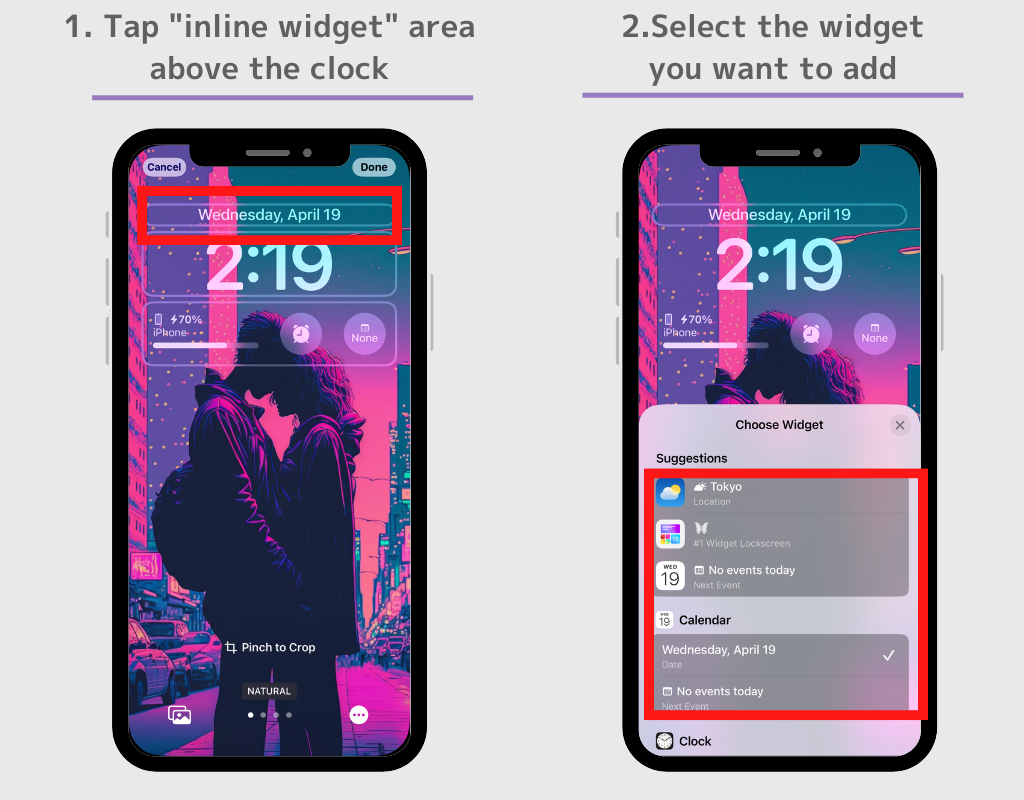
1 . Коснитесь области даты над часами, после чего отобразится список доступных виджетов. Выберите свой любимый, нажав на него.
После того, как вы установили виджет, который вам нравится, нажмите кнопку «x» рядом с «Выбрать виджет», чтобы вернуться на экран редактирования.
О виджетах под часами
1 . На экране редактирования нажмите «Добавить виджет», и внизу появится список доступных виджетов. Выберите тот, который вы хотите.
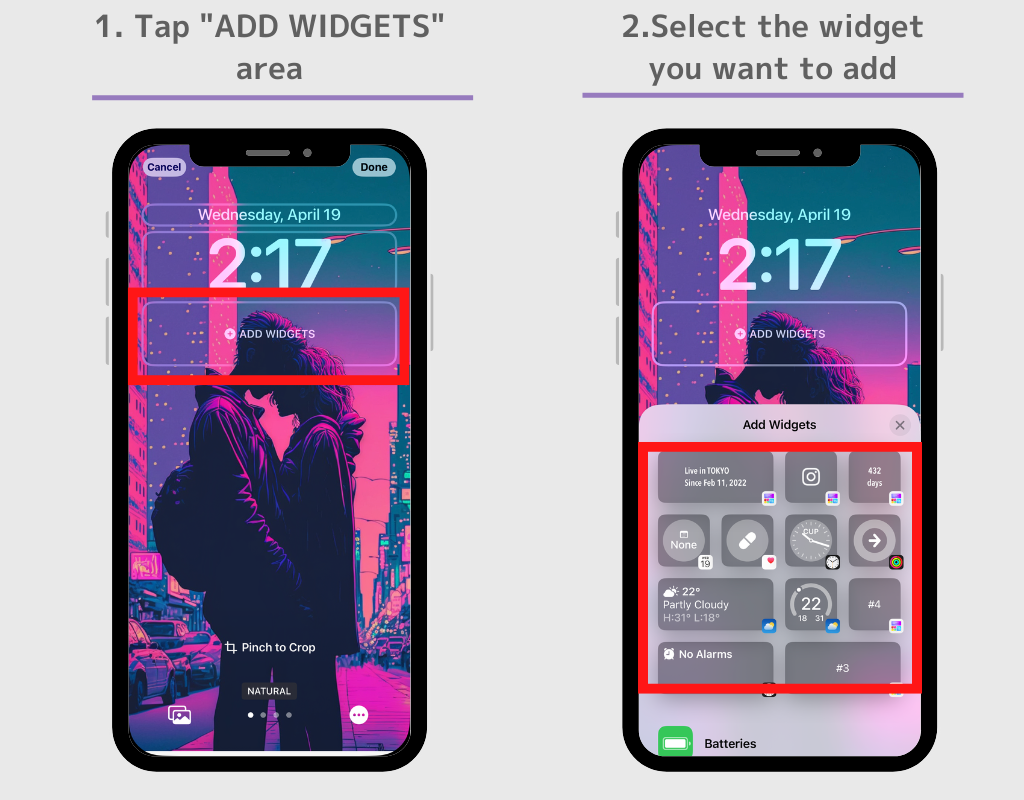
2. Прокрутив вниз, вы увидите виджеты экрана блокировки, отсортированные по приложению (если его нет в списке, попробуйте выбрать приложение и проверить его!).
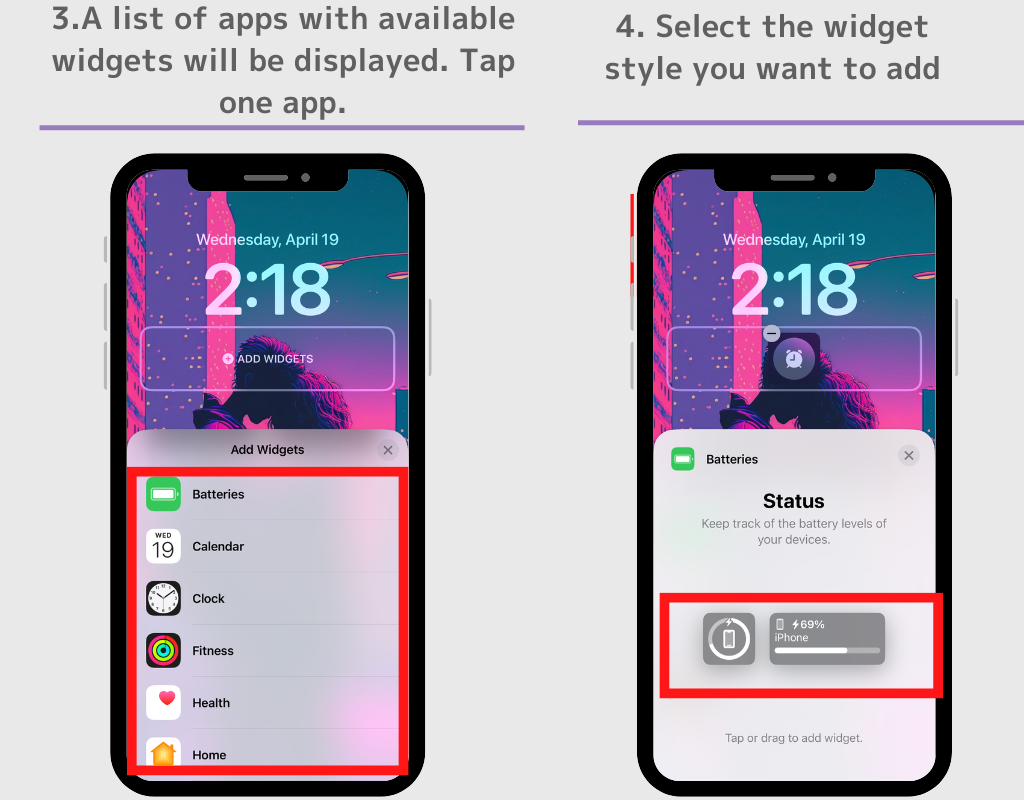
Различные приложения предлагают различные варианты виджетов. Попробуйте добавить свой любимый виджет! (Например, в этом случае мы выбрали приложение погоды и добавили один из восьми виджетов, доступных в приложении.)
После завершения редактирования нажмите «Готово» и проведите пальцем вверх, чтобы завершить режим редактирования.
1. После завершения настроек нажмите кнопку «Готово» в правом верхнем углу.
2. Проведите пальцем вверх, чтобы завершить режим редактирования.
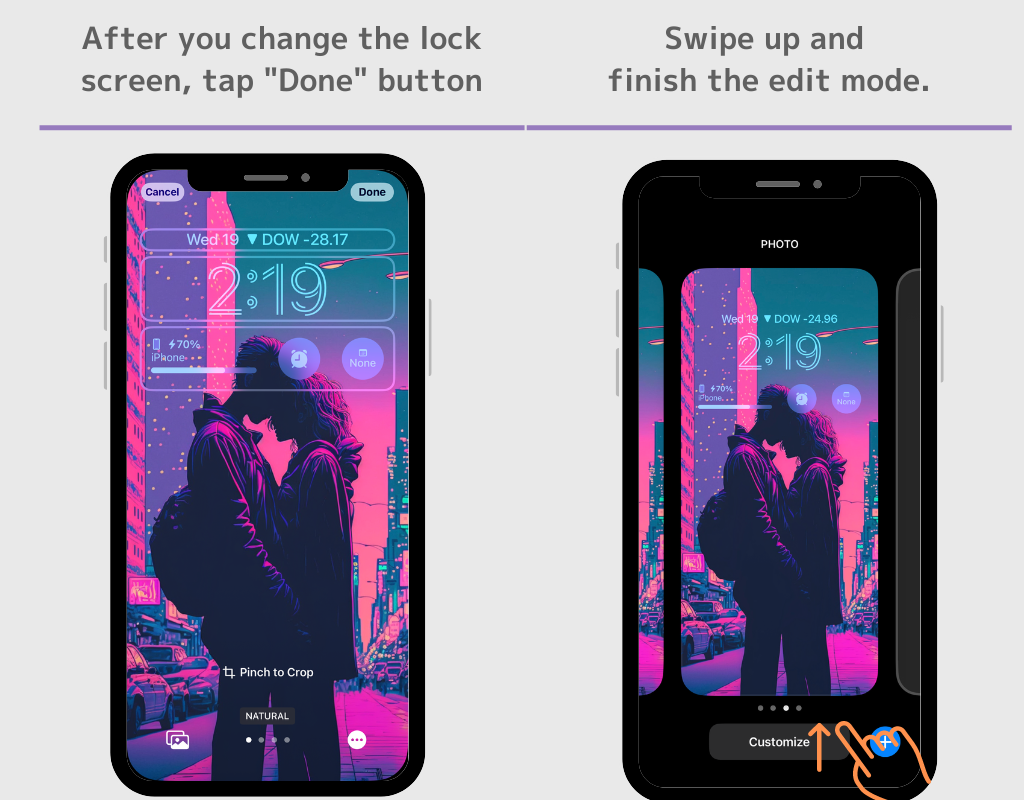
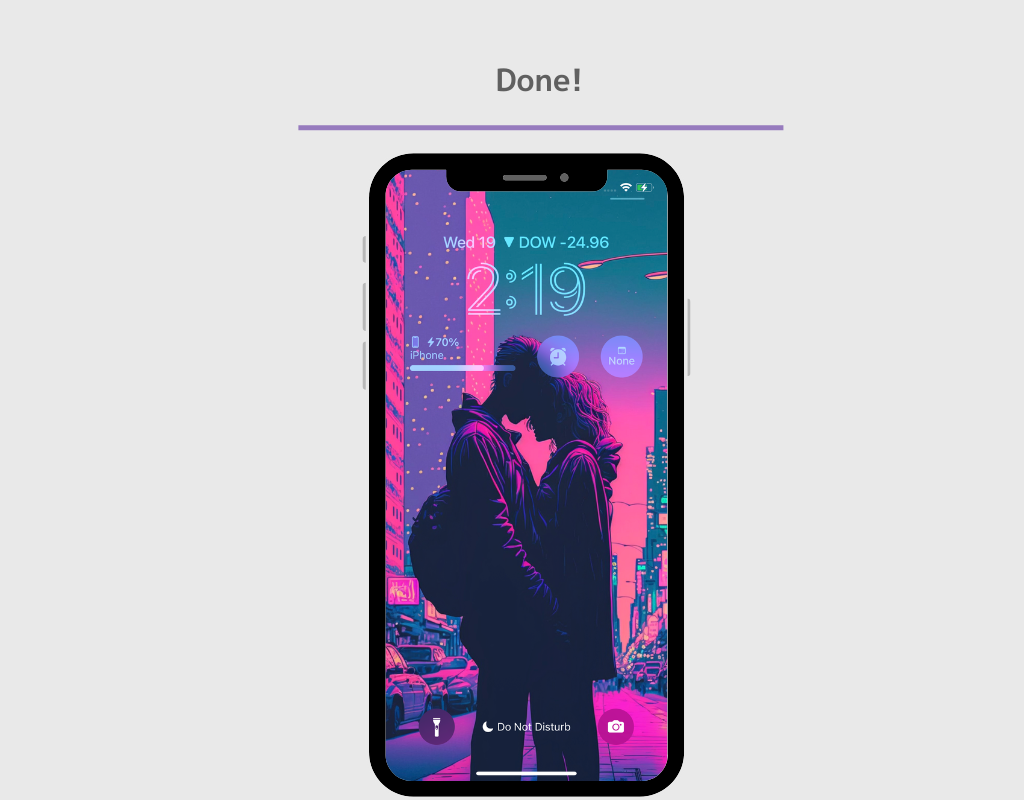
Как установить разные изображения для экрана блокировки и обоев главного экрана:
Если вы хотите установить разные изображения для экрана блокировки и обоев домашнего экрана;
1. Снова нажмите и удерживайте экран блокировки и нажмите «Настроить».
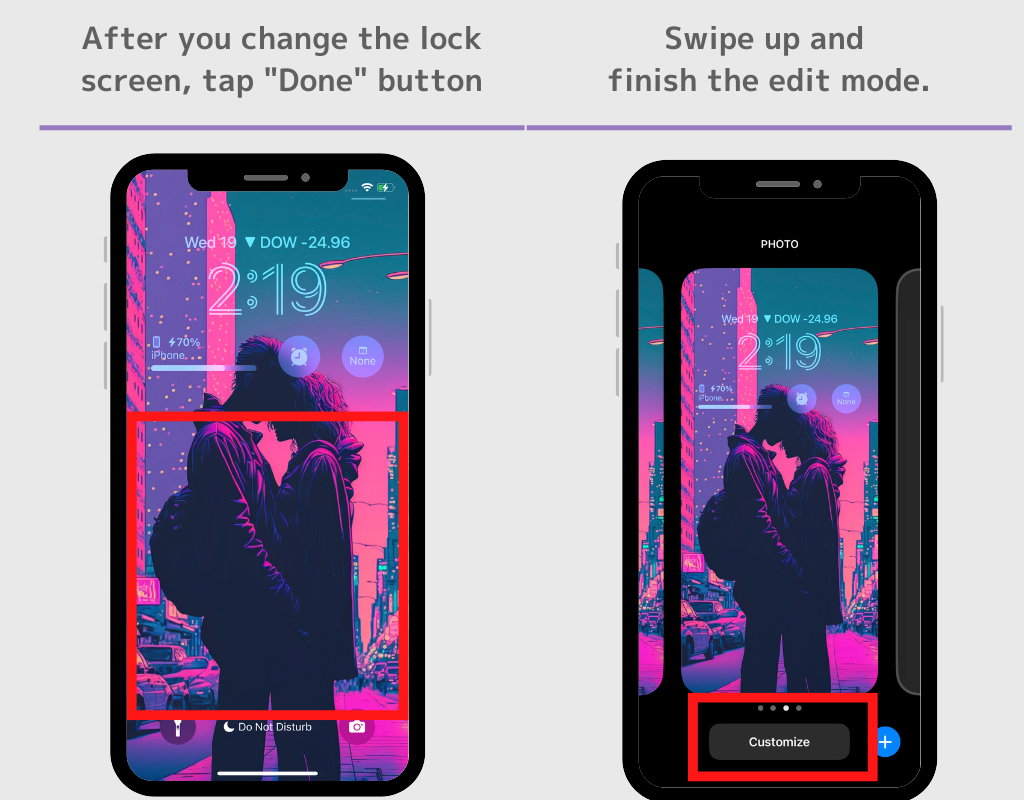
2. Выберите «Главный экран» и выберите «Фото».
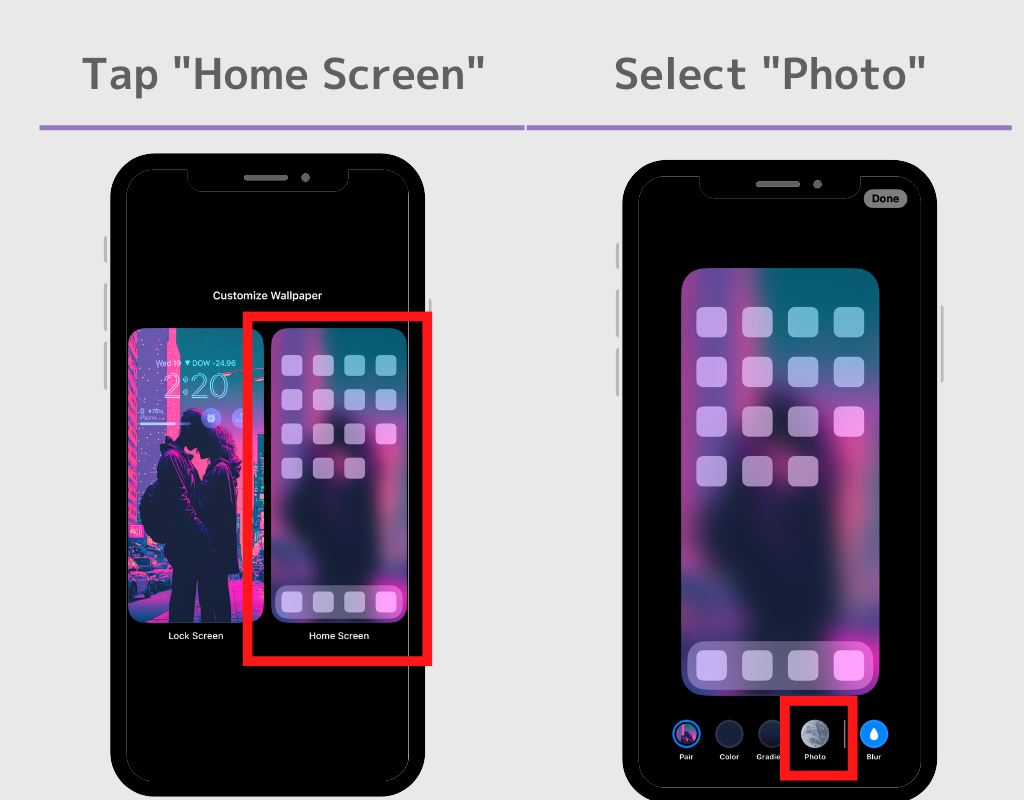
4. Выберите «Фото» и нажмите «Готово» (если ваша фотография размыта, нажмите кнопку «Размытие», чтобы отменить выбор).
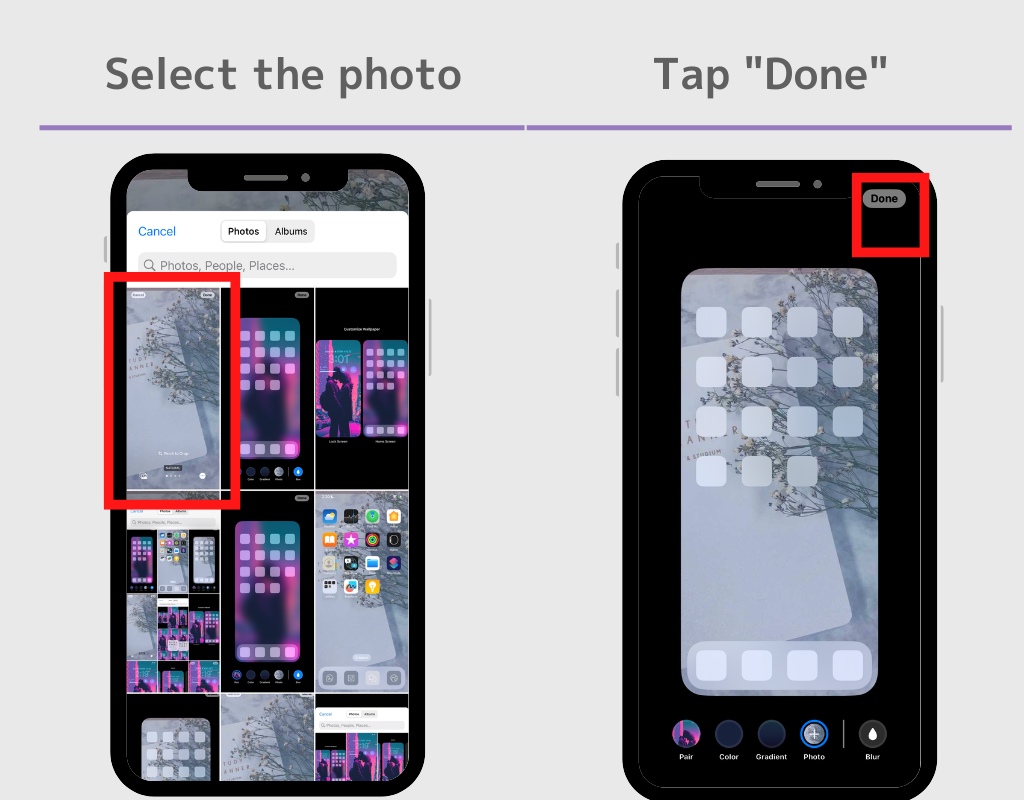
6. Нажмите «Готово» и проведите пальцем вверх, чтобы завершить режим редактирования.
Если вы настроили экран блокировки, давайте настроим и домашний экран!
Знаете ли вы, что вы также можете настроить свой домашний экран так, чтобы он выглядел стильно? Вы можете создать модный дизайн, комбинируя виджеты, значки приложений и обои!
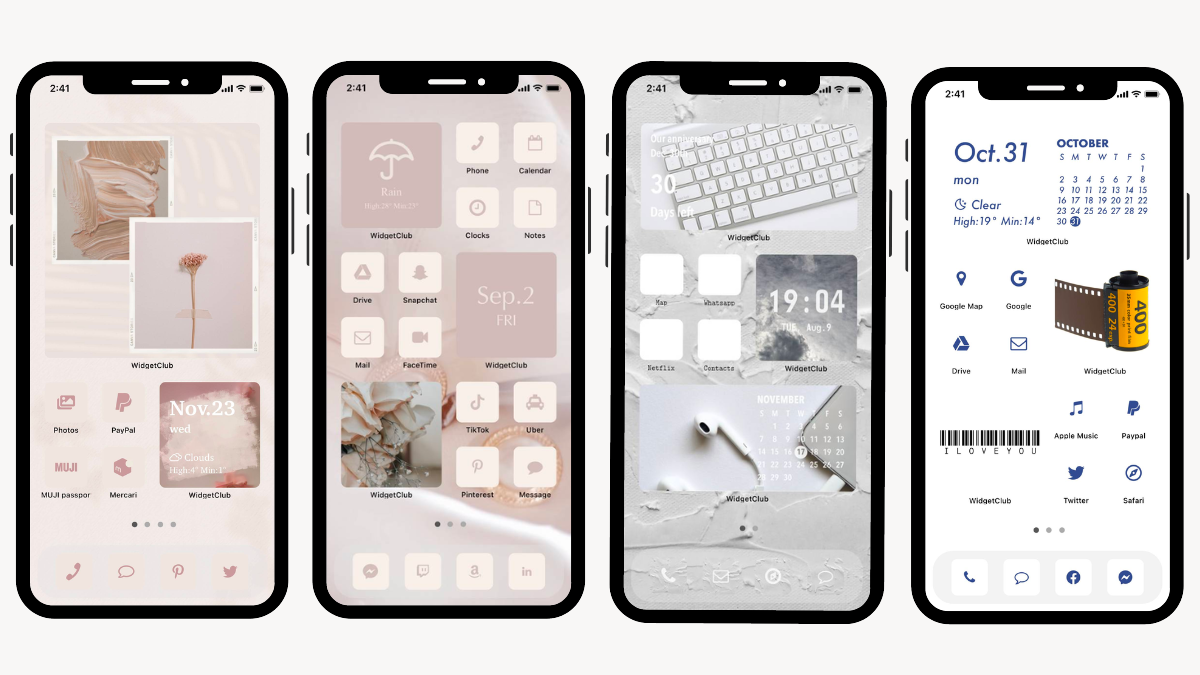
Рекомендуемое приложение — WidgetClub, занявшее первое место в рейтинге дизайна домашнего экрана в App Store!
Вам не нужно собирать материалы, и вы можете выбрать из 500 стильных идей настройки домашнего экрана!
Проверьте приложение WidgetClub
Чтобы стильно настроить экран блокировки, необходимо приложение!
Если вы хотите более стильно настроить экран блокировки, приложение просто необходимо! С помощью специального приложения вы можете установить различную информацию на экране блокировки, например, «обратный отсчет до дня рождения вашего любимого»!
Проверьте рекомендуемое приложение!
Что вы можете сделать с помощью приложения для настройки экрана блокировки
1. Настройте фото-виджет!
Не только обои для экрана блокировки, но вы также можете добавлять фотографии в качестве виджетов, подобных этому! Сделайте свой экран блокировки еще более стильным с вашими любимыми фотографиями��
2. Настройте виджет годовщины на экране блокировки.
С помощью виджета годовщины вы можете сразу увидеть такие вещи, как «● дней с момента дебюта» и «● дней с тех пор, как мы начали встречаться»! Отсчитайте свои важные годовщины!
3. Обратный отсчет до определенного дня на экране блокировки!
С помощью виджета обратного отсчета вы можете быстро проверить, сколько дней осталось до события, такого как экзамен, без необходимости каждый раз считать! Он также может вести обратный отсчет до даты выхода вашего любимого исполнителя!
4. Виджет значка приложения для открытия приложений прямо с экрана блокировки!
Виджет значка также можно использовать в качестве средства запуска приложений! Коснитесь виджета на экране блокировки, и приложение сразу откроется!
5. Встроенный виджет для добавления пользовательского текста или информации над часами экрана блокировки.
Вы можете добавить любую информацию во встроенный виджет, которую можно добавить в область даты!
Нет сомнений, что ваше увлечение любимыми артистами будет еще более продуктивным! Даже если у вас нет любимого исполнителя, использование функции запуска приложений на экране блокировки поможет вам быстро открывать приложения и повысить эффективность работы и жизни! Лично мне было удобно размещать платежные приложения, такие как PayPay, на экране блокировки, что позволяет быстро оплачивать покупки.
Проверьте приложение WidgetClub!
Узнайте, как настроить экран блокировки в видео!
Ознакомьтесь с этим простым руководством по настройке экрана блокировки WidgetClub!
Как настроить блокировку экрана на Айфоне
Думаю, что у многих бывали так, что экран Айфона потухал в самый неподходящий момент. Ну, например, вы смотрели видео или пытались слушать музыку ВК бесплатно, как вдруг Айфон резко заблокировался. Бывает и другая ситуация, когда вам надо заблокировать устройство, но кнопка включения отказывается работать. В большинстве случаев проблема решается в два счета, но иногда бывает, что возникают сложности, о них и поговорим.
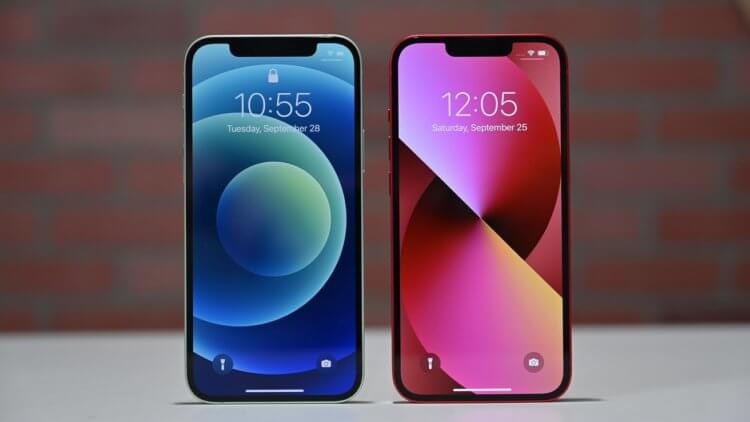
Разбираемся с самыми популярными проблемами с блокировкой экрана.
Как настроить время блокировки экрана на iPhone
Чтобы настроить время блокировки экрана на Айфоне, вам необходимо:
- Перейти в Настройки на своем смартфоне.
- Далее перейти в раздел Экран и яркость, Автоблокировка.
- Здесь вы можете настроить автоблокировку в диапазоне от «30 секунд» до «Никогда».
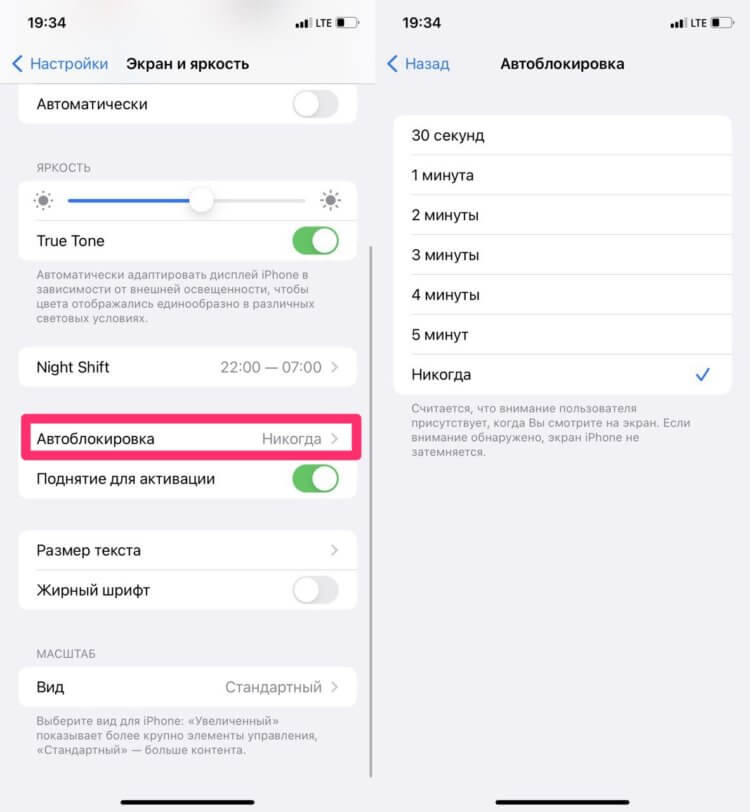
Настроить Автоблокировку можно в разделе Экран и яркость.
Изначально после покупки этот параметр будет составлять 1 минуту. Лично мне этого крайне мало, я использую вариант либо 5 минут, либо Никогда. В этом разделе ниже указано, что если вы смотрите на экран, то он не затемняется. Выходит, что переживать за внезапное отключение не стоит.
Плюс, в этом же меню Экран и яркость есть отдельный тумблер Поднятие для активации. В случае, когда вы поднимаете свой смартфон, экран будет загораться автоматически. Таким образом вам вообще не придется нажимать никаких кнопок. Берете смартфон в руки, свайпаете снизу вверх (нажимаете Touch ID) и пользуетесь.
Блокировка экрана на Айфоне при просмотре видео
Самая неприятная ситуация возникает с видео. Только представьте, вы поставили смартфон на подставку, включили любимый ролик на Ютубе, откинулись на спинку кресла, как вдруг экран Айфона потух. В норме такого происходить не должно, поэтому предлагаю разобраться и решить эту проблему раз и навсегда.
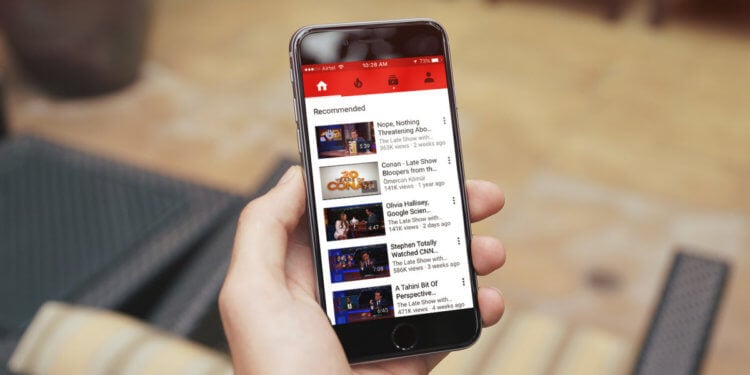
Внезапная блокировка экрана при просмотре видео очень раздражает.
Во-первых, следует определиться, блокируется ли экран при просмотре видео в других приложениях. Возможно, что ошибка кроется в самой программе. Если подобное происходит только в одном приложении, то лучше всего полностью удалить приложение и скачать его из App Store заново.
Если ошибка возникает во всех приложениях, проверьте, не устанавливали ли вы беты iOS. В таком случае проблему можно решить только откатом до стабильной версии прошивки.
Плюс, проверьте, не включен ли режим энергосбережения, перейдя в Настройки, Аккумулятор. Напрямую это не может повлиять на автоблокировку при просмотре роликов
В случае, если и это вам не помогло, рекомендую сделать сброс Айфона до заводских настроек. О том, как это сделать, мы рассказывали в отдельной статье. Не забудьте обзавестись резервной копией своего устройства.
Блокировка экрана при разговоре
Еще одной большой проблемой является блокировка экрана при разговоре. Думаю, все в курсе, что когда вы прикладываете Айфон к уху во время разговора, то экран потухает. Однако иногда в работе этой фичи случаются проблемы. Это актуально, когда вы звоните в банк или в другие сервисы и голос просит нажать какую-либо клавишу, а вы просто не можете этого сделать. Или, наоборот, прислоняете телефон к уху и случайно нажимаете на клавиши.
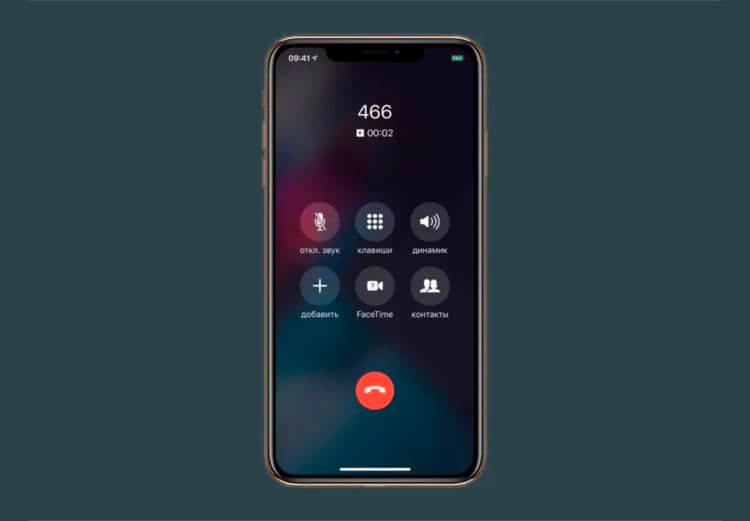
Частенько вместо такой картинки пользователи видят черный экран.
Ниже приведу несколько рекомендаций, как это исправить:
- Перезагрузите смартфон.
- Удалите или отключите определитель номера.
- Удалите сторонние клавиатуры, если устанавливали их.
- Уберите чехол и стекло со своего смартфона.
Я сталкивался один раз с такой проблемой при включенном определителе номера от Яндекса. Потом я уже связал блокировку экрана при разговоре со скачиванием этого приложения, но до этого прошло достаточно много времени. Будьте внимательнее.
Кроме этого на работу блокировки экрана при разговоре могут повлиять еще две функции — Поднятие для активации, о котором мы писали выше, ее лучше отключить.
Как заблокировать экран Айфона без кнопки
В Айфоне есть очень полезная функция, которая позволяет заблокировать экран смартфона без кнопок. Нужно это в первую очередь если сломалась кнопка питания, но многие пользуются ей исключительно для своего удобства. Такая функция есть в iPhone уже очень давно и называется AssistiveTouch.
Чтобы настроить AssistiveTouch на своем iPhone, вам понадобится:
- Перейти в Настройки вашего смартфона.
- Далее перейти в Универсальный доступ, Касание.
- Далее перейти в AssistiveTouch и включить тумблер напротив этого пункта.
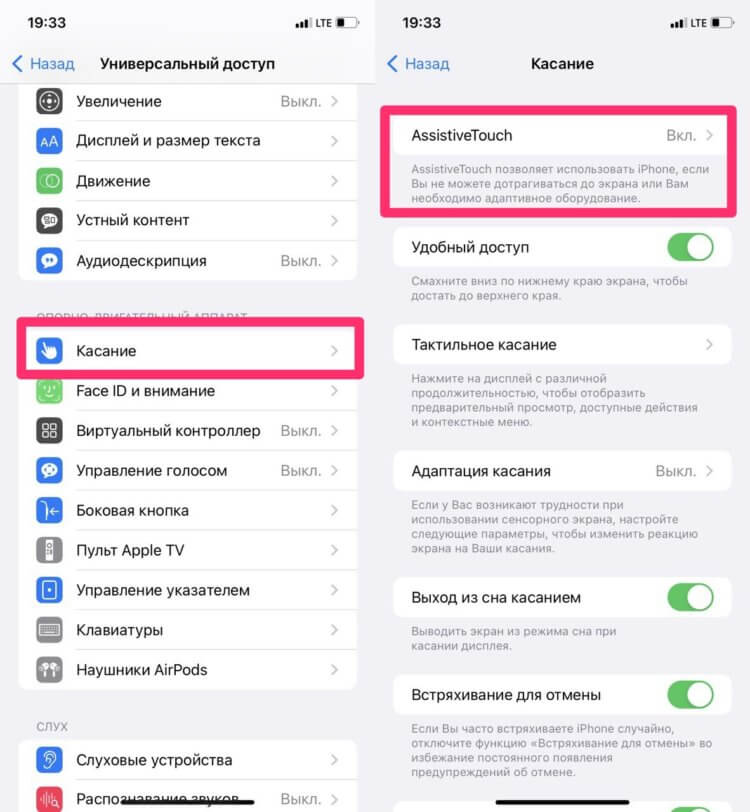
AssistiveTouch крайне полезная фича на яблочных устройствах.
В этом разделе также можно удобно настроить эту функцию под себя. Установить конкретные действия на разные кнопки, добавить собственные жесты и многое другое. Попробуйте, если есть необходимость.
Сталкивались с такими проблемами? Как решили вопрос? Дайте обратную связь в нашем Телеграм-чате или в комментариях ниже, будет интересно прочесть.
Блокировка экрана айфон где в настройках
Будь в курсе последних новостей из мира гаджетов и технологий
iGuides для смартфонов Apple

Три способа заблокировать экран iPhone, не касаясь кнопки Power

Олег Воронин — 21 марта 2023, 11:00
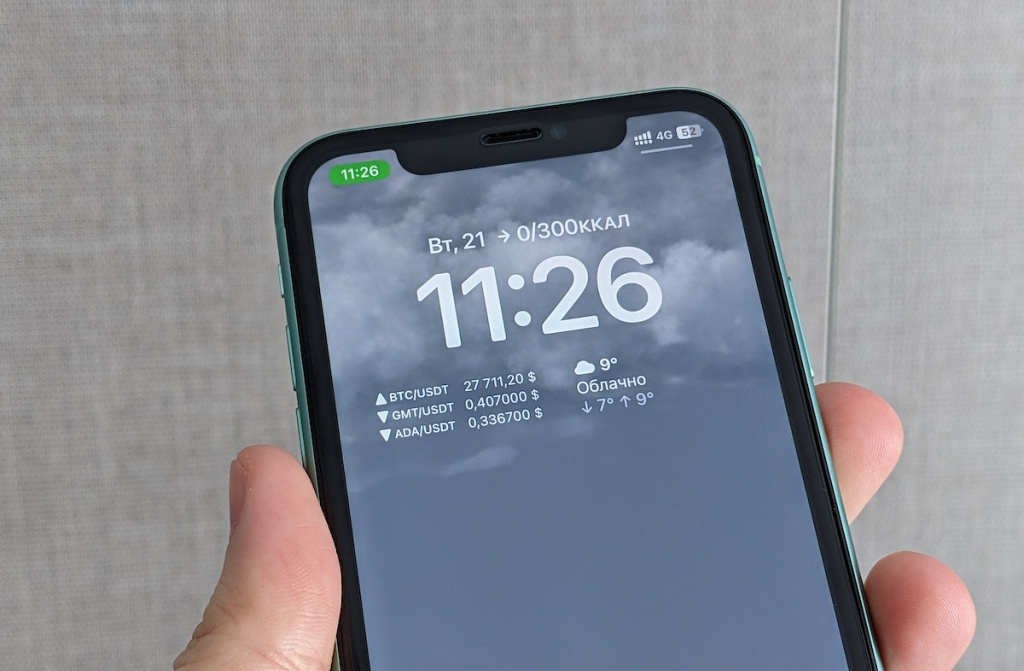
Фото: iGuides
Ранее мы рассказывали о новом способе заблокировать экран iPhone при помощи приложения «Команды» — начиная с iOS 16.4, вы можете создать быструю команду и вывести иконку блокировки на домашний экран.
Но существует еще три способа блокировать экран без использования кнопки Power.
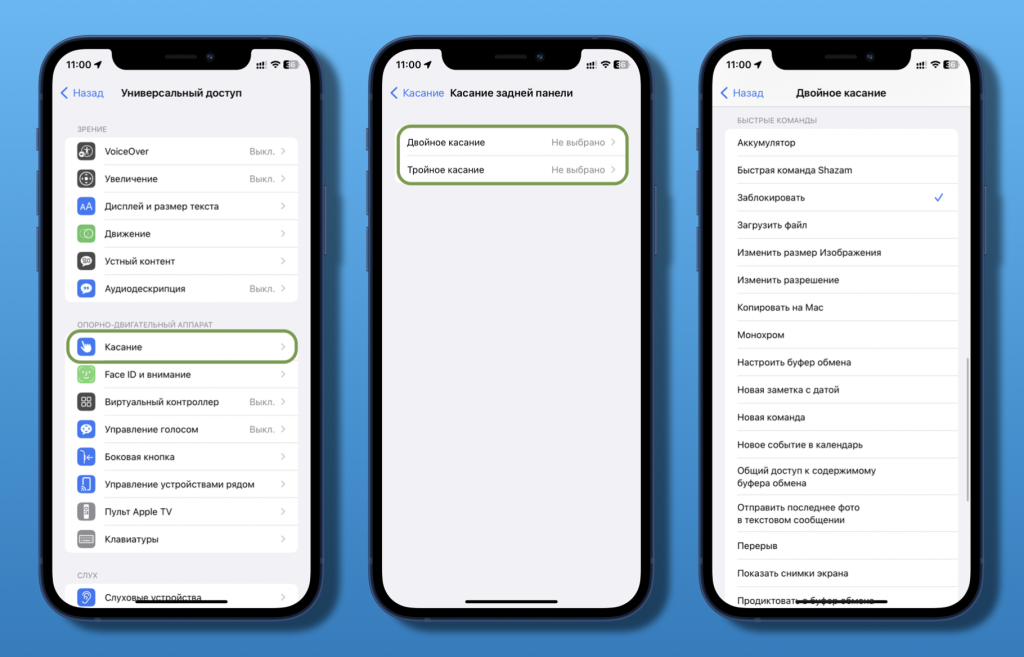
Первый способ (для iOS 16.4):
- Скачайте приложение «Команды» и вот эту быструю команду
- Откройте «Настройки» → «Универсальный доступ»
- В пункте «Касание» нажмите «Касание задней крышки»
- Выберите тип касания
- Прокрутите до блока «Быстрые команды» и поставьте галочку на команду «Заблокировать».
Готово! Теперь при двойном или тройном постукивании задней крышки iPhone заблокируется, но подсветка экрана не погаснет в течение 5 секунд — благодаря этому можно быстро разблокировать устройство в случае ошибочного срабатывания.
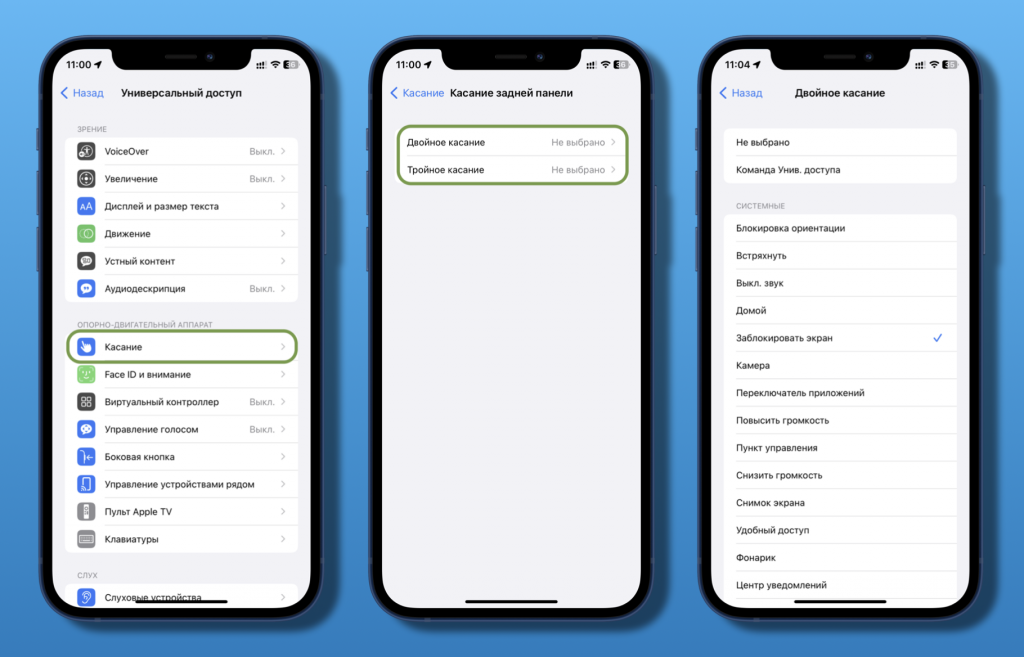
Второй способ:
- Откройте «Настройки» → «Универсальный доступ»
- В пункте «Касание» нажмите «Касание задней крышки»
- Выберите тип касания
- Установите галочку на пункт «Заблокировать экран».
Готово! Теперь при двойном или тройном постукивании задней крышки iPhone заблокируется, а подсветка сразу потухнет. Этот способ работает на более ранних версиях iOS.
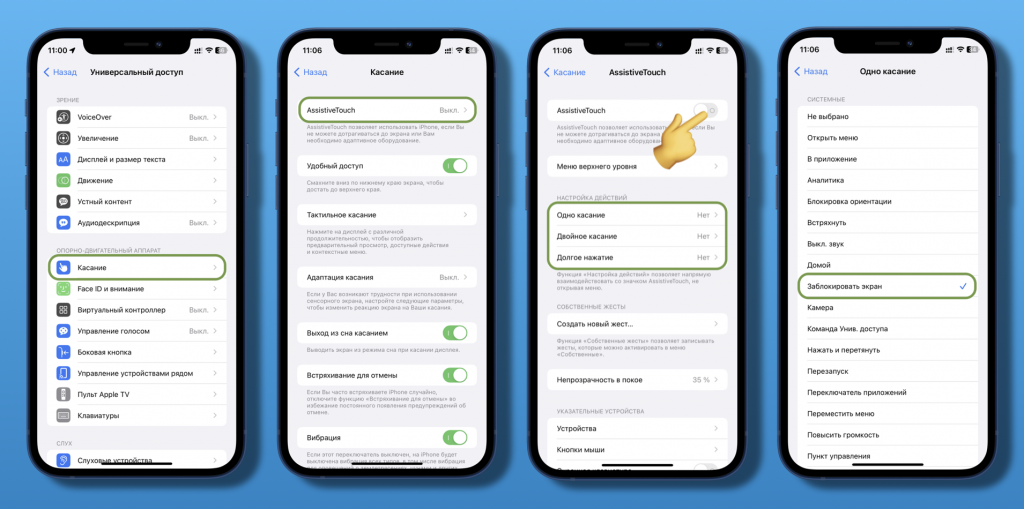
Третий способ:
- Откройте «Настройки» → «Универсальный доступ»
- В пункте «Касание» выберите AssistiveTouch
- Включите тумблер
- Выберите тип касания и установите галочку на «Заблокировать экран».
Готово! Теперь у вас на экране будет виртуальная кнопка, по нажатию или удержанию которой вы сможете быстро заблокировать устройство. Параметры кнопки (размер, прозрачность) можно задать в том же разделе настроек. А еще вы можете перетащить её в удобное для вас место.
А новый iPhone и многое другое вы можете купить у наших друзей из Big Geek. Скидка по промокоду iGuides
Как включить и настроить автоблокировку экрана на iPhone и iPad

Основным источником потребления электроэнергии в современных смартфонах является экран. Если он работает при полной яркости, то среднестатическое мобильное устройство полностью разрядится за 3-4 часа. Избежать этого помогает автоблокировка экрана. Например, если владелец смартфона спеша куда-то забыл заблокировать устройство, тем самым отключив его экран, то за совсем небольшой промежуток времени аккумулятор может значительно разрядиться. Это может создать неудобную ситуацию в середине рабочего дня.

В операционной системе iOS на этот случай имеется функция, предназначенная для автоматической блокировки экрана. Для ее включения и настройки следует запустить приложение «Настройки», а затем перейти в раздел «Экран и яркость» и выбрать здесь меню «Автоблокировка». На выбор владельцев iPhone, iPad и iPod Touch доступно несколько вариантов, один из которых нужно выбрать.


Самый популярный вариант – 3 минуты. Это означает, что если со смартфоном в течении трех минут не производится каких-либо действий, то его экран автоматически будет отключен, а устройство – заблокировано. При этом, за несколько секунд до этого дисплей сильно потускнеет, поэтому у обладателя iPhone, iPad и iPod Touch будет несколько секунд для предотвращения автоблокировки экрана.


Если выбрать вариант «Некогда», то автоматическая блокировка экрана не будет работать. Использовать такую настройку не рекомендуется, поскольку это может не только значительно сократить время автономной работы устройства, но и негативно сказаться на самом экране. Как известно, чем больше и дольше он используется, тем выше вероятность его поломки. Зачем лишний раз испытывать судьбу?