
Странные Быстрые команды для iPhone, которые нужно попробовать
С момента появления Быстрых команд для iPhone пользователи выдумали, наверное, вообще все сценарии на все случаи жизни: в основном, конечно же, они упрощают доступ ко многим функциям и разнятся по степени сложности от простых до очень сложных. Правда, в какой-то момент стали появляться откровенно необычные Быстрые команды для iPhone, которые могут сыграть с вами злую шутку. Впрочем, сделать что-то похожее можете вы сами — главное придумать. В этом материале мы расскажем вам о странных Быстрых командах для iPhone, зачем они вообще нужны и как ими пользоваться.
Нашли для вас несколько странных Быстрых команд, которые стоит попробовать
Как сделать спам на Айфоне
Еще в момент появления iPhone магазин приложений был полон приложений с текстовыми бомбами: их сложно назвать спамом, так как особого вреда они не несут, скорее, развлекают. В свое время Apple избавила App Store от таких приложений, но сейчас они вернулись на смартфоны благодаря Быстрым командам: вот, например, Bee Movie Spam — быстрая команда от одного из пользователей Reddit, которая автоматически отправляет фразы из одноименного мультика про пчел.
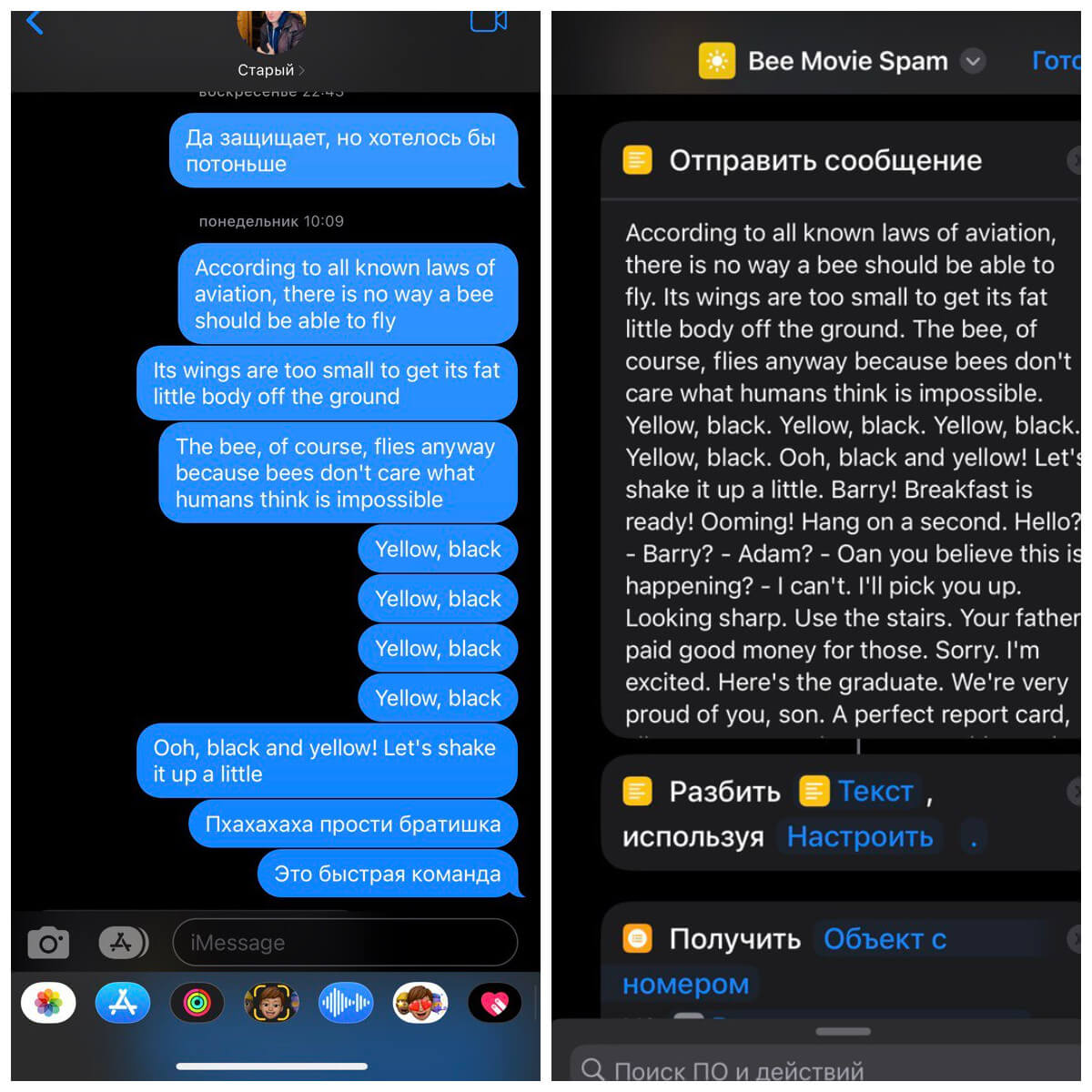
Забавный спам для вашего iPhone. Пользуйтесь!
Фишка в том, что никто не понимает, что происходит, а со стороны этот монолог выглядит даже забавно. К счастью, команду можно перенастроить и поменять текст. После скачивания просто выберите контакт из iPhone, которому хотите немного надоесть, а для изменения текста нажмите на три точки и просмотрите подробную информацию в строке «Текст». Установить ее можно по этой ссылке.
Как подколоть друга с помощью iPhone
Нет ничего проще, чем подколоть друга или незаметно кому-то отомстить за мелкую пакость. Есть классная Быстрая команда под названием «Funny»: она воспроизводит необычный звук на полной громкости, но никто никогда не догадается, что произошло. Особенно удобно, если настроить активацию команды по двойному касанию задней крышки.

Легальный способ подколоть друга. Попробовать стоит!
В крайнем случае, если нет желания кому-то насолить, вы всегда можете настроить звук «ba-dum-tiss» на своем iPhone, чтобы активировать его, когда кто-то расскажет несмешную шутку или для других жизненных ситуаций. Такая команда действительно есть, а уж пользоваться ею или нет — решать вам!
Но можно пойти дальше: есть еще одна крутая быстрая команда для iPhone под названием Flashbang. Она активирует на телефоне светлую тему оформления, увеличивает яркость до 100%, заставляя экран ярко мерцать. Можно установить сценарий так, чтобы все происходило при запуске приложения, наборе текста или других условиях. В общем, напугает кого угодно!
Быстрый поиск Гифки
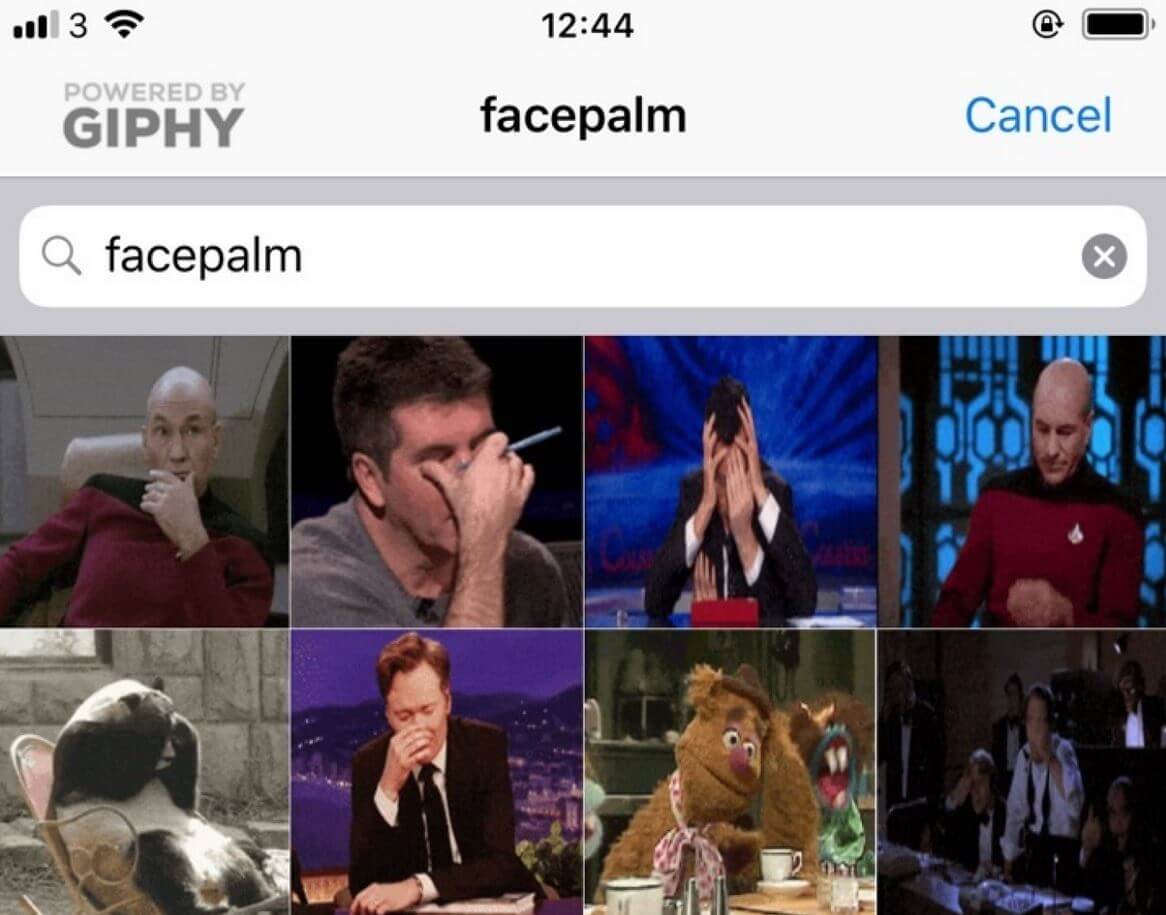
Искать гифки можно очень быстро без скачивания приложений
В WhatsApp и Telegram есть большое количество различных анимаций, казалось бы, на все случаи жизни. Но как обычно, в некоторых ситуациях гифка не ищется. Есть отличное решение — Быстрая команда для моментального поиска нужной анимации. Эта Быстрая команда — самая безобидная из всей нашей подборки.
Можете добавить ее на рабочий стол или сделать ее активной по касанию задней крышки iPhone. У вас откроется поиск, где вам нужно будет ввести название эмоции и всего лишь нажать поделиться, чтобы отправить гифку в мессенджер. Удобно, не правда ли?
Установить несколько будильников на iPhone
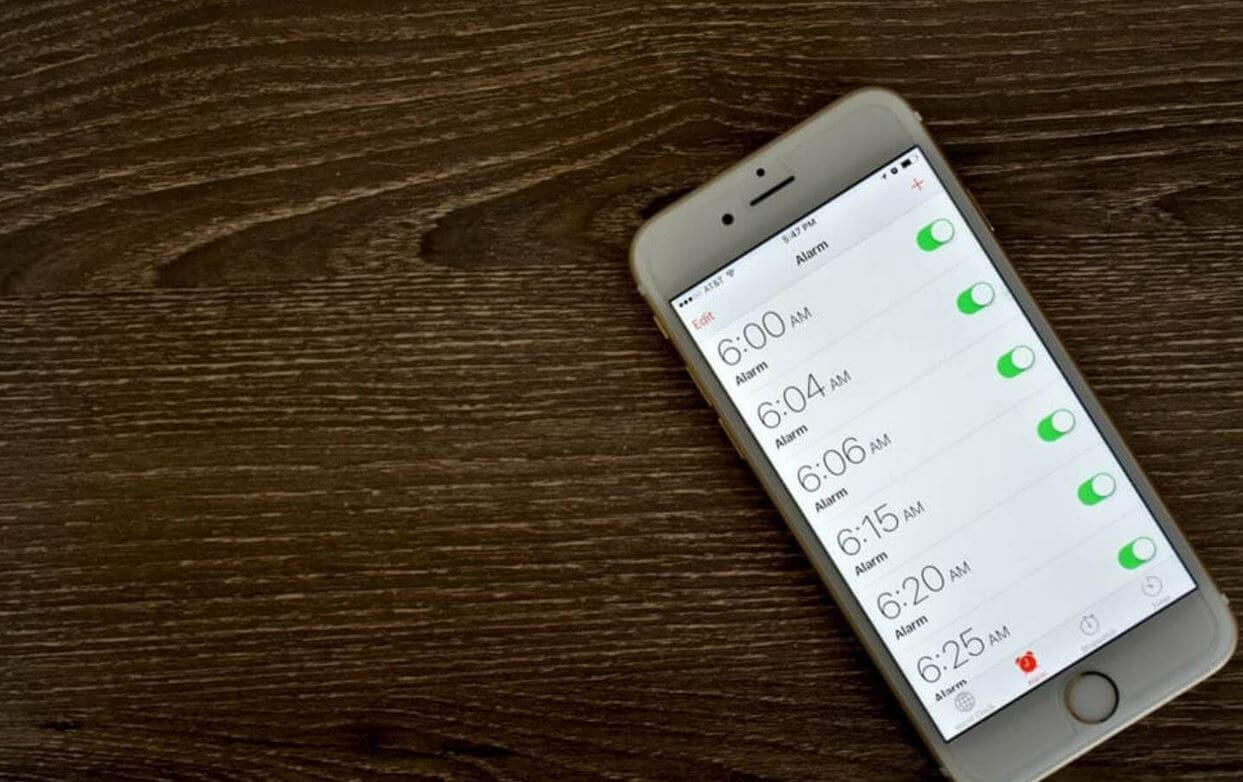
Одним нажатием можно выставить сразу с десяток будильников!
Эта Быстрая команда для iPhone имеет двойное назначение: с ее помощью можно настроить несколько будильников, которые будут срабатывать с определенными интервалами. Вам лишь нужно выбрать время начала и настроить промежутки, через которые будет включаться звуковой сигнал!
Это очень удобно, так как стандартный будильник в iPhone повторно звонит лишь через 9 минут. С одной стороны, это отличный способ разыграть пользователя, с другой — отличный помощник для тех, кто постоянно переводит будильники и просыпает работу.
Странные уведомления на iPhone
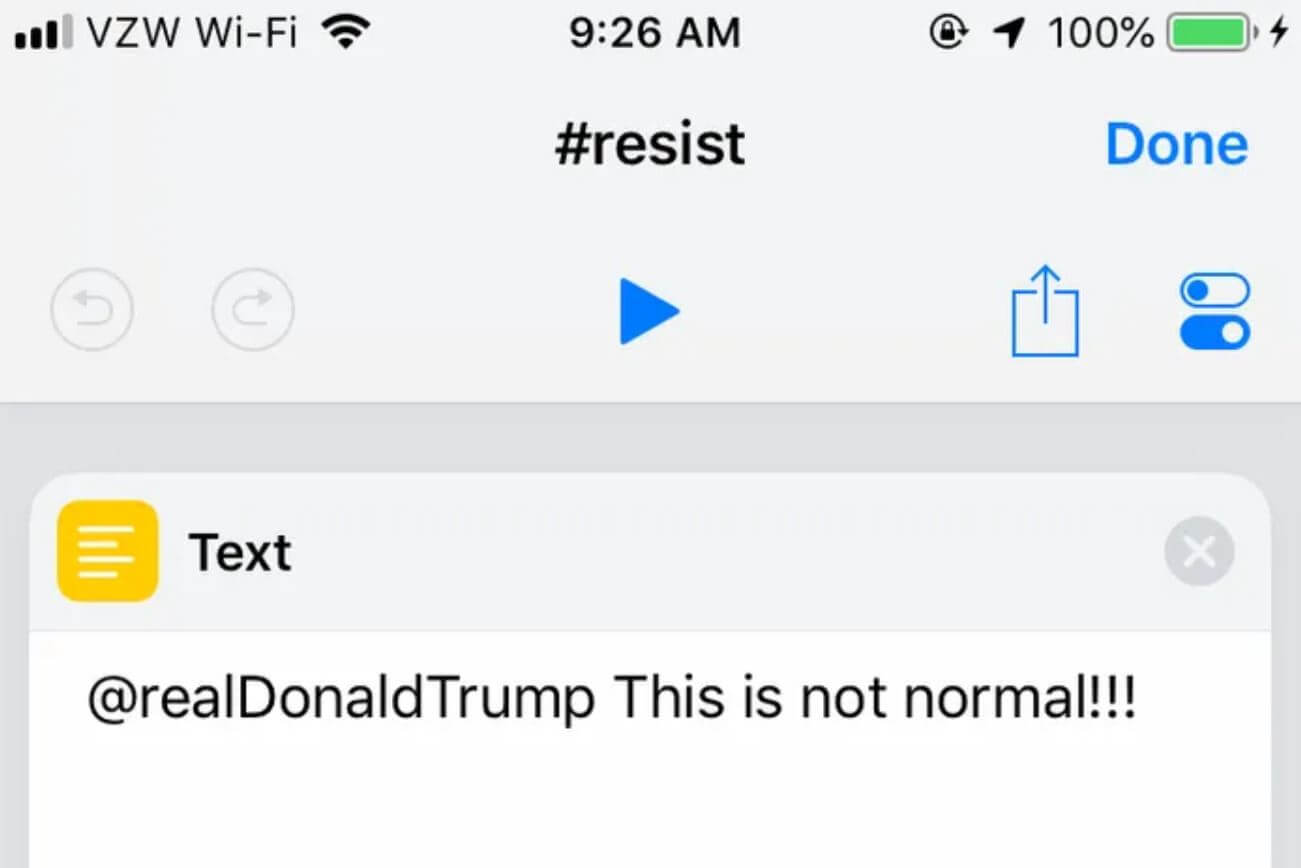
В настройках команды можно ввести любой текст!
Бывают ситуации, когда вы заболтались с кем-нибудь и не можете уйти, так как это может показаться дурным тоном. В качестве предлога можно использовать нескончаемый поток сообщений на iPhone: активируйте Быструю команду, которая запустит 30-секундный таймер, а затем вам придут 12 уведомлений подряд — в настройках автоматизации эти параметры можно поменять.
Главное — оставить звук включенным, чтобы ваш собеседник все увидел собственными глазами. Запустить, конечно же, можно по двойному касанию задней панели или при установке определенных условий — так даже интереснее!
Какие прикольные Быстрые команды для iPhone знаете вы? Делитесь в комментариях!
7 полезных Apple Shortcuts
Shortcuts — это самое мощное приложение на вашем iPhone. Но 99% не знают, как им пользоваться. Вот 7 моих самых полезных сочетаний клавиш, которые облегчат вам жизнь.
13 показов
1.9K открытий
Привет, меня зовут Глеб Шалимов, я студент Университета Иннополис. В своем телеграмм-канале я нахожу интересные стартапы на Product Hunt и рассказываю о них. Буду очень рад, если Вы подпишитесь на канал.
Перед вами перевод статьи Jano le Roux с некоторыми дополнениями. Читайте дальше, чтобы узнать больше о самых полезных Shortcuts!
1. Автоматическое отключение смарт-вилки, когда заряд батареи iPhone достигает 80%
Позаботьтесь о долговременной работе аккумулятора вашего телефона.
Два моих последних iPhone сохранили 100% заряд батареи после более чем года использования. Мой секрет довольно прост.
- По возможности держите аккумулятор в диапазоне от 50% до 80%.
- Для зарядки iPhone используйте проводной кабель, чтобы уменьшить нагрев.
- Используйте адаптер мощностью 20 Вт днем и адаптер мощностью 5 Вт ночью.
Раньше я делал это вручную, но теперь у меня есть ярлык, который автоматически отключает смарт-вилку Wyze, когда процент заряда батареи поднимается выше 80%, и снова включает ее, когда он опускается ниже 50%.
У Wyze нет поддержки Apple HomeKit, поэтому я настроил его через IFTTT с помощью веб-крючка. И о боже — это работает как мечта.
Необычная идея: Это может сработать очень хорошо, если вы думаете превратить старый iPhone в камеру наблюдения в помещении. У него никогда не разрядится батарея, и он всегда будет держать ее в зоне видимости.
Чтобы настроить его, выполните следующие действия:
- Откройте приложение «Shortcuts»
- Перейдите на вкладку «Автоматизация»
- Нажмите на «+»
- Нажмите на «Создать персональную автоматизацию»
- Нажмите на «Уровень заряда батареи»
- Установите значение «Поднимается выше 80%»
Теперь вы можете повторить шаги, изменить триггер на падение ниже 50%, чтобы снова включить его, и создать другой вебхук в IFTTT, чтобы снова включить умную вилку.
2. Автоматическое преобразование фотографий Apple ProRAW в HEIF/JPEG для экономии места
Делайте более качественные фотграфии, но сохраняйте их в меньшем формате.
Фотографии iPhone 14 Pro Max с разрешением 48 Мп впечатляют.
Но есть одна вещь, которая не так впечатляет — это гигантские размеры файлов фотографий ProRAW. Но что делать, если вы хотите сохранить 48 Мп для более детальной съемки, но не хотите съедать весь объем памяти на iPhone?
У меня есть для вас подходящее решение.
Этот ProRAW Converter позволяет конвертировать все ваши большие фотографии ProRAW в HEIF или JPEG или PNG или множество других поддерживаемых форматов в один клик, чтобы вы могли сэкономить место.
Вы можете добавить его в свое приложение «Shortcuts» здесь.
3. Создайте викторину с использованием флэш-карточек
Запоминайте термины для экзаменов быстрее и легче
Это быстрый вариант для изучающих язык.
Он состоит из двух частей:
1. Настройте словарные слова («Shortcuts» здесь)
2. Проверьте себя с помощью флэш-карт («Shortcuts» здесь)
Как только вы правильно ответите на вопрос, программа автоматически удалит его из списка.
4. Подключите API Twilio к вашим ярлыкам
Отправляйте SMS, WhatsApp и электронные письма, а также совершайте телефонные звонки в глобальном масштабе
- Twilio — API-бог глобальной связи.
- Shortcuts — бог удобства.
Соедините их вместе, и у вас получится настоящая электростанция.
Хотите получить телефонный звонок, когда сработает ваш интеллектуальный датчик движения? Сделано. Хотите отправить уведомление о заказе через SMS/WhatsApp клиенту, сделавшему заказ в вашем малом бизнесе? Сделано. Хотите отправить сообщение в электронную таблицу с номерами телефонов? Готово.
Вы можете создать демо-счет на Twilio и добавить свой SID и токен учетной записи, чтобы начать использовать его.
5. Отправка беззвучного экстренного сообщения, WhatsApp или электронной почты с указанием вашего местоположения при прикосновении iPhone к AirTag или карте NFC.
Получите необходимую помощь, если ваша жизнь в опасности
Мало кто знает об AitTags, что в них встроены скрытые чипы NFC. Другие распространенные предметы с метками NFC включают:
- Банковские карты с функцией оплаты
- Входные карты с радиометками
- Некоторые удостоверения личности и паспорта
На Amazon можно купить пакет чипов NFC по цене около $10 для питания всех ваших автоматических устройств.
У меня есть пара аварийных NFC-чипов, спрятанных по всему дому на случай вторжения в дом или экстренной медицинской помощи. Они не просят запустить их или отправить уведомление. Он делает это бесшумно, отправляет местоположение моего устройства нескольким доверенным контактам и повторяет ярлык снова и снова, чтобы отследить местоположение устройства.
Это намного удобнее, чем встроенный SOS от Apple.
Чтобы настроить эту функцию, выполните следующие действия:
- Откройте приложение «Shortcuts»
- Перейдите на вкладку «Автоматизация»
- Нажмите на «+»
- Нажмите на «Создать персональную автоматизацию»
- Нажмите на NFC и отсканируйте свою метку NFC.
Теперь вы можете начать создавать действия, которые должен выполнять этот триггер.
6. Планирование сообщений для отправки позже
Никогда больше не забывайте отправить важное сообщение
Запланировать сообщение — это, пожалуй, один из самых удобных Shortcuts, на которые я наткнулся. Это просто. Это работает.
7. Подключите AirPods с помощью кнопки на экране блокировки
Вы заметите, что у меня там две маленькие кнопки.
- Первая включает мою настольную лампу.
- Вторая подключает мои AirPods.
Чтобы включить эту функцию, я использую приложение Quick Launch.
Его виджеты позволяют мне запускать любой ярлык прямо с экрана блокировки.
Мне очень нравится, как разработчик реализовал иконки Apple SF Symbol для создания ощущения родной Apple.
Бонус: Получайте уведомления о выходе новых продуктов и обновлений программного обеспечения Apple
Если вы фанатик Apple, как и я, вы, вероятно, также хотели бы знать, когда выходит новое обновление для вашего iPhone или когда Apple выпускает новый продукт.
Хотя это не Shortcuts, этот инструмент отправляет вам электронное письмо в тот момент, когда Apple выпускает что-то новое.
Надеюсь, что эта статья вам понравилась. Делитесь своим мнением в комментариях и подписывайтесь на мой телеграмм-канал
Подписывайтесь на канал ребят, которые очень круто рассказывают про интересные и полезные команды. Shortcuts (Команды) — телеграмм-канал
iPhonesia.ru
10 полезных «Быстрых команд» для iOS 15 и iPadOS 15
- 19-02-2022, 13:21
- |
- оценили: 8
- |
- просмотров: 9 075
- |
- ошибка в тексте
- |
- ‹ вернуться назад
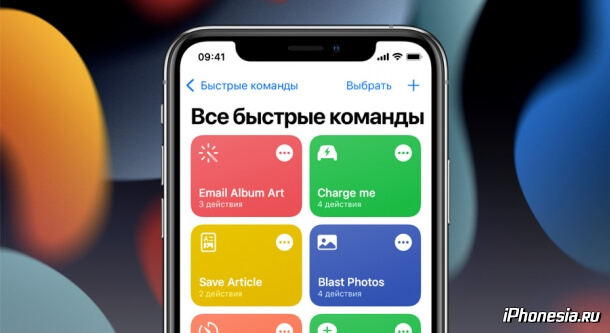
«Быстрые команды» помогают автоматизировать повседневные задачи. Например, можно создать быструю команду «Пора на серфинг», которая соберет информацию о прибойных волнах, выдаст предполагаемое время прибытия на пляж и запустит плейлист с музыкой для серфинга.
Ниже iPhonesia.ru собрала для вас наиболее интересные команды, которых нет в «Галерее» приложения.
DTikTok
Скачивает видео из TikTok без водяного знака (исключение посты от авторов и исполнителей музыки).
Pritam Download
Команда скачивает медиа-файлы из YouTube, Twitter, Vimeo, Facebook, Instagram, Pinterest и Reddit.
KinoPlay
Команда для просмотра кино, сериалов, мультфильмов. Поиск в работает на основе «КиноПоиска», есть поддержка AirPlay.
Аккумулятор
Позволяет узнать проектную, фактическую среднюю емкости аккумулятора. Также отображает количество циклов перезарядки и состояние аккумулятора с учетом фактической емкости.
CryptoTracker
Команда для оперативного получения информации о курсе криптовалют.
TV Online
Команда для просмотра популярных телеканалов, включая такие каналы как «Матч! Премьер», «Матч! Футбол 1», «Матч! Футбол 2», «Матч! Футбол 3».
Сайт как PWA
Изменяет код сайта таким образом, чтобы вы смогли вынести его на «Домашний экран» в виде веб-приложения, а не закладки в Safari. Для работы требуется разрешение на выполнение jаvascript («Настройки» — «Команды» — «Дополнения» — «Запуск скриптов»).
Better GIF Maker
Конвертирует видео и Live Photos в GIF-файлы самого высокого качества с помощью набора библиотек FFmpeg.
Qr Code Maker
Команда для создания собственного QR-кода.
ON/OFF
Команда позволяет полностью отключить работу Bluetooth и Wi-Fi.
Это только малая часть задач, которую можно автоматизировать с помощью приложения «Команды».
Не работает команда? Сообщите нам об этом, выделив и нажав Ctrl + Enter, либо через ссылку «ошибка в тексте» под заголовком статьи.
15 способов прокачать iPhone с помощью автоматизаций. Например, оповещение про 80% заряда

В закладки
Чем «Автоматизации» отличаются от обычных «Быстрых команд»? Для активации подобных скриптов используются конкретные триггеры, которые определяются заранее. Никакие дополнительные действия от пользователей не требуются, и в этом прелесть решения.
С помощью автоматизаций получится донастроить iPhone и iPad. Они же дадут возможность реализовать несколько действительно полезных сценариев, упрощающих взаимодействие со своим гаджетом. Всему этому и посвящена данная статья.
Как настроить автоматизации в «Быстрых командах»
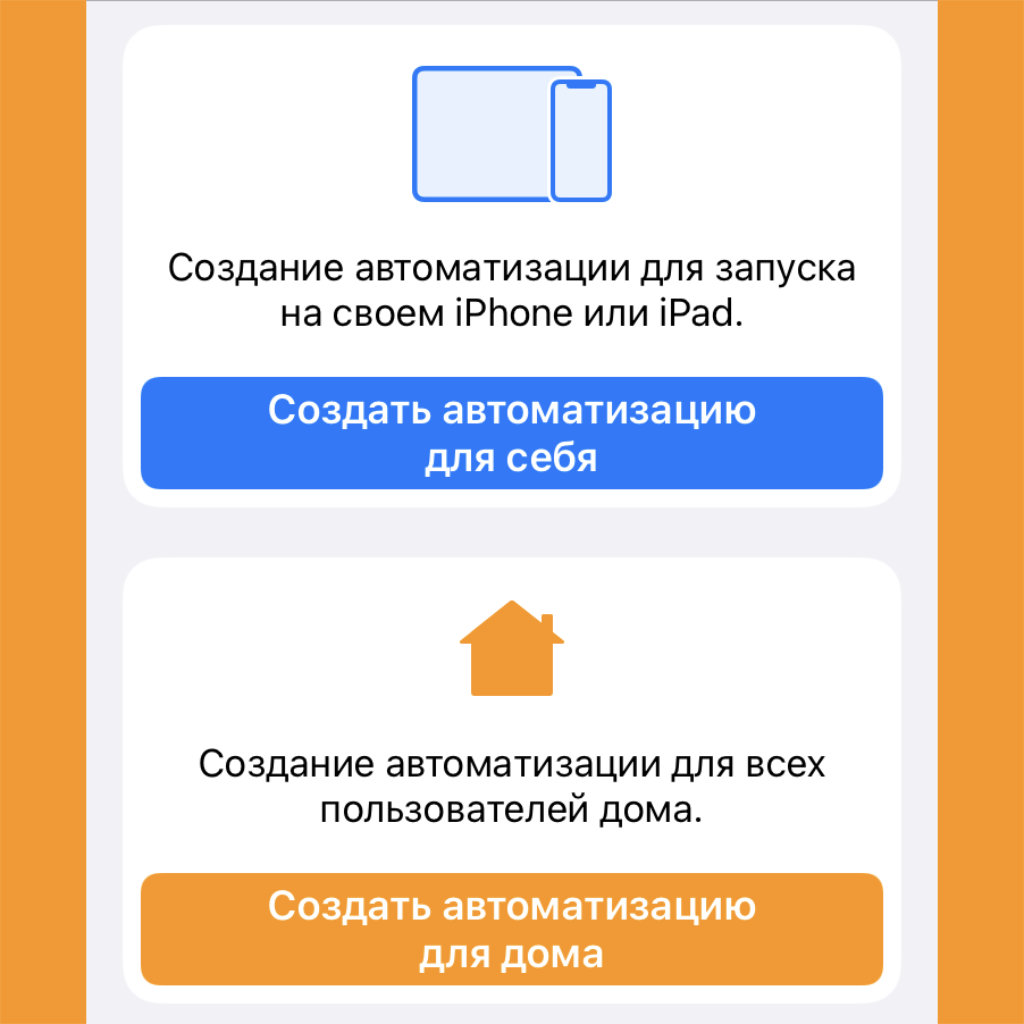
Каждая автоматизация в «Быстрых командах» состоит из пары частей. С одной стороны, находится триггер, который предназначен для активации. С другой стороны, расположена одна конкретная или целый скрипт из действий. Вот как это настроить:
❶ Откройте «Быстрые команды».
❷ Перейдите в раздел «Автоматизация».
❸ Выберите возможность «Создать автоматизацию для себя» (либо ⊕ в верхнем правом углу, если другие автоматизации уже используются).
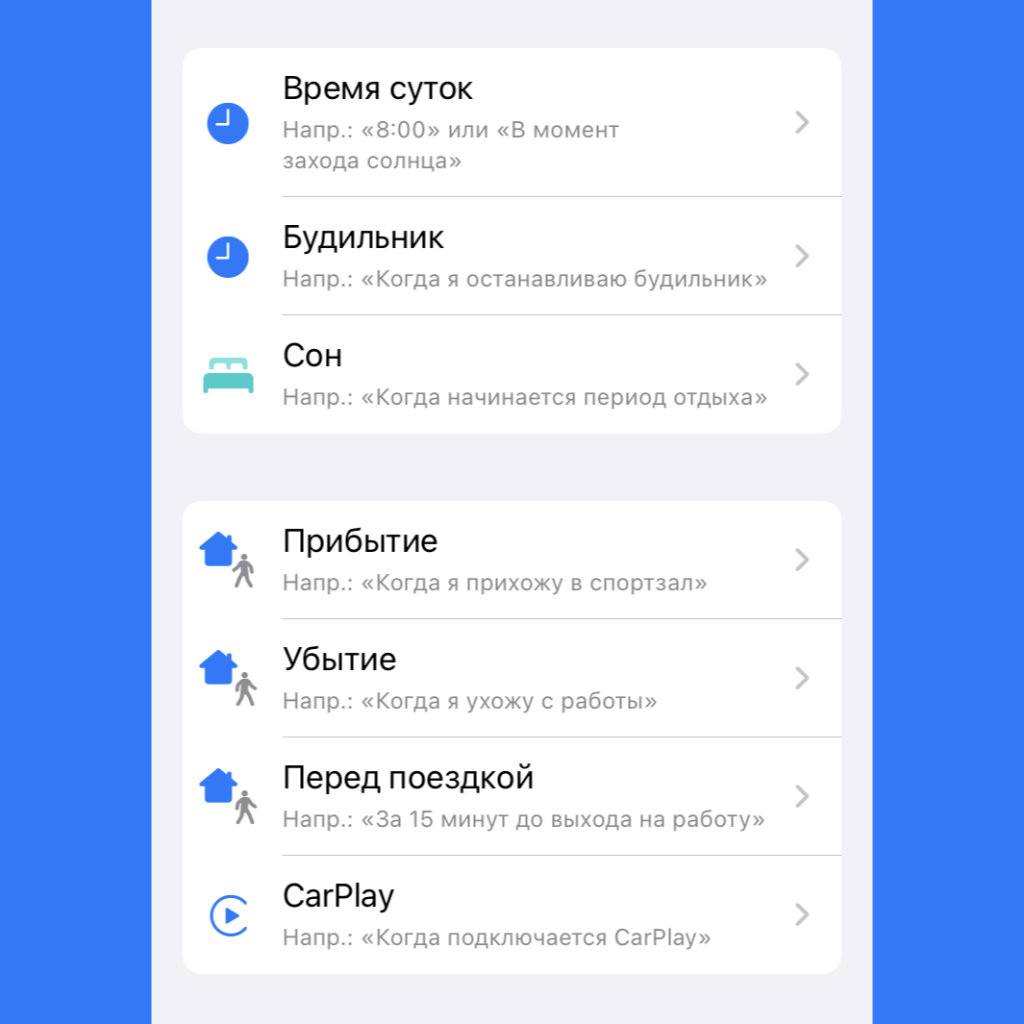
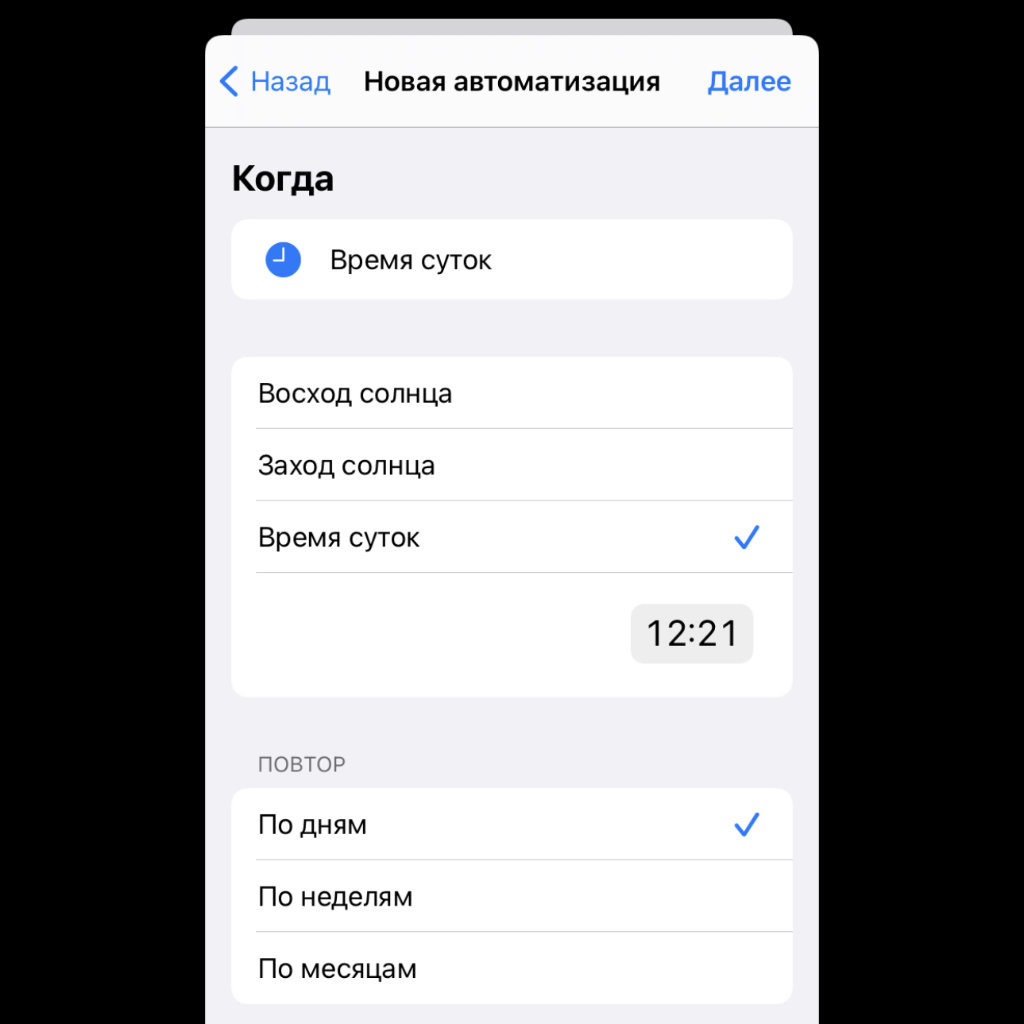
❹ Определите триггер, который будет запускать скрипт — вариантов предостаточно: от времени суток до подключения зарядного устройства.
❺ Если нужно, задайте перечень дополнительных параметров для триггера.
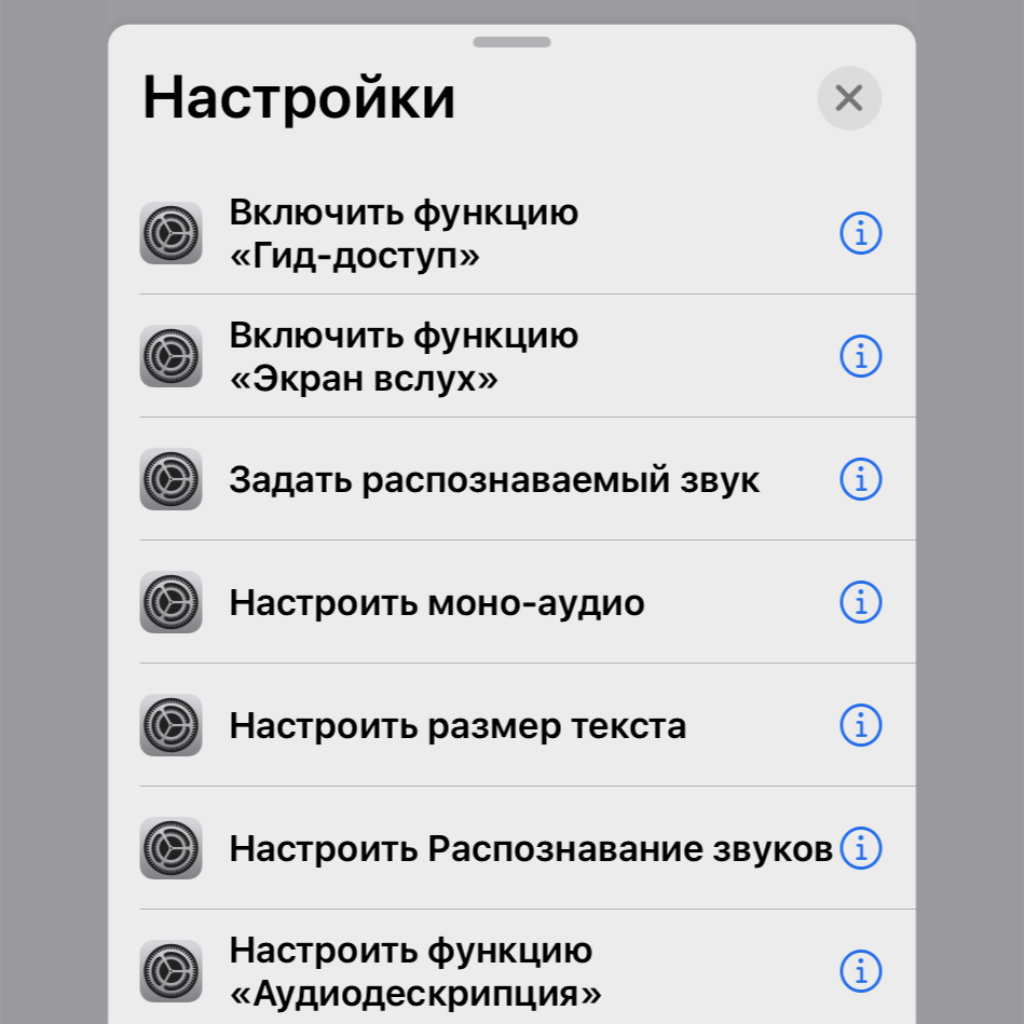
❻ Нажмите на кнопку «Добавить действие» и выберите одно или несколько из внушительного перечня, который предлагает приложение (в данном случае для выбора проще всего использовать поисковую строку ).
❼ На финальном этапе создания автоматизации переведите в неактивное положение переключатель «Спрашивать до запуска», чтобы созданная автоматизация работала на 100% без вашего участия.
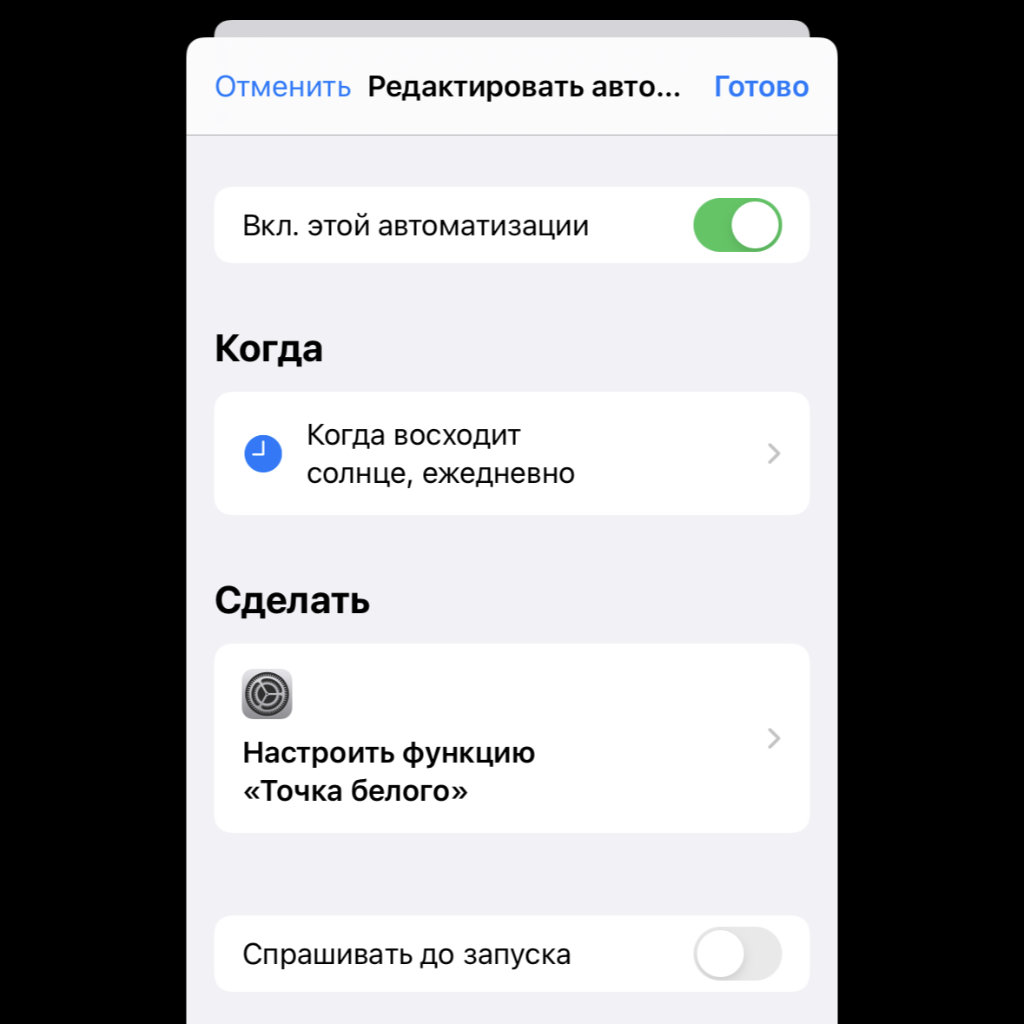
После создания автоматизации вы сможете временно выключать ее, если в этом будет необходимость. Для этого нажмите на любую из них и переведите в неактивное положение переключать «Вкл. этой автоматизации». Обратное действие сделает их снова активными.
В примерах использования автоматизаций далее я буду указывать два основных пункта: «Триггер» и «Действия». Это поможет вам повторить их на своем iPhone или iPad. К сожалению, делиться ими по ссылке, как в случае с обычными «Быстрыми командами», нельзя .
1. Активация действий с помощью NFC-меток
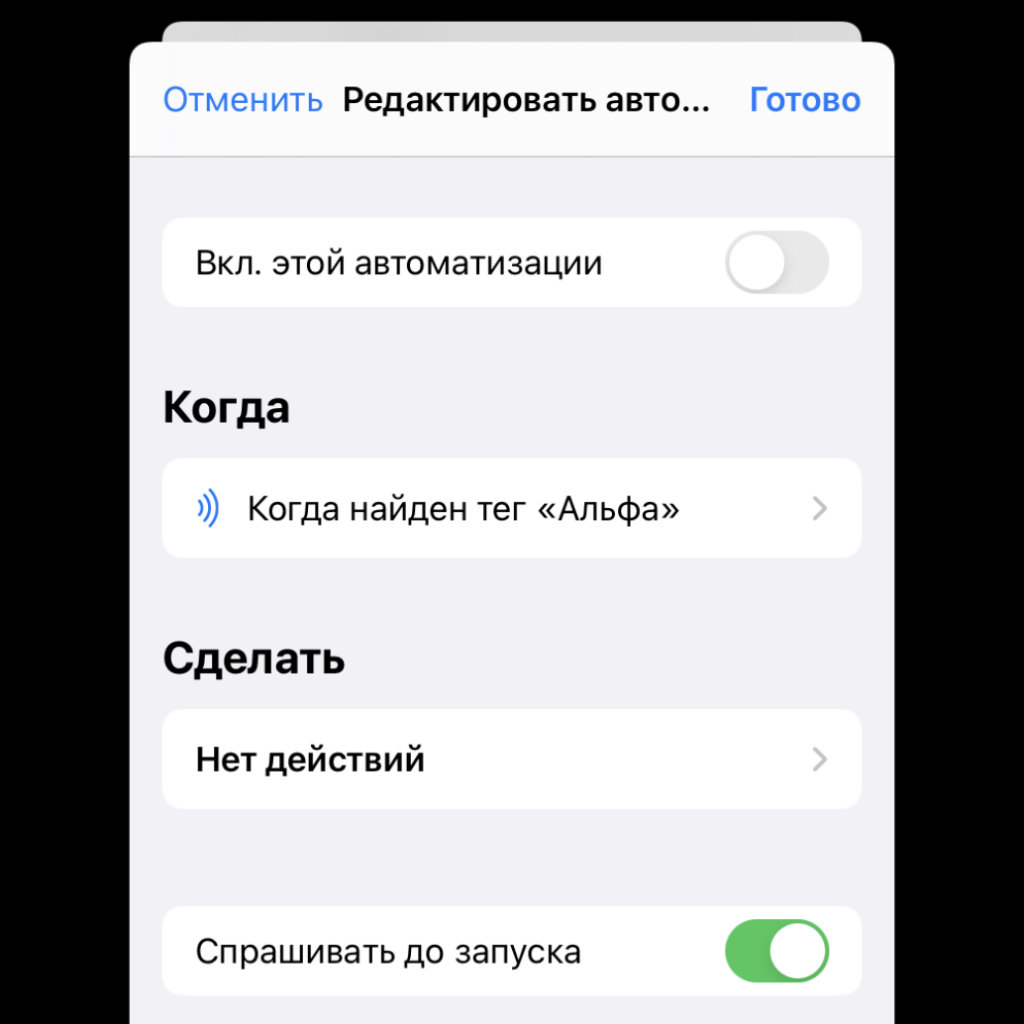
- Триггеры: NFC
- Действия: к примеру, «Воспроизвести музыку»
Если у вас iPhone X и выше, вы можете использовать NFC не только для Apple Pay. Подходящая метка, приложенная к задней части смартфона может стать еще и отличным триггером для любых задач. К примеру, для запуска конкретного плейлиста на рабочем месте.
Чтобы воспользоваться этой возможностью, вам даже не придется покупать специальную NFC-метку. На ее роль подойдет и старая банковская карта с поддержкой бесконтактной оплаты. Если завалялось пару таких, каждую получится привязать к автоматизации.
2. Изменение циферблатов Apple Watch по времени
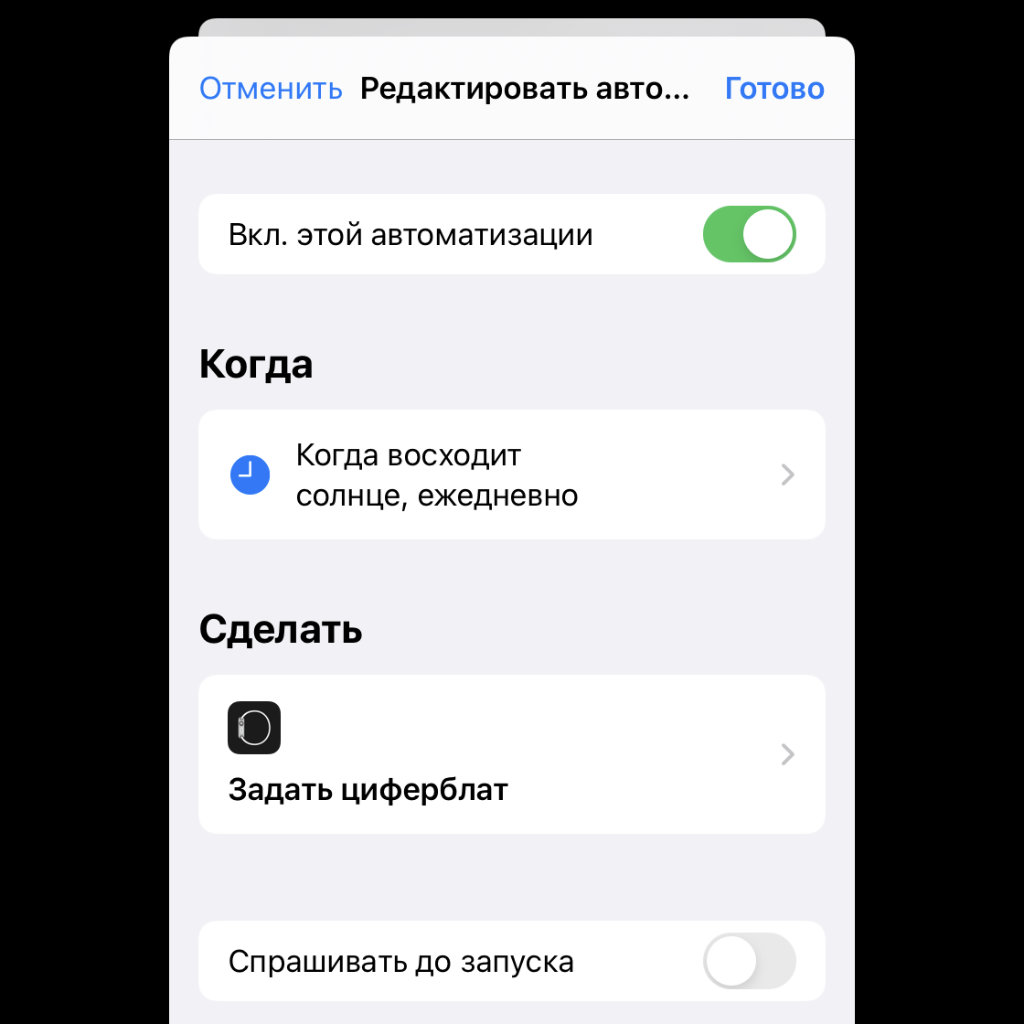
Предлагаю использовать эту автоматизацию хотя бы для того, чтобы разнообразить внешний вид своих Apple Watch. К примеру, можно просто менять цвет циферблатов X-Large. Утром синий, днем белый, вечером красный. Интересно, не так ли?
Конечно, число подобных изменений должно равняться количеству автоматизаций. Иначе указанных циферблат будет установлен единоразово, и продолжения у данного процесса попросту не будет. Тем не менее, у вас вряд ли возникнут проблемы с этим.
3. Изменение циферблатов Apple Watch по геолокации
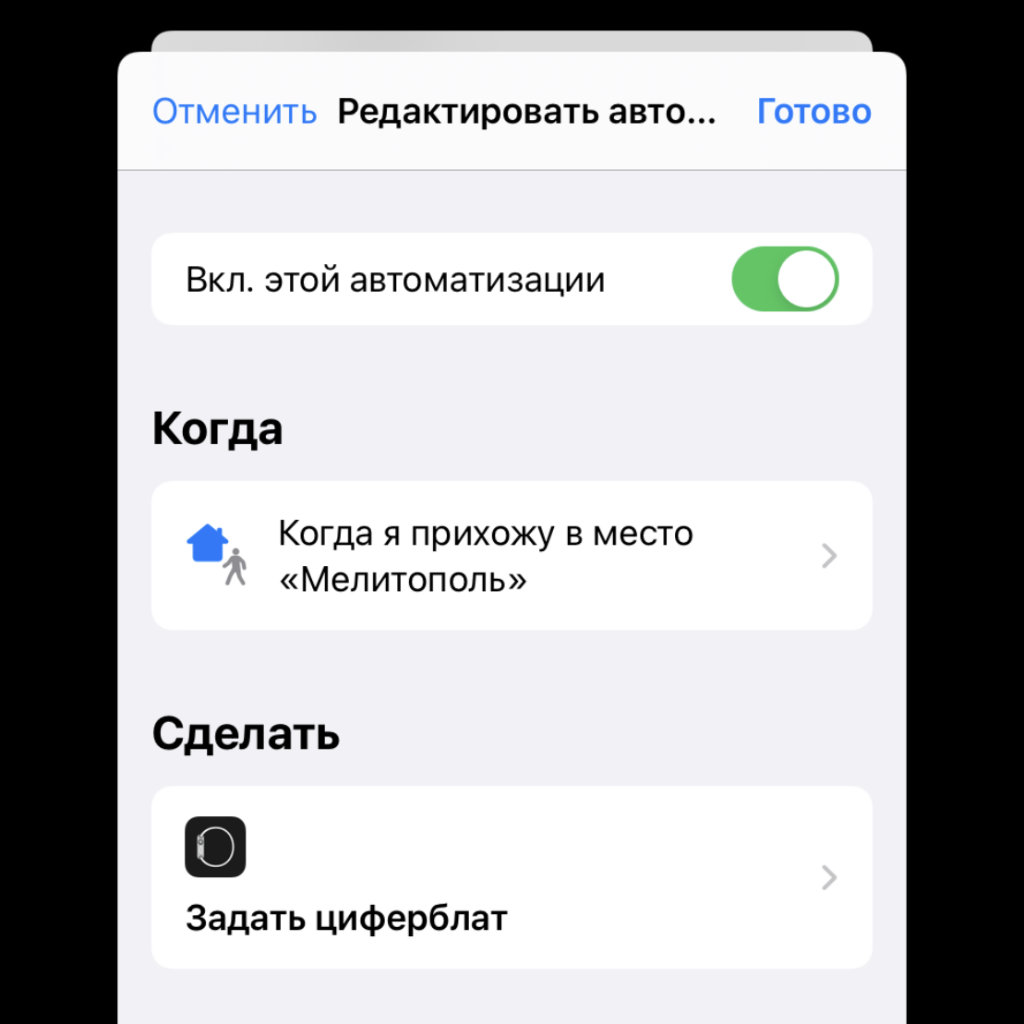
- Триггеры: «Прибытие» или «Убытие»
- Действия: «Задать циферблат»
Вариантов для использования данной автоматизации предостаточно. К примеру, если вы регулярно посещаете спортзал и используете для контроля своей активности внутри него определенный циферблат Apple Watch, есть смысл устанавливать его автоматически.
Да, если используете для этого действий триггер «Прибытие», то логично будет также отменить его с помощью «Убытия». Это поможет вернуть стандартный циферблат на экран Apple Watch, когда выходите из спортивного зала.
4. Автоматическое включение режима энергосбережения
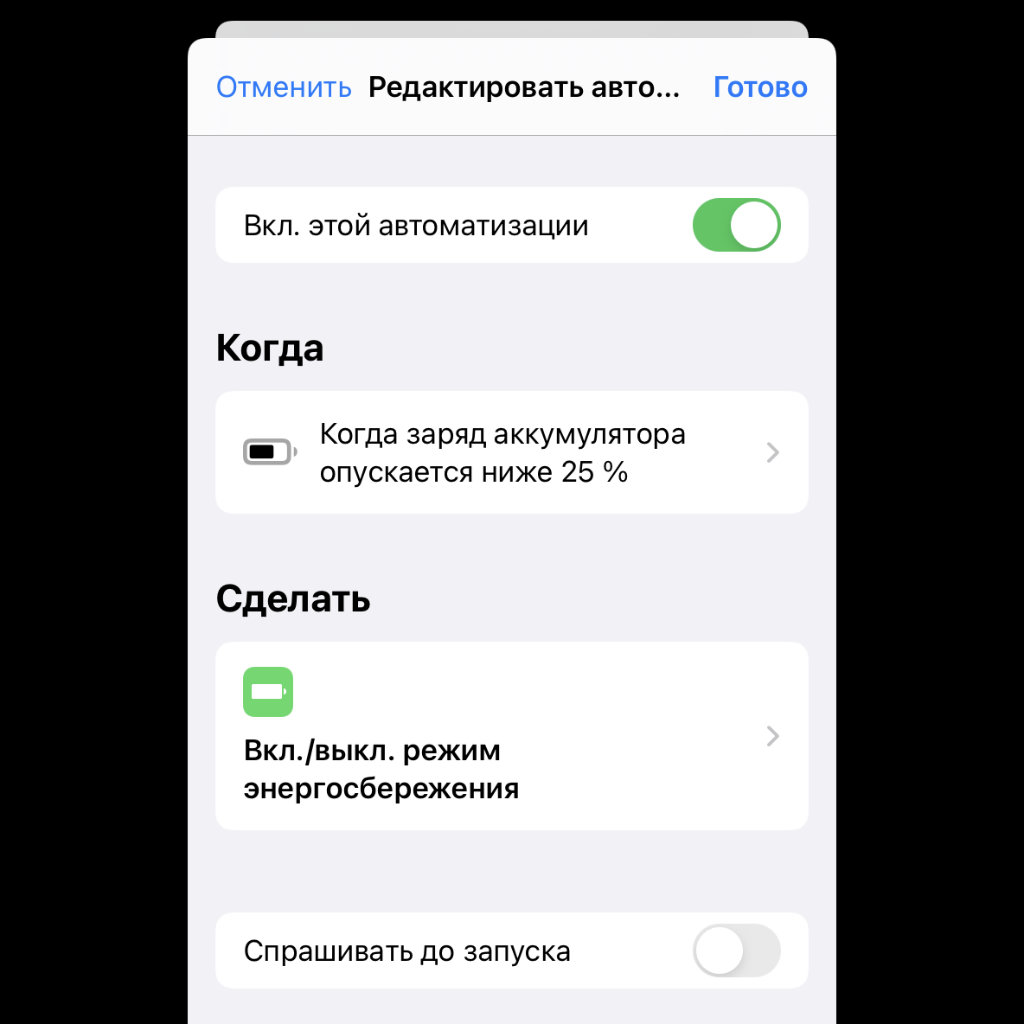
- Триггеры: «Уровень заряда»
- Действия: «Вкл./выкл. режим энергосбережения»
Когда уровень заряда вашего iPhone достигает 20%, он впервые предлагает вам активировать режим энергосбережения. Это действие нужно подтвердить вручную: тогда мобильное устройство ограничит свою активность, чтобы растянуть остаток своей автономности.
Тем не менее, вы также можете делать это автоматически при любом уровне заряда. Для этого достаточно лишь настроить соответствующую команду. Кстати, обратную делать не придется: гаджет отключить режим после «дозаправки».
5. Режим максимальной экономии энергии
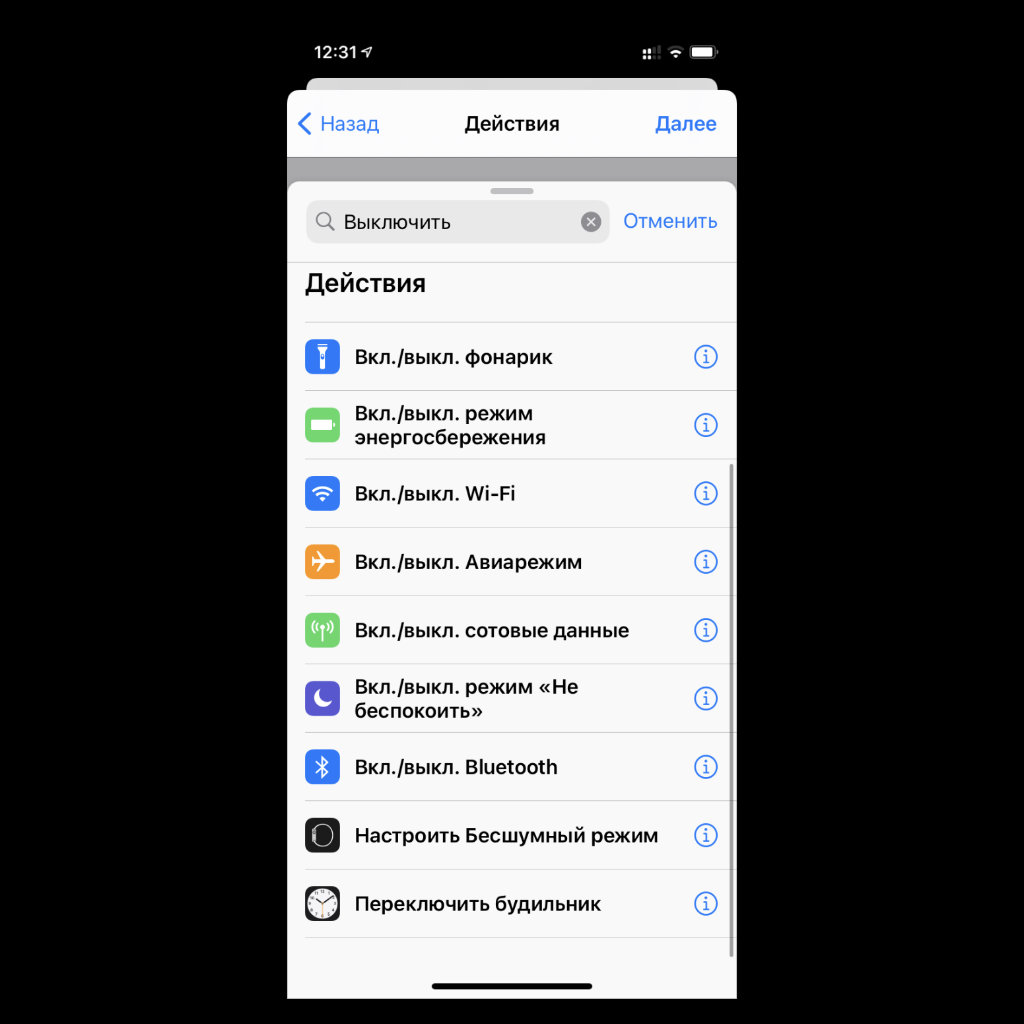
- Триггеры: «Энергосбережение»
- Действия: «Вкл./выкл. Wi-Fi», «Вкл./выкл. сотовые данные», «Вкл./выкл. Bluetooth»
Режим «Энергосбережение» доступен только на iPhone. Он обрезает фоновую активность гаджета, чтобы при минимальной уровне заряда он проработал как можно дольше. Тем не менее, уровень ограничений также получится расширить, чтобы повысить эффективность затеи.
У вас, к примеру, есть возможность отключить Wi-Fi, сотовые данные, Bluetooth. Без них гаджет определенно сможет проработать дольше. Тем не менее, вы сохраните возможность принимать голосовые вызовы и звонить.
6. Голосовое оповещение после начала зарядки
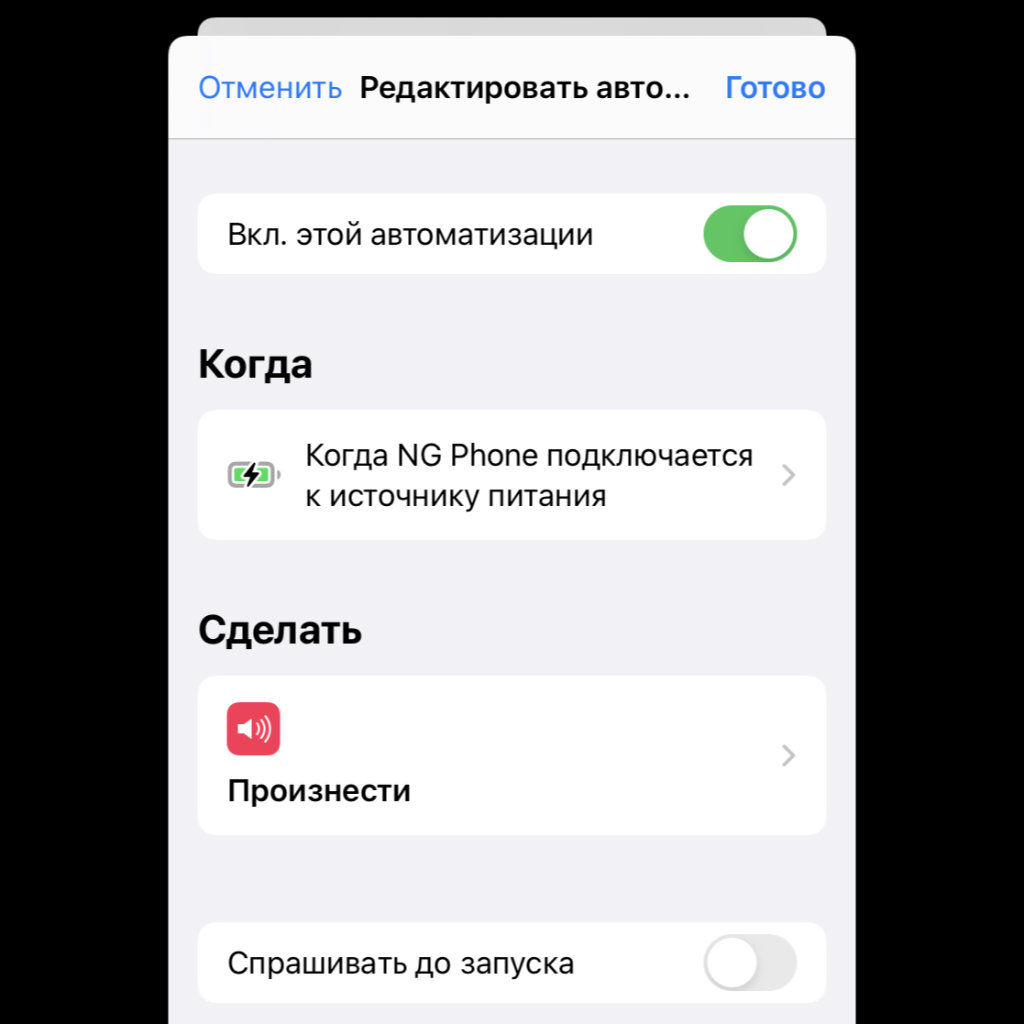
Действие «Произнести» предполагает введение фразы, которая будет проговариваться после заданного события — например, подключения зарядки. Подойдут слова «Начало зарядки» или нечто подобное. Тут уж, на что у вас фантазии в итоге хватит.
Для чего это нужно? Чтобы убедиться, что зарядка началась. Это особенно важно, если вы используете не самый качественный кабель, который не всегда корректно работает. Да, это также полезно вместе с беспроводной зарядкой: получится убедиться, что правильно положили гаджет на станцию.
7. Оповещение про конкретный уровень заряда
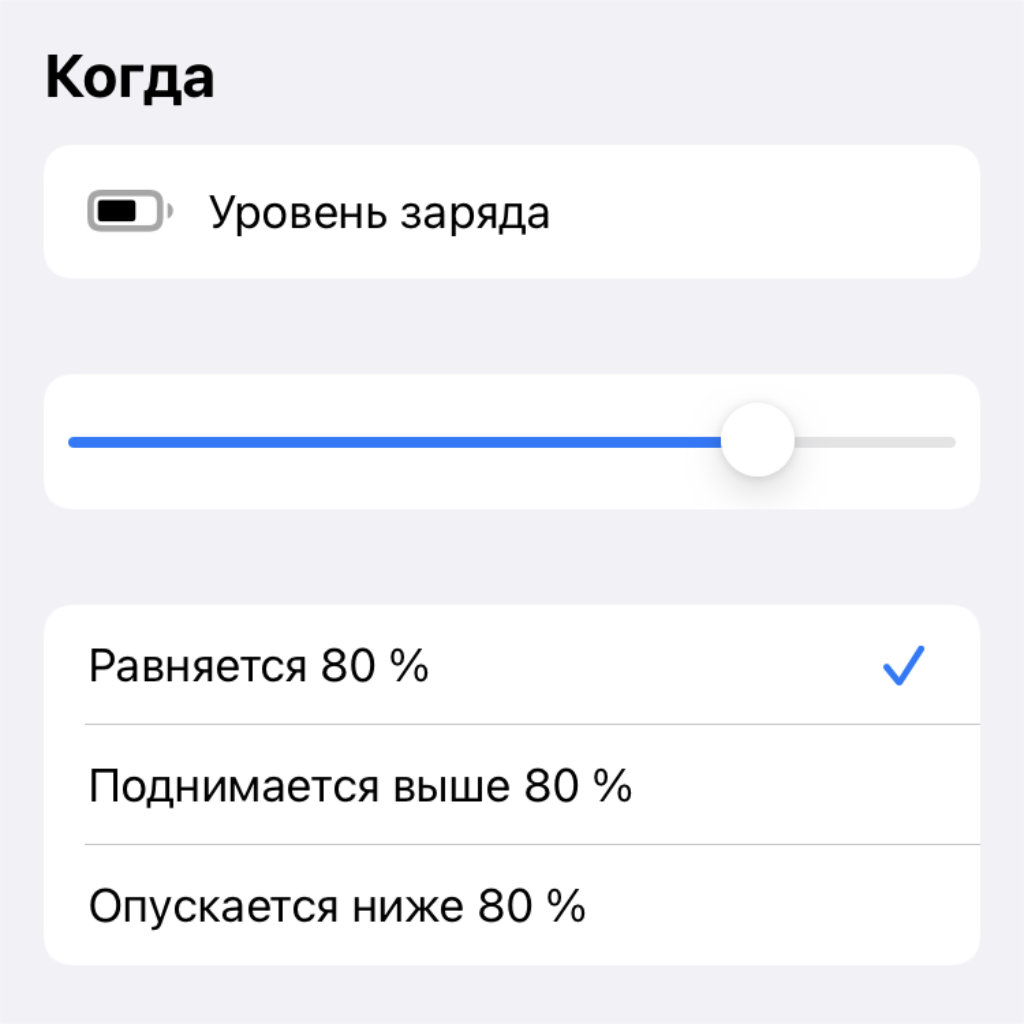
Аккумулятор iPhone не любит крайностей. Если регулярно заряжать его до 100%, а потом разряжать в ноль, его эффективная емкость существенно сократится уже через год–два интенсивного использования. Но как проконтролировать этот процесс?
Для этого можно использовать очередную автоматизацию. К примеру, можно научить iPhone уведомлять вас о том, что он заряжен до безопасных 80%, голосом. Это даст возможность вовремя отключить гаджет от сети в тот самый момент.
8. Запуск будильника на колонках через AirPlay
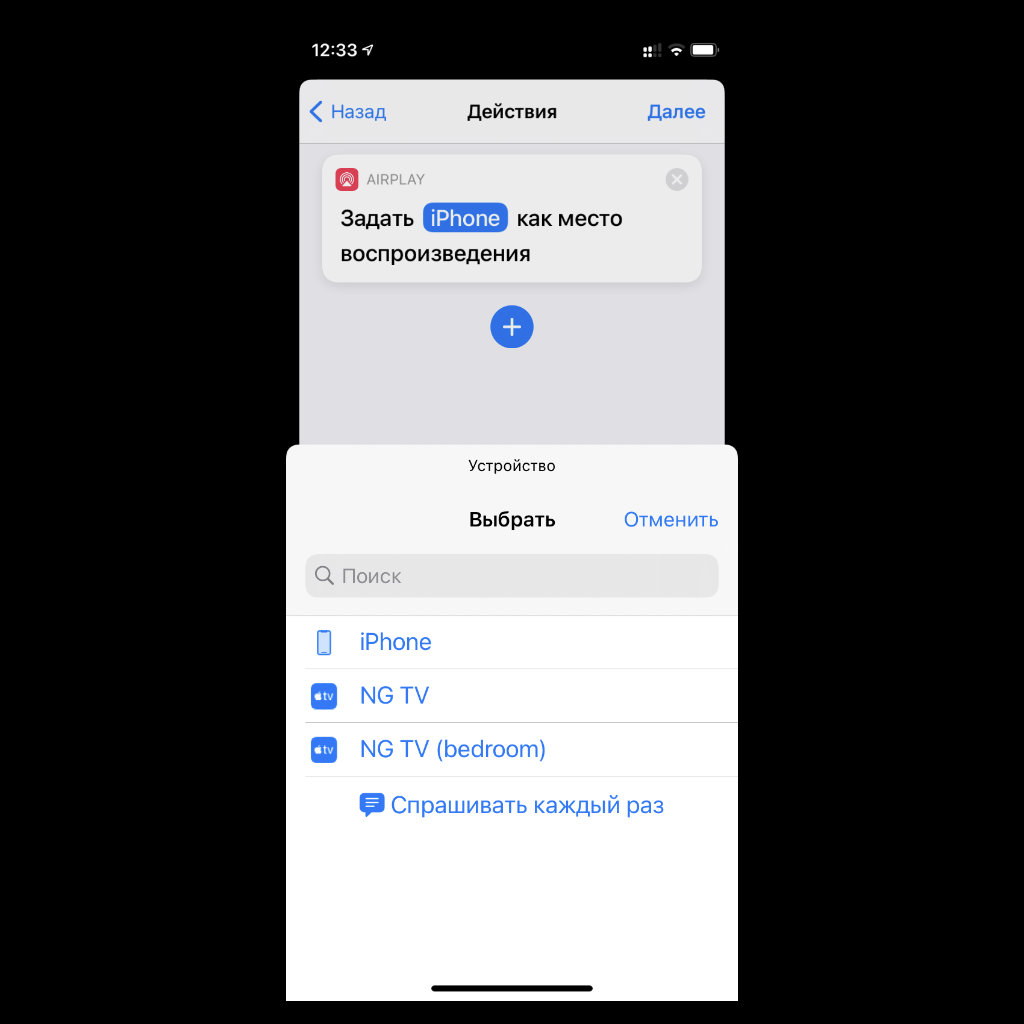
- Триггеры: «Время суток»
- Действия: «Задать место воспроизведения» и «Воспроизвести музыку»
С помощью автоматизаций в «Быстрых командах» вы, в том числе, можете настроить любопытный кастомный будильник с любым необходимым повторением. Можно выбрать возможность подключения iPhone к активной колонке через AirPlay, а потом запустить там музыку.
Единственное, может понадобиться заложить небольшую временную паузу на момент подключения. Тем не менее, здесь я не стану углубляться в данный момент. Думаю, у вас не будет проблем с экспериментами в данном направлении.
9. Активация «Не беспокоить» во время прогулок в парке
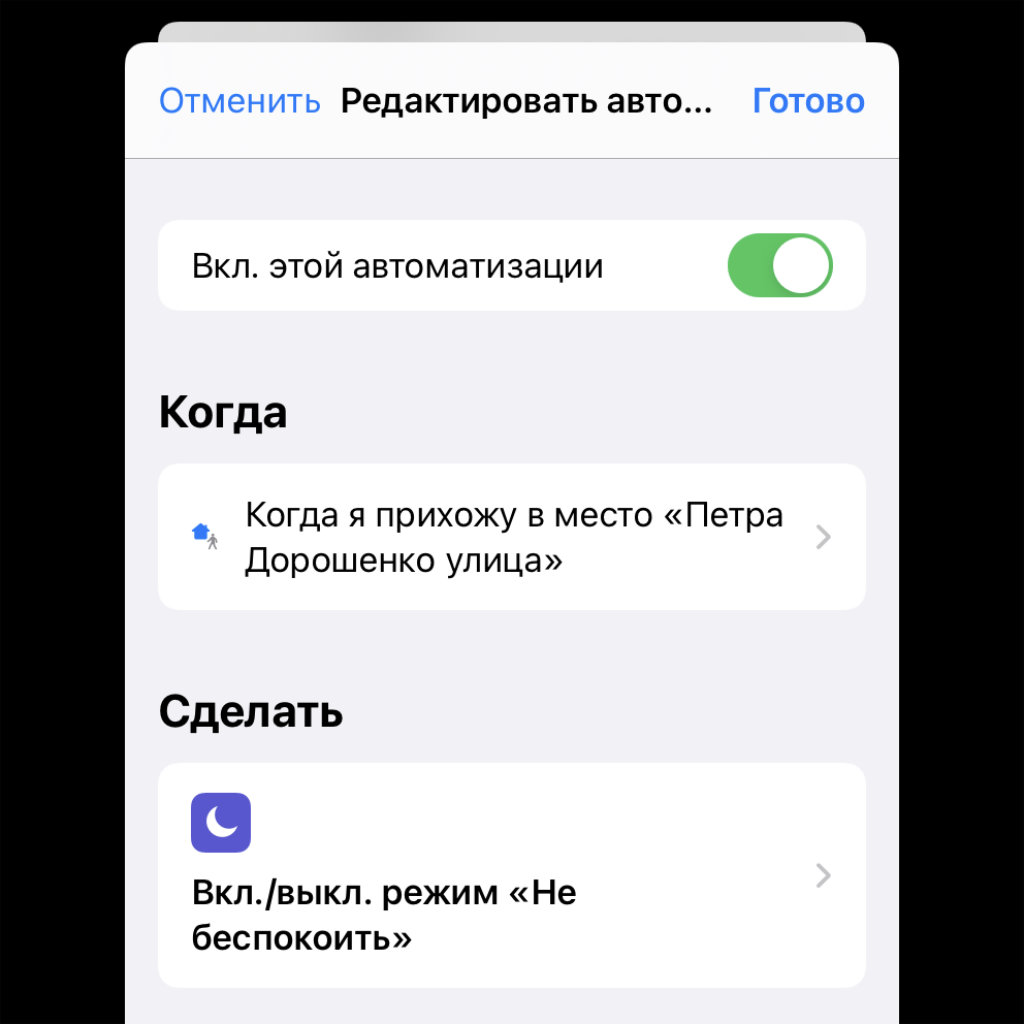
- Триггеры: «Прибытие» или «Убытие»
- Действия: «Вкл./выкл. режим «Не беспокоить»
Не так давно в разговоре со своим соседом выяснил, что он практикует часы цифрового детокса: два или три раза в неделю. В это время он идет пешком в парк, устанавливает на iPhone режим «Не беспокоить» и вообще не берет в руки какие-либо гаджеты определенное время.
Говорит, что таким образом может в полной мере погрузится в свои мысли, чтобы проработать в голове какие-то новые идеи и, возможно, подготовить почву к их реализации в жизнь. Да, я помог ему настроить автоматизацию для данной задачи.
10. Включение режима «Не беспокоить» в своем автомобиле
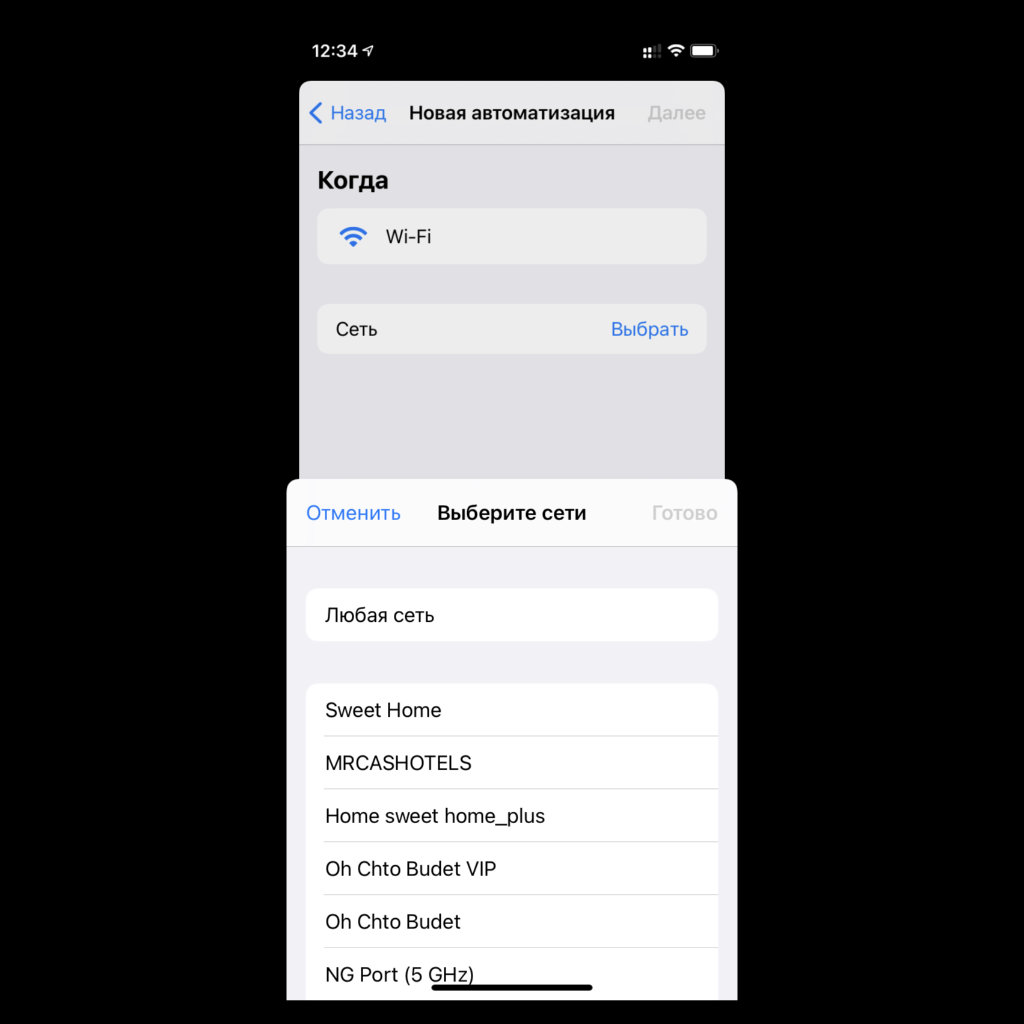
- Триггеры: Wi-Fi
- Действия: «Вкл./выкл. режим «Не беспокоить»
В iOS и без того есть режим «Не беспокоить водителя». Он автоматически определяет, что вы сели в автомобиль и активирует соответствующую возможность, чтобы вы не отвлекались от дороги. Тем не менее, я доволен им не в полной мере.
Дело в том, что он у меня часто включается, когда я наждусь не в своем авто. Именно поэтому я настроил активацию «Не беспокоить» при подключении к Wi-Fi, который для связи с собой раздает мой видеорегистратор на лобовом стекле. Оказалось удобно.
11. Увеличить текст на экране в своем автомобиле
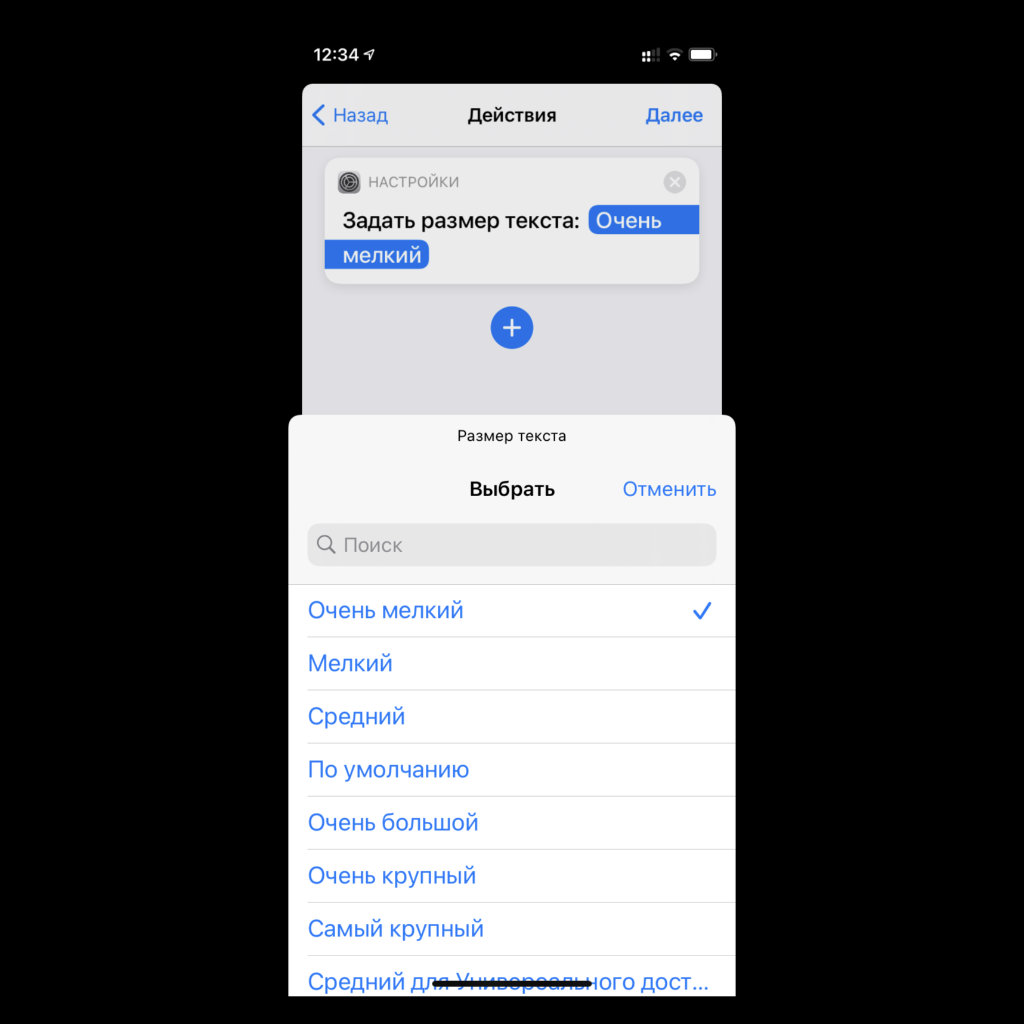
Кстати, при подключении к Wi-Fi видеорегистратора сам я так же использую увеличение текста на экране iPhone. Гаджет всегда находится на магнитном креплении в центральной части торпеды, и с не самым лучшим зрением издали становится комфортнее.
Единственное, с отменой данной автоматизации пока не решил как быть. В «Быстрых командах» нет триггера на отключение от Wi-Fi, поэтому пока что приходится пользоваться ручным переключателем, который расположен в «Пункте управления».
12. Запустить музыку после старта тренировки на часах
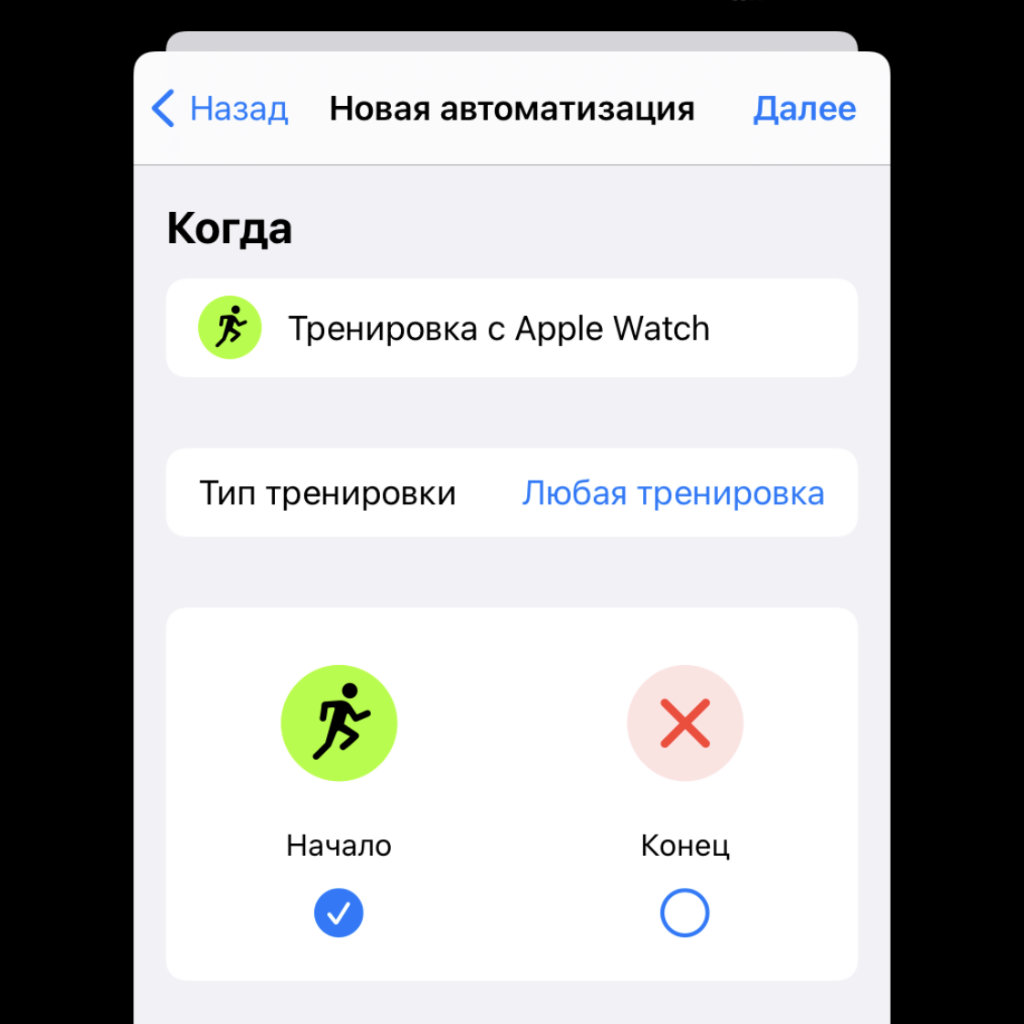
- Триггеры: «Тренировка с Apple Watch»
- Действия: «Задать место воспроизведения» и «Воспроизвести музыку»
Еще один интересный сценарий использования автоматизаций, который предполагает старт воспроизведения музыки в наушниках после запуска любой тренировки на Apple Watch. Для этого лишь нужно, чтобы они были активны и подключены к iPhone.
В данном случае, вероятно, так же придется добавлять задержку между первой и второй командой. Это зависит от того, насколько быстро может произойти соединение iPhone и наушников, которые вы используете.
13. Запуск приложений под голосовое сопровождение
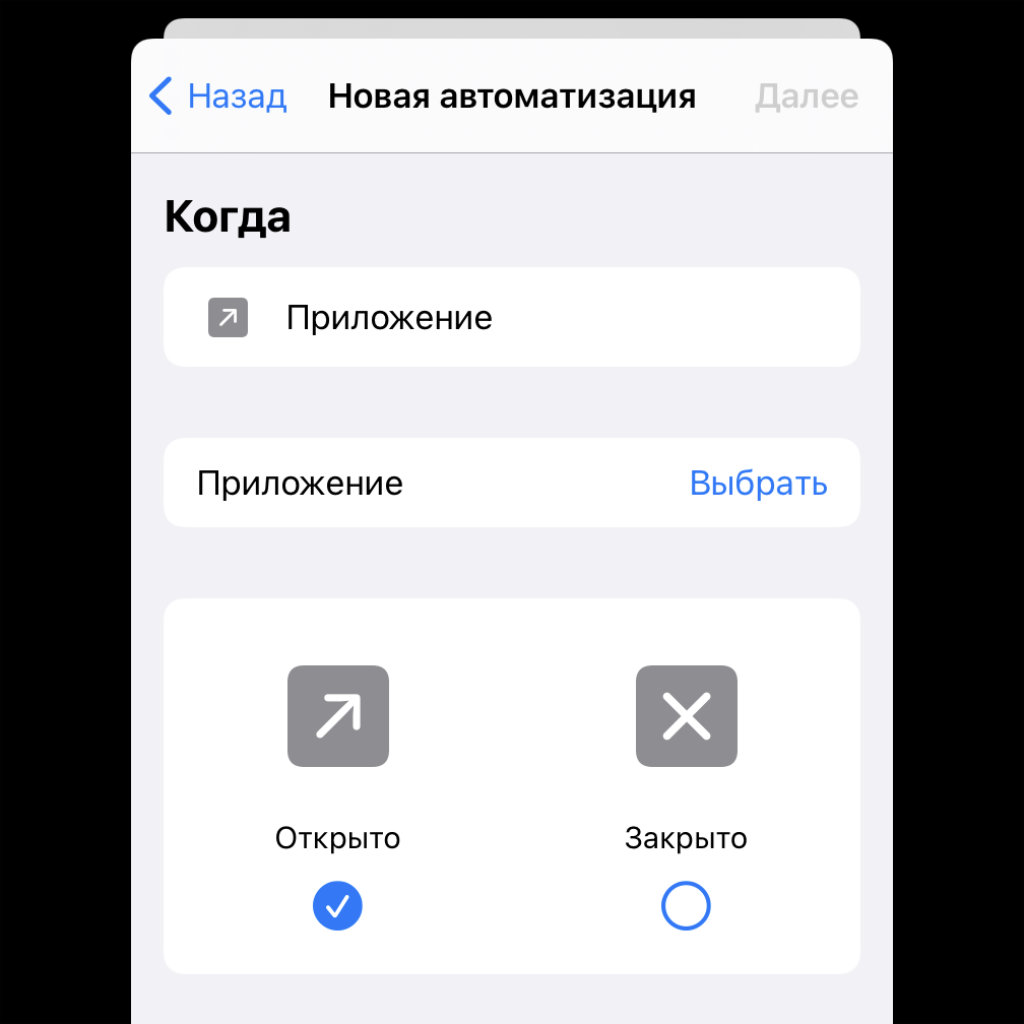
С помощью автоматизаций можно добавить любопытный комментарий, который каждый раз будет произноситься при запуске определенного приложения. Практическую пользу найти в этом случае получится вряд ли, но забавы ради — самое то.
Более того, с помощью подобного решения можно создать голосовое напоминание сделать что либо в конкретном приложении при его запуске. Это, возможно, поможет создать необходимую привычку или просто не забыть что-то единоразово.
14. Понизить точку белого в темное время суток
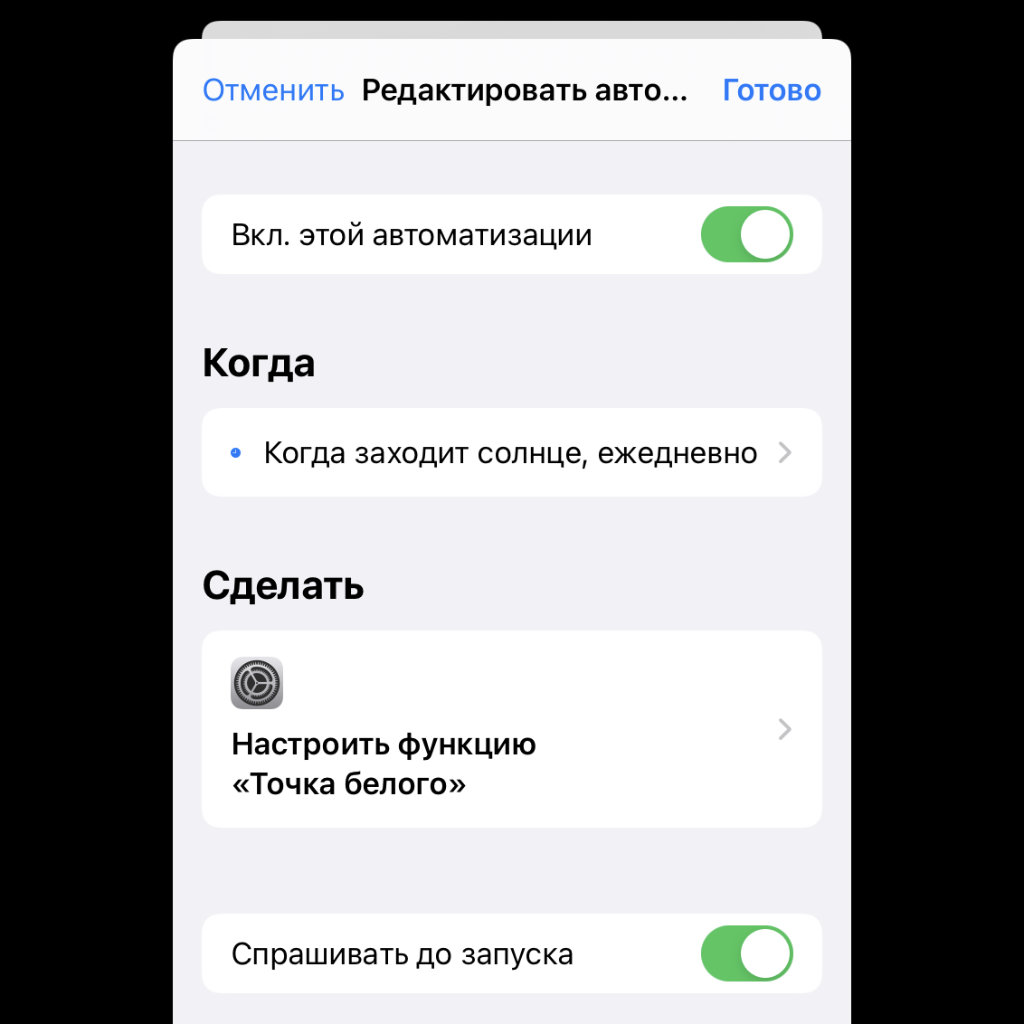
Можно создать автоматизацию для активации возможности понижения точки белого в темное время суток. Вместе с ночным режимом это должно крайне положительно сказаться на вопросе напряжения зрительной системы. Глаза скажут спасибо.
Можно включать понижение точки белого после заката и выключать после восхода. Лично мне использование данной функции кажется максимально удобным, практичным и в принципе оправданным. Рекомендую попробовать.
15. Приветственное оповещение дома и в офисе
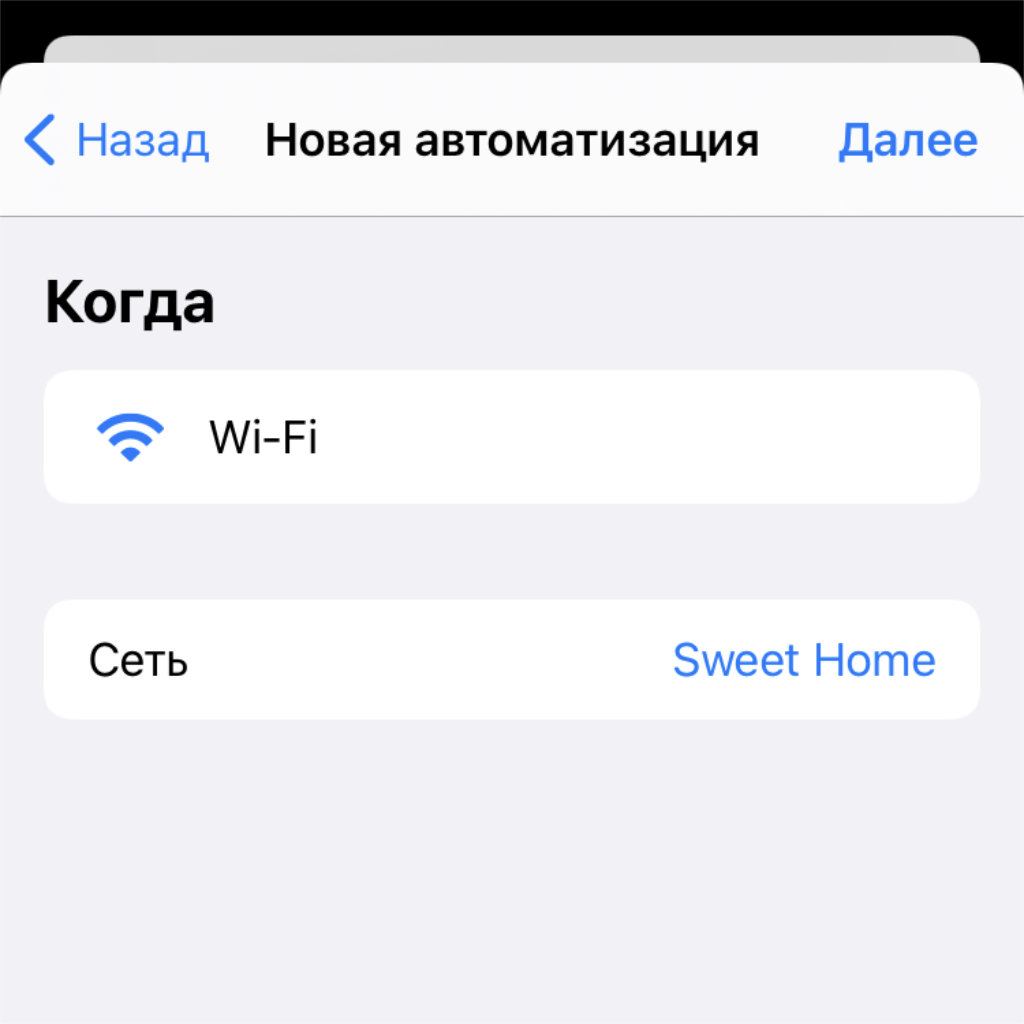
В конце концов, вы можете настроить приветственное сообщение, которое будет произносится после подключения к конкретному Wi-Fi. К примеру, когда iPhone коннектится к домашнему, он может говорить «Добро пожаловать домой!».
Таким же образом можно контролировать, к какой именно сети Wi-Fi решил подключиться iPhone. К примеру, в моем офисе три разных сети, которые отличаются по скорости и безопасности. Хорошо бы знать, какая используется в данный момент.
? Прокачивай айфон не только командами, но и красивыми чехлами:
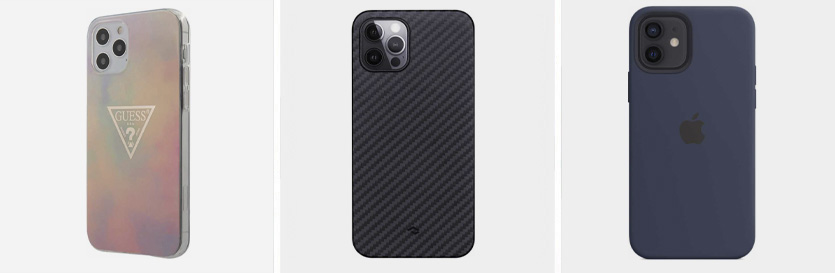
▪️ Слева пластиковый Guess — 2 990 руб.
▪️ В центре кевларовый Pitaka — 5 990 руб.
▪️ Справа силиконовый Apple — 4 990 руб.