
Как узнать температуру видеокарты на Windows 7?
Время от времени многие пользователи ПК сталкиваются с необходимостью определения температуры нагрева тех или иных электронных компонентов компьютера. Рассмотрим, как узнать температуру видеокарты на ПК под управлением операционной системы Windows 7.
Почему важно знать температуру видеокарты?
Любая электронная техника нагревается во время работы. При достижении температуры нагрева свыше установленной производителем нормы устройство начнет давать сбои либо вовсе выйдет из строя. То же самое относится и ко всем комплектующим персональных компьютеров. Видеокарта — не только один из самых важных, но и дорогих компонентов ПК, потому ее техническому состоянию следует уделять особое внимание.
Самый простой способ продления срока службы видеоадаптера (как, впрочем, и всего компьютера в целом) — профилактика, заключающаяся в очистке устройства от пыли, замены термопасты, смазки вентилятора и т.д. Сигналом к необходимости проведения профилактических работ является чрезмерно высокая температура нагрева видеокарты. Именно поэтому ее и следует время от времени измерять.
Факт перегрева видеоадаптера можно установить при появлении следующих признаков:
- Самопроизвольно отключается монитор или сам компьютер через некоторое время после включения.
- На экране монитора время от времени возникают разноцветные фигуры (т.н. » артефакты»).
- На экране монитора появляется рябь, цветные полосы, хаотичные разноцветные вспышки, самопроизвольно меняется яркость и т.д.
Конечно, все эти неполадки также могут являться признаком выхода видеокарты из строя. Но прежде чем делать какие-то выводы и бить тревогу, сначала нужно измерить температуру устройства. Велика вероятность, что проблема именно в этом.
Программы для определения температуры видеокарты
В Windows 7 отсутствуют понятные простому пользователю инструменты для определения температуры нагрева комплектующих ПК, однако существует немало сторонних приложений, позволяющих легко выполнить эту задачу. Приведем примеры использования нескольких таких программ.
CPUID HWMonitor
Это одна из самых популярных и простых программ, позволяющих определить температуру нагрева основных электронных компонентов компьютера, включая видеокарту:
- Перейдите по ссылке cpuid.com для скачивания программы CPUID HWMonitor (приложение бесплатное для загрузки и использования).
- Установите и запустите программу с ярлыка на рабочем столе.
- На экране отобразится небольшое окно со списком устройств.
- Температура видеокарты обычно указывается в последнем пункте:

Как можно заметить, температура видеоадаптера указана напротив пункта «GPU». Этой аббревиатурой обозначается графический процессор (ГП) видеокарты. Именно он в основном и нагревается при работе устройства.
Speccy
Это универсальное приложение, при помощи которого можно получить много полезной информации и компьютере в целом. Программа Speccy также проста в использовании:
- Перейдите по адресу ccleaner.com.
- Скачайте и установите бесплатную версию программы.
- После запуска приложения температуру нагрева видеокарты можно будет увидеть в первой же вкладке «Общая информация»:

- Если нужна более подробная информация о видеоадаптере, перейдите во вкладку «Графические устройства»:

Если имеется необходимость в постоянном наблюдении за температурой видеокарты, при помощи программы Speccy можно вывести значок в трей (лоток). Для этого сначала нужно включить соответствующую функцию в настройках приложения:
- Откройте вкладку «Вид» основного меню программы, затем выберите «Параметры».
- Перейдите во вкладку «Область уведомлений (лоток)».
- Установите галочку напротив элемента «Свернуть в лоток» и «Показывать значения в лотке».
- В выпадающем меню «Вывод» выберите «Графические устройства».
- В меню «Датчик» выберите название установленной видеокарты (обычно устанавливается автоматически).

Теперь при сворачивании окна программы в трее будет отображаться значок с температурой видеокарты:

AIDA64
Приложение AIDA64 обладает гораздо большим функционалом, чем обе рассмотренные выше программы вместе взятые. Не смотря на это, AIDA64 очень проста в использовании:
- Для загрузки приложение перейдите по ссылке aida64.com.
- Скачайте и установите любую из предложенных на странице пробных версий программы.
- Запустите AIDA64, откройте раздел «Компьютер» из меню в левой части окна, затем перейдите во вкладку «Датчики».
- В подразделе «Температуры» напротив пункта «Диод ГП» будет указана текущая температура видеокарты:
Piriform Speccy что это за программа и нужна ли она?

Всем привет Сегодня мы поговорим о такой программе как Piriform Speccy, я расскажу вообще что это такое и вы спокойно сможете понять, нужна вам эта программа или нет. Значит Speccy это прога для отображения всякой инфы о вашем железе, эту прогу сделала та же компания, которая сделала и CCleaner, поэтому прога думаю что годная. Ибо, если вы не знаете, то прога CCleaner ну очень популярная и многим юзерам она нравится, потому что прога реально качественная
Кому нужна прога Speccy? Ну, это такой вопрос, нужна эта прога тому, кто хочет быстро узнать инфу о железе, посмотреть температуру некоторых устройств, и при этом чтобы прога была бесплатная, то все это Speccy. Я установил себе эту прогу и сейчас мы посмотрим, что она из себя представляет и насколько она хуже или лучше проги AIDA64, которую можно назвать мастером в предоставлении инфы о железе и показываю температур устройств.
Ну что ребята, скачать прогу Speccy можно вот отсюдова:
Там на странице нажимаете на Download Free Version и качаете бесплатную версию, ее хватает с головой
Итак, вот как выглядит сама программа Speccy, смотрите:

Ну и что мы тут видим? А видим то, что вот слева идут всякие вкладки так бы сказать, а справа отображается инфа выбранной вкладки. Вот как только открыли прогу, то будет автоматом выбрана вкладка Общая информация. Тут как видите можно увидеть версию винды, какой у вас проц стоит, оперативка, материнка, что за видюха стоит, жесткий диск ну и остальные устройства. То есть все устройства можно увидеть на этой вкладке, а также там еще идет и температура. У меня тут показывается температура проца и жесткого диска, смотрите:

На самом деле температуру материнки оказывается что тут тоже показывается, просто нужно прокрутить по горизонтали так бы сказать
Идем дальше, вот вкладка Операционная система, смотрите:

Тут такая инфа подробная всякая, что не особо то уж и интересно. Но, можно глянуть, тут увидите подробную инфу о всяком так бы сказать, при этом, вот каждый пункт который написан синеньким, то он открывается там внутри будет еще инфа. Кароч ребята тут реально много всякой инфы
А вот вкладка Центральный процессор, смотрите:

Ну что ребята, тут я думаю что вам понятно, ну что тут показывается? Ибо тут у вас будет подробная инфа о вашем проце. Показано сколько ядер, сколько потоков, модель, в общем тут много что пишется. И тут тоже отображается температура. В общем вот я открыл прогу Speccy на весь экран, вот, смотрите какая инфа так бы сказать в полном виде:

А вот ребята вкладка Оперативная память:

Тут как вы уже поняли, будет инфа об вашей оперативке. Но показывается не просто сколько стоит оперы на вашем компе, но и много всякой инфы! Давайте я вот напишу, что у меня тут стоит. А стоит вот что, у меня как видите память типа DDR3, обьем 8 гигов (8192 мб), 1 канал (это вроде означает что работает в одноканале). Еще внизу, ну там где SPD, то там пишется Изготовитель, у меня тут Hyundai Electronics. Это по простому Hynix. То есть можно взять и узнать кто производитель планки, даже не смотря на саму планку. Также там же, ну рядышком, написана неделя и год выпуска планки. В общем реально полезная инфа тут
Вкладка Системная плата, тут идет инфа о вашей материнке, пишется модель, на каком чипсете она сделана так бы сказать, температура также показывается, ну и еще всякая инфа, вот эта вкладка, смотрите:

Вкладка Графические устройства, вот тут будет вся инфа о вашей видюхи или о вашем видеоядре в проце, также тут указывается разрешение экрана, в общем смотрите, вот эта инфа:

Идем дальше, вот есть еще вкладка Хранение данных, тут у вас будут отображаться ваши жесткие диски и инфа о них, вот эта вкладка:

Значит тут много чего интересного написано, ну например сколько головок в жестком диске, сколько раз он запускался, тип SATA, также есть температура и показатели S.M.A.R.T (это чтобы узнать здоровье жесткого диска), датчик температуры тут также есть. Вот показываю я вам так бы сказать более полную инфу о жестком диске, чтобы вы понимали, какую инфу выдает прога Speccy:

На вкладке Оптические накопители там будет инфа о вашем дисководе, ну или дисководах, если их несколько. Эту вкладку я не показываю знаете почему? Потому что лично для меня дисковод уже остался в прошлом, я уже несколько лет им не пользуюсь, мне как-то удобнее флешка, а все остальное могу скачать с интернета. И вот поэтому на этой вкладке у меня ничего нет, вот я ее и не показываю
Вкладка Звуковые устройства, ну что тут сказать вам, тут пишется инфа о вашей звуковой карте, вот у меня это отдельная звуковая карта ASUS Xonar DX, а у вас понятное дело что будет другая, наверно просто встроенная в материнку.. Короче вот эта вкладка:

Кстати ребята, ASUS Xonar DX это реально неплохая и качественная звуковуха, но ценник примерно в $80 немного отталкивает… Ну а что поделать, качество не может стоить дешево…
Потом еще идет вкладка Периферийные устройства, тут знаете вся такая инфа, ну про мышку вашу, про клаву и про что-то еще, про какой-то принтер, короче вот ребята эта вкладка и вот какая инфа на ней:

На вкладке Сеть есть всякая инфа о вашей сети, есть тут и IP адрес, маска подсети, сервер шлюза, сервер DHCP, в общем смотрите, вот эта вкладка:

Ну что ребята, вот мы и просмотрели все вкладки, я думаю что теперь вы примерно уже понимаете какую инфу показывает Speccy и вообще что это за программа. Как по мне, так вполне годная прога, показывает инфу удобно, есть вся нужная инфа
Значит что еще есть хорошего в Speccy? Вы можете сделать так, что у вас в трее всегда будет иконка с температурой устройства. Само устройство можно выбрать. Кароч смотрите как это сделать, вы нажимаете в самой проге на Вид и в меню выбираете пункт Параметры:

Потом идете на вкладку Область уведомлений (лоток) и там ставится галочку на Свернуть в лоток и потом еще две галочки ставите и выбираете, что именно вам нужно чтобы там отображалось, ну то есть температура чего именно? Вот я указал Центральный процессор (есть еще жесткий диск и материнка):

Кстати, вот там где Вывод, то там выбирается так бы сказать тип устройства. А вот там где Датчик, то там уже выбирается чего именно будет показываться температура, ну вот если я выбрал Центральный процессор, то тут, ну там где Датчик, то там можно выбрать температура какого именно ядра будет отображаться. Но я там выбрал Средняя температура, чтобы показывалась так бы сказать общая температура проца. Там где Обновлять раз в, то я там советую ставить две секунды или даже три, одну секунду я лично ставить не советую, это будет только лишняя небольшая нагрузка.. Ну мне так кажется.. Кстати, еще можно поставить галчоку, чтобы прога Speccy сама запускалась после включения винды. Ну а вот как выглядит сам датчик температуры, смотрите:

Я думаю что было бы хорошо еще, чтобы Speccy запилили в будущем и виджет температуры, не простой, а какой-то стильный и крутой
Кстати, ребята, если навести мышку на этот датчик в трее, то будет вот такая инфа, смотрите:

И это хорошо, что такая инфа показывается!
Ну что ребята, надеюсь что все понятно? Сердечно надеюсь что таки да. Но я вот еще кое что забыл вам показать, ну это не особая важная инфа, но все же.. В общем прога Speccy работает под таким процессом как Speccy64.exe (цифра 64 это может потому что у меня 64-битная винда стоит):

Как видите проц прога не грузит, это хорошо. Устанавливается прога вот в эту папку:

Ну то есть все стандартно, ничего странного нет, все нормально. Короче вывод у меня такой, прога Speccy реально годная и хорошая, можно пользоваться, можно даже сказать что советую
Ну и теперь я покажу как ее удалить, это просто на тот случай, если она вам вдруг не понравится, ну вдруг, мало ли.. Я все делать буду в Windows 10, но если у вас стоит Windows 7, то там все почти также!
Перед удалением не забудьте выйти из проги, для этого нажмите в трее правой кнопкой по иконке Speccy и выберите там пункт Выход:

Потом значит смотрите, зажимаете кнопки Win + R и пишите такую команду туда:

Появится окно со всеми установленными прогами, ну которые есть на вашем компе, тут нужно найти Speccy, нажать правой кнопкой и выбрать потом Удалить:

Потом прога очень быстро удалится, у меня вот за секунду удалилась, останется вам потом только нажать кнопку Закрыть:

Ну вот ребята, как видите, все достаточно просто и нет никакого сложняка, и это очень хорошо Удачи вам в жизни, чтобы все у вас было хорошо, отличного вам настроения
4 способа узнать характеристики своего компьютера или ноутбука

Посмотреть характеристики персонального компьютера или ноутбука может потребоваться в самых различных ситуациях: когда нужно узнать, какая стоит видеокарта, увеличить оперативную память или требуется установить драйвера.
Информация о характеристиках компьютера в бесплатной программе Speccy
Разработчик Piriform известен своими удобными и эффективными бесплатными утилитами: Recuva — для восстановления данных, CCleaner — для очистки реестра и кэша, и, наконец, Speccy предназначена для просмотра информации о характеристиках ПК.
Скачать бесплатно программу вы можете с официального сайта https://www.ccleaner.com/speccy (версия для домашнего использования — бесплатная, для других целей программу нужно приобретать). Программа доступна на русском языке.
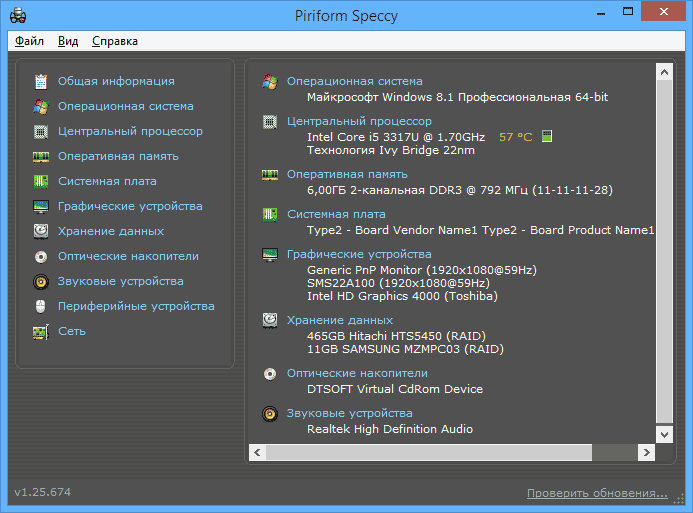
После установки и запуска программы, в главном окне Speccy вы увидите основные характеристики компьютера или ноутбука:
- Версия установленной операционной системы
- Модель процессора, его частота, тип и температура
- Информация об оперативной памяти — объем, режим работ, частота, тайминги
- Какая материнская плата стоит на компьютере
- Информация о мониторе (разрешение и частота), какая видеокарта установлена
- Характеристики жесткого диска и других накопителей
- Модель звуковой карты.
При выборе пунктов меню слева вы можете посмотреть детальные характеристики комплектующих — видеокарты, процессора и других: поддерживаемые технологии, текущее состояние и другое, в зависимости от того, что именно вас интересует. Здесь же можно посмотреть список периферии, информацию о сети (включая параметры Wi-Fi, можно узнать внешний IP адрес, список активных соединений системы).
При необходимости, в меню «Файл» программы вы можете распечатать характеристики компьютера или сохранить их в файл.
Подробная информация о характеристиках ПК в программе HWMonitor (ранее PC Wizard)
Текущая версия HWMonitor (раньше — PC Wizard 2013) — программы для просмотра подробной информации обо всех комплектующих компьютера, пожалуй, позволяет узнать больше о характеристиках, чем любое другое ПО для этих целей (разве что платная AIDA64 может тут соревноваться). При этом, насколько я могу судить, информация более точная, чем в Speccy.
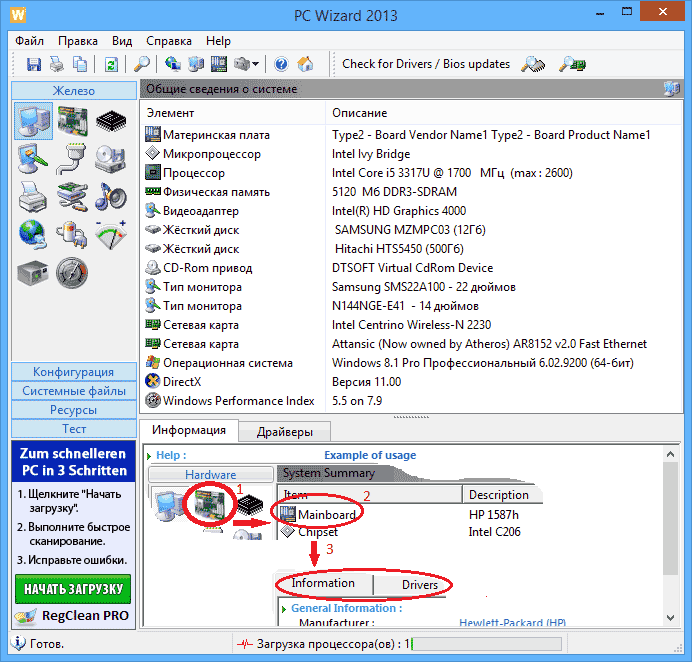
С использованием этой программы вам доступна следующая информация:
- Какой процессор установлен на компьютере
- Модель видеокарты, поддерживаемые технологии графики
- Информация о звуковой карте, устройствах и кодеках
- Подробную информацию об установленных жестких дисках
- Информацию об аккумуляторе ноутбука: емкость, состав, заряд, напряжение
- Подробная информация о BIOS и материнской плате компьютера
Перечисленные выше характеристики — далеко не полный список: в программе можно подробно ознакомиться почти со всеми системными параметрами.
Просмотр основных характеристик компьютера в CPU-Z
Еще одна популярная программа, показывающая характеристики компьютера от разработчика предыдущего ПО — CPU-Z. В ней вы можете подробно узнать о параметрах процессора, включая информацию о кэше, какой сокет используется, количество ядер, множитель и частоту, посмотреть, сколько слотов и какой памятью RAM занято, узнать модель материнской платы и используемый чипсет, а также посмотреть базовую информацию об используемом видеоадаптере.
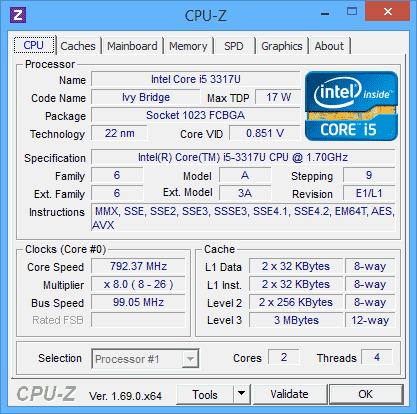
Скачать бесплатно программу CPU-Z можно с официального сайта http://www.cpuid.com/softwares/cpu-z.html (обратите внимание, ссылка на загрузку на сайте находится в правой колонке, не нажимайте другие, имеется portable версия программы, не требующая установки). Вы можете экспортировать полученную с помощью программы информацию о характеристиках комплектующих в текстовый или html файл и затем распечатать его.
AIDA64 Extreme
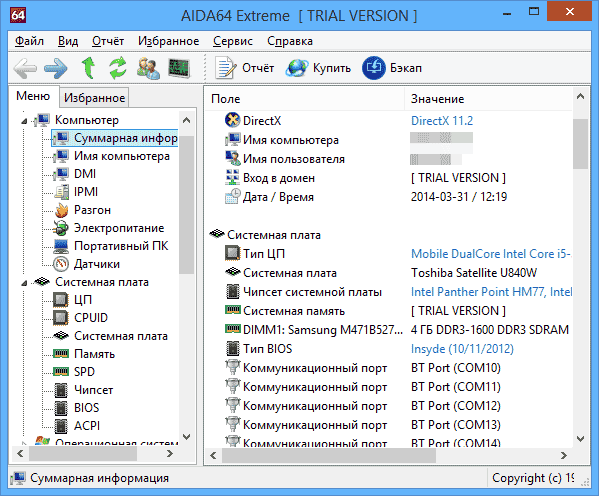
Программа поддерживает русский язык и позволяет просмотреть практически все характеристики вашего компьютера, а это, в добавок к тем, что были перечислены выше для другого ПО:
- Точные сведения о температуре процессора и видеокарты, скорости вращения вентиляторов и другая информация с датчиков.
- Степень изношенности аккумулятора, производитель батареи ноутбука, количество циклов перезарядки
- Информация об обновлении драйверов
- И многое другое
Кроме этого, также, как и в PC Wizard, с помощью программы AIDA64 вы можете протестировать память RAM и CPU. Имеется также возможность просмотреть информацию о настройках Windows, драйверах, сетевых настройках. При необходимости, отчет о системных характеристиках компьютера можно вывести на печать или сохранить в файл.
А вдруг и это будет интересно:
- Лучшие бесплатные программы для Windows
- В манифесте указана неизвестная структура в Microsoft Store — варианты решения
- Как добавить комментарии, теги и рейтинги к папке Windows
- Не удается войти в учетную запись Windows — как исправить?
- Некоторые параметры задает системный администратор в параметрах электропитания — как исправить?
- Как удалить Галерею в Windows 11
- Windows 11
- Windows 10
- Android
- Загрузочная флешка
- Лечение вирусов
- Восстановление данных
- Установка с флешки
- Настройка роутера
- Всё про Windows
- В контакте
- Одноклассники
-
Лев 03.11.2014 в 07:07
- Dmitry 14.12.2014 в 08:35
Для чего программа Speccy
Контроль за параметрами «железа» и операционной системы является важным элементом использования компьютера. Получение и анализ оперативных данных о всех процессах, которые происходят в компьютере и отдельных его компонентах — залог его стабильной и бесперебойной работы.
Speccy занимает высокие позиции в топе программного обеспечения, которое предоставляет самую подробную информацию о системе, ее составляющих, а также о «железе» компьютера со всеми необходимыми параметрами.
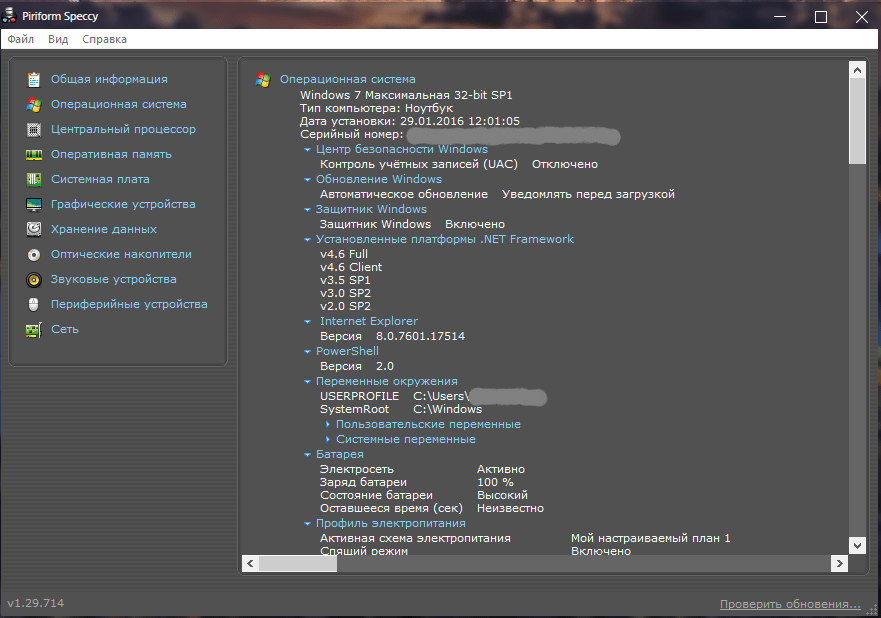
Полная информация об операционной системе
Программа предоставляет необходимые данные об установленной операционной системе в самом подробном виде. Здесь можно найти версию Windows, ее ключ, просмотреть информацию о работе основных настроек, установленных модулях, времени работы компьютера с последнего его включения и изучить параметры безопасности.
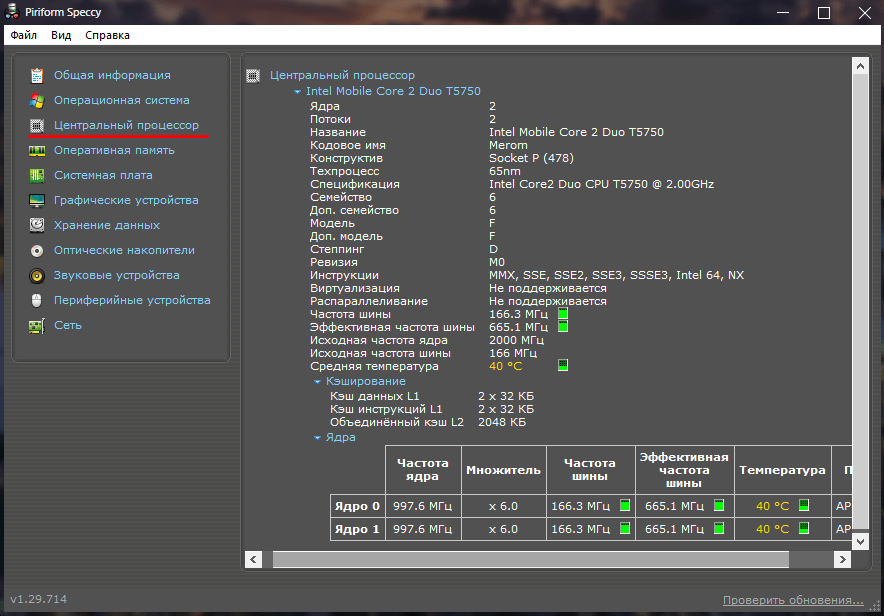
Всевозможная информация о процессоре
Всё, что только необходимо узнать о собственном процессоре — можно найти в Speccy. Количество ядер, потоков, частота работы процессора и шины, температура самого процессора с графиком нагревания — это лишь малая часть параметров, которые можно просмотреть.
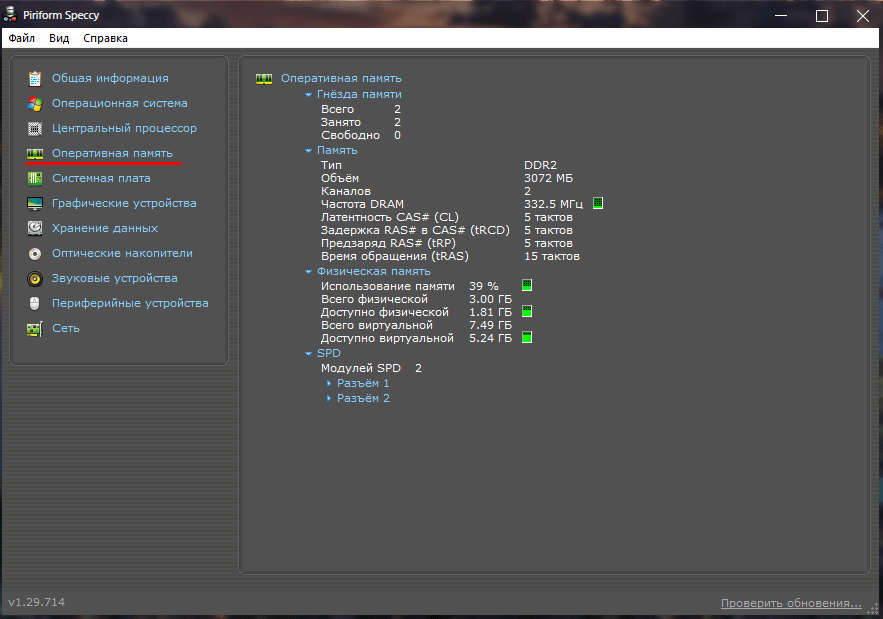
Полная информация об оперативной памяти
Свободные и занятые слоты, сколько памяти всего и доступно на данный момент. Информация предоставляется не только о физической оперативной памяти, но и о виртуальной.
Параметры системной платы
Программа способна показать изготовителя и модель системной платы, ее температуру, параметры BIOS и данные разъемов PCI.

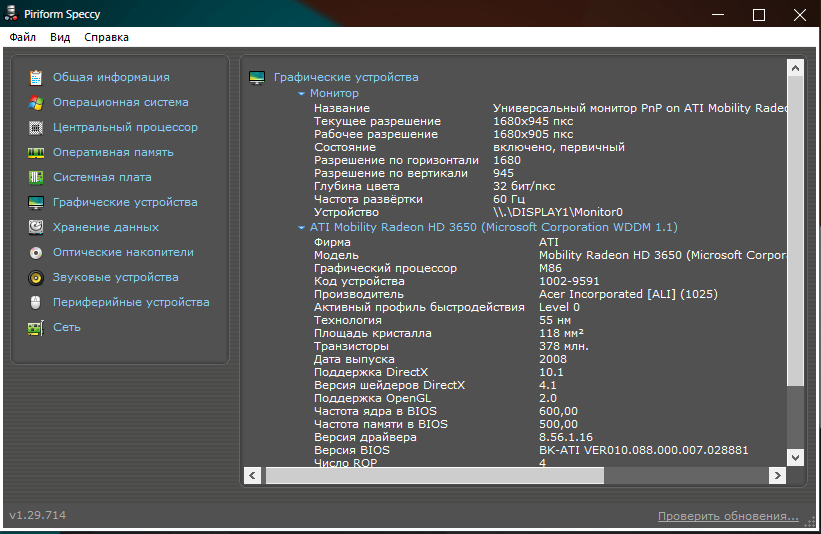
Показатели графических устройств
Speccy покажет подробную информацию о мониторе и о графическом устройстве, будь то интегрированная или полноценная видеокарта.
Отображение данных о накопителях
Программа покажет информацию о подключенных накопителях, покажет их тип, температуру, скорость, емкость отдельных разделов и показатели использования.
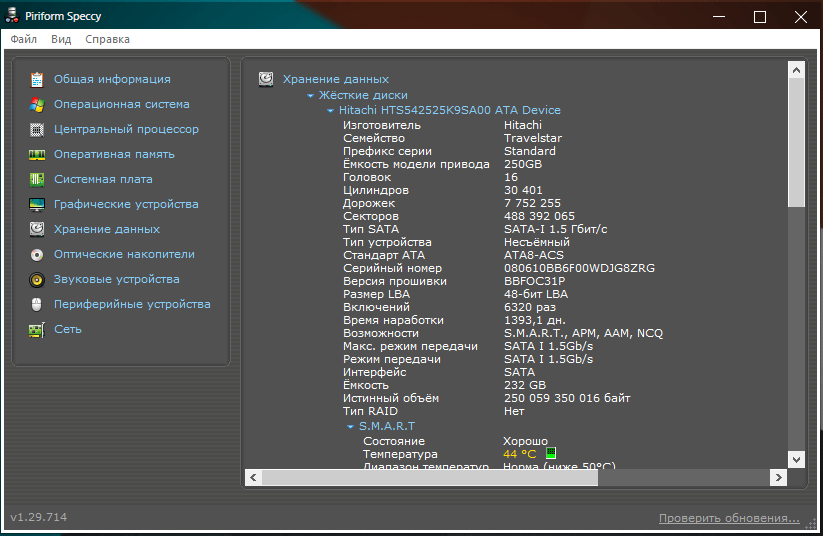
Полная информация об оптических носителях
Если в вашем устройстве есть подключенный привод для дисков, то Speccy отобразит его возможности — какие диски он умеет читать, его доступность и состояние, а так же дополнительные модули и надстройки для чтения и записи дисков.

Показатели звуковых устройств
Будут отображены все устройства для работы со звуком — начиная со звуковой платы и заканчивая аудиосистемой и микрофоном со всеми соответствующими устройствам параметрами.
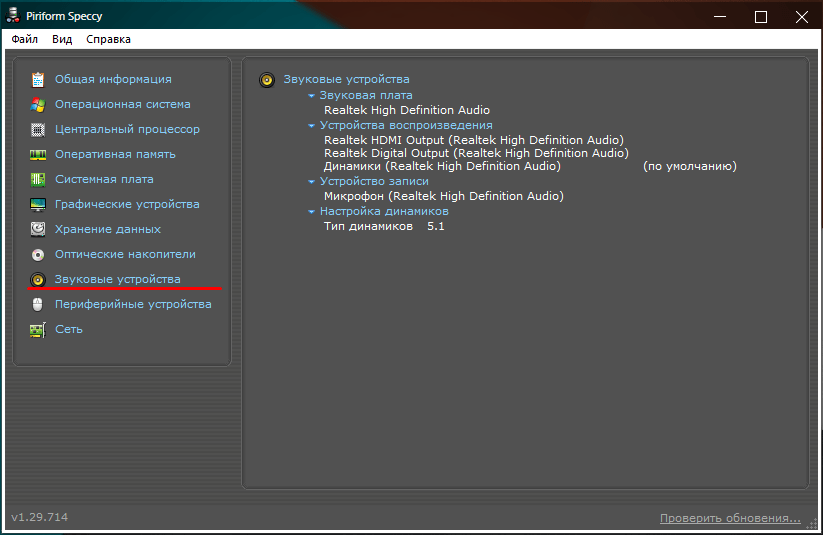
Полная информация об периферийных устройствах
Мыши и клавиатуры, факсы и принтеры, сканеры и веб-камеры, пульты дистанционного управления и мультимедийные панели — это все будет отображено со всеми возможными показателями.
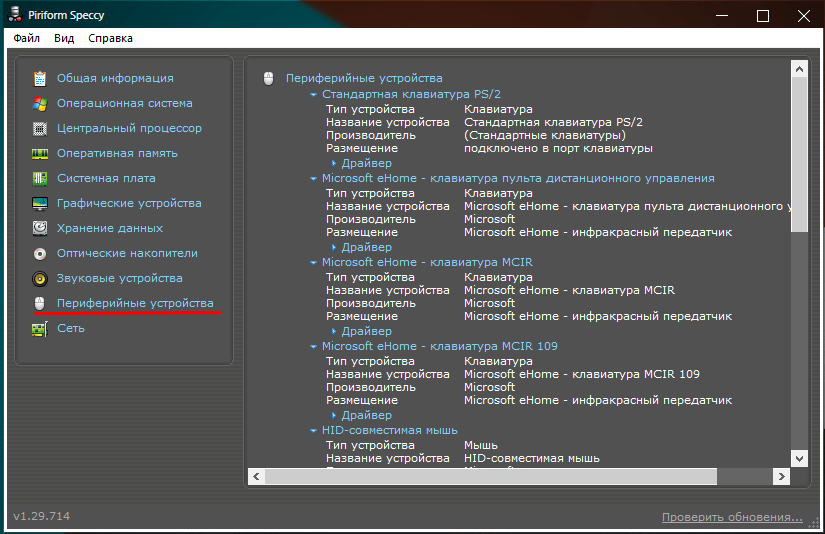
Показатели сети
Параметры сети будут отображены с максимальными подробностями — все имена, адреса и устройства, работающие адаптеры и их частота, параметры обмена данными и его скорость.
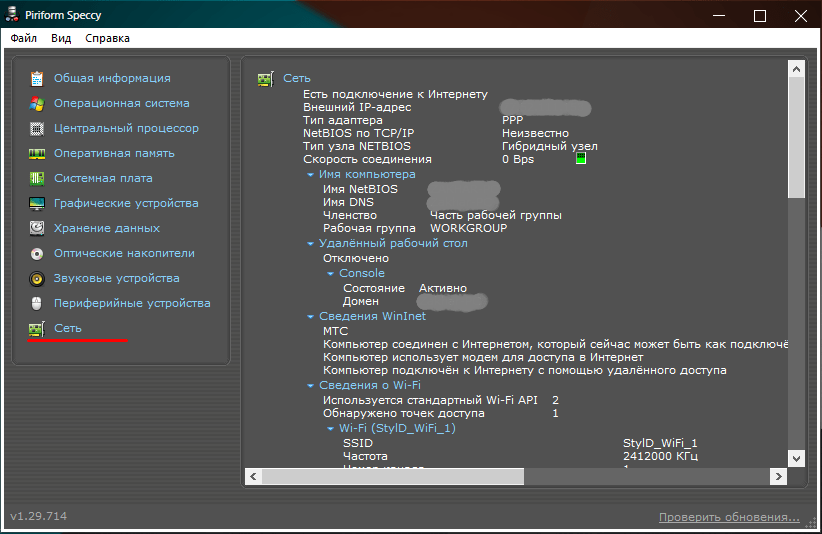
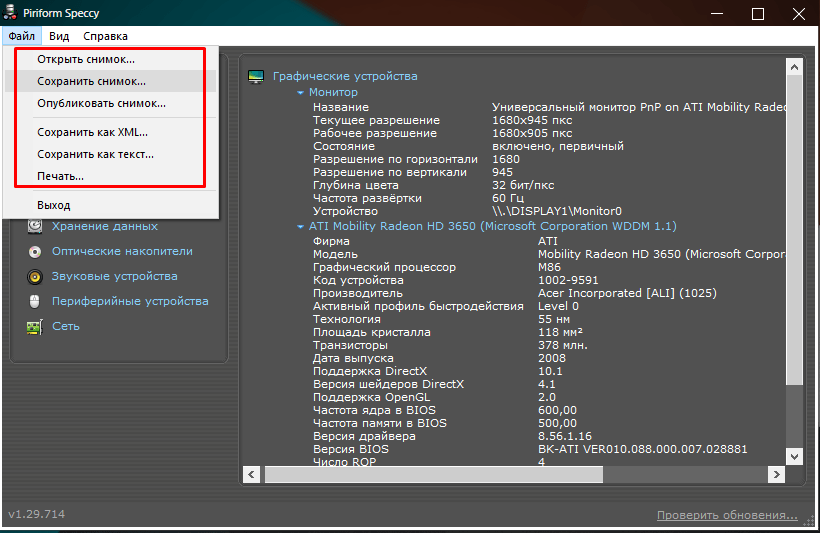
Создание снимка системы
Если пользователю необходимо показать кому-то параметры своего компьютера, прямо в программе можно «сфотографировать» сиюминутные данные и отправить отдельным файлом о специальным разрешением, например, по почте более опытному пользователю. Здесь же можно открыть уже готовый снимок, а также сохранить его в виде текстового документа или файла XML для более простого взаимодействия со снимком.
Преимущества программы
Speccy — неоспоримый лидер среди программ в своем сегменте. Несложное меню, которое полностью русифицировано, предоставляет мгновенный доступ к любым данным. Существует и платная версия программы, но практически весь функционал представлен в бесплатной.
Программа способна отобразить буквально все элементы вашего компьютера, предоставить самую точную и подробную информацию. Все, что нужно узнать о системе или «железе» — есть в Speccy.
Недостатки
Подобные программы для измерения температуры процессора, графического адаптера, системной платы и жесткого диска используют встроенные в них датчики температуры. Если датчик сгорел или поврежден (аппаратно или программно), то данные о температуре вышеуказанных элементов могут быть либо неверные, либо вообще отсутствовать.
Заключение
Проверенный разработчик представил действительно мощную, но одновременно и простую утилиту для полного контроля за своим компьютером, данной программой останутся довольны даже самые требовательные пользователи.